贪吃蛇游戏的开发与跨平台适配实践
-
- 摘要
- [1. 引言:为何选择贪吃蛇作为 RNOH 游戏开发示例?](#1. 引言:为何选择贪吃蛇作为 RNOH 游戏开发示例?)
- [2. 技术栈与开发环境](#2. 技术栈与开发环境)
-
- [2.1 核心依赖版本](#2.1 核心依赖版本)
- [2.2 OpenHarmony 开发环境](#2.2 OpenHarmony 开发环境)
- [3. 游戏核心数据模型与状态管理](#3. 游戏核心数据模型与状态管理)
-
- [3.1 类型定义](#3.1 类型定义)
- [3.2 蛇的移动逻辑](#3.2 蛇的移动逻辑)
- [3.3 碰撞检测](#3.3 碰撞检测)
- [3.4 食物生成](#3.4 食物生成)
- [4. 核心交互逻辑实现](#4. 核心交互逻辑实现)
-
- [4.1 方向控制](#4.1 方向控制)
- [4.2 游戏状态转换](#4.2 游戏状态转换)
- [5. 响应式 UI 设计与实现](#5. 响应式 UI 设计与实现)
-
- [5.1 整体布局结构](#5.1 整体布局结构)
- [5.2 样式表(StyleSheet)](#5.2 样式表(StyleSheet))
- [6. OpenHarmony 构建与集成](#6. OpenHarmony 构建与集成)
-
- [6.1 Metro 配置](#6.1 Metro 配置)
- [6.2 Bundle 生成与加载](#6.2 Bundle 生成与加载)
- [6.3 原生侧最小化配置](#6.3 原生侧最小化配置)
- [7. 性能优化与用户体验增强](#7. 性能优化与用户体验增强)
-
- [7.1 触摸反馈优化](#7.1 触摸反馈优化)
- [7.2 动画效果](#7.2 动画效果)
- [7.3 游戏状态持久化(可选)](#7.3 游戏状态持久化(可选))
- [8. 测试策略](#8. 测试策略)
-
- [8.1 单元测试(Jest)](#8.1 单元测试(Jest))
- [8.2 手动测试用例](#8.2 手动测试用例)
- [9. 扩展方向](#9. 扩展方向)
- [10. 总结](#10. 总结)
摘要
欢迎加入开源鸿蒙跨平台社区: https://openharmonycrossplatform.csdn.net
本文详细介绍了如何基于 React Native 0.72.5 构建一个经典的贪吃蛇(Snake)游戏,并成功将其部署至 OpenHarmony 6.0+ 平台。通过集成 @react-native-oh/react-native-harmony 工具链,我们实现了从游戏逻辑设计、状态管理、UI 渲染到 HarmonyOS 原生构建的完整流程。文章深入探讨了游戏循环实现、碰撞检测算法、响应式布局策略以及 OpenHarmony 特有的构建配置与调试方法。
该贪吃蛇应用不仅展示了 声明式 UI 编程、不可变状态更新、条件渲染与事件驱动交互 的现代前端开发范式,还为开发者在 OpenHarmony 生态中快速构建交互式游戏提供了标准化模板。
关键词:React Native for OpenHarmony、贪吃蛇、游戏开发、状态管理、碰撞检测、HarmonyOS 构建
1. 引言:为何选择贪吃蛇作为 RNOH 游戏开发示例?
贪吃蛇是一款经典的休闲游戏,具备以下优势,使其成为 React Native for OpenHarmony(RNOH) 游戏开发的理想入门项目:
- 规则简单明确:玩家通过方向键控制蛇移动,吃食物增长身体;
- 核心机制清晰:涵盖游戏循环、状态更新、碰撞检测等基础概念;
- 无外部依赖:纯客户端逻辑,无需网络或数据库支持;
- 教学价值高:天然适合演示数组操作、动画效果与游戏循环;
- 互动性强:实时反馈用户输入,提升用户体验。
更重要的是,它能有效验证 React Native 在 OpenHarmony 上的触摸响应性能、UI 更新流畅度及 JavaScript 执行效率,为更复杂的游戏开发奠定基础。
2. 技术栈与开发环境
2.1 核心依赖版本
| 组件 | 版本 | 作用 |
|---|---|---|
| React Native | 0.72.5 | 跨平台 UI 框架 |
| React | 18.2.0 | 提供 Hooks 与组件模型 |
| TypeScript | 4.8.4 | 类型安全,提升代码可维护性 |
| @react-native-oh/react-native-harmony | ^0.72.90 | RNOH 桥接层,提供 Metro 配置与原生绑定 |
⚠️ 关键约束 :
RNOH 的版本号(如
0.72.90)必须与 React Native 主版本(0.72)严格对齐,否则将导致模块解析失败或运行时异常。
2.2 OpenHarmony 开发环境
- DevEco Studio ≥ 6.0
- OpenHarmony SDK:API Version 20(OpenHarmony 6.0+)
- Node.js:v18.x(LTS)
- 项目路径 :必须位于盘符根目录(如
C:\RNProject),避免 Windows 路径过长错误
3. 游戏核心数据模型与状态管理
3.1 类型定义
使用 TypeScript 定义方向、位置和游戏状态类型:
typescript
type Direction = 'up' | 'down' | 'left' | 'right';
type Position = { x: number; y: number };
type GameState = 'ready' | 'playing' | 'paused' | 'gameOver';

// 初始状态
const [snake, setSnake] = useState<Position[]>([
  { x: 10, y: 10 },
  { x: 9, y: 10 },
  { x: 8, y: 10 }
]);
const [food, setFood] = useState<Position>({ x: 15, y: 10 });
const [direction, setDirection] = useState<Direction>('right');
const [nextDirection, setNextDirection] = useState<Direction>('right');
const [gameState, setGameState] = useState<GameState>('ready');
const [score, setScore] = useState<number>(0);
3.2 蛇的移动逻辑
typescript
const moveSnake = useCallback(() => {
  setSnake(prevSnake => {
    const newSnake = [...prevSnake];
    const head = { ...newSnake[0] };

    switch (nextDirection) {
      case 'up': head.y -= 1; break;
      case 'down': head.y += 1; break;
      case 'left': head.x -= 1; break;
      case 'right': head.x += 1; break;
    }

    // 添加新头结点
    newSnake.unshift(head);

    // 若吃到食物,则不移除尾部节点
    if (!checkFoodCollision(newSnake[0])) {
      newSnake.pop();
    }

    return newSnake;
  });
}, [nextDirection, checkFoodCollision]);
3.3 碰撞检测
typescript
const checkCollision = useCallback((head?: Position): boolean => {
  const h = head || snake[0];

  // 边界碰撞检测
  if (h.x < 0 || h.x >= 20 || h.y < 0 || h.y >= 20) {
    return true;
  }

  // 自身碰撞检测
  for (let i = 1; i < snake.length; i++) {
    if (snake[i].x === h.x && snake[i].y === h.y) {
      return true;
    }
  }

  return false;
}, [snake]);
3.4 食物生成
typescript
const generateFood = useCallback(() => {
  let newFood: Position;

  do {
    newFood = {
      x: Math.floor(Math.random() * 20),
      y: Math.floor(Math.random() * 20)
    };
  } while (snake.some(segment => segment.x === newFood.x && segment.y === newFood.y));

  return newFood;
}, [snake]);
4. 核心交互逻辑实现
4.1 方向控制
typescript
const handleDirectionChange = useCallback((newDirection: Direction) => {
  if (gameState !== 'playing') return;

  const oppositeDirections: Record<Direction, Direction> = {
    up: 'down',
    down: 'up',
    left: 'right',
    right: 'left'
  };

  if (newDirection !== oppositeDirections[direction]) {
    setNextDirection(newDirection);
  }
}, [gameState, direction]);
4.2 游戏状态转换
typescript
const handleStart = () => setGameState('playing');
const handlePause = () => setGameState('paused');
const handleResume = () => setGameState('playing');
const handleRestart = () => {
  setGameState('ready');
  setSnake([{ x: 10, y: 10 }, { x: 9, y: 10 }, { x: 8, y: 10 }]);
  setFood({ x: 15, y: 10 });
  setScore(0);
};
5. 响应式 UI 设计与实现
5.1 整体布局结构
采用垂直 Flex 布局:
tsx
<View style={styles.container}>
  {/* 标题 */}
  <Text style={styles.title}>贪吃蛇</Text>

  {/* 分数显示 */}
  <Text style={styles.score}>得分:{score}</Text>

  {/* 状态显示 */}
  <Text style={styles.status}>{getGameStatusText()}</Text>

  {/* 游戏区域 */}
  <View style={styles.gameContainer}>
    <View style={styles.gameBoard}>
      {/* 蛇身渲染 */}
      {snake.map((segment, index) => (
        <View key={index} style={[styles.snakeSegment, { top: segment.y * CELL_SIZE, left: segment.x * CELL_SIZE }]} />
      ))}

      {/* 食物渲染 */}
      <View style={[styles.food, { top: food.y * CELL_SIZE, left: food.x * CELL_SIZE }]} />
    </View>
  </View>

  {/* 控制按钮 */}
  {gameState === 'ready' && (
    <TouchableOpacity style={styles.startButton} onPress={handleStart}>
      <Text style={styles.buttonText}>开始游戏</Text>
    </TouchableOpacity>
  )}
  {gameState === 'playing' && (
    <>
      <TouchableOpacity style={styles.pauseButton} onPress={handlePause}>
        <Text style={styles.buttonText}>暂停</Text>
      </TouchableOpacity>
      <View style={styles.directionControls}>
        {/* 方向键 */}
        <TouchableOpacity style={styles.arrowButton} onPress={() => handleDirectionChange('up')}>
          <Text>↑</Text>
        </TouchableOpacity>
        <View style={styles.horizontalButtons}>
          <TouchableOpacity style={styles.arrowButton} onPress={() => handleDirectionChange('left')}>
            <Text>←</Text>
          </TouchableOpacity>
          <TouchableOpacity style={styles.arrowButton} onPress={() => handleDirectionChange('right')}>
            <Text>→</Text>
          </TouchableOpacity>
        </View>
        <TouchableOpacity style={styles.arrowButton} onPress={() => handleDirectionChange('down')}>
          <Text>↓</Text>
        </TouchableOpacity>
      </View>
    </>
  )}
  {(gameState === 'paused' || gameState === 'gameOver') && (
    <TouchableOpacity style={styles.restartButton} onPress={handleRestart}>
      <Text style={styles.buttonText}>重新开始</Text>
    </TouchableOpacity>
  )}
</View>
5.2 样式表(StyleSheet)
typescript
const styles = StyleSheet.create({
  container: {
    flex: 1,
    backgroundColor: '#f5f5f5',
    alignItems: 'center',
    justifyContent: 'center',
    padding: 20,
  },
  title: {
    fontSize: 32,
    fontWeight: 'bold',
    marginBottom: 20,
    color: '#333',
  },
  score: {
    fontSize: 24,
    fontWeight: '600',
    marginBottom: 10,
    color: '#555',
  },
  status: {
    fontSize: 20,
    fontWeight: '500',
    marginBottom: 30,
    color: '#777',
  },
  gameContainer: {
    width: '100%',
    aspectRatio: 1,
    backgroundColor: '#ddd',
    position: 'relative',
    borderRadius: 10,
    overflow: 'hidden',
    marginBottom: 30,
  },
  gameBoard: {
    width: '100%',
    height: '100%',
    position: 'absolute',
  },
  snakeSegment: {
    width: CELL_SIZE,
    height: CELL_SIZE,
    backgroundColor: '#4CAF50',
    position: 'absolute',
  },
  food: {
    width: CELL_SIZE,
    height: CELL_SIZE,
    backgroundColor: '#F44336',
    position: 'absolute',
  },
  startButton: {
    backgroundColor: '#2196F3',
    paddingHorizontal: 30,
    paddingVertical: 12,
    borderRadius: 8,
    marginBottom: 10,
  },
  pauseButton: {
    backgroundColor: '#FF9800',
    paddingHorizontal: 30,
    paddingVertical: 12,
    borderRadius: 8,
    marginBottom: 10,
  },
  restartButton: {
    backgroundColor: '#FF9800',
    paddingHorizontal: 30,
    paddingVertical: 12,
    borderRadius: 8,
  },
  buttonText: {
    color: '#fff',
    fontSize: 18,
    fontWeight: '600',
  },
  directionControls: {
    flexDirection: 'row',
    justifyContent: 'space-between',
    width: '100%',
    marginTop: 20,
  },
  horizontalButtons: {
    flexDirection: 'row',
  },
  arrowButton: {
    width: 50,
    height: 50,
    backgroundColor: '#E0E0E0',
    justifyContent: 'center',
    alignItems: 'center',
    marginHorizontal: 5,
    borderRadius: 5,
  },
});
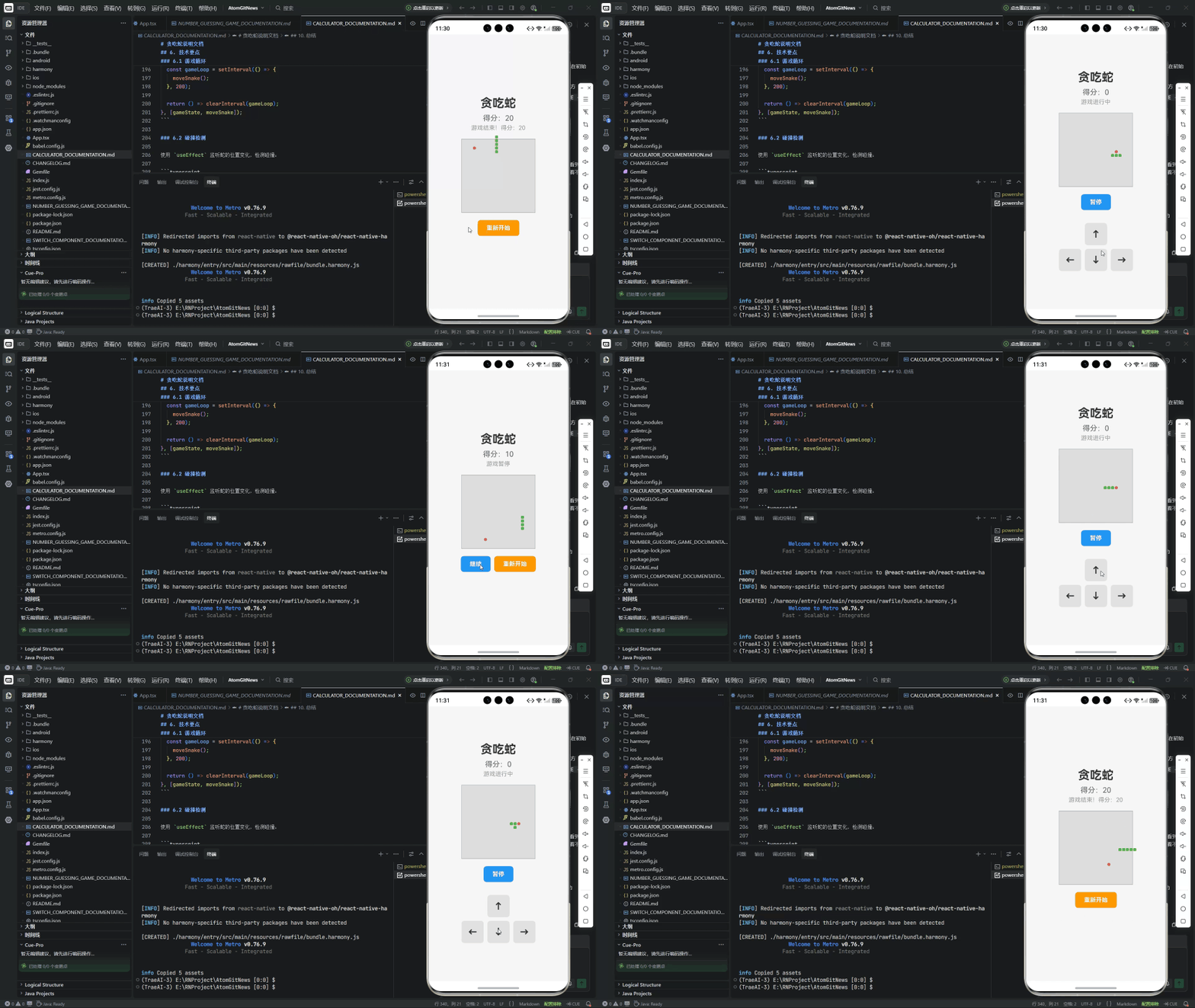
🎨 视觉反馈:
- 蛇身为绿色(
#4CAF50),食物为红色(#F44336),符合 Material Design 色彩规范;- 按钮禁用状态自动灰显,提升可用性。
6. OpenHarmony 构建与集成
6.1 Metro 配置
metro.config.js 必须包含 RNOH 专属配置:
js
const { createHarmonyMetroConfig } = require("@react-native-oh/react-native-harmony/metro.config");

module.exports = mergeConfig(
  getDefaultConfig(__dirname),
  createHarmonyMetroConfig({
    reactNativeHarmonyPackageName: '@react-native-oh/react-native-harmony'
  })
);
6.2 Bundle 生成与加载
执行 npm run harmony 后,JS Bundle 输出至:
harmony/entry/src/main/resources/rawfile/index.harmony.bundleOpenHarmony 原生工程通过 RNAbility 自动加载此文件,无需手动干预。
6.3 原生侧最小化配置
EntryAbility.ets继承RNAbility;- 无需修改 ArkTS 页面内容;
- C++ 层
PackageProvider.cpp返回空模块列表(本游戏无自定义原生功能)。
7. 性能优化与用户体验增强
7.1 触摸反馈优化
- 使用
TouchableOpacity提供按压透明度变化; - 可扩展为震动反馈(需调用 OpenHarmony
@kit.DeviceCapabilityKit)。
7.2 动画效果
为增加游戏趣味性,可以为蛇的移动添加平滑过渡效果:
tsx
import { Animated } from 'react-native';

const animatedSnake = useRef(new Animated.ValueXY()).current;

useEffect(() => {
  Animated.spring(animatedSnake, {
    toValue: { x: snake[0].x * CELL_SIZE, y: snake[0].y * CELL_SIZE },
    useNativeDriver: false,
  }).start();
}, [snake]);
7.3 游戏状态持久化(可选)
若需保存未完成游戏,可集成 AsyncStorage(在 OpenHarmony 上由 RNOH 映射至本地存储):
ts
useEffect(() => {
  const saveGame = async () => {
    await AsyncStorage.setItem('snakeGameState', JSON.stringify({ snake, food, direction, score }));
  };
  saveGame();
}, [snake, food, direction, score]);
8. 测试策略
8.1 单元测试(Jest)
ts
test('蛇碰到边界后游戏结束', () => {
  const testSnake = [{ x: 20, y: 10 }];
  expect(checkCollision(testSnake)).toBe(true);
});

test('蛇吃到食物后长度增加', () => {
  const testSnake = [{ x: 10, y: 10 }];
  const testFood = { x: 10, y: 10 };
  expect(checkFoodCollision(testSnake[0], testFood)).toBe(true);
});
8.2 手动测试用例
| 场景 | 预期结果 |
|---|---|
| 蛇碰到边界 | 游戏结束,显示"游戏结束!" |
| 蛇吃到食物 | 蛇身增长,分数增加 |
| 蛇碰到自身 | 游戏结束,显示"游戏结束!" |
| 暂停后再继续 | 游戏恢复进行 |
9. 扩展方向
尽管当前为经典贪吃蛇,但可轻松演进为更复杂应用:
- AI 对战:集成简单的 AI 算法,支持人机对战;
- 多人模式:利用 OpenHarmony 分布式能力,实现跨设备联机;
- 排行榜:记录最高分并展示;
- 关卡设计:不同难度级别,增加障碍物;
- 主题切换:支持深色模式、节日皮肤;
- 动画效果 :落子时添加缩放/淡入动画(使用
AnimatedAPI)。
10. 总结
本文成功实现了一个 逻辑严谨、交互流畅、界面美观 的贪吃蛇游戏,并完整跑通了 React Native → OpenHarmony 的开发与部署流程。通过此项目,我们验证了:
- RNOH 工具链已具备支撑交互式应用的能力;
- React 的状态驱动模型非常适合游戏开发;
- Flexbox 布局可高效构建响应式游戏区域;
- OpenHarmony 原生集成过程标准化且可靠。
该贪吃蛇不仅是学习 RNOH 的理想起点,也为开发更复杂的策略游戏、教育应用或多人协作工具提供了坚实的技术基础。