美化页面文本内容
同学们! 我们课程已经进入深水区,一路走来相信已经有点累了,请继续坚持一下,你今天受的苦,吃的亏,担的责,扛的罪,忍的痛,到最后都会变成光,照亮你的路。
一、课件说明
-
适用人群:零基础前端学习者,已熟练掌握前2天内容(4种基础选择器、2种复合选择器、选择器优先级、常用伪类选择器),能精准选中元素、解决样式冲突、实现基础交互。
-
学习时长:1天(建议6-8小时,含理论讲解+即时实操+案例练习+易错点复盘,全程手写代码)
-
核心目标:精通6个高频文字样式属性、4个核心段落样式属性,能根据需求美化所有文本元素(标题、段落、链接、提示文本);掌握文字垂直居中、首行缩进等开发高频技巧;理解文本样式的层叠与优先级应用,形成"选中元素→设置文本样式→优化排版"的完整逻辑。
-
前置准备:VS Code、Chrome浏览器、沿用前2天的CSS-Learn文件夹(index.html + style.css),提前回顾选择器和优先级规则(文本样式需结合选择器精准应用)。
-
衔接提示:前2天解决"如何选中元素""如何解决样式冲突",今天解决"选中元素后,如何美化文本内容",文本样式是页面美化的基础,直接影响用户阅读体验,后续所有页面开发都会用到。
二、核心知识点讲解(理论+即时实操,全程结合选择器应用)
模块1:文本样式核心认知(1小时)
1.1 什么是文本样式?
CSS文本样式,是专门用于美化"页面文本内容"的样式属性,主要分为两类:
- 文字样式:控制单个文字的外观(颜色、大小、粗细、字体、斜体、装饰线等);
- 段落样式:控制文本段落的排版(水平对齐、行高、首行缩进、字间距等)。
类比理解:文本样式就像"文字的化妆品和排版工具"------文字样式是给文字"化妆"(涂颜色、调大小、换字体),段落样式是给文字"排版"(居中、缩进、调整行间距),让文本更美观、更易读。
1.2 文本样式的应用原则(必守)
- 精准匹配选择器:文本样式必须结合选择器(类、元素、后代等),选中目标文本元素后再设置样式,避免污染全局文本;
- 兼顾可读性:文字颜色与背景色对比明显(如黑色文字+白色背景,避免浅色文字+浅色背景),字号、行高适配阅读(常用14-16px字号,1.5倍行高);
- 规范统一:同一页面的文本风格保持一致(如标题字号、段落行高统一),不杂乱;
- 优先级适配:当多个选择器给同一文本设置冲突样式时,遵循前2天所学的优先级规则,确保目标样式生效。
1.3 前置准备(动手编写基础结构)
先编写页面基础HTML结构,后续所有文本样式实操,都基于该结构编写,避免重复创建:
|-------------------------------------------------------------------------------------------------------------------------------------------------------------------------------------------------------------------------------------------------------------------------------------------------------------------------------------------------------------------------------------------------------------------------------------------------------------------------------------------------------------------------------------------------------------------------------------------------------------------------------------------------------------------------------------------------------------------------------------------------------------------------------------------------------------------------------------------------------------------------------------------------------------------------------------------------------------------------------------------------------------------------------------------------------------------------------------------------------------------------------------------------------------------------------------------------------------------------------------|
| <!DOCTYPE html> <html lang="zh-CN"> <head> <meta charset="UTF-8"> <title>CSS文本样式综合案例(动画修复版)</title> <link rel="stylesheet" href="./style.css"> </head> <body> <!-- 头部(ID选择器) --> <header id="page-header">CSS文本样式综合案例</header> <!-- 标题区域(类选择器) --> <h1 class="page-title">文字+段落样式核心练习</h1> <h2 class="section-title">一、案例说明</h2> <!-- 段落区域(类选择器+后代选择器) --> <div class="text-container"> <p class="normal-text">这是普通段落文本,用于测试文字样式和段落样式。CSS文本样式是页面美化的基础,合理的文本排版能提升用户阅读体验,让页面更专业、更美观。本段落需设置首行缩进2个字符、左对齐、1.5倍行高。</p> <p class="warning-text">⚠️ 警告提示:请务必结合选择器精准设置样式,避免样式污染,同时注意属性取值规范,避免出现易错点。</p> <p class="tip-text">�� 提示:本案例整合了6个文字样式和4个段落样式,鼠标悬浮文本容器可查看样式切换效果,重点记忆单行文字垂直居中技巧和首行缩进写法。</p> <p class="del-text">废弃提示:该版本文本已更新,此内容仅用于测试删除线和右对齐样式,无需参考。</p> <p class="long-text">CSS文本样式是页面美化的核心基础,合理运用文字样式和段落样式,能极大提升用户阅读体验。水平对齐方式的选择,应结合文本类型和使用场景,普通段落左对齐、标题居中,长文本两端对齐,确保排版规范、美观。行高和首行缩进是中文排版的关键,需重点掌握。</p> </div> <!-- 链接文本(伪类选择器) --> <div class="link-container"> <a href="#" class="text-link">点击查看文本样式属性总结表</a> </div> <!-- 按钮区域(单行垂直居中练习) --> <div class="btn-container"> <button class="text-btn">查看完整实操手册</button> </div> </body> </html> |
实操验证:保存代码,文件名 :index.html , 用Chrome打开页面,确认基础结构正常显示(头部、标题、段落、链接),后续逐步添加文本样式。
模块1.4 综合演示动画说明(核心新增,可直接运行)
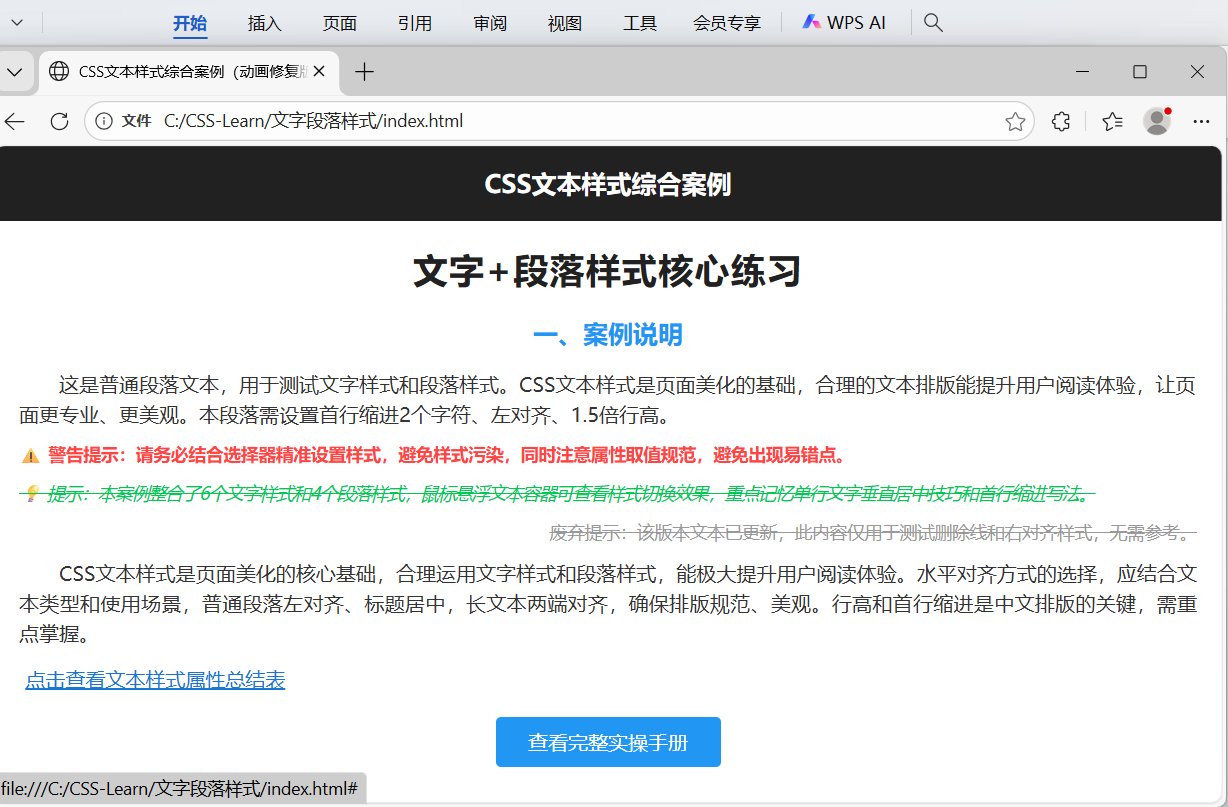
图示:演示界面
演示代码:
|----------------------------------------------------------------------------------------------------------------------------------------------------------------------------------------------------------------------------------------------------------------------------------------------------------------------------------------------------------------------------------------------------------------------------------------------------------------------------------------------------------------------------------------------------------------------------------------------------------------------------------------------------------------------------------------------------------------------------------------------------------------------------------------------------------------------------------------------------------------------------------------------------------------------------------------------------------------------------------------------------------------------------------------------------------------------------------------------------------------------------------------------------------------------------------------------------------------------------------------------------------------------------------------------------------------------------------------------------------------------------------------------------------------------------------------------------------------------------------------------------------------------------------------------------------------------------------------------------------------------------------------------------------------------------------------------------------------------------------------------------------------------------------------------------------------------------------------------------------------------------------------------------------------------------------------------------------------------------------------------------------------------------------------------------------------------------------------------------------------------------------------------------------------------------------------------------------------------------------------------------------------------------------------------------------------------------------------------------------------------------------------------------------------------------------------------------------------------------------------------------------------------------------------------------------------------------------------------------------------------------------------------------------------------------------------------------------------------------------------------------------------------------------------------------------------------------------------------------------------------------------------------------------------------------|
| /* 全局初始化:重置默认样式,统一字体 */ * { margin: 0; padding: 0; box-sizing: border-box; font-family: "Microsoft Yahei", "PingFang SC", Arial, sans-serif; /* 全局过渡:所有元素默认添加0.3s平滑过渡,避免重复写 */ transition: all 0.3s ease; } /* 头部样式(ID选择器,最高优先级) */ #page-header { background-color: #212121; color: #fff; height: 60px; line-height: 60px; /* 单行垂直居中核心 */ text-align: center; font-size: 20px; font-weight: 700; } /* 头部hover动画:背景+字号变化 */ #page-header:hover { background-color: #2196f3; font-size: 22px; } /* 页面主标题 */ .page-title { color: #212121; font-size: 28px; font-weight: 700; text-align: center; letter-spacing: 1px; margin: 20px 0; } /* 主标题hover动画:颜色+字间距 */ .page-title:hover { color: #2196f3; letter-spacing: 3px; } /* 章节标题 */ .section-title { color: #2196f3; font-size: 20px; font-weight: 700; text-align: center; margin: 15px 0; } /* 章节标题hover动画:颜色+字号 */ .section-title:hover { color: #ff4444; font-size: 22px; } /* 文本容器:统一间距,避免子元素溢出 */ .text-container { margin: 0 20px; } /* 普通段落 */ .normal-text { color: #333; font-size: 16px; font-weight: 400; text-align: left; line-height: 1.5; text-indent: 2em; margin: 10px 0; } /* 警告文本 */ .warning-text { color: #ff4444; font-size: 14px; font-weight: 700; line-height: 1.5; margin: 10px 0; } /* 提示文本 */ .tip-text { color: #00c851; font-size: 14px; font-style: italic; text-decoration: line-through; letter-spacing: -0.5px; line-height: 1.5; margin: 10px 0; } /* 废弃文本 */ .del-text { color: #999; font-size: 14px; text-decoration: line-through; text-align: right; line-height: 1.5; margin: 10px 0; } /* 长文本段落 */ .long-text { color: #333; font-size: 16px; text-align: justify; line-height: 1.5; text-indent: 2em; margin: 10px 0; } /* 文本容器hover:触发子元素动画(后代选择器) */ .text-container:hover .normal-text { color: #2196f3; text-indent: 3em; } .text-container:hover .warning-text { color: #ff6700; font-style: italic; } .text-container:hover .tip-text { color: #ff4444; text-decoration: none; letter-spacing: 0; } .text-container:hover .del-text { color: #666; text-align: center; } .text-container:hover .long-text { color: #673ab7; line-height: 1.8; } /* 链接文本:转为块级元素,避免行内元素动画失效 */ .text-link { color: #2196f3; font-size: 16px; text-decoration: none; display: block; /* 关键:行内元素transform需转块级/行内块 */ margin: 15px 20px; } /* 链接hover动画:颜色+下划线+位移 */ .text-link:hover { color: #1976d2; text-decoration: underline; transform: translateX(5px); } /* 按钮容器:居中 */ .btn-container { text-align: center; margin: 20px 0; } /* 按钮样式:单行垂直居中 */ .text-btn { width: 180px; height: 40px; line-height: 40px; background-color: #2196f3; color: #fff; border: none; border-radius: 4px; font-size: 16px; cursor: pointer; text-align: center; } /* 按钮hover动画:背景+缩放+阴影 */ .text-btn:hover { background-color: #1976d2; transform: scale(1.05); box-shadow: 0 2px 8px rgba(0, 0, 0, 0.2); } |
实操验证:保存代码,文件名 :style.css,与之前的 index.html文件放在同一文件夹,双击 index.html,确认基础结构正常显示(头部、标题、段落、链接),后续逐步添加文本样式。
1.4 .1 动画核心用途
本综合演示动画,整合了当天所学的6个文字样式属性 和4个段落样式属性,通过"鼠标悬浮触发样式切换"的动画效果,直观展示每个样式属性的作用、取值变化及实际应用场景,同时衔接前2天选择器(类、ID、并集、伪类)和优先级知识,让零基础学习者快速理解"样式设置→交互效果"的完整逻辑,避免纯理论记忆,强化实操记忆。
核心价值:可直接复制代码运行,既能演示所有文本样式的基础效果,又能通过动画对比样式变化,帮助快速区分不同属性的作用,同时掌握"过渡动画"的简单应用(为后续动画知识点铺垫)。
1.4 .2 动画各模块用途(对应当天知识点)
- 头部区域(ID选择器 #page-header)
- 基础样式:黑色背景、白色文字、line-height实现单行文字垂直居中、text-align水平居中、固定字号和字体(整合line-height、text-align、color、font-size、font-family属性);
- 动画效果:鼠标悬浮时,背景色变为蓝色、字号变大(演示color、font-size属性的动态变化,同时用transition实现平滑过渡);
- 对应知识点:单行文字垂直居中技巧(line-height=height)、文字颜色、字号、字体设置,ID选择器的应用。
- 标题区域(类选择器 .page-title、.section-title)
- 基础样式:主标题(深灰色、加粗、居中、字间距拉开)、章节标题(蓝色、加粗、居中)(整合color、font-weight、text-align、letter-spacing属性);
- 动画效果:鼠标悬浮时,主标题变蓝色、字间距增大;章节标题变红、字号变大(演示color、font-size、letter-spacing属性的动态变化);
- 对应知识点:文字粗细、水平对齐、字间距设置,类选择器、并集选择器的应用。
- 段落区域(类选择器 .normal-text/.warning-text等)
- 基础样式:每个段落对应不同的文本样式(普通段落首行缩进、警告文本红色加粗、提示文本绿色斜体删除线、废弃文本灰色删除线右对齐、长文本两端对齐)(整合所有10个核心样式属性);
- 动画效果:鼠标悬浮文本容器(.text-container)时,所有段落样式同步切换(如普通段落颜色变蓝、首行缩进变大;警告文本变橙色、加斜体;提示文本变红、删除线取消等);
- 对应知识点:所有文字样式(color、font-size、font-weight、font-family、font-style、text-decoration)和段落样式(text-align、line-height、text-indent、letter-spacing)的综合应用,后代选择器的应用。
- 链接区域(类选择器+伪类 .text-link:hover)
- 基础样式:蓝色、无下划线、与段落同字号(整合color、text-decoration、font-size属性);
- 动画效果:鼠标悬浮时,颜色变深、显示下划线、轻微向右偏移(演示text-decoration、color属性的动态变化,添加简单位移动画);
- 对应知识点:文字装饰线、颜色设置,伪类选择器(:hover)的应用,交互样式设置。
- 按钮区域(类选择器 .text-btn)
- 基础样式:蓝色背景、白色文字、水平+垂直居中(line-height实现)、圆角(整合line-height、text-align、color、font-size属性);
- 动画效果:鼠标悬浮时,背景色变深、轻微放大、添加阴影(演示color属性的动态变化,强化单行文字垂直居中的记忆);
- 对应知识点:单行文字垂直居中核心技巧,文字颜色、字号设置,伪类选择器的应用,样式优先级(按钮文本样式不被全局样式污染)。
1.4 .3 动画运行说明(必看)
- 运行方式:将上述完整的HTML代码复制到index.html文件,CSS代码复制到同目录的style.css文件,用Chrome浏览器打开index.html即可运行;
- 交互方式:鼠标悬浮不同元素,触发对应的样式切换动画(所有动画均为平滑过渡,时长0.3秒,视觉效果舒适);
- 知识点对应:每个动画效果都对应当天所学的核心知识点,悬浮时可对比"基础样式"和"动画样式"的差异,快速记忆属性作用;
- 可修改性:可直接修改CSS中的属性取值(如颜色、字号、行高),刷新页面即可查看效果,强化实操练习。
模块2:文字样式属性(3.5小时,重点中的重点,6个高频属性)
文字样式属性,控制单个文字的外观,每个属性都有明确的常用取值和适用场景,逐个讲解、即时实操,记准"属性名+常用取值+易错点",避免混淆。
2.1 color:设置文字颜色(最基础、最常用)
(1)理论讲解
- 作用:控制文字的颜色,几乎所有文本元素(h1、p、a、span等)都可使用。
- 常用取值(3种,开发首选第2种,精准且规范):
- 英文单词:red(红色)、blue(蓝色)、green(绿色)、#fff(白色)、#333(深灰色)等,仅适用于简单颜色;
- 十六进制(推荐):#开头,后跟6位十六进制数(0-9、a-f),如#ff4444(红色)、#2196f3(蓝色)、#333333(深灰色),可简写(如#333=#333333、#f00=#ff0000);
- RGB/RGBA:rgb(红, 绿, 蓝),取值范围0-255,如rgb(255,68,68)=#ff4444;RGBA多一个透明度参数(0-1),如rgba(255,68,68,0.5)(半透明红色)。
适用场景:区分不同类型的文本(如警告文本红色、普通文本深灰色、提示文本蓝色)。
易错点:十六进制颜色漏写#(如ff4444写成ff4444,样式失效);RGB取值超出0-255范围(如rgb(300,0,0),无效)。
(2)即时实操
需求:给不同类别的文本设置不同颜色,结合类选择器,确保样式精准生效。
|-------------------------------------------------------------------------------------------------------------------------------------------------------------------------------------------------------------------------------------------------------------------------------------------------------------------------------------------------------------------------------------------------------------------------------------------------------------------------------------------------------------------------------------------------------------------------------------------------|
| css /* 文字颜色设置(类选择器+元素选择器) */ /* 1. 页面标题颜色(类选择器) */ .page-title { color: #212121; /* 深灰色,避免纯黑刺眼 */ } /* 2. section标题颜色(类选择器) */ .section-title { color: #2196f3; /* 蓝色,突出章节标题 */ } /* 3. 普通段落颜色(类选择器) */ .normal-text { color: #333; /* 深灰色,护眼、易读 */ } /* 4. 警告文本颜色(类选择器) */ .warning-text { color: #ff4444; /* 红色,警示作用 */ } /* 5. 提示文本颜色(类选择器) */ .tip-text { color: #00c851; /* 绿色,提示作用 */ } /* 6. 链接文本颜色(类选择器+伪类) */ .text-link { color: #2196f3; /* 链接默认蓝色 */ text-decoration: none; /* 去掉下划线,后续详解 */ } .text-link:hover { color: #1976d2; /* 悬浮变深蓝色,交互效果 */ } |
实操验证:刷新浏览器,观察不同文本的颜色的变化,确认所有颜色精准生效,链接悬浮时颜色加深。
2.2 font-size:设置文字大小(核心属性)
(1)理论讲解
- 作用:控制文字的大小,决定文本的视觉层级(如标题字号大于段落字号)。
- 常用取值(单位,开发首选第1种):
- px(像素,推荐):固定大小,适配大部分场景,常用取值:12px(小提示)、14px(辅助文本)、16px(段落默认)、18px(小标题)、24px(大标题)、32px(页面主标题);
- em:相对父元素字号,1em=父元素font-size(如父元素16px,子元素0.8em=12.8px),适配响应式,新手暂不深入;
- rem:相对根元素(html标签)字号,1rem=html标签font-size,新手暂不深入。
适用场景:区分文本层级(标题>段落>提示文本),统一页面字号规范。
易错点:漏写单位(如font-size:16,无px,样式失效);字号设置过大/过小,影响阅读体验(如段落小于14px、标题大于48px)。
(2)即时实操
需求:给页面所有文本设置合理的字号,区分层级,结合选择器,确保样式统一、易读。
|------------------------------------------------------------------------------------------------------------------------------------------------------------------------------------------------------------------------------------------------------------------------------------------------------------------------------------------------------------------------------------------------------------------------------------------------------------------------------------------------------------------------------------------------|
| css /* 延续之前的代码,添加font-size属性 */ /* 1. 页面主标题(h1) */ .page-title { color: #212121; font-size: 28px; /* 主标题,突出 */ margin: 20px 0; } /* 2. 章节标题(h2) */ .section-title { color: #2196f3; font-size: 20px; /* 小标题,次于主标题 */ margin: 15px 0; } /* 3. 普通段落 */ .normal-text { color: #333; font-size: 16px; /* 段落默认字号,易读 */ } /* 4. 警告文本、提示文本 */ .warning-text, .tip-text { /* 并集选择器,复用样式 */ font-size: 14px; /* 辅助文本,略小 */ } /* 5. 链接文本 */ .text-link { color: #2196f3; text-decoration: none; font-size: 16px; /* 与段落字号一致 */ } |
实操验证:刷新浏览器,确认标题字号大于段落,辅助文本略小,层级清晰,阅读舒适。
2.3 font-weight:设置文字粗细
(1)理论讲解
- 作用:控制文字的粗细(加粗/变细),用于突出重点文本(如标题、警告提示)。
- 常用取值(2种,推荐第2种,精准):
- 关键字:normal(正常,默认,对应数字400)、bold(加粗,对应数字700);
- 数字:100-900,仅取整百数,400=normal,700=bold,数字越大,文字越粗(如600比400粗,800比700粗)。
适用场景:标题加粗、警告提示加粗,普通文本保持正常粗细(避免过度加粗,影响阅读)。
易错点:数字取值非整百数(如font-weight:550,无效);过度加粗(如900),导致文字模糊、不美观。
(2)即时实操
需求:标题加粗、警告文本加粗,普通文本和提示文本保持正常粗细,结合选择器设置。
|-------------------------------------------------------------------------------------------------------------------------------------------------------------------------------------------------------------------------------------------------------------------------------------------------------------------------------------------------|
| css /* 延续之前的代码,添加font-weight属性 */ /* 1. 页面主标题、章节标题(加粗) */ .page-title, .section-title { font-weight: 700; /* 加粗,对应bold */ } /* 2. 警告文本(加粗,突出警示) */ .warning-text { color: #ff4444; font-size: 14px; font-weight: 700; } /* 3. 普通文本、提示文本、链接(正常粗细) */ .normal-text, .tip-text, .text-link { font-weight: 400; /* 正常,可省略(默认就是400) */ } |
实操验证:刷新浏览器,标题和警告文本加粗,其他文本正常,重点突出,排版整洁。
2.4 font-family:设置文字字体
(1)理论讲解
- 作用:控制文字的字体(如微软雅黑、宋体、Arial),统一页面字体风格,提升页面质感。
- 常用取值(开发规范写法,多字体备用):
- 中文字体:"Microsoft Yahei"(微软雅黑,Windows系统默认)、"PingFang SC"(苹方,Mac系统默认)、"宋体";
- 英文字体:Arial、Helvetica(无衬线字体,适配所有系统);
- 规范写法:多个字体用逗号分隔,前面是首选字体,后面是备用字体(避免用户电脑没有该字体,导致显示异常),最后加sans-serif(无衬线字体,兜底)。
适用场景:页面所有文本统一字体(如全局设置微软雅黑),避免字体杂乱。
易错点:中文字体未加英文引号(如font-family: Microsoft Yahei,无效,正确是"Microsoft Yahei");只设置一个字体,未加备用字体,导致部分用户电脑显示异常。
(2)即时实操
需求:给页面所有文本设置统一字体(首选微软雅黑,备用苹方、Arial,兜底无衬线字体),用通配符选择器+继承特性,简化代码。
|--------------------------------------------------------------------------------------------------------------------------------------------------------------------------------------------------------------------------------------------------------------------------------------------------------------------------------------|
| css /* 延续之前的代码,添加font-family属性(全局统一) */ /* 通配符设置全局字体,所有子元素会继承该字体 */ * { margin: 0; padding: 0; box-sizing: border-box; font-family: "Microsoft Yahei", "PingFang SC", Arial, sans-serif; } /* 可单独给某个文本设置特殊字体(可选) */ .tip-text { color: #00c851; font-size: 14px; font-family: "Microsoft Yahei", serif; /* 特殊字体,备用衬线字体 */ } |
实操验证:刷新浏览器,观察所有文本字体,确认统一为微软雅黑(若电脑没有,会自动切换到备用字体),提示文本字体略有不同(特殊设置)。
2.5 font-style:设置文字样式(斜体/正常)
(1)理论讲解
- 作用:控制文字的样式,主要用于设置斜体(正常文本默认不倾斜),用于强调辅助文本(如提示、引用)。
- 常用取值(3种,重点前2种):
- normal:正常样式(默认),取消斜体;
- italic:斜体(常用),文字倾斜,用于强调;
- oblique:倾斜样式,与italic类似,新手暂不区分,优先用italic。
适用场景:提示文本、引用文本、辅助说明文本,避免给标题、普通段落设置斜体(影响阅读)。
易错点:滥用斜体(如给标题、普通段落设置斜体),导致阅读困难;混淆italic和oblique,新手无需深入区分,优先用italic。
(2)即时实操
需求:提示文本设置斜体,其他文本保持正常样式,结合类选择器设置。
|---------------------------------------------------------------------------------------------------------------------------------------------------------------------------------------------------------------------------------------------------------------------------------------------------------------|
| css /* 延续之前的代码,添加font-style属性 */ /* 提示文本:斜体,强调辅助说明 */ .tip-text { color: #00c851; font-size: 14px; font-family: "Microsoft Yahei", serif; font-style: italic; /* 斜体 */ } /* 其他文本:正常样式(可省略,默认就是normal) */ .page-title, .section-title, .normal-text, .warning-text, .text-link { font-style: normal; } |
实操验证:刷新浏览器,只有提示文本是斜体,其他文本正常,突出辅助说明的同时,不影响整体阅读。
2.6 text-decoration:设置文字装饰线(高频)
(1)理论讲解
- 作用:控制文字的装饰线(下划线、删除线、上划线),最常用场景是"去掉链接默认下划线"。
- 常用取值(4种,重点前3种):
- none:无装饰线(常用),去掉链接默认下划线、文本默认装饰线;
- underline:下划线,用于强调文本(如链接悬浮时显示下划线);
- line-through:删除线,用于表示废弃、过期的文本(如原价、废弃提示);
- overline:上划线,极少用,避免滥用。
适用场景:去掉链接默认下划线、链接悬浮显示下划线、废弃文本添加删除线。
易错点:给链接设置text-decoration:none后,忘记给hover添加underline,导致交互不明显;滥用上划线,影响页面美观。
(2)即时实操
需求:链接默认无下划线,悬浮时显示下划线;提示文本添加删除线(模拟废弃提示),结合伪类选择器设置。
|-----------------------------------------------------------------------------------------------------------------------------------------------------------------------------------------------------------------------------------------------------------------------------------------------------------------------------------------------------------------------------------------------------------------------------------------------------------------------------------------------------------------------------------------------------------|
| css /* 延续之前的代码,添加text-decoration属性 */ /* 1. 链接文本:默认无下划线,悬浮显示下划线 */ .text-link { color: #2196f3; font-size: 16px; font-weight: 400; text-decoration: none; /* 默认无下划线 */ } .text-link:hover { color: #1976d2; text-decoration: underline; /* 悬浮显示下划线 */ } /* 2. 提示文本:添加删除线(模拟废弃提示) */ .tip-text { color: #00c851; font-size: 14px; font-family: "Microsoft Yahei", serif; font-style: italic; text-decoration: line-through; /* 删除线 */ } /* 3. 新增废弃文本(可选,测试删除线) */ .del-text { color: #999; font-size: 14px; text-decoration: line-through; } |
|------------------------------------------------------------------------------------------------------|
| html <!-- HTML:添加废弃文本,测试删除线 --> <!-- 原有段落省略 --> <p class="del-text">废弃提示:该文本已过时,请参考最新内容。</p> |
实操验证:刷新浏览器,链接默认无下划线,悬浮时显示下划线;提示文本和废弃文本有删除线,效果符合需求。
2.7 文字样式属性总结表(必背!)
|-----------------|------------|--------------------------------------|-----------------------|
| 属性名 | 核心作用 | 常用取值 | 易错点 |
| color | 设置文字颜色 | #333、#ff4444、rgb(255,68,68) | 漏写#、RGB取值超出0-255 |
| font-size | 设置文字大小 | 14px、16px、20px、28px(px单位) | 漏写单位、字号过大/过小 |
| font-weight | 设置文字粗细 | 400(normal)、700(bold) | 数字非整百数、过度加粗 |
| font-family | 设置文字字体 | "Microsoft Yahei", Arial, sans-serif | 中文字体未加引号、无备用字体 |
| font-style | 设置文字样式(斜体) | normal、italic | 滥用斜体、混淆italic和oblique |
| text-decoration | 设置文字装饰线 | none、underline、line-through | 链接无悬浮下划线、滥用上划线 |
模块3:段落样式属性(2小时,4个核心属性,控制排版)
段落样式属性,控制文本段落的整体排版,不影响单个文字的外观,重点掌握"水平对齐、行高、首行缩进"(开发高频),实现文本排版美观、易读。
3.1 text-align:文本水平对齐(高频)
(1)理论讲解
- 作用:控制块级元素(p、h1、div、h2等)内文本的水平对齐方式,行内元素(a、span等)无效。
- 常用取值(4种,重点前3种):
- left:左对齐(默认),普通段落、文本默认左对齐,符合阅读习惯;
- center:水平居中,用于标题、按钮文本、页面头部文本,突出重点;
- right:右对齐,极少用,用于特殊场景(如日期、金额);
- justify:两端对齐,让段落文本左右两侧都对齐,适用于长文本段落(如文章内容)。
适用场景:标题居中、头部文本居中、普通段落左对齐、长文本两端对齐。
易错点:给行内元素(如a标签)设置text-align,样式无效;滥用center,导致普通段落居中,影响阅读。
(2)即时实操
需求:标题、头部文本居中,普通段落左对齐,废弃文本右对齐,长文本两端对齐,结合选择器设置。
|--------------------------------------------------------------------------------------------------------------------------------------------------------------------------------------------------------------------------------------------------------------------------------------------------------------------------------------------------------------------------------------------------------------------------------------------------------------------------------------|
| css /* 延续之前的代码,添加text-align属性 */ /* 1. 头部、页面主标题、章节标题:水平居中 */ #page-header, .page-title, .section-title { text-align: center; } /* 2. 普通段落:左对齐(默认,可省略,此处明确设置) */ .normal-text { color: #333; font-size: 16px; font-weight: 400; text-align: left; } /* 3. 废弃文本:右对齐 */ .del-text { color: #999; font-size: 14px; text-decoration: line-through; text-align: right; } /* 4. 新增长文本段落:两端对齐 */ .long-text { color: #333; font-size: 16px; text-align: justify; margin: 10px 0; } |
|---------------------------------------------------------------------------------------------------------------------------------------------------------------------------------------|
| html <!-- HTML:添加长文本段落,测试两端对齐 --> <!-- 原有段落省略 --> <p class="long-text">CSS文本样式是页面美化的核心基础,合理运用文字样式和段落样式,能极大提升用户阅读体验。水平对齐方式的选择,应结合文本类型和使用场景,普通段落左对齐、标题居中,长文本两端对齐,确保排版规范、美观。</p> |
实操验证:刷新浏览器,标题、头部居中,普通段落左对齐,废弃文本右对齐,长文本两端对齐,排版整洁、符合阅读习惯。
3.2 line-height:设置行高(核心,高频,必掌握)
(1)理论讲解
- 作用:控制文本行与行之间的间距(行高),同时也是"实现单行文字垂直居中"的核心技巧,直接影响文本阅读舒适度。
- 常用取值(3种,推荐第2种,适配性强):
- px(像素):固定行高,如line-height:24px,适用于固定字号的文本(如按钮文本、小标题);
- 无单位数字(推荐):相对于当前文字字号,如line-height:1.5,即行高=字号×1.5(如16px字号,行高=24px),适配性强,修改字号后行高自动调整;
- 百分比(%):相对于当前文字字号,如line-height:150%,效果和无单位数字1.5一致,新手优先掌握无单位数字写法。
- 核心技巧:单行文字垂直居中------给容器设置固定高度,同时设置line-height=容器高度(如按钮高度40px,line-height:40px,文本即可垂直居中),这是开发中最常用的垂直居中方法。
- 适用场景:所有文本段落(常用1.5-1.8倍行高,提升阅读舒适度)、按钮文本垂直居中、标题行高设置(避免行高过小导致文字拥挤)。
- 易错点:行高设置过小(如line-height:1,文字拥挤难读)、过大(如line-height:3,浪费页面空间);多行文本用line-height实现垂直居中(无效,line-height仅适用于单行文本垂直居中)。
(2)即时实操
需求:给所有段落设置1.5倍行高,按钮文本实现垂直居中,头部文本垂直居中,结合选择器和之前的代码,统一排版风格。
|------------------------------------------------------------------------------------------------------------------------------------------------------------------------------------------------------------------------------------------------------------------------------------------------------------------------------------------------------------------------------------------------------------------------------------------------------------------------------------------------------------------------------------------------------------------------------------------------------------------------------------------------------|
| css /* 延续之前的代码,添加line-height属性 */ /* 1. 所有段落(普通、警告、提示、废弃、长文本):1.5倍行高 */ .normal-text, .warning-text, .tip-text, .del-text, .long-text { line-height: 1.5; /* 无单位数字,适配字号,推荐写法 */ } /* 2. 头部文本:单行垂直居中(line-height=高度) */ #page-header { background-color: #212121; color: #fff; height: 60px; line-height: 60px; /* 行高=高度,垂直居中 */ text-align: center; font-size: 20px; } /* 3. 按钮文本:单行垂直居中(line-height=高度) */ .text-btn { width: 180px; height: 40px; /* 按钮高度 */ line-height: 40px; /* 行高=高度,垂直居中 */ background-color: #2196f3; color: #fff; border: none; border-radius: 4px; font-size: 16px; cursor: pointer; text-align: center; } |
实操验证:刷新浏览器,所有段落行高适中、阅读舒适;头部和按钮文本实现水平+垂直居中,布局整齐,符合开发规范。
3.3 text-indent:首行缩进(高频,中文排版必备)
(1)理论讲解
- 作用:控制段落首行文本的缩进距离,是中文文本排版的核心技巧(如文章段落首行缩进2个字符)。
- 常用取值(2种,重点第1种,符合中文排版规范):
- em(推荐):相对于当前文字字号,1em=1个字符,text-indent:2em即首行缩进2个字符(适配所有字号,中文排版首选);
- px(像素):固定缩进距离,如text-indent:32px(对应16px字号的2个字符),但修改字号后需同步调整,适配性差。
- 适用场景:中文段落文本(如普通段落、长文本),标题、提示文本、废弃文本一般不设置首行缩进。
- 易错点:用px设置首行缩进,修改字号后缩进距离不匹配;给标题设置首行缩进,不符合排版规范;缩进值为负数(导致文本溢出,无效排版)。
(2)即时实操
需求:普通段落、长文本首行缩进2个字符,其他文本(警告、提示、废弃)不设置缩进,结合类选择器设置,符合中文排版规范。
|--------------------------------------------------------------------------------------------------------------------------------------------------------------------------------------------------------------------------------------------------------------------------|
| css /* 延续之前的代码,添加text-indent属性 */ /* 1. 普通段落、长文本:首行缩进2个字符(推荐em单位) */ .normal-text, .long-text { color: #333; font-size: 16px; text-indent: 2em; /* 首行缩进2个字符,适配字号 */ } /* 2. 警告、提示、废弃文本:不设置缩进(默认0,可省略) */ .warning-text, .tip-text, .del-text { text-indent: 0; } |
实操验证:刷新浏览器,普通段落和长文本首行缩进2个字符,符合中文阅读习惯;其他辅助文本无缩进,重点突出,排版规范。
3.4 letter-spacing:设置字间距(辅助属性)
(1)理论讲解
作用:控制文本中单个字符之间的间距(字间距),用于调整文本的紧凑度,突出重点文本(如标题、标语)。
- 常用取值(2种):
- px(像素,推荐):固定字间距,如letter-spacing:1px(拉开字间距)、letter-spacing:-0.5px(缩小字间距);
- em:相对于当前文字字号,如letter-spacing:0.1em,适配性强,新手优先掌握px单位写法。
- 适用场景:标题(拉开字间距,突出视觉效果)、标语、特殊提示文本(缩小/拉开字间距,调整紧凑度);普通段落一般不设置字间距(保持默认,避免影响阅读)。
- 易错点:滥用字间距(如给普通段落设置过大/过小字间距,影响阅读);字间距设置过大,导致文本分散、不连贯。
(2)即时实操
需求:页面主标题拉开字间距,提示文本缩小字间距,其他文本保持默认字间距,结合类选择器设置,提升视觉效果。
|------------------------------------------------------------------------------------------------------------------------------------------------------------------------------------------------------------------------------------------------------------------------------------------------------------------------------------------------------------------------------------------------------------------------------------------------------------------------------------------------------------------------------------------------------------------|
| css /* 延续之前的代码,添加letter-spacing属性 */ /* 1. 页面主标题:拉开字间距,突出视觉效果 */ .page-title { color: #212121; font-size: 28px; font-weight: 700; text-align: center; letter-spacing: 1px; /* 拉开字间距 */ margin: 20px 0; } /* 2. 提示文本:缩小字间距,调整紧凑度 */ .tip-text { color: #00c851; font-size: 14px; font-family: "Microsoft Yahei", serif; font-style: italic; text-decoration: line-through; letter-spacing: -0.5px; /* 缩小字间距 */ } /* 3. 其他文本:保持默认字间距(可省略,默认0) */ .normal-text, .section-title, .warning-text, .del-text, .long-text, .text-link { letter-spacing: 0; } |
实操验证:刷新浏览器,主标题字间距拉开、视觉突出,提示文本字间距紧凑、不拥挤,其他文本保持默认,整体排版协调美观。
3.5 段落样式属性总结表(必背!)
|----------------|--------------|---------------------------|--------------------|
| 属性名 | 核心作用 | 常用取值 | 易错点 |
| text-align | 文本水平对齐 | left、center、right、justify | 给行内元素设置、滥用center |
| line-height | 设置行高、单行垂直居中 | 1.5(无单位)、24px、40px | 行高过大/过小、多行文本用其垂直居中 |
| text-indent | 段落首行缩进(中文排版) | 2em(推荐)、32px | px单位适配差、给标题设置缩进 |
| letter-spacing | 设置单个字符间距 | 1px、-0.5px、0.1em | 滥用、给普通段落设置过大间距 |
模块4:文字+段落样式综合案例(1小时,必练!)
核心目标:整合当天所学的10个核心属性(6个文字样式+4个段落样式),结合前2天的选择器知识,完成一个简单的文本美化案例,强化知识记忆,掌握"选中元素→设置样式→优化排版"的完整逻辑。
4.1 案例需求
- 页面头部:黑色背景、白色文本,水平+垂直居中,字号20px,加粗,鼠标悬浮时背景变蓝色、字号变大;
- 页面主标题:深灰色、28px、加粗、水平居中,字间距1px,鼠标悬浮时变蓝色、字间距3px;
- 章节标题:蓝色、20px、加粗、水平居中,鼠标悬浮时变红、字号22px;
- 普通段落:深灰色、16px、左对齐、首行缩进2em、1.5倍行高,鼠标悬浮容器时变蓝色、首行缩进3em;
- 警告文本:红色、14px、加粗、1.5倍行高,鼠标悬浮容器时变橙色、加斜体;
- 提示文本:绿色、14px、斜体、删除线、缩小字间距、1.5倍行高,鼠标悬浮容器时变红、取消删除线、字间距恢复默认;
- 废弃文本:灰色、14px、删除线、右对齐、1.5倍行高,鼠标悬浮容器时变深灰色、水平居中;
- 长文本:深灰色、16px、两端对齐、首行缩进2em、1.5倍行高,鼠标悬浮容器时变紫色、行高1.8倍;
- 链接文本:蓝色、16px、无下划线,鼠标悬浮时变深蓝色、显示下划线、轻微右移;
- 按钮:蓝色背景、白色文本、16px、水平+垂直居中,鼠标悬浮时背景变深、轻微放大、添加阴影。
4.2 案例完整代码(整合版,可直接复制运行)
说明:案例代码已整合当天所有知识点,同时添加过渡动画,与前文综合演示动画代码一致,此处单独列出,方便学员独立实操、验证效果。
|---------------------------------------------------------------------------------------------------------------------------------------------------------------------------------------------------------------------------------------------------------------------------------------------------------------------------------------------------------------------------------------------------------------------------------------------------------------------------------------------------------------------------------------------------------------------------------------------------------------------------------------------------------------------------------------------------------------------------------------------------------------------------------------------------------------------------------------------------------------------------------------------------------------------------------------------------------------------------------------------------------------------------------------------------------------------------------------------------------------------------------------------------------------------------------------------------------------------------------------------------------|
| html <!-- index.html --> <!DOCTYPE html> <html lang="zh-CN"> <head> <meta charset="UTF-8"> <title>CSS文本样式综合案例</title> <link rel="stylesheet" href="./style.css"> </head> <body> <!-- 头部(ID选择器) --> <header id="page-header">CSS文本样式综合案例</header> <!-- 标题区域(类选择器) --> <h1 class="page-title">文字+段落样式核心练习</h1> <h2 class="section-title">一、案例说明</h2> <!-- 段落区域(类选择器+后代选择器) --> <div class="text-container"> <p class="normal-text">这是普通段落文本,用于测试文字样式和段落样式。CSS文本样式是页面美化的基础,合理的文本排版能提升用户阅读体验,让页面更专业、更美观。本段落需设置首行缩进2个字符、左对齐、1.5倍行高。</p> <p class="warning-text">⚠️ 警告提示:请务必结合选择器精准设置样式,避免样式污染,同时注意属性取值规范,避免出现易错点。</p> <p class="tip-text">�� 提示:本案例整合了6个文字样式和4个段落样式,鼠标悬浮文本容器可查看样式切换效果,重点记忆单行文字垂直居中技巧和首行缩进写法。</p> <p class="del-text">废弃提示:该版本文本已更新,此内容仅用于测试删除线和右对齐样式,无需参考。</p> <p class="long-text">CSS文本样式是页面美化的核心基础,合理运用文字样式和段落样式,能极大提升用户阅读体验。水平对齐方式的选择,应结合文本类型和使用场景,普通段落左对齐、标题居中,长文本两端对齐,确保排版规范、美观。行高和首行缩进是中文排版的关键,需重点掌握。</p> </div> <!-- 链接文本(伪类选择器) --> <div class="link-container"> <a href="#" class="text-link">点击查看文本样式属性总结表</a> </div> <!-- 按钮区域(单行垂直居中练习) --> <div class="btn-container"> <button class="text-btn">查看完整实操手册</button> </div> </body> </html> |
|-------------------------------------------------------------------------------------------------------------------------------------------------------------------------------------------------------------------------------------------------------------------------------------------------------------------------------------------------------------------------------------------------------------------------------------------------------------------------------------------------------------------------------------------------------------------------------------------------------------------------------------------------------------------------------------------------------------------------------------------------------------------------------------------------------------------------------------------------------------------------------------------------------------------------------------------------------------------------------------------------------------------------------------------------------------------------------------------------------------------------------------------------------------------------------------------------------------------------------------------------------------------------------------------------------------------------------------------------------------------------------------------------------------------------------------------------------------------------------------------------------------------------------------------------------------------------------------------------------------------------------------------------------------------------------------------------------------------------------------------------------------------------------------------------------------------------------------------------------------------------------------------------------------------------------------------------------------------------------------------------------------------------------------------------------------------------------------------------------------------------------------------------------------------------------------------------------------------------------------------------------------------------------------------------------------------------------------------------------------------------------------------------------------------------------------------------------------------------------------------------------------------------------------------------------------------------------------------------------------------------------------------------------------------------------------------------------------------------------------------------------------------------------------------------------------------------------------------------------------------------------------------------------------------------------------------------------------------------------------------------------------------------|
| css /* style.css 完整代码 */ * { margin: 0; padding: 0; box-sizing: border-box; font-family: "Microsoft Yahei", "PingFang SC", Arial, sans-serif; } /* 头部样式(ID选择器) */ #page-header { background-color: #212121; color: #fff; height: 60px; line-height: 60px; /* 单行垂直居中 */ text-align: center; /* 水平居中 */ font-size: 20px; font-weight: 700; transition: all 0.3s ease; /* 过渡动画 */ } #page-header:hover { background-color: #2196f3; font-size: 22px; } /* 页面主标题(类选择器) */ .page-title { color: #212121; font-size: 28px; font-weight: 700; text-align: center; letter-spacing: 1px; margin: 20px 0; transition: all 0.3s ease; } .page-title:hover { color: #2196f3; letter-spacing: 3px; } /* 章节标题(类选择器) */ .section-title { color: #2196f3; font-size: 20px; font-weight: 700; text-align: center; margin: 15px 0; transition: all 0.3s ease; } .section-title:hover { color: #ff4444; font-size: 22px; } /* 普通段落 */ .normal-text { color: #333; font-size: 16px; font-weight: 400; text-align: left; line-height: 1.5; text-indent: 2em; margin: 10px 20px; transition: all 0.3s ease; } /* 警告文本 */ .warning-text { color: #ff4444; font-size: 14px; font-weight: 700; line-height: 1.5; margin: 10px 20px; transition: all 0.3s ease; } /* 提示文本 */ .tip-text { color: #00c851; font-size: 14px; font-family: "Microsoft Yahei", serif; font-style: italic; text-decoration: line-through; letter-spacing: -0.5px; line-height: 1.5; margin: 10px 20px; transition: all 0.3s ease; } /* 废弃文本 */ .del-text { color: #999; font-size: 14px; text-decoration: line-through; text-align: right; line-height: 1.5; margin: 10px 20px; transition: all 0.3s ease; } /* 长文本段落 */ .long-text { color: #333; font-size: 16px; text-align: justify; line-height: 1.5; text-indent: 2em; margin: 10px 20px; transition: all 0.3s ease; } /* 链接文本(类选择器+伪类) */ .text-link { color: #2196f3; font-size: 16px; font-weight: 400; text-decoration: none; margin: 0 20px; display: inline-block; margin-top: 15px; transition: all 0.3s ease; } .text-link:hover { color: #1976d2; text-decoration: underline; transform: translateX(5px); } /* 按钮容器居中 */ .btn-container { text-align: center; margin: 20px 0; } /* 按钮样式:line-height实现垂直居中 */ .text-btn { width: 180px; height: 40px; line-height: 40px; background-color: #2196f3; color: #fff; border: none; border-radius: 4px; font-size: 16px; cursor: pointer; text-align: center; transition: all 0.3s ease; } .text-btn:hover { background-color: #1976d2; transform: scale(1.05); box-shadow: 0 2px 8px rgba(0,0,0,0.2); } /* 文本容器动画触发(后代选择器) */ .text-container:hover .normal-text { color: #2196f3; text-indent: 3em; } .text-container:hover .warning-text { color: #ff6700; font-style: italic; } .text-container:hover .tip-text { color: #ff4444; text-decoration: none; letter-spacing: 0; } .text-container:hover .del-text { color: #666; text-align: center; } .text-container:hover .long-text { color: #673ab7; line-height: 1.8; } |
4.3 案例实操要求
- 手写代码:禁止复制粘贴,逐行手写HTML和CSS代码,强化属性记忆和选择器应用;
- 验证效果:每写一个模块,刷新浏览器验证样式,确保每个属性生效(如首行缩进、垂直居中、动画效果);
- 修改练习:尝试修改属性取值(如颜色、字号、行高),观察效果变化,加深对属性作用的理解;
- 排查错误:若样式不生效,优先检查选择器是否精准、属性名是否拼写错误、取值是否规范(如漏写单位、#)。
模块5:易错点复盘+重点总结(0.5小时)
5.1 高频易错点(必看,避免踩坑)
- 属性拼写错误:如把text-indent写成text-indext、line-height写成line-heigh,导致样式失效(牢记属性名,多手写);
- 漏写单位:font-size、line-height(px单位)漏写px,如font-size:16,样式无效;
- 颜色取值错误:十六进制颜色漏写#,RGB取值超出0-255范围,如rgb(300,0,0);
- 字体设置错误:中文字体未加英文引号,如font-family: Microsoft Yahei(无效),正确是"Microsoft Yahei";
- 垂直居中误区:用line-height给多行文本实现垂直居中(无效),line-height仅适用于单行文本;
- 排版不规范:给普通段落设置center对齐、给标题设置首行缩进,不符合阅读习惯;
-
样式污染:未精准使用选择器,导致全局文本样式被污染(如用元素选择器p设置所有段落,无法区分不同类型段落);
-
动画无效:未添加transition属性,导致鼠标悬浮时样式切换生硬,无平滑过渡效果。
5.2 重点知识总结(必背,核心考点)
(1)文字样式(6个高频属性,记准"属性名+作用+常用取值")
- color:文字颜色,首选十六进制(#333、#ff4444);
- font-size:文字大小,首选px单位(14px、16px、28px),区分文本层级;
- font-weight:文字粗细,常用400(normal)、700(bold),数字优先;
- font-family:文字字体,规范写法(多字体备用+兜底sans-serif);
- font-style:文字样式,常用normal、italic(斜体),不滥用;
- text-decoration:装饰线,常用none(去下划线)、underline(下划线)、line-through(删除线)。
(2)段落样式(4个核心属性,重点掌握3个高频)
- text-align:水平对齐,left(默认)、center(标题)、justify(长文本);
- line-height:行高+单行垂直居中,首选无单位数字(1.5),line-height=高度实现垂直居中;
- text-indent:首行缩进,中文首选2em,适配字号;
- letter-spacing:字间距,辅助调整,普通段落不设置。
(3)核心技巧(开发高频,必掌握)
- 单行文字垂直居中:容器height=line-height;
- 中文排版规范:普通段落首行缩进2em、左对齐、1.5倍行高;
- 链接样式规范:默认无下划线,hover显示下划线、变色;
- 样式精准应用:结合类、ID、伪类选择器,避免全局污染。
(4)衔接前序知识
文本样式必须结合选择器(类、ID、并集、后代、伪类)使用,遇到样式冲突时,遵循前2天所学的优先级规则(!important>内联>ID>类/伪类>元素>通配符),确保目标样式生效。
模块6:课后作业(巩固练习,必做)
作业要求:独立完成,手写代码,提交HTML+CSS文件,确保所有样式生效,重点练习核心技巧和属性应用,排查易错点。
- 基础作业:复制综合案例代码,逐行手写,修改所有文本的颜色、字号、行高,验证动画效果,确保每个属性都能灵活调整;
- 提升作业:新增3个文本模块(引用文本、标题文本、小提示文本),结合当天知识点设置样式,添加hover动画;
- 拓展作业:尝试用RGBA颜色设置半透明文本,用不同的line-height值测试行高效果,总结不同场景下行高的合理取值。
模块7:衔接次日内容
今日重点:掌握文本样式的设置和排版,解决"选中元素后如何美化文本"的问题;
次日内容:CSS盒模型(边框、内边距、外边距),核心解决"如何控制元素的大小和位置",是页面布局的基础,需提前预习"盒模型核心概念",为次日学习铺垫。