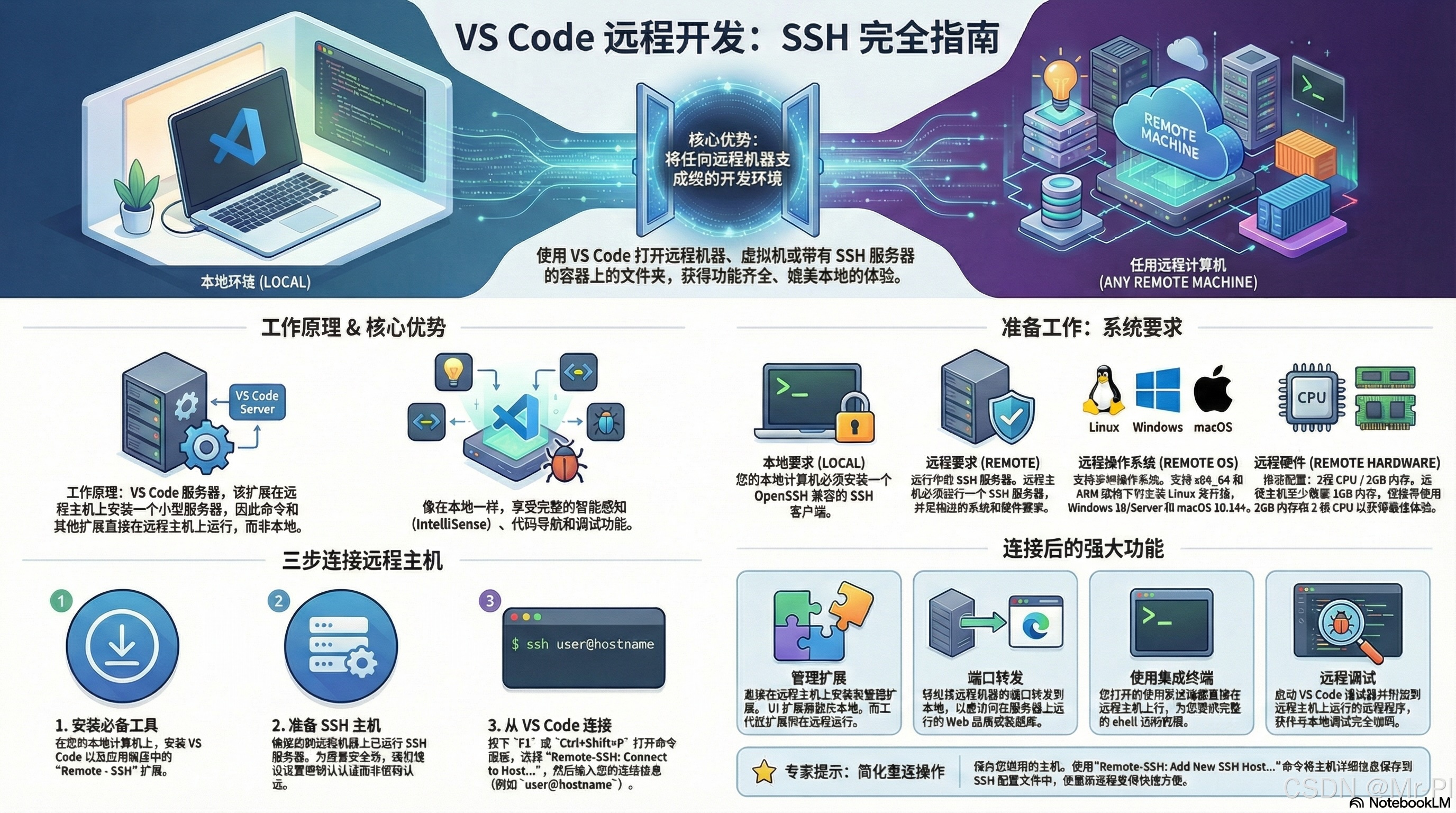
VS Code Remote-SSH :原理、前置条件、配置套路与踩坑清单
-
- [1)一句话理解 Remote-SSH 的工作方式](#1)一句话理解 Remote-SSH 的工作方式)
- [2)总体架构(建议你贴到 Notion / CSDN)](#2)总体架构(建议你贴到 Notion / CSDN))
- 3)前置条件(别等连不上才回头补)
-
- [3.1 本地需要什么](#3.1 本地需要什么)
- [3.2 远端需要什么(核心是"能跑 VS Code Server")](#3.2 远端需要什么(核心是“能跑 VS Code Server”))
- 4)连接流程(最短闭环)
-
- [4.1 先用终端验证 SSH 本身没问题](#4.1 先用终端验证 SSH 本身没问题)
- [4.2 VS Code 内发起连接](#4.2 VS Code 内发起连接)
- [4.3 平台识别失败怎么办](#4.3 平台识别失败怎么办)
- [5)强烈建议:用 ~/.ssh/config 管理连接(稳定 + 可维护)](#5)强烈建议:用 ~/.ssh/config 管理连接(稳定 + 可维护))
- 6)认证策略:能用密钥就别用密码
- [7)扩展怎么跑:Remote-SSH 的"分布式扩展模型"](#7)扩展怎么跑:Remote-SSH 的“分布式扩展模型”)
-
- [7.1 一键把本地扩展装到远端](#7.1 一键把本地扩展装到远端)
- [7.2 设定默认必须安装的远端扩展(工程团队最常用)](#7.2 设定默认必须安装的远端扩展(工程团队最常用))
- [8)端口转发(Remote-SSH 的隐藏王牌)](#8)端口转发(Remote-SSH 的隐藏王牌))
-
- [8.1 临时转发(VS Code Ports 面板)](#8.1 临时转发(VS Code Ports 面板))
- [8.2 永久转发(写到 ~/.ssh/config)](#8.2 永久转发(写到 ~/.ssh/config))
- 9)开发体验到底"像不像本地"?关键点在这里
- [10)已知限制与典型坑(CSDN 读者最关心的部分)](#10)已知限制与典型坑(CSDN 读者最关心的部分))
-
- [10.1 不支持的系统 / 客户端组合](#10.1 不支持的系统 / 客户端组合)
- [10.2 架构差异](#10.2 架构差异)
- [10.3 网络限制(最容易在内网/高校网踩雷)](#10.3 网络限制(最容易在内网/高校网踩雷))
- [10.4 SSH Key Passphrase + Git 的交互卡死](#10.4 SSH Key Passphrase + Git 的交互卡死)
- [10.5 多用户主机的安全建议](#10.5 多用户主机的安全建议)
- [11)推荐你直接照抄的"最小可用 Checklist"](#11)推荐你直接照抄的“最小可用 Checklist”)
如何你希望代码和运行环境都在远端机器 (云 GPU / 内网服务器 / 跳板机),在本地用 Visual Studio Code 依然获得"近似本地"的体验:IntelliSense、调试、跳转、终端、Git 操作一套全。实现这件事的核心不是"远程桌面",而是 VS Code Remote - SSH 在远端自动安装并运行 VS Code Server :UI 在本地,逻辑在远端。
1)一句话理解 Remote-SSH 的工作方式
- 本地:VS Code 负责 UI(主题、快捷键、窗口、部分 UI 类扩展)
- 远端:VS Code Server 负责"真干活"(运行扩展、执行命令、调试进程、读写文件)
你不需要把代码 clone 到本地,因为 文件系统直接走远端。
2)总体架构(建议你贴到 Notion / CSDN)
远端(服务器/云主机)
本地(你的电脑)
调用 ssh
SSH 隧道
安装/连接
VS Code + Remote-SSH 扩展
OpenSSH Client
SSH Server
VS Code Server(Remote-SSH 自动安装)
远端文件系统(repo / data)
调试/运行进程(python/node/java/...)
3)前置条件(别等连不上才回头补)
3.1 本地需要什么
- OpenSSH 兼容客户端 (推荐系统自带的
ssh) - VS Code 或 VS Code Insiders
- 安装 Remote-SSH(或 Remote Development Extension Pack)
注意:Remote-SSH 不支持 PuTTY 作为客户端(Windows 上也建议直接用 OpenSSH)。
3.2 远端需要什么(核心是"能跑 VS Code Server")
远端必须能跑 SSH Server,并且系统属于常见平台(Linux / Windows / macOS)。
Linux 硬要求(很容易被忽略)
- glibc 系 (Alpine 这类 musl 发行版通常不行)
- kernel ≥ 3.10
- glibc ≥ 2.17
- libstdc++ ≥ 3.4.18
- 必备工具:
bash、tar、curl或wget
硬件建议
- 最低:1GB RAM
- 推荐:2GB RAM + 2 核 CPU(你装的扩展越多越吃内存)
4)连接流程(最短闭环)
4.1 先用终端验证 SSH 本身没问题
这一步是"把锅甩干净",否则你在 VS Code 里会被错误信息绕晕。
bash
ssh user@hostname
# 或带端口
ssh -p 2222 user@hostname
能连上再进 VS Code。
4.2 VS Code 内发起连接
Ctrl/Cmd + Shift + P- 输入:
Remote-SSH: Connect to Host... - 选择或输入
user@host(或使用配置的 Host alias)
4.3 平台识别失败怎么办
VS Code 会尝试自动识别远端平台。失败时你需要手动指定,并写入设置项:
remote.SSH.remotePlatform
(你可以在 Settings 里按 Host 做覆盖)
5)强烈建议:用 ~/.ssh/config 管理连接(稳定 + 可维护)
频繁连云 GPU / 多台服务器时,别用手敲 ssh user@ip -p xxx,直接上配置文件。
示例:
sshconfig
Host runpod-5090
  HostName 103.196.xx.xx
  User root
  Port 15880
  IdentityFile ~/.ssh/id_ed25519
  ServerAliveInterval 30
  ServerAliveCountMax 3
然后在 VS Code 里选择 runpod-5090 即可。
你也可以用命令:
Remote-SSH: Add New SSH Host...自动生成条目。
6)认证策略:能用密钥就别用密码
Remote-SSH 支持密码登录,但工程化上强烈推荐密钥登录:
- 更安全(可禁用密码登录)
- 更顺滑(不需要每次输入)
- 可搭配跳板机 / 多段转发
注意点:Remote-SSH 不会帮你保存密码/Token,所以密码登录体验会很割裂。
7)扩展怎么跑:Remote-SSH 的"分布式扩展模型"
在 Remote-SSH 模式里扩展分两类:
- UI Extensions(本地):主题、图标、Snippet 等
- Workspace Extensions(远端):Python、C#、Debugger、语言服务等(真正吃 CPU/RAM 的)
7.1 一键把本地扩展装到远端
VS Code 提供 "Install Local Extensions in SSH" 之类的能力(本质是同步安装)。
7.2 设定默认必须安装的远端扩展(工程团队最常用)
在 settings.json 里配:
remote.SSH.defaultExtensions
这样每台新机器都能"开箱即用"。
8)端口转发(Remote-SSH 的隐藏王牌)
你远端服务不暴露公网端口也没关系:Remote-SSH 通过 SSH Tunnel 把远端端口映射到本地。
8.1 临时转发(VS Code Ports 面板)
- Ports 视图里 Forward 端口
- 想记住映射:开启
remote.restoreForwardedPorts
8.2 永久转发(写到 ~/.ssh/config)
sshconfig
Host runpod-5090
  HostName 103.196.xx.xx
  User root
  Port 15880
  LocalForward 127.0.0.1:8188 127.0.0.1:8188
如果本地端口冲突,VS Code 会自动换一个可用端口并提示你。
9)开发体验到底"像不像本地"?关键点在这里
- 集成终端:在 Remote 窗口里打开 Terminal,默认就在远端执行
- 调试 :
launch.json里的程序运行在远端,断点/变量查看体验接近本地 - 远端容器:Linux/macOS 远端可结合 Dev Containers,在远端 Docker 里开项目(本地无需装 Docker)
如果你必须用本地工具链(某些本地 Git/安全扫描),可选 SSHFS/rsync:
- SSHFS:适合少量文件编辑
- rsync:适合批量同步(更快更稳)
10)已知限制与典型坑(CSDN 读者最关心的部分)
10.1 不支持的系统 / 客户端组合
- Alpine / 非 glibc 发行版:大概率不支持
- PuTTY:不支持(别折腾)
10.2 架构差异
ARM(ARMv7/ARMv8)上,某些带 x86 原生依赖的扩展会直接挂。
10.3 网络限制(最容易在内网/高校网踩雷)
VS Code Server 的下载/更新需要出站 HTTPS(443),并访问 VS Code 的更新下载域名;Marketplace 装扩展也需要访问相应域名。
如果你是内网环境,常见解决路径是:
- 允许必要域名出站
- 或走代理(注意:本地代理配置不会自动继承 到远端,需要在远端用环境变量
HTTP_PROXY/HTTPS_PROXY配)
10.4 SSH Key Passphrase + Git 的交互卡死
如果你远端 Git clone 用 SSH 且密钥带 passphrase,某些 UI 同步操作可能"卡住"。规避策略:
- 用 HTTPS 拉仓库
- 或把 Git 操作放到命令行
- 或使用不带 passphrase 的专用部署 key(看你的安全要求)
10.5 多用户主机的安全建议
共享 Linux/macOS 主机上,建议把 VS Code Server 监听改成 socket(更安全),对应设置:
Remote.SSH: Remote Server Listen On Socket
11)推荐你直接照抄的"最小可用 Checklist"
- 本地
ssh user@host可直连 - 远端是 glibc 系统,且有
bash/tar/curl|wget -
~/.ssh/config配好 Host alias(含端口、key、keepalive) - 远端 RAM ≥ 2GB(装语言服务/调试器很吃)
- 必要端口用 SSH Tunnel(不用到处开公网端口)
- 团队统一
remote.SSH.defaultExtensions