Qt Creator 集成开发环境下载安装
📚 目录
[Qt Creator 集成开发环境下载安装](#Qt Creator 集成开发环境下载安装)
[🔍 1 Qt 框架概述](#🔍 1 Qt 框架概述)
[1.1 什么是 Qt](#1.1 什么是 Qt)
[1.2 Qt 的核心特性](#1.2 Qt 的核心特性)
[🛠️ 2 Qt 下载与安装](#🛠️ 2 Qt 下载与安装)
[2.1 版本选择与下载地址](#2.1 版本选择与下载地址)
[2.2 安装步骤](#2.2 安装步骤)
[2.3 关键组件选择](#2.3 关键组件选择)
[💻 3 安装后验证与环境测试](#💻 3 安装后验证与环境测试)
[3.1 启动 Qt Creator](#3.1 启动 Qt Creator)
[3.2 创建并运行测试项目](#3.2 创建并运行测试项目)
[🔧 4 常见问题与解决方案](#🔧 4 常见问题与解决方案)
[🎯 5 总结](#🎯 5 总结)
本文详细介绍基于 C++ 的跨平台开发框架 Qt 及其集成开发环境 Qt Creator 的安装与配置过程。从 Qt 框架的核心特性出发,逐步讲解了在 Windows (x64) 系统下安装 Qt 5.12.9 的完整步骤,包括组件选择、编译器配置及环境验证,旨在帮助开发者快速搭建稳定的 Qt 开发环境。
🔍 1 Qt 框架概述
1.1 什么是 Qt
Qt 是一个基于 C++ 语言的跨平台开发框架,最初作为 GUI 开发框架(使用最为广泛)诞生,经过多年发展已成为完善的 C++ 应用开发框架。它提供了覆盖网络、数据库、OpenGL、Web 技术、传感器、通信协议、XML 和 JSON 处理、打印、PDF 生成等众多领域的跨平台开发模块。
1.2 Qt 的核心特性
📌 面向对象与模块化:
QT是面向对象的,依次模块化的程度非常高,高度模块化设计,可重用性好;提供了丰富的 API,支持用户快速开发。
📌 信号与槽机制:
引用特有的信号与槽通信机制(重要),使互不相关的对象间可简单通信,此机制在 GUI 应用开发中应用广泛。
📌 优良的跨平台特性:
一次编写,随处编译,支持 Windows、Linux、Android、iOS、Mac OS 等主流系统。(具有优良的跨平台特性,使用Qt编写出的代码一般不需要做特殊处理,就可以在不同的操作系统平台上进行编译)。
📌 广泛的应用场景:
从桌面应用(如 WPS Office、Google Earth)到工业控制、军工、嵌入式设备,几乎覆盖现有主流领域。
✅ 补充:
Qt为开发大规模复杂应用程序提供了保障,是目前基于C++语言的发展最好的一个通用开发框架。
大量的应用产品都基于Qt开发,如广为熟悉的办公软件WPS Office、谷歌地球(Google Earth)、Opera 浏览器、思科网络模拟器 GNS、即时通信软件 Skype、LaTeX 编辑器 TexWorks、极品飞车游戏等。
在工业控制、3D、虚拟现实、军工、船舶、机械嵌入软件、汽车等行业领域也大量地使用了Qt进行开发,全世界多数新的核电站、能源、舰船等的控制系统都是基于 Qt开发的,几乎所有国家的防御、情报、应急等控制中心都是基于Qt开发,或正在转向使用Qt开发(主要的原因是使用C++进行开发)。
🛠️ 2 Qt 下载与安装
2.1 版本选择与下载地址
官方下载地址:http://download.qt.io/official_releases/qt/
打开页面可以看到发布的若干QT版本。
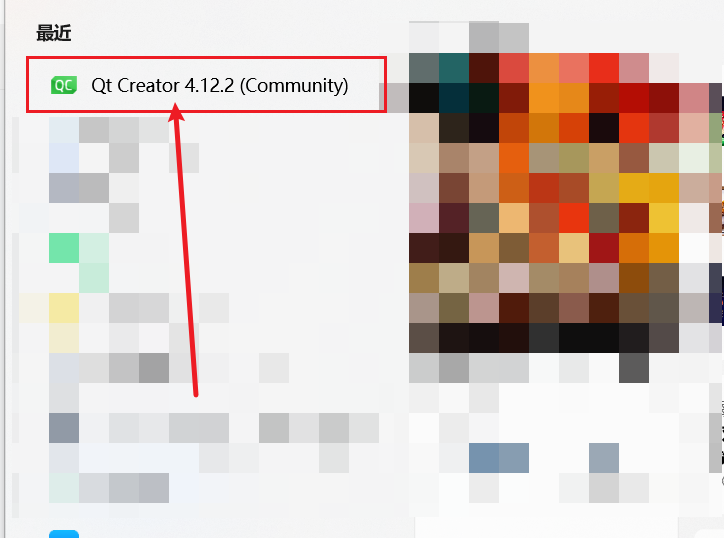
本人使用的操作系统环境是Windows11(x64),安装Qt Creator的版本是Qt Creator 4.12.2(Community),可以搜索相关资源进行下载。
Qt安装包中包含了一个Qt Creator,是用于Qt开发的轻量级跨平台的集成开发环境,我们可使用该集成开发平台完成代码的编写、调试和运行等工作。也可以使用其他的集成开发环境,并在其中安装Qt库以支持Qt应用的编写(如在Visual Studio中安装Qt)。
2.2 安装步骤
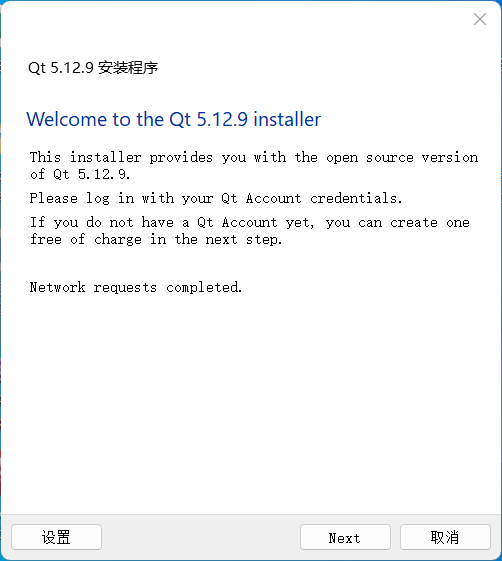
双击下载的文件开始安装程序,按默认选项依次单击Next按钮。
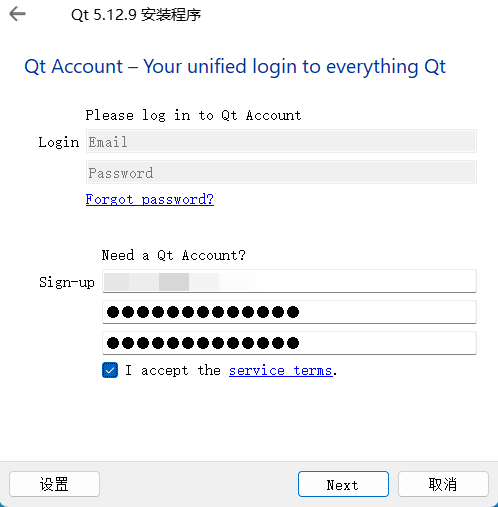
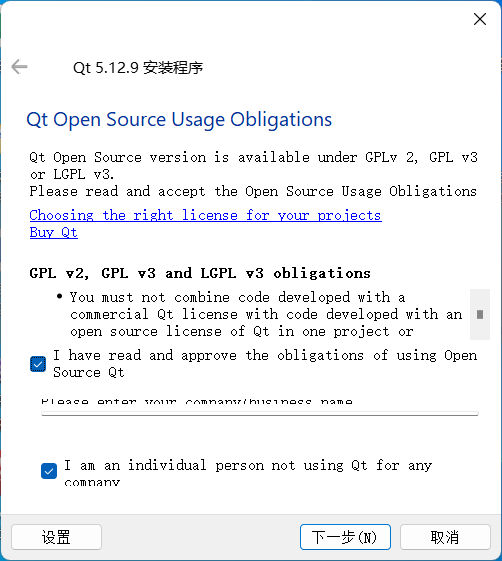
新创建一个Qt账户并接受服务协议、依次单击Next按钮、"下一步"按钮,"下一步"按钮。
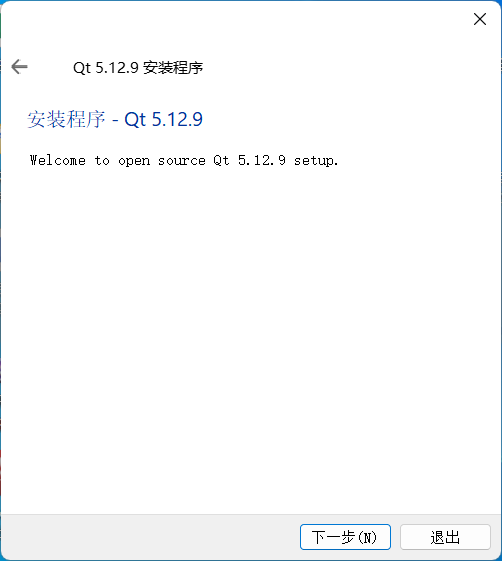
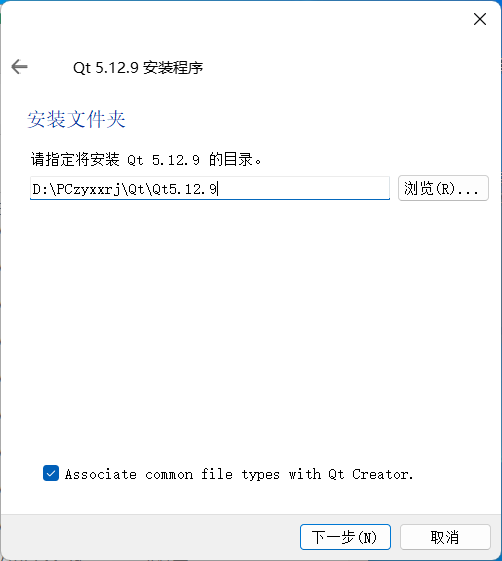
选择安装目录。
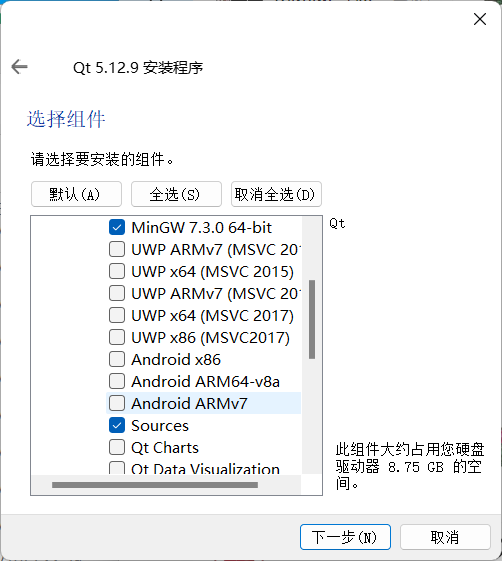
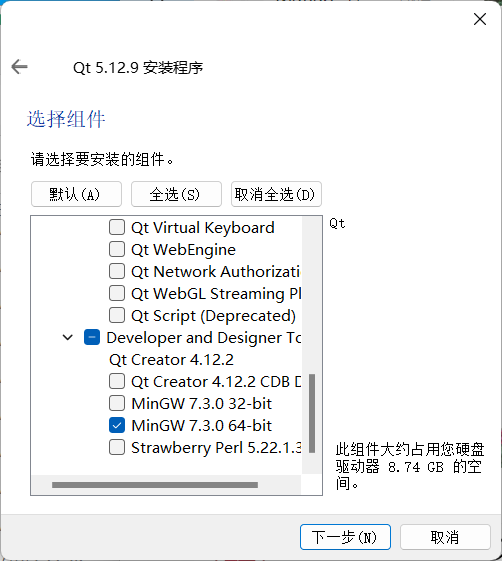
在该界面中选择要安装的模块,Qt 5.12.9菜单下是Qt的功能模块,可根据需要进行添加。Developer and Design Tools菜单下是一些工具软件。由于 Qt Creator 集成开发环境中并不包括自己的编译器,而是使用第三方编译器,因此这里至少需要选择一个C++编译集成软件包(如 MingGW、MSVC等)。
本人在这里使用安装包中自带的MinGW 7.3.0 64-bit,勾选与之相关的组件和工具,如下图所示。
另外,Sources组件中是Qt的源程序,在这里建议安装该模块。其他组件模块和工具可根据需要自行选择。
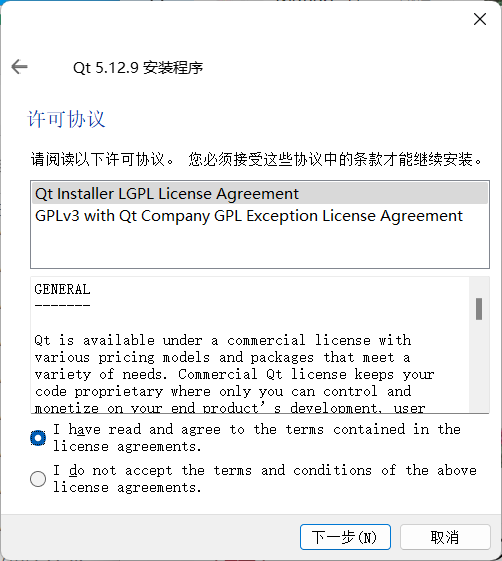
同意许可协议。
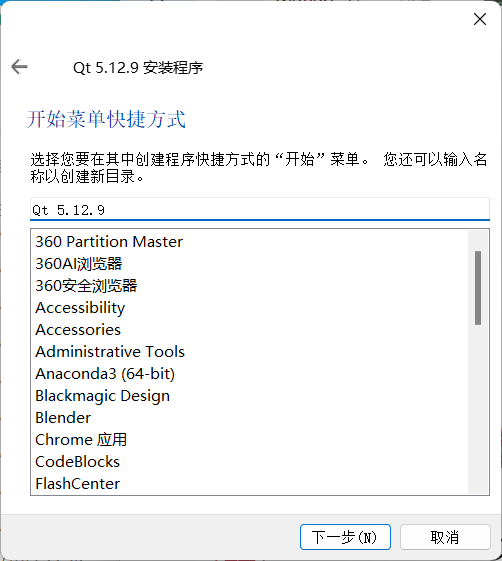
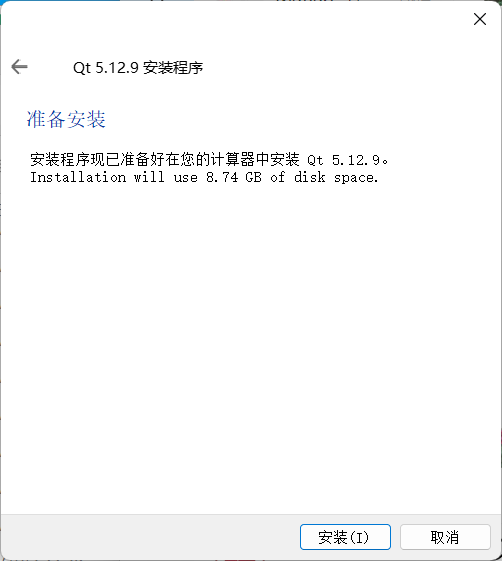
准备安装。
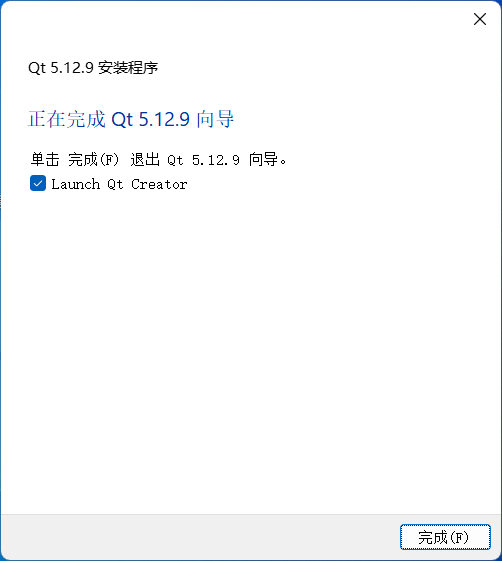
2.3 关键组件选择
Qt Creator 本身不包含编译器,需选择第三方 C++ 编译套件,以下是推荐配置:
|----------|--------------------|--------------------|
| 组件分类 | 推荐选择项 | 说明 |
| 编译器 | MinGW 7.3.0 64-bit | 推荐的编译套件,需勾选对应组件 |
| 源码 | Sources | 包含 Qt 源程序,建议安装用于学习 |
| 开发工具 | Qt Creator | 集成开发环境,必选 |
⚠️ 注意:至少选择一个编译套件(如 MinGW 或 MSVC),否则无法编译代码。
💻 3 安装后验证与环境测试
3.1 启动 Qt Creator
安装完成后,在系统 "开始" 菜单中找到Qt 5.12.9菜单项,点击Qt Creator启动 IDE。
3.2 创建并运行测试项目
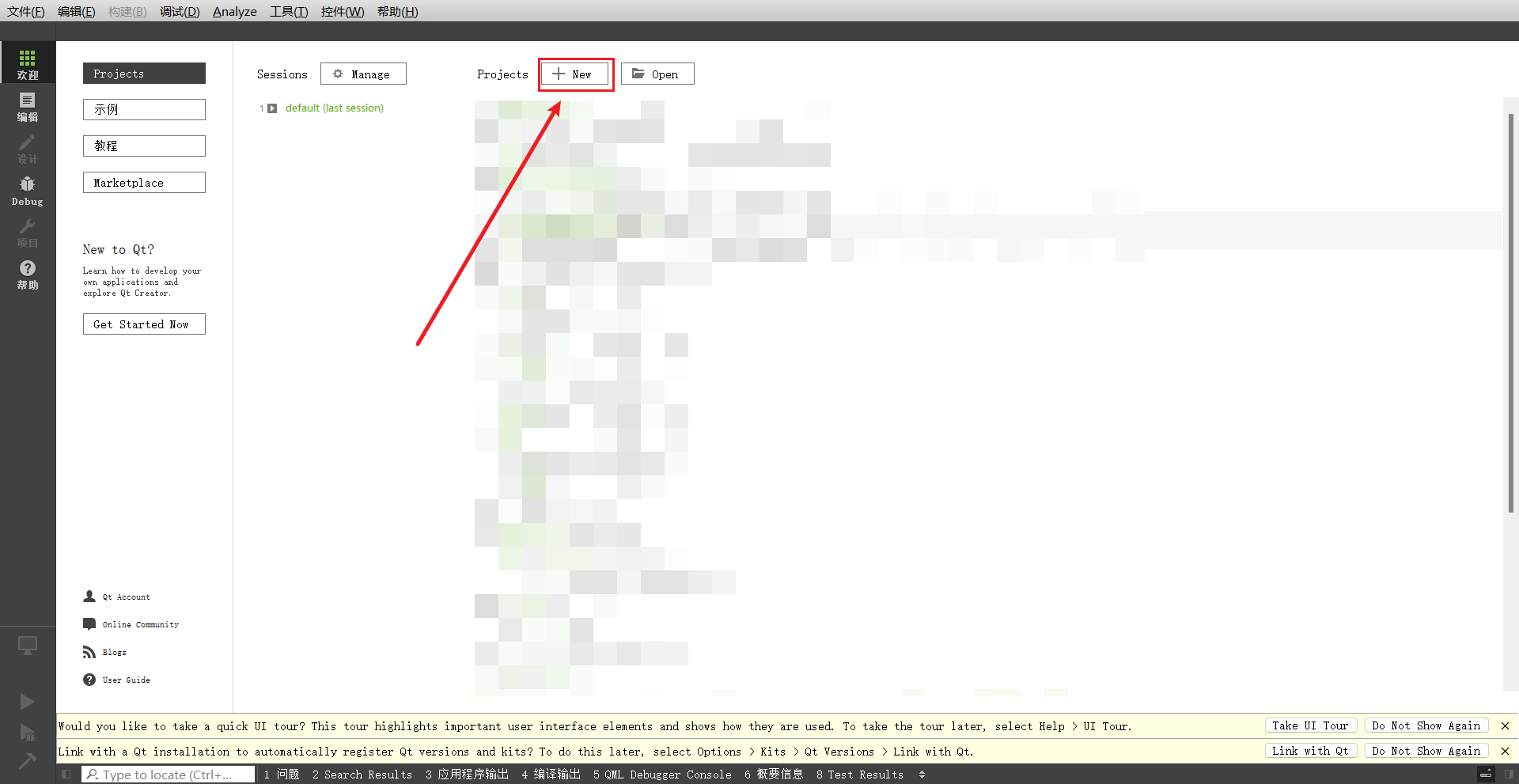
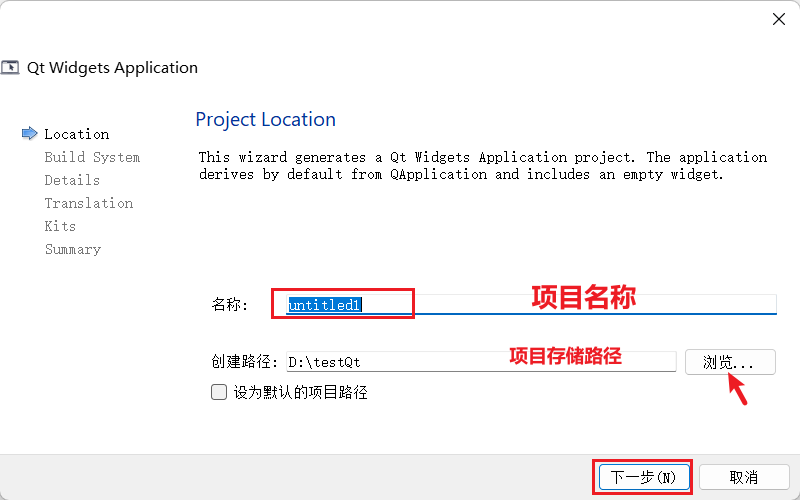
点击Projects:New 创建新项目,按照向导操作(注意项目路径不要包含中文)。
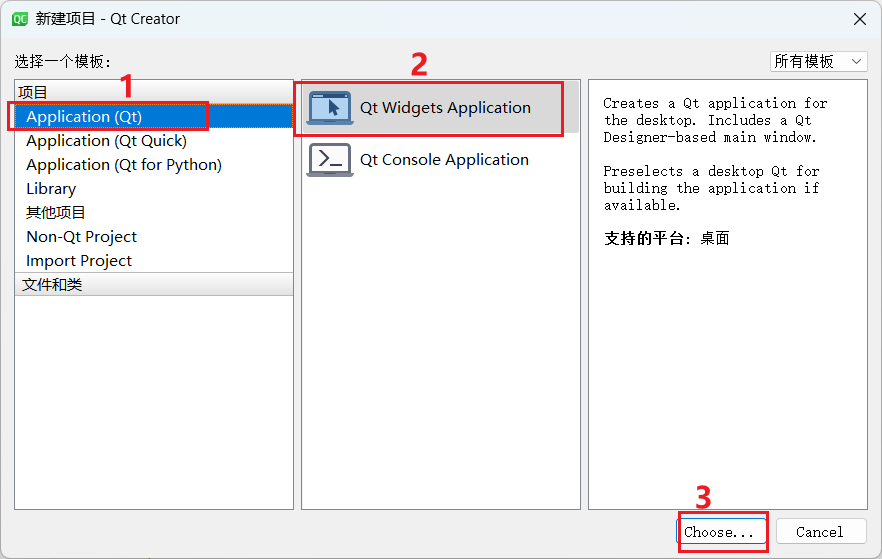
选择合适的项目模板(如 Qt Widgets Application)。
配置项目信息,选择 MinGW 7.3.0 64-bit 作为编译器。
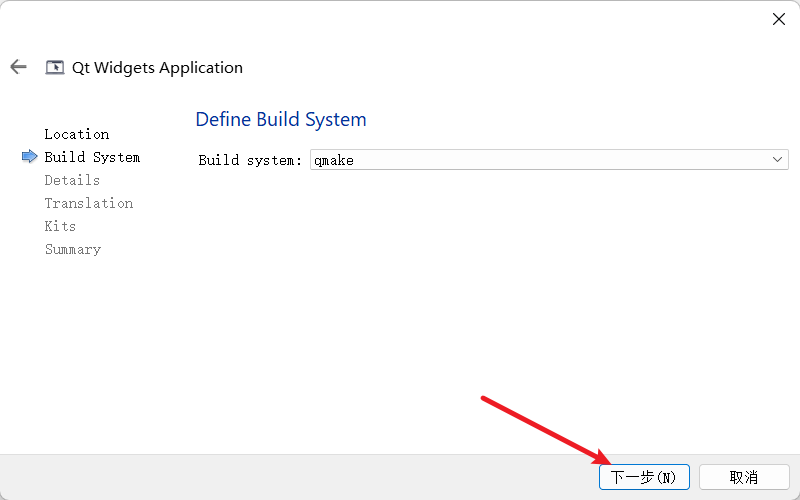
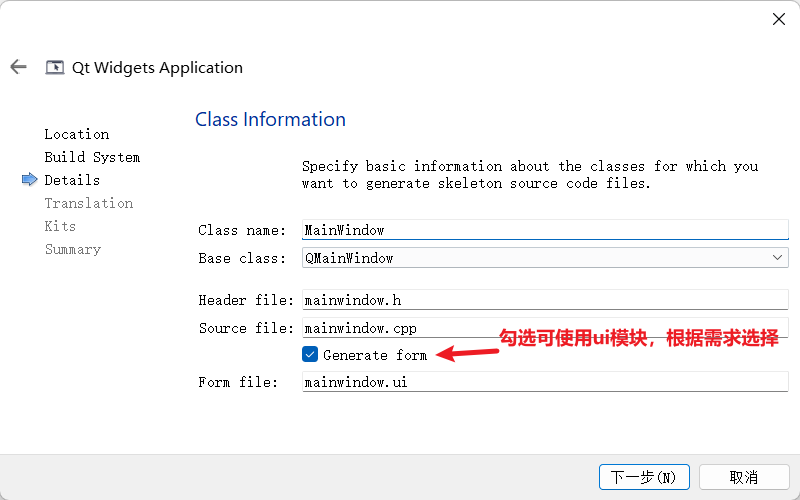
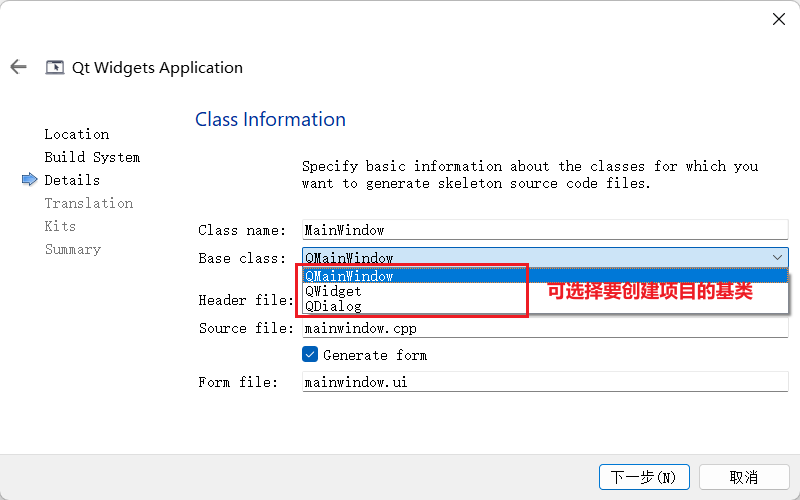
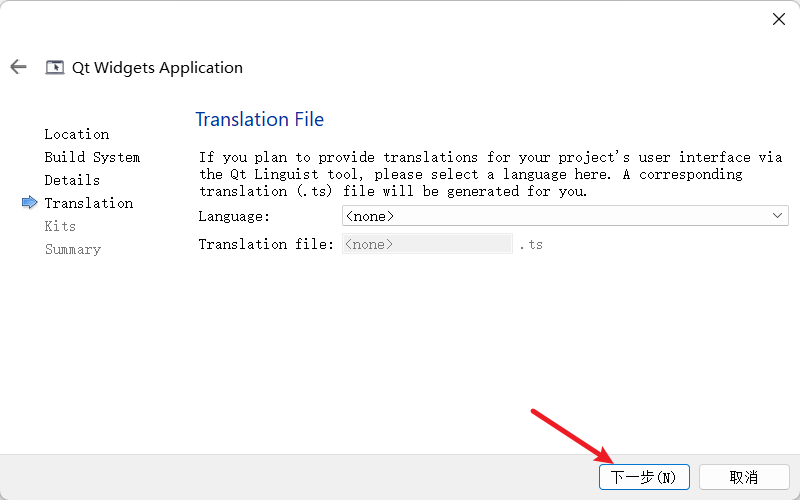
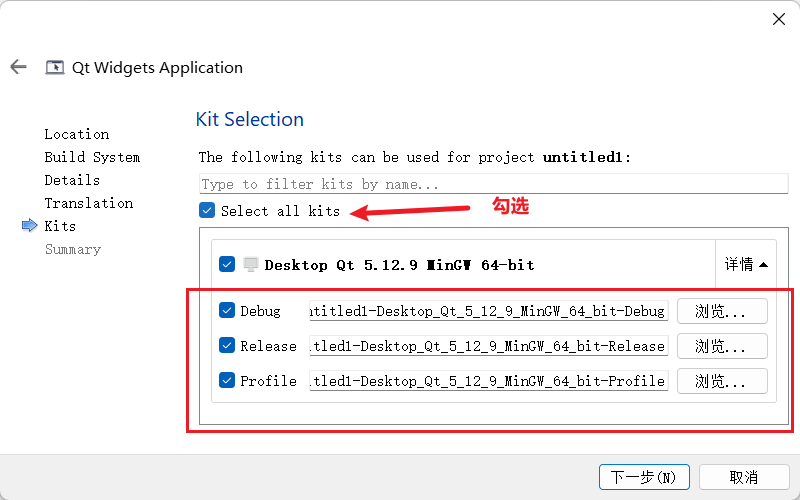
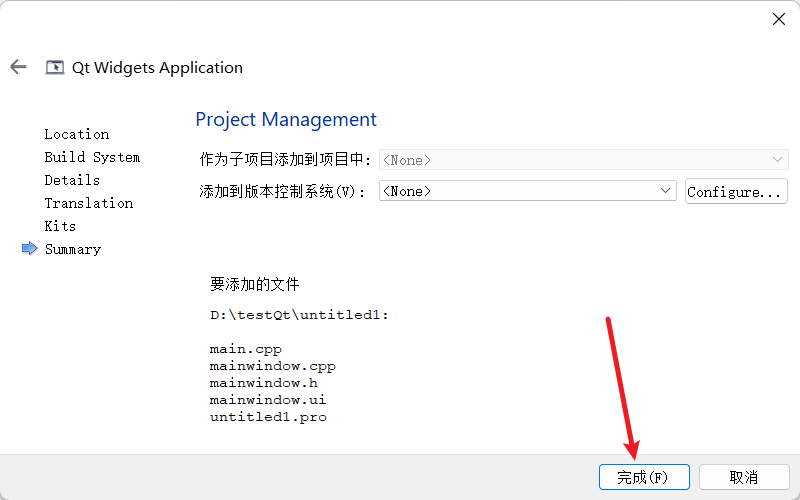
点击运行按钮,若能成功编译并弹出窗口,说明环境安装正常。
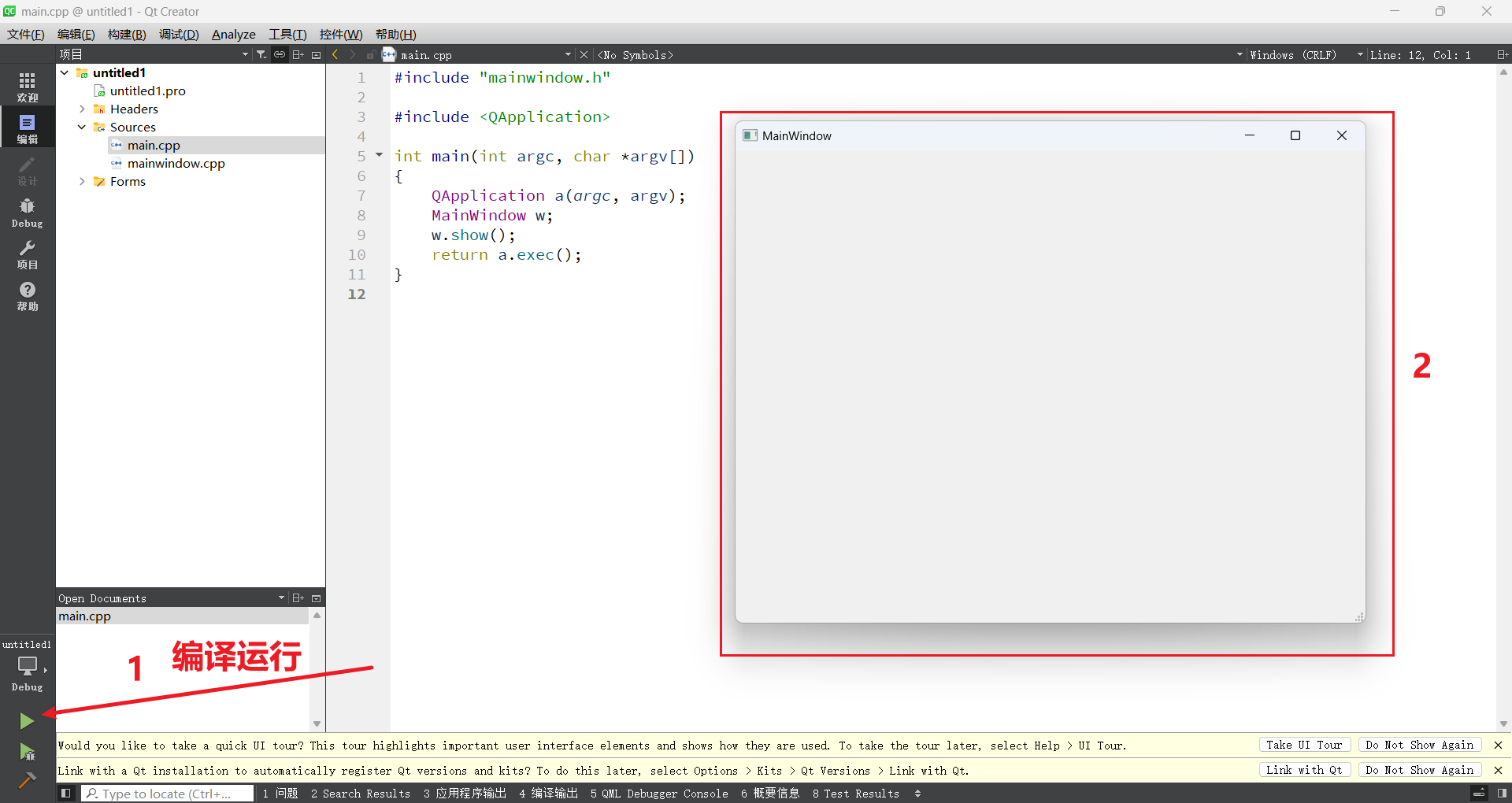
🔧 4 常见问题与解决方案
🚀 安装时.dll 文件拒绝访问:关闭杀毒软件后重试。
🚀 编译报错 "未找到编译器":检查组件选择时是否勾选了 MinGW 或 MSVC 编译套件。
🚀 项目路径含中文导致乱码:重新创建项目,确保路径仅包含英文字符。
🎯 5 总结
本文从 Qt 框架的核心特性出发,详细介绍 Qt Creator 集成开发环境的安装与配置流程。通过合理选择组件和验证测试项目,帮助开发者可以快速搭建稳定的 Qt 开发环境,为后续的跨平台应用开发奠定基础。