本地部署代码托管解决方案 Gitea 并实现外部访问( Windows 版本)

Gitea 是一款由社区驱动的轻量级代码托管解决方案,它的设计强调简洁性和易用性,提供了一个易于使用、快速且安全的自托管 Git 服务,同时拥有丰富的功能来支持各种规模的团队和项目。本文将详细介绍如何在 Windows 系统本地部署 Gitea 并结合路由侠实现外网访问本地部署的 Gitea 。

第一步,本地部署安装 Gitea

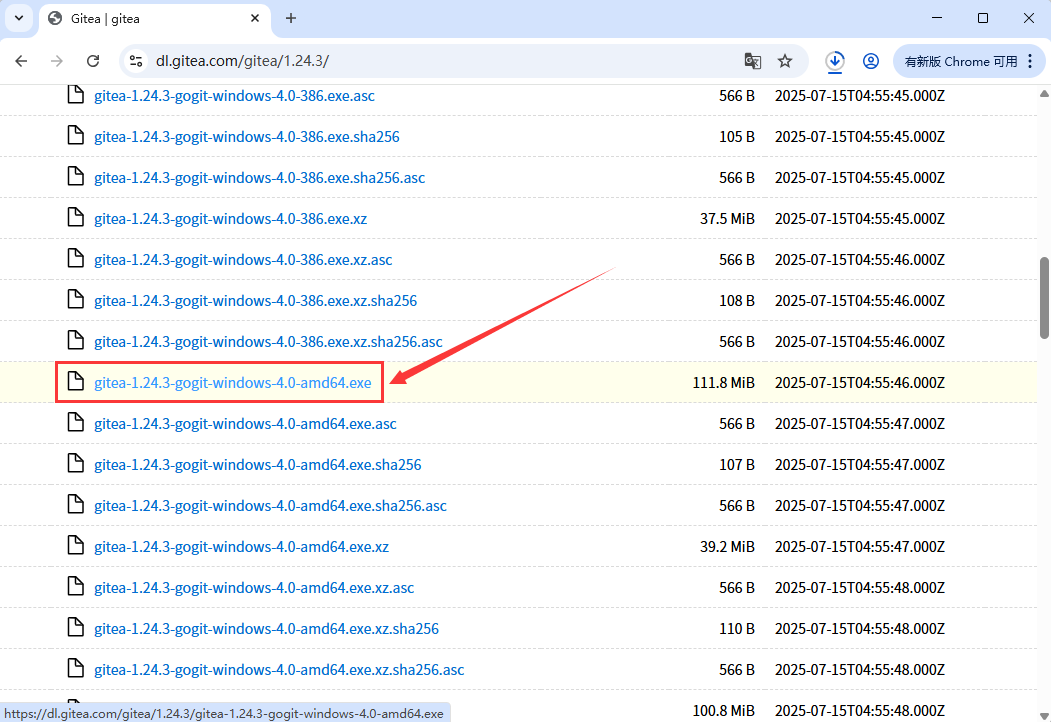
1,本教程操作环境为 Windows11 系统,首先访问 Gitea 的官方下载页面,根据你的 Windows 版本( 32 位或 64 位),下载最新版本的 Gitea 可执行文件,点此下载

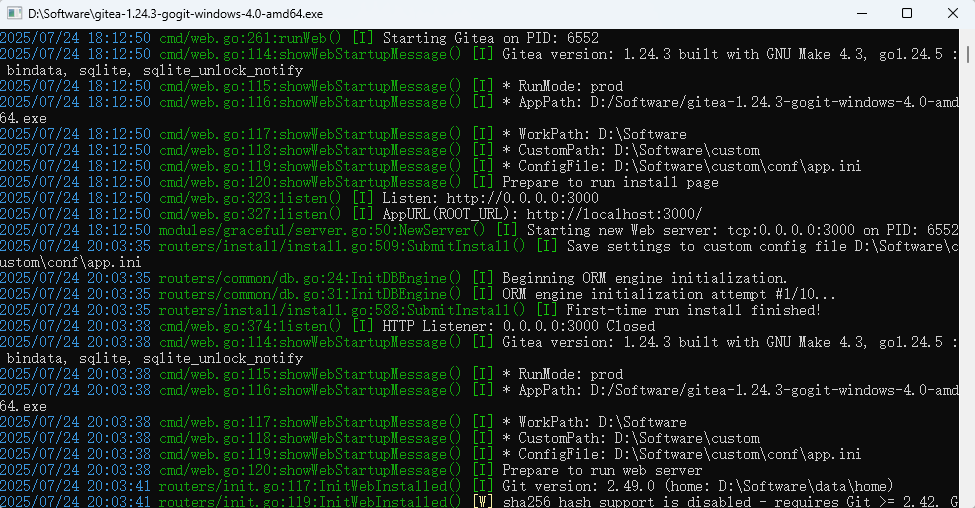
2,下载完成后双击可执行文件,Gitea 将会启动一个本地服务,并自动初始化必要的配置文件和数据库。首次运行时,Gitea 会生成默认的配置文件,并尝试在 http://localhost:3000 上启动服务。
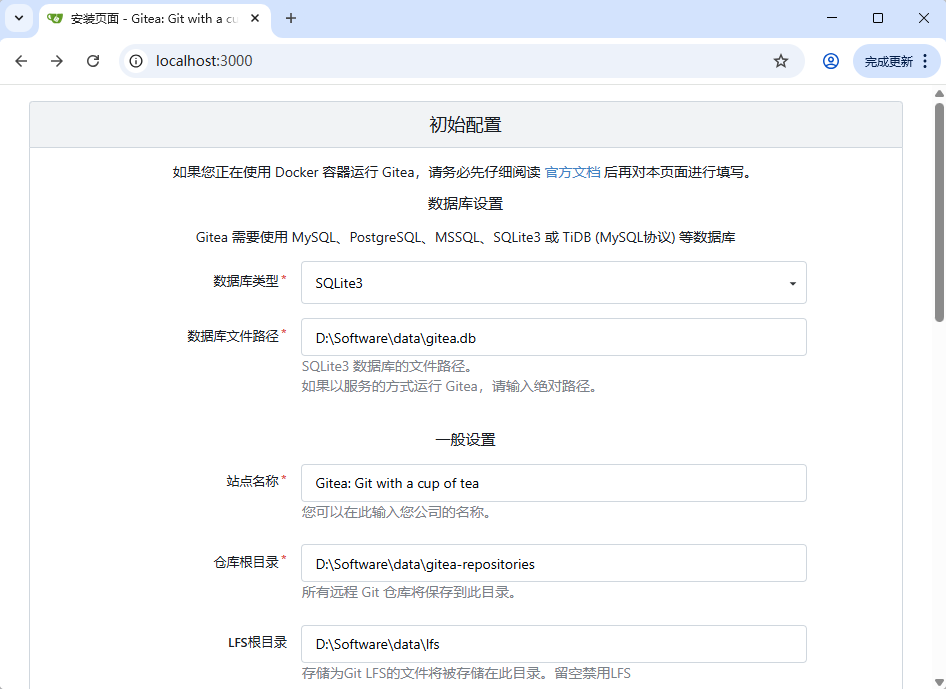
3,打开浏览器访问地址 http://localhost:3000,就能看到 Gitea 的安装界面。
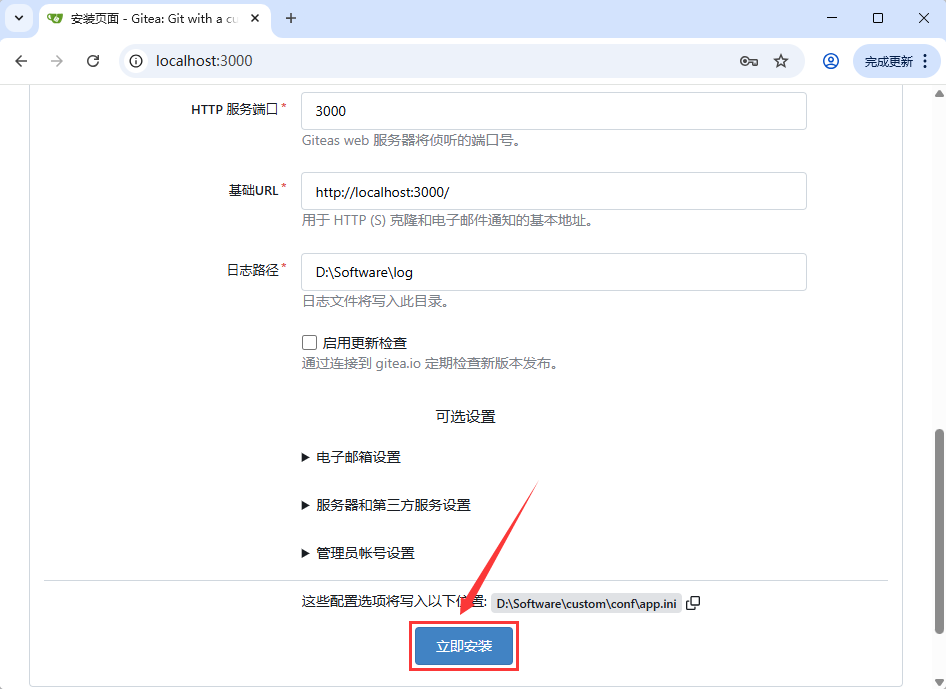
填写完成点击【立即安装】。
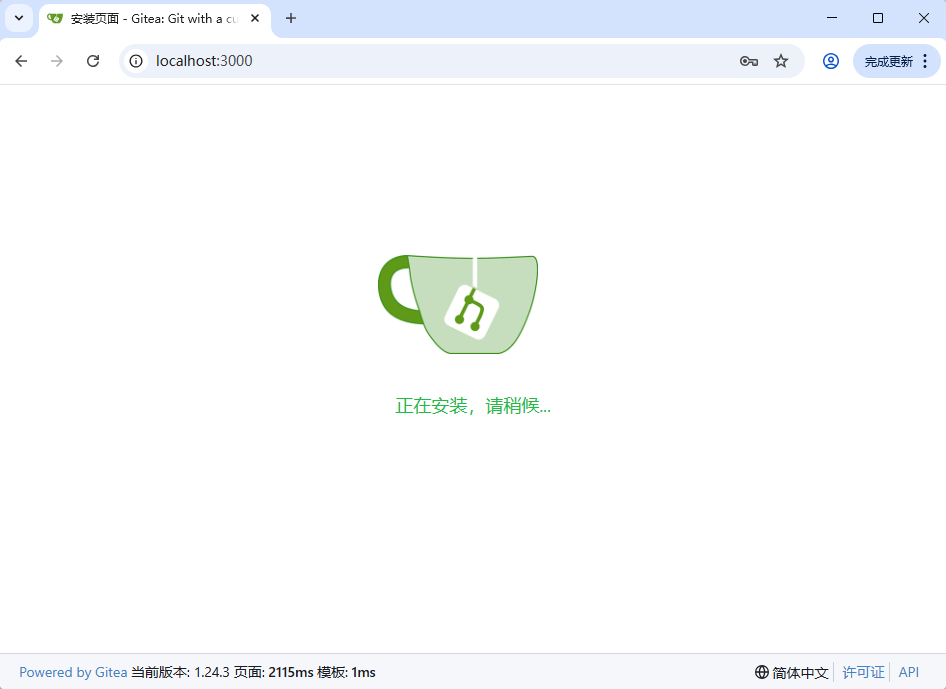
等待安装完成。
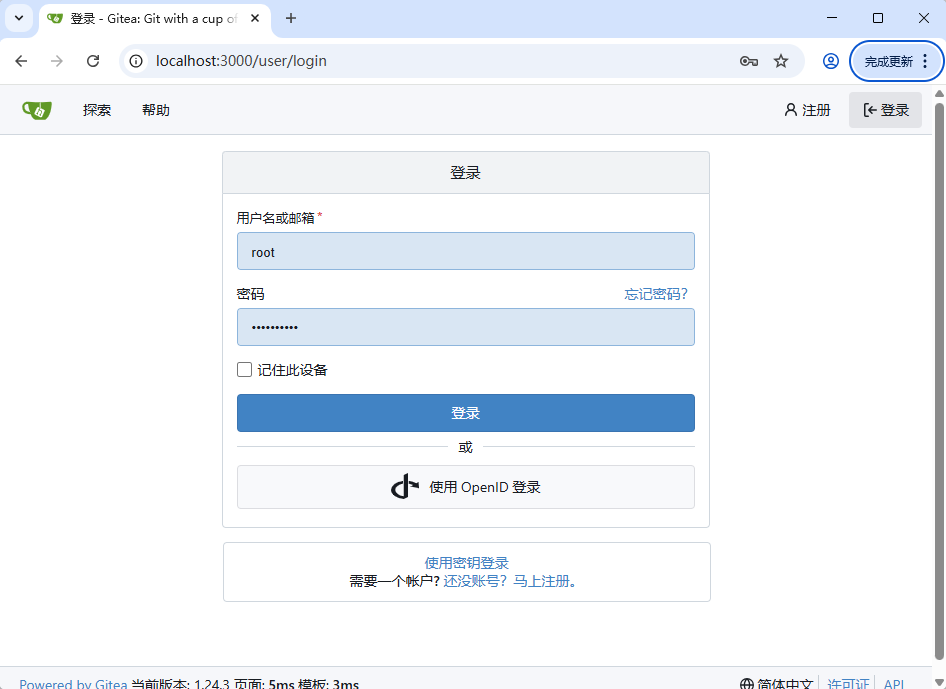
就能看到你部署的 Gitea 登录界面了。
第二步,外网访问本地 Gitea

在内网的电脑上安装路由侠,点此下载

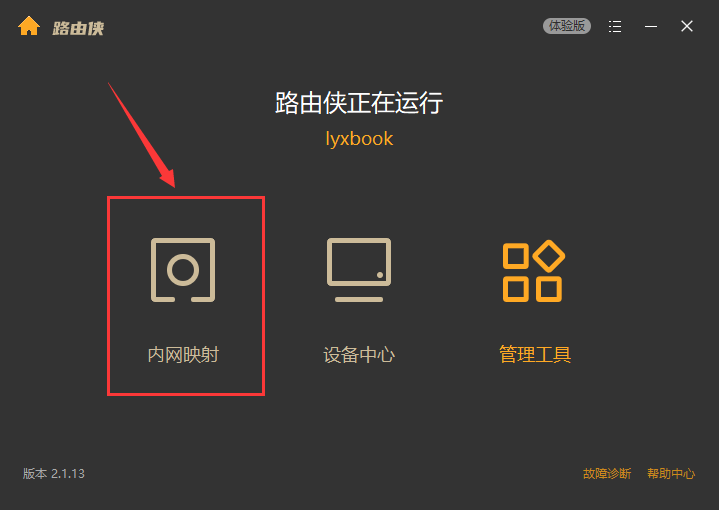
1,下载安装完成后,打开路由侠界面,点击【内网映射】。
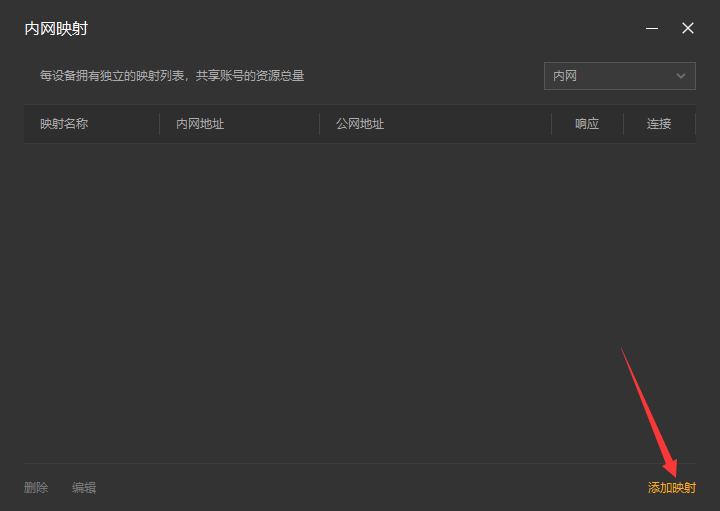
2,点击【添加映射】。
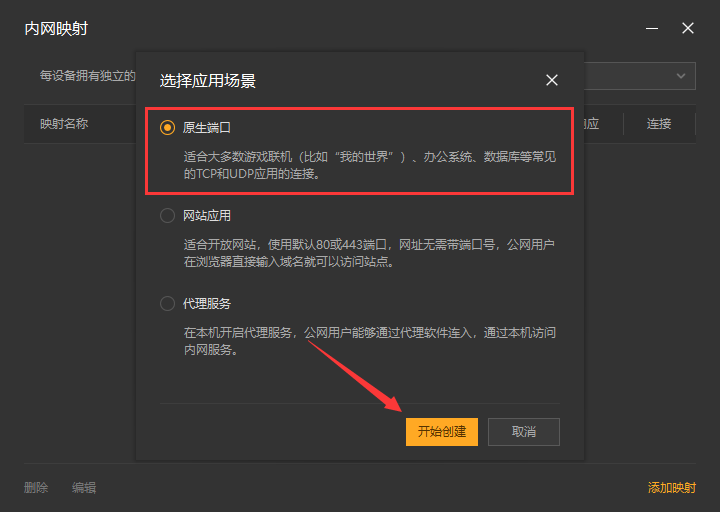
3,选择【原生端口】。
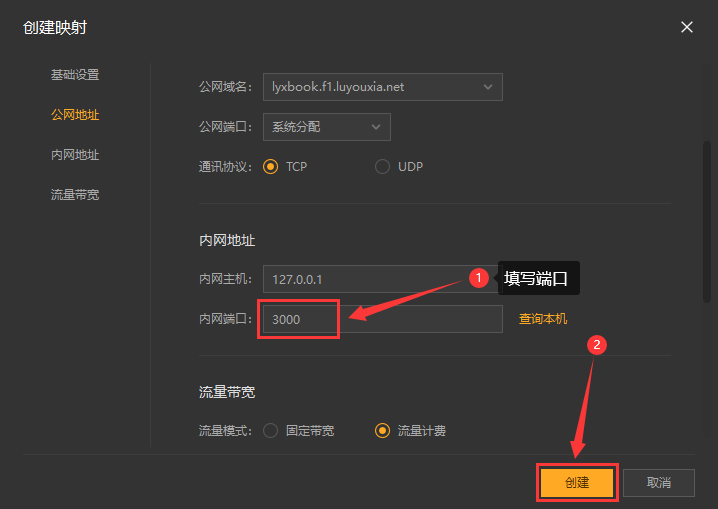
4,在内网端口填写 Gitea 端口 3000 后点击【创建】按钮,如下图。
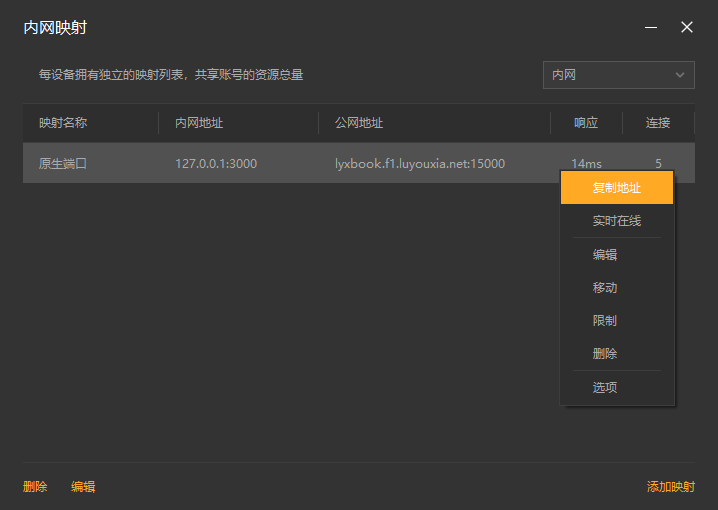
5,创建好后,就可以看到一条映射的公网地址,鼠标右键点击【复制地址】。
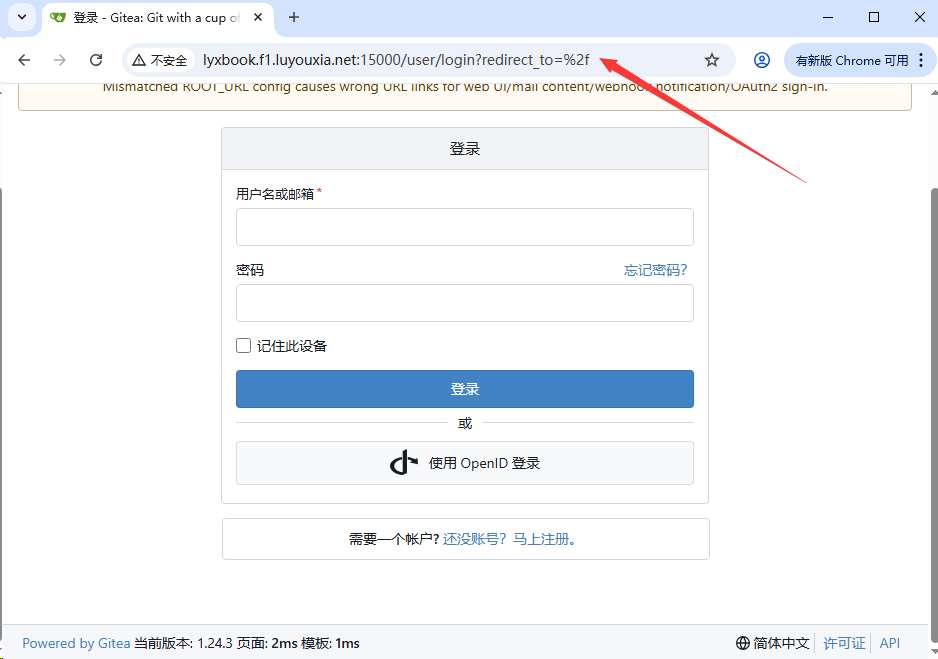
6,在外网电脑上,打开浏览器,在地址栏输入从路由侠生成的外网地址,就可以看到内网部署的 Gitea 登陆界面了。
相关推荐
爱写代码的森6 小时前
鸿蒙三方库 | harmony-utils之ImageUtil图片保存到本地详解
服务器·华为·harmonyos·鸿蒙·huawei
GitLqr6 小时前
玩转 WebSocket:从原理到 Flutter 实战
websocket·网络协议·flutter
大耳朵-小飞象8 小时前
电力安全运维的智能密码:BACS如何破解设备全生命周期管理难题,让电网安全“看得见、管得住”?
运维·安全·智慧城市·能耗系统·楼宇智控·未来生活
极客侃科技8 小时前
制造企业 MES/APS 选型:SAP PP/DS 集成、ERP-MES 边界划分与一体化架构要点
运维·架构·制造
微硬创新9 小时前
耐达讯自动化 CC-Link IE 转 PROFINET网关在污水厂智能化升级实战
人工智能·物联网·网络协议·自动化·信息与通信
HLC++9 小时前
Linux的进程间通信
android·linux·服务器
白露与泡影11 小时前
Arthas 实战指南:从方法耗时定位到 JVM 变量热修改
服务器·jvm·c#
神奇霸王龙12 小时前
Claude Code屠榜:MiMo与Grok紧追Codex
服务器·网络·人工智能·gpt·ai·ai编程
Web极客码12 小时前
WordPress SEO优化:提升网站排名的13个关键步骤
服务器·seo·wordpress
生活爱好者!12 小时前
我把NAS当作下载机,docker一键部署qb
运维·docker·容器