Kali Linux 连不上网是一个常见问题,通常与虚拟机网络模式配置、系统网络服务或宿主机网络环境有关。
- 检查并配置虚拟机网络模式
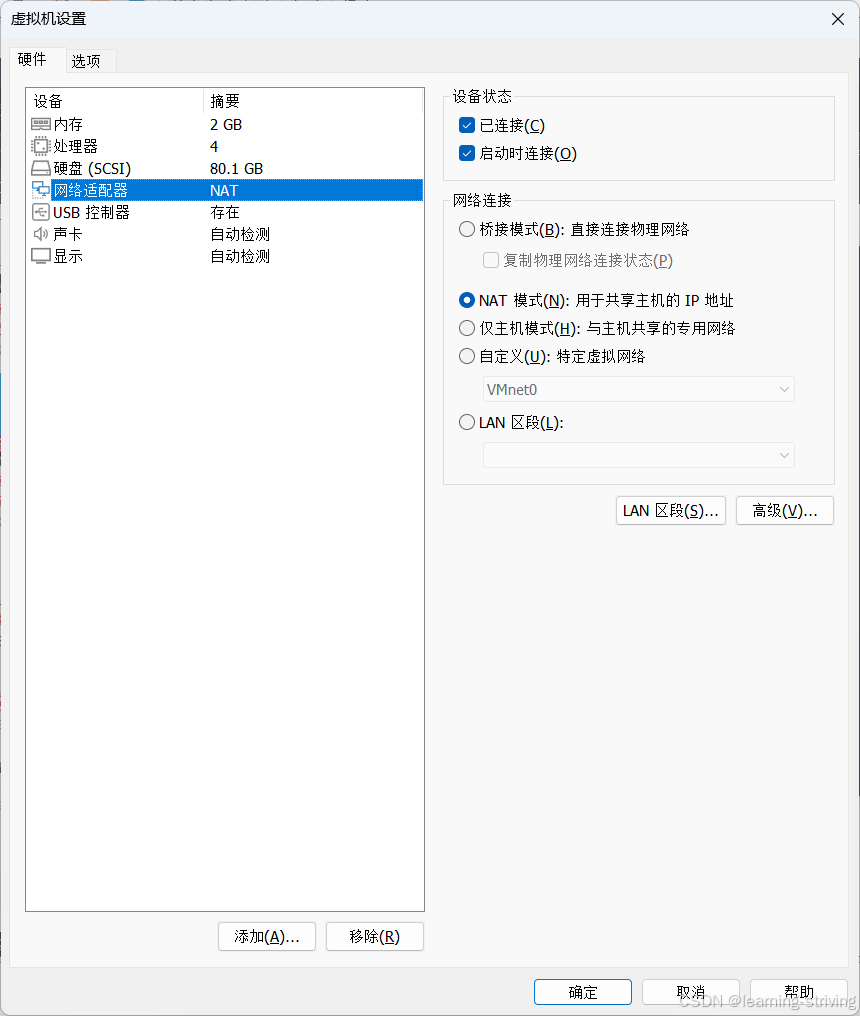
确保虚拟机的网络适配器设置为 NAT 模式 或 桥接模式,这是最基础的一步。
- NAT 模式:虚拟机通过宿主机共享网络,适合大多数家庭和办公环境。推荐优先尝试。
- 桥接模式:虚拟机直接连接到物理网络,如同独立设备,适合需要与局域网内其他设备通信的场景。
- 操作步骤:
- 关闭 Kali 虚拟机。
- 在 VMware 或 VirtualBox 中,进入虚拟机设置 > 网络适配器。
- 选择 NAT 模式(推荐)或 桥接模式。
- 勾选 "复制物理网络连接状态"(VMware 选项)。
- 保存并启动 Kali。
⚠️ 注意:如果使用桥接模式,确保宿主机的物理网络允许动态分配 IP(如校园网可能限制 MAC 地址或需认证)。
- 启动 VMware 网络服务(NAT 模式专用)
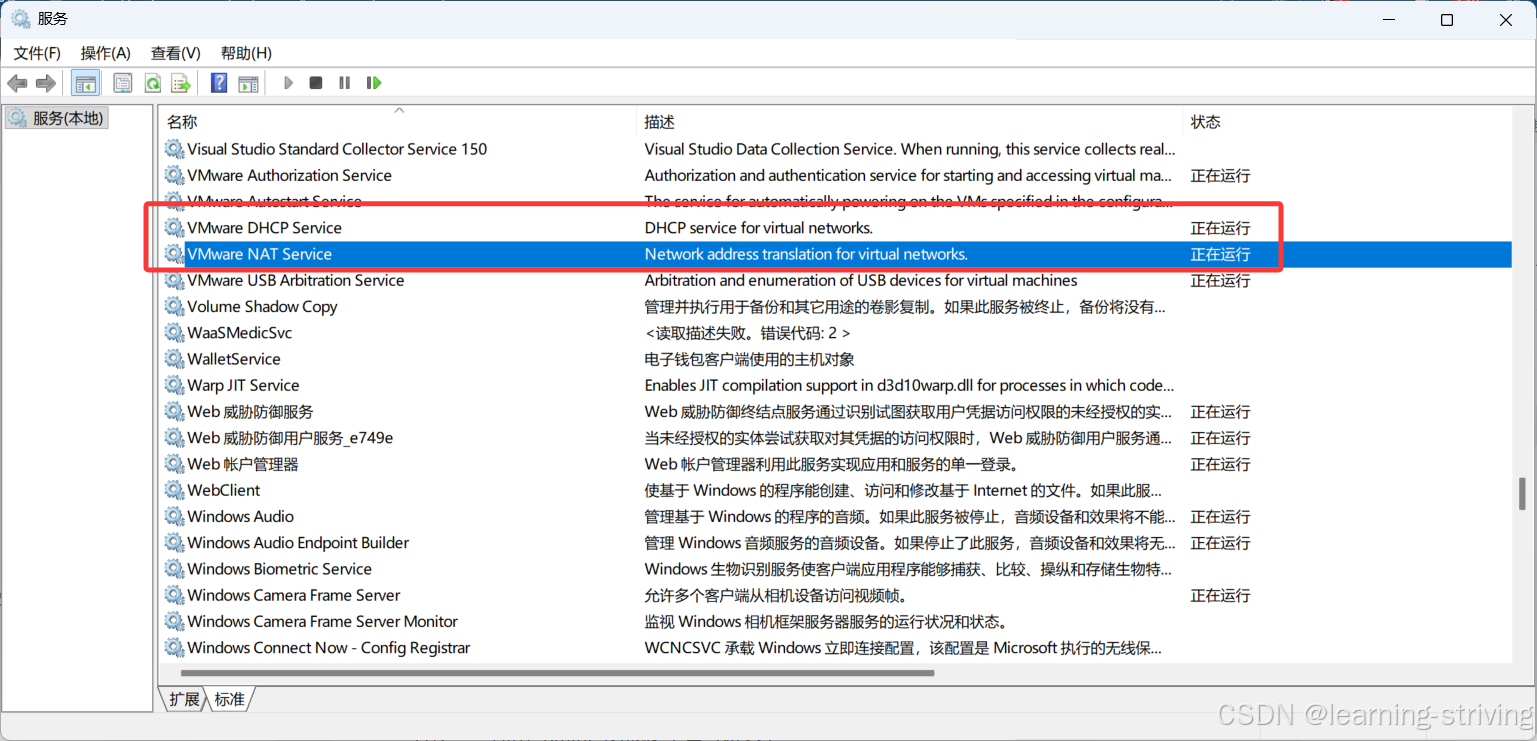
如果使用 NAT 模式但无法上网,很可能是宿主机上的 VMware 网络服务未启动。
-
操作步骤:
-
在宿主机(Windows)上按
Win + R,输入services.msc,回车。 -
找到以下两个服务:
- VMware NAT Service
- VMware DHCP Service
-
右键点击每个服务,选择 "启动"。
-
如果服务状态为"已停止",启动后重启 Kali 虚拟机。
-
-
特别提示:部分高校或企业网络(如锐捷客户端)会自动关闭 VMware 服务。若发现服务频繁停止,需临时关闭相关安全软件或网络认证客户端。
- 检查并修复 Kali 内部网络配置
即使网络模式正确,Kali 系统内部的网络接口也可能未正确获取 IP。
方法一:使用 nmtui 图形化工具(推荐)
bash
nmtui- 选择 "Edit a connection" > 选择
eth0或ens33> 选择 "Automatic (DHCP)" > 按Tab键切换到 "OK" > 回车。 - 重启网络:
sudo systemctl restart NetworkManager
方法二:手动配置 DHCP(编辑配置文件)
bash
sudo nano /etc/network/interfaces确保文件内容如下(删除所有静态 IP 配置):
plaintext
auto lo
iface lo inet loopback

auto eth0
iface eth0 inet dhcp
📌 注意:网卡名称可能是
eth0、ens33或enp0s3,请用ip link或ifconfig -a确认。
保存后重启网络服务:
bash
sudo systemctl restart networking方法三:强制获取 IP
bash
sudo dhclient eth0或
bash
sudo dhclient -r && sudo dhclient- 检查网络状态与 DNS
-
查看网卡是否获取到 IP:
baship addr show eth0 -
测试连通性:
bashping 8.8.8.8 测试是否能访问外部 IP ping www.baidu.com 测试 DNS 解析 -
如果能 ping 通 IP 但无法解析域名,说明 DNS 配置错误。编辑:
bashsudo nano /etc/resolv.conf添加:
plaintextnameserver 8.8.8.8 nameserver 114.114.114.114
- 其他可能原因
-
防火墙干扰:临时关闭 Kali 防火墙测试:
bashsudo ufw disable -
虚拟网络编辑器异常:在 VMware 中,进入 编辑 > 虚拟网络编辑器,点击 "还原默认设置"(注意:这会重置所有虚拟网络,影响其他虚拟机)。
-
系统版本问题:部分旧版 Kali(如 2019.4)在新虚拟机软件中存在兼容性问题,建议使用最新版 Kali Linux。
总结建议流程
- 先确认虚拟机网络模式为 NAT。
- 在宿主机启动 VMware NAT 和 DHCP 服务。
- 重启 Kali 虚拟机。
- 使用
nmtui或dhclient获取 IP。 - 测试 ping 8.8.8.8 和 www.baidu.com。
多数情况下,问题出在第 2 步(服务未启动)或第 4 步(配置文件被错误修改)。