目录
- 前言
- [1. 开发环境准备](#1. 开发环境准备)
-
- [1.1 Node.js (运行时环境)](#1.1 Node.js (运行时环境))
- [1.2 Git (版本控制)](#1.2 Git (版本控制))
- [1.3 PostgreSQL (数据库)](#1.3 PostgreSQL (数据库))
- [2. 我们的秘密武器:AI 辅助开发流](#2. 我们的秘密武器:AI 辅助开发流)
- [3. 动手:初始化 Next.js 脚手架](#3. 动手:初始化 Next.js 脚手架)
- [4. 第一次启动与清理](#4. 第一次启动与清理)
-
- [4.1 启动项目](#4.1 启动项目)
- [4.2 清理样板代码](#4.2 清理样板代码)
- [5. 连接数据库:配置环境变量](#5. 连接数据库:配置环境变量)
-
- [5.1 创建数据库](#5.1 创建数据库)
- [5.2 配置 .env](#5.2 配置 .env)
- [6. 提交代码](#6. 提交代码)
- [7. 推送到远程仓库](#7. 推送到远程仓库)
- 下一步预告
前言
写在前面:
很多初学者想做全栈开发,但往往倒在了环境搭建和复杂的配置上。
本系列教程将带你从零开始,开发一个商业级的RBAC(基于角色的权限控制)教培管理系统 。我们将不玩虚的,直接使用 2026 年最硬核的技术栈:Next.js 16 + Postgres + Shadcn UI 。
此外,我们将引入"AI 结对编程"的新模式:使用 Trae 编辑器配合 Kimi 2.5 大模型,让你体验什么是"10倍速开发"。
1. 开发环境准备
在开始写代码之前,我们需要准备好三把"利器"。
1.1 Node.js (运行时环境)
Next.js 是基于 Node.js 运行的。
下载 :访问 Node.js 官网,推荐下载 LTS (长期支持版),目前版本是 v24.x 。
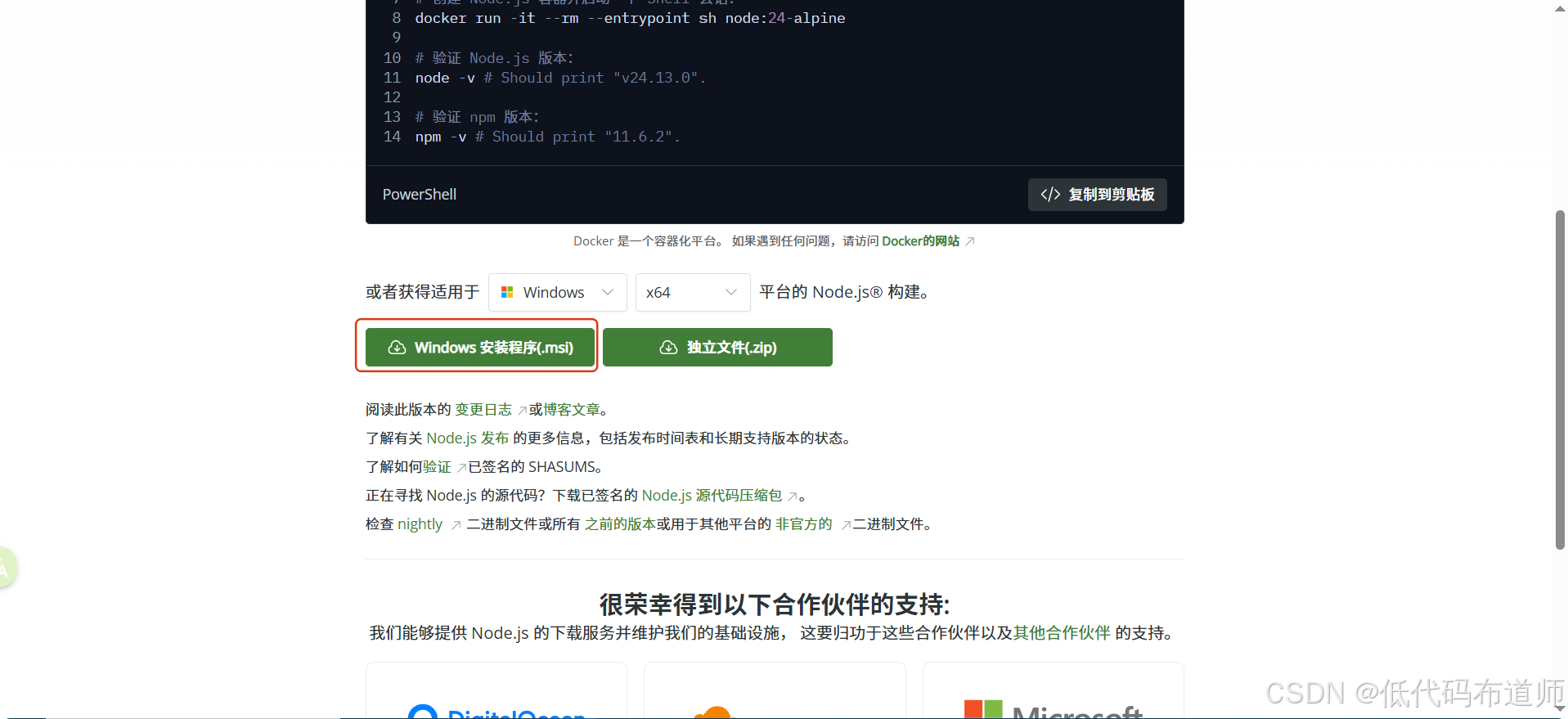
- 验证:打开终端(Terminal/CMD),输入:
bash
node -v
# 输出如:v24.12.0 即为成功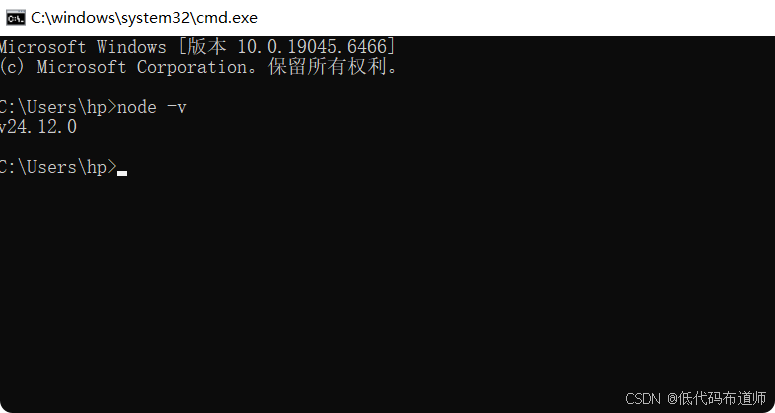
1.2 Git (版本控制)
这是程序员的"后悔药",用于管理代码历史。
下载 :访问 Git 官网 下载安装。
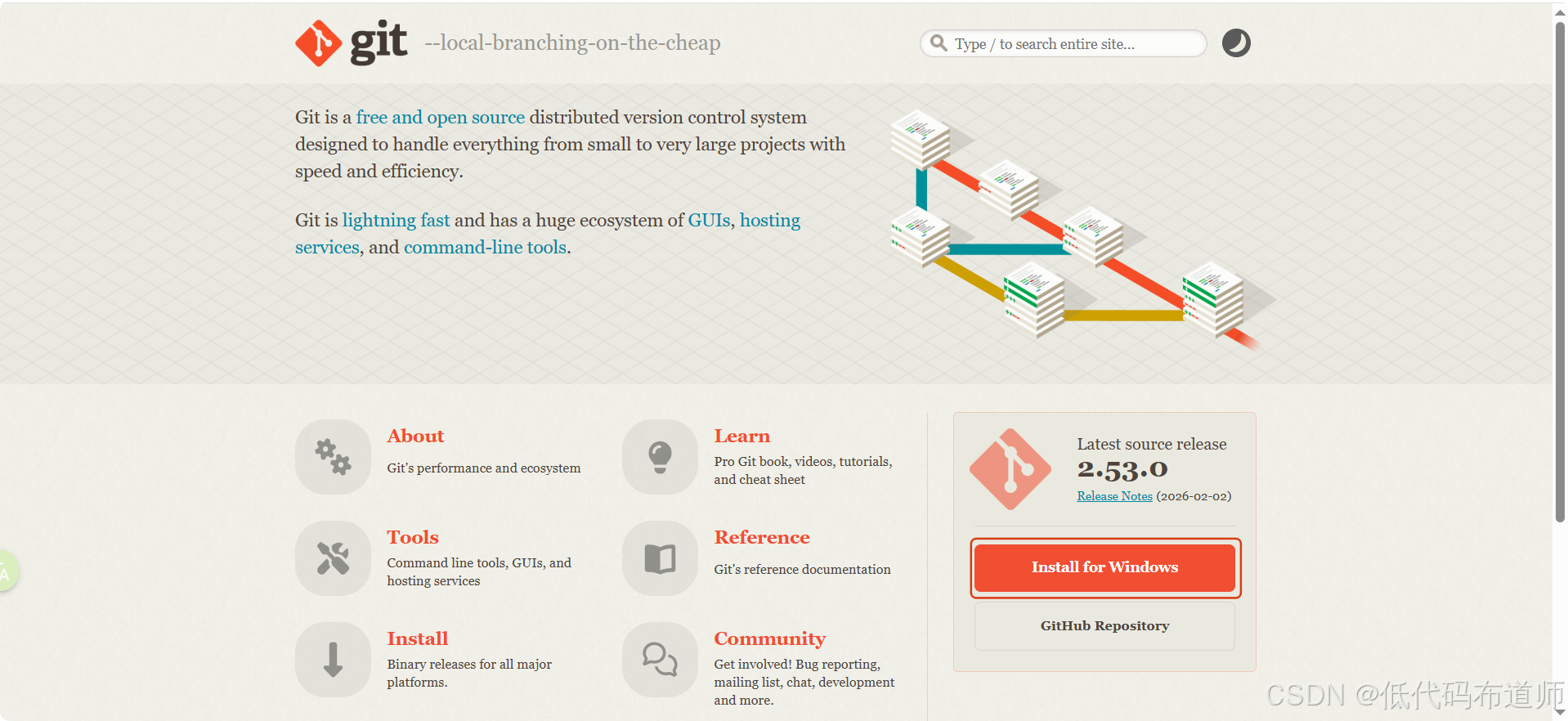
- 验证:
bash
git --version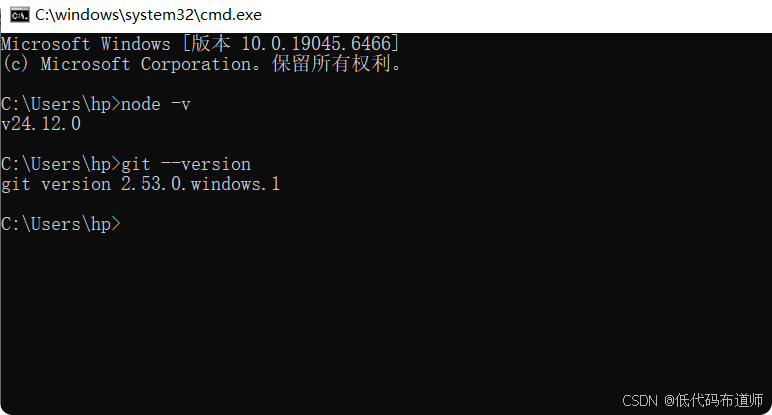
1.3 PostgreSQL (数据库)
我们要搭建的是全栈应用,数据存储是核心。PostgreSQL 是目前最流行、最强大的开源关系型数据库。
- 下载 :访问 PostgreSQL 官网 根据你的系统下载安装包。
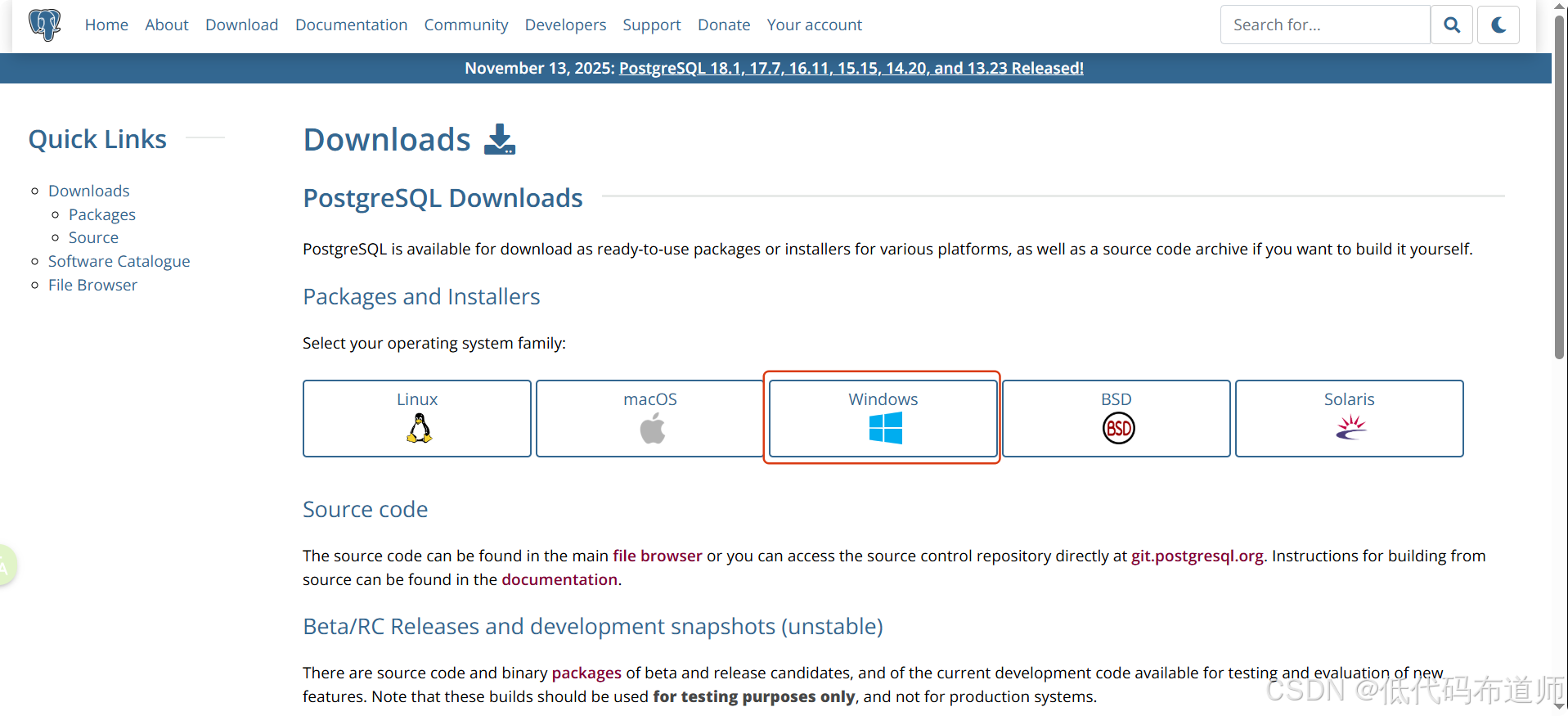
安装注意 :安装过程中会让你设置一个 postgres 超级用户的密码,请务必记下来! (比如设置为 123456,本地开发方便记忆)。
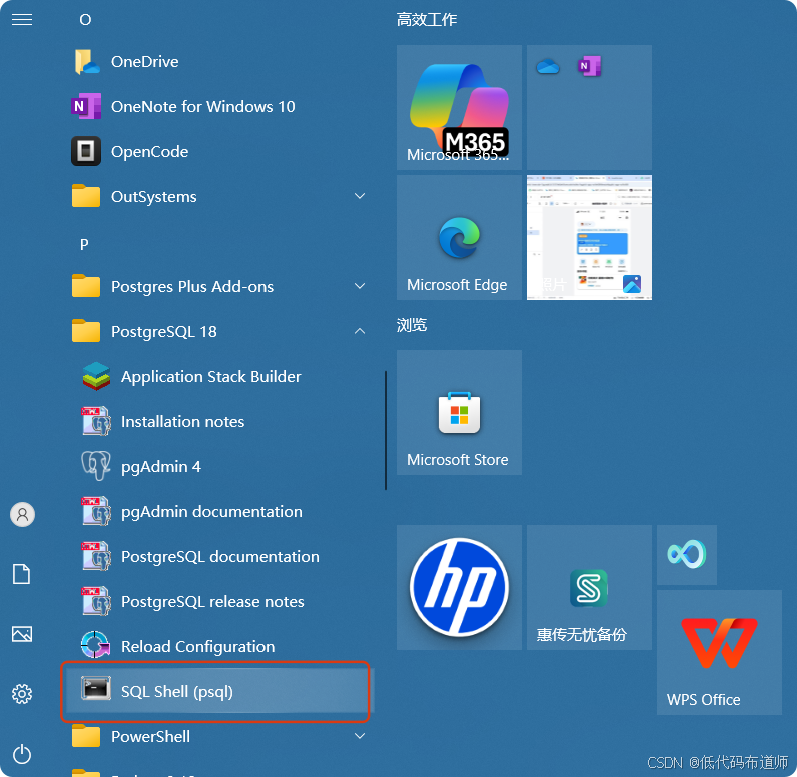
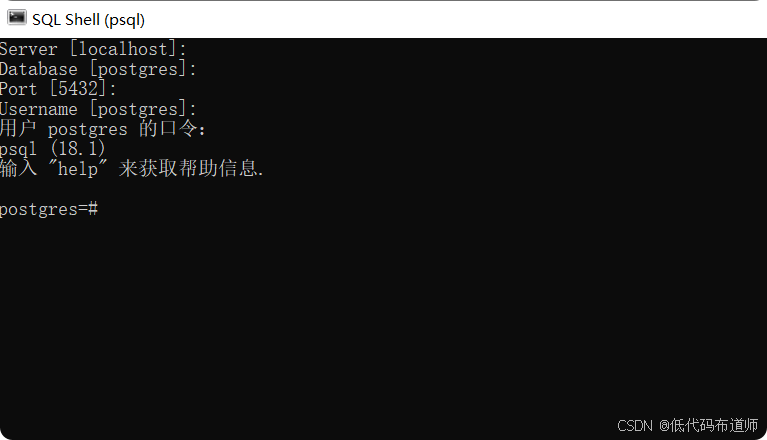
- 验证 :安装完成后,打开 SQL Shell (psql) ,按回车键直到提示输入密码,输入后显示
#提示符即成功。
2. 我们的秘密武器:AI 辅助开发流
这个教程与其他教程最大的不同,是我们使用 AI Native 的方式开发。
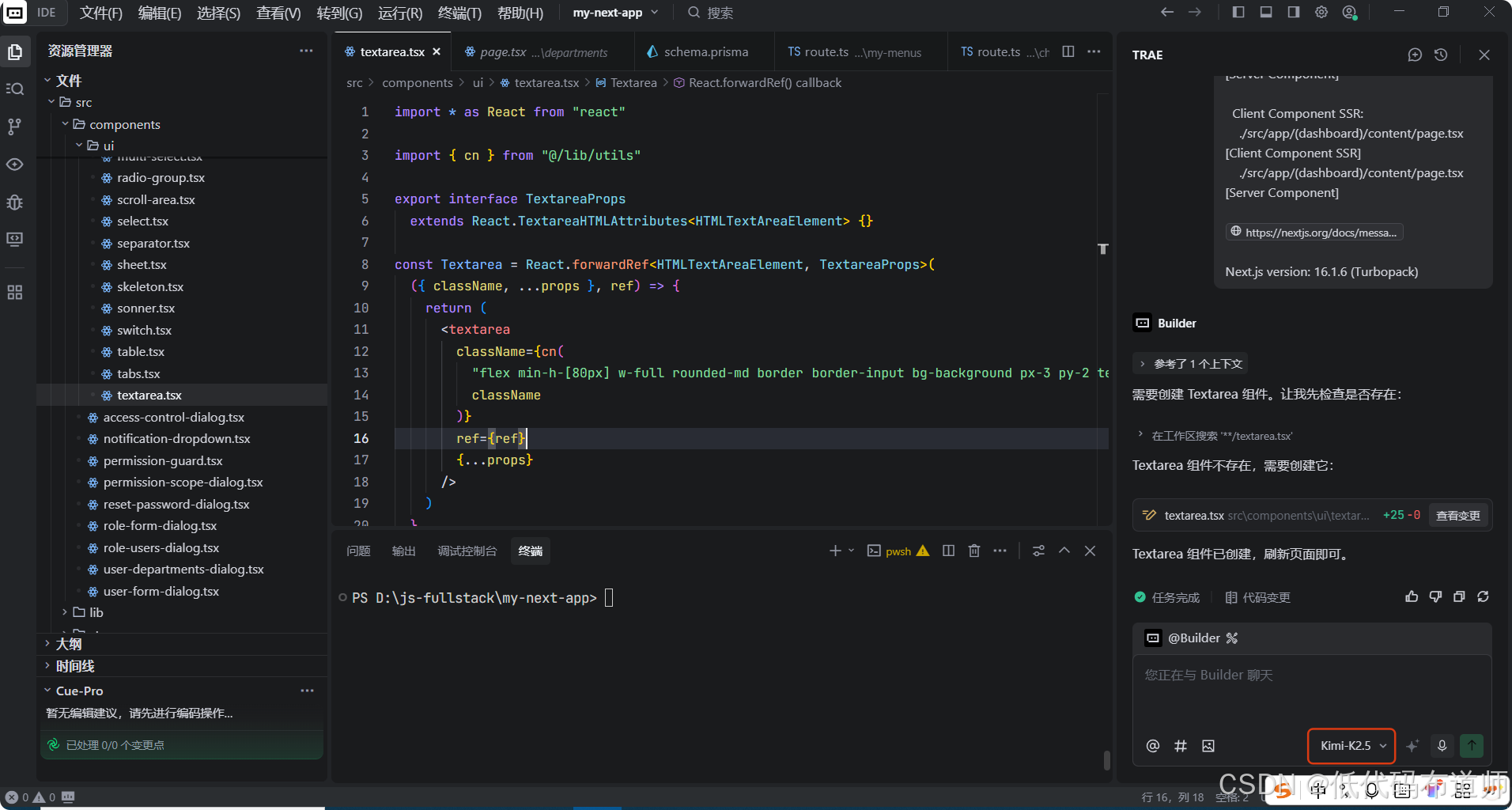
2.1 IDE 选择:Trae (trae.cn)
VS Code 很好,但 Trae 是字节跳动推出的一款 AI 原生 IDE(完全兼容 VS Code 插件)。它集成了强大的 AI 对话和代码补全功能。
下载 :访问 trae.cn 下载安装。
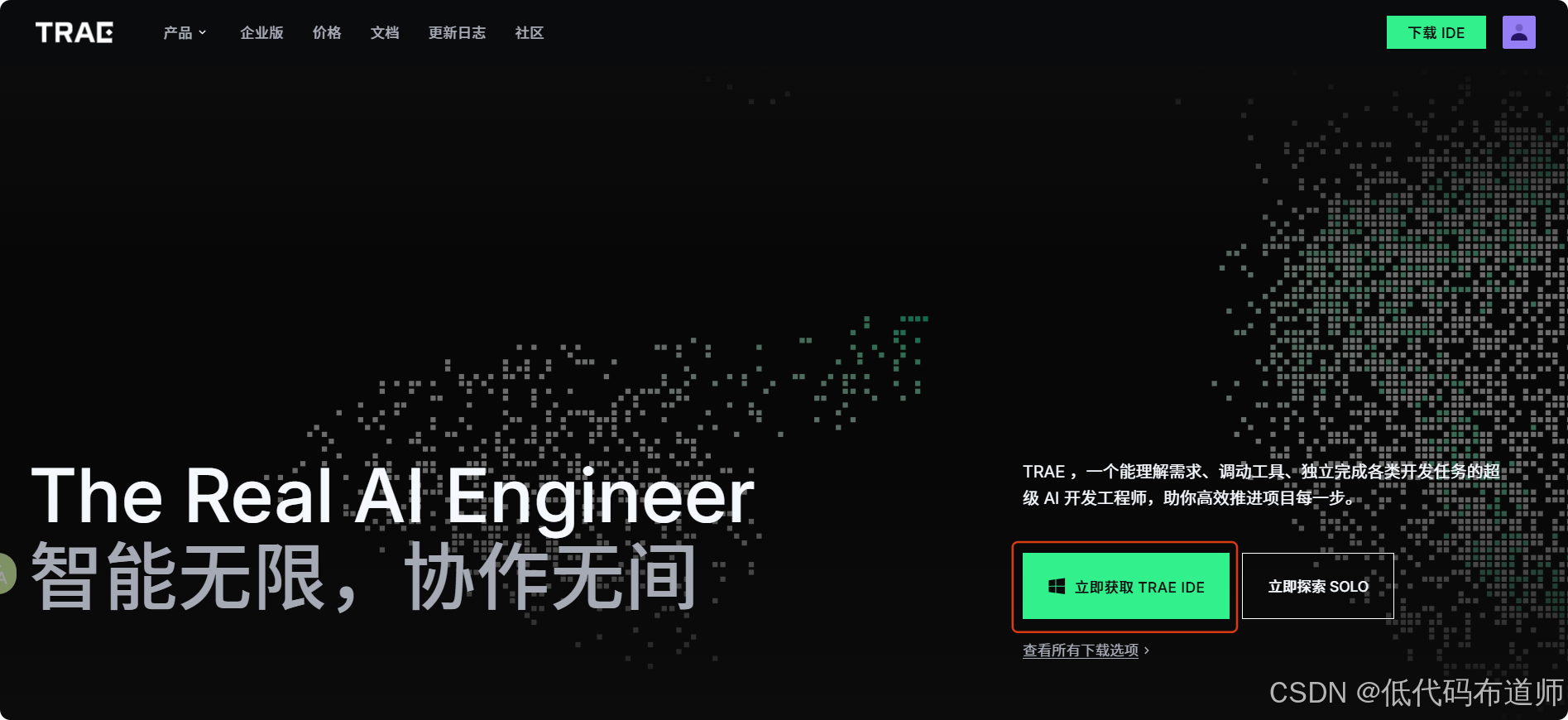
配置:安装后,它会自动同步你 VS Code 的配置(如果有)。在右侧边栏,你可以随时召唤 AI。
2.2 智囊团:Kimi 2.5
在开发中遇到不懂的报错、或者需要生成复杂的 SQL 语句时,我们将使用 Kimi 2.5。
用法:你可以在 Trae 的右侧 Chat 栏中,直接问它:"Next.js App Router 中如何获取 URL 参数?" 或者让它帮你写一段 Zod 校验代码。
3. 动手:初始化 Next.js 脚手架
现在,打开cmd,在终端中输入以下命令来初始化我们的项目:
bash
npx create-next-app@latest edu-manager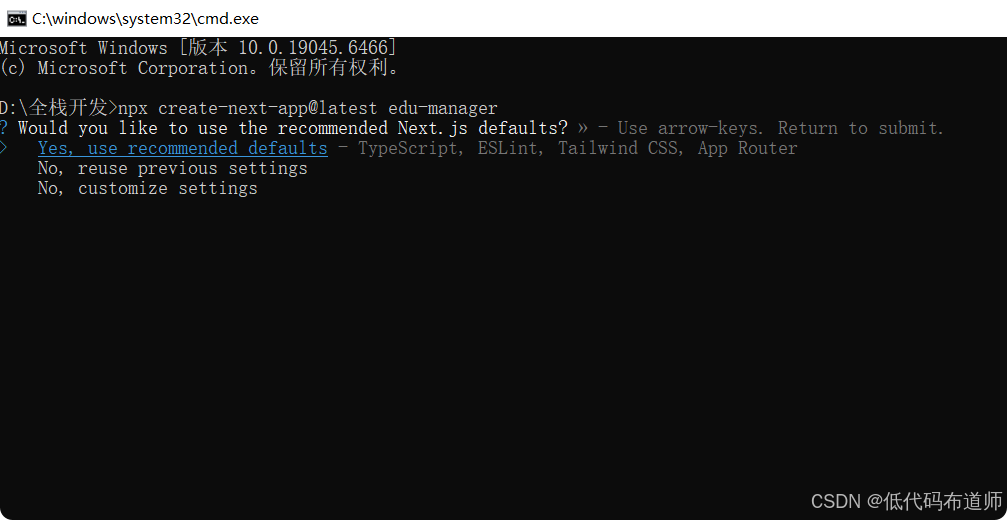
Next.js 的官方脚手架会通过交互式问答来配置项目。为了配合我们后续的 RBAC 设计,选择默认推荐的配置即可
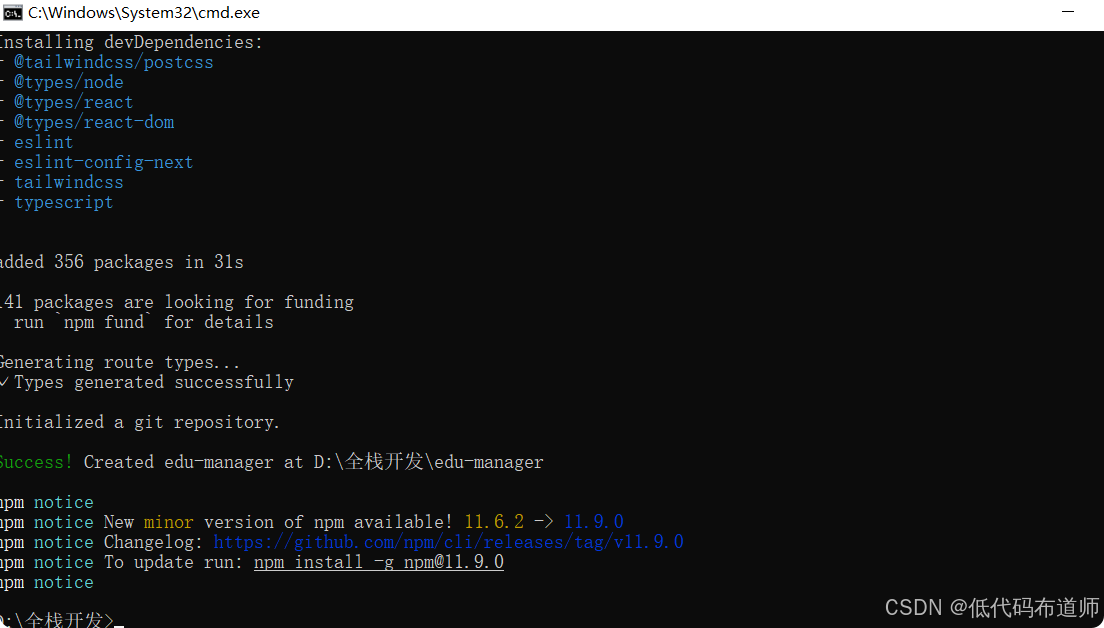
4. 第一次启动与清理
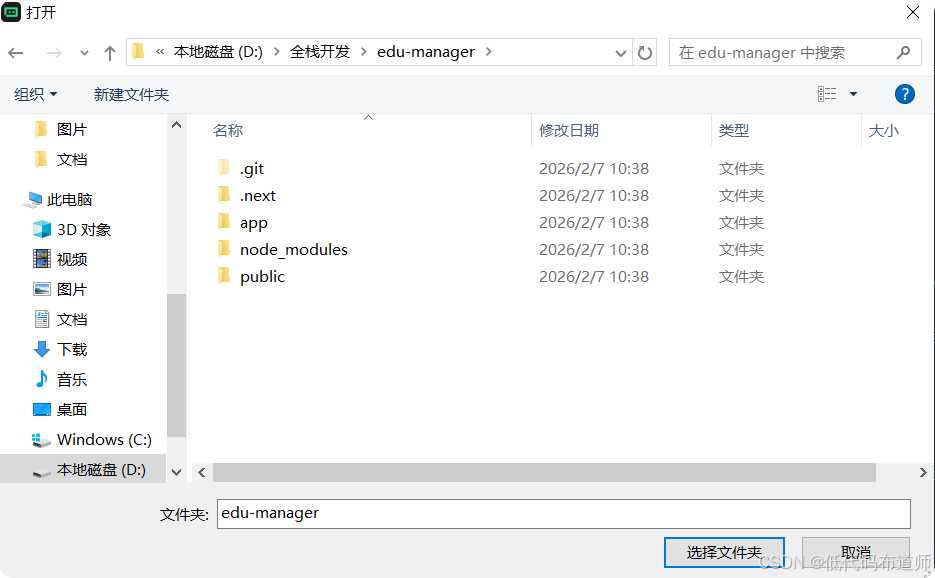
打开我们的trae,点击文件,选择打开文件夹
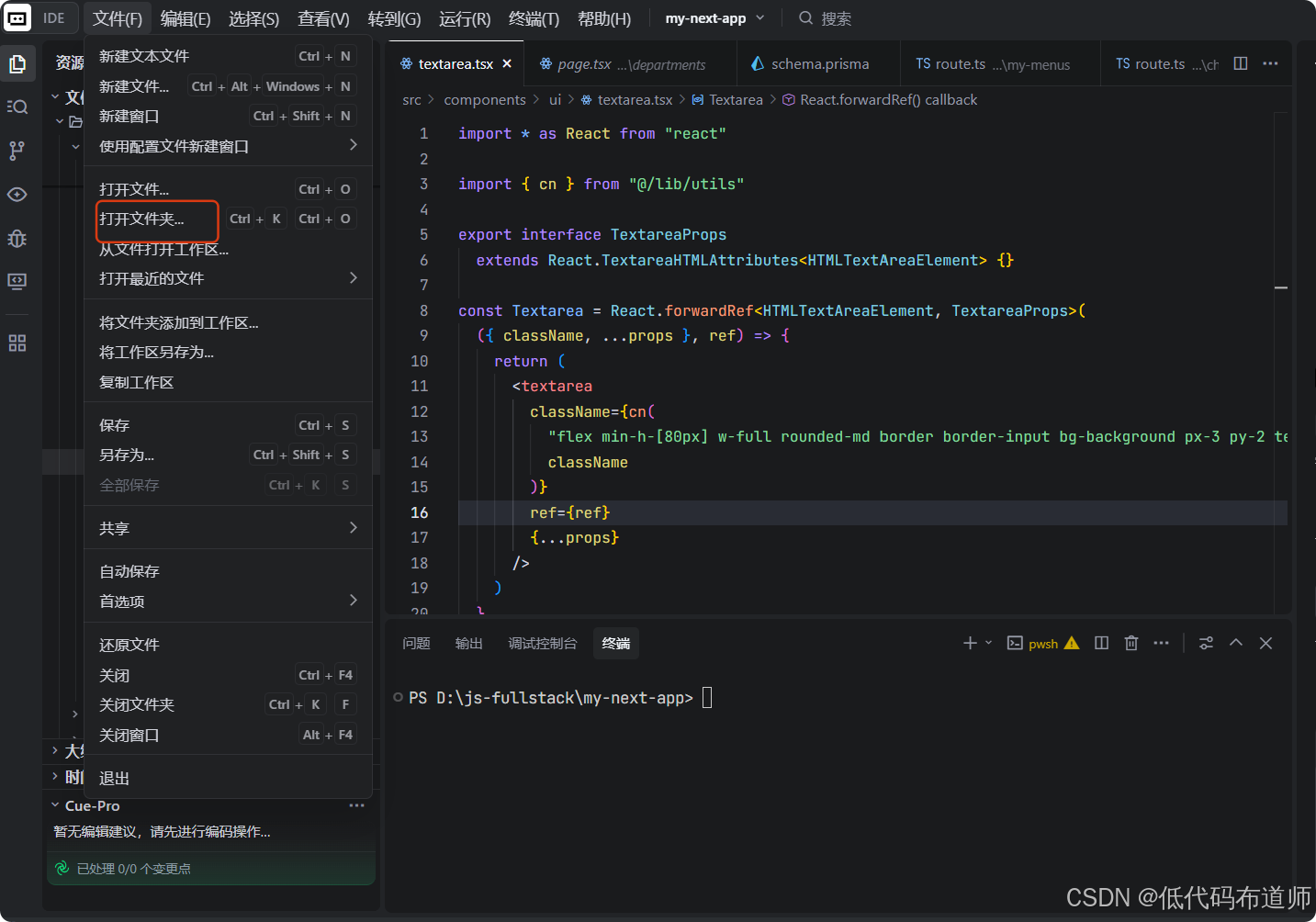
选择我们刚刚创建的项目目录
4.1 启动项目
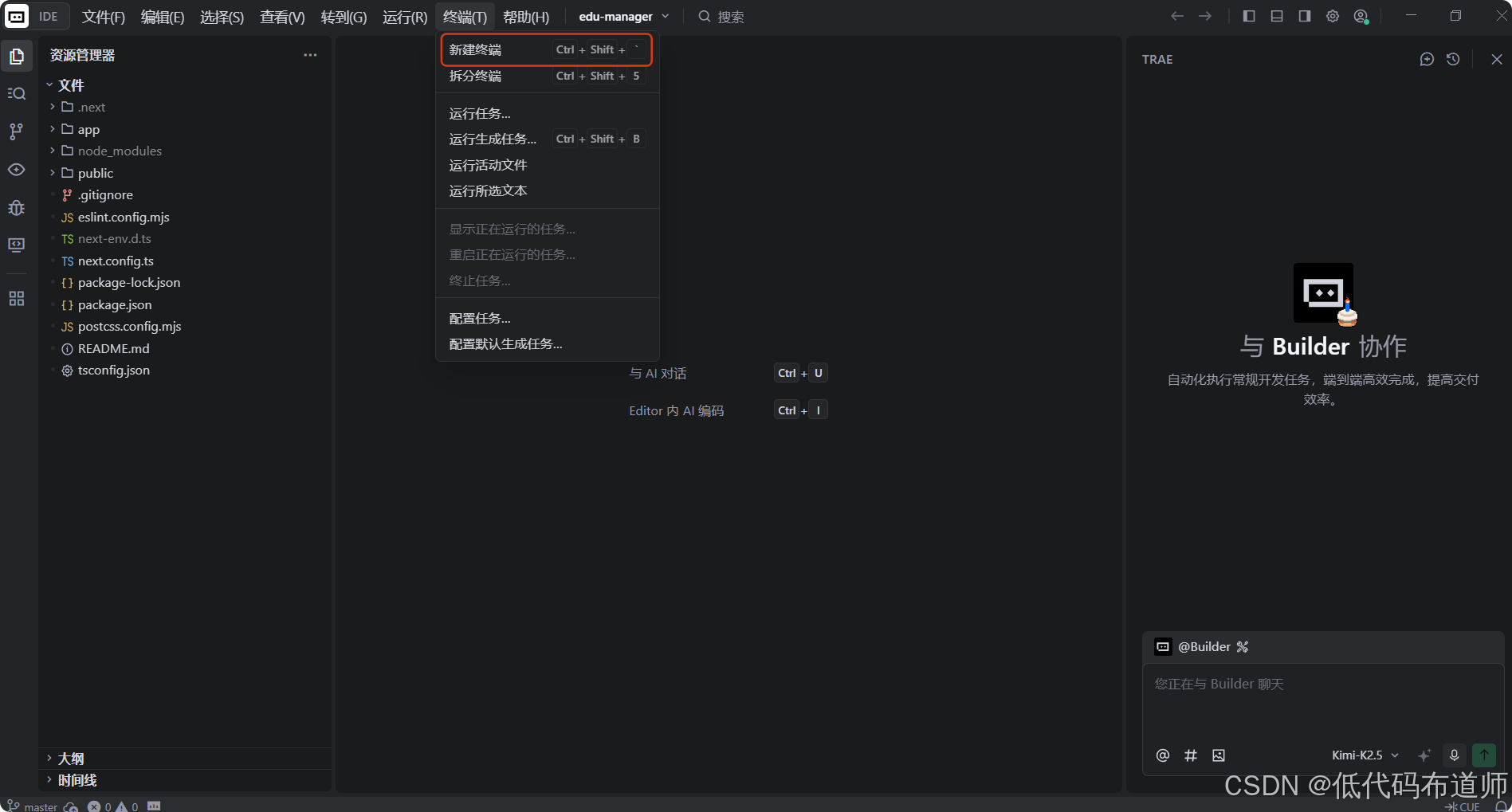
选择终端,点击新建终端
在终端输入:
bash
npm run dev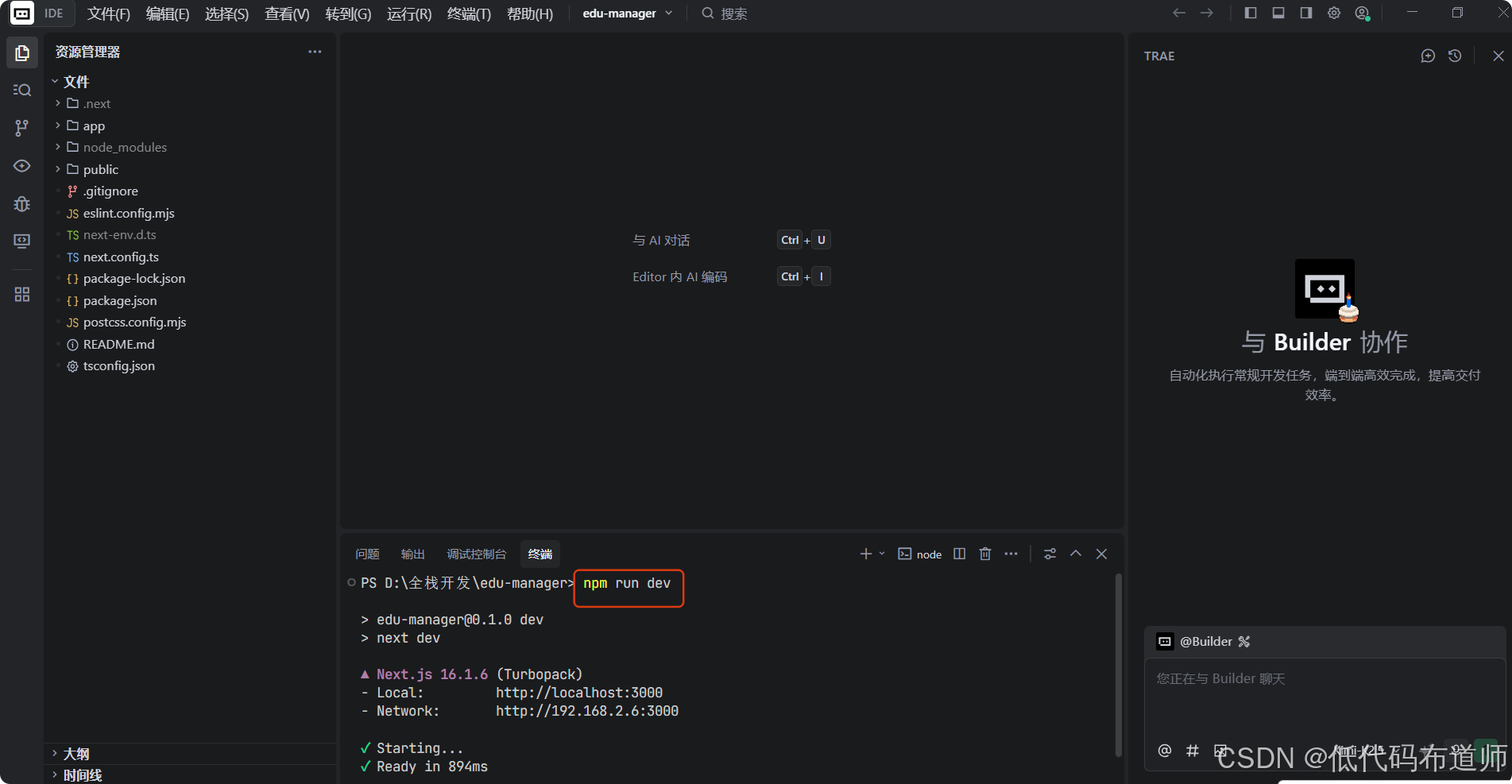
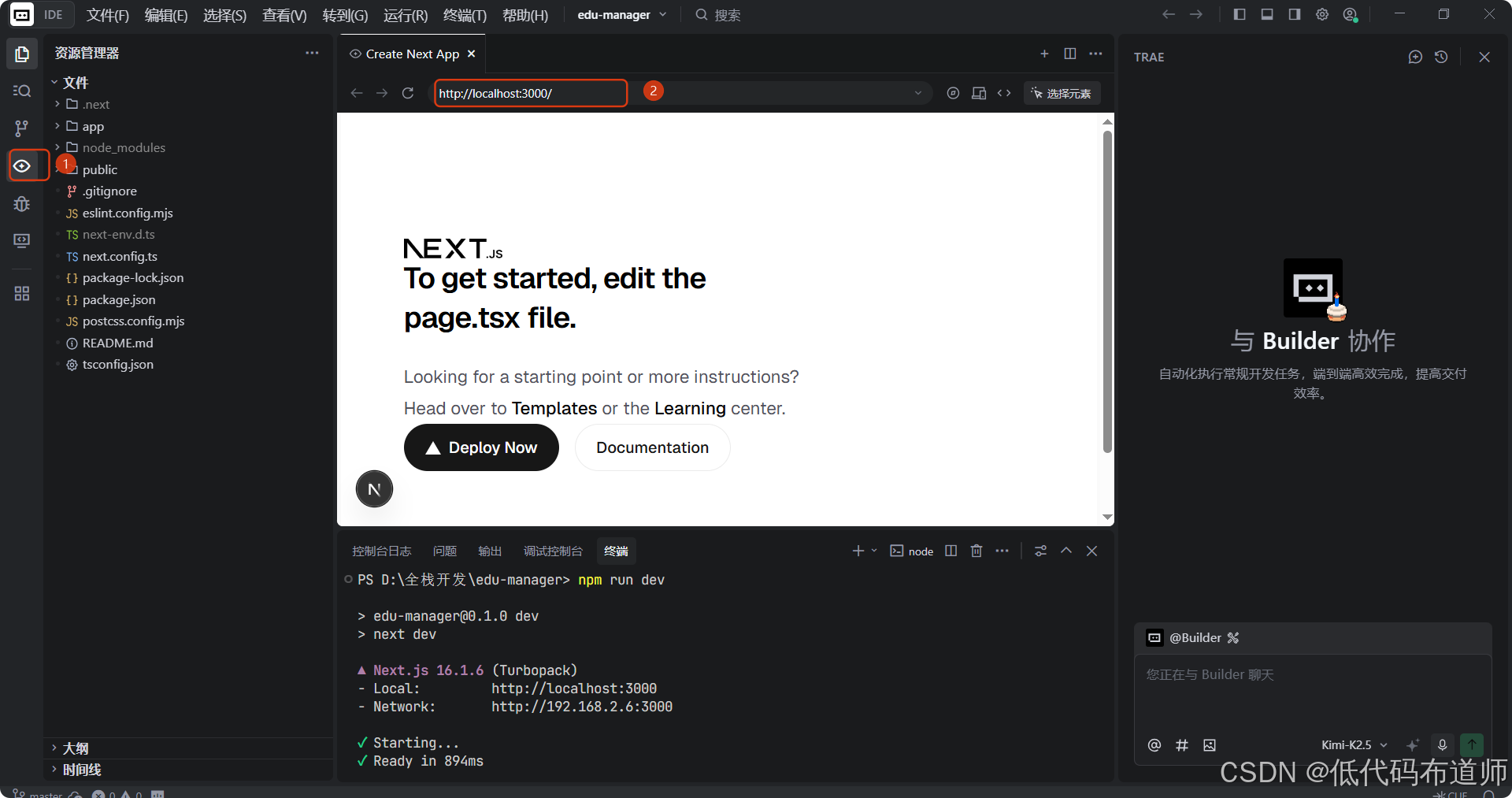
然后点击侧边栏的预览图标,输入访问地址http://localhost:3000,就可以看到欢迎页
4.2 清理样板代码
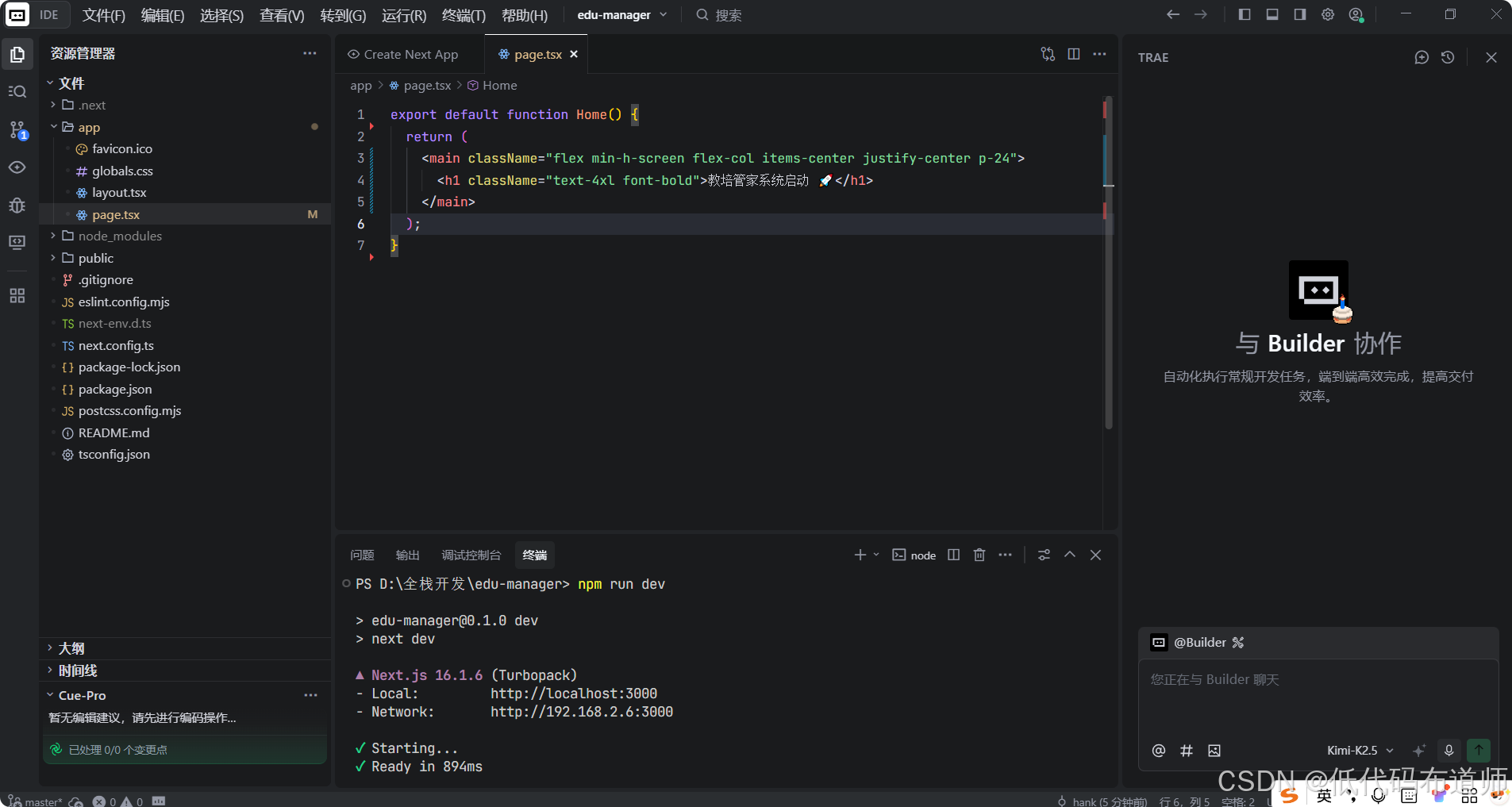
官方生成的首页包含很多 logo 和说明,我们需要一个干净的画板。
打开 src/app/page.tsx,删除里面所有的代码,只保留最基础的结构:
tsx
export default function Home() {
  return (
    <main className="flex min-h-screen flex-col items-center justify-center p-24">
      <h1 className="text-4xl font-bold">教培管家系统启动 🚀</h1>
    </main>
  );
}
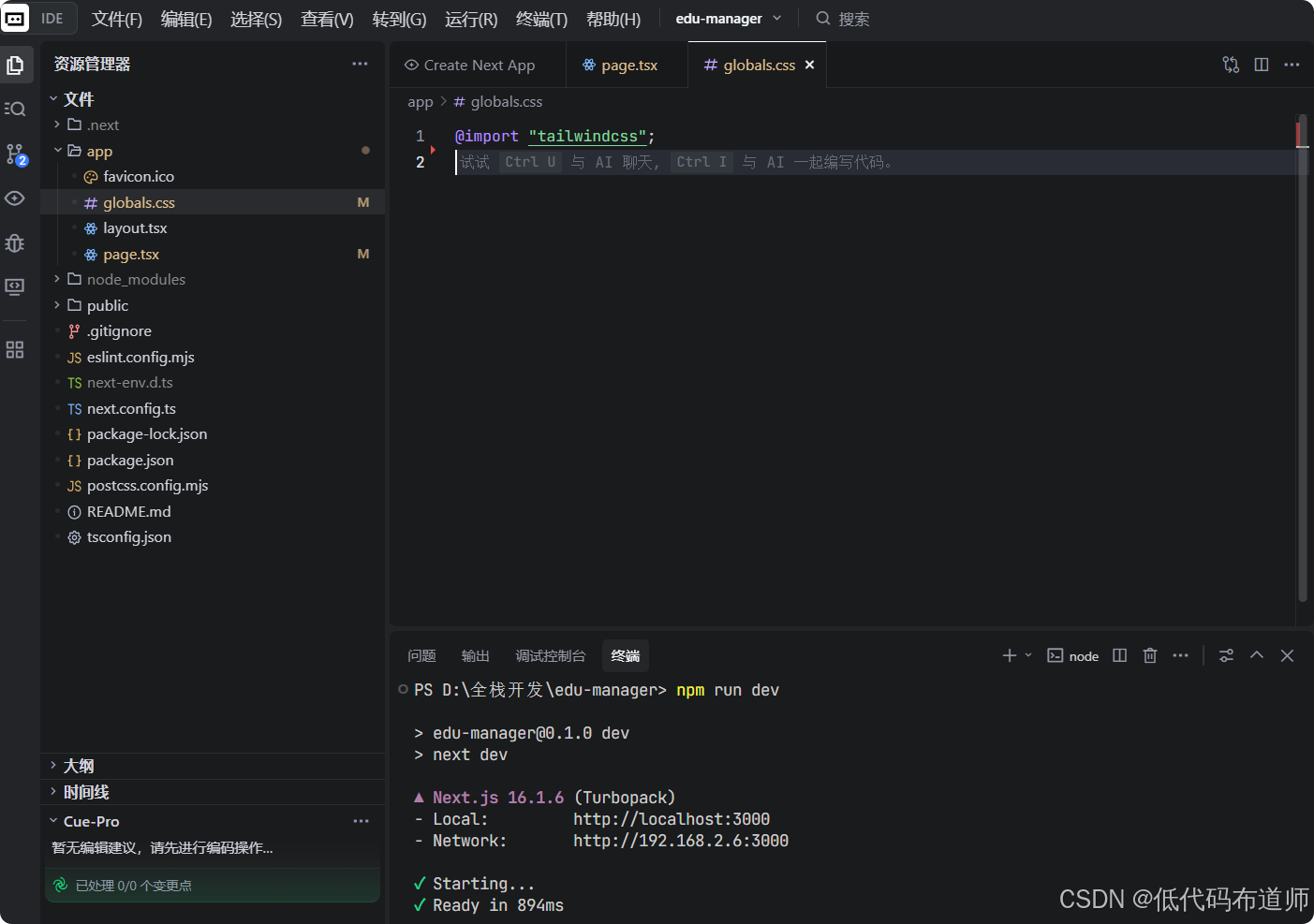
打开 src/app/globals.css,保留顶部的 @tailwind 指令,删除 下方 :root 和 body 中关于背景色渐变的默认样式,防止干扰我们后续的设计。
5. 连接数据库:配置环境变量
虽然我们安装了 PostgreSQL,但 Next.js 还需要知道怎么连接它。
5.1 创建数据库
打开你电脑上的 SQL Shell (psql),执行一条 SQL 命令:
sql
CREATE DATABASE edu_manager_db;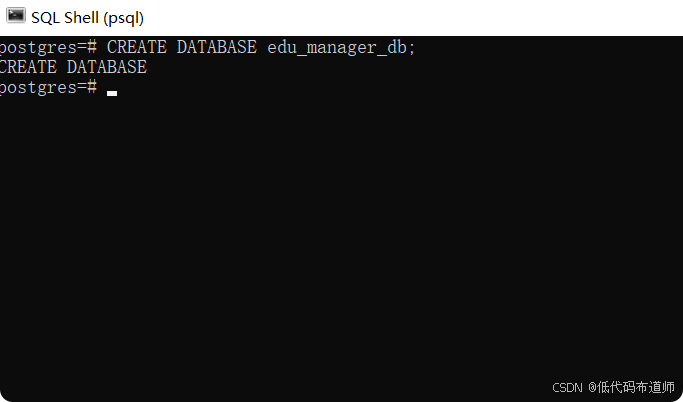
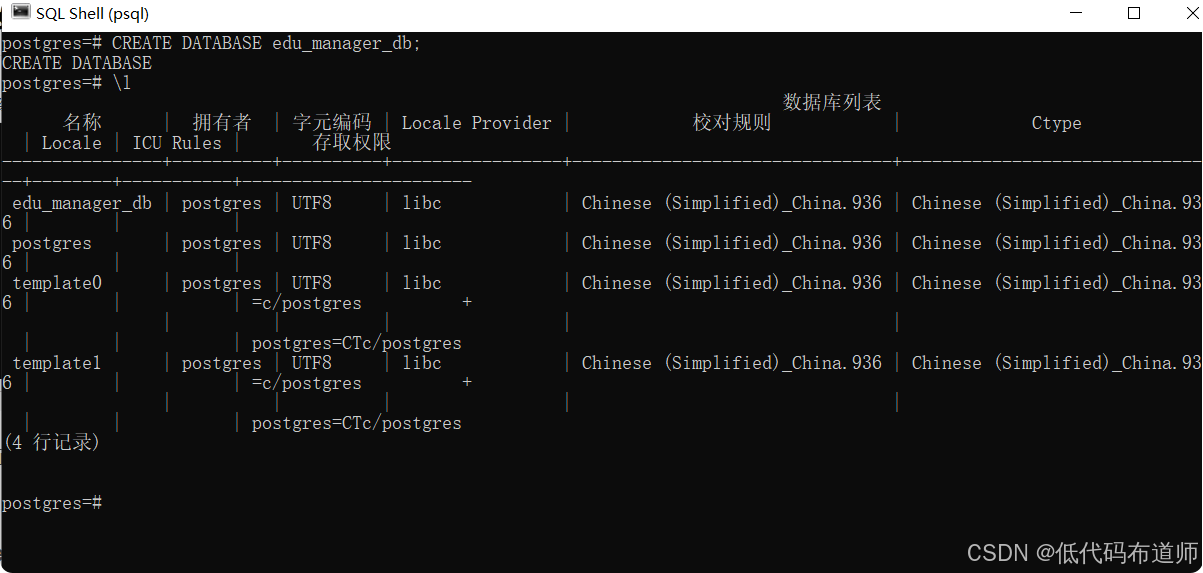
输入\l命令来验证数据库是否创建成功
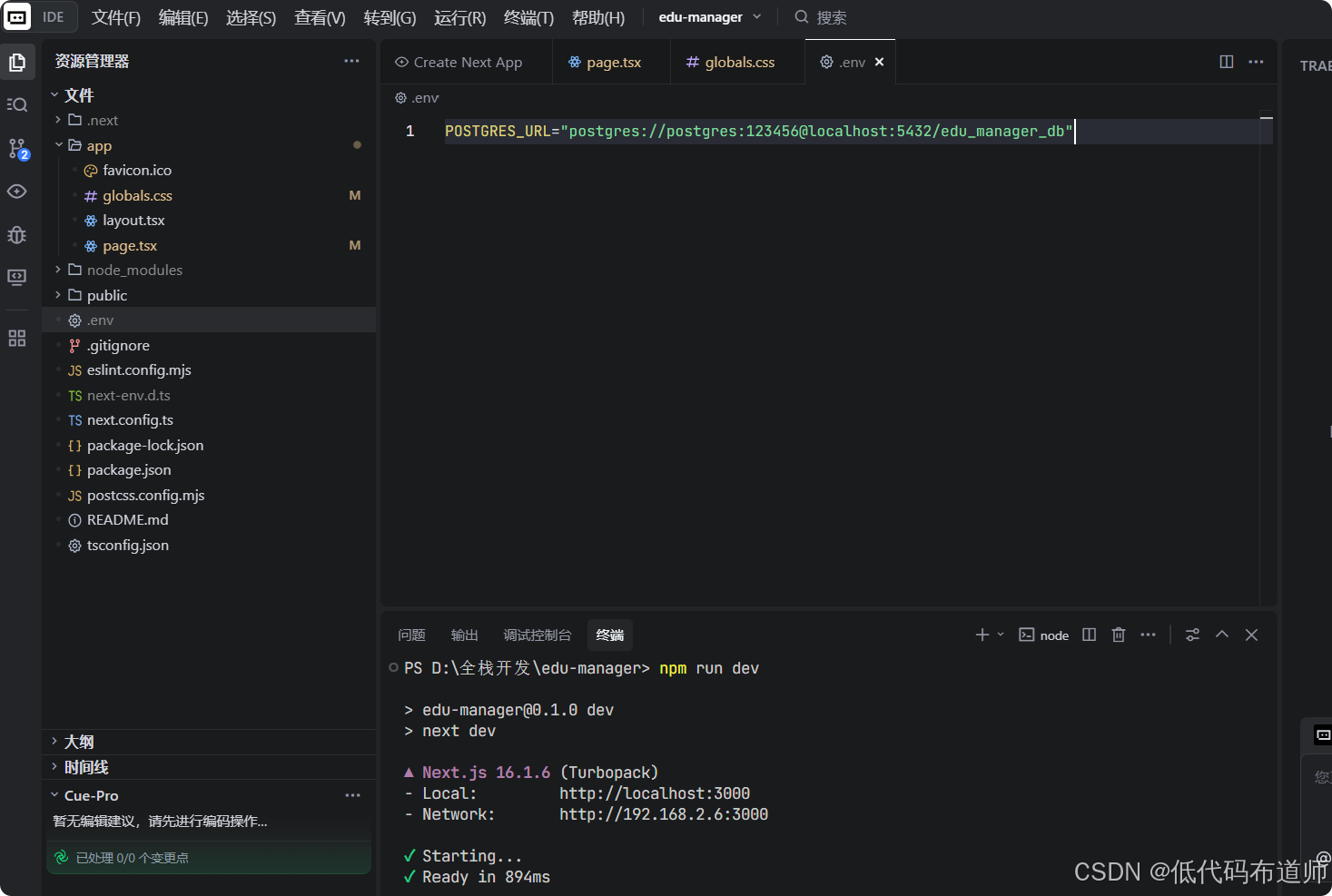
5.2 配置 .env
在项目根目录下创建一个名为 .env 的文件(注意不要提交到 Github),添加以下内容:
env
# 连接字符串格式:postgres://用户名:密码@地址:端口/数据库名
POSTGRES_URL="postgres://postgres:你的密码@localhost:5432/edu_manager_db"
(注意:将 你的密码 替换为安装 PostgreSQL 时设置的密码)
6. 提交代码
最后,保持良好的习惯,提交我们的第一次代码,在终端中输入:
bash
git add .
git commit -m "feat: 初始化 Next.js 16 + Tailwind 项目结构"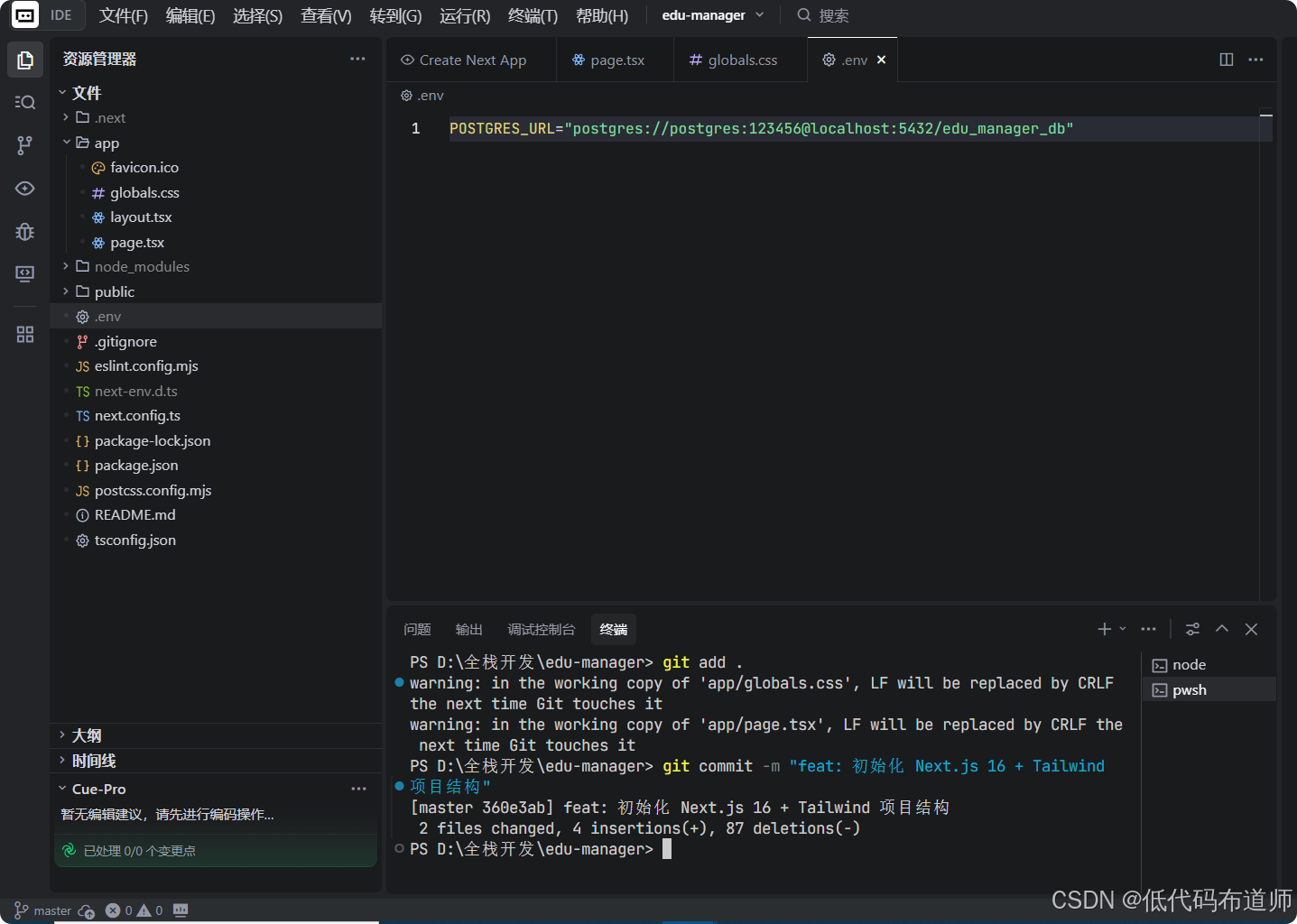
7. 推送到远程仓库
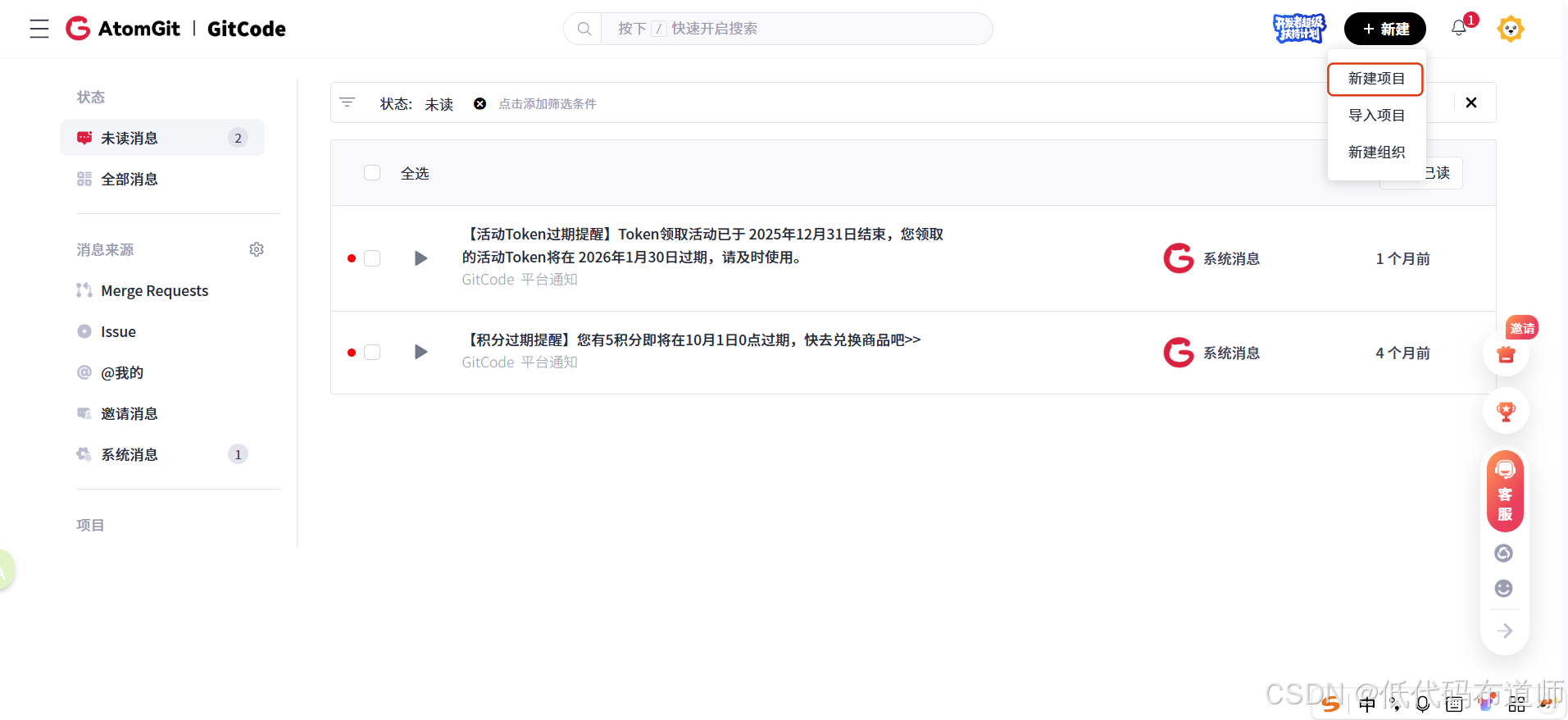
如果代码只放在我们本地,万一中毒或者硬盘损坏,那我们的代码就没有了,我们需要把他备份到一个远程的仓库里。这里我们选择备份到gitcode里官网
点击新建,选择新建项目
输入项目的名称,保持默认就可以,点击创建项目
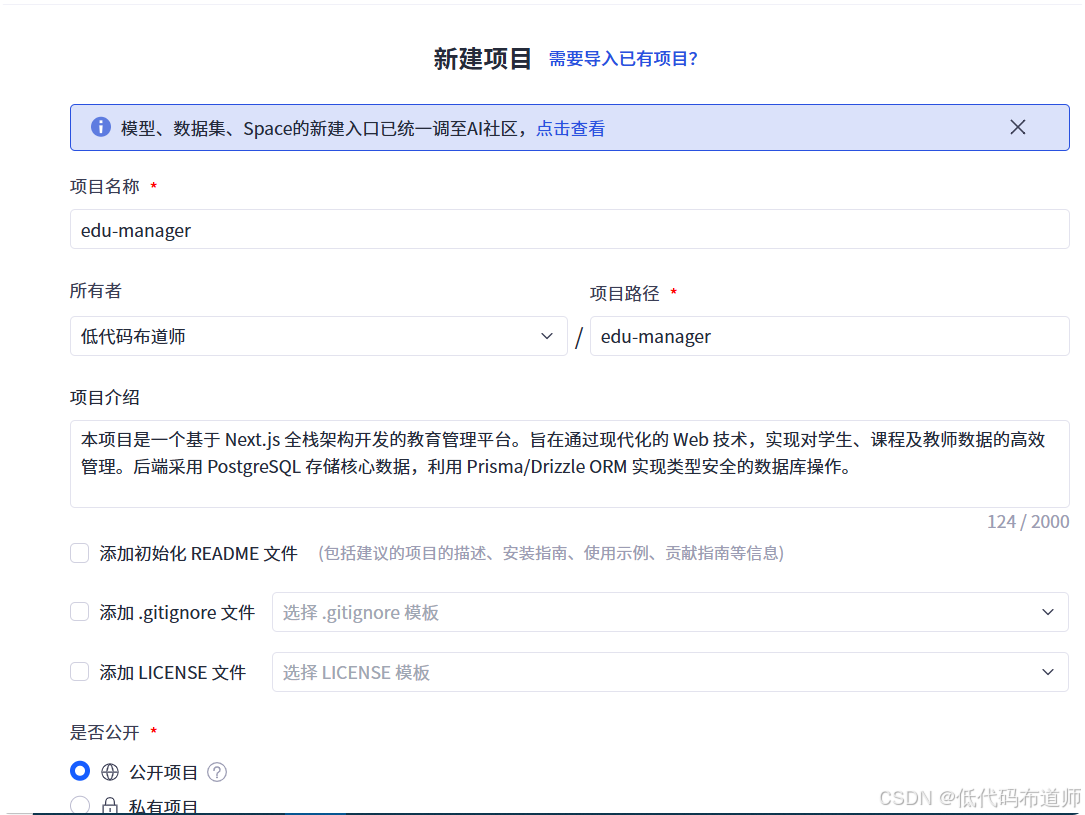
创建成功后复制我们的项目地址
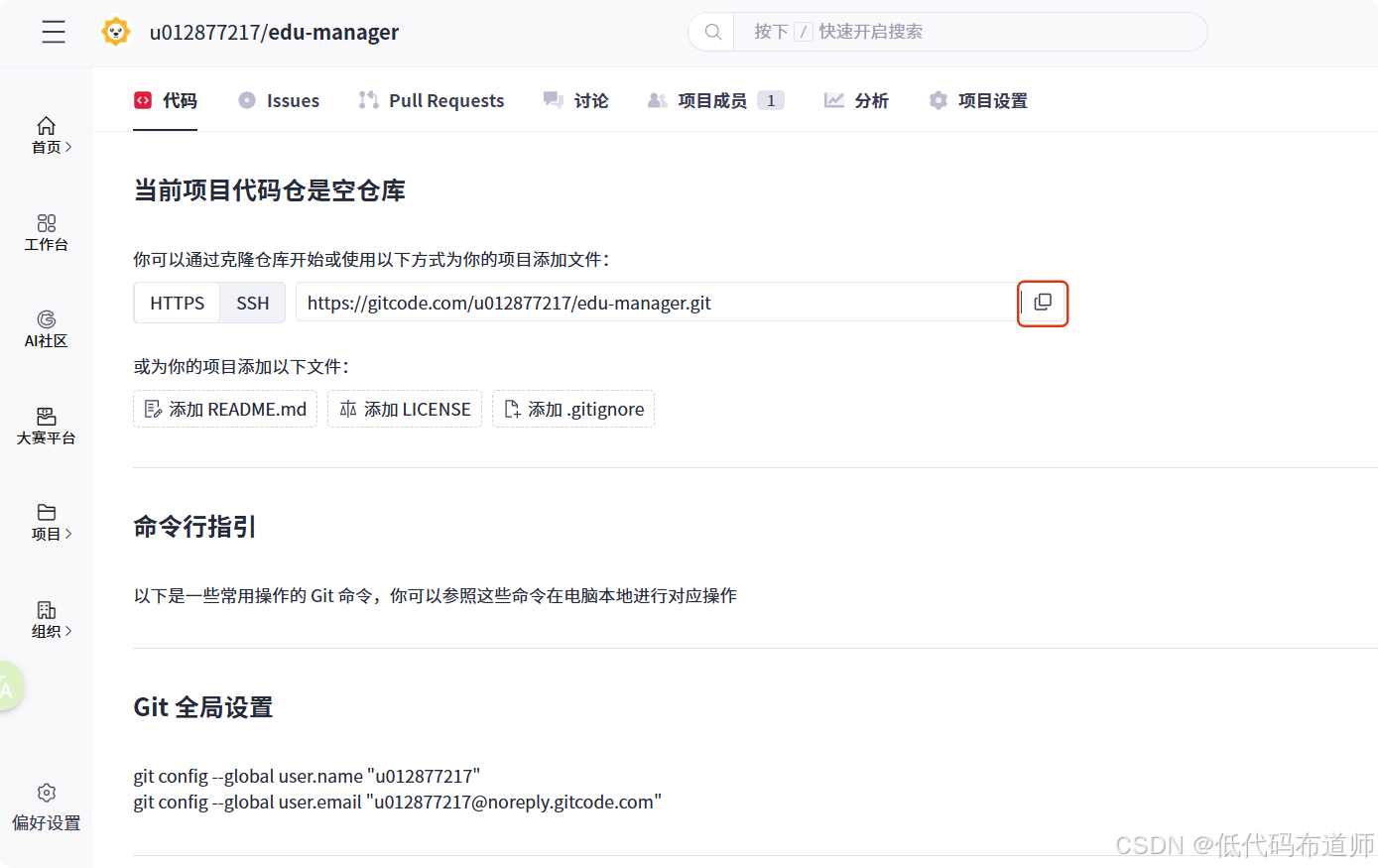
回到我们的trae里,关联到我们的远程仓库
bash
git remote add origin https://gitcode.com/u012877217/edu-manager.git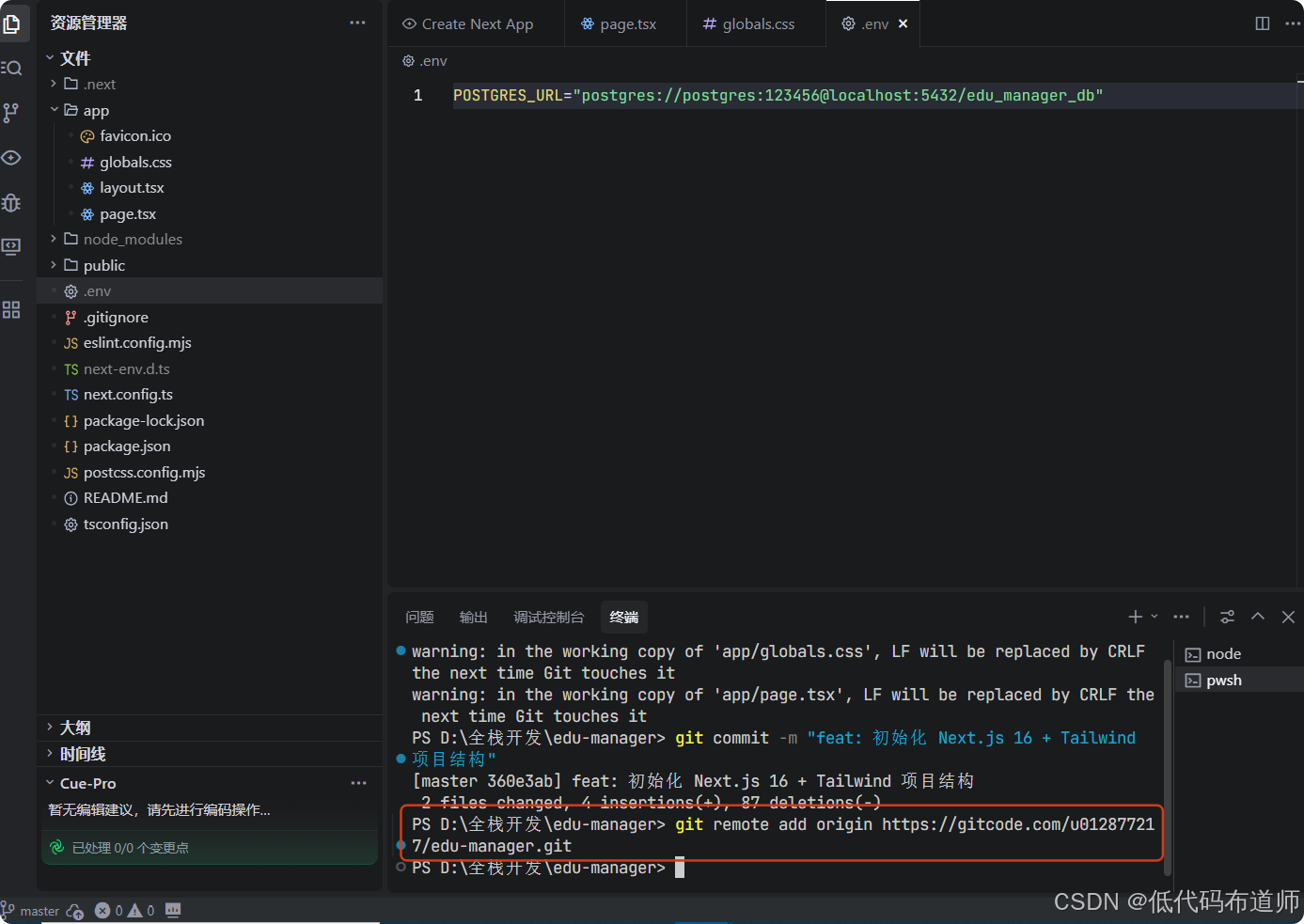
推送之前需要把我们的分支改成main
bash
git branch -m master main然后推送分支
bash
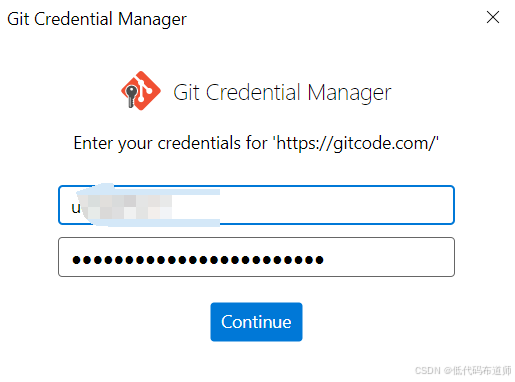
git push -u origin main这个时候会弹出输入用户名和密码,不知道为啥他已经禁用了密码登录,我们改为创建令牌。打开个人设置,找到访问令牌
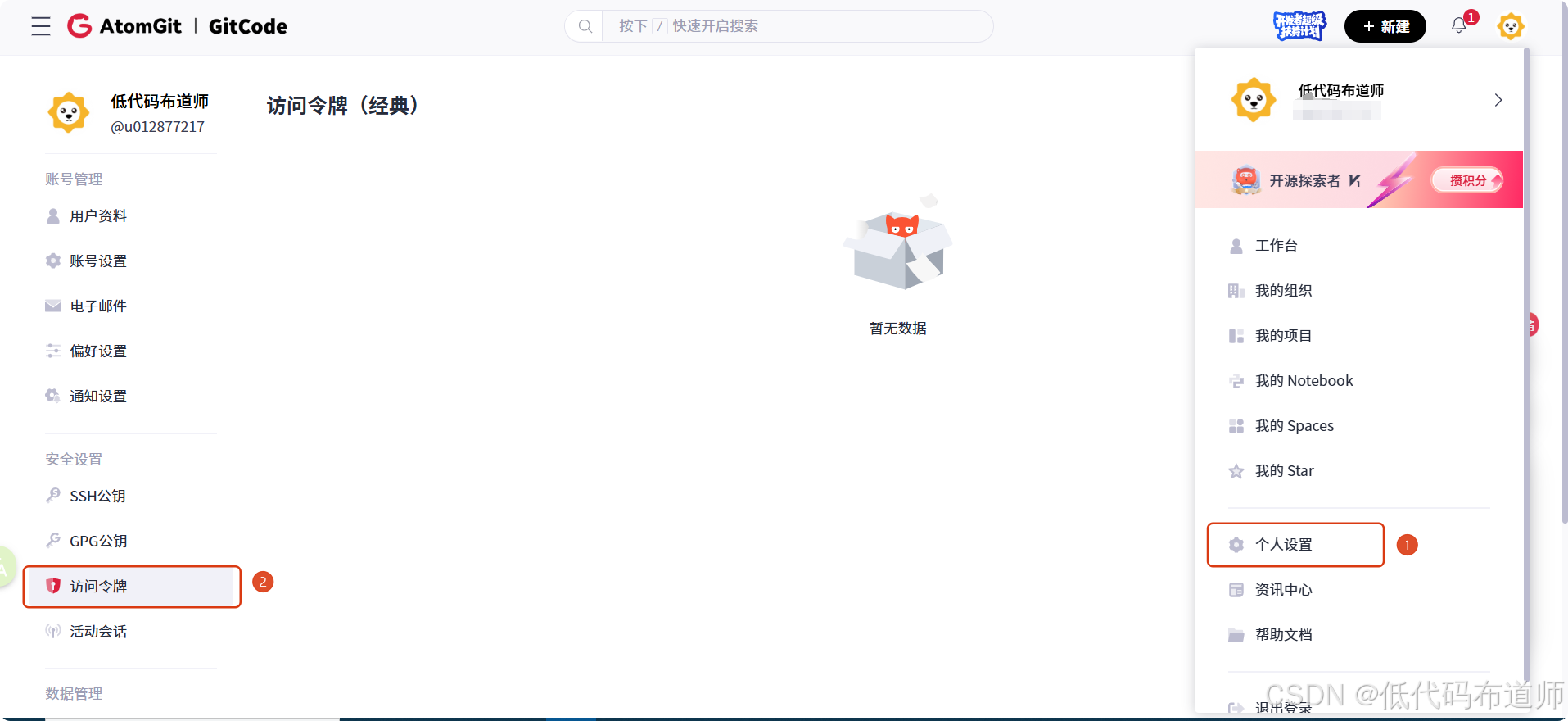
输入令牌名称
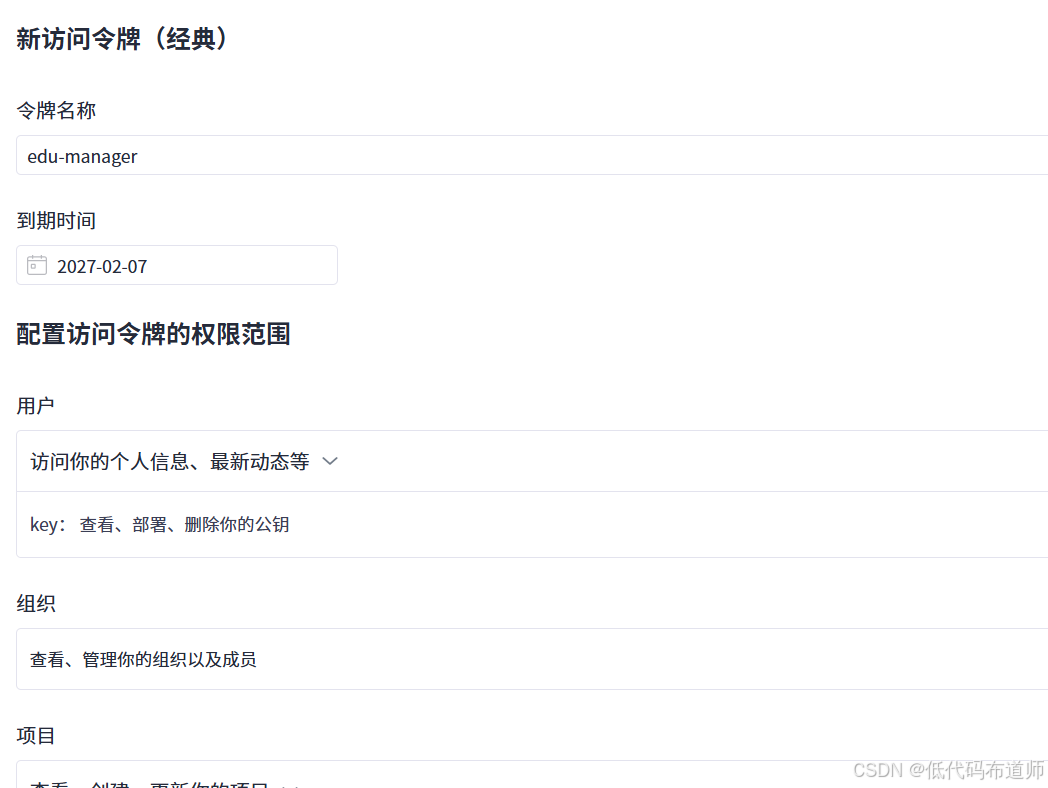
然后在gitcode的验证窗口输入用户名和令牌
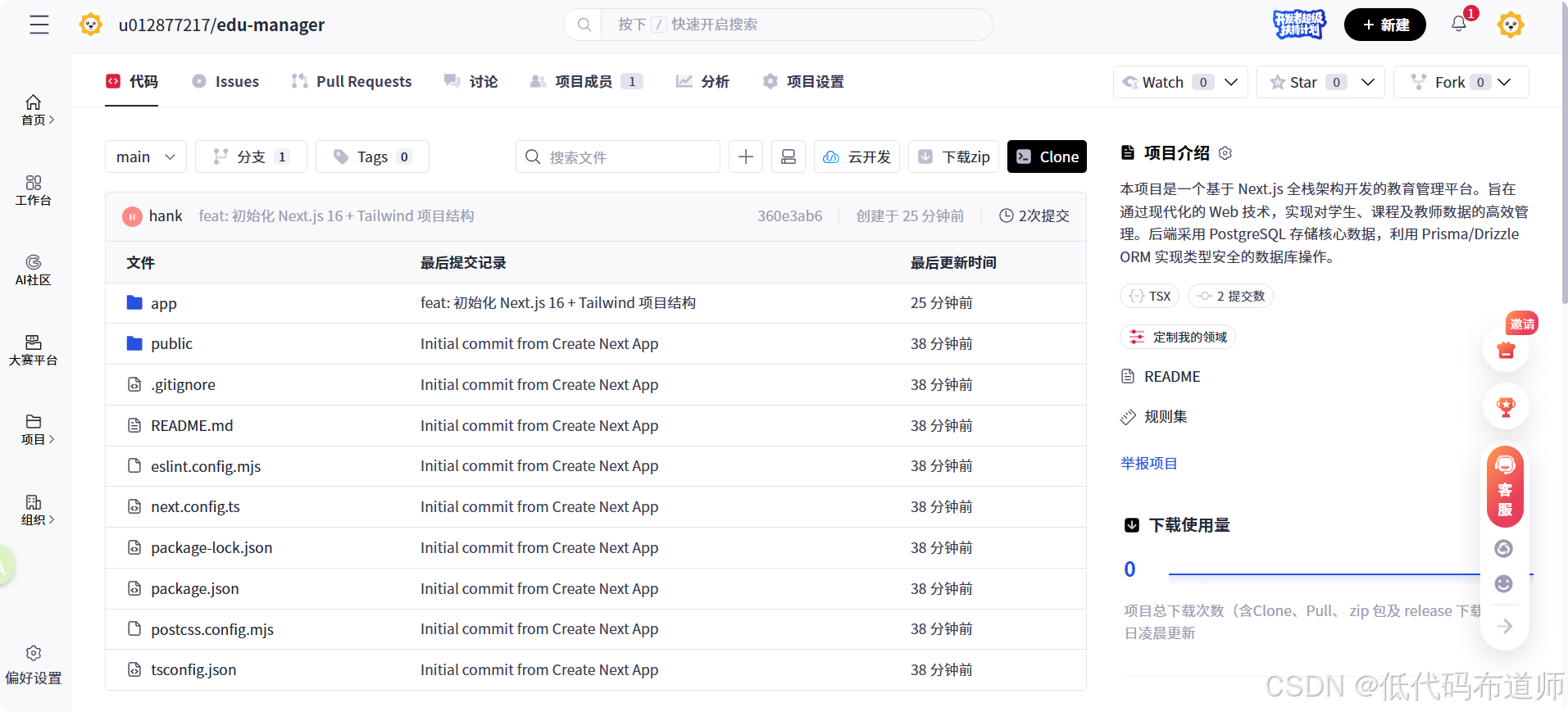
输入成功之后就会把我们的代码推入远程仓库保存
下一步预告
恭喜你!你已经拥有了一个基于 Next.js 16 的全栈开发环境,并且配备了 AI 强力辅助。
在下一篇文章中,我们将进行真正的"装修"工作:
- 引入 Shadcn UI 组件库(目前最火的 React 组件库)。
- 搭建 Dashboard 布局(侧边栏、顶部导航)。
- 设计数据库 Schema,让种子数据跑起来。
关注我,一起成为 AI 时代的全栈开发者!