引言
你有没有遇到过这样的场景?
场景 1: 多终端协作
makefile[你开了 3 个终端,让 AI 并行处理任务] 终端1: 正在重构用户模块... 终端2: 正在添加测试... 终端3: 正在优化性能... [20分钟后,你回来检查] 你: "等等,哪个任务完成了?我怎么知道?" [需要逐个终端查看,效率低下]
场景 2: 需要人工确认的关键操作
vbnet你: "帮我部署到生产环境" AI: [完成打包、测试] AI: "所有检查通过,准备部署到生产环境" AI: ⚠️ [等待用户确认] 请输入 'deploy' 继续,或 'abort' 取消 [此时你需要收到通知,而不是一直盯着屏幕]
场景 3: 代码质量保障
vbnet你: "实现用户登录功能" AI: [生成代码...] AI: "✅ 代码已生成" [你忘记执行代码审查...] [代码质量有问题,需要返工]
这些问题的根源在于:
- 缺少通知机制: 任务完成后无法及时感知,需要人工盯着
- 缺少自动化流程: 重复性工作需要手动执行,容易遗漏
答案是 : Hook 机制
Hook(钩子)是 Claude Code 提供的事件触发机制,允许你在特定事件发生时自动执行自定义脚本或 LLM 评估。Claude Code 支持 12 种 Hook 事件类型,常见的有:
- Stop: Claude 完成响应时触发,可用于验证任务完成、自动继续多轮工作
- Notification: 通知发送时触发,可用于桌面/Slack 通知
- PreToolUse: 工具执行前触发,可用于权限控制、参数修改
- PostToolUse: 工具成功执行后触发,可用于自动代码格式化、运行 lint
- UserPromptSubmit: 用户提交提示词前触发,可用于验证/过滤输入
核心理念 : 让 AI 在关键时刻主动通知你,而不是被动等待
本文将深入探讨 Claude Code 的 Hook 机制,让你的 AI 辅助开发体验更加自动化和高效。
阅读本文后,你将学会:
- 理解 Hook 的工作原理和配置方式
- 掌握所有 12 种 Hook 事件类型
- 配置任务完成自动通知和自动化工作流
- 掌握 Hook 的最佳实践
一、Hook 机制基础
1.1 Hook 的工作原理
**Hook(钩子)**是 Claude Code 提供的事件触发机制,允许你在特定事件发生时自动执行自定义脚本或 LLM 评估。
核心概念:
事件发生 → 触发 Hook → 执行脚本/LLM评估 → 返回结果 → 继续或中断Hook 的生命周期:
markdown
1. 注册 Hook
   ↓
2. 监听事件
   ↓
3. 事件触发
   ↓
4. 执行 Hook 脚本/LLM评估
   ↓
5. 获取返回值
   ↓
6. 根据返回值决定是否继续(可阻止的 Hook)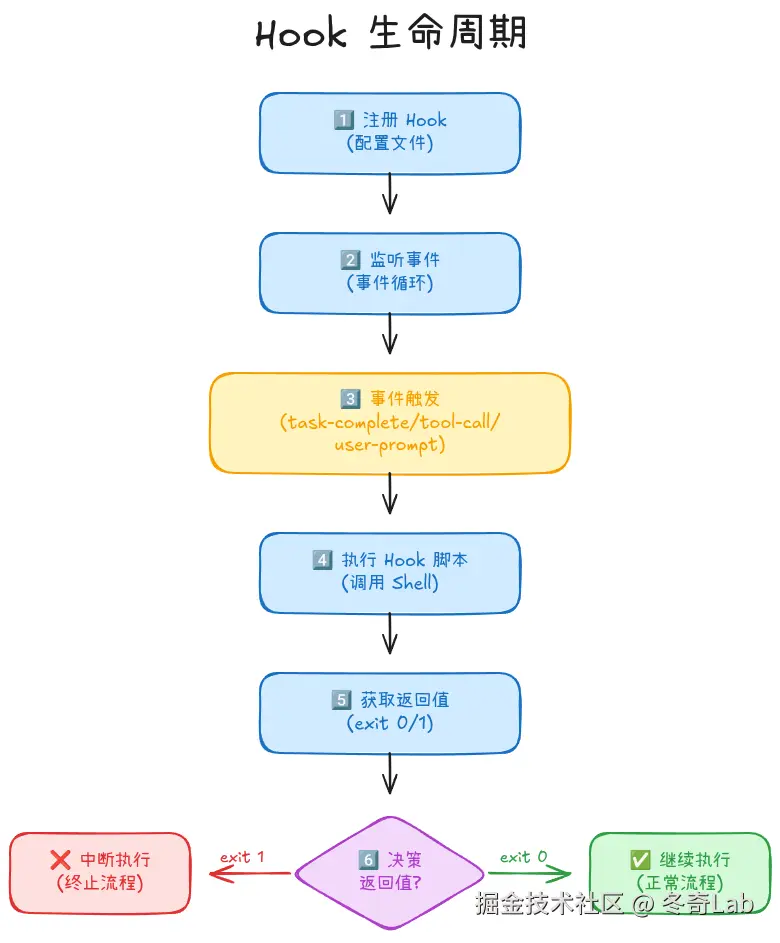
1.2 Hook 配置方式
Hook 可以通过两种方式配置:
方式 1: 通过 /hooks 命令配置(交互式)
在 Claude Code 交互式终端中输入:
bash
> /hooks这会打开 Hook 管理界面,你可以:
- 查看已配置的 Hook
- 添加新的 Hook 规则
- 编辑或删除现有 Hook
方式 2: 通过 JSON 配置文件(推荐)
全局配置 (~/.claude/settings.json):
json
{
  "hooks": {
    "Stop": [{
      "hooks": [{
        "type": "prompt",
        "prompt": "Check if all tasks complete. $ARGUMENTS"
      }]
    }],
    "Notification": [{
      "matcher": "permission_prompt",
      "hooks": [{
        "type": "command",
        "command": "notify-send 'Claude Code' 'Permission needed'"
      }]
    }],
    "PostToolUse": [{
      "matcher": "Edit|Write",
      "hooks": [{
        "type": "command",
        "command": "npx prettier --write",
        "async": true
      }]
    }]
  }
}
项目级配置 (.claude/settings.json 或 .claude/settings.local.json):
json
{
  "hooks": {
    "PreToolUse": [{
      "matcher": "Bash",
      "hooks": [{
        "type": "command",
        "command": "./.claude/hooks/validate-bash.sh"
      }]
    }]
  }
}配置优先级:
项目配置 > 全局配置 > 默认策略1.3 Hook 配置类型
Hook 支持三种配置类型:
| 类型 | 用途 | 示例 |
|---|---|---|
| command | 执行 shell 脚本 | {"type": "command", "command": "./script.sh"} |
| prompt | 快速 LLM 评估 | {"type": "prompt", "prompt": "Check if done"} |
| agent | 完整代理验证 | {"type": "agent", "prompt": "Run tests"} |
二、Hook 事件类型详解
Claude Code 支持 12 种 Hook 事件类型,以下是完整说明:
2.1 Hook 类型总览
| 事件名称 | 触发时机 | 可阻止 | 用途分类 |
|---|---|---|---|
| SessionStart | 会话开始/恢复 | 否 | 初始化/上下文注入 |
| UserPromptSubmit | 用户提交提示词前 | 是 | 验证/过滤 |
| PreToolUse | 工具执行前 | 是 | 权限控制/参数修改 |
| PermissionRequest | 权限对话显示时 | 是 | 自动化权限决策 |
| PostToolUse | 工具成功执行后 | 否 | 格式化/验证 |
| PostToolUseFailure | 工具执行失败后 | 否 | 错误处理/告警 |
| Notification | 通知发送时 | 否 | 桌面/Slack 通知 |
| SubagentStart | 子代理生成时 | 否 | 上下文注入 |
| SubagentStop | 子代理完成时 | 是 | 结果验证 |
| Stop | Claude 完成响应时 | 是 | 自动继续/验证完成 |
| PreCompact | 上下文压缩前 | 否 | 备份/清理 |
| SessionEnd | 会话结束时 | 否 | 清理/日志 |
2.2 详细说明
SessionStart
触发来源 : startup(新建) | resume(恢复) | clear(/clear后) | compact(压缩后)
用途: 加载开发上下文、设置环境变量、初始化工具链
配置示例:
json
{
  "hooks": {
    "SessionStart": [{
      "matcher": "startup",
      "hooks": [{
        "type": "command",
        "command": "echo 'Session started'"
      }]
    }]
  }
}
UserPromptSubmit
用途: 验证提示词、阻止敏感请求、添加动态上下文
输出控制 : 退出码 2 或 "decision": "block" 可阻止提示
配置示例:
json
{
  "hooks": {
    "UserPromptSubmit": [{
      "hooks": [{
        "type": "command",
        "command": "./.claude/hooks/validate-prompt.sh"
      }]
    }]
  }
}
PreToolUse
支持匹配 : Bash | Edit | Write | Read | Glob | Grep | mcp__*
决策类型 : allow | deny | ask
配置示例:
json
{
  "hooks": {
    "PreToolUse": [{
      "matcher": "Bash",
      "hooks": [{
        "type": "command",
        "command": "./.claude/hooks/validate-bash.sh"
      }]
    }]
  }
}
PermissionRequest
用途: 在 CI/CD 或无头模式下自动批准/拒绝权限请求
配置示例:
json
{
  "hooks": {
    "PermissionRequest": [{
      "hooks": [{
        "type": "command",
        "command": "./.claude/hooks/auto-permission.sh"
      }]
    }]
  }
}
PostToolUse
用途: 自动代码格式化、运行 lint、日志记录
配置示例:
json
{
  "hooks": {
    "PostToolUse": [{
      "matcher": "Edit|Write",
      "hooks": [{
        "type": "command",
        "command": "npx prettier --write",
        "async": true
      }]
    }]
  }
}
PostToolUseFailure
用途: 错误日志记录、发送告警、故障诊断
配置示例:
json
{
  "hooks": {
    "PostToolUseFailure": [{
      "hooks": [{
        "type": "command",
        "command": "./.claude/hooks/log-error.sh"
      }]
    }]
  }
}
Notification
通知类型 : permission_prompt | idle_prompt | auth_success | elicitation_dialog
配置示例:
json
{
  "hooks": {
    "Notification": [{
      "matcher": "permission_prompt",
      "hooks": [{
        "type": "command",
        "command": "notify-send 'Claude Code' 'Permission needed'"
      }]
    }]
  }
}
SubagentStart
匹配值 : Bash | Explore | Plan 或自定义代理名
用途: 为子代理注入安全策略和上下文
配置示例:
json
{
  "hooks": {
    "SubagentStart": [{
      "matcher": "Bash",
      "hooks": [{
        "type": "command",
        "command": "./.claude/hooks/inject-context.sh"
      }]
    }]
  }
}
SubagentStop
用途: 验证子代理结果,决定是否继续/停止
配置示例:
json
{
  "hooks": {
    "SubagentStop": [{
      "hooks": [{
        "type": "prompt",
        "prompt": "Verify subagent result: $ARGUMENTS"
      }]
    }]
  }
}
Stop
用途: 验证任务完成、自动继续多轮工作
配置示例:
json
{
  "hooks": {
    "Stop": [{
      "hooks": [{
        "type": "prompt",
        "prompt": "Check if all tasks complete. $ARGUMENTS"
      }]
    }]
  }
}
PreCompact
触发器 : manual(/compact命令) | auto(自动压缩)
用途: 备份重要上下文、清理临时文件
配置示例:
json
{
  "hooks": {
    "PreCompact": [{
      "hooks": [{
        "type": "command",
        "command": "./.claude/hooks/backup-context.sh"
      }]
    }]
  }
}
SessionEnd
结束原因 : clear | logout | prompt_input_exit | other
用途: 清理临时文件、保存会话统计
配置示例:
json
{
  "hooks": {
    "SessionEnd": [{
      "hooks": [{
        "type": "command",
        "command": "./.claude/hooks/cleanup.sh"
      }]
    }]
  }
}
三、实战案例
3.1 案例 1: 任务完成自动通知
需求: 多终端协作时,任务完成自动发送系统通知
实现 : 使用 Stop Hook 触发通知
步骤 1: 创建通知脚本
bash
# ~/.claude/hooks/notify-complete.sh
#!/bin/bash

# 根据操作系统选择通知方式
OS=$(uname -s)

case "$OS" in
    Darwin)  # macOS
        osascript -e 'display notification "任务完成" with title "Claude Code"'
        ;;
    Linux)
        notify-send "Claude Code" "✅ 任务完成"
        ;;
    *)
        echo "Unsupported OS: $OS"
        ;;
esac

exit 0
步骤 2: 赋予执行权限
bash
chmod +x ~/.claude/hooks/notify-complete.sh步骤 3: 配置 Hook
json
{
  "hooks": {
    "Stop": [{
      "hooks": [{
        "type": "command",
        "command": "~/.claude/hooks/notify-complete.sh"
      }]
    }]
  }
}
3.2 案例 2: 权限请求自动通知
需求: 当需要权限确认时,自动发送通知提醒
实现 : 使用 Notification Hook
配置示例:
json
{
  "hooks": {
    "Notification": [{
      "matcher": "permission_prompt",
      "hooks": [{
        "type": "command",
        "command": "notify-send -u critical 'Claude Code' '需要权限确认'"
      }]
    }]
  }
}
3.3 案例 3: 代码自动格式化
需求: 每次编辑或写入文件后,自动运行格式化工具
实现 : 使用 PostToolUse Hook
配置示例:
json
{
  "hooks": {
    "PostToolUse": [{
      "matcher": "Edit|Write",
      "hooks": [{
        "type": "command",
        "command": "npx prettier --write $ARGUMENTS",
        "async": true
      }]
    }]
  }
}
注意 : 使用 "async": true 让格式化在后台执行,不阻塞主流程。
3.4 案例 4: 任务完成验证
需求: 任务完成后自动验证是否所有任务都已完成
实现 : 使用 Stop Hook + prompt 类型
配置示例:
json
{
  "hooks": {
    "Stop": [{
      "hooks": [{
        "type": "prompt",
        "prompt": "检查以下任务是否全部完成:\n$ARGUMENTS\n如果还有未完成的任务,请继续执行。"
      }]
    }]
  }
}
四、最佳实践
4.1 Hook 配置最佳实践
✅ DO(推荐做法)
- 使用项目级配置 : 项目特定的 Hook 放在
.claude/settings.local.json,不提交到 Git - 异步执行耗时操作 : 对于格式化、lint 等耗时操作,使用
"async": true - 合理使用 matcher: 精确匹配工具类型,避免不必要的 Hook 触发
- 错误处理: Hook 脚本应包含错误处理,避免因 Hook 失败影响主流程
- 日志记录: 重要操作记录日志,便于调试和审计
❌ DON'T(避免的做法)
- Hook 执行时间过长: Hook 脚本应快速执行(建议 < 5 秒),耗时操作使用异步
- 阻塞关键流程 : 可阻止的 Hook(如
PreToolUse)应谨慎使用,避免误拦截 - 敏感信息泄露: Hook 脚本中不要硬编码敏感信息,使用环境变量
- 过度依赖 Hook: Hook 是辅助工具,不应替代正常的权限管理和代码审查流程
4.2 Hook 类型选择指南
| 场景 | 推荐 Hook | 说明 |
|---|---|---|
| 任务完成通知 | Stop |
Claude 完成响应时触发 |
| 权限请求通知 | Notification |
权限对话显示时触发 |
| 代码自动格式化 | PostToolUse |
工具成功执行后触发 |
| 危险命令拦截 | PreToolUse |
工具执行前拦截 |
| 输入验证 | UserPromptSubmit |
用户提交前验证 |
| 错误告警 | PostToolUseFailure |
工具失败时告警 |
| 会话初始化 | SessionStart |
会话开始时加载上下文 |
4.3 配置管理最佳实践
1. 配置文件版本管理
bash
# 项目级配置提交到 Git
git add .claude/settings.json
git commit -m "feat: add Claude Code hooks config"

# 全局配置不提交(个人设置)
echo "~/.claude/settings.json" >> ~/.gitignore_global
2. Hook 脚本组织
python
.claude/
├── settings.json              # 项目配置(提交到 Git)
├── settings.local.json        # 本地配置(不提交)
└── hooks/
    ├── notify-complete.sh     # 通知脚本
    ├── validate-bash.sh       # 验证脚本
    └── auto-format.sh         # 格式化脚本
3. 调试技巧
bash
# 测试 Hook 脚本独立运行
~/.claude/hooks/notify-complete.sh

# 查看 Hook 执行日志
tail -f ~/.claude/logs/hook-execution.log

# 使用 shellcheck 检查脚本语法
shellcheck ~/.claude/hooks/*.sh
4.4 性能优化
1. 异步执行
json
{
  "hooks": {
    "PostToolUse": [{
      "matcher": "Edit|Write",
      "hooks": [{
        "type": "command",
        "command": "./format.sh",
        "async": true
      }]
    }]
  }
}
2. 精确匹配
json
{
  "hooks": {
    "PreToolUse": [{
      "matcher": "Bash",  // 只匹配 Bash,不匹配其他工具
      "hooks": [...]
    }]
  }
}
3. 快速退出
bash
#!/bin/bash
# Hook 脚本开头快速检查,不满足条件立即退出
if [ "$1" != "important-task" ]; then
    exit 0
fi
# 继续执行...
五、常见问题与调试
5.1 Hook 未触发
排查步骤:
bash
# 1. 检查配置文件格式
jq . ~/.claude/settings.json

# 2. 检查 Hook 脚本权限
ls -l ~/.claude/hooks/*.sh
chmod +x ~/.claude/hooks/*.sh

# 3. 测试脚本独立运行
~/.claude/hooks/notify-complete.sh

# 4. 查看 Hook 执行日志
tail -f ~/.claude/logs/hook-execution.log
5.2 Hook 执行失败
调试技巧:
bash
# 1. 添加调试输出
set -x
# 脚本内容...
set +x

# 2. 重定向错误到日志
./hook.sh 2>> ~/.claude/logs/hook-errors.log

# 3. 使用 shellcheck 检查语法
shellcheck ~/.claude/hooks/*.sh
5.3 性能问题
优化方法:
bash
# 1. 异步执行耗时操作
command &  # 后台执行

# 2. 添加超时限制
timeout 5s ./slow-script.sh

# 3. 快速退出非关键场景
if [ "$condition" != "important" ]; then
    exit 0
fi
六、总结
6.1 核心要点回顾
通过本文,我们深入探讨了 Claude Code 的 Hook 机制:
Hook 机制
- 原理: 事件驱动,在特定时机自动执行脚本或 LLM 评估
- 类型: 12 种 Hook 事件类型,覆盖完整的开发生命周期
- 配置 : 通过
/hooks命令或 JSON 配置文件 - 应用: 智能通知、自动化 QA、安全拦截、工作流自动化
6.2 快速配置指南
第 1 步: 创建 Hook 脚本
bash
mkdir -p ~/.claude/hooks

cat > ~/.claude/hooks/notify-complete.sh << 'EOF'
#!/bin/bash
notify-send "Claude Code" "✅ 任务完成"
exit 0
EOF

chmod +x ~/.claude/hooks/notify-complete.sh
第 2 步: 配置 Hook
json
{
  "hooks": {
    "Stop": [{
      "hooks": [{
        "type": "command",
        "command": "~/.claude/hooks/notify-complete.sh"
      }]
    }]
  }
}
第 3 步: 验证配置
bash
# 启动 Claude Code
claude

# 执行一个任务,完成后应该收到通知
> 帮我创建一个 hello.txt 文件
参考资料
💡 思考题: 你的开发流程中,有哪些操作可以通过 Hook 自动化?如果让你设计一个 Hook,你会选择什么触发时机?
🔗 相关文章:
如果这篇文章对你有帮助,欢迎点赞、收藏、分享!有任何问题或建议,欢迎在评论区留言讨论。让我们一起学习,一起成长!
也欢迎访问我的个人主页发现更多宝藏资源