Windows 下安装与使用 Miniconda 完整指南
Miniconda 是我在 Windows 上最推荐的 Python 环境管理方案之一,体积小、干净、可控,非常适合深度学习、多项目并行开发。
本文将完整介绍:
- 什么是 Miniconda
- 为什么推荐 Miniconda 而不是 Anaconda
- Windows 下 Miniconda 的安装步骤
- Conda 的核心概念
- 常用 conda 命令详解
- 一个完整的实战示例(创建虚拟环境)
一、什么是 Miniconda?
Miniconda = Conda + Python + 最小基础包
它是 Anaconda 官方提供的一个极简发行版,只包含:
conda包管理器- 一个 Python 解释器
- 极少量基础依赖
不包含:
- numpy / scipy / matplotlib 等大包
- Jupyter / Spyder / VSCode 集成
👉 你需要什么,就自己装什么
二、为什么推荐 Miniconda?
对比 Anaconda vs Miniconda
| 项目 | Anaconda | Miniconda |
|---|---|---|
| 安装体积 | 6GB+ | ~100MB |
| 预装包 | 非常多 | 几乎没有 |
| 环境干净度 | 一般 | 非常干净 |
| 适合人群 | 初学者 | 工程师 / 深度学习 |
| 可控性 | 一般 | 极强 |
总结一句话:
如果你做深度学习 / 多项目开发 / GPU 环境,那么 Miniconda 是最优解
三、Windows 安装 Miniconda
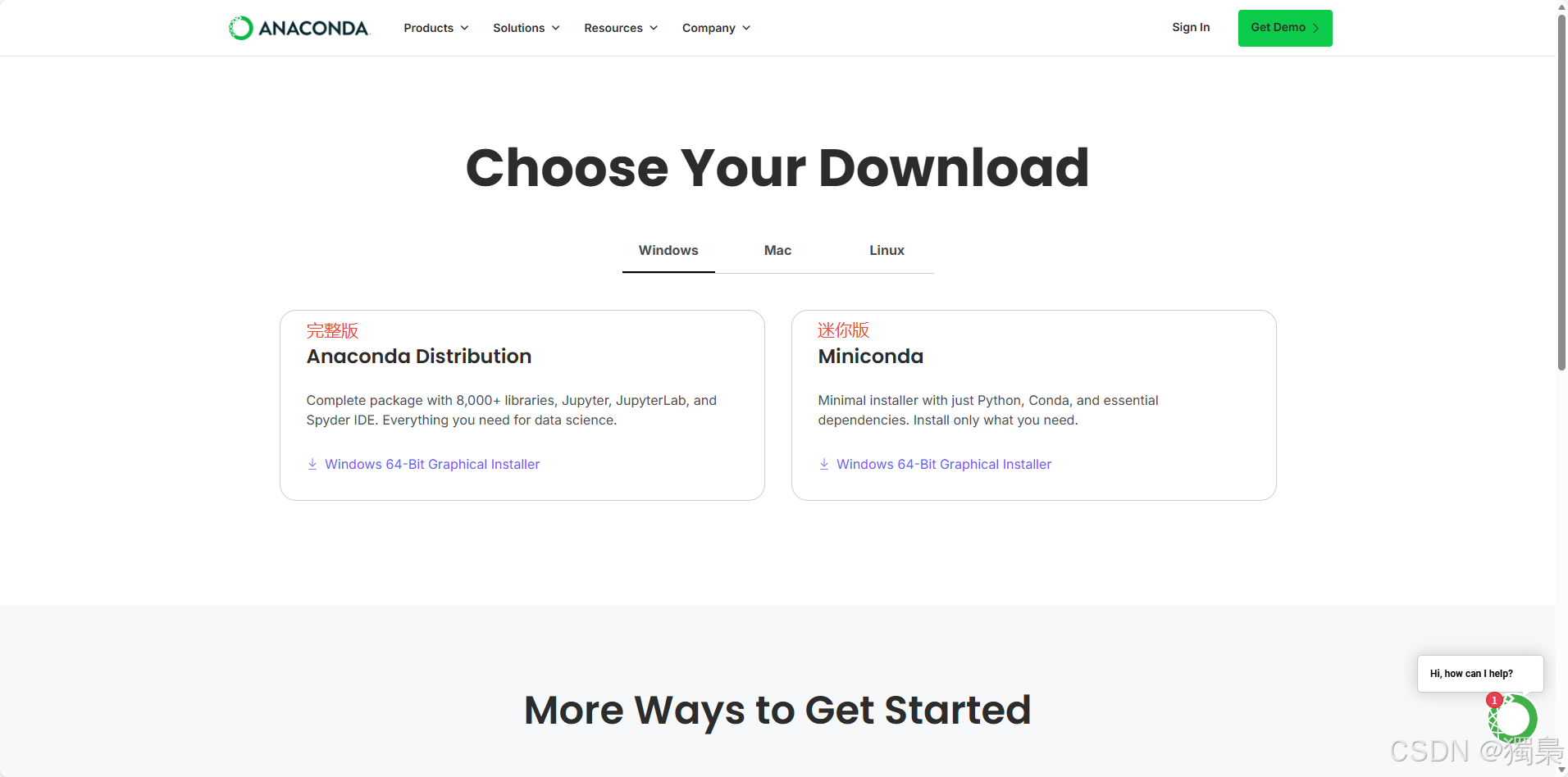
1️⃣ 下载 Miniconda
打开官网:https://docs.conda.io/en/latest/miniconda.html
2️⃣ 运行安装程序(关键选项说明)
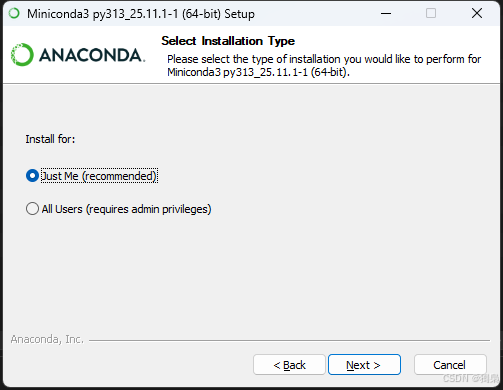
(1)Install for
- ✅
Just Me(推荐) - ❌
All Users(需要管理员权限,不推荐)
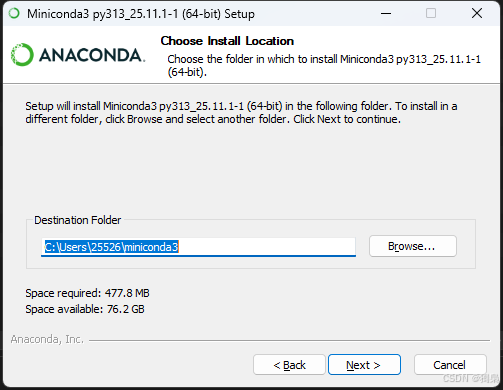
(2)安装路径
推荐使用默认路径,例如:
C:\Users\你的用户名\miniconda3不要放在:
C:\Program Files- 带中文或空格的路径
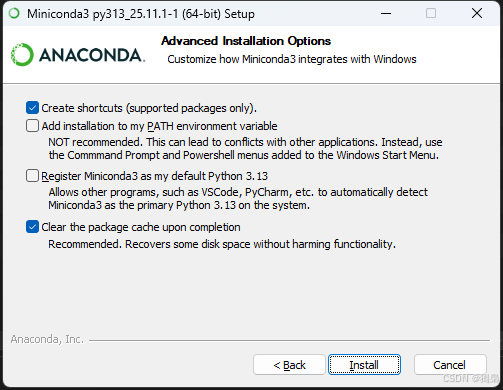
(3)高级选项(重要)
你会看到三个选项:
- ⛔ Add Miniconda3 to PATH
- ⛔ Register Miniconda3 as the system Python
- ⛔ Clear the package cache upon completion
推荐选择:
- ❌ 不勾选 PATH
- ❌ 不勾选 Register as system Python
- ✅ 勾选 Clear package cache
原因:
- PATH 容易污染系统
- 不建议将 Miniconda 注册为系统 Python
- 安装完成后清理缓存
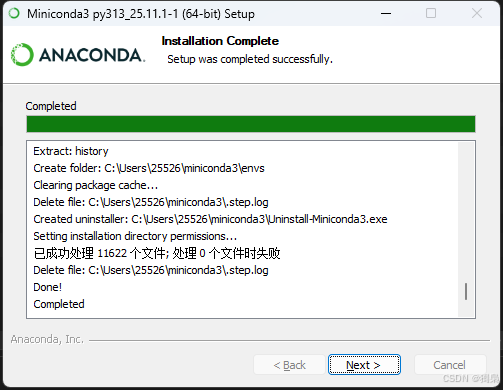
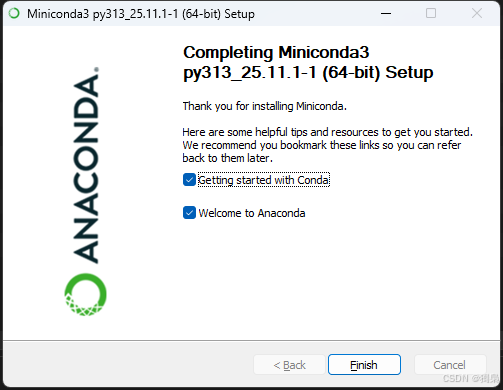
3️⃣ 安装完成后的验证
打开 Anaconda PowerShell Prompt 或 Anaconda Prompt:
bash
conda --version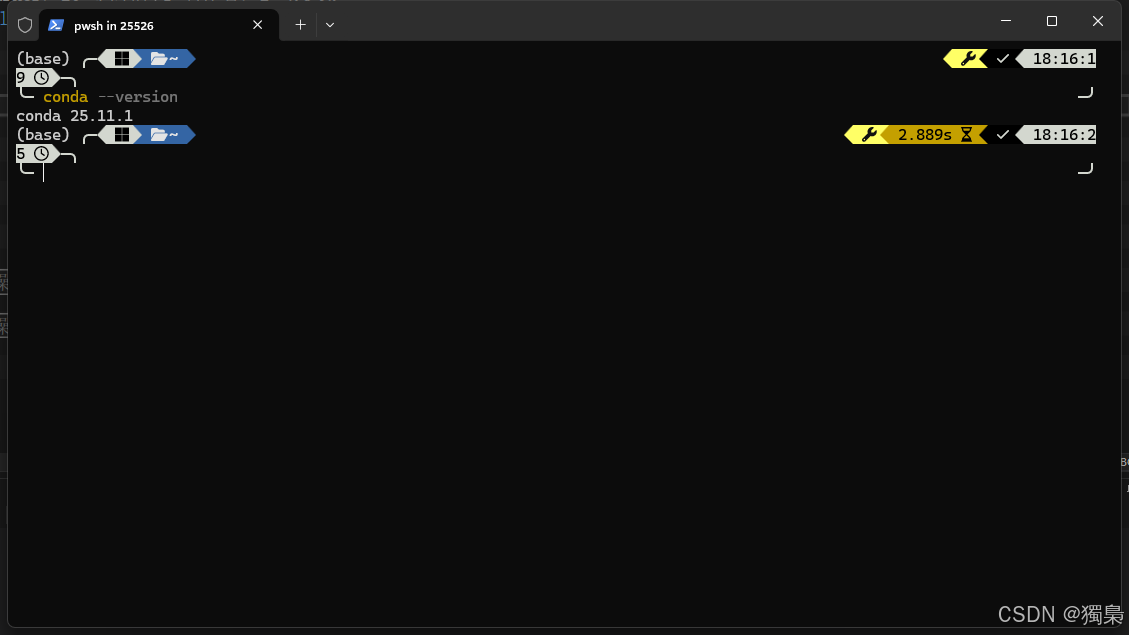
四、Conda 的核心概念(非常重要)
1️⃣ base 环境
安装 Miniconda 后默认有一个环境:
base❗强烈不建议在 base 环境中直接开发项目
base 只用于:
- 管理 conda
- 创建其他虚拟环境
2️⃣ 虚拟环境(env)
每个 conda 环境都是:
- 独立的 Python
- 独立的第三方包
- 互不影响
例如:
sam
yolo
pytorch
opencv
五、Conda 常用命令大全(必会)
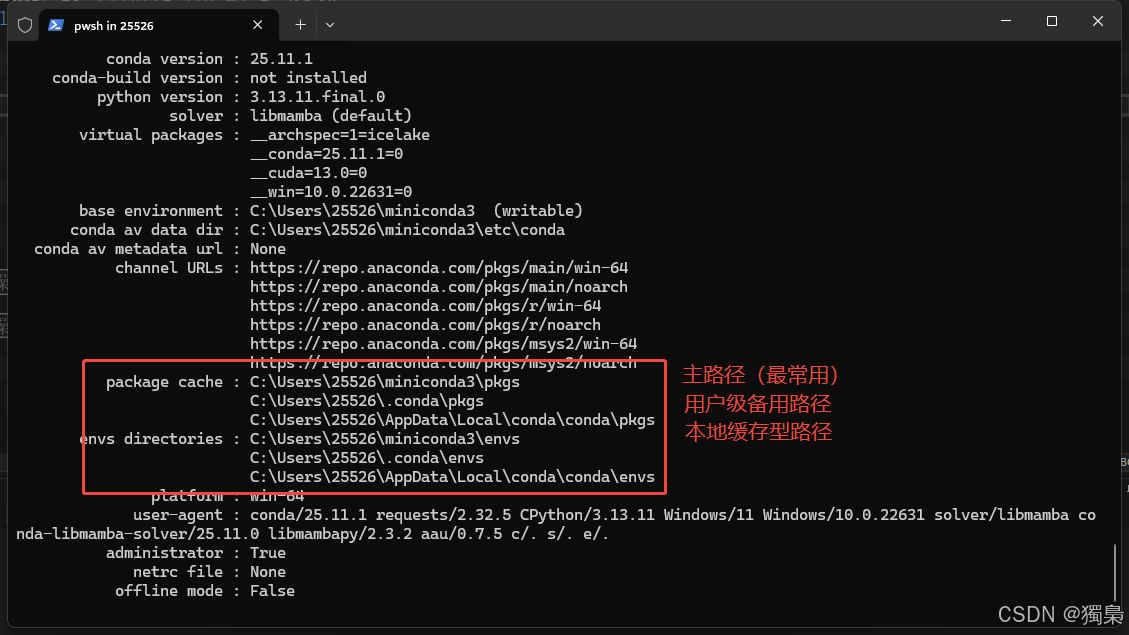
1️⃣ 查看 conda 信息
bash
conda info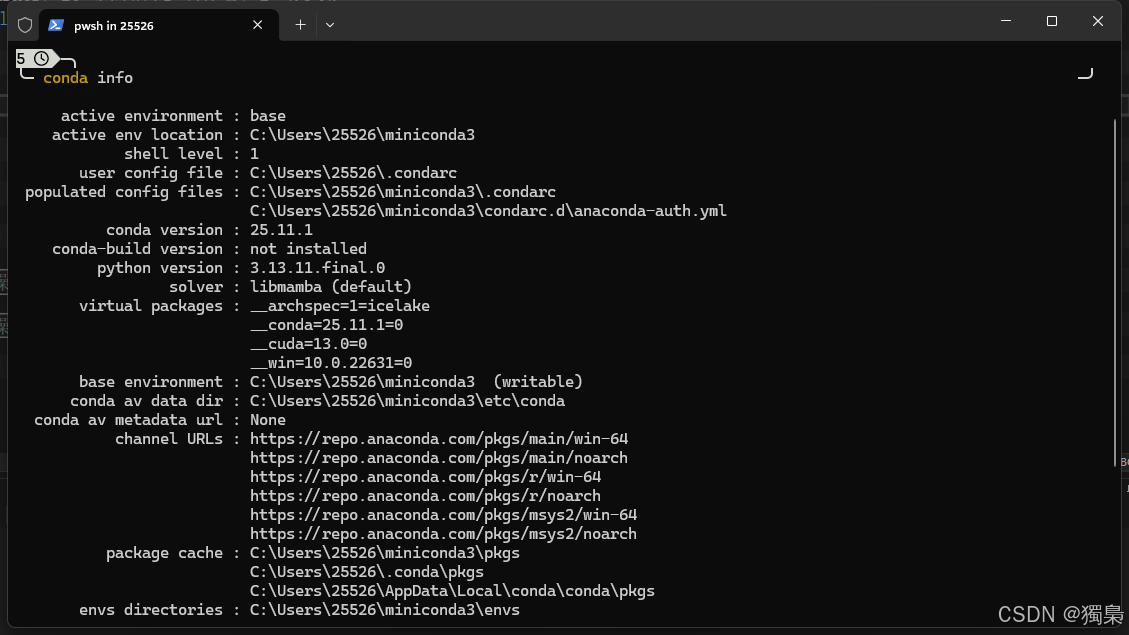
2️⃣ 查看已有环境
bash
conda env list或:
bash
conda info --envs示例输出:
base      C:\Users\xxx\miniconda3
sam       C:\Users\xxx\.conda\envs\sam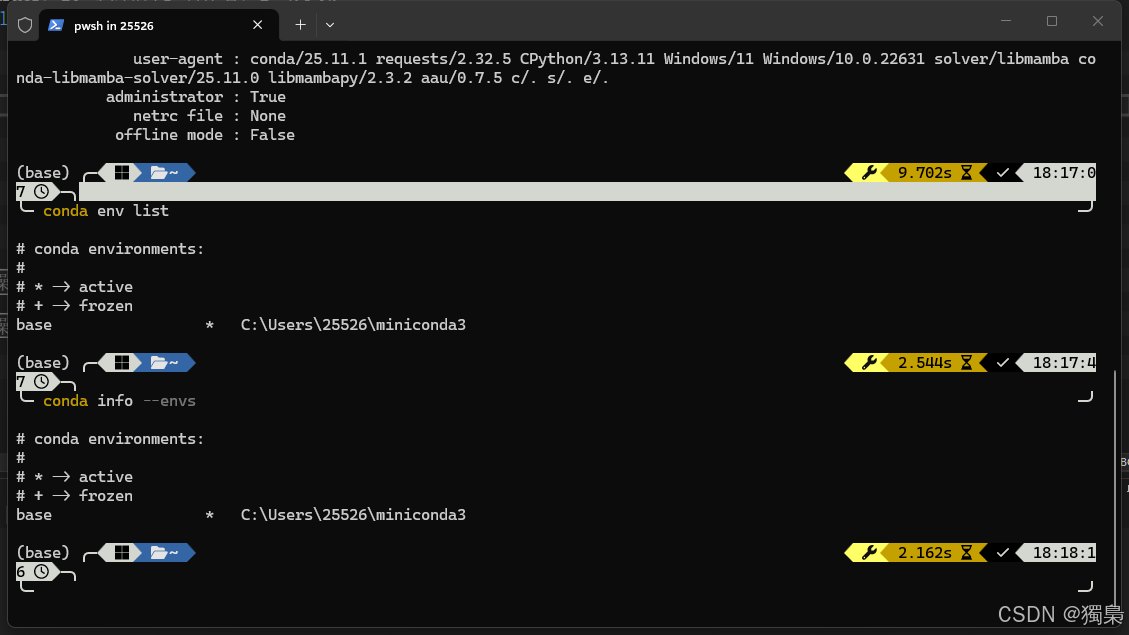
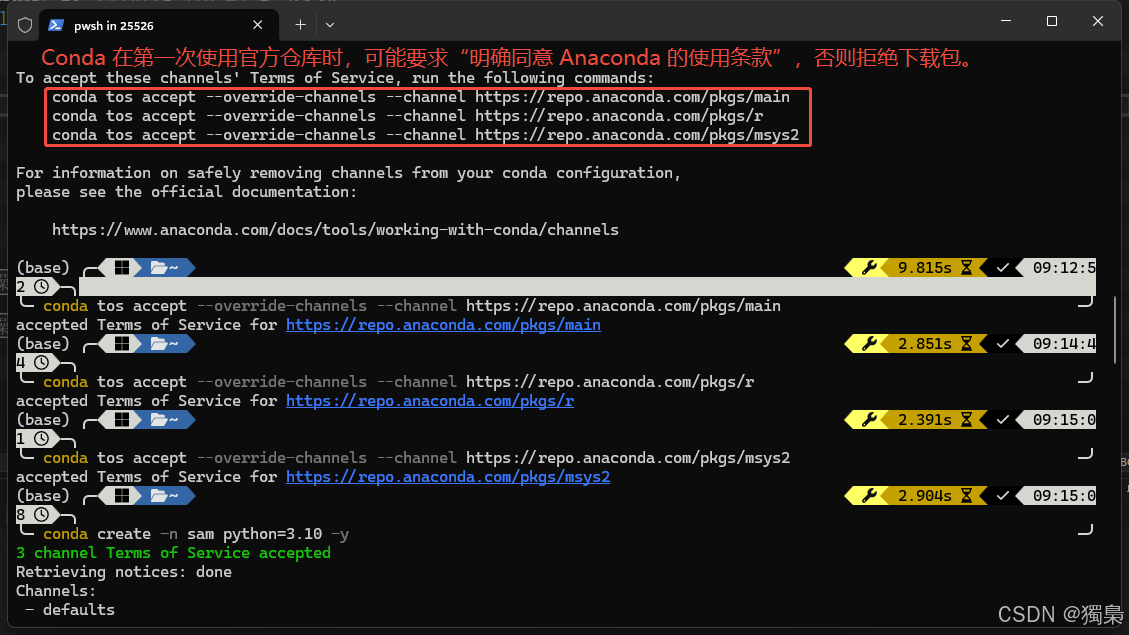
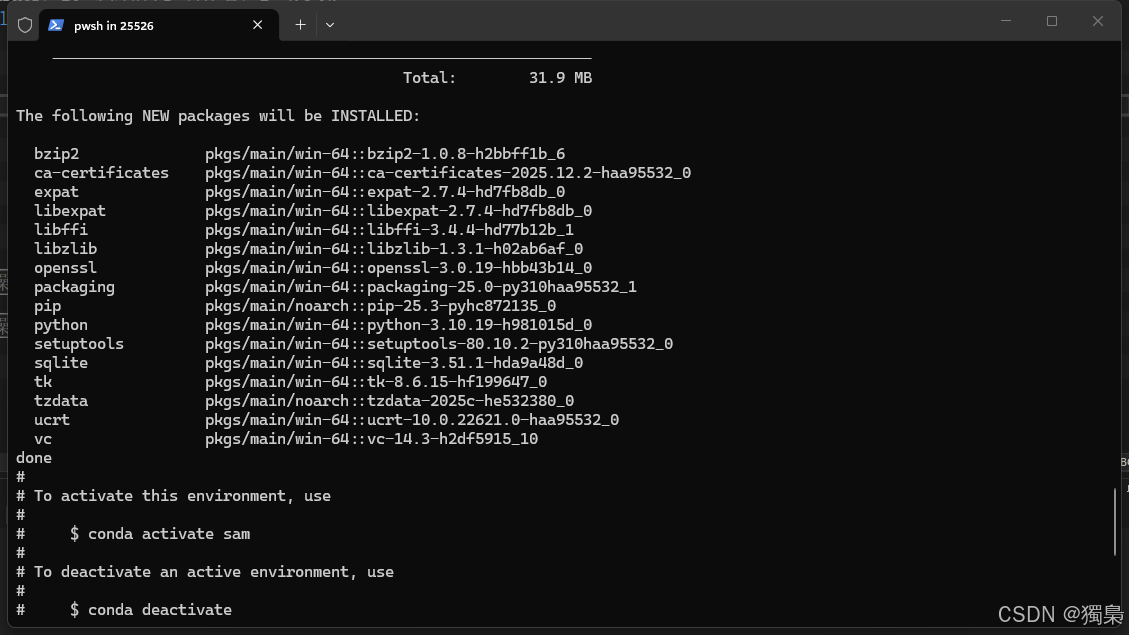
3️⃣ 创建虚拟环境
bash
conda create -n sam python=3.10 -y含义:
-n sam:环境名python=3.10:指定 Python 版本-y:自动确认
4️⃣ 激活 / 退出环境
bash
conda activate sam命令行前会变成:
(sam)退出:
bash
conda deactivate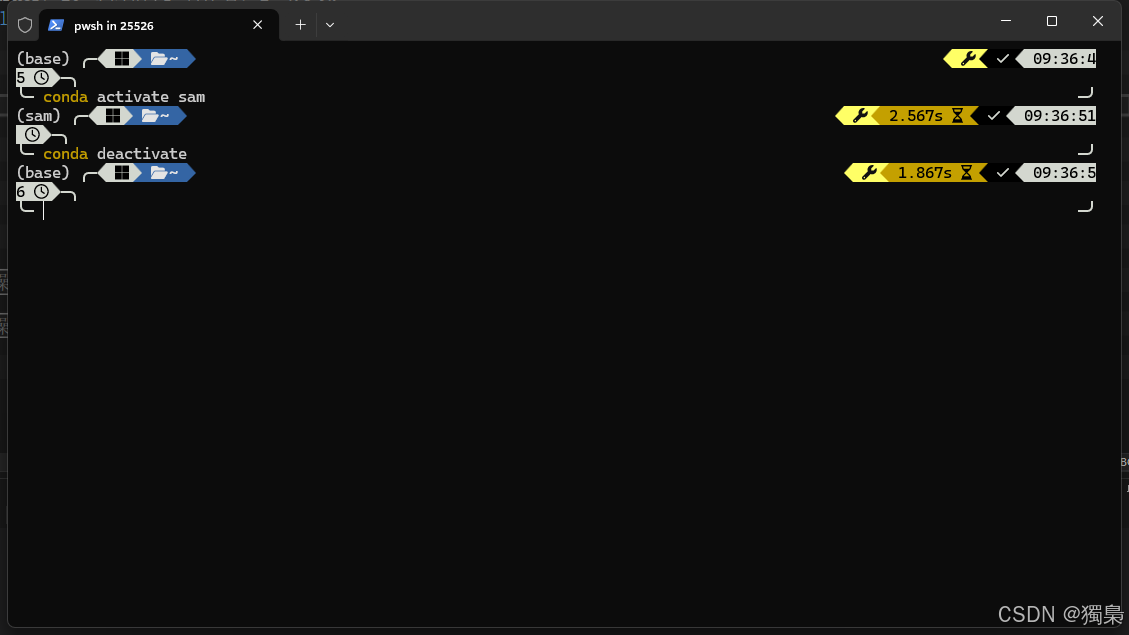
5️⃣ 删除环境
bash
conda remove -n sam --all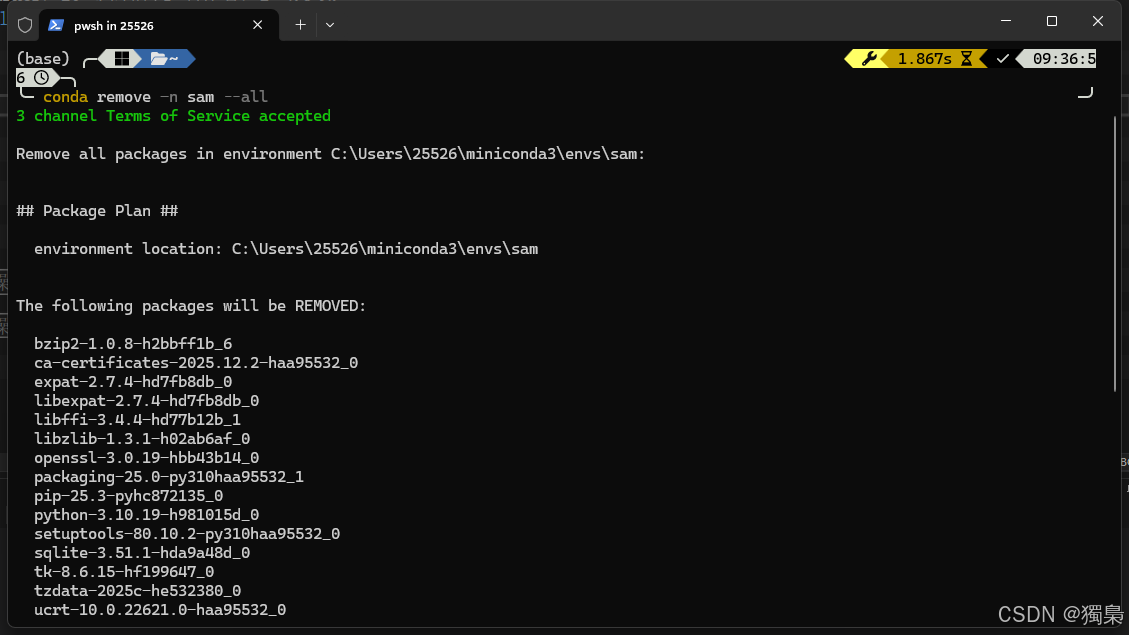
6️⃣ 查看当前环境的包
bash
conda list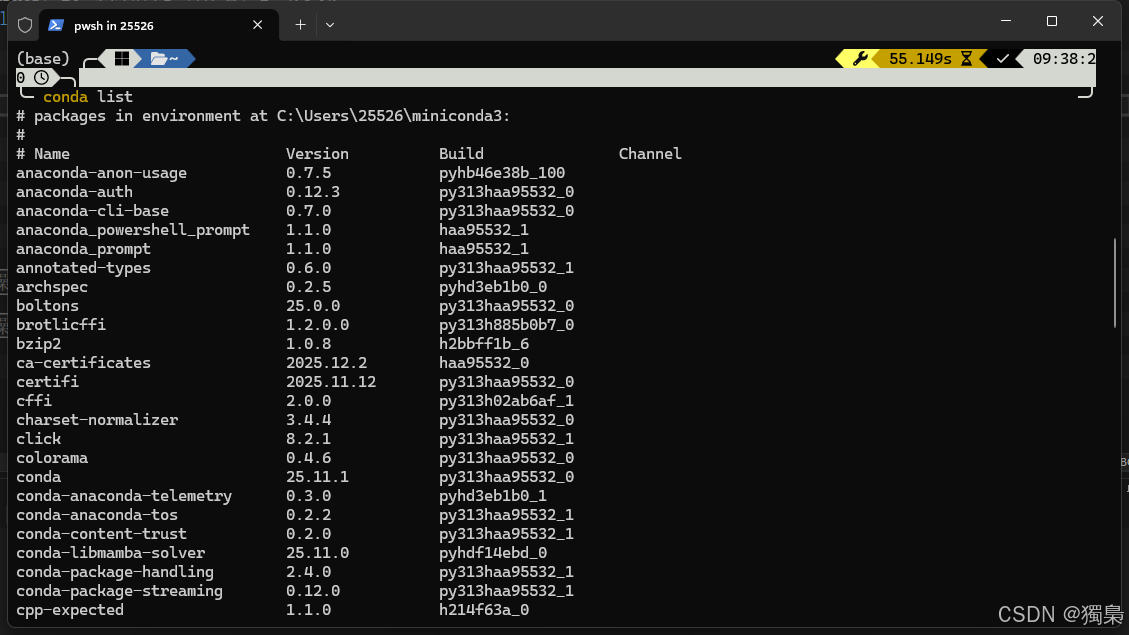
六、pip 和 conda 的正确使用姿势
推荐原则
- 基础库 / 编译相关 → conda
- 深度学习 / 最新包 → pip
例如:
bash
# 安装基础科学计算库(NumPy / SciPy)
conda install numpy scipy -y

# 查看有没有 NVIDIA 显卡
nvidia-smi

# 选择 PyTorch 安装方式(CPU / GPU 二选一)
pip install torch torchvision
pip install torch torchvision torchaudio --index-url https://download.pytorch.org/whl/cu121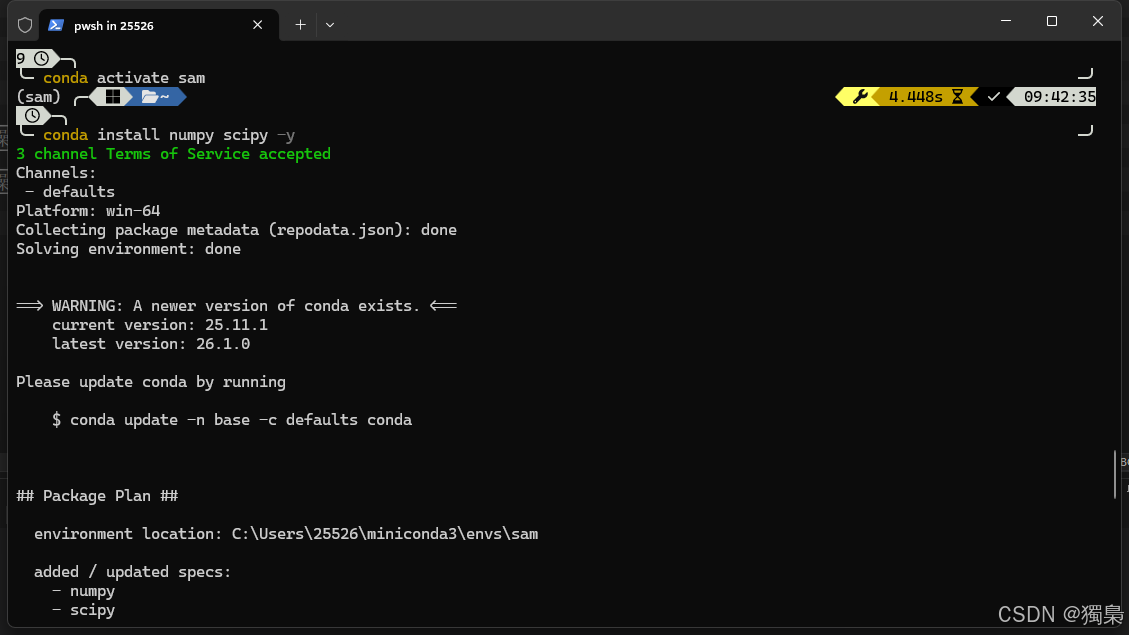
七、实战示例:创建一个深度学习环境
bash
# 1. 新建环境
conda create -n sam python=3.10 -y

# 2. 激活
conda activate sam

# 3. 用 conda-forge 装基础库(避免 MKL 冲突)
conda install -c conda-forge numpy scipy opencv matplotlib -y

# 4. 用 pip 装 PyTorch GPU
pip install torch torchvision torchaudio --index-url https://download.pytorch.org/whl/cu121

# 5. 验证
python -c "import torch; print(torch.cuda.is_available())"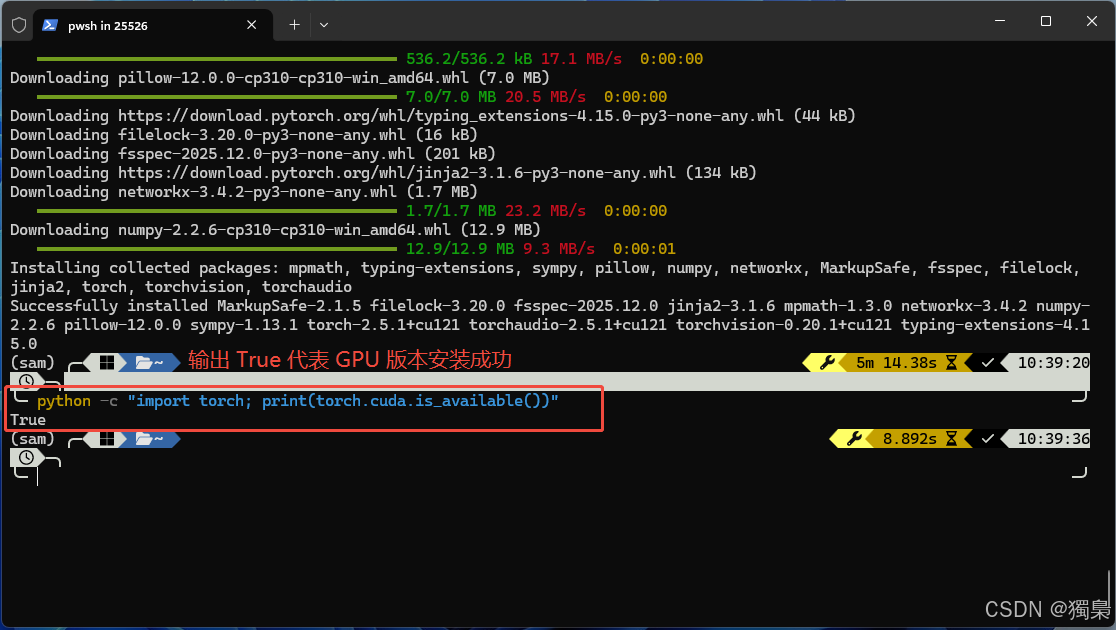
八、在 PyCharm 中使用 Miniconda / Conda 虚拟环境
PyCharm 中的 Python 解释器是什么?
在 PyCharm 中:
Python 解释器 = 一个具体的 Python 环境
这个环境可以是:
- 系统 Python
- venv
- Conda(Miniconda / Anaconda)
- 已存在的 conda env(如
sam)
📌 Jupyter Notebook、Run、Debug 都依赖这个解释器
PyCharm 中配置 Conda(Miniconda)
方法一(推荐)
文件 → 设置 → 项目 → 添加解释器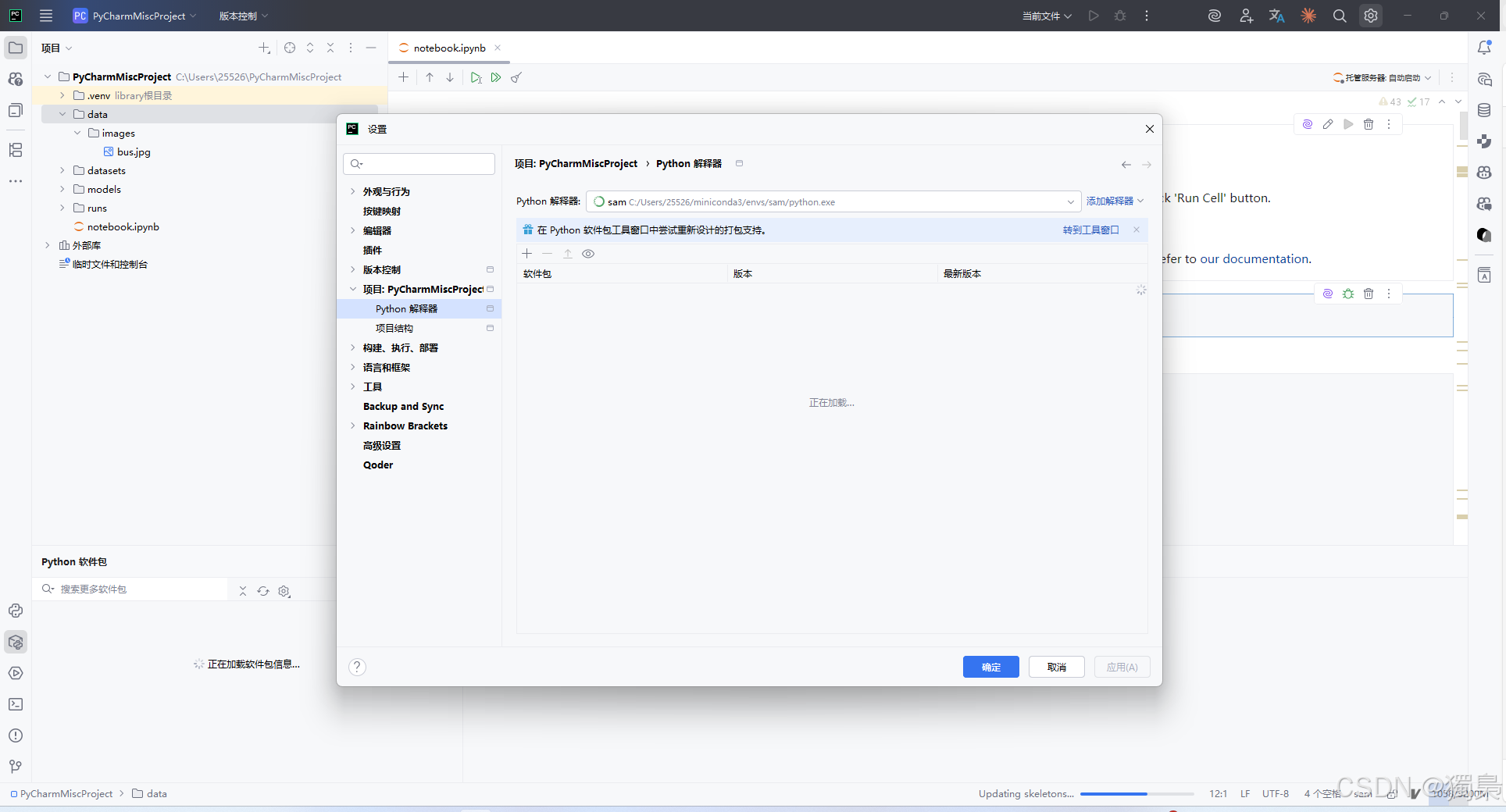
方法二(更快)
右下角状态栏点击:
Python 3.x (xxx) → 添加新的解释器 → 添加本地解释器使用 PyCharm 创建 Conda 虚拟环境
点击 添加新的解释器 → 添加本地解释器,配置如下:
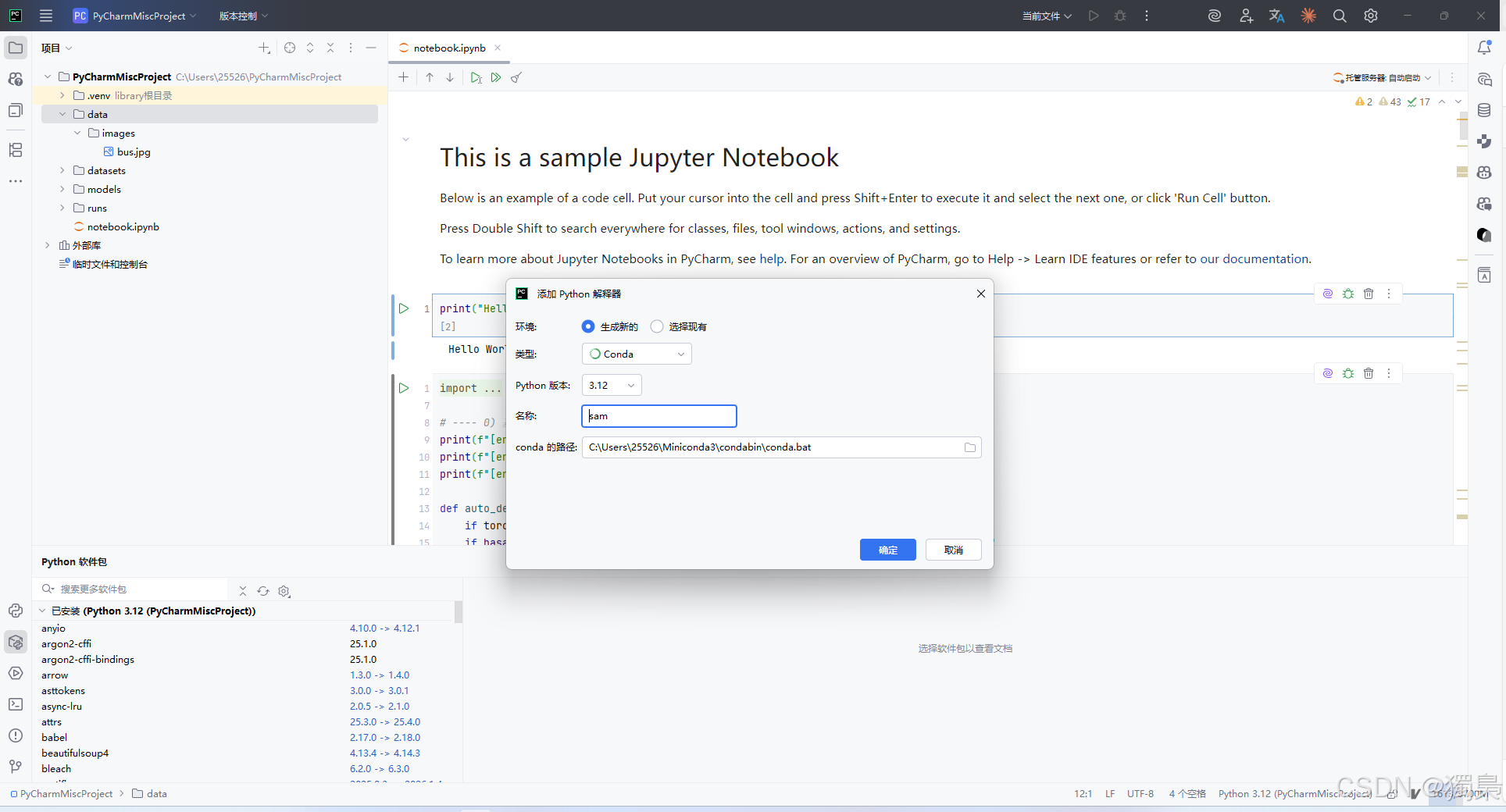
📌 重点:Conda executable 一定要指向 conda.bat
示例路径:
text
C:\Users\25526\miniconda3\condabin\conda.bat九、常见问题汇总
Q1:Miniconda 会影响系统 Python 吗?
- 不会(只要你没手动改 PATH)
Q2:可以同时装 Anaconda 和 Miniconda 吗?
- 技术上可以
- ❌ 不推荐,容易混乱
Q3:环境默认装在哪里?
通常是:
C:\Users\用户名\.conda\envs总结
-
Miniconda 是 Windows 下最干净、最可控的 Python 环境管理工具
-
非常适合:
- 深度学习
- CUDA / PyTorch
- 多项目并行开发
-
推荐工作流:
- base 只管 conda
- 每个项目一个环境