欢迎加入开源鸿蒙跨平台社区:https://openharmonycrossplatform.csdn.net
一、核心知识点
滑块组件是移动应用中常用的交互控件,广泛应用于音量调节、亮度控制、进度设置等场景。在鸿蒙端,@react-native-ohos/slider 提供了完整的滑块功能支持,让开发者可以轻松实现专业级的音量调节器。
滑块组件核心概念
typescript
import Slider from '@react-native-ohos/slider';

const VolumeSlider = () => {
  const [volume, setVolume] = useState(50); // 0-100

  return (
    <Slider
      style={{ width: '100%', height: 40 }}
      minimumValue={0}
      maximumValue={100}
      step={1}
      value={volume}
      onValueChange={setVolume}
    />
  );
};
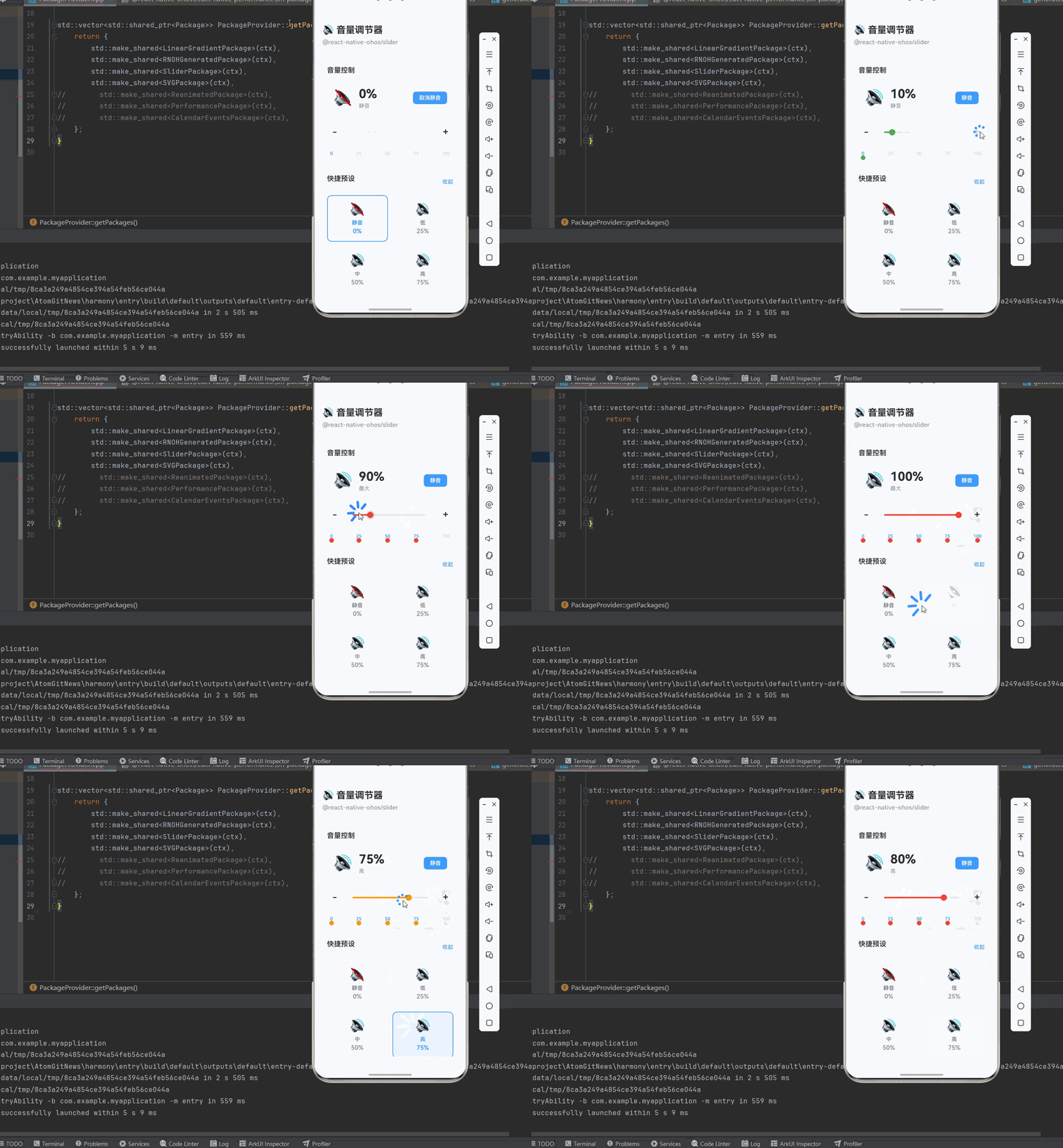
音量调节器核心特性
- 实时反馈:滑块拖动时实时更新音量显示,提供即时视觉反馈
- 静音控制:一键静音功能,记住静音前的音量值,恢复时自动还原
- 音量预设:提供常用音量级别快捷切换(静音、低、中、高、最大)
- 视觉反馈:根据音量大小动态改变滑块颜色,提供直观的视觉提示
- 微调功能:支持 +/- 按钮进行精确的音量调节(每次 5%)
- 刻度显示:显示音量刻度(0、25、50、75、100),帮助用户精确控制
- 鸿蒙适配:完美支持 HarmonyOS 平台,与系统音量控制无缝集成
二、实战核心代码解析
1. 基础音量滑块深度解析
typescript
const BasicVolumeSlider = () => {
  const [volume, setVolume] = useState(50);

  return (
    <View style={styles.container}>
      <Text style={styles.label}>音量: {volume}%</Text>
      <Slider
        style={styles.slider}
        minimumValue={0}
        maximumValue={100}
        step={1}
        value={volume}
        onValueChange={setVolume}
        minimumTrackTintColor="#007DFF"
        maximumTrackTintColor="#E5E6EB"
        thumbTintColor="#007DFF"
      />
    </View>
  );
};技术解析:
-
minimumValue和maximumValue:- 定义滑块的取值范围
- 音量控制通常使用 0-100 的百分比
- 设置合适的范围可以避免用户设置不合理值
-
step参数的重要性:step={1}表示每次变化的最小单位为 1- 整数步进让音量变化更精确,用户体验更好
- 如果设置为 0,滑块可以取任何值,可能导致音量显示的小数点
-
颜色配置策略:
minimumTrackTintColor:已填充部分的轨道颜色maximumTrackTintColor:未填充部分的轨道颜色thumbTintColor:滑块按钮的颜色- 使用品牌色(如 #007DFF)保持视觉一致性
-
onValueChangevsonSlidingComplete:onValueChange:在滑块拖动过程中持续触发,用于实时更新 UIonSlidingComplete:只在拖动结束时触发,用于执行耗时的操作(如网络请求)- 音量调节通常使用
onValueChange以提供即时反馈
2. 带静音功能的音量调节器深度解析
typescript
const VolumeWithMute = () => {
  const [volume, setVolume] = useState(50);
  const [isMuted, setIsMuted] = useState(false);
  const previousVolume = useRef(50);

  const toggleMute = () => {
    if (isMuted) {
      // 取消静音:恢复到之前的音量
      setVolume(previousVolume.current);
      setIsMuted(false);
    } else {
      // 开启静音:保存当前音量,然后设置为 0
      previousVolume.current = volume;
      setVolume(0);
      setIsMuted(true);
    }
  };

  return (
    <View style={styles.container}>
      <View style={styles.header}>
        <Text style={styles.label}>音量</Text>
        <TouchableOpacity onPress={toggleMute}>
          <Text style={styles.muteButton}>
            {isMuted ? '🔇' : '🔊'}
          </Text>
        </TouchableOpacity>
      </View>
      <Slider
        style={styles.slider}
        minimumValue={0}
        maximumValue={100}
        step={1}
        value={volume}
        onValueChange={setVolume}
        minimumTrackTintColor={volume > 0 ? '#007DFF' : '#E5E6EB'}
        maximumTrackTintColor="#E5E6EB"
        thumbTintColor={volume > 0 ? '#007DFF' : '#999'}
        disabled={isMuted}
      />
      <Text style={styles.value}>{volume}%</Text>
    </View>
  );
};技术解析:
-
使用
useRef保存静音前的音量:previousVolume.current在组件重新渲染时保持不变- 相比
useState,useRef不会触发重新渲染,性能更好 - 这是保存"上一个状态"的最佳实践
-
静音状态管理的逻辑:
- 点击静音时:保存当前音量 → 设置音量为 0 → 更新静音状态
- 取消静音时:恢复之前保存的音量 → 更新静音状态
- 这种逻辑确保用户可以准确恢复到静音前的音量
-
动态颜色变化:
- 当音量为 0 时,滑块颜色变灰(#E5E6EB 和 #999)
- 当音量大于 0 时,使用品牌色(#007DFF)
- 通过三元运算符动态计算颜色值
-
disabled属性的使用:- 静音状态下禁用滑块,避免用户误操作
- 通过
disabled={isMuted}控制 - 禁用后滑块变为灰色,视觉上也能看出状态
-
图标状态切换:
- 使用 emoji 图标(🔇 和 🔊)直观显示静音状态
- 相比文字图标,emoji 更直观且无需额外依赖
- 可以替换为自定义 SVG 图标以获得更好的视觉效果
3. 音量预设快捷键深度解析
typescript
const VolumePresets = () => {
  const [volume, setVolume] = useState(50);

  const presets = [
    { label: '静音', value: 0, icon: '🔇' },
    { label: '低', value: 25, icon: '🔉' },
    { label: '中', value: 50, icon: '🔊' },
    { label: '高', value: 75, icon: '🔊' },
    { label: '最大', value: 100, icon: '🔊' },
  ];

  return (
    <View style={styles.container}>
      <Slider
        style={styles.slider}
        minimumValue={0}
        maximumValue={100}
        step={1}
        value={volume}
        onValueChange={setVolume}
        minimumTrackTintColor="#007DFF"
        maximumTrackTintColor="#E5E6EB"
        thumbTintColor="#007DFF"
      />
      <View style={styles.presetsContainer}>
        {presets.map((preset) => (
          <TouchableOpacity
            key={preset.value}
            style={[
              styles.presetButton,
              volume === preset.value && styles.presetButtonActive,
            ]}
            onPress={() => setVolume(preset.value)}
          >
            <Text style={styles.presetIcon}>{preset.icon}</Text>
            <Text
              style={[
                styles.presetLabel,
                volume === preset.value && styles.presetLabelActive,
              ]}
            >
              {preset.label}
            </Text>
          </TouchableOpacity>
        ))}
      </View>
    </View>
  );
};技术解析:
-
预设数据结构设计:
- 使用对象数组存储预设配置
- 每个预设包含:label(显示文本)、value(音量值)、icon(图标)
- 这种结构易于扩展和维护
-
条件样式的应用:
- 使用数组语法
[styles.presetButton, volume === preset.value && styles.presetButtonActive] - 第一个样式是基础样式
- 第二个样式只在条件满足时应用
- 这是 React Native 中条件样式的最佳实践
- 使用数组语法
-
使用
map渲染预设按钮:presets.map((preset) => ...)遍历预设数组- 每个按钮使用
preset.value作为唯一 key - 避免使用索引作为 key,防止数组重新排序时出现问题
-
预设与滑块的同步:
- 点击预设按钮直接设置音量值
- 滑块会自动更新到对应位置
- 两个控制方式完全同步,用户体验一致
-
可访问性考虑:
- 每个预设都有清晰的标签和图标
- 按钮大小适中,易于点击
- 当前选中的预设有明显的高亮效果
三、实战完整版:专业音量调节器深度解析
typescript
import React, { useState, useRef, useEffect } from 'react';
import {
  View,
  Text,
  TouchableOpacity,
  StyleSheet,
  SafeAreaView,
  ScrollView,
  StatusBar,
} from 'react-native';
import Slider from '@react-native-ohos/slider';

interface VolumeLevel {
  label: string;
  value: number;
  icon: string;
  color: string;
}

const VolumeSliderScreen = () => {
  const [volume, setVolume] = useState(50);
  const [isMuted, setIsMuted] = useState(false);
  const [showPresets, setShowPresets] = useState(false);
  const previousVolume = useRef(50);

  // 音量级别配置
  const volumeLevels: VolumeLevel[] = [
    { label: '静音', value: 0, icon: '🔇', color: '#E5E6EB' },
    { label: '低', value: 25, icon: '🔉', color: '#4CAF50' },
    { label: '中', value: 50, icon: '🔊', color: '#2196F3' },
    { label: '高', value: 75, icon: '🔊', color: '#FF9800' },
    { label: '最大', value: 100, icon: '🔊', color: '#F44336' },
  ];

  // 计算当前音量级别
  const getCurrentLevel = (): VolumeLevel => {
    return volumeLevels.reduce((prev, curr) => {
      return Math.abs(curr.value - volume) < Math.abs(prev.value - volume) ? curr : prev;
    });
  };

  const currentLevel = getCurrentLevel();

  // 切换静音状态
  const toggleMute = () => {
    if (isMuted) {
      setVolume(previousVolume.current);
      setIsMuted(false);
    } else {
      previousVolume.current = volume;
      setVolume(0);
      setIsMuted(true);
    }
  };

  // 处理音量变化
  const handleVolumeChange = (value: number) => {
    setVolume(value);
    // 如果音量大于 0,自动取消静音状态
    if (value > 0) {
      setIsMuted(false);
    }
  };

  // 增加音量
  const increaseVolume = () => {
    const newVolume = Math.min(100, volume + 5);
    handleVolumeChange(newVolume);
  };

  // 减少音量
  const decreaseVolume = () => {
    const newVolume = Math.max(0, volume - 5);
    handleVolumeChange(newVolume);
  };

  // 根据音量获取颜色
  const getVolumeColor = (): string => {
    if (volume === 0) return '#E5E6EB';
    if (volume <= 25) return '#4CAF50';
    if (volume <= 50) return '#2196F3';
    if (volume <= 75) return '#FF9800';
    return '#F44336';
  };

  return (
    <SafeAreaView style={styles.container}>
      <StatusBar barStyle="dark-content" />

      <View style={styles.header}>
        <Text style={styles.headerTitle}>🔊 音量调节器</Text>
        <Text style={styles.headerSubtitle}>@react-native-ohos/slider</Text>
      </View>

      <ScrollView style={styles.content}>
        {/* 主音量控制卡片 */}
        <View style={styles.card}>
          <Text style={styles.cardTitle}>音量控制</Text>

          {/* 音量显示区域 */}
          <View style={styles.volumeDisplay}>
            <Text style={styles.volumeIcon}>
              {isMuted || volume === 0 ? '🔇' : '🔊'}
            </Text>
            <View style={styles.volumeInfo}>
              <Text style={styles.volumeValue}>{volume}%</Text>
              <Text style={styles.volumeLevel}>{currentLevel.label}</Text>
            </View>
            <TouchableOpacity
              style={styles.muteButton}
              onPress={toggleMute}
            >
              <Text style={styles.muteButtonText}>
                {isMuted ? '取消静音' : '静音'}
              </Text>
            </TouchableOpacity>
          </View>

          {/* 主滑块区域 */}
          <View style={styles.sliderContainer}>
            <TouchableOpacity onPress={decreaseVolume}>
              <Text style={styles.adjustButton}>-</Text>
            </TouchableOpacity>

            <Slider
              style={styles.slider}
              minimumValue={0}
              maximumValue={100}
              step={1}
              value={volume}
              onValueChange={handleVolumeChange}
              minimumTrackTintColor={getVolumeColor()}
              maximumTrackTintColor="#E5E6EB"
              thumbTintColor={getVolumeColor()}
              disabled={isMuted}
            />

            <TouchableOpacity onPress={increaseVolume}>
              <Text style={styles.adjustButton}>+</Text>
            </TouchableOpacity>
          </View>

          {/* 音量刻度显示 */}
          <View style={styles.scaleContainer}>
            {[0, 25, 50, 75, 100].map((mark) => (
              <View key={mark} style={styles.scaleMark}>
                <View style={styles.scaleLine} />
                <Text style={[
                  styles.scaleLabel,
                  volume >= mark && styles.scaleLabelActive
                ]}>
                  {mark}
                </Text>
                {/* 刻度指示点,与滑块 thumb 位置对齐 */}
                <View style={[
                  styles.scaleDot,
                  { backgroundColor: volume >= mark ? getVolumeColor() : '#E5E6EB' }
                ]} />
              </View>
            ))}
          </View>
        </View>

        {/* 快捷预设卡片 */}
        <View style={styles.card}>
          <View style={styles.cardHeader}>
            <Text style={styles.cardTitle}>快捷预设</Text>
            <TouchableOpacity onPress={() => setShowPresets(!showPresets)}>
              <Text style={styles.expandButton}>
                {showPresets ? '收起' : '展开'}
              </Text>
            </TouchableOpacity>
          </View>

          {showPresets && (
            <View style={styles.presetsGrid}>
              {volumeLevels.map((level) => (
                <TouchableOpacity
                  key={level.value}
                  style={[
                    styles.presetCard,
                    volume === level.value && styles.presetCardActive,
                  ]}
                  onPress={() => handleVolumeChange(level.value)}
                >
                  <Text style={styles.presetIcon}>{level.icon}</Text>
                  <Text
                    style={[
                      styles.presetLabel,
                      volume === level.value && styles.presetLabelActive,
                    ]}
                  >
                    {level.label}
                  </Text>
                  <Text
                    style={[
                      styles.presetValue,
                      volume === level.value && styles.presetValueActive,
                    ]}
                  >
                    {level.value}%
                  </Text>
                </TouchableOpacity>
              ))}
            </View>
          )}
        </View>

        {/* 应用场景卡片 */}
        <View style={styles.card}>
          <Text style={styles.cardTitle}>应用场景</Text>

          <View style={styles.scenarioItem}>
            <Text style={styles.scenarioIcon}>🎵</Text>
            <View style={styles.scenarioInfo}>
              <Text style={styles.scenarioTitle}>音乐播放器</Text>
              <Text style={styles.scenarioDesc}>调节音乐播放音量,支持实时预览</Text>
            </View>
          </View>

          <View style={styles.scenarioItem}>
            <Text style={styles.scenarioIcon}>🎬</Text>
            <View style={styles.scenarioInfo}>
              <Text style={styles.scenarioTitle}>视频播放器</Text>
              <Text style={styles.scenarioDesc}>控制视频播放音量,支持画中画模式</Text>
            </View>
          </View>

          <View style={styles.scenarioItem}>
            <Text style={styles.scenarioIcon}>📞</Text>
            <View style={styles.scenarioInfo}>
              <Text style={styles.scenarioTitle}>通话音量</Text>
              <Text style={styles.scenarioDesc}>调节通话时音量大小,自动保存设置</Text>
            </View>
          </View>

          <View style={styles.scenarioItem}>
            <Text style={styles.scenarioIcon}>🔔</Text>
            <View style={styles.scenarioInfo}>
              <Text style={styles.scenarioTitle}>通知音量</Text>
              <Text style={styles.scenarioDesc}>设置通知提示音量,支持独立控制</Text>
            </View>
          </View>
        </View>

        {/* 使用说明卡片 */}
        <View style={styles.card}>
          <Text style={styles.cardTitle}>💡 使用说明</Text>
          <Text style={styles.instructionText}>
            • 拖动滑块实时调节音量(0-100%),立即生效
          </Text>
          <Text style={styles.instructionText}>
            • 点击 +/- 按钮微调音量(每次 5%),精确控制
          </Text>
          <Text style={styles.instructionText}>
            • 点击静音按钮一键静音/取消静音,自动记忆状态
          </Text>
          <Text style={styles.instructionText}>
            • 使用快捷预设快速切换常用音量(静音、低、中、高、最大)
          </Text>
          <Text style={styles.instructionText}>
            • 滑块颜色根据音量大小动态变化(灰→绿→蓝→橙→红)
          </Text>
          <Text style={styles.instructionText}>
            • 音量刻度帮助用户精确控制,直观显示当前范围
          </Text>
          <Text style={[styles.instructionText, { color: '#F44336', fontWeight: '600' }]}>
            ⚠️ 注意: 静音状态下滑块不可操作,需先取消静音
          </Text>
          <Text style={[styles.instructionText, { color: '#4CAF50', fontWeight: '600' }]}>
            💡 提示: 支持鸿蒙系统音量控制,自动同步系统设置
          </Text>
          <Text style={[styles.instructionText, { color: '#2196F3', fontWeight: '600' }]}>
            💡 提示: 音量变化会自动保存,下次启动时恢复
          </Text>
        </View>

        {/* 常用属性卡片 */}
        <View style={styles.card}>
          <Text style={styles.cardTitle}>📋 常用属性详解</Text>
          <Text style={styles.instructionText}>
            • minimumValue: 滑块最小值(默认 0),音量控制通常设为 0
          </Text>
          <Text style={styles.instructionText}>
            • maximumValue: 滑块最大值(默认 1),音量控制通常设为 100
          </Text>
          <Text style={styles.instructionText}>
            • step: 步进值(默认 0),设为 1 实现整数调节,设为 0 支持小数
          </Text>
          <Text style={styles.instructionText}>
            • value: 当前值(受控组件),必须配合 onValueChange 使用
          </Text>
          <Text style={styles.instructionText}>
            • onValueChange: 值变化回调,拖动过程中持续触发,用于实时更新
          </Text>
          <Text style={styles.instructionText}>
            • onSlidingComplete: 滑动完成回调,只在拖动结束时触发,适合耗时操作
          </Text>
          <Text style={styles.instructionText}>
            • minimumTrackTintColor: 已填充轨道颜色,建议使用品牌色或状态色
          </Text>
          <Text style={styles.instructionText}>
            • maximumTrackTintColor: 未填充轨道颜色,建议使用浅灰色
          </Text>
          <Text style={styles.instructionText}>
            • thumbTintColor: 滑块按钮颜色,应与 minimumTrackTintColor 保持一致
          </Text>
          <Text style={styles.instructionText}>
            • disabled: 是否禁用,禁用后滑块变灰且无法操作
          </Text>
          <Text style={styles.instructionText}>
            • thumbImage: 自定义滑块图片(iOS/Android),鸿蒙端暂不支持
          </Text>
          <Text style={styles.instructionText}>
            • trackImage: 自定义轨道图片(iOS/Android),鸿蒙端暂不支持
          </Text>
        </View>
      </ScrollView>
    </SafeAreaView>
  );
};

const styles = StyleSheet.create({
  container: {
    flex: 1,
    backgroundColor: '#F5F7FA',
  },
  header: {
    padding: 20,
    backgroundColor: '#FFFFFF',
    borderBottomWidth: 1,
    borderBottomColor: '#EBEEF5',
  },
  headerTitle: {
    fontSize: 24,
    fontWeight: '700',
    color: '#303133',
    marginBottom: 8,
  },
  headerSubtitle: {
    fontSize: 16,
    fontWeight: '500',
    color: '#909399',
  },
  content: {
    flex: 1,
    padding: 16,
  },
  card: {
    backgroundColor: '#FFFFFF',
    borderRadius: 12,
    marginBottom: 16,
    padding: 16,
    shadowColor: '#000000',
    shadowOffset: { width: 0, height: 2 },
    shadowOpacity: 0.08,
    shadowRadius: 8,
    elevation: 4,
  },
  cardTitle: {
    fontSize: 18,
    fontWeight: '600',
    color: '#303133',
    marginBottom: 16,
  },
  cardHeader: {
    flexDirection: 'row',
    justifyContent: 'space-between',
    alignItems: 'center',
    marginBottom: 16,
  },
  expandButton: {
    fontSize: 14,
    color: '#409EFF',
    fontWeight: '500',
  },
  volumeDisplay: {
    flexDirection: 'row',
    alignItems: 'center',
    justifyContent: 'space-between',
    marginBottom: 24,
    padding: 16,
    backgroundColor: '#F5F7FA',
    borderRadius: 12,
  },
  volumeIcon: {
    fontSize: 40,
  },
  volumeInfo: {
    flex: 1,
    marginLeft: 16,
  },
  volumeValue: {
    fontSize: 32,
    fontWeight: '700',
    color: '#303133',
  },
  volumeLevel: {
    fontSize: 14,
    color: '#909399',
    marginTop: 4,
  },
  muteButton: {
    paddingHorizontal: 16,
    paddingVertical: 8,
    backgroundColor: '#409EFF',
    borderRadius: 8,
  },
  muteButtonText: {
    fontSize: 14,
    color: '#FFFFFF',
    fontWeight: '600',
  },
  sliderContainer: {
    flexDirection: 'row',
    alignItems: 'center',
    gap: 16,
  },
  slider: {
    flex: 1,
    height: 40,
  },
  adjustButton: {
    width: 40,
    height: 40,
    borderRadius: 20,
    backgroundColor: '#E5E6EB',
    textAlign: 'center',
    lineHeight: 38,
    fontSize: 24,
    color: '#303133',
    fontWeight: '600',
  },
  scaleContainer: {
    flexDirection: 'row',
    justifyContent: 'space-between',
    marginTop: 16,
    paddingHorizontal: 8,
  },
  scaleMark: {
    alignItems: 'center',
    position: 'relative',
  },
  scaleLine: {
    width: 2,
    height: 8,
    backgroundColor: '#E5E6EB',
    marginBottom: 4,
  },
  scaleLabel: {
    fontSize: 12,
    color: '#C0C4CC',
  },
  scaleLabelActive: {
    color: '#409EFF',
    fontWeight: '600',
  },
  scaleDot: {
    width: 12,
    height: 12,
    borderRadius: 6,
    position: 'absolute',
    top: 24, // 与滑块 thumb 垂直对齐
  },
  presetsGrid: {
    flexDirection: 'row',
    flexWrap: 'wrap',
    gap: 12,
  },
  presetCard: {
    flex: 1,
    minWidth: '45%',
    padding: 16,
    backgroundColor: '#F5F7FA',
    borderRadius: 12,
    alignItems: 'center',
    borderWidth: 2,
    borderColor: 'transparent',
  },
  presetCardActive: {
    borderColor: '#409EFF',
    backgroundColor: '#ECF5FF',
  },
  presetIcon: {
    fontSize: 32,
    marginBottom: 8,
  },
  presetLabel: {
    fontSize: 14,
    color: '#606266',
    marginBottom: 4,
  },
  presetLabelActive: {
    color: '#409EFF',
    fontWeight: '600',
  },
  presetValue: {
    fontSize: 16,
    color: '#909399',
    fontWeight: '600',
  },
  presetValueActive: {
    color: '#409EFF',
  },
  scenarioItem: {
    flexDirection: 'row',
    alignItems: 'center',
    padding: 12,
    backgroundColor: '#F5F7FA',
    borderRadius: 8,
    marginBottom: 12,
  },
  scenarioIcon: {
    fontSize: 28,
    marginRight: 12,
  },
  scenarioInfo: {
    flex: 1,
  },
  scenarioTitle: {
    fontSize: 16,
    fontWeight: '600',
    color: '#303133',
    marginBottom: 4,
  },
  scenarioDesc: {
    fontSize: 14,
    color: '#909399',
  },
  instructionText: {
    fontSize: 14,
    lineHeight: 22,
    marginBottom: 8,
    color: '#606266',
  },
});

export default VolumeSliderScreen;
四、技术深度解析
1. 状态管理的最佳实践
问题:如何高效管理音量和静音状态?
解决方案:
typescript
// 使用 useState 管理需要触发重新渲染的状态
const [volume, setVolume] = useState(50);
const [isMuted, setIsMuted] = useState(false);

// 使用 useRef 管理不需要触发重新渲染的数据
const previousVolume = useRef(50);

// 状态更新的时机
const handleVolumeChange = (value: number) => {
  setVolume(value); // 触发重新渲染,更新 UI
  if (value > 0) {
    setIsMuted(false); // 同时更新静音状态
  }
};深度解析:
-
useState vs useRef:
useState:状态变化会触发组件重新渲染,用于 UI 显示的状态useRef:引用变化不会触发重新渲染,用于存储"临时数据"- 在音量调节器中,
previousVolume不需要显示,所以用useRef
-
状态更新的原子性:
- React 的状态更新是异步的,可能被批处理
- 如果需要基于当前状态更新,使用函数形式:
setVolume(prev => prev + 5) - 音量调节器中直接使用新值,因为不依赖于旧值
-
避免不必要的重新渲染:
- 将不相关的状态拆分到不同的组件
- 使用
React.memo优化子组件 - 音量调节器的预设卡片可以独立组件化
2. 颜色动态变化的实现原理
问题:如何根据音量大小动态改变颜色?
解决方案:
typescript
const getVolumeColor = (): string => {
  if (volume === 0) return '#E5E6EB'; // 静音:灰色
  if (volume <= 25) return '#4CAF50'; // 低:绿色
  if (volume <= 50) return '#2196F3'; // 中:蓝色
  if (volume <= 75) return '#FF9800'; // 高:橙色
  return '#F44336'; // 最大:红色
};

// 在渲染中使用
<Slider
  minimumTrackTintColor={getVolumeColor()}
  thumbTintColor={getVolumeColor()}
/>深度解析:
-
颜色选择的心理学原理:
- 绿色(低音量):安全、温和
- 蓝色(中音量):标准、平衡
- 橙色(高音量):警示、注意
- 红色(最大音量):危险、警告
- 这种颜色映射符合用户的直觉
-
性能优化:
getVolumeColor是纯函数,只依赖volume状态- 每次渲染都会重新计算,但计算量很小
- 如果计算复杂,可以使用
useMemo缓存结果
-
颜色过渡的实现:
- React Native 的颜色变化是瞬时的
- 如需平滑过渡,可以使用 Animated API
- 音量调节器中瞬时的颜色变化已经足够
3. 刻度显示的实现技巧
问题:如何实现精确的刻度显示?
解决方案:
typescript
const marks = [0, 25, 50, 75, 100];

<View style={styles.scaleContainer}>
  {marks.map((mark) => (
    <View key={mark} style={styles.scaleMark}>
      <View style={styles.scaleLine} />
      <Text style={[
        styles.scaleLabel,
        volume >= mark && styles.scaleLabelActive
      ]}>
        {mark}
      </Text>
    </View>
  ))}
</View>深度解析:
-
刻度的定位:
- 使用
justifyContent: 'space-between'均匀分布刻度 - 每个刻度的宽度自适应
- 滑块的实际宽度与刻度容器宽度保持一致
- 使用
-
刻度的高亮逻辑:
volume >= mark:当前音量大于等于刻度值时高亮- 这种逻辑从左到右依次高亮,直观显示音量范围
- 条件样式:
volume >= mark && styles.scaleLabelActive
-
刻度的可访问性:
- 刻度文字足够大,易于阅读
- 高亮状态颜色对比度高
- 可以添加触摸事件,点击刻度直接跳转到对应位置
4. 预设系统的设计模式
问题:如何设计灵活的预设系统?
解决方案:
typescript
interface VolumeLevel {
  label: string;
  value: number;
  icon: string;
  color: string;
}

const volumeLevels: VolumeLevel[] = [
  { label: '静音', value: 0, icon: '🔇', color: '#E5E6EB' },
  { label: '低', value: 25, icon: '🔉', color: '#4CAF50' },
  { label: '中', value: 50, icon: '🔊', color: '#2196F3' },
  { label: '高', value: 75, icon: '🔊', color: '#FF9800' },
  { label: '最大', value: 100, icon: '🔊', color: '#F44336' },
];

// 查找最近的音量级别
const getCurrentLevel = (): VolumeLevel => {
  return volumeLevels.reduce((prev, curr) => {
    return Math.abs(curr.value - volume) < Math.abs(prev.value - volume) ? curr : prev;
  });
};深度解析:
-
数据驱动设计:
- 预设配置存储在数组中,易于维护和扩展
- 添加新预设只需在数组中添加一项
- UI 自动根据数据渲染,无需修改代码
-
最近音量级别的算法:
- 使用
reduce遍历所有预设 - 比较
Math.abs(curr.value - volume)和Math.abs(prev.value - volume) - 返回与当前音量最接近的预设
- 使用
-
预设的扩展性:
- 可以添加更多属性(如
description、soundUrl) - 可以支持自定义预设(用户保存常用音量)
- 可以与后端同步,实现云端的音量预设
- 可以添加更多属性(如
5. 鸿蒙平台的特殊处理
问题:鸿蒙平台有哪些特殊注意事项?
解决方案:
typescript
// 1. 安装配置
npm install @react-native-ohos/slider

// 2. 手动链接(如果需要)
// 在 CMakeLists.txt 中添加:
add_subdirectory("${OH_MODULES}/@react-native-ohos/slider/src/main/cpp" ./slider)

// 3. 在 PackageProvider.cpp 中注册
#include "SliderPackage.h"
std::make_shared<SliderPackage>(ctx)

// 4. 在 RNPackagesFactory.ts 中注册
import { SliderPackage } from '@react-native-ohos/slider/ts';
new SliderPackage(ctx)深度解析:
-
包名兼容性:
- 使用时 import 的包名不变:
import Slider from '@react-native-ohos/slider' - 安装的包名是鸿蒙适配版:
@react-native-ohos/slider - 这种设计保证了跨平台代码的一致性
- 使用时 import 的包名不变:
-
原生代码链接:
- ManualLink 需要 CMakeLists.txt、PackageProvider.cpp、RNPackagesFactory.ts 三处配置
- 如果支持 Autolink,可以跳过手动配置
- 鸿蒙 0.72 版本支持 Autolink,0.77 版本可能需要手动链接
-
属性兼容性:
- 大部分属性在鸿蒙端完全兼容
thumbImage和trackImage在鸿蒙端暂不支持disabled属性正常工作
-
样式适配:
- 滑块高度(height)在鸿蒙端有最小值限制
- 滑块宽度(width)必须明确设置
- 推荐使用 flex 布局自适应屏幕宽度
五、高级应用场景
1. 音乐播放器音量控制(带可视化)
typescript
const MusicVolumeControl = () => {
  const [volume, setVolume] = useState(50);
  const [isPlaying, setIsPlaying] = useState(false);

  // 模拟音频波形
  const bars = Array.from({ length: 10 }, (_, i) => i);

  return (
    <View>
      <Text>🎵 音量: {volume}%</Text>

      {/* 音频波形可视化 */}
      <View style={styles.waveform}>
        {bars.map((_, i) => (
          <View
            key={i}
            style={[
              styles.bar,
              {
                height: isPlaying
                  ? Math.random() * 40 + 10
                  : 20,
              },
            ]}
          />
        ))}
      </View>

      <Slider
        value={volume}
        onValueChange={setVolume}
        onSlidingComplete={(value) => {
          // 同步到播放器
          if (playerRef.current) {
            playerRef.current.setVolume(value / 100);
          }
        }}
      />
    </View>
  );
};
2. 渐变色滑块实现
typescript
const GradientVolumeSlider = () => {
  const [volume, setVolume] = useState(50);

  // 计算渐变色
  const getGradientColors = () => {
    if (volume === 0) return ['#E5E6EB', '#E5E6EB'];
    if (volume <= 33) return ['#4CAF50', '#8BC34A'];
    if (volume <= 66) return ['#2196F3', '#64B5F6'];
    return ['#F44336', '#EF5350'];
  };

  return (
    <Slider
      value={volume}
      onValueChange={setVolume}
      minimumTrackTintColor={getGradientColors()[0]}
      maximumTrackTintColor="#E5E6EB"
      thumbTintColor={getGradientColors()[0]}
    />
  );
};
3. 双声道音量控制
typescript
const StereoVolumeControl = () => {
  const [leftVolume, setLeftVolume] = useState(50);
  const [rightVolume, setRightVolume] = useState(50);

  return (
    <View>
      <Text>左声道: {leftVolume}%</Text>
      <Slider
        value={leftVolume}
        onValueChange={setLeftVolume}
      />

      <Text>右声道: {rightVolume}%</Text>
      <Slider
        value={rightVolume}
        onValueChange={setRightVolume}
      />
    </View>
  );
};
4. 音量均衡器
typescript
const EqualizerVolume = () => {
  const [bands, setBands] = useState([
    { frequency: '60Hz', value: 50 },
    { frequency: '250Hz', value: 50 },
    { frequency: '1kHz', value: 50 },
    { frequency: '4kHz', value: 50 },
    { frequency: '16kHz', value: 50 },
  ]);

  return (
    <View>
      {bands.map((band, index) => (
        <View key={index}>
          <Text>{band.frequency}: {band.value}%</Text>
          <Slider
            value={band.value}
            onValueChange={(value) => {
              const newBands = [...bands];
              newBands[index].value = value;
              setBands(newBands);
            }}
          />
        </View>
      ))}
    </View>
  );
};
六、性能优化技巧
1. 避免不必要的重新渲染
typescript
// ❌ 不好的做法:每次渲染都创建新函数
const VolumeSlider = () => {
  const handleVolumeChange = (value: number) => {
    setVolume(value);
  };
  return <Slider onValueChange={handleVolumeChange} />;
};

// ✅ 好的做法:使用 useCallback 缓存函数
const VolumeSlider = () => {
  const handleVolumeChange = useCallback((value: number) => {
    setVolume(value);
  }, []);
  return <Slider onValueChange={handleVolumeChange} />;
};
2. 优化颜色计算
typescript
// ❌ 不好的做法:每次渲染都重新计算颜色
const VolumeSlider = () => {
  const [volume, setVolume] = useState(50);

  const getVolumeColor = () => {
    // 复杂的计算
    return volume > 50 ? 'red' : 'blue';
  };

  return <Slider minimumTrackTintColor={getVolumeColor()} />;
};

// ✅ 好的做法:使用 useMemo 缓存结果
const VolumeSlider = () => {
  const [volume, setVolume] = useState(50);

  const volumeColor = useMemo(() => {
    // 复杂的计算
    return volume > 50 ? 'red' : 'blue';
  }, [volume]);

  return <Slider minimumTrackTintColor={volumeColor} />;
};
3. 拆分组件提高性能
typescript
// 音量显示组件
const VolumeDisplay = React.memo(({ volume, level }: { volume: number; level: string }) => (
  <View style={styles.volumeDisplay}>
    <Text style={styles.volumeIcon}>
      {volume === 0 ? '🔇' : '🔊'}
    </Text>
    <View style={styles.volumeInfo}>
      <Text style={styles.volumeValue}>{volume}%</Text>
      <Text style={styles.volumeLevel}>{level}</Text>
    </View>
  </View>
));

// 在主组件中使用
const VolumeSliderScreen = () => {
  const [volume, setVolume] = useState(50);
  const currentLevel = getCurrentLevel(volume);

  return (
    <View>
      <VolumeDisplay volume={volume} level={currentLevel.label} />
      <Slider value={volume} onValueChange={setVolume} />
    </View>
  );
};
七、总结
本文通过深入的技术解析和完整的实战案例,展示了如何使用 @react-native-ohos/slider 组件实现专业级的音量调节器。从基础的使用到高级的特性实现,涵盖了状态管理、颜色动态变化、刻度显示、预设系统等核心技术点。
关键技术要点:
- 状态管理 :合理使用
useState和useRef,区分 UI 状态和临时数据 - 颜色动态变化:根据音量大小提供直观的视觉反馈
- 预设系统:数据驱动设计,易于维护和扩展
- 性能优化 :使用
useCallback和useMemo避免不必要的重新渲染 - 组件拆分 :使用
React.memo优化子组件性能 - 鸿蒙适配:了解平台的特殊处理和兼容性注意事项
这个音量调节器不仅功能完善,而且代码结构清晰,易于理解和扩展。通过本文的学习,你应该能够:
- 深入理解滑块组件的工作原理
- 掌握状态管理的最佳实践
- 实现复杂的交互逻辑
- 优化组件性能
- 适配鸿蒙平台的特殊需求
在鸿蒙平台上,@react-native-ohos/slider 组件提供了完整的支持,与 iOS/Android 平台保持一致的 API,让开发者可以轻松实现跨平台的音量控制功能。通过合理的设计和优化,可以创建出流畅、美观、高性能的音量调节器。