在工业SCADA系统运维过程中,项目迁移是较为常见的操作,最近一个系统集成项目中,需要将旧电脑上基于组态王6.6的SCADA系统迁移到新的系统上,将项目拷贝至新电脑后,日期选择控件无法正常显示,现在将本次问题的排查与解决方法详细记录,便于后续同类场景查询复用。
问题描述
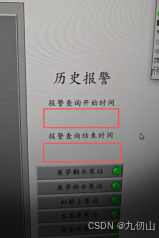
基于组态王6.6开发的SCADA系统,从原有工控机迁移至新电脑,完成项目文件拷贝、组态王软件重装后,发现上位机中用于日期查询的控件无法显示,其余界面元素、控制功能均正常。如下图所示:
原因分析
在组态王6.6版本中,日期选择控件并非软件自带,而是依赖微软的Microsoft Date and Time Picker Control 6.0组件。该组件属于系统级OCX控件,需正确部署在系统对应目录并完成注册,组态王才能正常调用。
项目迁移后控件无法显示,通常是因为:新电脑的操作系统中缺少该OCX控件,或控件已存在但未完成注册,导致组态王无法加载组件,进而出现控件空白、无法响应的现象。无需过度排查组态王项目本身的脚本、界面配置,重点解决控件的部署与注册即可。
解决方法
针对这一情况,需要根据电脑的操作系统是32位还是64位进行分别操作,操作前需准备好Mscomct2.ocx控件文件,相关文件可从原有正常运行的组态王安装目录或系统目录中拷贝,确保文件版本匹配。
32位操作系统的解决方法
-
控件拷贝:将Mscomct2.ocx文件拷贝至C:\WINDOWS\system32目录下;若该目录下已存在同名文件,直接覆盖即可。
-
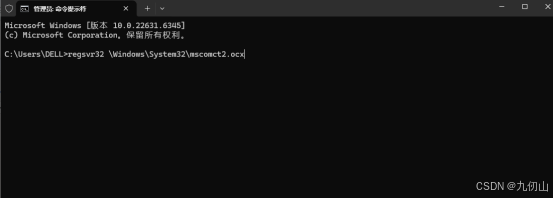
控件注册:点击电脑"开始"菜单,找到"命令提示符",打开后输入命令:regsvr32 \Windows\System32\mscomct2.ocx,输入完成后回车,等待系统提示"注册成功"即可。若提示注册失败,检查文件路径是否正确、文件是否损坏。
-
在新电脑的桌面上找到"组态王"的图标,点击鼠标右键,选择"打开文件所在文字",跳转到组态王6.6的安装根目录,将Mscomct2.ocx文件再次拷贝至该根目录下,若已存在同名文件,直接覆盖。
-
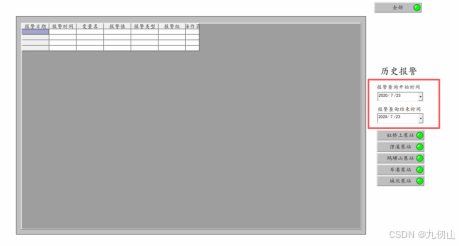
重启验证:完成上述操作后,重启电脑,打开组态王项目,进入日期查询界面,即可看到日期选择控件正常显示,可正常进行日期选择操作。
64位操作系统的解决方法
注意:64位操作系统的系统目录与32位不同,且控件注册需以管理员身份执行,否则会出现注册失败,导致控件无法正常加载。
- 控件拷贝:将Mscomct2.ocx文件拷贝至\Windows\SysWOW64文件夹中;该文件夹是64位系统专门用于存放32位OCX控件的目录,注意不要拷贝至system32目录,否则无效)。
- 控件注册:点击电脑"开始"菜单,找到"命令提示符",右键点击选择"以管理员身份运行";在打开的命令窗口中,输入命令:regsvr32 \Windows\SysWOW64\mscomct2.ocx,回车后等待系统提示"注册成功"。若提示"找不到指定模块",检查文件路径是否输入正确,或文件是否拷贝到位。
- 组态王中复制该组件:与32位系统操作一样,在新电脑的桌面上找到"组态王"的图标,点击鼠标右键,选择"打开文件所在文字",找到组态王6.6安装根目录,将Mscomct2.ocx文件拷贝至该目录下,存在同名文件则直接覆盖。
- 重启验证:重启电脑后,运行组态王项目,日期选择控件即可恢复正常显示和使用。
注意事项
- 控件文件一致性:Mscomct2.ocx文件建议从原有正常运行的组态王电脑中拷贝,避免从网上下载未知版本的文件,防止版本不兼容导致控件加载失败。
- 注册命令准确性:64位系统必须以管理员身份运行命令提示符,且注册路径必须是SysWOW64目录,这是最容易出错的环节,大多数在这一步操作后无效,多是因为未注意管理员权限和路径问题。
- 无论是系统目录还是组态王安装目录,覆盖同名文件不会影响系统或组态王软件的正常运行,反而能确保控件版本统一,避免冲突。
- 控件注册后,如果打开组态王仍然无效,可以重启系统后再重新打开试下,一般重启后都能解决这一问题。
总结
组态王6.6项目迁移后日期选择控件无法显示,实际上是微软依赖控件缺失或未注册,并非项目文件损坏或软件故障。只需要根据操作系统位数,完成控件的正确拷贝、注册,重启电脑后即可解决问题。