基于C#的Socket多客户端通信系统🎯
作者:BackCatK Chen 厦门市电子工程中级工程师
专注领域:C#开发、网络通信、嵌入式系统集成
本文原创,转载请注明出处。欢迎关注我,获取更多.NET通信、WinForm开发实战案例和工程化解决方案!🌟
引言
在工业控制、局域网协作、设备远程管理等场景中,轻量级的Socket通信系统是核心基础设施🔧。传统Socket开发面临多客户端并发管理、跨线程UI更新、连接状态监控等痛点,本文将分享一套工程化落地的C# Socket多客户端通信方案,彻底解决上述问题,支持多客户端同时连接、点对点消息推送、灵活配置等核心功能,可直接用于小型项目部署或二次开发🚀。
系统核心优势:
- 轻量化设计⚡:基于.NET Framework 4.5+原生库开发,无任何第三方依赖,部署简单
- 高可靠性🛡️:采用TCP协议保障数据传输完整性,内置连接状态监控和异常恢复机制
- 功能模块化🧩:通信、连接管理、UI交互模块解耦,便于扩展和维护
- 操作友好🖥️:WinForm可视化界面,支持IP/端口灵活配置,日志实时可视化
- 安全可控🔐:支持远程服务启停控制,自动清理无效连接,资源占用低
一、系统拓扑与架构设计
1.1 拓扑图
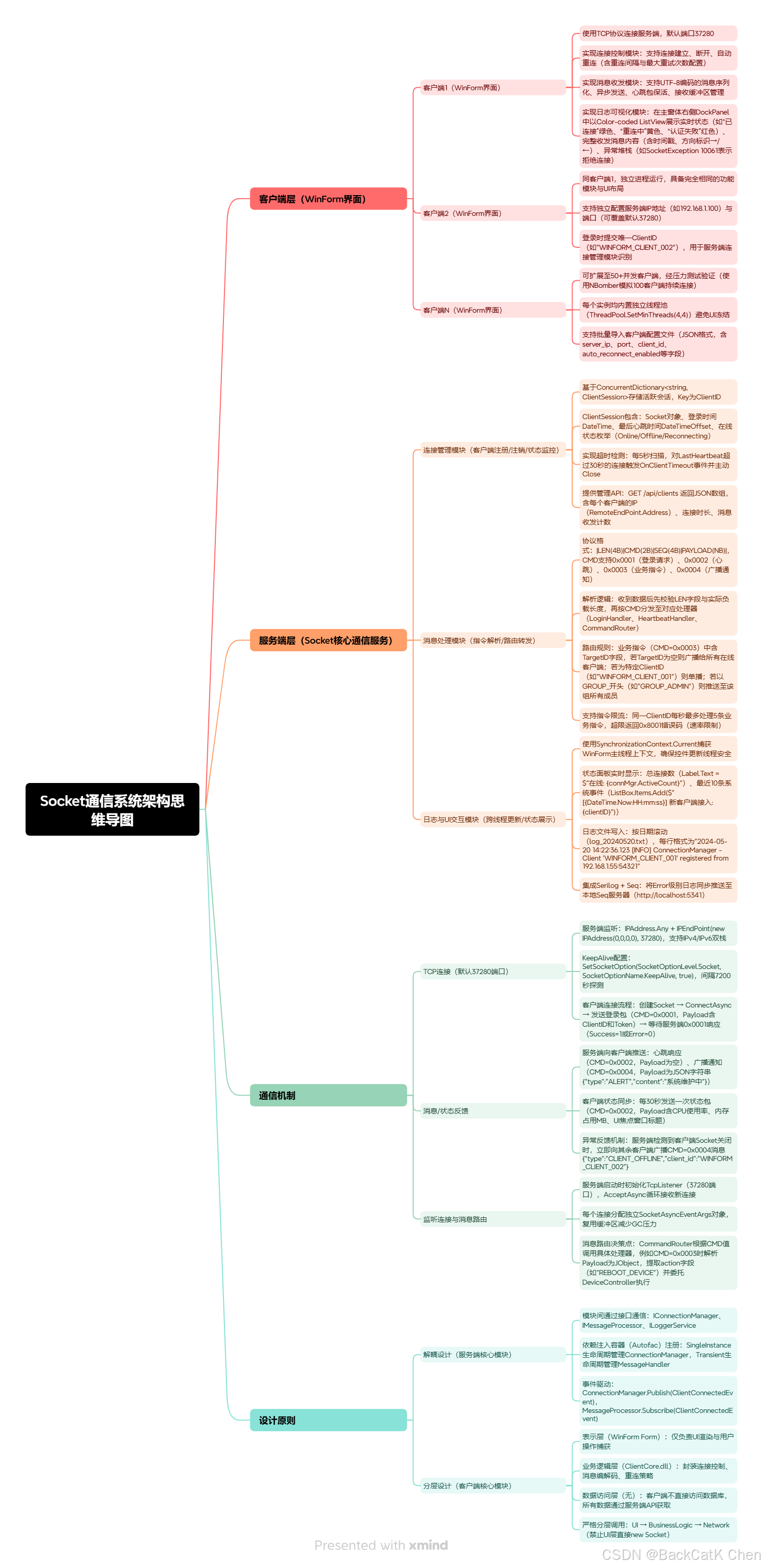
1.2 关键技术选型说明
| 技术点 | 选型方案 | 选型理由 |
|---|---|---|
| 通信协议 | TCP(面向连接的传输层协议)📡 | 保障数据可靠传输,避免消息丢失或乱序,适合命令/消息类数据传输 |
| 数据编码 | UTF-8 | 兼容中英文及特殊字符,避免跨平台/跨设备通信时的编码乱码问题 |
| 并发处理 | 多线程+线程安全锁🔒 | 每个客户端连接分配独立线程,避免阻塞;关键资源(客户端列表)加锁保障线程安全 |
| UI更新方式 | 委托+Invoke跨线程调用 | 解决WinForm控件不能跨线程直接操作的问题,保障界面响应流畅 |
| 客户端管理 | Dictionary, Socket>(Key为IP:Port) | 高效查询客户端连接,支持快速添加/删除/遍历,Key唯一标识客户端 |
1.3 核心通信流程(时序图)
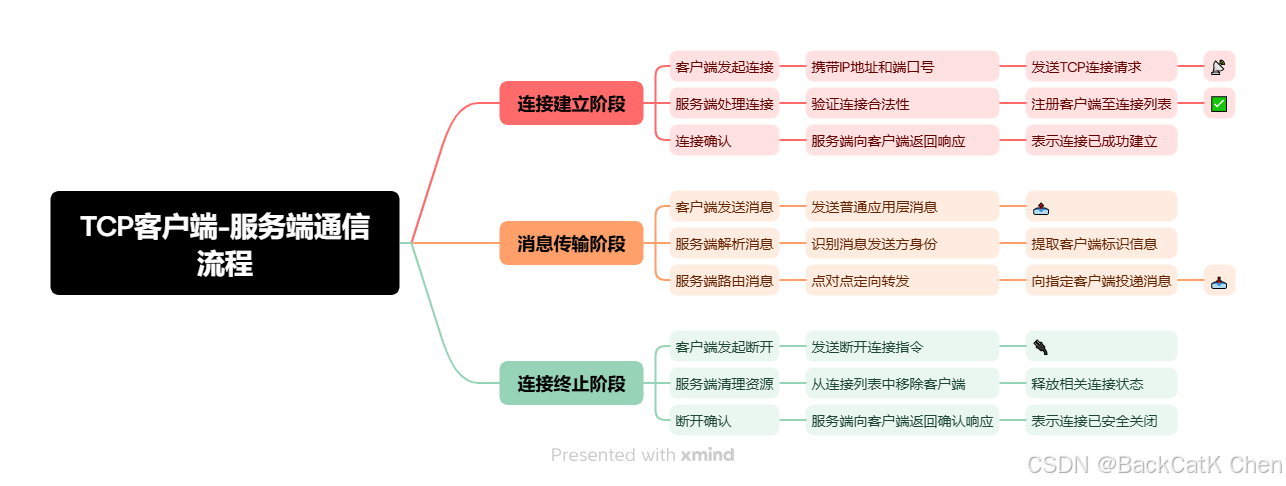
二、核心功能深度解析
2.1 服务端核心功能(工程化实现细节)
(1)多客户端并发管理👥
- 连接注册 :客户端连接时,通过
Socket.Accept()获取客户端Socket,以IP:Port为唯一标识,添加到线程安全的Dictionary中,确保客户端唯一可识别 - 状态监控 :通过
Socket.Available检测客户端数据发送状态,结合SocketException异常捕获机制,自动识别断开连接的客户端,清理无效连接,避免资源泄漏 - 线程隔离:监听客户端连接、接收客户端消息均采用独立线程(后台线程),避免单线程阻塞导致整个服务崩溃,保障服务稳定性
- 关键代码片段:
csharp
// 客户端连接注册(线程安全)
lock (clients) // 对客户端列表加锁,避免多线程并发修改冲突🔒
{
    string clientId = clientSocket.RemoteEndPoint.ToString();
    if (!clients.ContainsKey(clientId))
        clients.Add(clientId, clientSocket);
    else
        clients[clientId] = clientSocket; // 覆盖重连的客户端连接
}
(2)点对点消息推送📩
- 客户端列表动态刷新 :服务端下拉框展开时,自动从
Dictionary中读取当前在线客户端,展示IP:Port标识,支持手动选择目标客户端 - 消息路由转发 :根据选中的客户端
IP:Port,从客户端列表中获取对应的Socket,通过UTF-8编码后发送消息,确保消息准确送达 - 发送失败处理:发送消息时若客户端已断开,自动清理该客户端连接,并在日志中提示失败原因,提升系统鲁棒性
2.2 客户端核心功能(用户体验优化)
(1)灵活连接配置与状态管理🔌
- 配置可视化 :支持手动输入服务端IP(默认
127.0.0.1)和端口(默认37280),局域网环境下只需修改IP即可跨设备连接,无需修改代码 - 连接状态智能切换:连接成功后,「连接服务器」按钮自动切换为「断开连接」,发送按钮启用;连接断开(主动/被动)后,自动恢复初始状态,提示用户重新连接
- 快速重连支持:连接断开后(如服务端重启),无需重启客户端,直接点击「连接服务器」即可重新发起连接,提升操作效率
(2)消息发送与接收📤📥
- 普通消息发送:直接输入文本即可发送,客户端自动进行UTF-8编码,避免中文乱码,服务端解码后展示并转发
- 消息接收实时反馈:接收服务端或其他客户端的消息后,实时显示在日志控件中,带时间戳,便于追溯消息发送顺序
(3)日志可视化与交互优化📊
- 实时日志展示 :使用
RichTextBox控件展示连接状态(成功/失败)、发送/接收消息、错误信息,每条日志带精确时间戳(时分秒) - 自动滚动跟进:新日志添加时自动滚动到末尾,无需手动刷新,确保用户看到最新状态
- 日志快速清理:点击「服务器输出」链接可一键清空日志,方便查看新的通信内容,提升界面整洁度
三、工程化部署与实战教程
3.1 环境准备(详细版)
| 环境要求 | 具体说明 |
|---|---|
| 开发工具 | Visual Studio 2013/2015/2017/2019/2022(推荐2019+,兼容性更好)💻 |
| .NET Framework版本 | 4.5及以上(客户端和服务端需保持一致,避免框架版本不兼容) |
| 操作系统 | Windows 7/8/10/11(32/64位均可)、Windows Server 2012+ |
| 网络环境 | 本地测试:无需额外配置;局域网测试:服务端和客户端需在同一网段,关闭防火墙或开放对应端口📡 |
3.2 部署步骤
1. 服务端部署🚀
- 打开Visual Studio,新建「Windows 窗体应用程序」,命名为
MessageServer; - 在项目中添加2个核心文件:
Server.cs(服务端核心逻辑)、MessageServer.cs(界面逻辑); - 复制本文提供的核心代码片段,按文件结构粘贴(完整代码可在我的专栏下载);
- 检查控件命名是否与代码一致(如
button_start、textBox_showing),避免编译错误; - 按F6生成项目,在
bin\Debug目录下找到MessageServer.exe(发布版本可选择「发布」功能生成独立可执行文件)。
2. 客户端部署🚀
- 新建「Windows 窗体应用程序」,命名为
MessageClient; - 添加3个核心文件:
Client.cs(客户端核心逻辑)、MessageClient.cs(界面逻辑)、Program.cs(程序入口); - 复制核心代码片段,确保界面控件与代码命名一致;
- 生成项目,获取
MessageClient.exe(可复制到多个客户端设备,支持同时连接)。
3.3 实战测试场景(含问题排查)
场景1:本地测试(单服务端+多客户端)👥
-
操作步骤:
- 运行
MessageServer.exe,点击「启动服务」,日志显示「启动服务【127.0.0.1:37280】成功」✅; - 运行多个
MessageClient.exe,均输入IP127.0.0.1、端口37280,点击「连接服务器」; - 服务端日志会显示多个客户端连接信息(如「客户端【127.0.0.1:54321】已连接」);
- 服务端在下拉框选择目标客户端,输入消息后点击「发送信息」,对应客户端可接收消息📩;
- 客户端输入消息并发送,服务端及目标客户端(若指定)可接收,验证点对点通信正常。
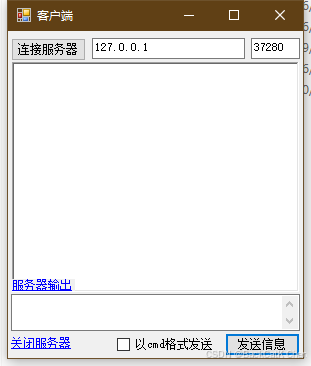
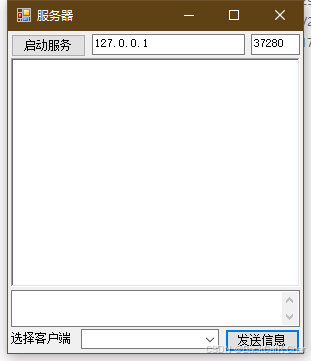
- 运行
-
常见问题:
- 服务端启动失败:端口被占用,修改
textBox_Port为未占用端口(如37281)❌; - 客户端连接失败:服务端未启动或端口错误,检查服务端日志和客户端配置❌;
- 消息发送失败:目标客户端已断开,服务端日志会提示「客户端已断开」,重新连接即可✅。
- 服务端启动失败:端口被占用,修改
场景2:局域网测试(跨设备通信)🌐
-
操作步骤:
- 服务端设备(如电脑A)查看局域网IP(cmd输入
ipconfig,找到「IPv4地址」,如192.168.1.105); - 服务端启动时,
textBox_Ip改为192.168.1.105,点击「启动服务」,日志显示启动成功; - 客户端设备(如电脑B)确保与电脑A在同一网段,
textBox_Ip输入192.168.1.105,端口37280,点击「连接服务器」; - 客户端发送消息,服务端接收后转发给其他客户端(或指定客户端),验证跨设备通信正常✅。
- 服务端设备(如电脑A)查看局域网IP(cmd输入
-
常见问题:
- 客户端连接超时:防火墙拦截,关闭服务端和客户端设备的防火墙,或开放
37280端口❌; - 消息乱码:编码不一致,确保代码中
Encoding.UTF8未被修改❌; - 局域网无法连接:服务端IP输入错误,需输入局域网IP(如
192.168.1.105),而非127.0.0.1❌。
- 客户端连接超时:防火墙拦截,关闭服务端和客户端设备的防火墙,或开放
四、技术难点与解决方案
4.1 跨线程UI更新问题
- 问题描述:Socket通信在子线程中进行(避免阻塞UI),直接操作UI控件会触发「跨线程操作无效」异常❌;
- 解决方案:使用委托+
Invoke方法,将UI更新操作切换到主线程执行,确保线程安全:
csharp
// 跨线程更新日志的委托
private delegate void UpdateLogDelegate(string info);
private void UpdateLog(string info)
{
    if (textBox_showing.InvokeRequired) // 判断是否跨线程调用
    {
        // 切换到主线程执行UI更新
        textBox_showing.Invoke(new UpdateLogDelegate(UpdateLog), info);
        return;
    }
    textBox_showing.AppendText($"[{DateTime.Now:HH:mm:ss}] {info}\r\n");
    textBox_showing.ScrollToCaret(); // 自动滚动到末尾
}
4.2 多客户端并发冲突
- 问题描述:多个客户端同时连接、发送消息时,操作共享资源(客户端列表
Dictionary)可能导致并发冲突(如添加/删除客户端时线程竞争)❌; - 解决方案:使用
lock关键字对共享资源进行加锁,确保同一时间只有一个线程操作,避免数据不一致:
csharp
lock (server.clients) // 锁定客户端列表,避免多线程并发修改冲突🔒
{
    comboBox_clients.Items.Clear();
    foreach (var clientId in server.clients.Keys)
    {
        comboBox_clients.Items.Add(clientId); // 安全添加客户端标识
    }
}
4.3 无效连接清理问题
- 问题描述:客户端异常断开(如强制关闭、网络中断)时,服务端无法及时感知,导致无效连接占用资源❌;
- 解决方案:通过异常捕获+定期检查机制,自动清理无效连接:
csharp
// 接收客户端消息时捕获断开异常
try
{
    // 读取客户端消息
    byte[] buffer = new byte[clientSocket.Available];
    int readLen = clientSocket.Receive(buffer);
    // 消息处理逻辑...
}
catch (SocketException ex)
{
    // 捕获到Socket异常,说明客户端已断开
    print?.Invoke($"客户端【{clientId}】异常断开:{ex.Message}");
    lock (clients)
    {
        if (clients.ContainsKey(clientId))
            clients.Remove(clientId); // 清理无效连接
    }
    clientSocket.Close();
    break;
}
五、扩展方向与工程化建议
5.1 功能扩展(按需选择)
- 消息加密🔐:添加AES对称加密算法,对发送/接收的消息进行加密,避免数据被监听窃取,适用于敏感场景;
- 文件传输 📁:扩展
Send/Receive方法,支持二进制文件传输(需处理文件分片、进度反馈、断点续传); - 心跳检测 ❤️:客户端定时发送心跳包(如
[.Heartbeat]),服务端未收到心跳(如30秒)则自动清理连接,提升资源利用率; - 日志持久化 📄:将日志保存到本地文件(按日期分割,如
log_20240601.txt),支持历史查询和问题追溯; - 广播消息📢:服务端添加「广播」功能,向所有在线客户端发送消息,适用于通知、公告等场景;
- 用户认证🆔:添加用户名/密码认证机制,客户端连接时需输入凭证,服务端验证通过后才允许通信,提升安全性。
5.2 工程化优化建议
- 配置文件化 ⚙️:将IP、端口、日志路径、最大连接数等配置写入
app.config,避免硬编码,部署时直接修改配置文件即可,无需重新编译; - 异常处理增强 ⚠️:添加全局异常捕获(如
Application.ThreadException),记录详细错误日志(含堆栈信息),便于问题排查; - 性能优化 🚀:使用线程池(
ThreadPool)替代手动创建线程,限制最大连接数(如500),避免资源耗尽,提升服务并发能力; - 界面美化🎨:使用第三方控件(如DevExpress、MaterialSkin)优化界面,添加连接状态指示灯、消息未读提醒、气泡提示等;
- 部署打包📦:使用Inno Setup或Advanced Installer工具,将服务端/客户端打包为安装程序,支持一键安装、卸载、创建桌面快捷方式;
- 监控告警📊:添加服务端监控面板,展示当前连接数、消息发送量、资源占用(CPU/内存),支持异常告警(如连接数超限提示)。
六、总结
这套Socket多客户端通信系统是我在多个工业控制、局域网协作项目中沉淀的实战方案,剥离了冗余功能,专注于核心通信需求,兼顾轻量化和可靠性,可直接应用于小型局域网通信、设备远程控制、团队协作工具等场景🌟。
通过本文的拓扑图、功能解析、部署教程和技术难点解决方案,相信你已经掌握了系统的使用和二次开发方法。如果在部署、扩展过程中遇到问题,或需要完整源代码、个性化功能实现方案,欢迎:
- 关注我的技术专栏📚,获取更多.NET开发、Socket通信、WinForm实战案例;
- 留言交流技术难点💬,我会第一时间回复并提供解决方案;
- 转发本文给有需要的同事或朋友🤝,共同学习进步!
技术之路不孤单,期待与你一起探索更多.NET通信与WinForm开发的可能性!🚀
🎁欢迎关注 @BackCatK Chen,获取更多技术干货!
关注赠送源码与工程包。打开直接可以编译使用