【声明】本博客所有内容均为个人业余时间创作,所述技术案例均来自公开开源项目(如Github,Apache基金会),不涉及任何企业机密或未公开技术,如有侵权请联系删除
背景
上篇 blog
【Ubuntu】【Hugo】首页板块配置:list 模板(五)
分析了 list.html 中 <article> 中的封面图控制,以及文章标题和草稿标识,并分析了其中的 SVG 图标属于 Google 的 Material Symbols,Material Icons 系列,并对比了 Feather Icons 和 Material Icons 两种风格,最后解释了 <span> 标签的含义,下面继续
搭建私人博客
OK,下面继续分析 <article> 的剩余内容
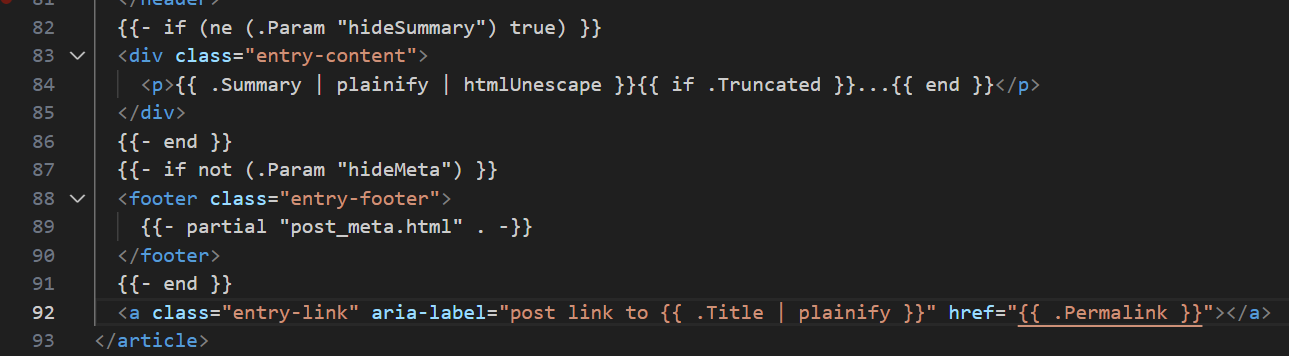
这里表示是否要隐藏文章摘要部分,如果用户没有设置
bash
[params]
  hideSummary = true
就默认显示文章摘要部分 ,如果文章 front matter 中写了 hideSummary=true,那整段摘要就不显示
OK,如果不需要隐藏摘要,就用一个 <div> 包裹起摘要部分的内容
go
  <div class="entry-content">
    <p>{{ .Summary | plainify | htmlUnescape }}{{ if .Truncated }}...{{ end }}</p>
  </div>
这里 <p> 全称是 paragraph(段落),用 <p> 标签可以包裹一段连续的文本内容,此时浏览器会默认给 <p> 标签的上下加一点空白(margin),让段落之间有呼吸感,这是语义化 HTML 的核心标签之一,用来告诉浏览器和搜索引擎,这里是一段正文,如果没有 <p>,纯文本在 HTML 中会连成一团,无法区分段落
在 <p> 标签包裹的内容中,是一连串的管道 | 操作,下面来详细看下
.Summary:Hugo 自动生成摘要,默认提取正文前 70 个字,或在文章中插入<!--more-->的位置,亦或是直接在 front matter 中写明的summary="..."| plainify:移除所有 HTML 标签,比如<em>,<strong>,让摘要部分变成纯文本| htmlUnescape:把<,&等 HTML 符号转义回<,&等这样的可读字符
这一连串的管道操作可以让用户看到的是正常文字,而不是包含一堆 HTML 代码的内容,渲染输出一段干净,安全,可读的纯文本
OK,然后是
go
{{ if .Truncated }}...{{ end }}Truncated 是缩减的,删减的意思
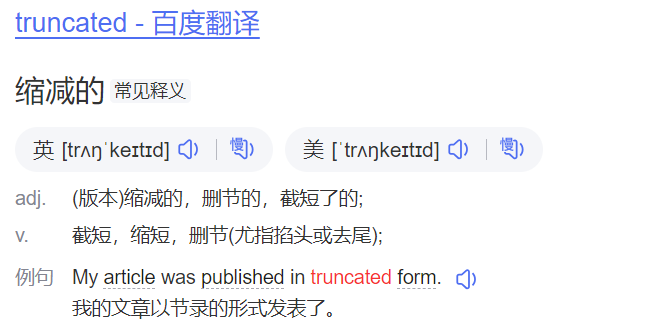
这里表示的是,如果摘要是因为 Hugo 自动截断(比如摘要比较长,已经超过显示范围了,还是没遇到 <!--more--> 结束符),此时 .Truncated 就为 true,此时就在末尾加上省略号 ...,表示后续内容被省略了,此时用户感兴趣的话,可以点进去看全文
OK,继续看下面的文章元信息(Meta)
go
  {{- if not (.Param "hideMeta") }}
  <footer class="entry-footer">
    {{- partial "post_meta.html" . -}}
  </footer>
  {{- end }}
如果用户没设置
bash
[params]
  hideMeta = true
就默认显示元信息,比如文章的发布时间,分类,标签等,这些信息可以通过 hideMeta = true 进行隐藏
这里比较关键的是 <footer> 这个标签,<footer> 在这里表示的是文章卡片的底部信息区,可以用于展示文章的 Meta 元数据,这个标签是语义化 HTML 的一部分,浏览器看到这个标签就能明白,这部分是当前文章的附属信息,而不属于正文
另外,footer 的中文意思是页脚,在 HTML 的语境中表示其最近祖先,比如 <article>,<section> 或页面的尾部信息,在 list.html 模板中,这个 <footer> 位于 <article> 的内部,所以它属于这篇文章的页脚,而不是整个网页的页脚,这是很容易误解的地方,<footer> 不一定是网页底部,而可以是任何区块的底部信息,这点要理解到位
然后关于页脚信息的具体内容,会通过 post_meta.html 模板进行渲染
OK,本篇先到这里,如有疑问,欢迎评论区留言讨论,祝各位功力大涨,技术更上一层楼!!!更多内容见下篇 blog