文章目录
- 工程模板下载
- 一、新建工程目录
-
- [ 新建模版目录](# 新建模版目录)
- [ 在目录下新建子文件夹](# 在目录下新建子文件夹)
- 建立好目录后,拷贝文件
- 二、新建工程
-
- [ 1、Keil5新建一个工程 Template](# 1、Keil5新建一个工程 Template)
- [ 2、选择CPU型号](# 2、选择CPU型号)
- [ 3、在线添加库文件(直接关闭)](# 3、在线添加库文件(直接关闭))
- [ 4、工程中添加组文件夹](# 4、工程中添加组文件夹)
- [ 5、添加文件](# 5、添加文件)
- [ 6、配置魔术棒选项卡](# 6、配置魔术棒选项卡)
工程模板下载
通过网盘分享的文件:Template.rar
链接: https://pan.baidu.com/s/19JwAAn285OZ9duRRNNRA4w?pwd=veyg
提取码: veyg
一、新建工程目录
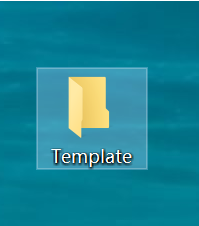
新建模版目录
Template
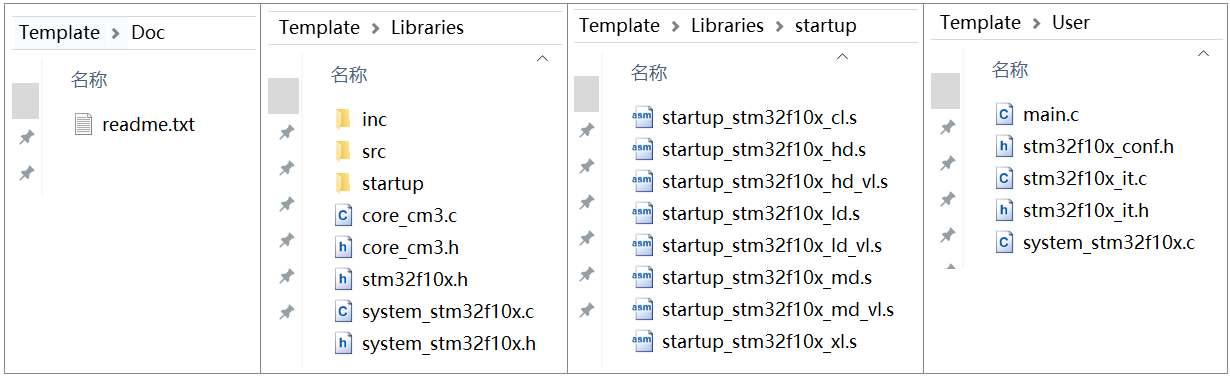
在目录下新建子文件夹
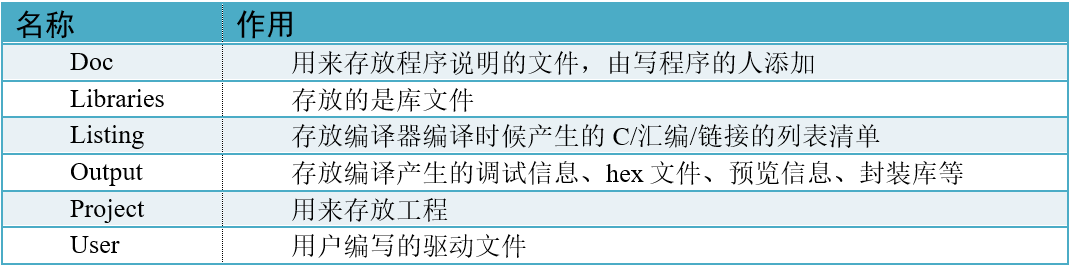
Listing和Output工程会自动建立。
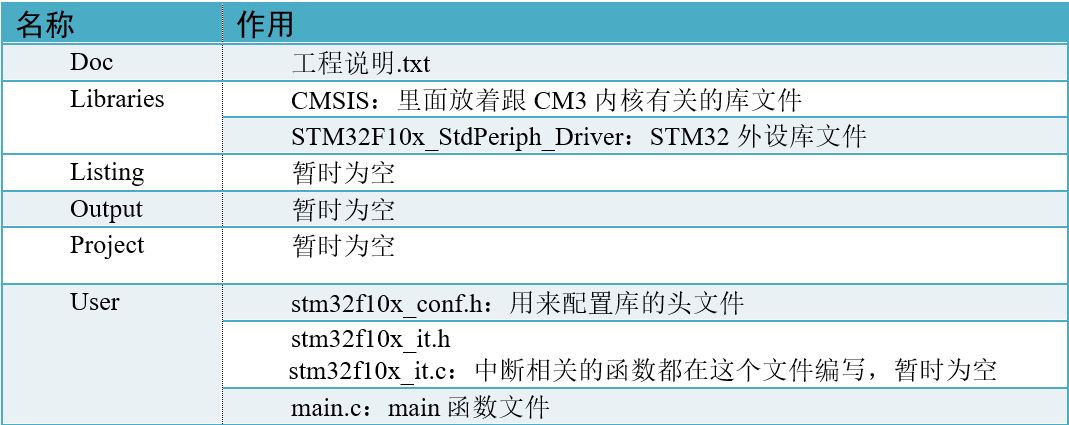
建立好目录后,拷贝文件
二、新建工程
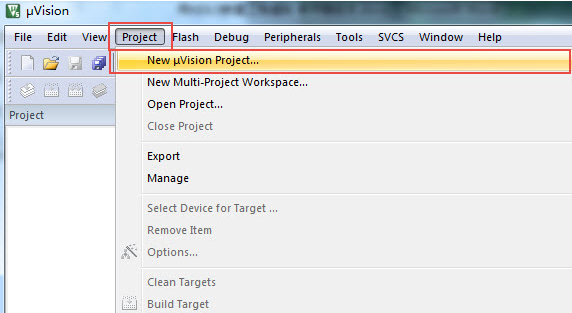
1、Keil5新建一个工程 Template
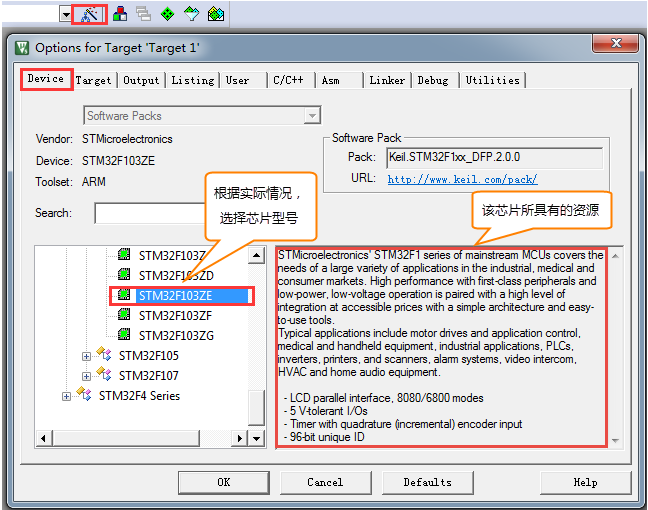
2、选择CPU型号
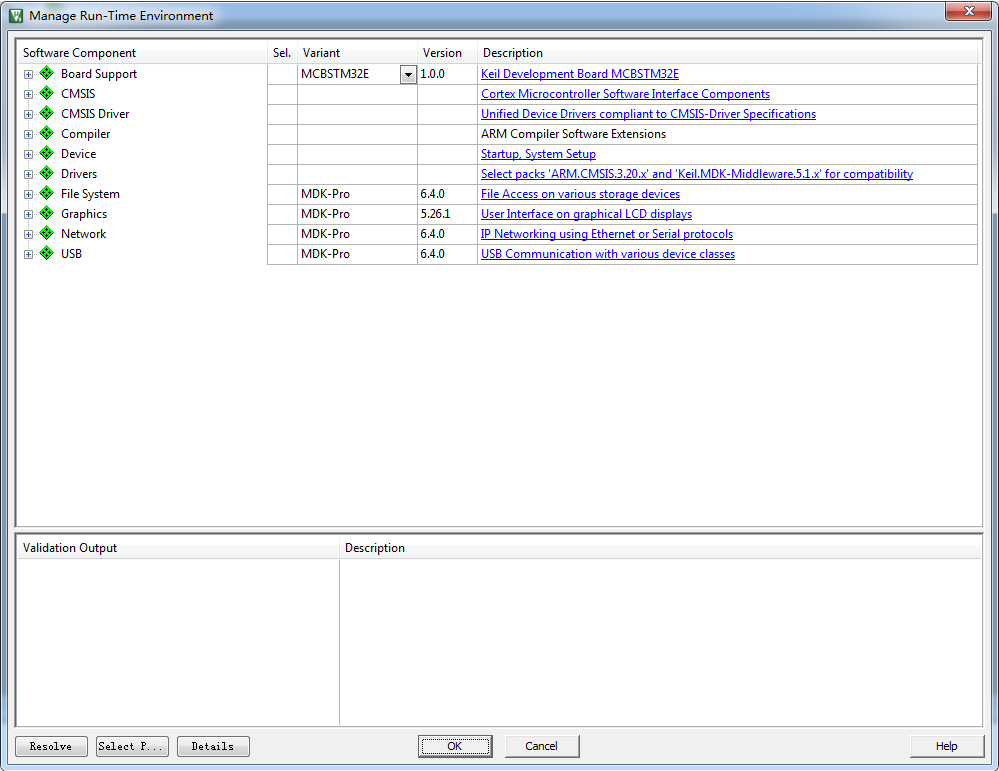
3、在线添加库文件(直接关闭)
4、工程中添加组文件夹
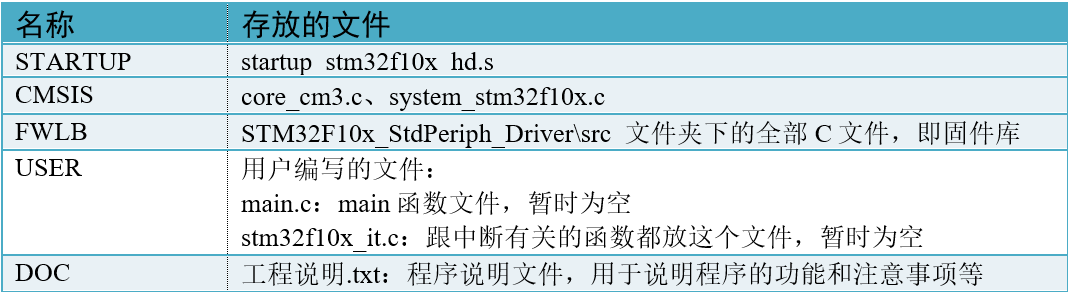
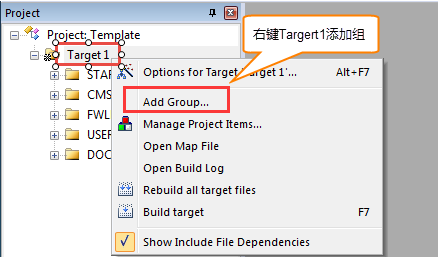
STARTUP: 启动文件
CMSIS: 核心
FWLB: 外设
USER :用户文件
DOC: 说明
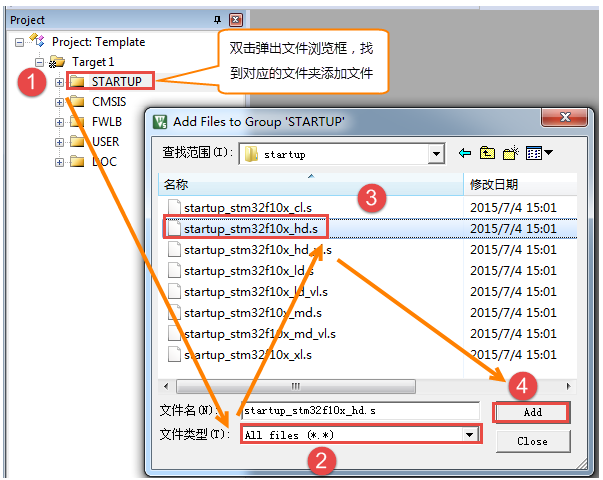
5、添加文件
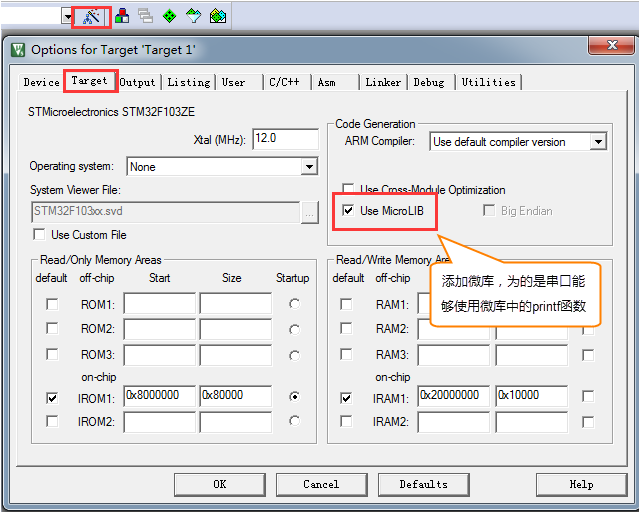
6、配置魔术棒选项卡
Target中选中微库" Use MicroLib",为的是在日后编写串口驱动的时候可以使用printf函数。
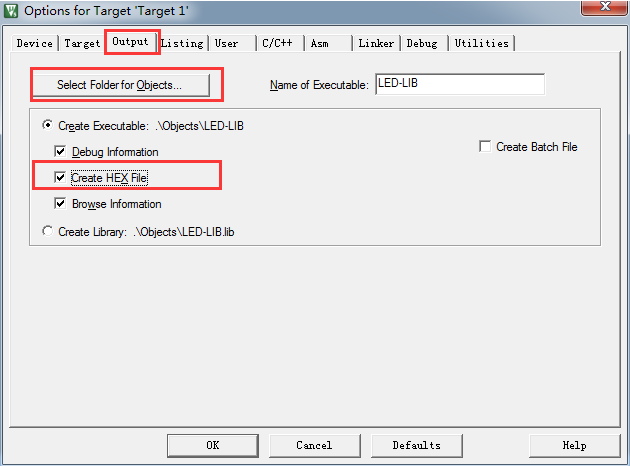
在Output选项卡中把输出文件夹定位到我们工程目录下的"output"文件夹, 如果想在编译的过程中生成hex文件,那么那Create HEX File选项勾上。
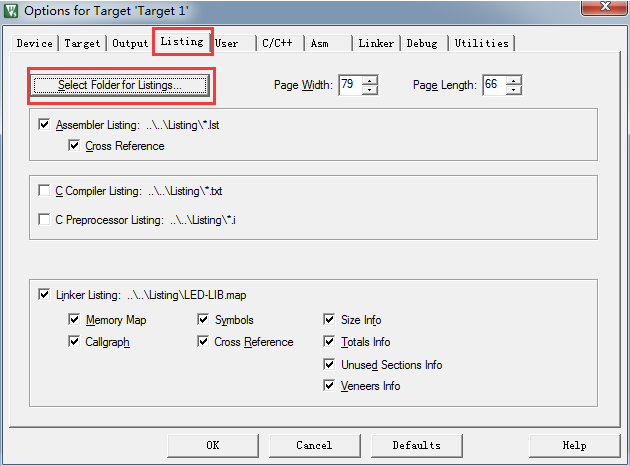
在Listing选项卡中把输出文件夹定位到我们工程目录下的"Listing"文件夹:
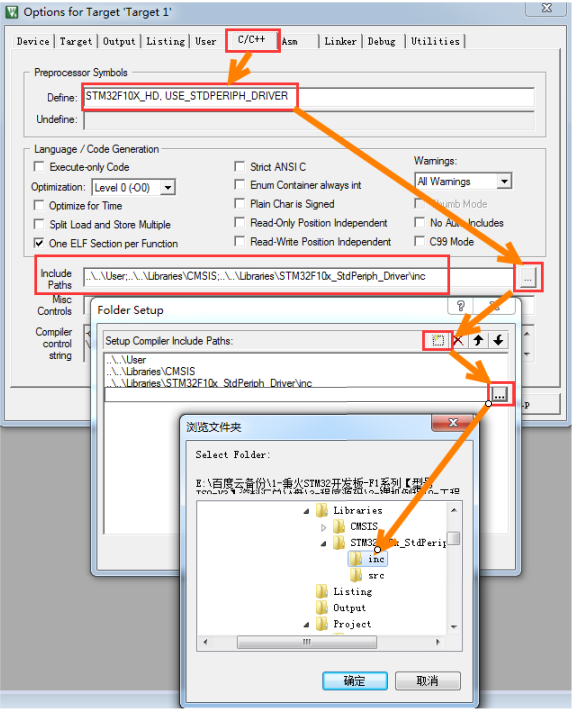
在C/C++选项卡中添加处理宏及编译器编译的时候查找的头文件路径。
添加宏,就相当于我们在文件中使用"#define"语句定义宏一样。
STM32F10X_HD 宏:
为了告诉STM32标准库,我们使用的芯片类型是STM32型号是大容量的,使STM32标准库根据我们选定的芯片型号来配置。
USE_STDPERIPH_DRIVER 宏:
为了让stm32f10x.h包含stm32f10x_conf.h这个头文件。