手头上没有 Mac mini,想到家里有个淘汰很久的笔记本,原本跑 Win10 启动一下要 10 分钟,风扇呼呼转,实在是用不下去。
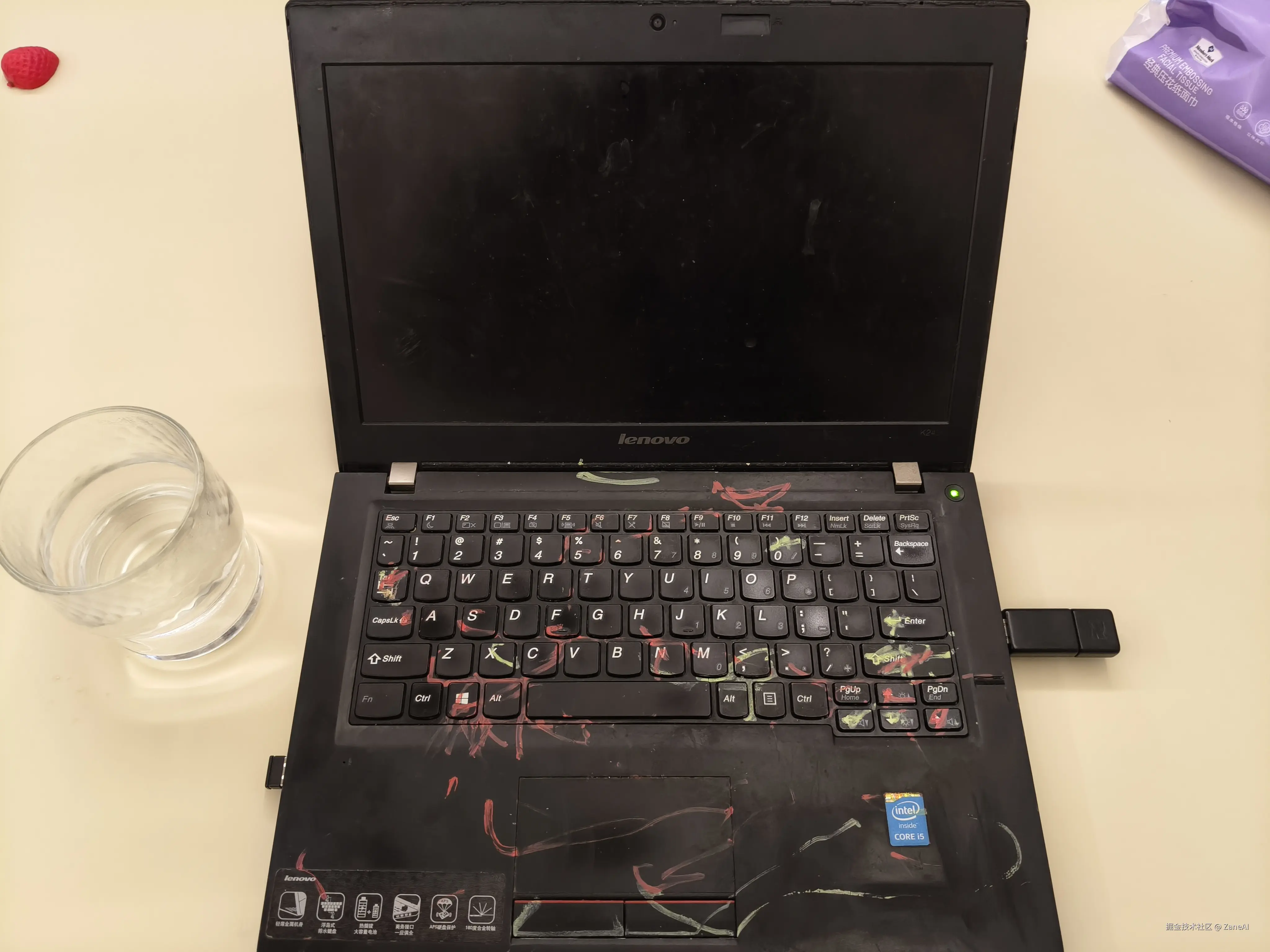
本着"万物皆可 Linux,算力不浪费 "的极客精神,决定把它改造成一台 24 小时在线的 AI 助理服务器。这套方案采用了 Linux Mint (Xfce) + OpenClaw + MiniMax M2 + 飞书(Feishu) ,配合 向日葵 实现远程管理。
下面是详细的保姆级踩坑实录。
一、 准备工作:轻量化系统选型
为了让老旧硬件跑得飞起,系统必须轻。
- OS 选择 :Linux Mint Xfce 版(Xfce 是最轻量的桌面环境之一,对老 CPU 和小内存非常友好)。
- 启动盘制作工具 :balenaEtcher(跨平台,傻瓜式操作)。
🛠️ 制作启动盘
-
下载 Linux Mint Xfce 的 ISO 镜像(建议选择国内清华源或阿里源加速)。
-
下载并安装 balenaEtcher。
-
烧录步骤:
- 插入 8G 以上 U 盘。
- 打开 Etcher,点击 "Flash from file" 选择刚才下载的 ISO 镜像。
- 点击 "Select target" 选择你的 U 盘。
- 点击 "Flash!" ,等待几分钟即可。
二、 系统安装与基础优化
- BIOS 设置 :插入 U 盘,开机狂按
F12(不同品牌可能是 F2/Del),选择USB Storage Device启动。 - 安装过程:进入 Mint 桌面后,点击桌面上的 "Install Linux Mint"。一路默认(Next),选择 "Erase disk and install Linux Mint"(抹除整个磁盘),设置好用户名和密码。
- 安装完成:拔掉 U 盘,重启。
⚡️ 关键步骤:设置 24 小时不停机
笔记本默认合盖或空闲会休眠,作为服务器必须禁止。打开终端(Terminal),输入以下 Shell 命令彻底屏蔽休眠:
Bash
bash
# 屏蔽自动休眠、挂起和混合睡眠
sudo systemctl mask sleep.target suspend.target hibernate.target hybrid-sleep.target

# (可选)配置 Logind 忽略合盖动作
# 使用编辑器打开配置文件
sudo nano /etc/systemd/logind.conf

# 找到下面这一行(如果没有就手动添加),把注释去掉并改为 ignore
# HandleLidSwitch=ignore

# 保存退出 (Ctrl+O, Enter, Ctrl+X),然后重启服务
sudo systemctl restart systemd-logind
三、 环境搭建:安装 Node.js 22
OpenClaw 需要较新的 Node 环境。Linux Mint 默认源里的 Node 版本太老,我们需要从 NodeSource 安装最新的 LTS 版本 (Node 22)。
详细 Shell 安装命令:
Bash
csharp
# 1. 下载并运行 NodeSource 安装脚本
curl -fsSL https://deb.nodesource.com/setup_22.x | sudo -E bash -

# 2. 安装 Node.js
sudo apt-get install -y nodejs

# 3. 验证安装(只要显示版本号即成功)
node -v
# 输出应类似 v22.x.x
npm -v
四、 核心部署:安装 OpenClaw
OpenClaw 是一个开源的 AI 代理框架,我们用它来连接大模型和飞书。
详细命令:
Bash
perl
# 全局安装 OpenClaw 最新版
sudo npm install -g openclaw@latest

# 验证安装
openclaw --version
五、 配置 OpenClaw 与 MiniMax 模型(避坑指南)
这是最关键的一步。
1. 初始化并启动配置
安装完成后,直接在终端输入:
Bash
arduino
openclaw config或者运行 openclaw start 后,根据终端提示访问 Web 配置页。
2. 配置 MiniMax (M2)
- 前往 MiniMax 开放平台 注册并订阅 Code Plan(非常便宜,几十块钱能用很久)。
- 获取 API Key 和 Group ID。
⚠️ 重点填坑:配置文件修改
OpenClaw 默认生成的 MiniMax 配置可能指向海外节点,导致连接超时或鉴权失败。我们需要手动修改配置文件。
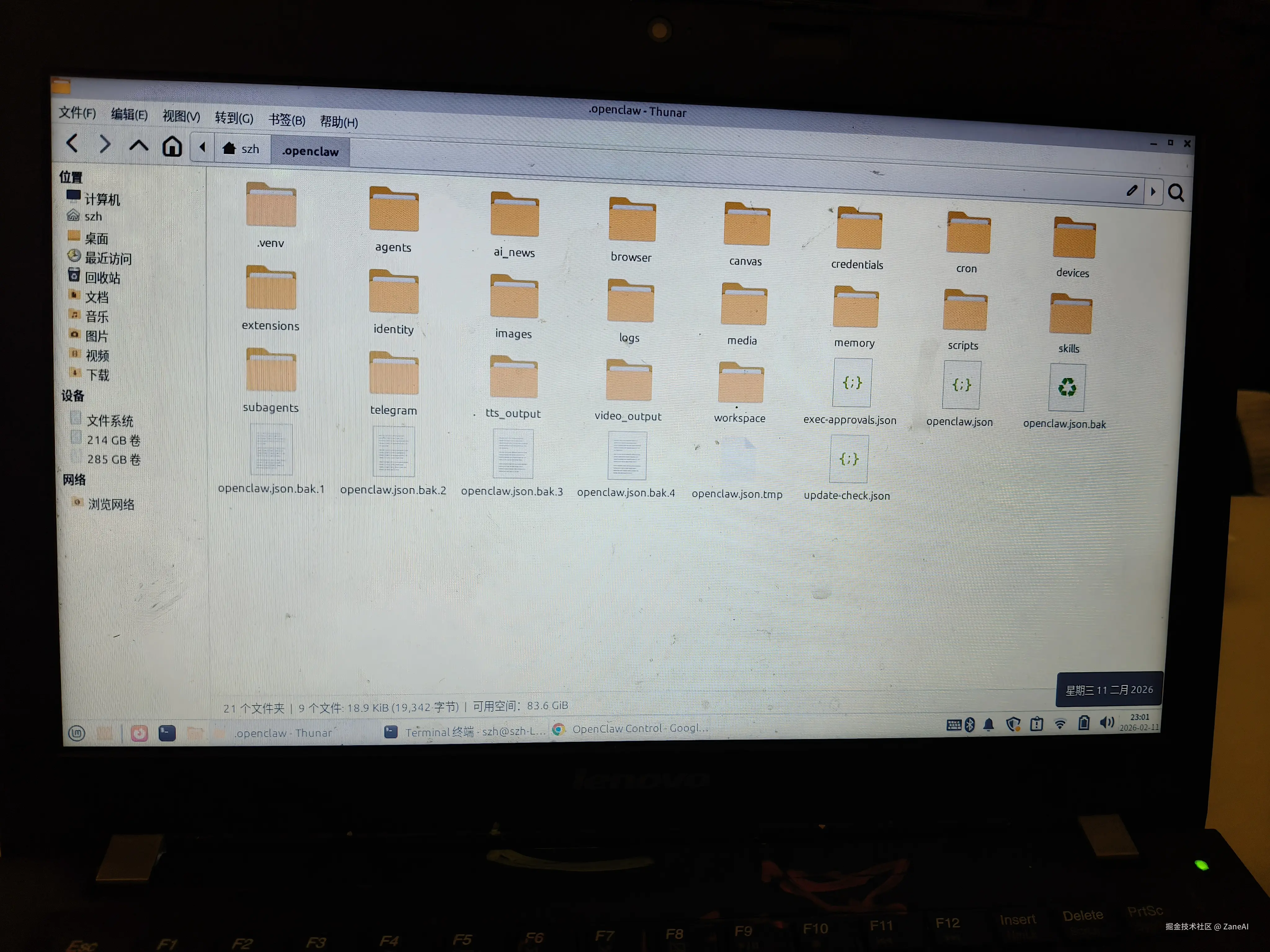
配置文件位置 : 通常位于 ~/.openclaw/config.json (取决于具体版本,这里我们统一使用 JSON 格式)。
使用 nano 编辑配置:
Bash
javascript
nano ~/.openclaw/config.json修改内容 : 找到 MiniMax 的 provider 配置部分,确保 baseUrl 指向国内地址,并使用以下 JSON 结构:
JSON
json
{
  "models": {
    "mode": "merge",
    "providers": {
      "minimax": {
        "baseUrl": "https://api.minimaxi.com/anthropic",
        "api": "anthropic-messages",
        "models": [
          {
            "id": "MiniMax-M2.1",
            "name": "MiniMax M2.1",
            "reasoning": false,
            "input": [
              "text"
            ],
            "cost": {
              "input": 15,
              "output": 60,
              "cacheRead": 2,
              "cacheWrite": 10
            },
            "contextWindow": 200000,
            "maxTokens": 8192
          }
        ]
      }
    }
  }
}
(注:MiniMax 的模型 ID 经常变动,请以官网文档为准)
六、 接入飞书 (Feishu)
第一步:创建飞书应用(机器人)
- 打开 飞书开放平台,用飞书账号登录。
- 点击 创建企业自建应用。
- 填写应用名称(随意,比如 "我的 AI 助手")和描述。
- 选一个图标(可以之后改)。
第二步:启用机器人能力
进入你刚创建的应用:
- 左侧菜单找到 应用能力 > 机器人。
- 开启机器人能力。
- 给机器人起个名字。
第三步:配置权限
- 左侧菜单进入 权限管理。
- 点击 批量导入。
- 粘贴以下 JSON(一键导入所有需要的权限):
JSON
json
{
  "scopes": {
    "tenant": [
      "aily:file:read",
      "aily:file:write",
      "application:application.app_message_stats.overview:readonly",
      "application:application:self_manage",
      "application:bot.menu:write",
      "cardkit:card:write",
      "contact:user.employee_id:readonly",
      "corehr:file:download",
      "docs:document.content:read",
      "event:ip_list",
      "im:chat",
      "im:chat.access_event.bot_p2p_chat:read",
      "im:chat.members:bot_access",
      "im:message",
      "im:message.group_at_msg:readonly",
      "im:message.group_msg",
      "im:message.p2p_msg:readonly",
      "im:message:readonly",
      "im:message:send_as_bot",
      "im:resource",
      "sheets:spreadsheet",
      "wiki:wiki:readonly"
    ],
    "user": [
      "aily:file:read",
      "aily:file:write",
      "im:chat.access_event.bot_p2p_chat:read"
    ]
  }
}
第四步:配置事件订阅
⚠️ 注意:这一步建议在 OpenClaw 网关启动后再做(见下文第九步之后),否则保存验证可能会失败。这里先列出步骤。
- 左侧菜单进入 事件与回调 > 事件配置。
- 请求方式选择:使用长连接接收事件(这是关键!不需要公网服务器)。
- 添加事件:搜索
im.message.receive_v1(接收消息),勾选添加。
第五步:记下凭证
在应用的 凭证与基础信息 页面,复制:
- App ID (格式如
cli_xxxxxxxxx) - App Secret
❗
App Secret很重要,请妥善保管,不要分享。
第六步:发布应用
- 左侧菜单 版本管理与发布。
- 创建版本 → 填写版本说明 → 提交。
- 等待审批(企业内部应用通常自动通过,几秒到几分钟)。
第七步:在 OpenClaw 中配置飞书
打开笔记本的 终端(Terminal):
Bash
bash
# 1. 安装飞书插件
openclaw plugins install @openclaw/feishu

# 2. 添加飞书渠道(交互式,跟着提示走)
openclaw channels add
# 选择 Feishu -> 粘贴 App ID -> 粘贴 App Secret

# 3. 重启网关
openclaw gateway restart

# 4. 查看日志,确认连接成功
openclaw logs --follow
第八步:发消息测试与授权
-
在飞书里搜索你的机器人名字,打开对话。
-
发一条消息,比如 "你好"。
-
如果机器人回复了配对码,在终端运行:
Bash
xmlopenclaw pairing approve feishu <配对码> -
授权后再发一条消息,收到正常回复 = 配置完成 🎉
回来补第四步 :如果你之前跳过了事件订阅,现在网关已启动,请回到飞书开放平台把第四步 做完,保存后重启网关 (
openclaw gateway restart)。
第九步(可选):让机器人开机自启
Bash
openclaw gateway install这样电脑重启后机器人也会自动上线。此时,你的飞书机器人应该已经在线了,私聊它试试!
最终效果:
- 笔记本合盖扔在角落,仅连接电源和 WiFi。
- 在飞书里 @你的机器人,MiniMax M2 模型秒回,支持上下文对话。