前置条件
本地已配置好 nanobot。
一、在飞书开放平台创建自建应用并获取凭证
1. 创建应用
- 登录 飞书开放平台。
- 点击 "创建企业自建应用"。
- 填写应用名称(如 Nanobot)、描述和图标,点击创建。
2. 获取凭证(App ID 和 App Secret)
- 进入应用详情页,在左侧菜单选择 "凭证与基础信息"。
- 复制保存 App ID 和 App Secret(后续需填入 Nanobot 配置)。
3. 添加机器人能力
- 在左侧菜单选择 "应用功能" -> "添加应用能力"。
- 找到 "机器人" 能力,点击添加并启用。
4. 开通权限(重要)
- 进入左侧菜单 "权限管理"。
- 搜索并开通以下必要的 API 权限:
消息权限
im:message:接收消息能力。
-
im:message.groupatmsg:readonly(接收群聊中@机器人的消息)im:message.p2pmsg:readonly(读取用户发给机器人的单聊消息)im:message:sendasbot(以应用的身份发消息)
用户权限(可选)
contact:user:用于获取用户信息。
-
contact:user.base:readonlycontact:user.employeeid:readonly
5. 发布应用
- 进入左侧菜单 "版本管理与发布"。
- 点击 "创建版本",填写版本号和说明。
- 可用范围建议选择"全部成员"或指定需要使用 Nanobot 的部门。
- 点击右上角 "发布"。
二、在 Nanobot 中修改配置信息
1. 编辑配置文件
运行以下命令打开配置文件:
nano ~/.nanobot/config.json

json复制代码
2. 填写飞书配置项
在配置文件中找到 channels 部分,按如下格式填写飞书相关信息:
"channels": {
  "feishu": {
    "enabled": true,
    "appId": "cli_...",        // 填入你的 App ID
    "appSecret": "...",        // 填入你的 App Secret
    "encryptKey": "",          // 若使用 HTTP 回调需填写,WebSocket 模式通常留空
    "verificationToken": "",  // 若使用 HTTP 回调需填写,WebSocket 模式通常留空
    "allowFrom": []
  }
}
json复制代码注意:
- 如果你使用的是默认的 WebSocket 模式(推荐),
encryptKey和verificationToken通常可以留空。 - 确保最外层的 JSON 格式正确(逗号、括号匹配)。
三、验证效果
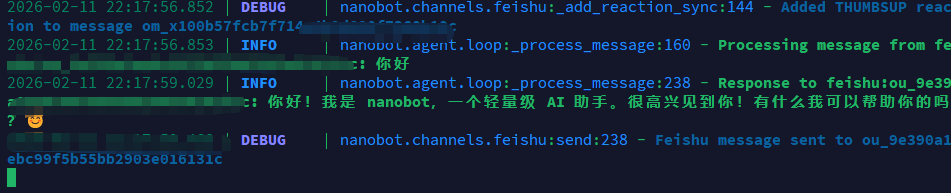
在飞书机器人中发送消息,效果如下: