Claude 详细使用文档
本文档汇总 Claude Code 安装 、在 IDEA / VS Code / Cursor 中安装插件与配置、插件对比 、四者使用对比 、常见问题与排错 ,以及安装后的工作方式 。参考 Claude Code 官方快速入门。
一、开始前需要准备的
- 终端或命令提示符(用于安装与登录 Claude Code)
- 一个代码项目(任意目录即可)
- 账户 :Claude.ai(推荐,订阅计划)或 Claude Console(API / 预付费额度)
二、Claude Code 安装(详细)
2.1 安装方式
参考 官方快速入门。
方式一:官方一键安装(推荐)
macOS / Linux / WSL:
bash
curl -fsSL https://claude.ai/install.sh | bashWindows PowerShell:
powershell
irm https://claude.ai/install.ps1 | iexWindows CMD:
batch
curl -fsSL https://claude.ai/install.cmd -o install.cmd && install.cmd && del install.cmd- 原生安装会在后台自动更新。
- 若执行后得到网页(如 "App unavailable in region")而非脚本,说明当前网络/地区不可用,请改用下方 NPM 安装。
方式二:NPM 安装
bash
# 需 Node.js >= 18
npm install -g @anthropic-ai/claude-code未全局安装时可用:npx @anthropic-ai/claude-code。
方式三:Homebrew / WinGet
- macOS Homebrew :
brew install --cask claude-code(部分环境可能报 No Cask,可改用官方脚本)。 - Windows WinGet :
winget install Anthropic.ClaudeCode
需定期执行brew upgrade claude-code或winget upgrade Anthropic.ClaudeCode获取更新。
注意 :brew install --cask claude 安装的是 Claude 桌面应用,不是终端里的 Claude Code CLI。
2.2 登录账户
Claude Code 必须登录后才能使用:
bash
claude
# 首次会提示登录
在会话内输入:
bash
/login按提示使用 Claude.ai 或 Claude Console 账户登录。登录后凭证会保存,无需每次再登。
2.3 基本命令速查(安装后如何工作)
| 命令 | 功能 | 示例 |
|---|---|---|
claude |
启动交互模式 | claude |
claude "task" |
运行一次性任务 | claude "fix the build error" |
claude -p "query" |
单次查询后退出 | claude -p "explain this function" |
claude -c |
在当前目录继续最近对话 | claude -c |
claude -r |
恢复之前的对话 | claude -r |
claude commit |
创建 Git 提交 | claude commit |
/clear |
清除对话历史 | 在会话内输入> /clear |
/help |
显示可用命令 | > /help |
exit 或 Ctrl+C |
退出 Claude Code | > exit |
更多命令见 官方 CLI 参考。
2.4 首次会话与简单用法
- 进入项目目录:
cd /path/to/your/project - 启动:
claude - 可尝试:
what does this project do?、where is the main entry point?、add a hello world function to the main file - 修改文件前 Claude 会请求批准;可批准单条或开启「全部接受」模式。
- Git 相关:
what files have I changed?、commit my changes with a descriptive message等。
三、IDEA 中安装插件与配置
3.1 插件选择(Claude Code Beta / Claude Code Plus / Claude GUI)
| 名称 | 含义 | 说明 |
|---|---|---|
| Claude Code Beta | 插件产品名 | Anthropic 官方 JetBrains 插件,需本机claude 命令,支持 API Key 或账号登录。 |
| Claude Code Plus | 另一款插件 | 社区增强型,与官方不是同一插件,提供类似能力与更多快捷键等。 |
| Claude GUI | 界面名称 | 指 IDEA 里 Claude 的对话面板/标签页,不是独立插件;由上述某一插件提供。 |
建议 :只保留一个------优先 Claude Code Beta(官方,文档与 API Key 配置完善)。
3.2 安装步骤
- 先安装 Claude Code CLI(若未安装):见本文第二节。
- 在 IDEA 中 :Settings → Plugins → Marketplace ,搜索 「Claude Code」 ,安装 Anthropic 发布的 Claude Code Beta。
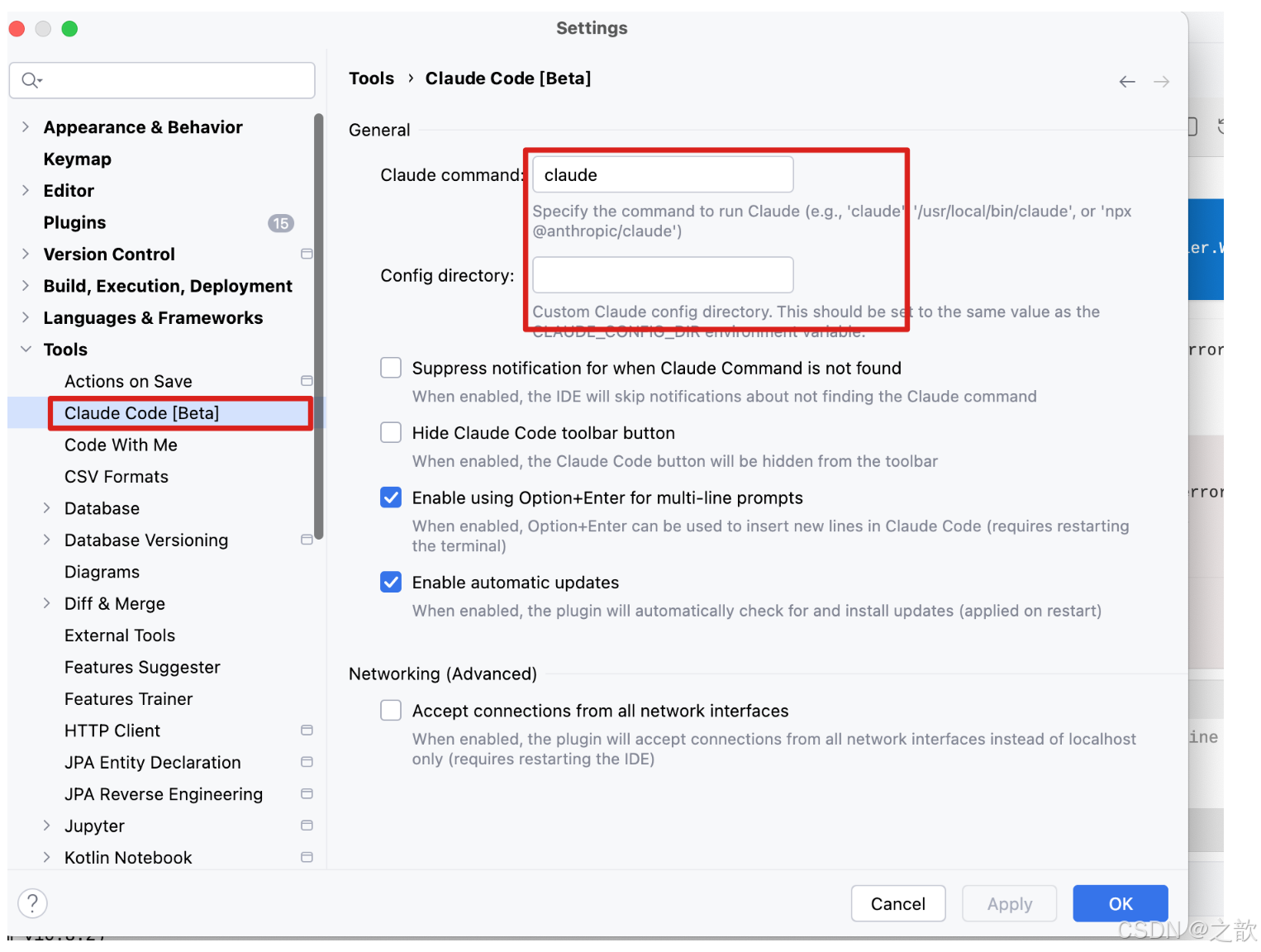
- 配置 :Settings → Tools → Claude Code Beta
- Claude command :填
claude(或/usr/local/bin/claude、npx @anthropic-ai/claude-code等,与终端可用命令一致)。 - Config directory :一般留空。
配置界面参考截图:
- Claude command :填
3.3 API Key 与代理(避免 403)
-
在
~/.zshrc中设置:
export ANTHROPIC_API_KEY="你的密钥"
export http_proxy=http://127.0.0.1:7890
export https_proxy=http://127.0.0.1:7890
(端口与 Clash 等一致) -
必须从终端用可执行文件启动 IDEA ,否则插件子进程拿不到环境变量,易 403:
bashsource ~/.zshrc /Applications/IntelliJ\ IDEA.app/Contents/MacOS/idea -
IDEA 的 Settings → HTTP Proxy 只对 IDEA 自身生效;Claude Code 插件启动的
claude进程只看环境变量 ,不会读 IDEA 代理。国内使用时必须在环境变量中配置http_proxy/https_proxy,并从终端用可执行文件启动 IDEA。
3.4 使用入口
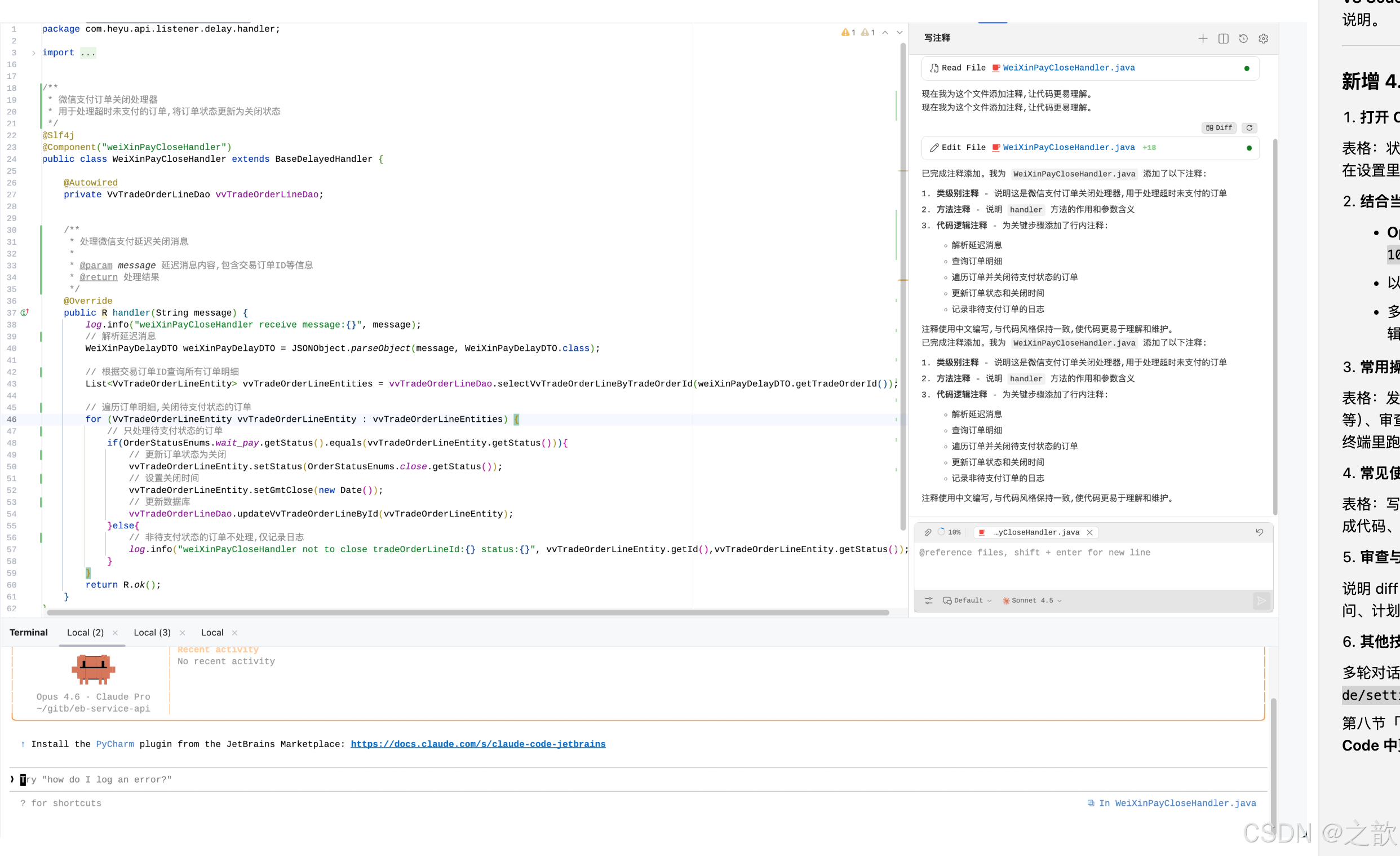
- 编辑器内 Spark(✱)图标 、状态栏 Claude Code、或命令面板搜索「Claude Code」。
- 成功使用示例可参考:
3.5 在 IDEA 中更多使用方式
配置好插件并从终端启动 IDEA 后,可按下面方式日常使用 Claude。
打开 Claude 的多种方式
| 方式 | 操作 |
|---|---|
| Spark 图标 | 打开任意文件后,点击编辑器右上角的 ✱(Spark)图标,在标签页中与 Claude 对话。 |
| 状态栏 | 点击窗口右下角「✱ Claude Code」或「Claude Code」,无需先打开文件即可打开 Claude 面板。 |
| 命令面板 | Cmd+Shift+A(Mac)/ Ctrl+Shift+A(Windows)或双击 Shift,输入「Claude Code」,选择「在新选项卡中打开」等。 |
| 工具栏 | 若未隐藏,工具栏上会有 Claude Code 按钮,点击即可打开。 |
结合当前文件与选中内容使用
- 先选中再问 :在编辑器中选中一段代码、类名或方法,再在 Claude 面板里输入指令,Claude 会结合选中内容回答。
例如:选中一个方法 → 输入「给这段加 JavaDoc」「用更简洁的写法重写」「解释这段在做什么」。 - 指定当前文件:打开要处理的类或文件,在 Claude 里说「给当前这个类写注释」「给这个 Handler 补全单元测试」「把这个类重构成策略模式」。Claude 会以当前打开的文件为上下文。
- 多文件 :在对话里用自然语言指明路径或类名,如「在
service包下加一个XxxServiceImpl,调用dao里的XxxDao」;Claude 可跨文件编辑,修改会以 diff 形式展示,你逐条接受或拒绝。
常见使用场景与示例指令
| 场景 | 示例指令(在 Claude 面板输入) |
|---|---|
| 写注释 / 文档 | 「给当前类写 JavaDoc」「给这个方法加行内注释」「为这个模块写 README」 |
| 解释代码 | 「解释这段逻辑」「这个设计模式是什么」「为什么这里要加锁」 |
| 重构 | 「把这个方法拆成两个」「用 Optional 替代 null 判断」「重构成策略模式」 |
| 写测试 | 「给当前类写 JUnit 测试」「补全这个方法的边界用例」「生成 Mock 示例」 |
| 修 bug / 优化 | 「这里 NPE 可能在哪,怎么修」「这段 SQL 有没有注入风险」「优化这段的复杂度」 |
| 生成代码 | 「根据接口定义生成实现类」「按这个 DTO 生成 Mapper」「写一个分页查询工具方法」 |
| 翻译 / 命名 | 「把这段注释翻成英文」「给这些变量起更清晰的英文名」 |
| 写文章 / 说明 | 「根据当前模块写一份接口说明」「给这个配置类写使用文档」 |
审查与接受修改
- Claude 提出代码修改时,会在编辑器中以 diff(差异) 形式展示,你可逐块接受、拒绝或编辑后再接受。
- 若插件支持「计划模式」或「全部接受」,可在对话或设置中开启,用于一次性接受多处在审的改动(确认无误再点)。
- 修改前建议先看 diff,确认无误再接受,避免误改业务逻辑。
其他技巧
- 多轮对话:同一对话里可连续追问,如先「解释这段」,再「那改成 xxx 怎么写?」;Claude 会记住上下文。
- 指定语言或框架:可说「用 Java 17 语法」「按 Spring 习惯写」「符合阿里巴巴 Java 规范」等,让输出更贴项目。
- 与终端配合 :IDEA 内置终端里也可直接运行
claude,做重活(如整包重构、生成脚本)在终端做;日常小改在 Claude GUI 里做,两处共用同一 Claude 配置。
四、VS Code 中安装插件与配置
4.1 安装扩展
- Cmd+Shift+X (Mac)或 Ctrl+Shift+X(Windows)打开扩展视图。
- 搜索 「Claude Code」 ,安装 Anthropic 官方扩展。
或:为 VS Code 安装
安装后若未出现,可 Developer: Reload Window 或重启 VS Code。
4.2 认证二选一
- 方式 A :点击 「Sign in to Claude」,用 Claude Pro / Claude.ai 账号登录。
- 方式 B(API Key) :在
~/.zshrc设置ANTHROPIC_API_KEY和http_proxy/https_proxy(国内必须),从终端执行code启动 VS Code,扩展才能继承环境变量;从桌面或 Spotlight 启动则拿不到密钥,易出现 403 或一直提示登录。
4.3 打开 Claude 面板与基本用法
- 打开 :状态栏 「✱ Claude Code」 、编辑器右上角 ✱、或命令面板 →「Claude Code: 在新选项卡中打开」。
- 用法 :输入框提问;
@引用文件;Option+K / Alt+K 引用选中行;/打开命令菜单(换模型、Plan 等);在 diff 上接受或拒绝编辑。
4.4 VS Code 插件对比(简要)
| 扩展 | 发布方 | 推荐度 | 说明 |
|---|---|---|---|
| Claude Code | Anthropic | ⭐⭐⭐ 首选 | 图形面板 + 可选终端,支持 API Key 与订阅,功能最全。 |
| Chat for Claude Code | Andre Pimenta | ⭐⭐ 可选 | 美化聊天界面、检查点恢复等,需本机 Claude Code CLI。 |
| Claude Code Assistant | CodeFlow Studio | ⭐ 按需 | 在 VS Code 内调用claude CLI,偏终端风格。 |
| Claude Chats | Alex Zanfir | 辅助 | 会话管理(重命名、归档、搜索),不提供聊天界面。 |
一般优先安装 Claude Code(官方)即可。
4.5 code 命令不存在时
- 命令面板 → 「Shell Command: Install 'code' command in PATH」。
- 若无效,在
~/.zshrc添加:
export PATH="$PATH:/Applications/Visual Studio Code.app/Contents/Resources/app/bin"
再source ~/.zshrc,新开终端执行code。
4.6 在 VS Code 中更多使用方式
安装好 Claude Code 扩展并完成认证(登录或从终端 code 启动以继承 API Key)后,可按下面方式使用 Claude。
打开 Claude 的多种方式
| 方式 | 操作 |
|---|---|
| 状态栏 | 点击窗口右下角「✱ Claude Code」,无需打开文件即可打开 Claude 面板。 |
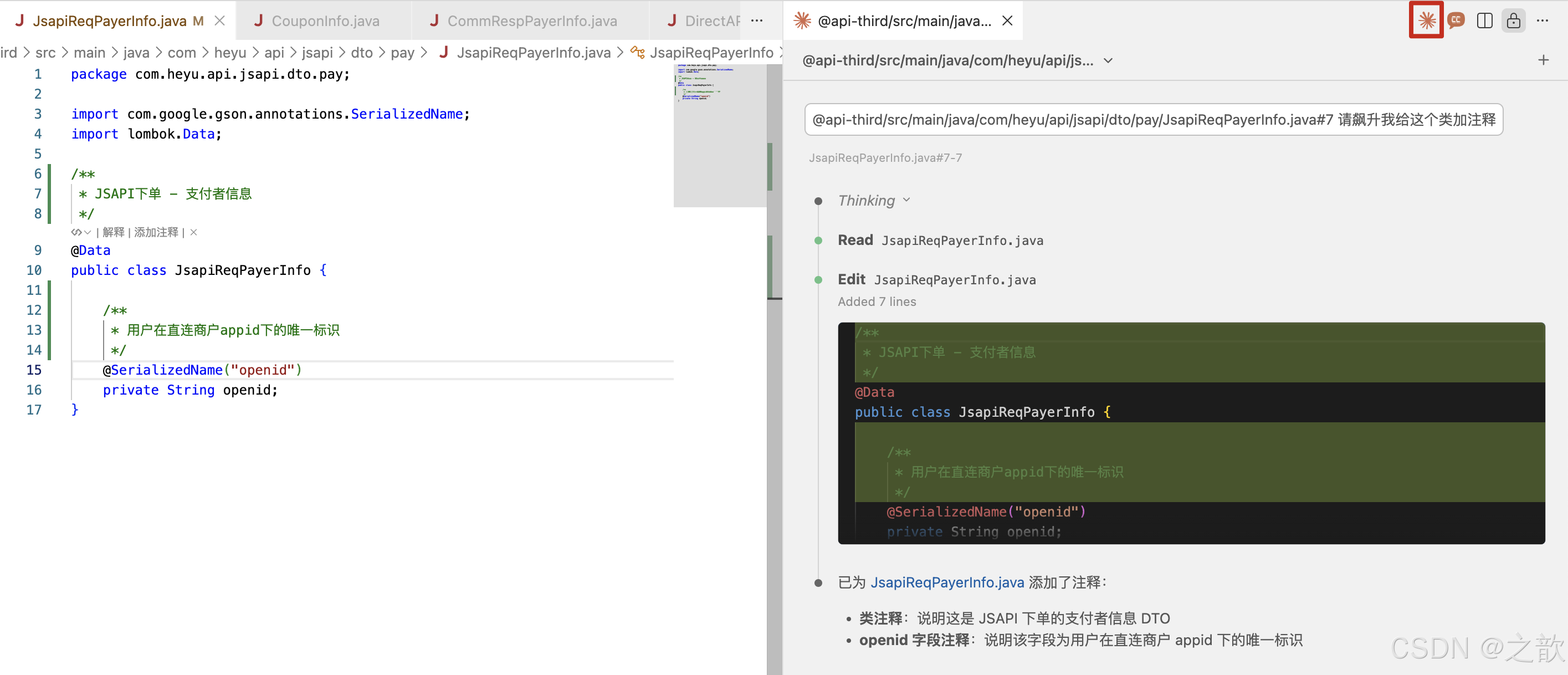
| Spark 图标 | 打开任意文件后,点击编辑器右上角的 ✱(Spark)图标,在侧栏或新标签页中与 Claude 对话。 |
| 命令面板 | Cmd+Shift+P(Mac)/ Ctrl+Shift+P(Windows),输入「Claude Code」,选择「在新选项卡中打开」「在新窗口中打开」等。 |
可在 设置 → 扩展 → Claude Code 的 preferredLocation 中设置 Claude 面板默认出现在侧栏还是新选项卡。
结合当前文件与选中内容使用
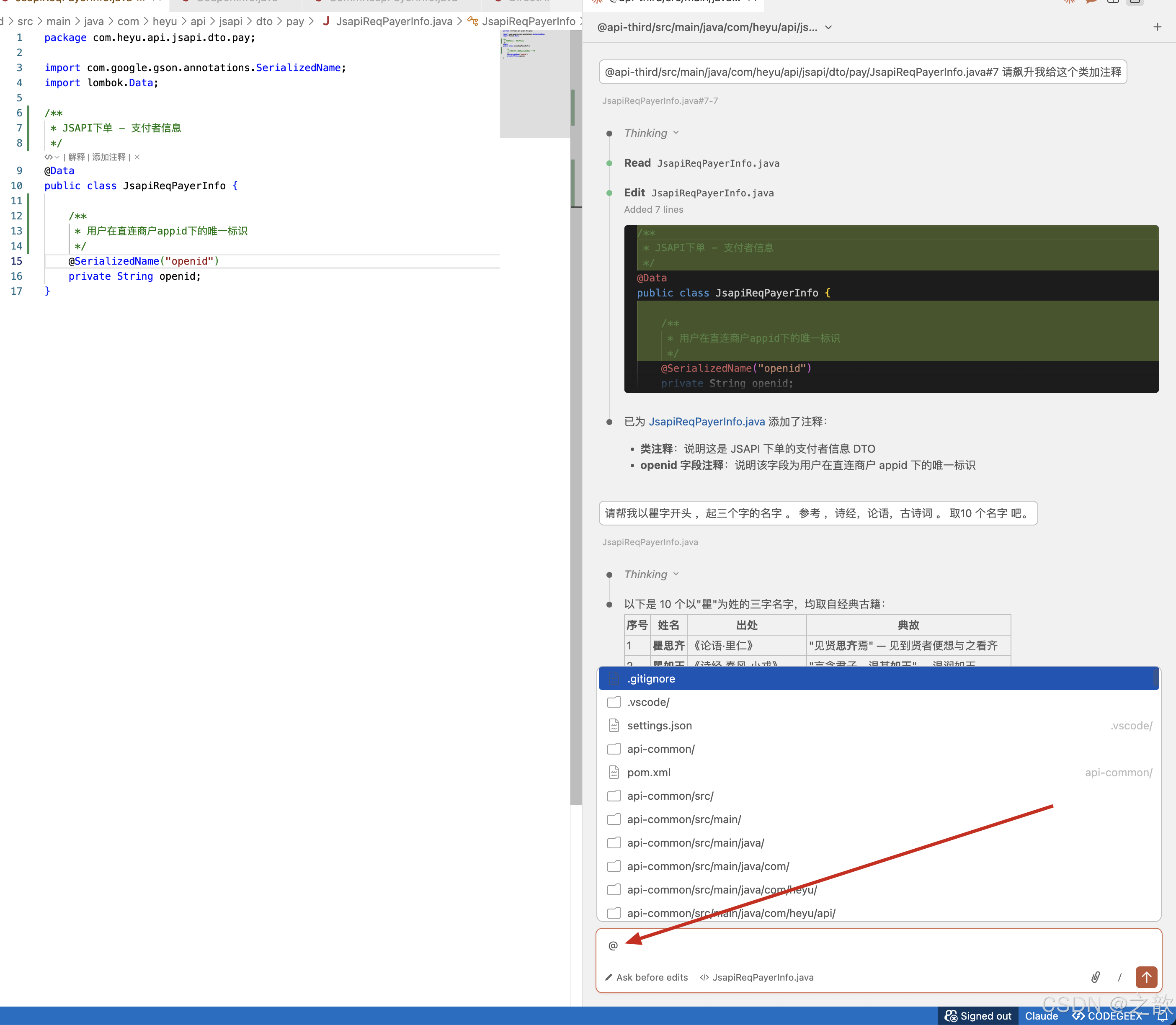
- 选中后引用 :在编辑器中选中一段代码,按 Option+K (Mac)/ Alt+K (Windows),会在输入框中插入当前选中行的引用(如
@file.ts#5-10),Claude 会结合这段内容回答。也可手动输入@后跟文件名或路径(支持模糊匹配)。 - 当前文件为上下文:打开要处理的文件,在 Claude 里直接说「给当前文件加注释」「解释这个函数」「把这段改成 async/await」;Claude 会以当前打开或选中的文件为上下文。
- 多文件 :用
@文件名在一条消息里引用多个文件,如「对比 @a.ts 和 @b.ts,把重复逻辑抽成公共函数」;或描述路径让 Claude 跨文件编辑,修改会以 diff 展示。
常用操作与斜杠命令
| 操作 | 方式 |
|---|---|
| 发提示 | 在 Claude 面板输入框输入问题或指令;Claude 会自动看到当前选中文本(若已用 @ 或 Option+K 引用)。 |
| 引用文件/行 | 输入 @ 后跟文件名或路径;或 Option+K / Alt+K 插入当前选中行引用。 |
| 命令菜单 | 在输入框输入 / ,可打开命令菜单:切换模型(如 /model)、扩展思考、附件、MCP、plugins 等。 |
| 审查改动 | Claude 建议编辑时会显示 diff ,可逐块接受、拒绝或说明要如何改。 |
| 多对话 | 命令面板 →「Claude Code: 在新选项卡中打开」或「在新窗口中打开」,同时进行多轮不同话题。 |
| 终端模式 | 若更喜欢 CLI 风格,在 设置 → 扩展 → Claude Code 中勾选 「使用终端」 ;或在集成终端里直接运行 claude。 |
常见使用场景与示例指令
| 场景 | 示例指令(在 Claude 面板输入) |
|---|---|
| 写注释 / 文档 | 「给当前文件加 JSDoc/注释」「为这个函数写 README 说明」 |
| 解释代码 | 「解释这段逻辑」「这个正则的含义」「为什么这里要用闭包」 |
| 重构 | 「把这段改成 TypeScript」「用 Promise 重写回调」「拆成多个小函数」 |
| 写测试 | 「给当前模块写单元测试」「补全这个函数的边界用例」 |
| 修 bug / 优化 | 「这里可能有什么 bug」「优化这段的性能」「检查是否有内存泄漏」 |
| 生成代码 | 「根据接口定义生成实现」「写一个 Vue 组件」「生成 API 请求封装」 |
| 写文章 / 说明 | 「根据当前项目写一份部署文档」「把这个 CHANGELOG 翻成英文」 |
审查与接受修改
- Claude 提出代码修改时,会在编辑器中以 diff 形式展示,可逐块接受或拒绝;部分场景可先编辑 diff 再接受。
- 在 设置 → 扩展 → Claude Code 的 initialPermissionMode 中可配置默认权限:每次询问、计划模式(先看计划再执行)、或自动接受编辑等,按需选择。
其他技巧
- 多轮对话:同一对话可连续追问,如先「解释这段」,再「加个错误处理」;Claude 会保留上下文。
- 与集成终端配合 :在 VS Code 的集成终端里运行
claude,可做重活(整包重构、生成脚本);日常小改在 Claude 面板里做,共用同一 Claude 配置(API Key、代理)。 - MCP / 插件 :若配置了 MCP 服务器或 Claude Code 插件,可在对话中用相应能力(如查库、调 API);配置多在
~/.claude/settings.json或扩展设置中。
五、Cursor 中使用 Claude
Cursor 已内置多模型(含 Claude),无需单独安装 Claude Code 插件即可选 Claude;也可用自定义 API 接入。
5.1 使用内置 Claude
- Cursor → Settings (
Cmd+,/Ctrl+,)。 - 进入 Models 或 Subscription ,在模型列表中选 Claude(如 Claude 3.5 Sonnet、Claude Opus)。
- 在 Chat 或 Composer 中选该模型即可。
前提:已订阅 Cursor Pro / Pro+ 等含模型用量套餐。
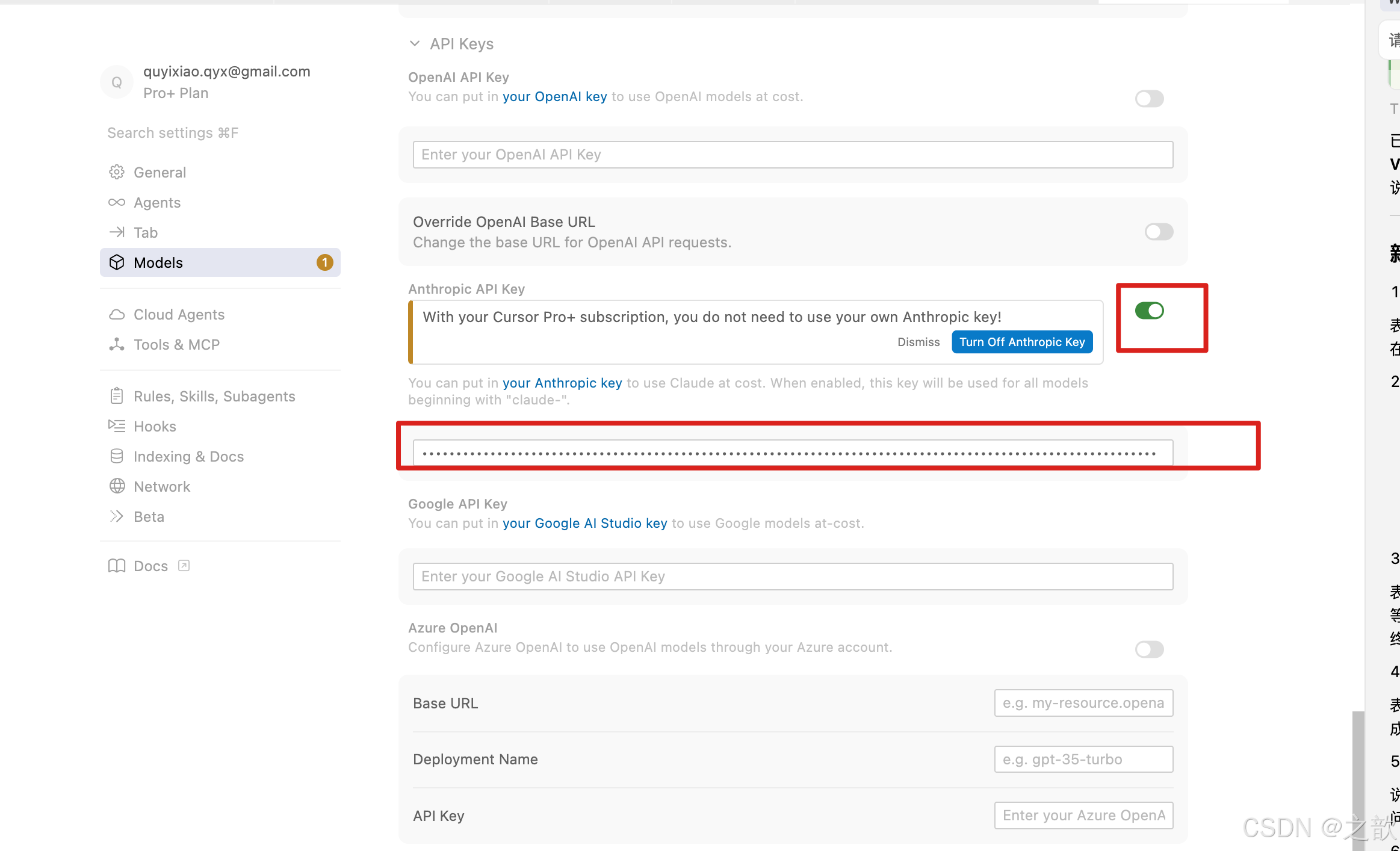
5.2 通过自定义 API 接入(如 OpenRouter)
- 获取 Anthropic 或 OpenRouter 的 API Key。
- Cursor Settings → Models / AI Providers ,找到 Custom API 或 OpenRouter。
- 若用 OpenRouter:Endpoint 填
https://openrouter.ai/api/v1,填入 API Key;保存后在模型列表选对应 Claude 模型。
5.3 使用入口
| 入口 | 说明 |
|---|---|
| Chat | 侧边栏或快捷键打开聊天,模型下拉选 Claude。 |
| Composer | 多文件编辑、大范围重构时在 Composer 中选 Claude。 |
| 补全 | Tab 补全、内联建议使用当前所选模型。 |
六、Claude / IDEA / VS Code / Cursor 使用对比
6.1 形态与入口
| 维度 | Claude Code(终端/CLI) | IDEA + 插件 | VS Code + 扩展 | Cursor |
|---|---|---|---|---|
| 形态 | 终端里运行claude,对话式 |
图形面板(Claude GUI),需先装 CLI + 插件 | 图形面板(✱ Claude Code),可选终端模式 | 内置 Chat/Composer,选 Claude 模型 |
| 认证 | 登录或ANTHROPIC_API_KEY |
同 CLI;需从终端启动 IDEA 传环境变量 | 登录或 API Key(从终端code 启动) |
Cursor 订阅或 Custom API |
| 代理 | 终端http_proxy/https_proxy |
同上,子进程不读 IDEA HTTP Proxy | 同上,子进程不读 VS Code 代理 | 一般随系统/应用代理 |
6.2 能力与适用场景
| 能力/场景 | Claude Code(CLI) | IDEA | VS Code | Cursor |
|---|---|---|---|---|
| 补全/内联 | 无传统补全,任务级 | 有,插件提供 | 有,扩展提供 | 有,内置 |
| 多文件/重构 | 擅长,终端规划执行 | 支持,插件 | 支持,扩展 | Composer 多文件 |
| 终端/自动化 | 原生,可接 CI/脚本 | 可用终端 + 插件 | 可用终端 + 扩展 | 内置终端,AI 可建议命令 |
| 模型选择 | 以 Claude 为主,可接第三方 | 同 CLI | 同 CLI 或账号 | 多模型(Claude/GPT/智谱等) |
| 控制感 | 审核 diff/结果 | 审核 diff | 审核 diff | 审核 diff,逐条接受 |
小结:Cursor 适合「以 IDE 为主、多模型切换」;Claude Code CLI 适合终端与自动化;IDEA/VS Code 通过插件在编辑器内用同一套 Claude 能力,需注意环境变量与启动方式。
6.3 Cursor 与 Claude 对比总结
此处「Claude」指 Claude Code (终端/CLI + 各 IDE 插件),与 Cursor 对比如下。
| 维度 | Cursor | Claude Code |
|---|---|---|
| 本质 | 基于 VS Code 的AI 优先 IDE,自带编辑器、Chat、Composer、补全 | 终端/CLI 优先 的编码助手,可配合任意编辑器;在 IDEA/VS Code 中通过插件提供图形界面 |
| 理念 | 「你主导,AI 辅助」------ 人在 IDE 里写代码,AI 做补全、对话、多文件编辑 | 「AI 执行,你监督」------ 用自然语言下指令,AI 在终端或 IDE 里改文件、跑命令,你审核结果 |
| 入口 | 打开 Cursor 应用,在 Chat/Composer 中选模型(含 Claude) | 终端运行claude,或在 IDEA/VS Code 中打开 Claude Code 面板 |
| 模型 | 多模型:Claude、GPT、Gemini、智谱等可切换,Claude 为其中之一 | 以 Claude 为主,可接 OpenRouter/智谱等第三方模型 |
| 补全 | 内置 Tab 补全、内联建议,即写即得 | 无传统「按键级」补全,偏「任务级」:发指令后 AI 改代码 |
| 多文件/重构 | Composer 支持多文件编辑,有 diff、逐条接受 | 擅长跨文件规划与执行,在终端或插件里展示变更、你批准 |
| 终端与自动化 | 有内置终端,AI 可建议命令;自动化需配合外部脚本 | 原生在终端,可直接执行命令、读输出、迭代;易接 CI/CD、Slash 命令、脚本 |
| 认证与配置 | Cursor 订阅(Pro/Pro+)或 Custom API;开箱即用 | Claude 账号登录或ANTHROPIC_API_KEY;在 IDEA/VS Code 中需从终端启动以传环境变量 |
| 适合谁 | 日常在 IDE 里写代码、希望边写边得补全和对话、需要多模型切换 | 喜欢终端工作流、大范围重构、或把 AI 接到 CI/脚本里自动执行任务 |
一句话:
- Cursor = 在 IDE 里用 AI 加速写代码,你控盘,可随时切 Claude/GPT/智谱等。
- Claude Code = 在终端或用插件,用自然语言派活给 Claude,AI 执行你验收;也可在 Cursor 里选 Claude 模型,二者可同时使用。
同模型、不同入口,为何结果会不同?
即使用户选的「都是 Claude」(例如都选 Claude 3.5 Sonnet),在 Cursor 、VS Code 里的 Claude Code 扩展 、IDEA 里的 Claude Code 插件 、或终端里的 claude 中,同一条问题的回答有时会不一样。原因主要在于:入口不同,传给模型的内容和方式就不同,模型看到的「上下文」和「系统设定」并不相同。
| 因素 | 说明 |
|---|---|
| 上下文范围不同 | Cursor 会按自己的规则收集「当前项目、打开的文件、选中内容、Composer 范围」等,打包成上下文发给 Claude;VS Code 的 Claude 扩展则按扩展的规则收集(如当前文件、@ 引用的文件、工作区);IDEA 插件又有一套收集方式;终端里 claude 则主要看当前目录和你在对话里贴的内容。同一句话,在不同入口下模型「看到的」代码和文件可能不同,输出自然会变。 |
| 系统提示 / 默认指令不同 | 各产品会在用户消息之外,加上自己的「系统提示」(system prompt),用于设定角色、格式、安全策略等。Cursor 的 Claude、VS Code 的 Claude 扩展、Claude Code CLI 使用的系统提示并不完全一致,模型被引导的写作风格、详细程度、是否偏「代码优先」等会有差异。 |
| 请求参数可能不同 | 温度(temperature)、max_tokens、是否启用扩展思考等,各入口的默认值或可调范围可能不同,同一问题会得到不同随机性或长度的回答。 |
| 模型版本 / 端点可能不同 | Cursor 可能接入的是经过 Cursor 侧配置或缓存的 Claude 版本/端点;VS Code 扩展、IDEA 插件则可能直连 Anthropic 或你配置的 API。名义上都是「Claude」,但实际调用的模型标识或后端若有细微差异,表现也会略有不同。 |
| 交互方式影响你怎么问 | Cursor 里习惯在 Composer 里选多文件再描述需求;VS Code 里习惯用 @ 引用;终端里习惯贴路径或单文件。你在不同入口下提问的方式本身就会不同(更简略或更具体),模型收到的「用户消息」不同,回答自然不同。 |
小结 :选「同一模型」只保证了底层是同一类模型(如 Claude),但不同插件/入口 = 不同的上下文 + 不同的系统设定 + 不同的默认参数 + 不同的提问方式 ,所以出现「同一问题、不同入口、结果不一样」是正常现象。若希望结果尽量一致,可以在不同入口下尽量用相同的描述、并主动用 @ 或选中内容把「看到的文件」拉齐;若更看重某一入口的体验,就以该入口为主、把其他入口当补充即可。
从语言 / 技术栈角度(Java、Python、Vue 等)
不同语言与框架下,两者都能写代码、写文章(注释、文档、README),但使用方式不同:
| 语言/场景 | Cursor | Claude Code |
|---|---|---|
| Java | 在编辑器里写类/方法时即有补全;用 Chat 或 Composer 说「给这个类加注释」「重构成策略模式」即可,多文件改动以 diff 展示。与 IDEA 相比 Cursor 偏轻量,若主力用 IDEA 写 Java,更适合在 IDEA 里装 Claude Code 插件,体验与 Cursor 的「对话 + 改代码」类似。 | 终端里 claude 后说「给 WeiXinPayCloseHandler 写注释」或「为这个 Spring 项目写 README」;或在 IDEA/VS Code 的 Claude 面板里对当前文件做同样操作。适合「整块任务」:写文档、写单元测试、按模块重构。 |
| Python | 写脚本、Django/Flask 时补全与对话都在编辑器内;要写长文(如项目说明、API 文档)可在 Chat 里让 AI 生成再粘贴。多文件重构用 Composer 选范围即可。 | 终端里 claude 报错贴过去即可让 AI 修;或「给这个模块写 docstring」「生成 requirements 说明」。适合数据分析、脚本批处理、文档批量生成。 |
| Vue / 前端 | 组件、模板、样式的补全与内联建议体验好;在 Chat 里描述「加一个表格组件」「写一段产品介绍文案」即可。多组件改动 Composer 一次搞定。 | 在 VS Code 开 Claude 面板,对当前 .vue 说「加注释」「写组件说明」;或终端里「根据接口文档给这个项目写 README」。适合按页面/模块写文档、做一致性重构。 |
| 写文章/文档 | 在任意文件(含 .md)里选中一段或打开空文件,用 Chat 续写、润色、翻译;可 @ 引用其他文件做上下文。适合随写随改、零散段落。 |
终端里「根据当前项目结构写一份用户手册」或「把 CHANGELOG 翻成英文」;或在 IDE 插件里对打开的 .md 说「扩展成 500 字」。适合整篇生成、批量文档、与代码库强相关的说明。 |
小结 :写 Java 若主力是 IDEA,用 IDEA + Claude Code 插件 更顺手;写 Python / Vue 等,Cursor 的补全 + Chat/Composer 一气呵成,Claude Code 则更适合「给一块任务、等一整段结果」(写文档、重构、修 bug)。两者在「写文章」上都能用,Cursor 偏即兴、片段,Claude Code 偏整篇、任务式。
易用度与使用成本
| 维度 | Cursor | Claude Code(含 IDEA/VS Code 插件) |
|---|---|---|
| 上手难度 | 低:安装即用,选模型即可对话与补全;无需配置 CLI 或环境变量。 | 中:终端用需先安装 CLI 并登录;在 IDEA/VS Code 用需配置命令、且用 API Key 时必须从终端启动 IDE 并设代理,否则易 403。 |
| 配置成本 | 低:订阅或填 Custom API 即可;代理随系统或应用一般即可。 | 中高:API Key、http_proxy/https_proxy、从终端启动 IDE、Node 版本(IDEA 插件)等,任一缺失都可能报错。 |
| 日常流畅度 | 高:打开即写,补全与对话无额外步骤;多模型切换方便。 | 中:终端里 claude 很顺畅;IDE 插件若未从终端启动或代理未生效,会频繁 403,需按文档逐项排查。 |
| 写代码体验 | 即写即补全、即问即改,适合「边想边写」。 | 以「发指令 → 看 diff → 接受」为主,适合「先想好任务再交给 AI」。 |
| 写文章/文档 | 在编辑器里随手选一段让 AI 扩写、润色,适合零散内容。 | 适合整篇生成、按项目结构写 README/手册,或终端里批量处理。 |
总结 :易用度上 Cursor 更省心 ,适合不想折腾环境、希望开箱即用、且常写多语言/多框架的人;Claude Code 能力强、尤其终端与自动化,但 IDE 插件在 API Key + 代理 + 启动方式上要求多,适合愿意按文档配置、或主要用终端/脚本的人。
如果花钱买,选哪个?(购买建议)
从「愿意为谁付费」的角度,可以这样选:
-
只打算付一份钱、且日常以写代码为主 :更推荐 Cursor 。
理由:一个订阅里就带编辑器、补全、Chat、Composer 和多模型(含 Claude),不用再配 CLI、环境变量、代理和启动方式;省下来的时间和少踩的坑,对多数人来说比「多一个终端里的 Claude」更值。适合:前端、全栈、多语言项目、希望「打开就能写」的人。
-
已经为 Claude 付费(Pro/API)、或主力用 IDEA 写 Java :可以 不买 Cursor ,只买/用 Claude 。
理由:Claude 账号或 API Key 就能在终端用
claude、在 IDEA/VS Code 里用插件,能力足够;再买 Cursor 会重复为「编辑器 + 模型」付费。适合:以终端或 IDEA 为主、已习惯 Claude、不想多一个 IDE 的人。 -
两个都买 :
若预算允许,Cursor(日常写代码 + 多模型) + Claude 订阅或 API(终端/自动化、或 IDEA 里深度用 Claude) 可以并存:Cursor 当主 IDE,Claude 当「终端里的副手」或「IDEA 里的 Claude 面板」。适合:既要 IDE 里流畅写,又要终端/CI 里用 Claude 做重活的人。
一句话 :只买一个的话,多数人选 Cursor 更划算、更省事;已经为 Claude 付费且习惯终端或 IDEA 的,可以只买 Claude、不买 Cursor。
Claude 与 Cursor 内其他模型的区别(速度与适合场景)
在 Cursor 的 「Add or search model」 模型选择界面中,除 Claude 系列(Opus、Sonnet)外,还可看到 Composer 、GPT-5.x Codex 等系列及多种变体(如 Fast、Max、Low、Extra High)。下面从速度 和适合场景两方面做简要对比,便于按任务选模型。
说明:以下基于各系列名称与常见产品定位归纳;具体档位、延迟与计费以 Cursor 及各家官网为准。
按速度大致划分
| 类型 | 模型示例(名称含义) | 速度特点 | 说明 |
|---|---|---|---|
| 偏快 | Sonnet 4.5、Opus 4.6 Fast 、Opus 4.6 Max Fast ;GPT-5.3 Codex Fast / Low Fast / High Fast / Extra High Fast | 首字/补全延迟低,适合交互频繁 | 名称带 Fast 的版本通常优先保证响应速度;Low 多表示资源/成本更低,也常更快。 |
| 均衡 | Opus 4.5、Opus 4.6、Sonnet 4.5;GPT-5.3 Codex、GPT-5.2 | 速度与能力折中 | Claude 的 Sonnet 一贯偏均衡;Opus 偏能力;GPT Codex 偏代码场景,默认档位多为均衡。 |
| 偏强/偏重 | Opus 4.6 Max 、GPT-5.3 Codex Extra High / High | 推理更深、输出更长,延迟通常更高 | Max 、Extra High 等多用于复杂架构、长文档、难调试,适合「慢一点但一次做对」。 |
按适合场景划分
| 场景 | 更合适的模型类型 | 说明 |
|---|---|---|
| 日常补全、小改、问答 | Sonnet、各系列 Fast 或 Low 档 | 延迟敏感,选轻量或 Fast 版本,体验更跟手。 |
| 多文件重构、架构设计、长文档 | Opus、Opus Max、GPT Codex High/Extra High | 需要强推理与长上下文,可接受稍慢,选高端档。 |
| 纯代码生成/补全(函数、片段) | GPT-5.3 Codex 系列 | Codex 面向代码优化,生成代码片段、补全、修语法 often 更贴手。 |
| 综合对话 + 代码 + 写作 | Claude Opus / Sonnet、Composer | Claude 综合能力强;Composer 与 Cursor 深度整合,适合多轮、多文件任务。 |
| 省成本 / 高并发 | 各系列 Low 、Fast 或 Sonnet | 单价或用量更可控,适合批量小任务、团队统一开。 |
Claude(Opus / Sonnet)与 GPT Codex、Composer 的简要对照
| 维度 | Claude Opus / Sonnet | GPT-5.3 Codex 系列 | Composer |
|---|---|---|---|
| 速度 | Sonnet 较快,Opus 较慢、更强 | Fast 档快,High/Extra High 较慢 | 通常与 Cursor 深度优化,响应较顺 |
| 代码 | 代码与自然语言都强,适合全栈与文档 | 偏代码:补全、生成、修 bug | 多文件、多步任务,与编辑器结合紧 |
| 适合 | 架构、重构、注释、文档、跨语言 | 单文件/片段级代码、补全、快速迭代 | Cursor 内多文件编辑、计划式任务 |
小结 :要速度优先 (补全、小改、对话不卡),选 Sonnet 或各系列的 Fast/Low ;要结果优先 (架构、长文档、难 bug),选 Opus 或 Opus Max 、GPT 的 High/Extra High ;纯代码片段与补全 可优先试 GPT Codex ;多文件、多步、与 Cursor 深度结合 则多用 Composer。在 Cursor 里可随时在「Add or search model」中开关不同模型,按任务切换即可。
七、常见问题与排错(含截图说明)
7.1 IDEA 中 403 / Request not allowed
现象 :在 IDEA 的 Claude 面板请求「写注释」等时出现:
Failed to authenticate. API Error: 403 {"error": {"type":"forbidden", "message":"Request not allowed"}}
以及 ERROR Claude Code process exited with code 1。
截图参考:
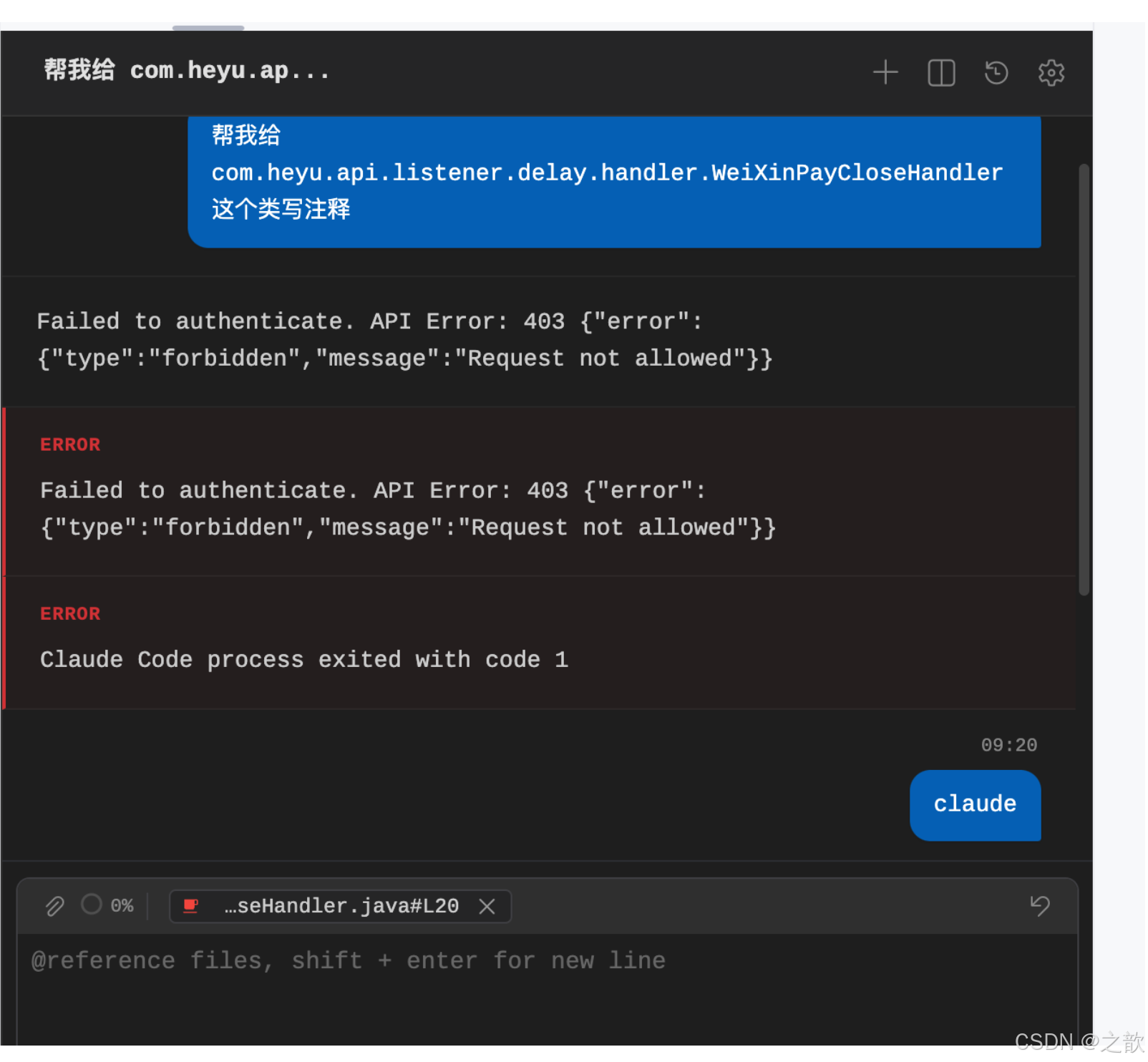
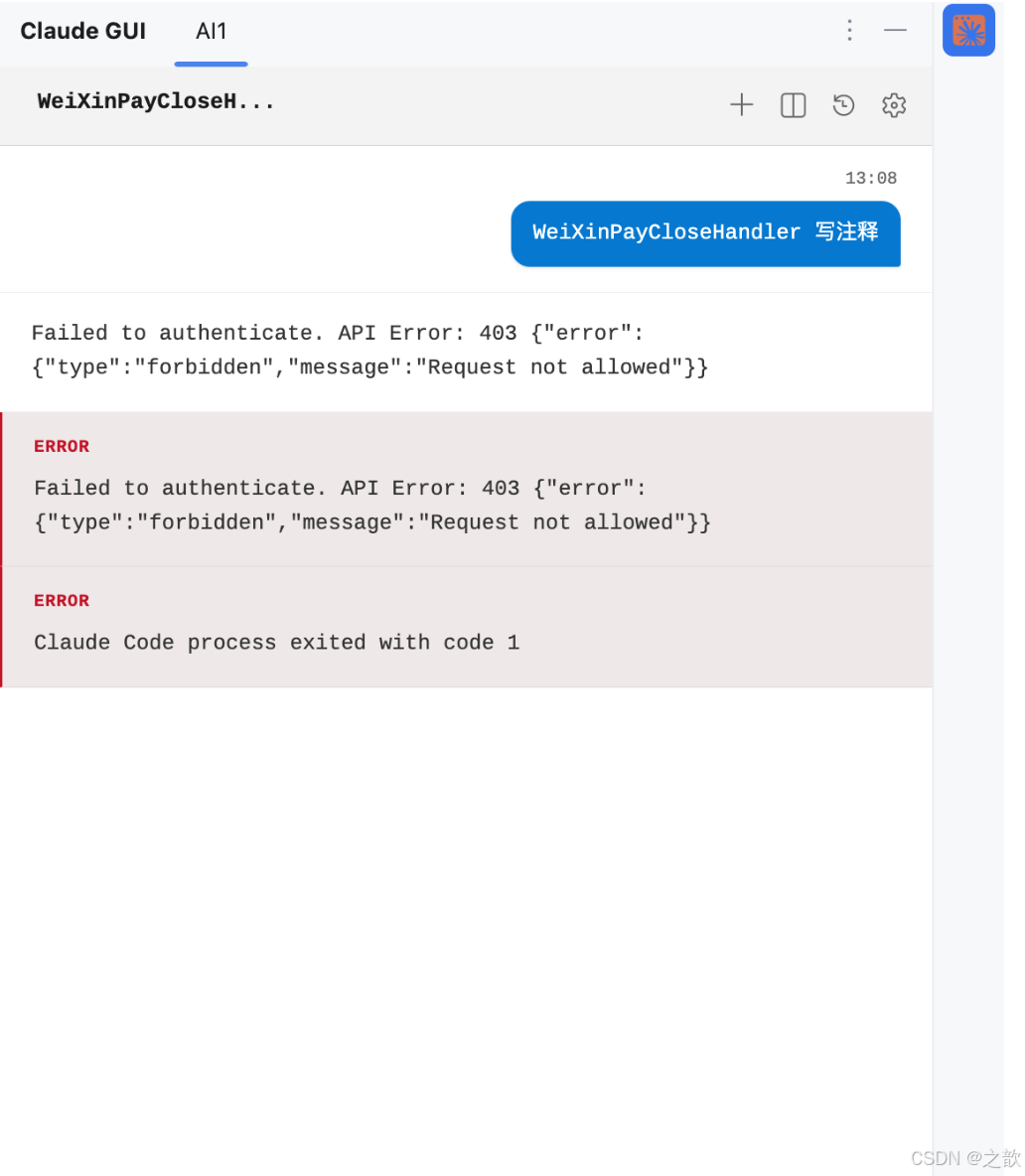
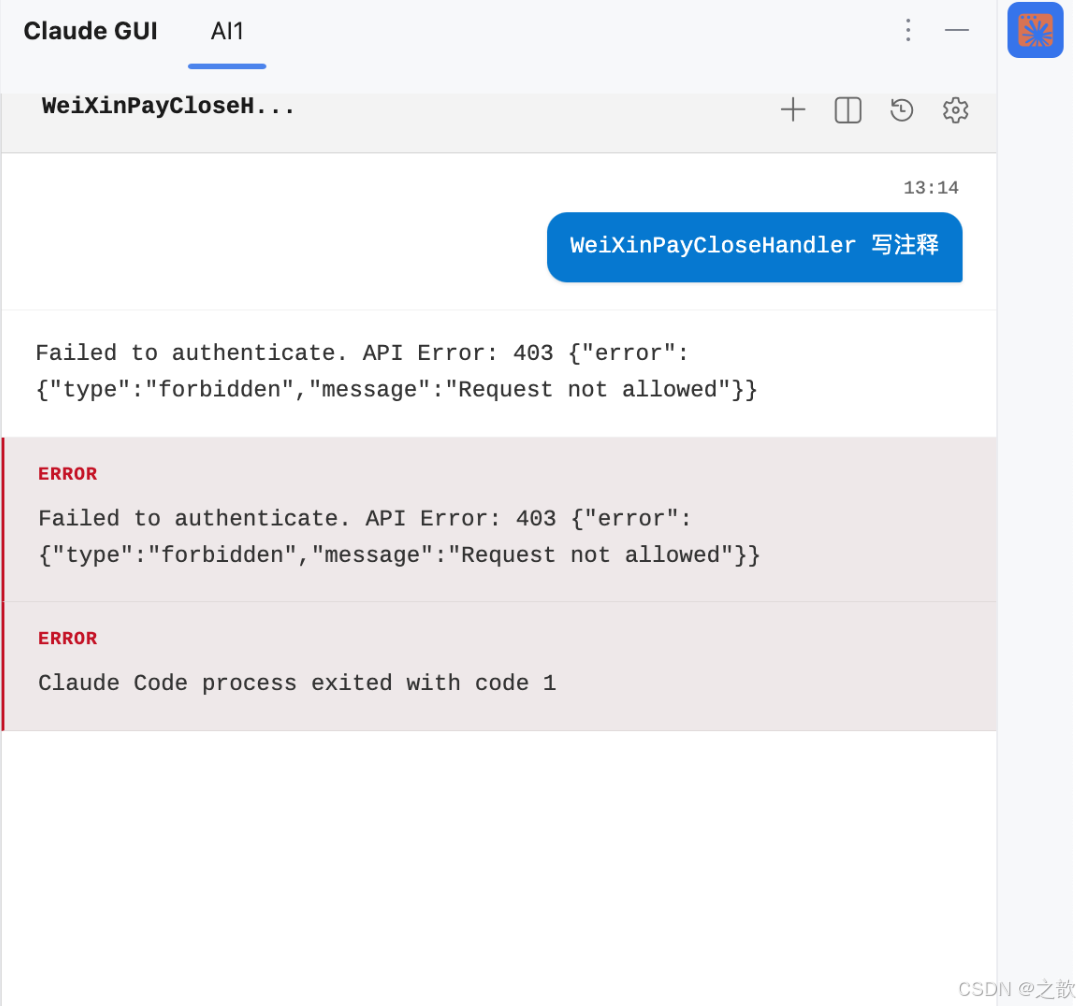
(错误信息与 Claude GUI 标签)。
原因要点:
- IDEA 的 HTTP Proxy 只对 IDEA 自身生效;Claude Code 插件启动的
claude进程不读该设置 ,只读环境变量http_proxy/https_proxy。 - 从 Dock/Spotlight 或
open -a "IntelliJ IDEA"启动时,环境变量不会传给 IDEA ,子进程拿不到ANTHROPIC_API_KEY和代理,易 403。
处理顺序:
- 在
~/.zshrc中配置ANTHROPIC_API_KEY和http_proxy/https_proxy(如 127.0.0.1:7890),source ~/.zshrc。 - 完全退出 IDEA ,从终端 用可执行文件启动:
/Applications/IntelliJ\ IDEA.app/Contents/MacOS/idea - 若仍 403,在终端执行
claude,输入/status或发一句话验证密钥与代理;若终端里正常,再从此终端启动 IDEA 即可。
7.2 IDEA 的 HTTP Proxy 与 JVM 代理警告
截图参考:
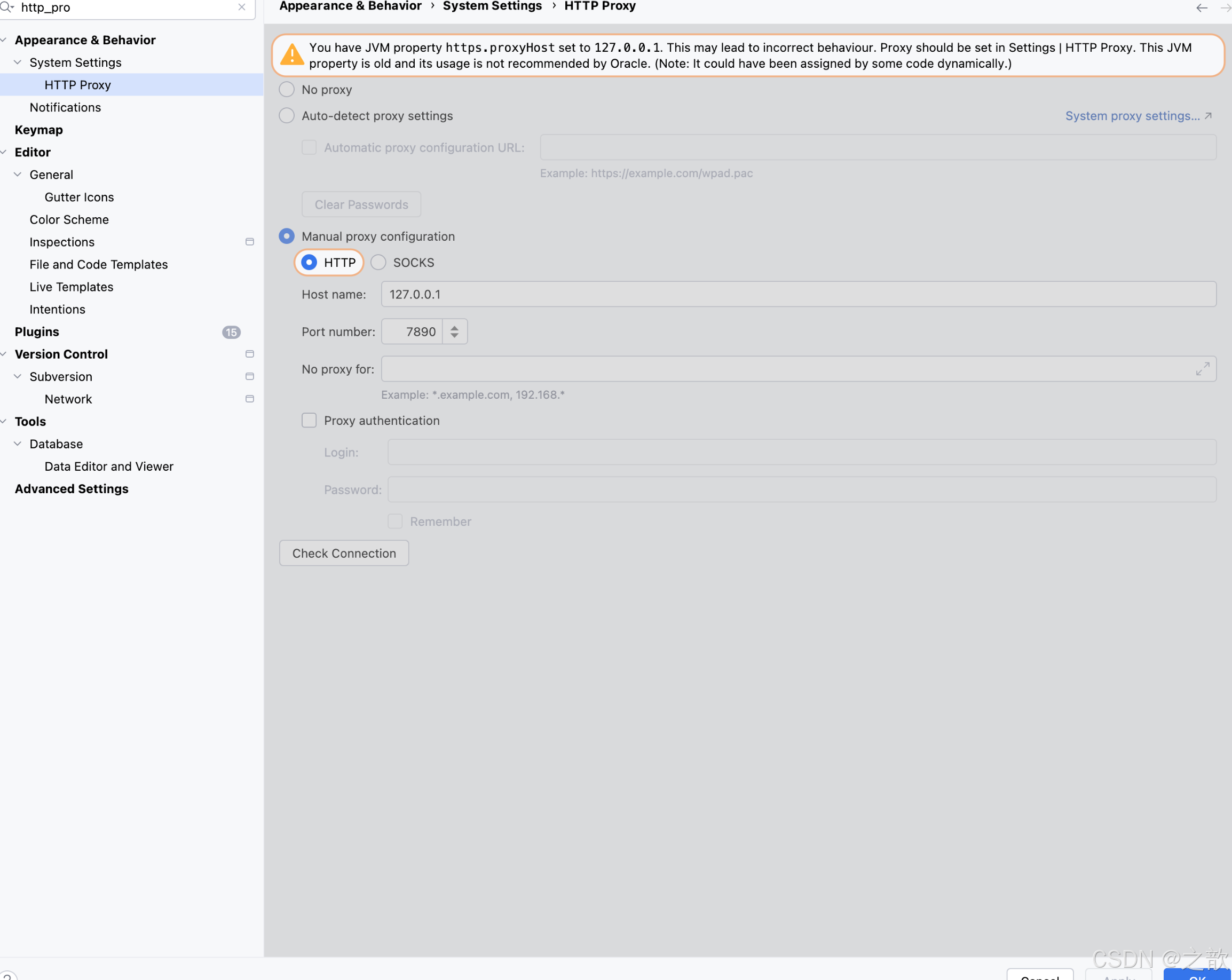
(Settings → HTTP Proxy,Manual proxy 127.0.0.1:7890,以及 JVM 属性警告)。
- 代理对 Claude Code 子进程 无效,必须在环境变量中设置
http_proxy/https_proxy。 - 若出现 "JVM property https.proxyHost set to 127.0.0.1" 的警告,可到 Help → Edit Custom VM Options 删除
-Dhttps.proxyHost=...等,仅保留 Settings → HTTP Proxy 给 IDEA 自身用。
7.3 IDEA 中 Node.js Version Requirement Not Met
现象 :Claude GUI 报 Current version: v16.x,Minimum required: v18。
原因 :Claude GUI 要求 Node.js ≥ 18 ;IDEA 默认可能用系统 Node(如 /usr/local/bin/node),未用 nvm 的 18。
处理 :在 Claude GUI 弹窗或设置中设置 Node.js path 为 nvm 的 Node 18 路径,例如:
/Users/你的用户名/.nvm/versions/node/v18.x.x/bin/node
(终端执行 nvm use 18 && which node 可得路径)。保存后重启 IDEA。
7.4 VS Code 中 403 或一直提示登录
- 确认从终端 执行
code启动 VS Code,且该终端中echo $ANTHROPIC_API_KEY有输出。 - 国内需在
~/.zshrc设置http_proxy/https_proxy,再从此终端启动。 - 验证:在 VS Code 集成终端运行
claude,输入/status。
7.5 无法连接 Anthropic / 地区限制
若出现 Unable to connect to Anthropic services 、ERR_BAD_REQUEST 或提示不在支持国家:
- 方案 A :使用 ClashX 等代理,在代理配置的 rules 中将
api.anthropic.com、anthropic.com、claude.ai等规则放在最前并指向代理出站;终端或从终端启动的 IDE 环境需设置http_proxy/https_proxy(如http://127.0.0.1:7890),与代理端口一致。 - 方案 B :通过 OpenRouter(https://openrouter.ai/)或智谱等兼容 API 做路由转发,或改用不依赖直连 Anthropic 的方案(如在 Cursor 中接入智谱、使用 CodeGeeX 插件等)。
7.6 open -a "IntelliJ IDEA" 无效果
- 应用名可能带版本号(如 Toolbox 安装);且
open不会把终端环境变量传给 IDEA。 - 改用可执行文件启动:
/Applications/IntelliJ\ IDEA.app/Contents/MacOS/idea,或 Toolbox 路径如~/Applications/IntelliJ\ IDEA\ 版本号.app/Contents/MacOS/idea。
八、安装之后如何工作(工作流小结)
8.1 终端(Claude Code CLI)
- 进入项目目录:
cd /path/to/project - 启动:
claude - 用自然语言发指令:如 "what does this project do?"、"add a hello world function"、"commit my changes with a descriptive message"
- 需要时用
/model、/cost、/help等斜杠命令;修改前批准或使用 Plan 模式。
8.2 IDEA
- 确保已安装 Claude Code CLI,并在 Settings → Tools → Claude Code Beta 中配置 Claude command。
- 在
~/.zshrc配置ANTHROPIC_API_KEY与http_proxy/https_proxy,从终端用可执行文件启动 IDEA。 - 通过 Spark 图标、状态栏或命令面板打开 Claude 面板,结合当前文件或选中代码输入需求(写注释、解释、重构、写测试、修 bug、生成代码等),审查 diff 后接受或拒绝。更多使用方式见本文 3.5 在 IDEA 中更多使用方式。
8.3 VS Code
- 安装 Claude Code 扩展;用账号登录或配置 API Key 并从终端
code启动。 - 通过状态栏「✱ Claude Code」、Spark 图标或命令面板打开 Claude 面板。
- 输入框提问、
@引用文件、Option+K / Alt+K 引用选中行、/打开命令菜单,在 diff 上接受或拒绝编辑。更多使用方式见本文 4.6 在 VS Code 中更多使用方式。
8.4 Cursor
- 在 Settings 的 Models 中选 Claude(内置)或配置 Custom API(如 OpenRouter)。
- 在 Chat 或 Composer 中选 Claude 模型,直接对话或发起多文件编辑。
- 补全与内联建议会使用当前所选模型。
九、参考链接
| 说明 | 链接 |
|---|---|
| Claude Code 快速入门(官方) | https://code.claude.com/docs/zh-CN/quickstart |
| Claude Code 概览 | https://code.claude.com/docs/zh-CN/overview |
| CLI 参考 | https://code.claude.com/docs/zh-CN/cli-reference |
| VS Code 集成 | https://code.claude.com/docs/en/vs-code |
| JetBrains 集成 | https://code.claude.com/docs/en/jetbrains |
| Anthropic API 控制台 | https://console.anthropic.com/ |
| OpenRouter | https://openrouter.ai/ |