
🎬 渡水无言 :个人主页渡水无言
❄专栏传送门 :linux专栏
⭐️流水不争先,争的是滔滔不绝
📚博主简介:第二十届中国研究生电子设计竞赛全国二等奖 |国家奖学金 | 省级三好学生
| 省级优秀毕业生获得者 | csdn新星杯TOP18 | 半导纵横专栏博主 | 211在读研究生
在这里主要分享自己学习的linux嵌入式领域知识;有分享错误或者不足的地方欢迎大佬指导,也欢迎各位大佬互相三连

目录
[二、VMware 设置](#二、VMware 设置)
[三、Ubuntu 设置](#三、Ubuntu 设置)
[3.1设置ens37网络(即NAT 模式的网络适配器)](#3.1设置ens37网络(即NAT 模式的网络适配器))
[3.4设置桥接模式的网络适配器 1 的 IP 信息](#3.4设置桥接模式的网络适配器 1 的 IP 信息)
前言
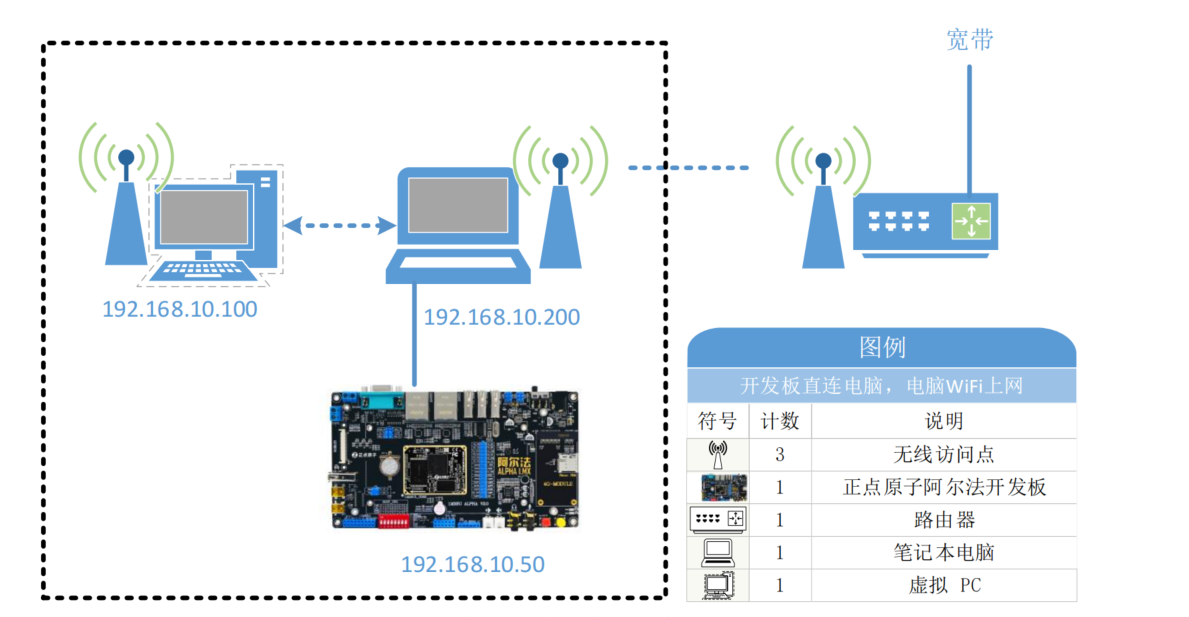
进行linux驱动开发时,为了方便测试,需要Linux 系统选择通过 TFTP 从网络启动,并且使用 NFS 挂载网络根文件系统,这篇博客就介绍了一下I.MX6U 开发板网络环境的搭建,即虚拟机双网口实现。此次博客使用的场景为:电脑 WiFi 上网,开发板和电脑直连。
一、使用场景
使用场景:路由器离电脑比较远,只有一条网线。
设备:电脑(Windows)、正点原子 Linux 开发板(出厂系统)、路由器/交换机、直通网线。
二、VMware 设置
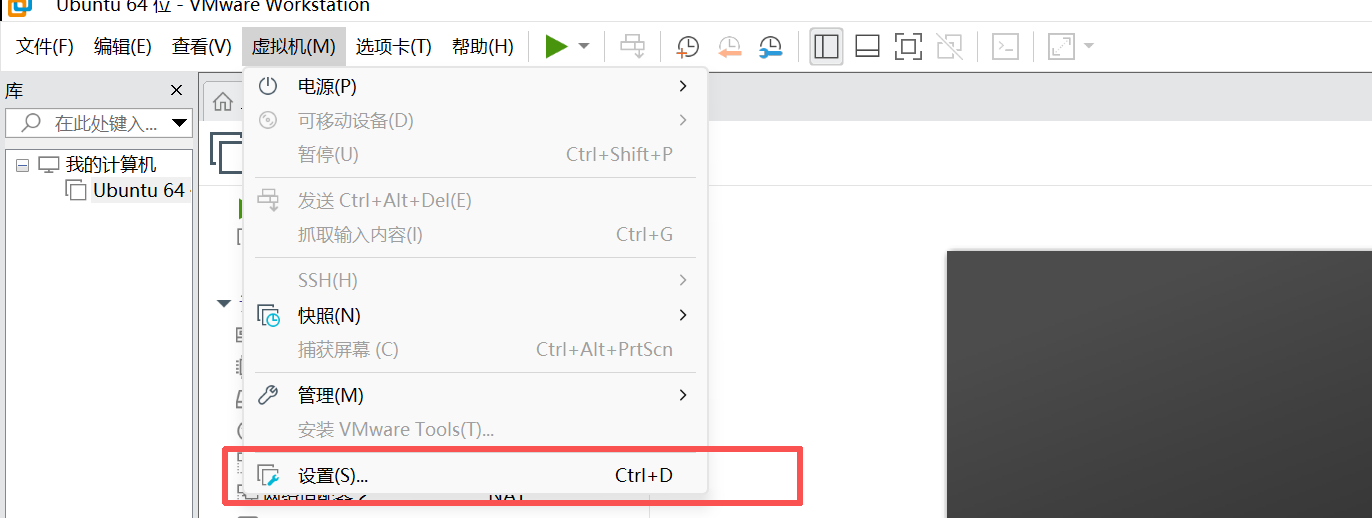
打开 VMware Workstation 里的 虚拟机 ,点开设置选项。
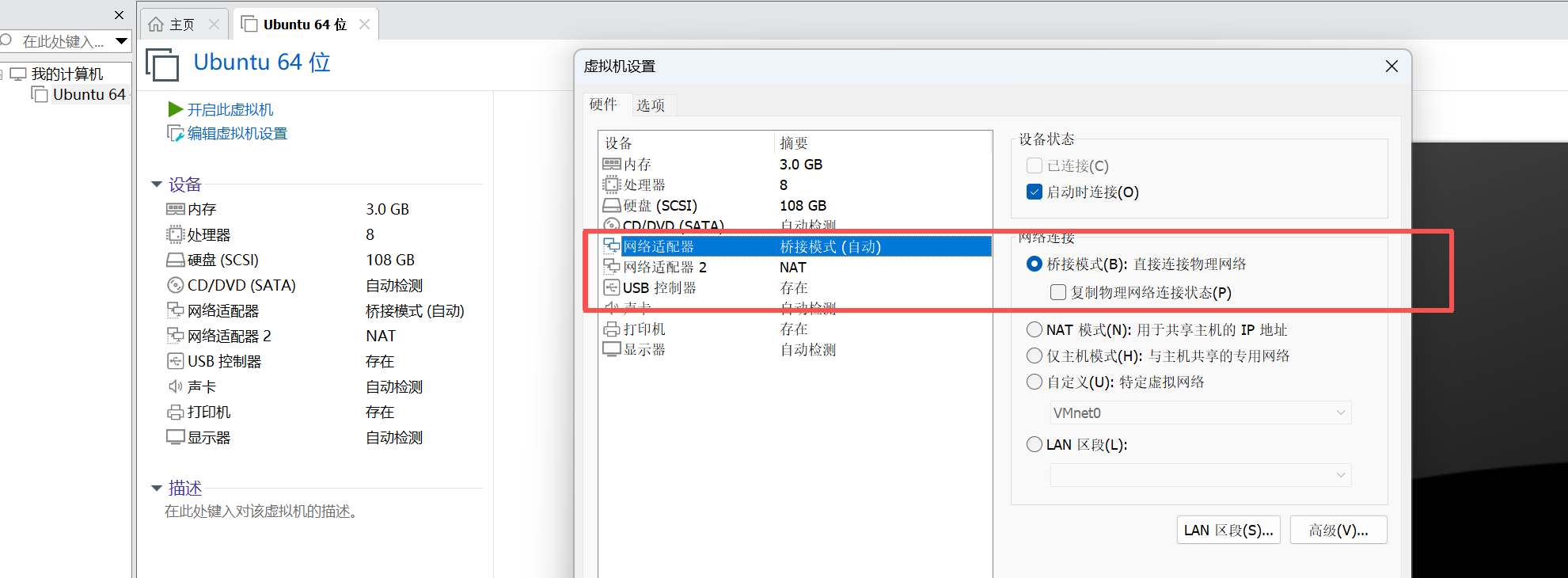
设置网络适配器为桥接模式。这里不要勾选"复制物理网络连接状态"。
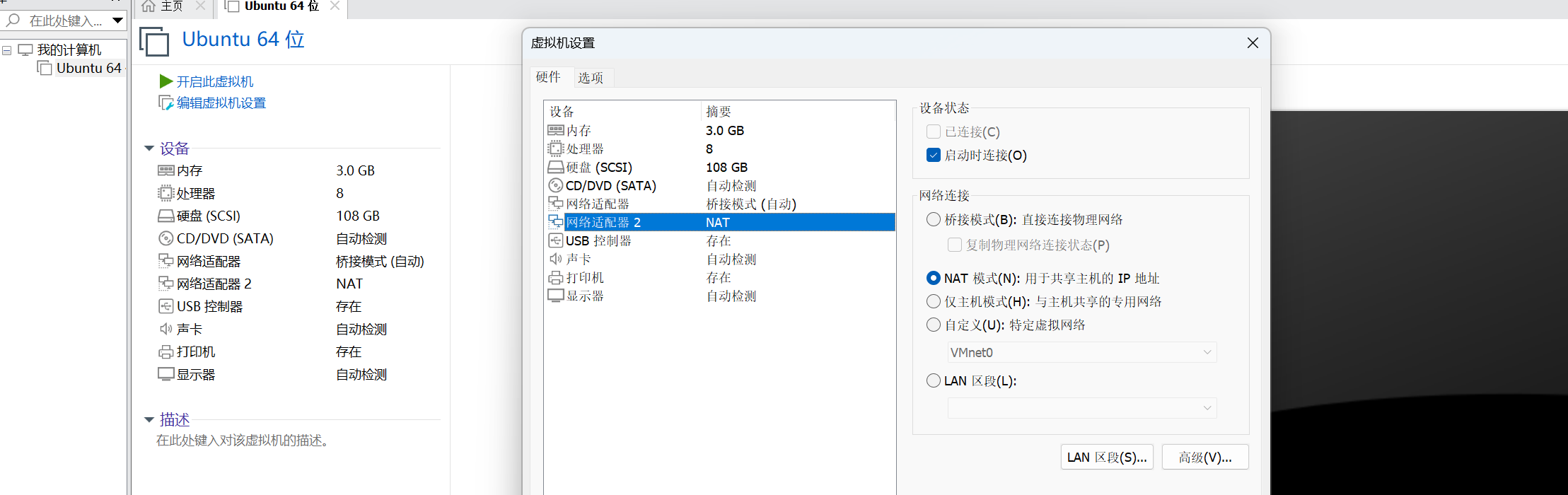
因为电脑是 WiFi 上网,所以需要添加一个网络适配器并设置成 NAT 模式,供虚拟机上网。 具体操作如下图所示。
默认添加的网络适配器是 NAT 模式的,如果不是 NAT 模式则要手动设置成 NAT 模式。如下图所示:
打开菜单栏的 编辑 -> 虚拟网络编辑器。如下图所示:
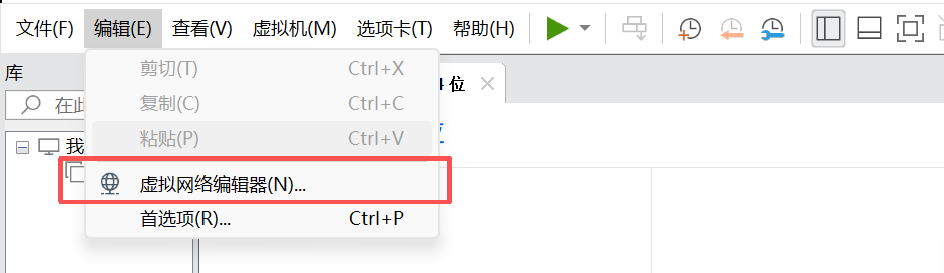
再点击虚拟网络编辑器的更改设置选项。
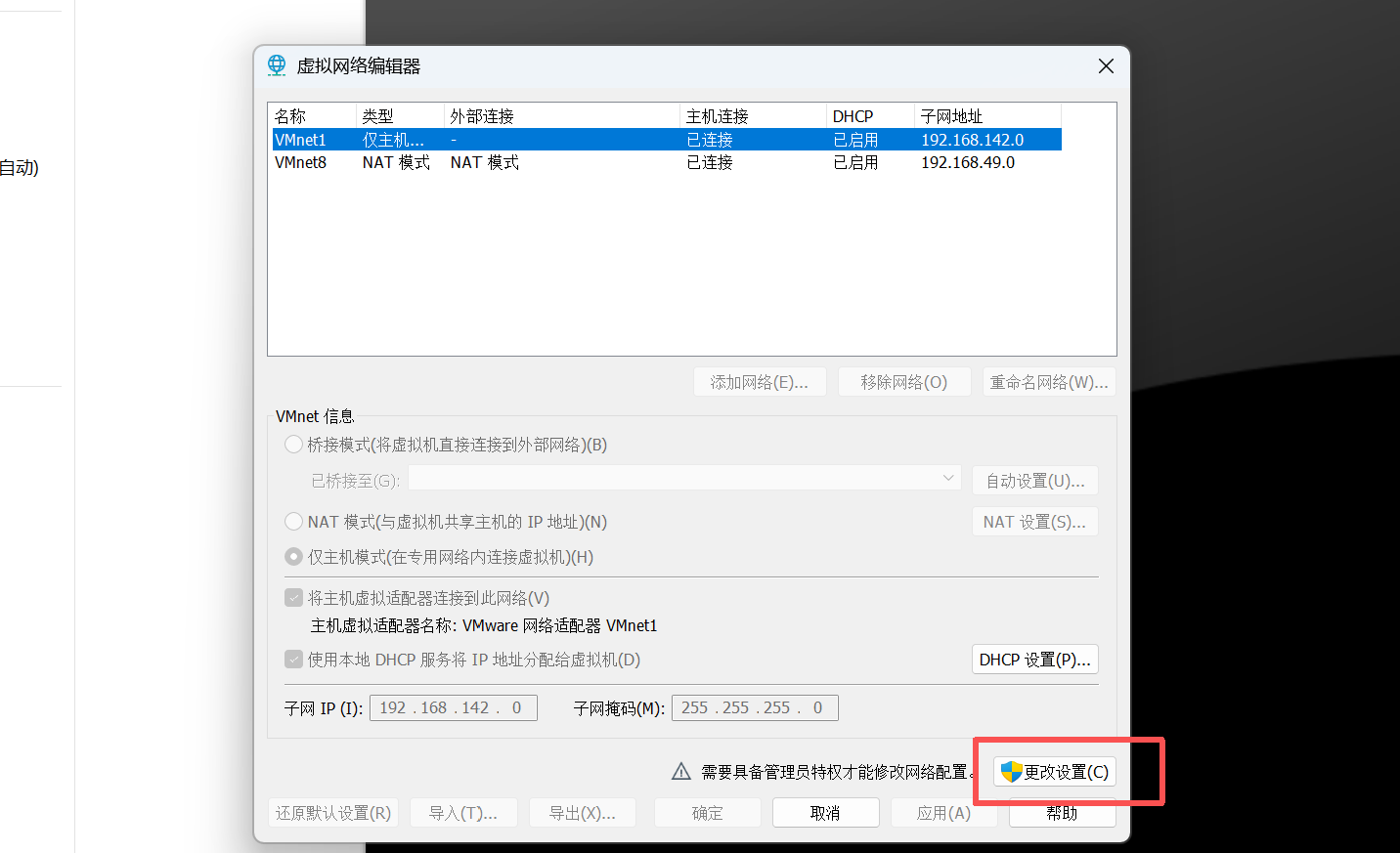
打开如下图所示:
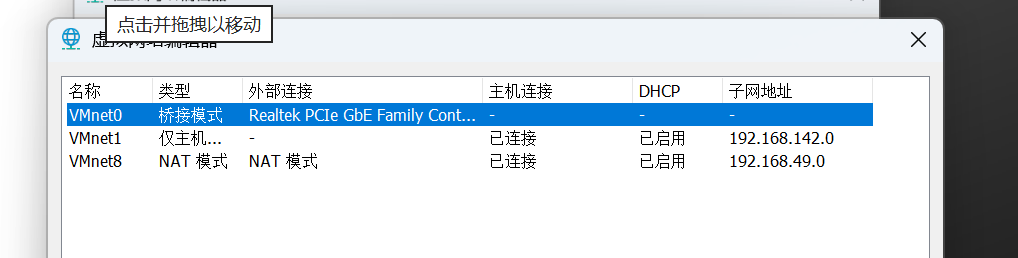
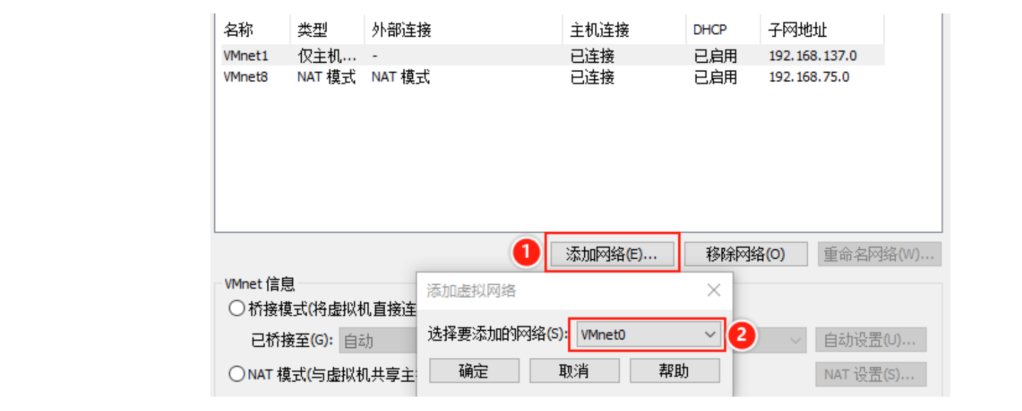
如果此时没有VMnet0,需要我们手动添加:
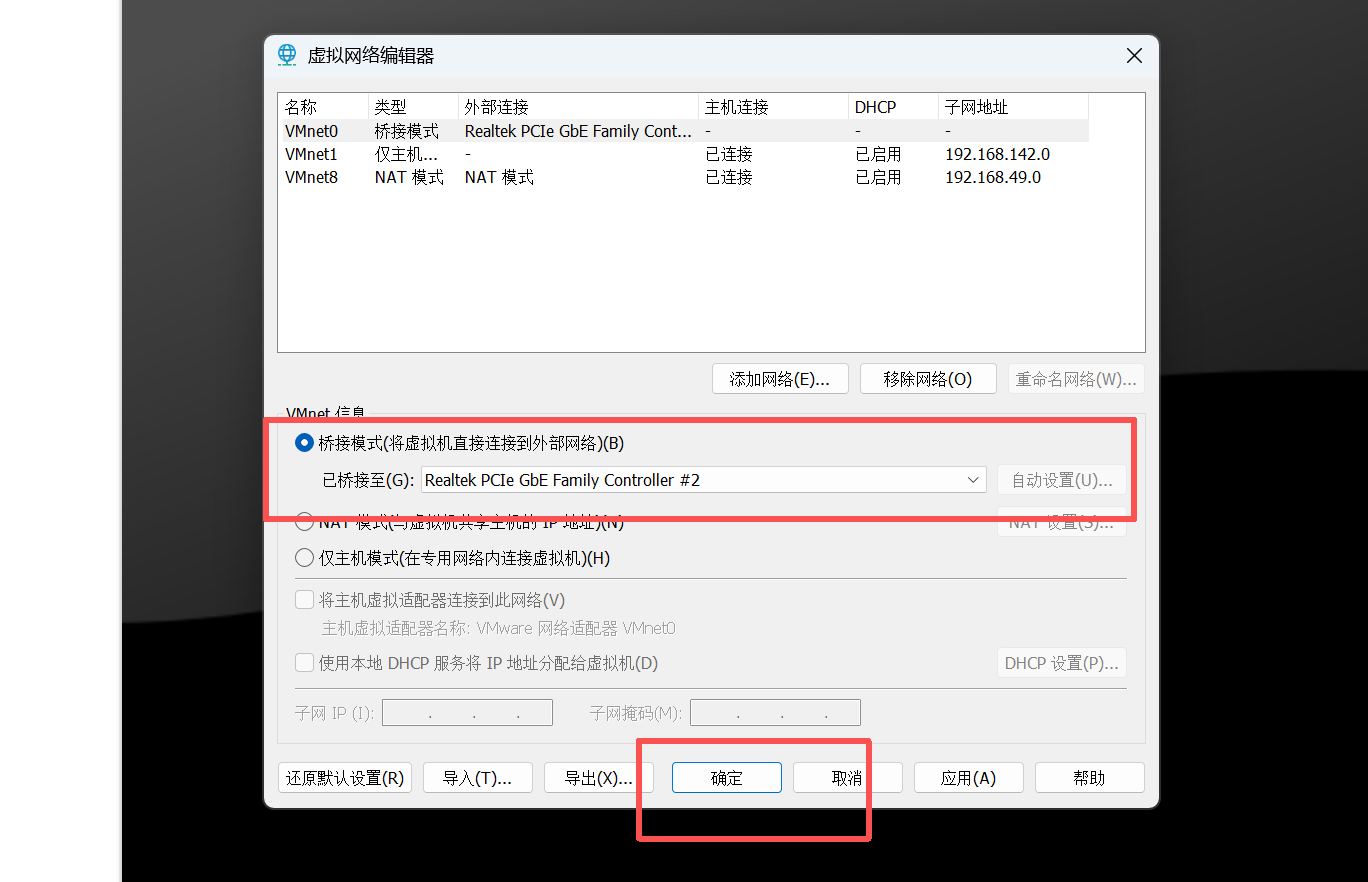
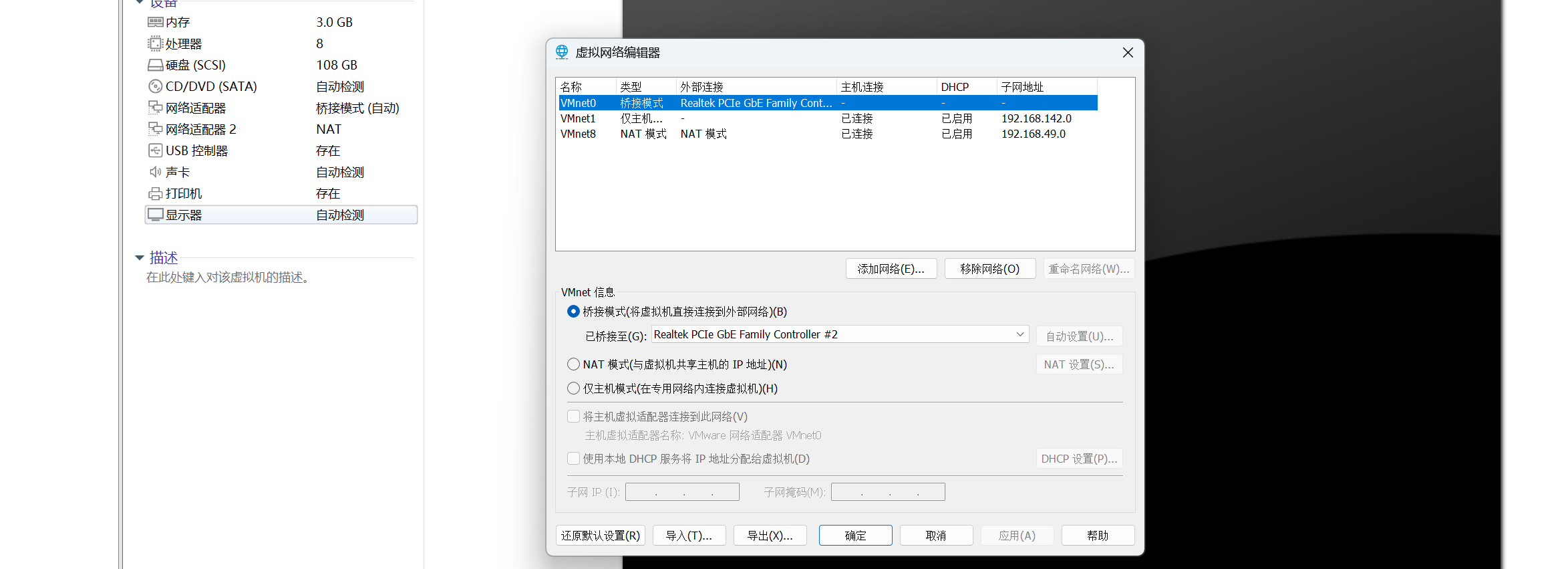
因为开发板是直连到电脑的网口的,所以需要虚拟网络编辑器里的网络适配器 1(即 VMnet0)
桥接到有线网卡上,比如我的电脑这里是 Realtek PCIe,如下图所示:
设置完之后点确认如下:
最终设置如下:
三、Ubuntu 设置
3.1设置ens37网络( 即NAT 模式的网络适配器**)**
启动虚拟机,打开 Ubuntu 的网络设置 。
此时有两个有线网络

可以看到此时ens37已经连接网络了,已经自动分配好IP了,但ens33没有设置IP。
注意:此时这个 NAT 模式的网络适配器和笔者前面设置的 VMnet8 是在同一网段的(192.168.49.X),如下图所示:
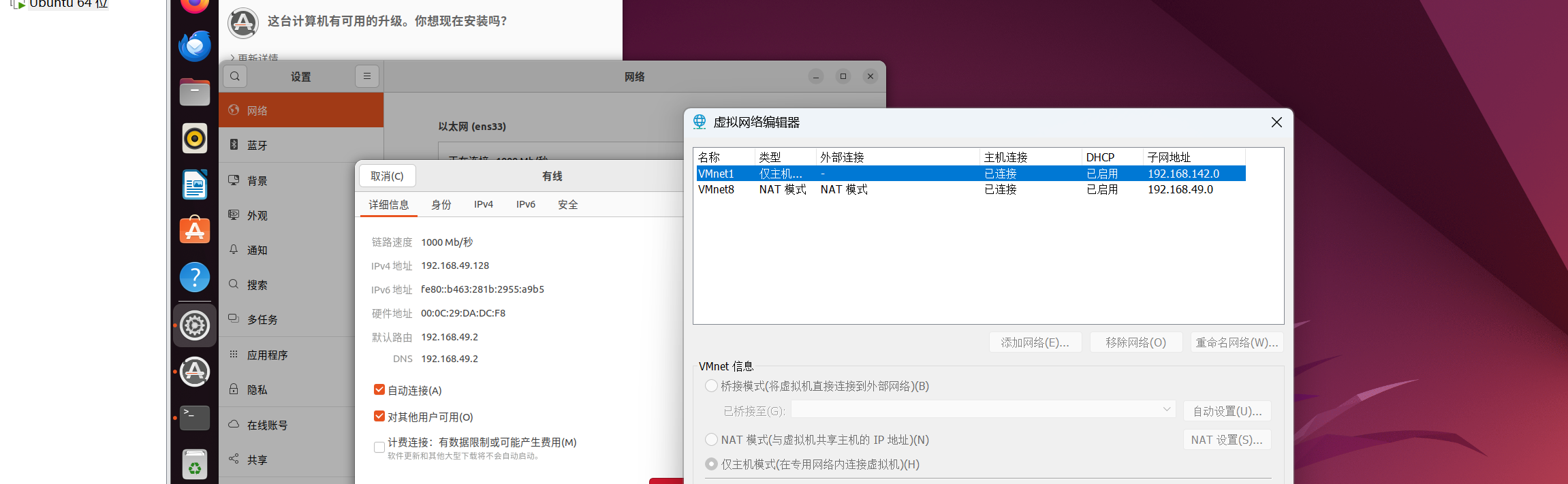
把这个网络设置为自动模块即可如下图:
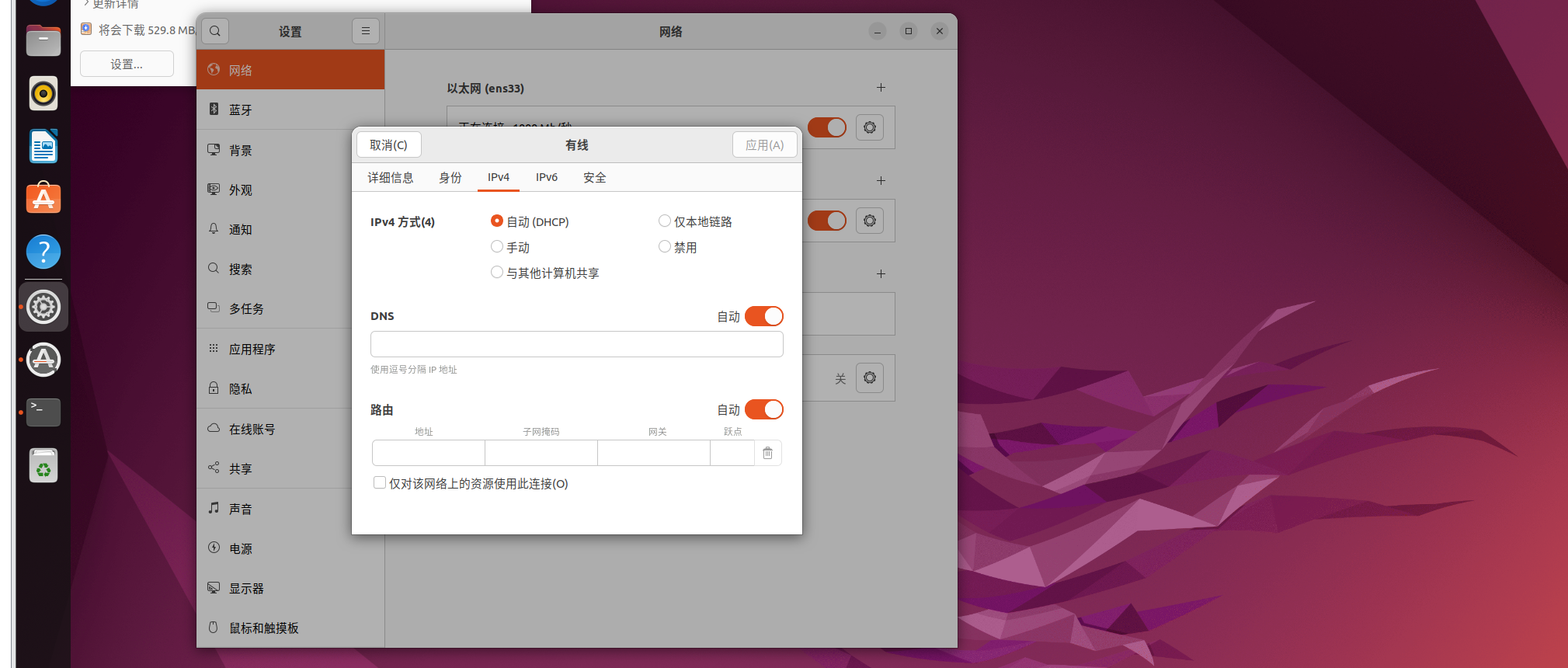
有了这个 NAT 模式的网络适配器,Ubuntu 就能上网且能和 Windows 互通。
3.2、测试ubuntu上网功能
先测试一下ubuntu 的上网功能,pinng下百度
ping www.baidu.com如下图所示
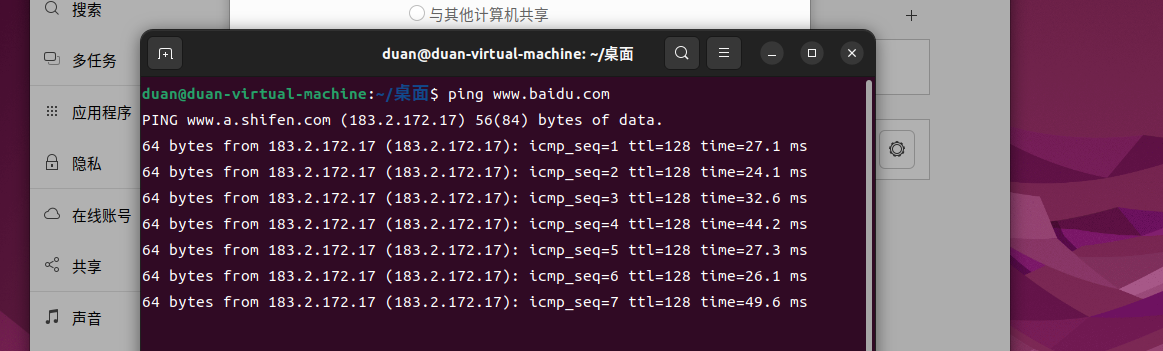
3.3、测试ubuntu和Windows互传功能
使用 Filezilla 软件验证 Ubuntu 和 Windows 文件互传,依次打开 文件 -> 站点管理器。
按下图设置站点:
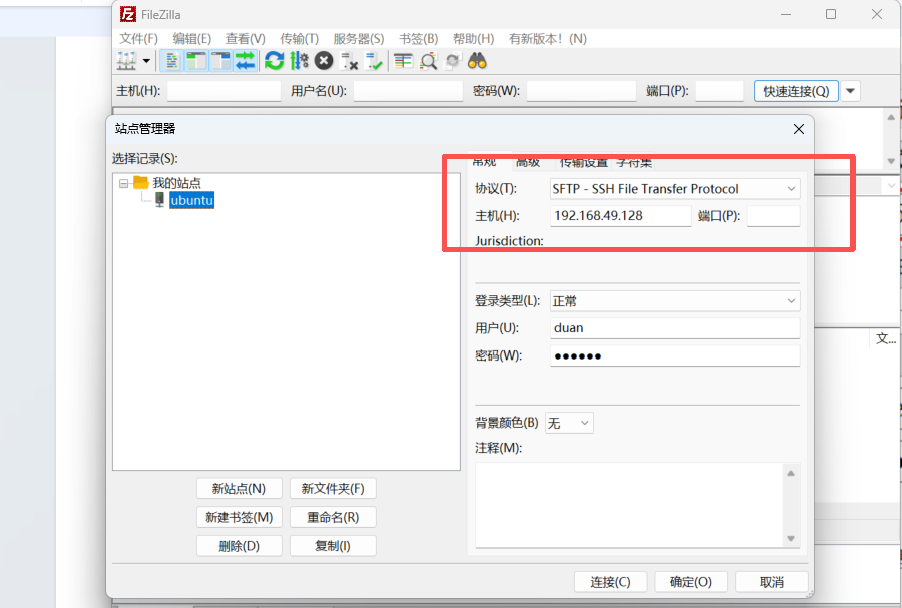
设置完后连接站点服务器,即可加载 Ubuntu 和 Windows 的目录,可以实现文件互传。
3.4设置桥接模式的网络适配器 1 的 IP 信息
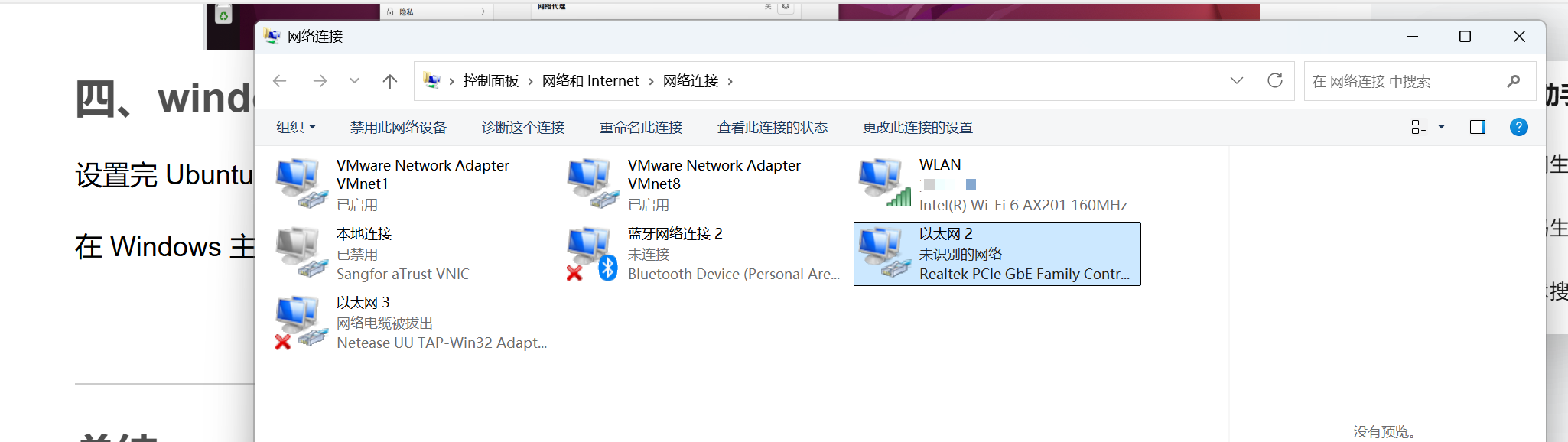
现在要做的就是设置桥接模式的网络适配器 1 的 IP 信息。网络适配器 1 用于和 Windows 和开发板通信,所以我们要先看下 Windows 主机的用于桥接网络的 IP。
查看 Windows 主机的 IP:在 Windows 端按下 win + R 快捷键打开运行栏,输入 cmd 指令
后按下回车。如下图所示:
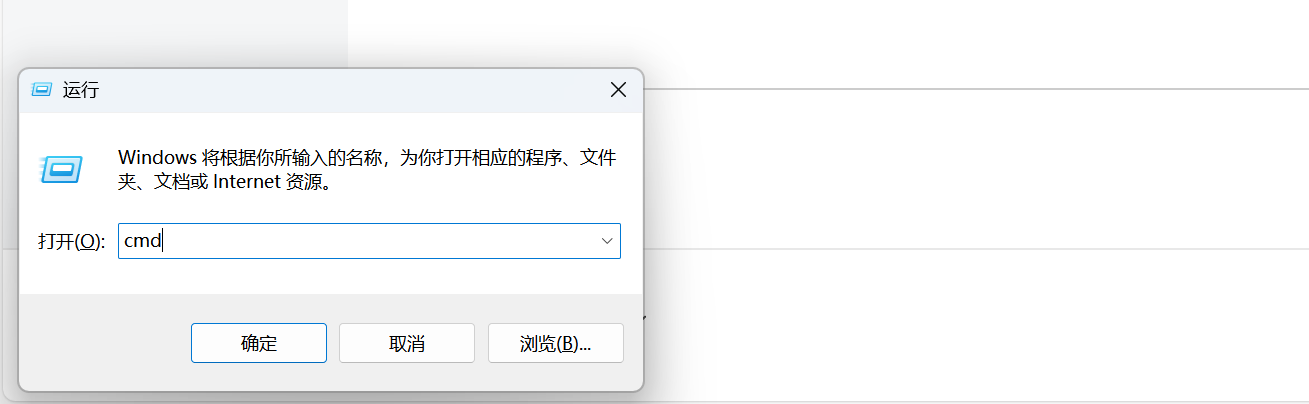
在打开的终端中输入 ipconfig 指令,查看电脑的 IP。
ipconfig如下图所示:
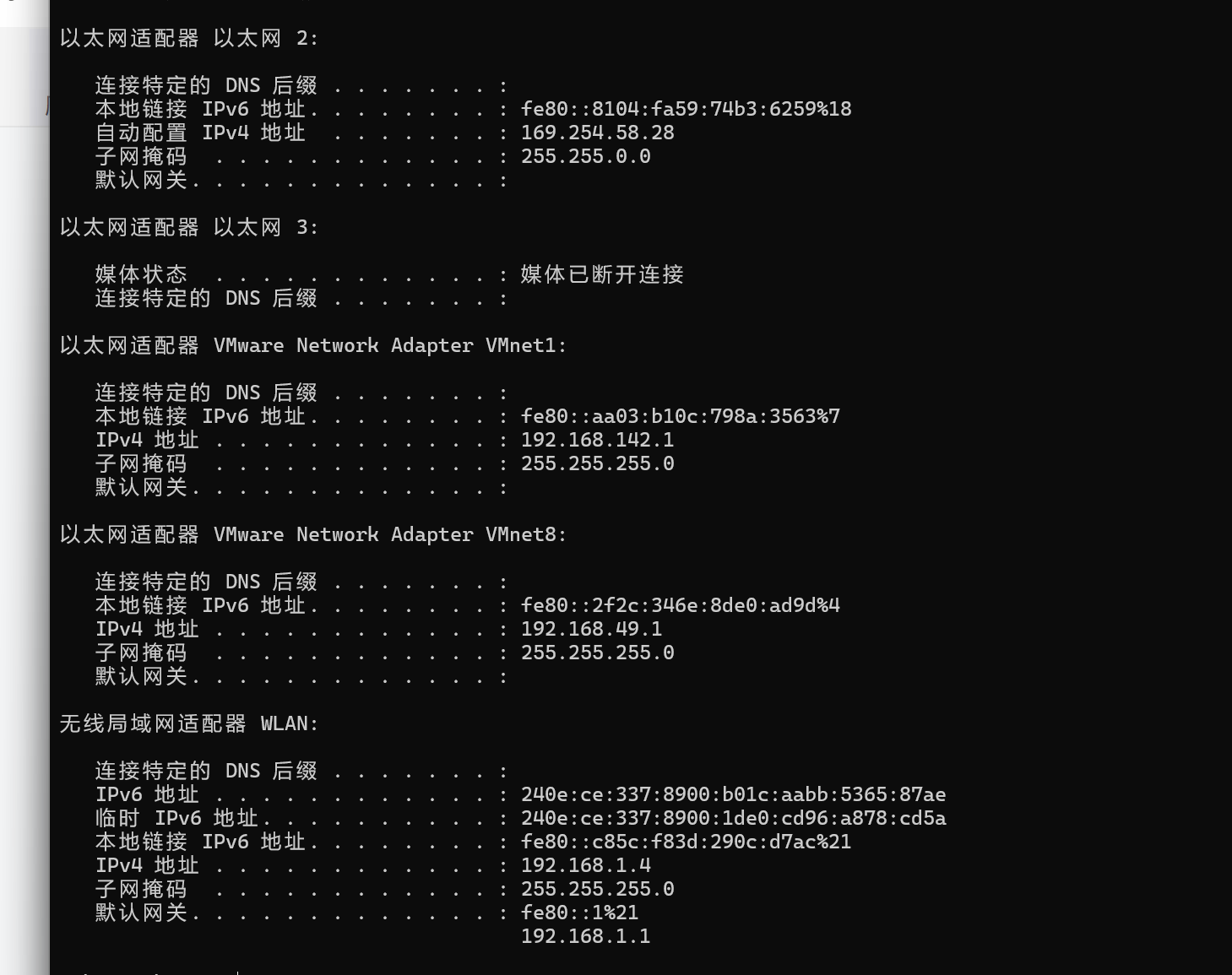
可以看到 Windows 主机的网络比较复杂,这里我们只截取可能用到的信息。根据 Windows 的 ipconfig 指令和 Ubuntu 虚拟网络编辑器,可以对应到以下表格。
| 网络适配器名 | IP 地址 | 备注 |
|---|---|---|
| 以太网适配器 以太网2 | 169.254.58.28 | 以太网的 IP 信息,默认有一个 IP,需要手动修改。如果显示已断开,请将电脑网口接到开发板网口上 |
| 以太网适配器 VMware Network Adapter VMnet1 | 192.168.142.1 | 在 host-only 模式下,动态分配虚拟系统的 TCP/IP 配置信息(不涉及我们此次博客) |
| 以太网适配器 VMware Network Adapter VMnet8 | 192.168.49.1 | 提供 DHCP 服务,用于主机和虚拟机互通,虚拟机上网 |
| 无线局域网适配器 WLAN | 192.168.1.4 | 用于 Windows 主机上网 |
| 以太网适配器 VMware Network Adapter VMnet0 | 不提供 DHCP | 用于桥接网络,要在虚拟网络编辑器设置手动设置 IP |
在 Windows 终端没有看到 VMnet0,在虚拟网络编辑器中可以看到。这是我们用来桥接的网络适配器,不会自动分配IP,需要手动设置。
注意:VMnet0设置的网段不能和VMnet1、 VMnet8 的网段一样,不然会有冲突。需手动设Ubuntu 中桥接网络的 IP。
回到 Ubuntu 中,打开网络适配器 1 的选项。如下图所示:
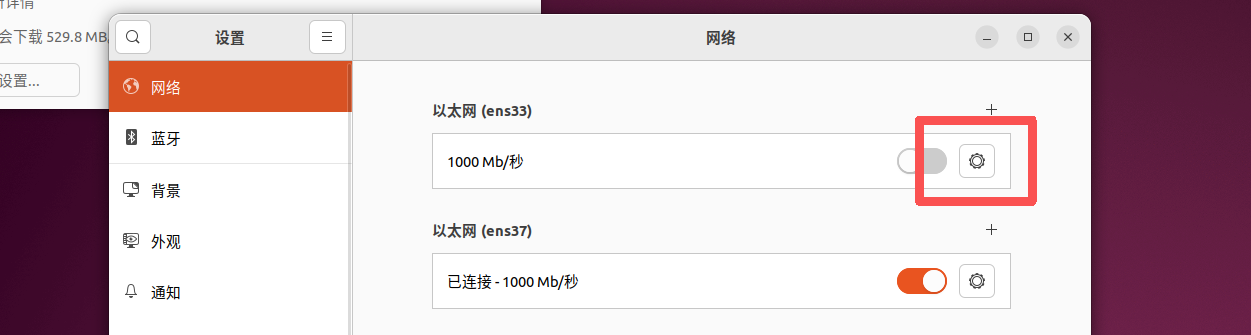
参考如下设置,这里我们将连接名称改为 VMnet0,方便区别。将
IP 手动设置为192.168.10.100
子网掩码 255.255.255.0。
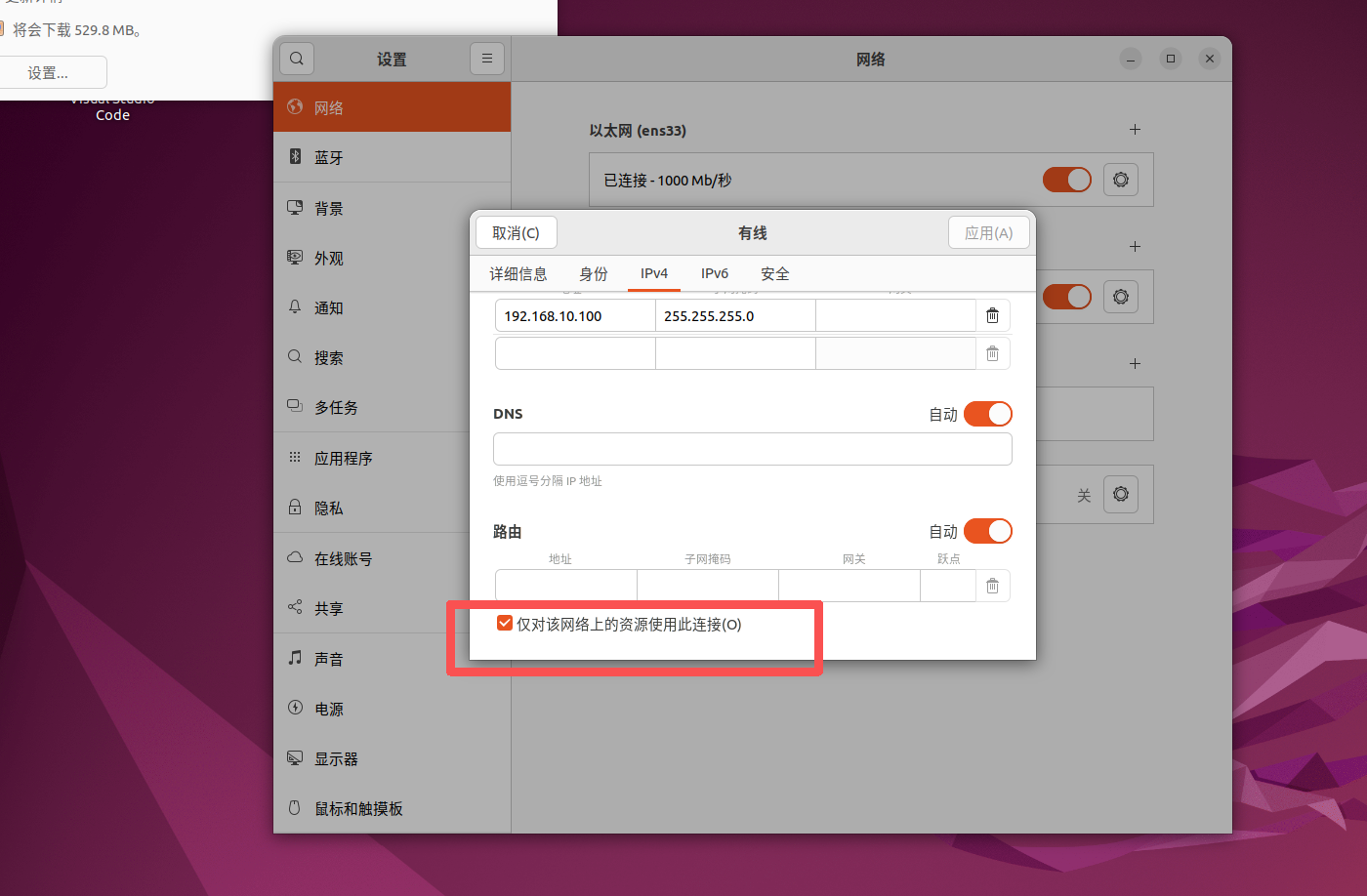
注意:Ubuntu 中使用了桥接网卡和 NAT 网卡,在 Ubuntu 联网上网时会默认使用桥接网卡,但这个网卡我们是用于连接开发板的局域网,不能连接公网使用。因此我们需要设置双网卡的优先级,让 Ubuntu 连接公网时使用 NAT 网卡。
勾选仅对该网络上的资源使用此连接,如下图所示:
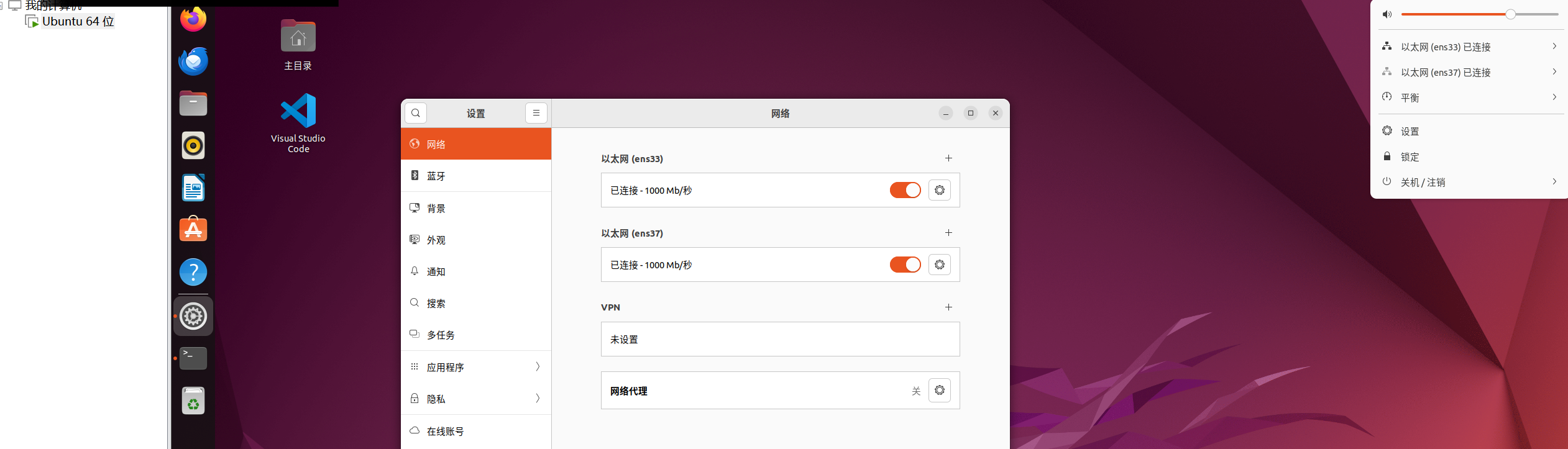
然后重新打开网络设备,让修改生效。
此时可以看到两个以太网都以连接
3.5关闭防火墙
输入以下命令:
sudo ufw disable四、windows设置
设置完 Ubuntu 的 VMnet0 后,再设置 Windows 的以太网 IP 的相关信息。
在 Windows 主机打开控制面板 -> 网络和 Internet -> 网络连接,找到以太网。
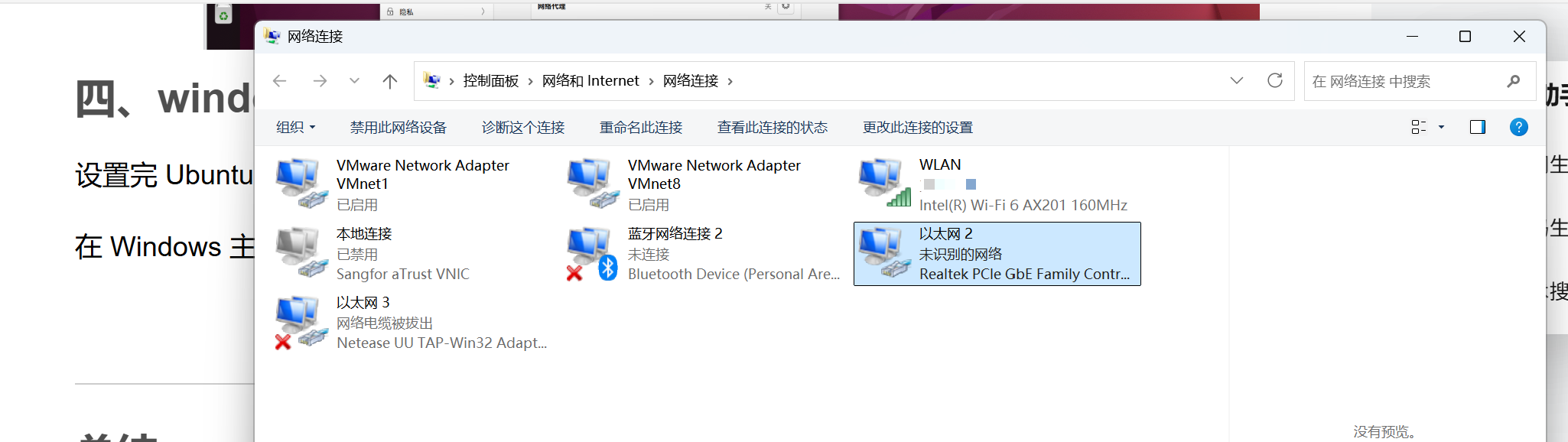
打开以太网的属性,然后双击Internet 协议版本 4 (TCP/IPv4),如下图所示。
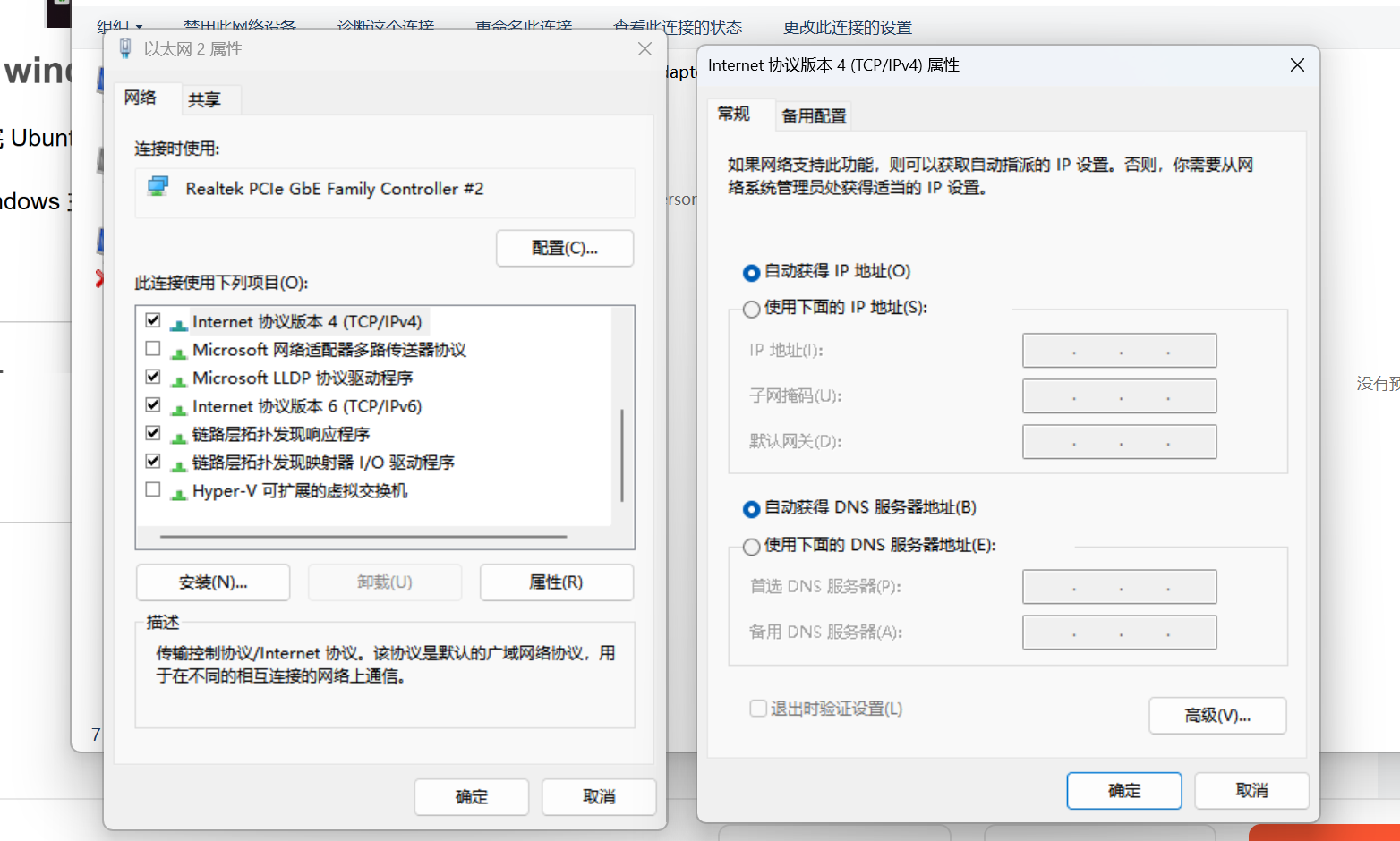
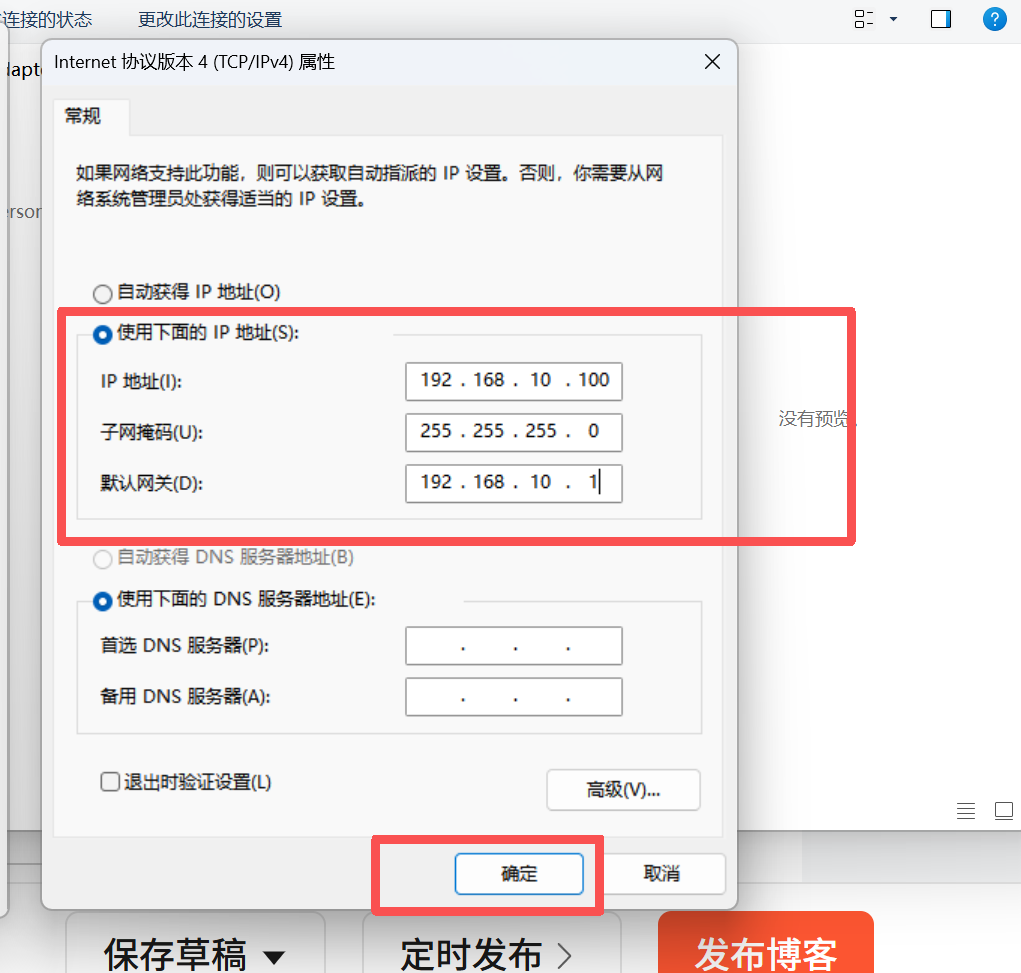
按照下图设置以太网的 IP 为 192.168.10.200,要和虚拟机的 VMnet0 在同一网段。
五、开发板设置并ping测试
接下来设置下开发板的 IP。这里我们将开发板 IP 设置为 192.168.10.50,和 VMnet0 在同一网段即可。
在uboot阶段,使用uboot 命令行设置完开发板 IP 相关的信息后,也能 ping 虚拟机 Ubuntu。
使用如下命令:
setenv ipaddr 192.168.10.50
setenv ethaddr 00:04:9f:04:d2:35
setenv gatewayip 192.168.10.1
setenv netmask 255.255.255.0
setenv serverip 192.168.10.100
saveenv
设置好之后,再用如下命令ping 虚拟机 Ubuntu:
ping 192.168.10.100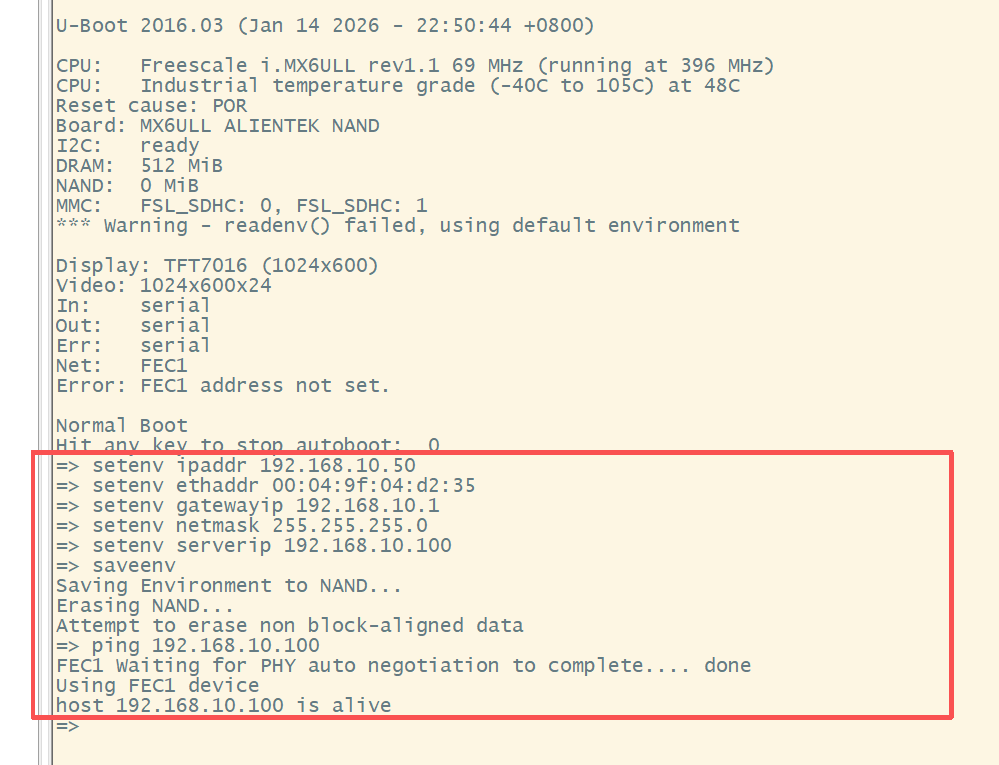
可以看出已经ping成功了。
注意:uboot 阶段时,Ubuntu 虚拟机 ping 开发板是没有反馈的,所以不用进行这一步。
接下来就可以搭建 TFTP和和 NFS 来挂载内核、设备树和文件系统了。
总结
此次博客介绍了I.MX6U 开发板网络环境的搭建,即虚拟机双网口实现。下一期博客将搭建 TFTP和和 NFS 来挂载内核、设备树和文件系统了。