欢迎加入开源鸿蒙跨平台社区:https://openharmonycrossplatform.csdn.net
🎯 欢迎来到 Flutter for OpenHarmony 社区!本文将深入讲解 Flutter 中 Switch 开关组件的使用方法,带你从基础到精通,掌握这一常见的开关控件。
一、Switch 组件概述
在 Flutter for OpenHarmony 应用开发中,Switch(开关)是一种用于二元状态切换的常见控件。用户可以通过点击或滑动来切换开关的状态,适用于表示"开/关"、"是/否"、"启用/禁用"等二元选择的场景。
📋 Switch 组件特点
| 特点 | 说明 |
|---|---|
| 二元状态 | 只有两个状态:开启(true)和关闭(false) |
| Material Design | 遵循 Material Design 规范的开关样式 |
| 动画效果 | 开关切换时有平滑的动画过渡 |
| 触摸友好 | 提供较大的触摸区域,易于操作 |
| 可定制 | 支持自定义颜色、大小、圆角等样式 |
💡 使用场景:开关组件常用于设置页面中的功能启用/禁用,如推送通知开关、飞行模式开关、深色模式开关等。
二、Switch 基础用法
学习任何组件,我们都应该从最简单的用法开始。Switch 组件的核心功能非常简单:控制一个二元状态的切换。让我们一步步来理解它的基本使用方式。
2.1 最简单的 Switch
最基础的 Switch 只需要两个参数:value(当前状态)和 onChanged(状态改变时的回调)。
dart
Switch(
  value: _isSwitched,
  onChanged: (bool value) {
    setState(() {
      _isSwitched = value;
    });
  },
)
代码解析:
value:这是一个布尔值,决定了开关的当前状态。true表示开关处于开启状态,false表示关闭状态。onChanged:这是一个回调函数,当用户点击或滑动开关时会触发。回调函数会接收一个布尔参数,代表开关的新状态。setState:这是 Flutter 中更新 UI 的关键方法。当我们修改状态后,必须调用setState来告诉 Flutter 重新构建界面。
⚠️ 注意 :如果忘记调用
setState,UI 将不会更新,用户会看到开关"卡住"的状态。
2.2 完整示例
下面是一个完整的可运行示例,展示了如何在实际应用中使用 Switch 组件:
2.2 完整示例
dart
class SwitchExample extends StatefulWidget {
  const SwitchExample({super.key});

  @override
  State<SwitchExample> createState() => _SwitchExampleState();
}

class _SwitchExampleState extends State<SwitchExample> {
  bool _isSwitched = false;

  @override
  Widget build(BuildContext context) {
    return Scaffold(
      appBar: AppBar(title: const Text('Switch 示例')),
      body: Center(
        child: Column(
          mainAxisAlignment: MainAxisAlignment.center,
          children: [
            Switch(
              value: _isSwitched,
              onChanged: (bool value) {
                setState(() {
                  _isSwitched = value;
                });
              },
            ),
            const SizedBox(height: 16),
            Text(
              '当前状态: ${_isSwitched ? "开启" : "关闭"}',
              style: const TextStyle(fontSize: 18),
            ),
          ],
        ),
      ),
    );
  }
}
三、Switch 常用属性
掌握了基础用法后,我们来深入了解 Switch 的各种属性。这些属性可以帮助我们自定义开关的外观和行为,使其更好地融入我们的应用设计。
3.1 value - 当前状态
控制开关的当前状态,true 表示开启,false 表示关闭。这是 Switch 组件的必填参数。
dart
Switch(
  value: true,  // 开启状态
  onChanged: (value) {},
)
使用技巧:
- 通常我们会将
value绑定到一个状态变量上,这样开关的状态就可以动态更新。 - 在实际开发中,
value的值可能来自应用的全局状态管理,或者是从后端 API 获取的配置。
3.2 onChanged - 状态改变回调
当用户点击开关时触发,接收新状态作为参数。设为 null 时开关禁用。
dart
Switch(
  value: _isSwitched,
  onChanged: (bool value) {
    print('开关状态变为: $value');
    setState(() {
      _isSwitched = value;
    });
  },
)
深入理解:
onChanged不仅仅是更新 UI 的地方,更是处理业务逻辑的关键节点。- 在这个回调中,你可以:
- 更新本地状态(如上面的示例)
- 调用 API 保存用户设置
- 触发其他相关的业务逻辑
- 发送事件通知其他组件
3.3 activeColor - 激活状态颜色
设置开关处于开启状态时的颜色。这个属性帮助你将开关的视觉风格与应用的主题色保持一致。
dart
Switch(
  value: _isSwitched,
  activeColor: Colors.green,
  onChanged: (value) {},
)
设计建议:
- 使用应用的主色调作为激活颜色,可以增强品牌识别度。
- 不同的开关可以使用不同的颜色来区分其功能(例如:绿色表示"启用",红色表示"危险操作")。
3.4 activeTrackColor - 激活状态轨道颜色
设置开关开启时轨道的颜色。轨道是指开关滑块下方的背景条。
dart
Switch(
  value: _isSwitched,
  activeTrackColor: Colors.green.withOpacity(0.5),
  onChanged: (value) {},
)
视觉效果技巧:
- 通常将轨道颜色设置为激活颜色的半透明版本(
withOpacity(0.5)),这样可以创造出层次感。 - 轨道颜色和滑块颜色的搭配会影响开关的整体质感,建议多尝试不同的组合。
3.5 inactiveThumbColor - 关闭状态滑块颜色
设置开关关闭时滑块的颜色。
dart
Switch(
  value: _isSwitched,
  inactiveThumbColor: Colors.grey,
  onChanged: (value) {},
)
最佳实践:
- 关闭状态的颜色通常使用中性色(如灰色),以减少视觉干扰。
- 保持关闭状态颜色的一致性,让用户能够快速识别哪些开关是关闭的。
3.6 inactiveTrackColor - 关闭状态轨道颜色
设置开关关闭时轨道的颜色。
3.2 onChanged - 状态改变回调
当用户点击开关时触发,接收新状态作为参数。设为 null 时开关禁用。
dart
Switch(
  value: _isSwitched,
  onChanged: (bool value) {
    print('开关状态变为: $value');
    setState(() {
      _isSwitched = value;
    });
  },
)
3.3 activeColor - 激活状态颜色
设置开关处于开启状态时的颜色。
dart
Switch(
  value: _isSwitched,
  activeColor: Colors.green,
  onChanged: (value) {},
)
3.4 activeTrackColor - 激活状态轨道颜色
设置开关开启时轨道的颜色。
dart
Switch(
  value: _isSwitched,
  activeTrackColor: Colors.green.withOpacity(0.5),
  onChanged: (value) {},
)
3.5 inactiveThumbColor - 关闭状态滑块颜色
设置开关关闭时滑块的颜色。
dart
Switch(
  value: _isSwitched,
  inactiveThumbColor: Colors.grey,
  onChanged: (value) {},
)
3.6 inactiveTrackColor - 关闭状态轨道颜色
设置开关关闭时轨道的颜色。
dart
Switch(
  value: _isSwitched,
  inactiveTrackColor: Colors.grey.withOpacity(0.3),
  onChanged: (value) {},
)
3.7 materialTapTargetSize - 触摸目标大小
控制触摸区域的大小,影响可点击区域的范围。
dart
Switch(
  value: _isSwitched,
  materialTapTargetSize: MaterialTapTargetSize.padded,
  onChanged: (value) {},
)| 值 | 说明 |
|---|---|
padded |
扩展触摸区域以适应 Material Design 规范(默认) |
shrinkWrap |
收缩触摸区域到组件实际大小 |
📊 Switch 属性速查表
| 属性 | 类型 | 默认值 | 说明 |
|---|---|---|---|
value |
bool | - | 当前开关状态(必填) |
onChanged |
ValueChanged <bool>? |
- | 状态改变回调 |
activeColor |
Color? | - | 激活状态滑块颜色 |
activeTrackColor |
Color? | - | 激活状态轨道颜色 |
inactiveThumbColor |
Color? | - | 关闭状态滑块颜色 |
inactiveTrackColor |
Color? | - | 关闭状态轨道颜色 |
materialTapTargetSize |
MaterialTapTargetSize? | - | 触摸目标大小 |
四、Switch 禁用状态
在某些情况下,你可能需要暂时禁用某个开关选项。例如,当某个功能依赖其他功能时,或者当用户权限不足时,就需要将开关设置为禁用状态。
将 onChanged 设为 null 即可禁用开关,禁用后用户无法点击切换。
dart
Column(
  children: [
    Switch(
      value: true,
      onChanged: (value) {},  // 可用状态
    ),
    const SizedBox(height: 16),
    Switch(
      value: false,
      onChanged: null,  // 禁用状态
    ),
  ],
)
禁用状态的适用场景:
- 功能依赖:当某个功能需要先启用另一个功能时
- 权限限制:当用户没有足够的权限操作某个设置时
- 临时维护:当某个功能暂时不可用时
- 条件限制:当某些条件不满足时(例如网络断开时禁用在线同步开关)
💡 小贴士:禁用状态的开关通常显示为灰色,视觉上明确告知用户该选项当前不可用。建议在禁用开关时,通过文字说明或工具提示(Tooltip)告知用户禁用的原因,提升用户体验。
五、Switch 配合 ListTile 使用
在实际的应用开发中,单独使用 Switch 的情况并不多见。更常见的做法是将 Switch 与 ListTile 组件配合使用,形成标准的设置选项布局。这种组合可以提供更好的视觉层次和信息展示效果。
为什么要配合 ListTile 使用?
- 信息完整:ListTile 提供了标题、副标题、图标等多个信息展示区域,让用户清楚地了解每个开关的作用。
- 交互友好:整个 ListTile 都可以作为点击区域,增加了可操作的范围,提升用户体验。
- 视觉统一:ListTile 是 Material Design 规范中推荐的列表项组件,使用它可以保证界面风格的一致性。
- 易于维护:通过封装,可以轻松复用设置项的结构。
基础用法示例
dart
ListTile(
  title: const Text('推送通知'),
  subtitle: const Text('接收应用推送消息'),
  leading: const Icon(Icons.notifications),
  trailing: Switch(
    value: _notificationsEnabled,
    onChanged: (bool value) {
      setState(() {
        _notificationsEnabled = value;
      });
    },
  ),
  onTap: () {
    setState(() {
      _notificationsEnabled = !_notificationsEnabled;
    });
  },
)
代码解析:
title:设置项的主标题,清晰说明这是什么功能subtitle:可选的副标题,提供额外的说明信息leading:左侧的图标,增强视觉识别度trailing:右侧的 Switch 组件onTap:点击整个 ListTile 时的回调,这里我们实现点击也能切换开关状态
💡 体验优化:让整个 ListTile 都可以点击切换开关,是一种很好的用户体验设计。用户不需要精确点击小小的开关,点击任何位置都可以完成操作。
5.1 完整设置页面示例
dart
class SettingsPage extends StatefulWidget {
  const SettingsPage({super.key});

  @override
  State<SettingsPage> createState() => _SettingsPageState();
}

class _SettingsPageState extends State<SettingsPage> {
  bool _notificationsEnabled = true;
  bool _darkModeEnabled = false;
  bool _autoUpdateEnabled = true;

  @override
  Widget build(BuildContext context) {
    return Scaffold(
      appBar: AppBar(title: const Text('设置')),
      body: ListView(
        children: [
          _buildSwitchTile(
            title: '推送通知',
            subtitle: '接收应用推送消息',
            icon: Icons.notifications,
            value: _notificationsEnabled,
            onChanged: (value) {
              setState(() {
                _notificationsEnabled = value;
              });
            },
          ),
          _buildSwitchTile(
            title: '深色模式',
            subtitle: '使用深色主题',
            icon: Icons.dark_mode,
            value: _darkModeEnabled,
            onChanged: (value) {
              setState(() {
                _darkModeEnabled = value;
              });
            },
          ),
          _buildSwitchTile(
            title: '自动更新',
            subtitle: '自动更新应用',
            icon: Icons.system_update,
            value: _autoUpdateEnabled,
            onChanged: (value) {
              setState(() {
                _autoUpdateEnabled = value;
              });
            },
          ),
        ],
      ),
    );
  }

  Widget _buildSwitchTile({
    required String title,
    required String subtitle,
    required IconData icon,
    required bool value,
    required ValueChanged<bool> onChanged,
  }) {
    return ListTile(
      title: Text(title),
      subtitle: Text(subtitle),
      leading: Icon(icon),
      trailing: Switch(
        value: value,
        onChanged: onChanged,
      ),
      onTap: () => onChanged(!value),
    );
  }
}
六、自定义 Switch 样式
虽然 Switch 的默认样式已经符合 Material Design 规范,但在实际开发中,我们经常需要根据应用的品牌风格来定制开关的外观。Flutter 提供了丰富的属性让我们能够轻松实现各种个性化设计。
6.1 主题色 Switch
将开关的颜色与应用的主题色保持一致,是提升应用整体视觉统一性的重要手段。
dart
Switch(
  value: _isSwitched,
  activeColor: Colors.blue,
  activeTrackColor: Colors.blue.withOpacity(0.5),
  inactiveThumbColor: Colors.grey,
  inactiveTrackColor: Colors.grey.withOpacity(0.3),
  onChanged: (value) {},
)
颜色搭配原则:
- 激活状态:使用鲜明的主题色,让开启状态一目了然
- 轨道颜色:使用激活色的半透明版本,营造层次感
- 关闭状态:使用中性灰色,避免引起视觉注意
- 保持一致:所有开关的颜色方案应该保持一致
6.2 自定义颜色组合
不同的应用场景可能需要不同的颜色方案。例如,表示"启用"的功能可以用绿色,表示"危险操作"的功能可以用红色。
dart
Switch(
  value: _isSwitched,
  activeColor: const Color(0xFF10B981),  // 绿色
  activeTrackColor: const Color(0xFFD1FAE5),
  inactiveThumbColor: const Color(0xFF9CA3AF),
  inactiveTrackColor: const Color(0xFFF3F4F6),
  onChanged: (value) {},
)
色彩心理学应用:
- 🟢 绿色:表示安全、成功、启用
- 🔴 红色:表示危险、警告、删除
- 🔵 蓝色:表示信息、中性、标准
- 🟡 黄色:表示注意、警告
- 🟣 紫色:表示高级、特殊功能
6.2 自定义颜色组合
dart
Switch(
  value: _isSwitched,
  activeColor: const Color(0xFF10B981),  // 绿色
  activeTrackColor: const Color(0xFFD1FAE5),
  inactiveThumbColor: const Color(0xFF9CA3AF),
  inactiveTrackColor: const Color(0xFFF3F4F6),
  onChanged: (value) {},
)
6.3 不同尺寸的 Switch
虽然 Switch 组件本身没有提供直接的尺寸属性,但我们可以通过 Transform.scale 来调整开关的大小。这在需要突出重要功能或节省空间时非常有用。
dart
Row(
  mainAxisAlignment: MainAxisAlignment.spaceEvenly,
  children: [
    Transform.scale(
      scale: 0.8,
      child: Switch(
        value: _isSwitched,
        onChanged: (value) {},
      ),
    ),
    Switch(
      value: _isSwitched,
      onChanged: (value) {},
    ),
    Transform.scale(
      scale: 1.2,
      child: Switch(
        value: _isSwitched,
        onChanged: (value) {},
      ),
    ),
  ],
)
尺寸选择建议:
| 场景 | 推荐尺寸 | 说明 |
|---|---|---|
| 密集列表 | scale: 0.8 | 节省空间,适合信息密集的界面 |
| 标准设置 | scale: 1.0 | 遵循 Material Design 规范 |
| 重要开关 | scale: 1.2 | 突出显示,增强视觉重要性 |
| 无障碍优化 | scale: 1.3+ | 为视力障碍用户提供更大的操作目标 |
⚠️ 注意:虽然可以随意调整尺寸,但建议不要使用过大的缩放比例,以免破坏界面的整体协调性。
七、Switch 与 Checkbox 的对比
在 Flutter 中,Switch 和 Checkbox 都是用于表示选择的组件,初学者经常会混淆它们的用途。理解它们的区别,选择合适的组件,对于创建符合用户预期的界面非常重要。
📊 Switch vs Checkbox
| 特性 | Switch | Checkbox |
|---|---|---|
| 状态含义 | 开启/关闭 | 选中/未选中 |
| 适用场景 | 设置选项、功能开关 | 多选列表、协议确认 |
| 视觉形式 | 滑动开关 | 勾选框 |
| 空间占用 | 横向占用较小 | 纵向占用较小 |
| Material 3 | 使用自适应开关 | 使用自定义形状 |
| 用户心理 | 状态切换 | 选项选择 |
| 交互方式 | 点击或滑动 | 点击 |
如何选择?
使用 Switch 的场景:
- ✅ 功能开关:如"推送通知"、"深色模式"
- ✅ 状态切换:如"飞行模式"、"蓝牙"
- ✅ 设置选项:如"自动更新"、"省电模式"
- ✅ 独立控制:每个开关独立控制一个功能
使用 Checkbox 的场景:
- ✅ 多选列表:如选择多个联系人、选择多个文件
- ✅ 协议确认:如"同意服务条款"、"同意隐私政策"
- ✅ 选项选择:如选择兴趣爱好、选择技能标签
- ✅ 组合选择:多个选项的组合选择
💡 核心区别:Switch 表示"状态"的切换,Checkbox 表示"选项"的选择。如果是一个功能是开启还是关闭,用 Switch;如果是多个选项中哪些被选中,用 Checkbox。
八、实际应用场景
8.1 通知设置
dart
Card(
  margin: const EdgeInsets.all(16),
  child: Column(
    children: [
      _buildSwitchSetting(
        title: '推送通知',
        subtitle: '接收推送消息',
        icon: Icons.notifications,
        value: _pushEnabled,
        onChanged: (value) => setState(() => _pushEnabled = value),
      ),
      _buildSwitchSetting(
        title: '声音提醒',
        subtitle: '新消息时播放声音',
        icon: Icons.volume_up,
        value: _soundEnabled,
        onChanged: (value) => setState(() => _soundEnabled = value),
      ),
      _buildSwitchSetting(
        title: '震动反馈',
        subtitle: '触感震动',
        icon: Icons.vibration,
        value: _vibrationEnabled,
        onChanged: (value) => setState(() => _vibrationEnabled = value),
      ),
    ],
  ),
)

Widget _buildSwitchSetting({
  required String title,
  required String subtitle,
  required IconData icon,
  required bool value,
  required ValueChanged<bool> onChanged,
}) {
  return ListTile(
    title: Text(title),
    subtitle: Text(subtitle),
    leading: Icon(icon),
    trailing: Switch(
      value: value,
      onChanged: onChanged,
    ),
    onTap: () => onChanged(!value),
  );
}
8.2 隐私设置
dart
Card(
  margin: const EdgeInsets.all(16),
  child: Column(
    children: [
      _buildSwitchSetting(
        title: '位置信息',
        subtitle: '允许应用访问位置',
        icon: Icons.location_on,
        value: _locationEnabled,
        onChanged: (value) => setState(() => _locationEnabled = value),
      ),
      _buildSwitchSetting(
        title: '数据分析',
        subtitle: '帮助改进应用体验',
        icon: Icons.analytics,
        value: _analyticsEnabled,
        onChanged: (value) => setState(() => _analyticsEnabled = value),
      ),
      _buildSwitchSetting(
        title: '个性化推荐',
        subtitle: '根据喜好推荐内容',
        icon: Icons.recommend,
        value: _personalizationEnabled,
        onChanged: (value) => setState(() => _personalizationEnabled = value),
      ),
    ],
  ),
)
8.3 功能模块开关
dart
Card(
  margin: const EdgeInsets.all(16),
  child: Column(
    children: [
      _buildSwitchSetting(
        title: '深色模式',
        subtitle: '使用深色主题',
        icon: Icons.dark_mode,
        value: _darkMode,
        onChanged: (value) {
          setState(() => _darkMode = value);
          // 切换主题逻辑
        },
      ),
      _buildSwitchSetting(
        title: '省电模式',
        subtitle: '降低功耗',
        icon: Icons.battery_saver,
        value: _powerSaving,
        onChanged: (value) => setState(() => _powerSaving = value),
      ),
      _buildSwitchSetting(
        title: '自动同步',
        subtitle: '自动同步数据',
        icon: Icons.sync,
        value: _autoSync,
        onChanged: (value) => setState(() => _autoSync = value),
      ),
    ],
  ),
)
九、完整示例代码
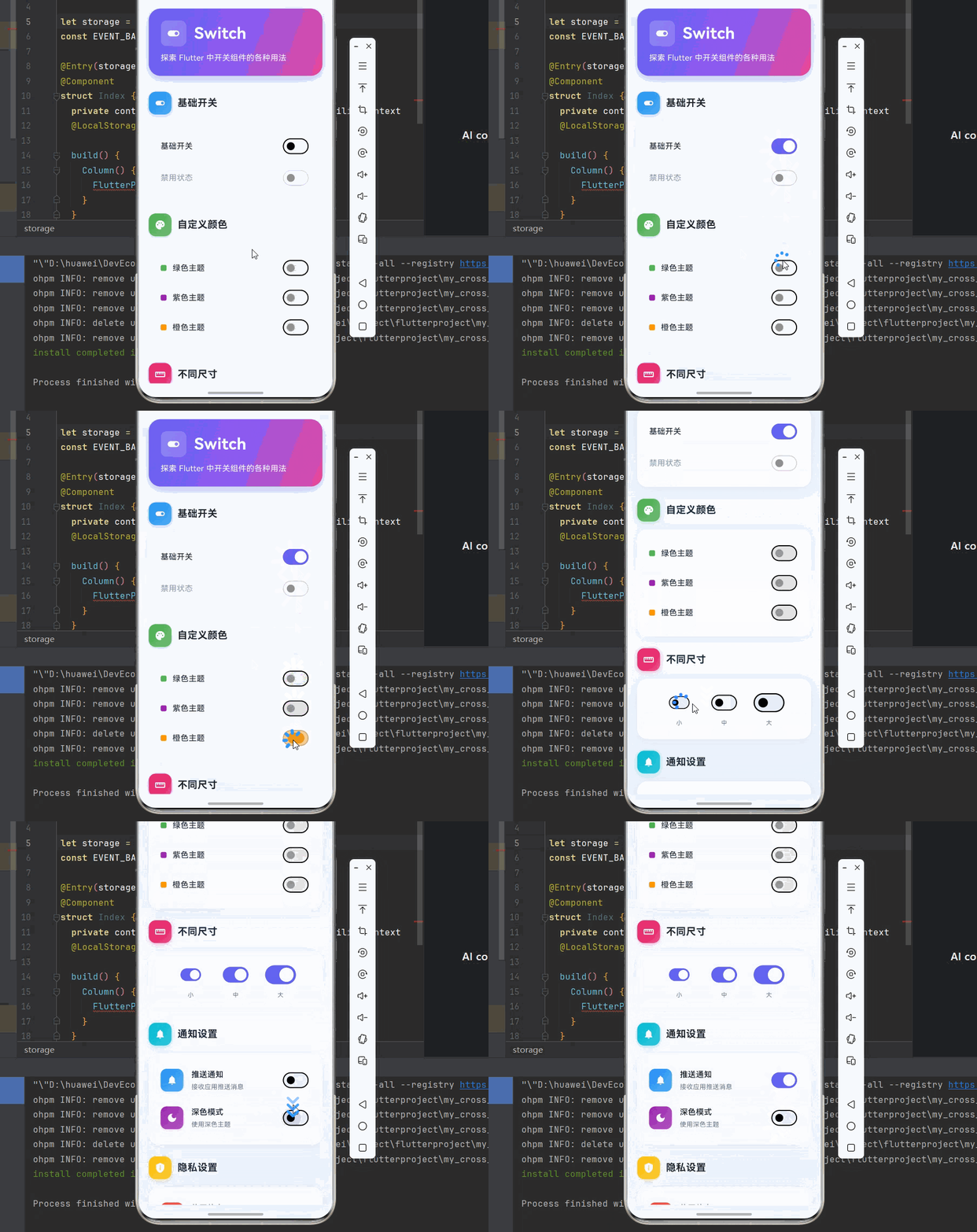
下面是一个完整的 Flutter 应用示例,展示 Switch 组件的各种用法。
dart
import 'package:flutter/material.dart';
void main() {
runApp(const SwitchDemo());
}
class SwitchDemo extends StatelessWidget {
const SwitchDemo({super.key});
@override
Widget build(BuildContext context) {
return MaterialApp(
title: 'Switch 组件演示',
debugShowCheckedModeBanner: false,
theme: ThemeData(
colorScheme: ColorScheme.light(
primary: const Color(0xFF6366F1),
secondary: const Color(0xFF8B5CF6),
surface: const Color(0xFFE8EAF6),
background: const Color(0xFFF8F9FF),
brightness: Brightness.light,
),
useMaterial3: true,
),
home: const SwitchPage(),
);
}
}
class SwitchPage extends StatefulWidget {
const SwitchPage({super.key});
@override
State<SwitchPage> createState() => _SwitchPageState();
}
class _SwitchPageState extends State<SwitchPage> {
bool _isSwitched = false;
bool _notificationsEnabled = true;
bool _darkModeEnabled = false;
bool _locationEnabled = true;
bool _analyticsEnabled = false;
bool _greenSwitch = false;
bool _purpleSwitch = false;
bool _orangeSwitch = false;
bool _smallSwitch = false;
bool _normalSwitch = false;
bool _largeSwitch = false;
@override
Widget build(BuildContext context) {
return Scaffold(
body: Container(
decoration: const BoxDecoration(
gradient: LinearGradient(
begin: Alignment.topCenter,
end: Alignment.bottomCenter,
colors: [
Color(0xFFE8F4FF),
Color(0xFFF8F9FF),
Color(0xFFE8F4FF),
],
),
),
child: SafeArea(
child: SingleChildScrollView(
padding: const EdgeInsets.all(20),
child: Column(
crossAxisAlignment: CrossAxisAlignment.start,
children: [
// 标题区域
Container(
padding: const EdgeInsets.all(24),
decoration: BoxDecoration(
gradient: const LinearGradient(
begin: Alignment.topLeft,
end: Alignment.bottomRight,
colors: [
Color(0xFF6366F1),
Color(0xFF8B5CF6),
Color(0xFFEC4899),
],
),
borderRadius: BorderRadius.circular(24),
boxShadow: [
BoxShadow(
color: const Color(0xFF6366F1).withOpacity(0.3),
blurRadius: 20,
offset: const Offset(0, 8),
),
],
),
child: Column(
crossAxisAlignment: CrossAxisAlignment.start,
children: [
Row(
children: [
Container(
padding: const EdgeInsets.all(12),
decoration: BoxDecoration(
color: Colors.white.withOpacity(0.2),
borderRadius: BorderRadius.circular(12),
),
child: const Icon(
Icons.toggle_on,
color: Colors.white,
size: 28,
),
),
const SizedBox(width: 16),
const Text(
'Switch',
style: TextStyle(
fontSize: 32,
fontWeight: FontWeight.bold,
color: Colors.white,
letterSpacing: 0.5,
),
),
],
),
const SizedBox(height: 12),
Text(
'探索 Flutter 中开关组件的各种用法',
style: TextStyle(
fontSize: 16,
color: Colors.white.withOpacity(0.9),
height: 1.5,
),
),
],
),
),
const SizedBox(height: 32),
// 基础开关
_buildSection(
title: '基础开关',
icon: Icons.toggle_on,
color: Colors.blue,
child: _buildCard([
Row(
mainAxisAlignment: MainAxisAlignment.spaceBetween,
children: [
const Text(
'基础开关',
style: TextStyle(
fontSize: 16,
fontWeight: FontWeight.w500,
color: Color(0xFF1E293B),
),
),
Switch(
value: _isSwitched,
onChanged: (value) {
setState(() {
_isSwitched = value;
});
},
),
],
),
const SizedBox(height: 16),
Row(
mainAxisAlignment: MainAxisAlignment.spaceBetween,
children: [
const Text(
'禁用状态',
style: TextStyle(
fontSize: 16,
fontWeight: FontWeight.w500,
color: Color(0xFF94A3B8),
),
),
Switch(
value: false,
onChanged: null,
),
],
),
]),
),
const SizedBox(height: 24),
// 自定义颜色
_buildSection(
title: '自定义颜色',
icon: Icons.palette,
color: Colors.green,
child: _buildCard([
_buildCustomSwitch('绿色主题', Colors.green, _greenSwitch),
const SizedBox(height: 12),
_buildCustomSwitch('紫色主题', Colors.purple, _purpleSwitch),
const SizedBox(height: 12),
_buildCustomSwitch('橙色主题', Colors.orange, _orangeSwitch),
]),
),
const SizedBox(height: 24),
// 不同尺寸
_buildSection(
title: '不同尺寸',
icon: Icons.straighten,
color: Colors.pink,
child: _buildCard([
Row(
mainAxisAlignment: MainAxisAlignment.spaceEvenly,
children: [
Column(
children: [
Transform.scale(
scale: 0.8,
child: Switch(
value: _smallSwitch,
onChanged: (value) {
setState(() {
_smallSwitch = value;
});
},
),
),
const SizedBox(height: 8),
const Text(
'小',
style: TextStyle(
fontSize: 12,
color: Color(0xFF64748B),
),
),
],
),
Column(
children: [
Switch(
value: _normalSwitch,
onChanged: (value) {
setState(() {
_normalSwitch = value;
});
},
),
const SizedBox(height: 8),
const Text(
'中',
style: TextStyle(
fontSize: 12,
color: Color(0xFF64748B),
),
),
],
),
Column(
children: [
Transform.scale(
scale: 1.2,
child: Switch(
value: _largeSwitch,
onChanged: (value) {
setState(() {
_largeSwitch = value;
});
},
),
),
const SizedBox(height: 8),
const Text(
'大',
style: TextStyle(
fontSize: 12,
color: Color(0xFF64748B),
),
),
],
),
],
),
]),
),
const SizedBox(height: 24),
// 通知设置
_buildSection(
title: '通知设置',
icon: Icons.notifications,
color: Colors.cyan,
child: _buildCard([
_buildSwitchTile(
title: '推送通知',
subtitle: '接收应用推送消息',
icon: Icons.notifications,
value: _notificationsEnabled,
onChanged: (value) {
setState(() {
_notificationsEnabled = value;
});
},
),
const SizedBox(height: 16),
_buildSwitchTile(
title: '深色模式',
subtitle: '使用深色主题',
icon: Icons.dark_mode,
value: _darkModeEnabled,
onChanged: (value) {
setState(() {
_darkModeEnabled = value;
});
},
),
]),
),
const SizedBox(height: 24),
// 隐私设置
_buildSection(
title: '隐私设置',
icon: Icons.privacy_tip,
color: Colors.amber,
child: _buildCard([
_buildSwitchTile(
title: '位置信息',
subtitle: '允许应用访问位置',
icon: Icons.location_on,
value: _locationEnabled,
onChanged: (value) {
setState(() {
_locationEnabled = value;
});
},
),
const SizedBox(height: 16),
_buildSwitchTile(
title: '数据分析',
subtitle: '帮助改进应用体验',
icon: Icons.analytics,
value: _analyticsEnabled,
onChanged: (value) {
setState(() {
_analyticsEnabled = value;
});
},
),
]),
),
const SizedBox(height: 80),
],
),
),
),
),
);
}
Widget _buildSection({
required String title,
required IconData icon,
required Color color,
required Widget child,
}) {
return Column(
crossAxisAlignment: CrossAxisAlignment.start,
children: [
Row(
children: [
Container(
padding: const EdgeInsets.all(12),
decoration: BoxDecoration(
gradient: LinearGradient(
begin: Alignment.topLeft,
end: Alignment.bottomRight,
colors: [
color,
color.withOpacity(0.7),
],
),
borderRadius: BorderRadius.circular(14),
boxShadow: [
BoxShadow(
color: color.withOpacity(0.3),
blurRadius: 8,
offset: const Offset(0, 2),
),
],
),
child: Icon(icon, color: Colors.white, size: 22),
),
const SizedBox(width: 12),
Text(
title,
style: const TextStyle(
fontSize: 20,
fontWeight: FontWeight.w700,
color: Color(0xFF1E293B),
),
),
],
),
const SizedBox(height: 16),
child,
],
);
}
Widget _buildCard(List<Widget> children) {
return Container(
width: double.infinity,
padding: const EdgeInsets.all(24),
decoration: BoxDecoration(
color: Colors.white,
borderRadius: BorderRadius.circular(20),
boxShadow: [
BoxShadow(
color: Colors.black.withOpacity(0.05),
blurRadius: 20,
offset: const Offset(0, 4),
),
],
),
child: Column(
children: children,
),
);
}
Widget _buildCustomSwitch(String label, Color color, bool currentValue) {
return Row(
mainAxisAlignment: MainAxisAlignment.spaceBetween,
children: [
Row(
children: [
Container(
width: 12,
height: 12,
decoration: BoxDecoration(
color: color,
borderRadius: BorderRadius.circular(3),
),
),
const SizedBox(width: 12),
Text(
label,
style: const TextStyle(
fontSize: 16,
fontWeight: FontWeight.w500,
color: Color(0xFF1E293B),
),
),
],
),
Switch(
value: currentValue,
activeColor: color,
activeTrackColor: color.withOpacity(0.5),
inactiveThumbColor: Colors.grey,
inactiveTrackColor: Colors.grey.withOpacity(0.3),
onChanged: (newValue) {
setState(() {
if (label == '绿色主题') {
_greenSwitch = newValue;
} else if (label == '紫色主题') {
_purpleSwitch = newValue;
} else if (label == '橙色主题') {
_orangeSwitch = newValue;
}
});
},
),
],
);
}
Widget _buildSwitchTile({
required String title,
required String subtitle,
required IconData icon,
required bool value,
required ValueChanged<bool> onChanged,
}) {
Color iconColor = Colors.cyan;
if (title == '推送通知') iconColor = Colors.blue;
if (title == '深色模式') iconColor = Colors.purple;
if (title == '位置信息') iconColor = Colors.red;
if (title == '数据分析') iconColor = Colors.amber;
return InkWell(
onTap: () => onChanged(!value),
borderRadius: BorderRadius.circular(12),
child: Padding(
padding: const EdgeInsets.symmetric(vertical: 6),
child: Row(
children: [
Container(
padding: const EdgeInsets.all(12),
decoration: BoxDecoration(
gradient: LinearGradient(
begin: Alignment.topLeft,
end: Alignment.bottomRight,
colors: [
iconColor,
iconColor.withOpacity(0.7),
],
),
borderRadius: BorderRadius.circular(12),
boxShadow: [
BoxShadow(
color: iconColor.withOpacity(0.2),
blurRadius: 8,
offset: const Offset(0, 2),
),
],
),
child: Icon(icon, color: Colors.white, size: 22),
),
const SizedBox(width: 16),
Expanded(
child: Column(
crossAxisAlignment: CrossAxisAlignment.start,
children: [
Text(
title,
style: const TextStyle(
fontSize: 16,
fontWeight: FontWeight.w600,
color: Color(0xFF1E293B),
),
),
const SizedBox(height: 4),
Text(
subtitle,
style: const TextStyle(
fontSize: 13,
color: Color(0xFF64748B),
),
),
],
),
),
Switch(
value: value,
onChanged: onChanged,
),
],
),
),
);
}
}十、总结
恭喜你!通过这篇文章的学习,你已经掌握了 Flutter 中 Switch 开关组件的全面知识。让我们回顾一下本章的核心内容。
🎯 核心要点
- 基础用法 :
value控制状态,onChanged响应变化,这是 Switch 的最基本用法 - 样式定制 :通过
activeColor、inactiveThumbColor等属性自定义开关外观 - 禁用状态 :将
onChanged设为null即可禁用开关 - 配合 ListTile:创建标准的设置选项布局,提升用户体验
- 最佳实践:为开关添加清晰的标题和说明,使用图标增强识别度
📚 使用建议
| 场景 | 推荐方案 |
|---|---|
| 设置页面 | 配合 ListTile 使用,添加标题和说明 |
| 功能开关 | 使用明确的图标和文字描述 |
| 颜色定制 | 保持与应用主题色一致 |
| 禁用状态 | 视觉上明确区分,避免用户困惑 |
| 状态管理 | 每个开关使用独立的状态变量,避免互相影响 |