目录
[启动 PXE 服务](#启动 PXE 服务)
[iVentoy 定制安装](#iVentoy 定制安装)
ps:嫌啰嗦的可以直接跳到"项目环境"
项目说明
该项目共分为2个子项目,由iventoy和定制安装两部分组成
项目背景
需求
- 新购了一批服务器和台式机,需要为台式机和服务器安装系统,一部分需要安装国产OpenEuler,一部分要求安装CentOS 7.9,同时也要满足定制化需求,即按要求分区安装相应软件。
常见系统批量安装方式
使用商业化软件
- 使用商业化软件要额外成本开支
使用开源软件
-
Linux 操作系统基于pxe技术结合kickstart实现定制化需求。
-
Linux 操作系统基于cobbler结合自定义ks文件实现定制化需求。
-
windows 系统安装 iventoy 结合自定义配置文件实现定制化需求。
-
U盘装系统,制作u盘启动盘引导安装。
-
服务器通过ipmi远程ISO安装。
-
刻录光盘,外接光驱安装系统。
结论
- 综合比较,选择iventoy ,将我们自己笔记本打造成pxe服务器,操作相对简单,官方已经检测通过100多种操作系统。
iventoy介绍
-
主页:iVentoyiVentoy is a new netboot solution.
 https://www.iventoy.com/cn/index.html
 -
iVentoy 可以看成是一个增强版的 PXE 服务器,使用iVentoy 你可以通过网络同时给多台机器启动、安装操作系统。
-
iVentoy 使用极其简单,无需复杂的配置,直接把 ISO 文件放到指定位置,客户机在启动时根据菜单选择要启动的ISO文件即可。
-
iVentoy 同时支持 x86 Legacy BIOS、IA32 UEFI、x86_64 UEFI 和 ARM64 UEFI 模式。
-
iVentoy 支持 110 多种常见类型的操作系统
-
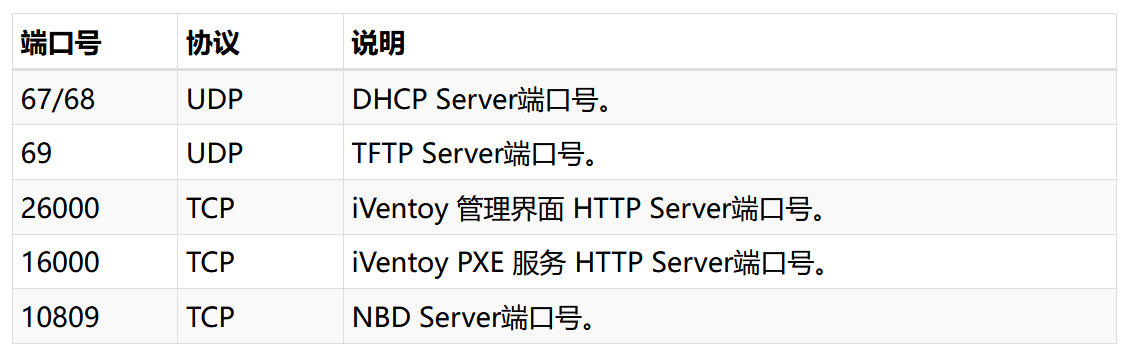
iVentoy 在运行时会使用系统的一些端口号,这些端口需要在防火墙中放开,否则 iVentoy 会无法正常工作,具体如下:
PXE介绍
-
PXE,预启动执行环境(Preboot eXecution Environment,PXE,也被称为预执行环境)提供了一种使用网络接口(Network Interface)启动计算机的机制。这种机制让计算机的启动可以不依赖本地数据存储设备(如硬盘)或本地已安装的操作系统。
-
PXE(Pre-boot Execution Environment)是由Intel设计的协议,它可以使计算机通过网络启动。协议分为client和server两端,支持工作站通过网络从远端服务器下载映像,并由此支持来自网络的操作系统的启动过程,其启动过程中,终端要求服务器分配IP地址,再用TFTP(trivial file transfer protocol)或MTFTP(multicast trivial file transfer protocol)协议下载一个启动软件包到本机内存中并执行,由这个启动软件包完成终端基本软件设置,从而引导预先安装在服务器中的终端操作系统。
任务清单
系统平台部署
-
安装VmWare17
-
新建2台虚拟机
Windows下安装iventoy
-
前置处理
-
解压缩部署
配置iventoy
-
配置网卡信息
-
配置vmware
测试安装(半手动安装配置)
-
安装centos7.9
-
安装openeuler
自动化脚本安装
- 配置自动化脚本
- 自动化安装,检测
项目环境
项目拓扑结构
- 安装win10/11 笔记本一台、服务器若干、交换机一台
软硬件环境清单
- 注意:为了学习方便(没有财力),使用VMware 17 workstation 里面创建新的虚拟机代替台式机和服务器来验证。
| 主机名 | IP地址 | 硬件 | 软件 |
|---|---|---|---|
| pxe-control | windows本机分配IP | Windows本机 | iventoy-1.0.20-win64-free.zip |
| node1 | 192.168.88.162 | cpu:1颗2核 内 存:4GB HDD:20GB 网 络:NAT | VmWare17 Centos7.9 |
| node2 | 192.168.88.163 | cpu:1颗2核 内 存:4GB HDD:20GB 网 络:NAT | VmWare17 OpenEuler22.03 SP4 |
实施步骤
安装下载
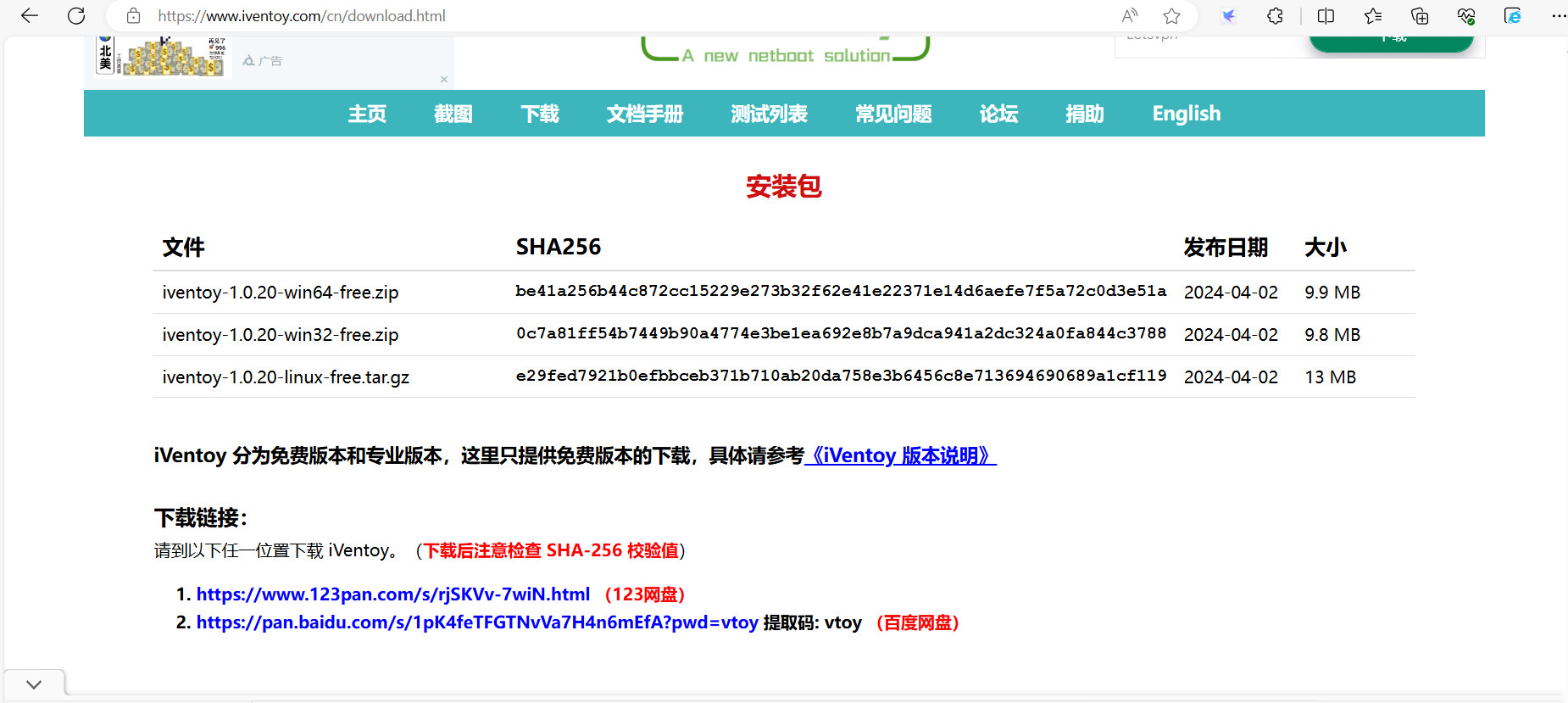
- 注意:下载解压缩iventoy-1.0.20-win64-free.zip,==解压位置的全路径中不能有中文或空格==, 软件解压后的目录结构如下:
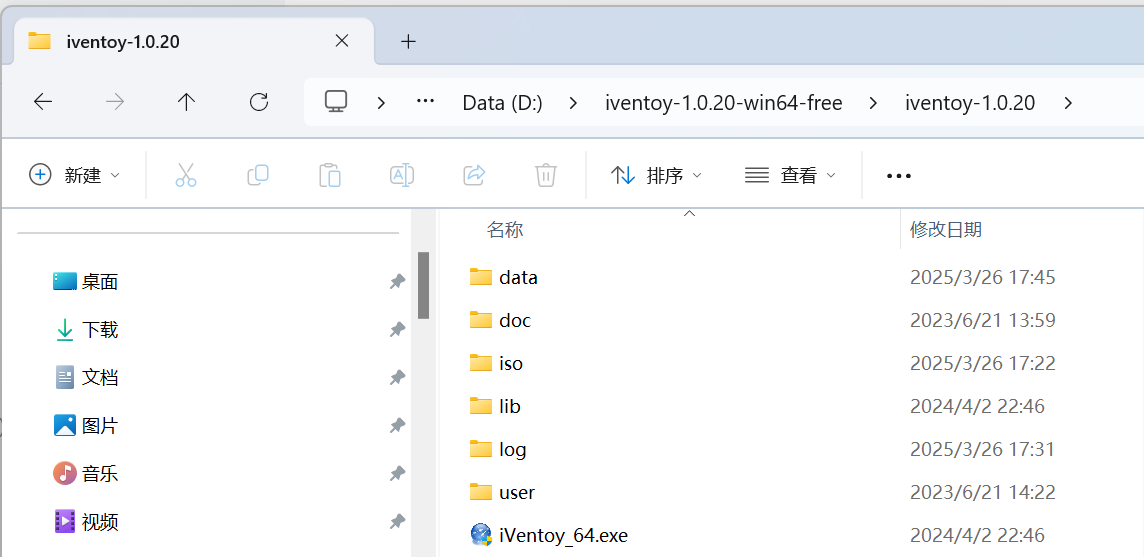
- 各个目录作用如下:
| 目录 | 说明 |
|---|---|
| data | 存放 License、配置文件等 |
| doc | 存放软件相关说明文档 |
| iso | 放ISO文件的地方,可以在里面创建子目录 |
| lib | 存放 iVentoy 运行所需的 LIB 文件,==用户不要动这个目录== |
| log | 存放 iVentoy 运行日志 |
| user | 存放用户文件、第三方软件包、自动安装脚本等文件 |
配置iventoy
拷贝ISO文件
-
将需要安装的系统ISO文件都拷贝到D:\iventoy-1.0.20-win64-free\iventoy-1.0.20\iso目录下
-
可以在此目录下任意创建子目录来归类存放各种不同类型系统的ISO文件。
-
注意:
-
==目录名和ISO文件名中不能有中文或空格==
-
也可以管理员身份打开cmd,使用命令创建iso快捷方式(软连接),即不需要将ISO文件从别的位置拷贝到这个
iso目录下 ( Linux 系统中你可以使用ln -s命令)
-
# 在 Windows 系统中你可以使用 mklink 目标 源 命令创建
C:\Users\Administrator>mklink D:\iventoy-1.0.20-win64-free\iventoy-1.0.20\iso\CentOS-7-x86_64-DVD-2207-02.iso D:\Linux\Linux_app\ISO\CentOS-7-x86_64-DVD-2207-02.iso
为 D:\iventoy-1.0.20-win64-free\iventoy-1.0.20\iso\CentOS-7-x86_64-DVD-2207-02.iso <<===>> D:\Linux\Linux_app\ISO\CentOS-7-x86_64-DVD-2207-02.iso 创建的符号链接
运行软件
-
Windows 系统中直接双击运行 exe 文件即可
-
Linux 系统下在终端中执行
sudo bash iventoy.sh start命令。 -
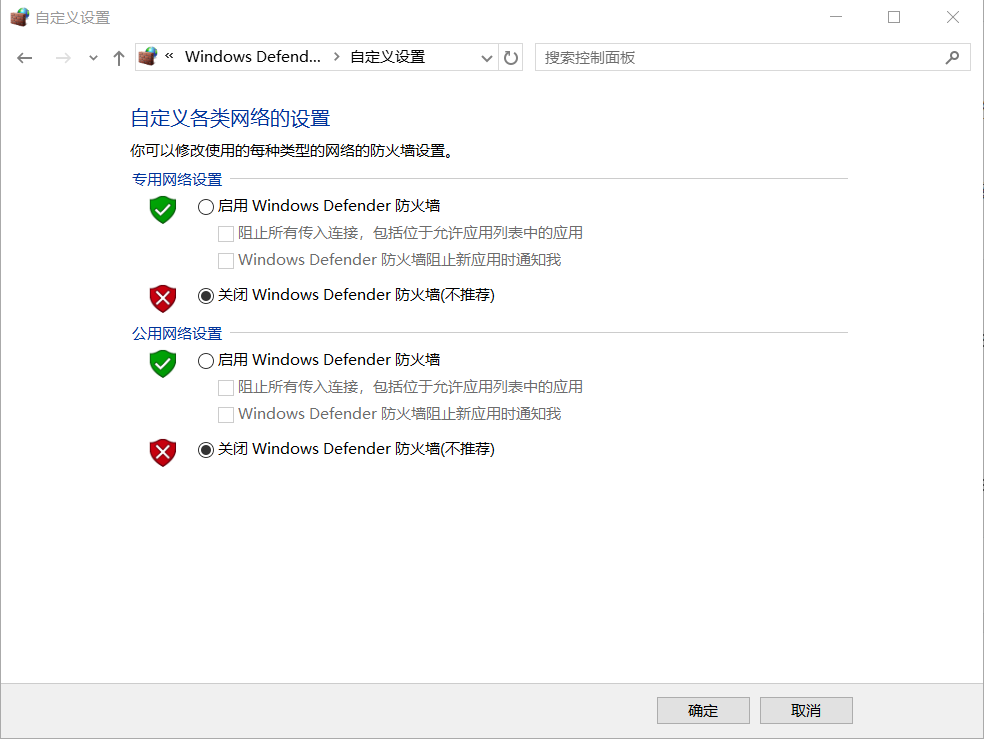
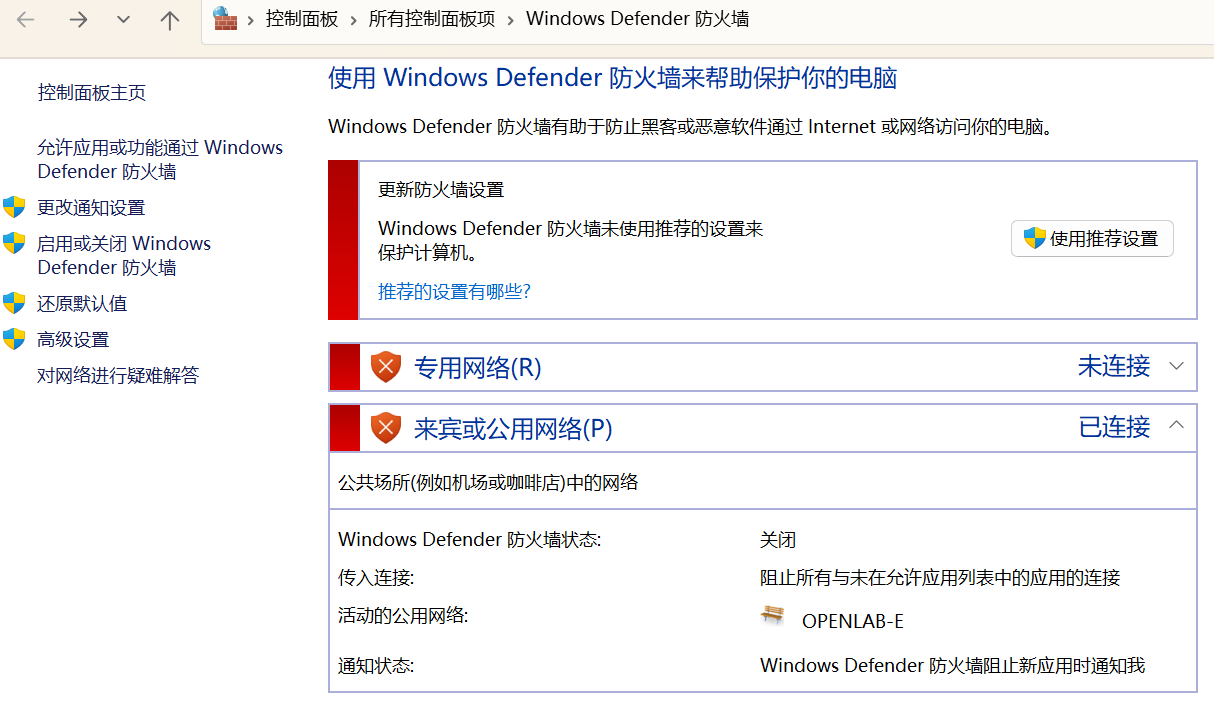
注意 :windows 注意需要关闭防火墙或放行相关端口。==本文采用关闭所有防火墙(在控制面板里,点击系统和安全)==,如图:
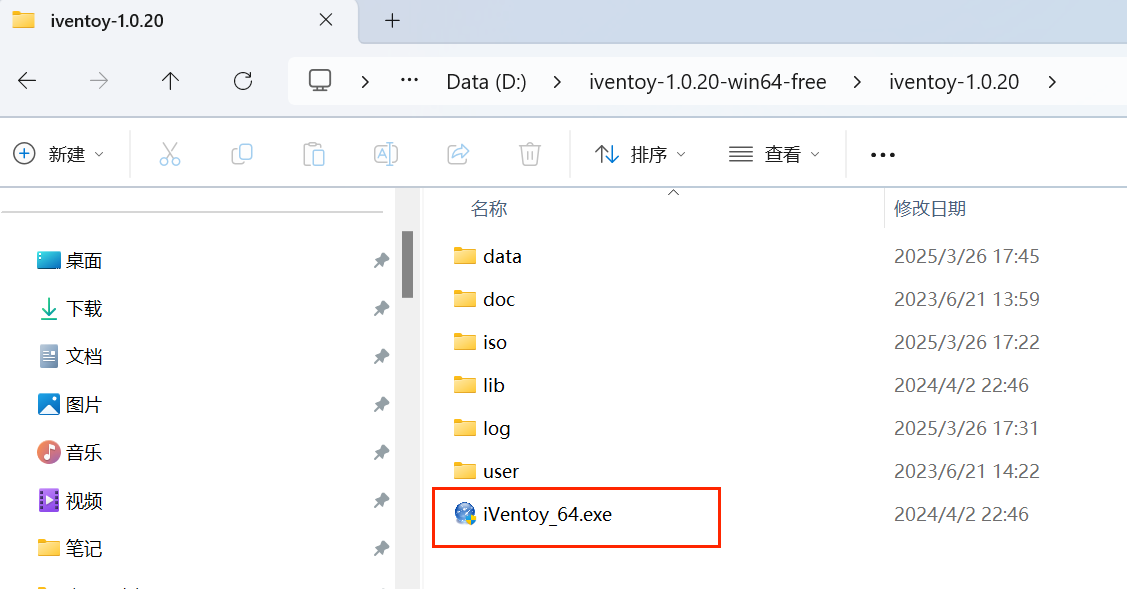
- 右键选择管理员身份启动iventoy
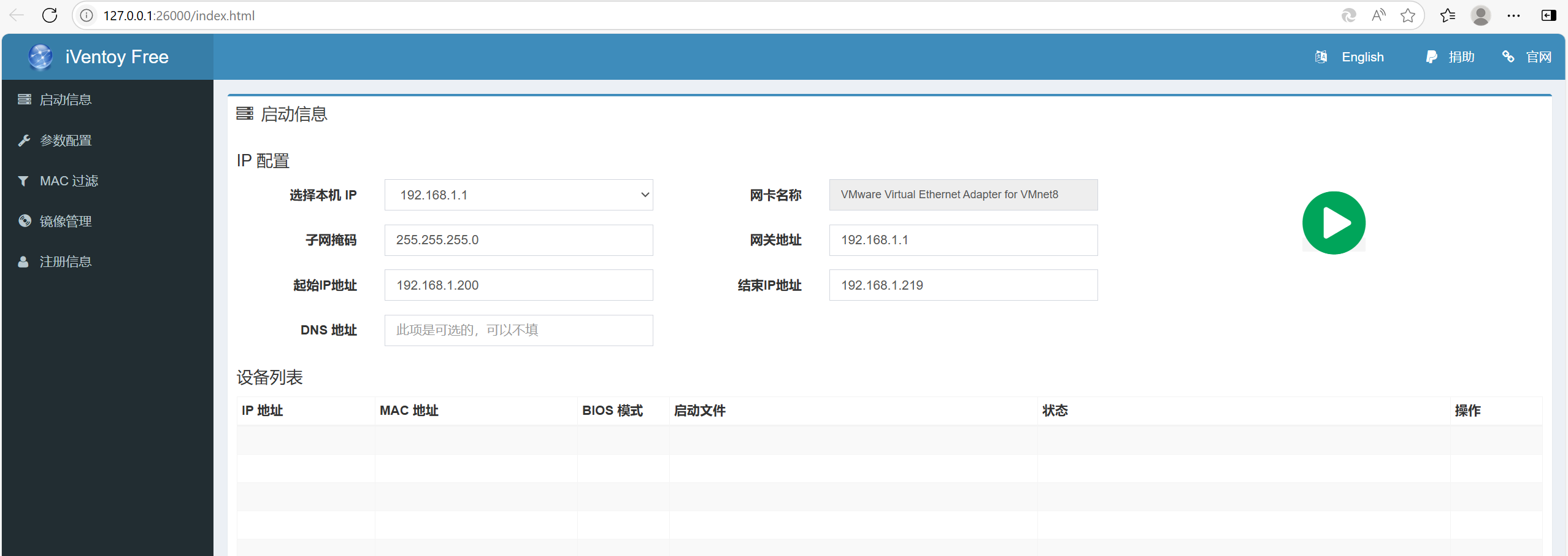
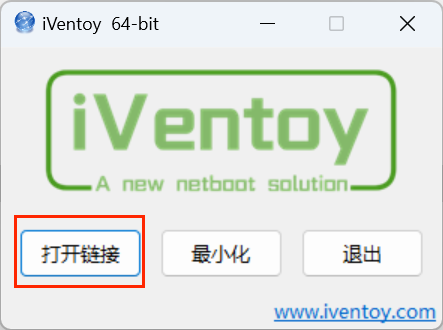
- Windows 系统中打开软件之后,会自动打开浏览器,如果没有自动打开,则需要手动点击
打开链接按钮,如图:
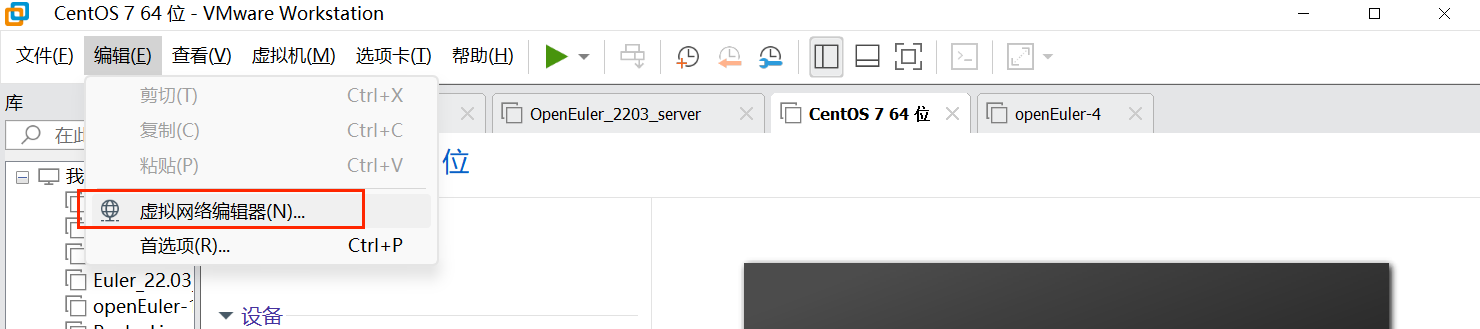
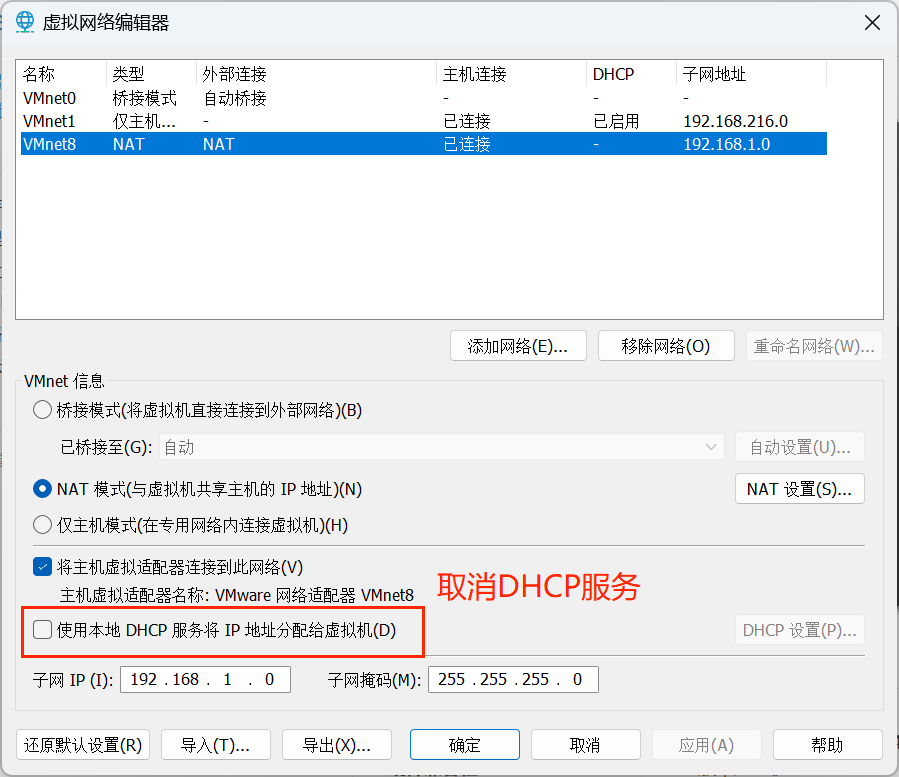
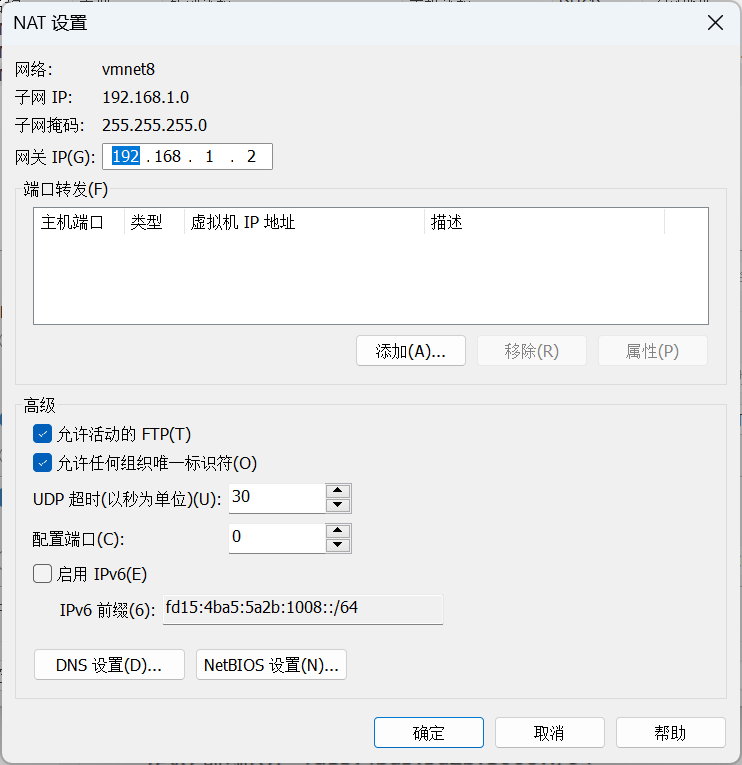
- 分析客户端IP地址设置:打开vmware17->编辑菜单->虚拟网络编辑器->VMnet8 NAT 网卡查看网段,点击NAT设置查看网关地址,注意:需要关闭VMware nat模式的dhcp服务。
启动 PXE 服务
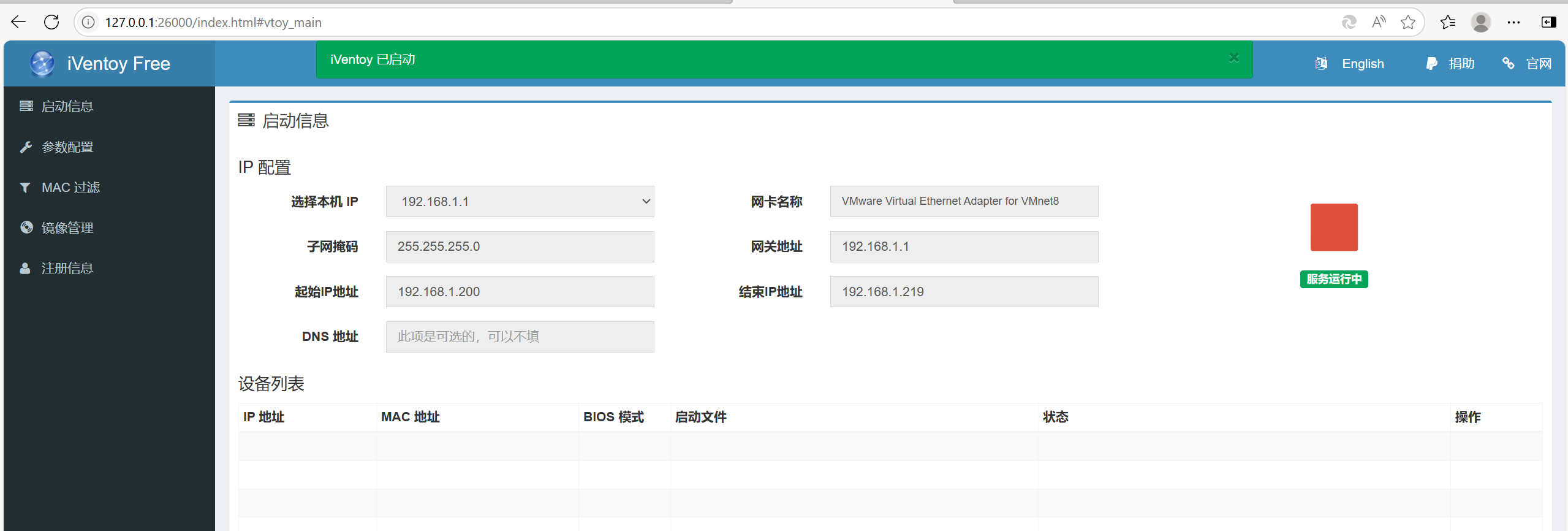
- 在 iVentoy 主界面上选择本机 IP 地址,根据之前的分析设置好 IP 地址池,然后点击绿色的开始按钮即可,如图:
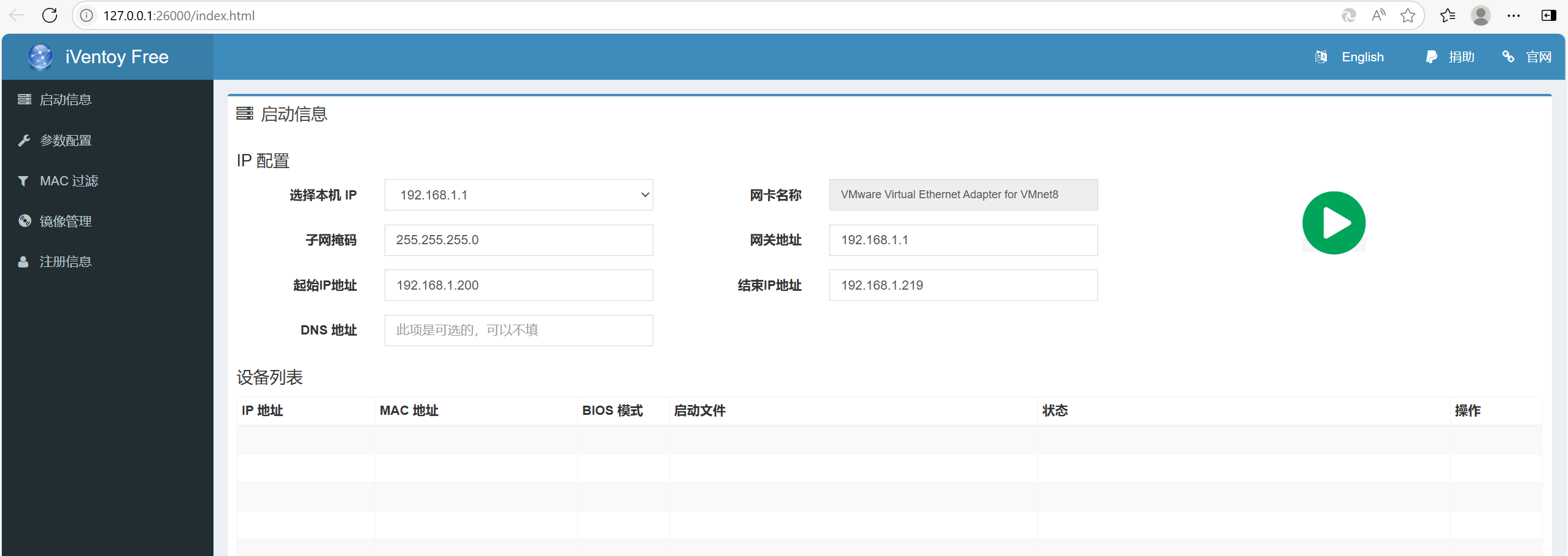
- 启动 iventoy 后如图示:
系统安装
-
本文使用VMware workstation 新建虚拟机测试,新建虚拟机时不要加载iso镜像。
-
新建Centos7.9虚拟机
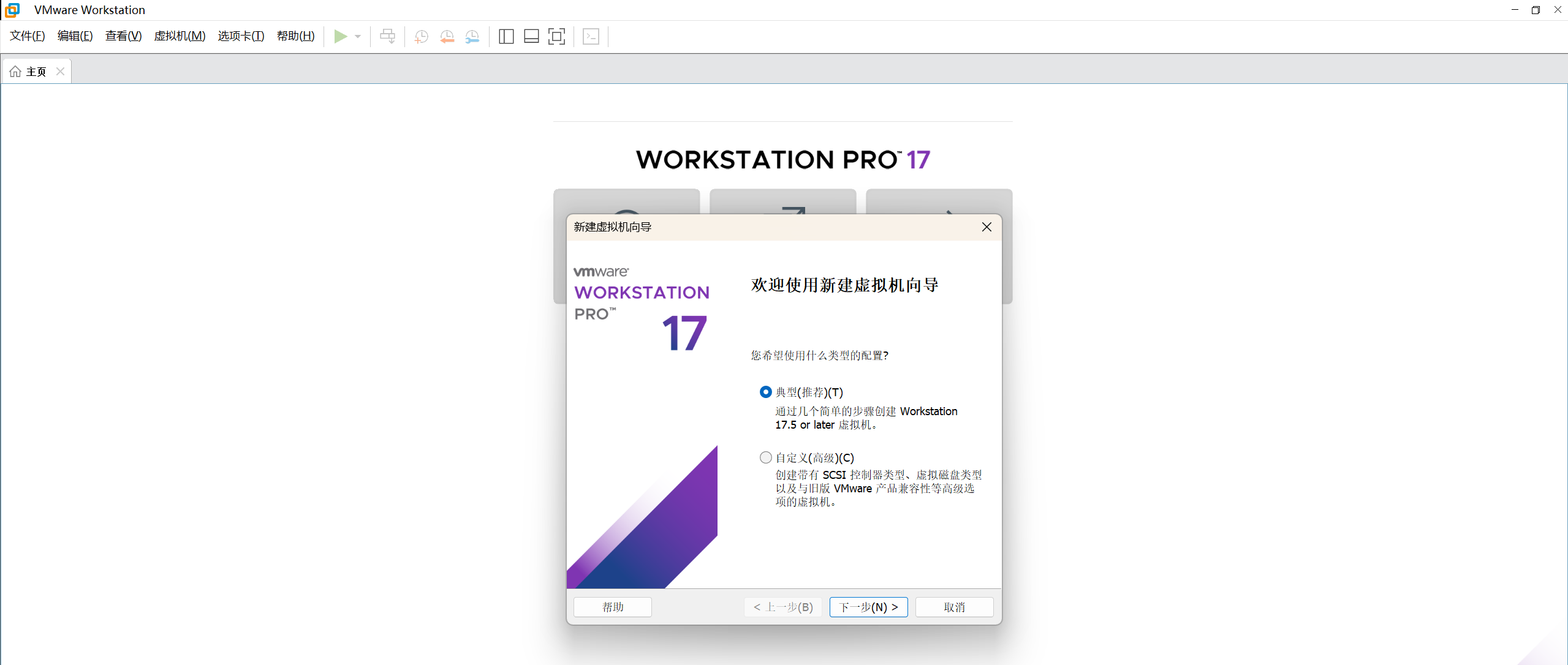
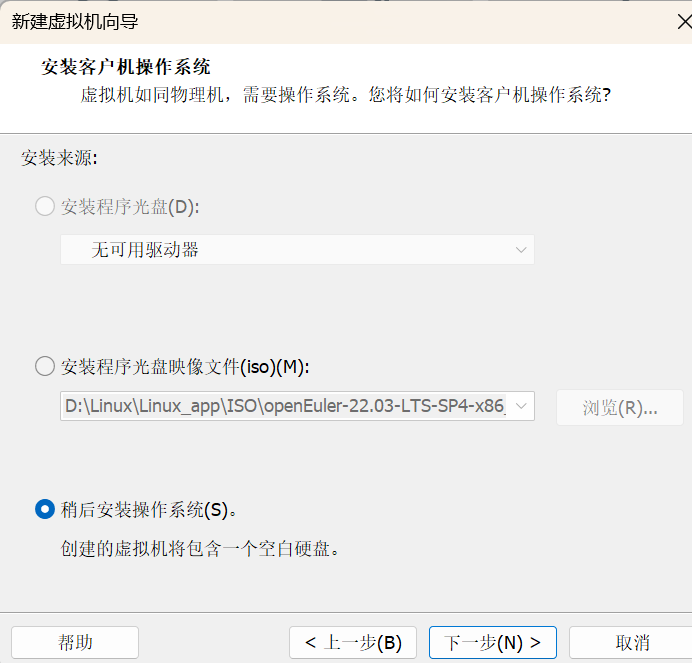
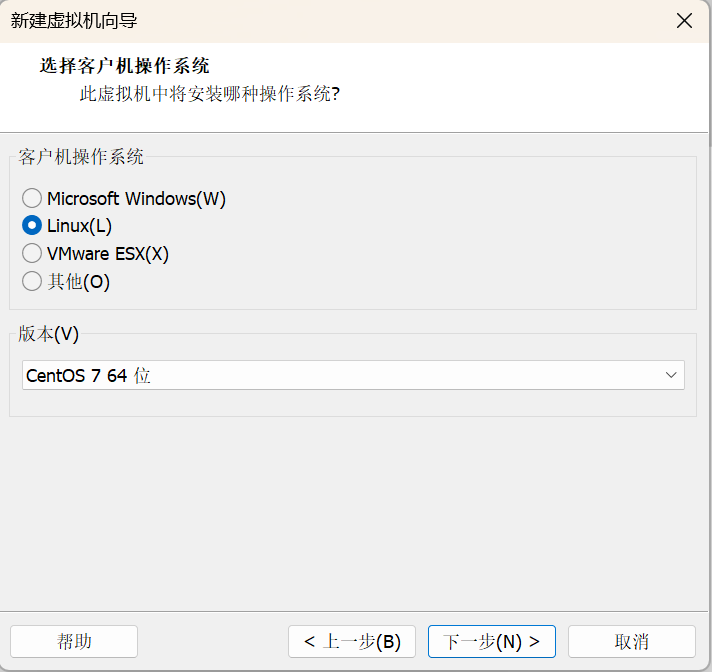
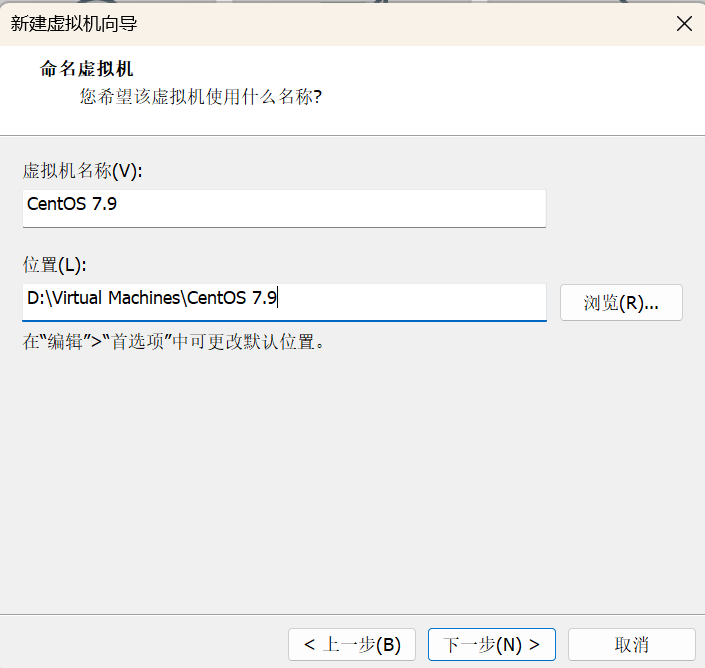
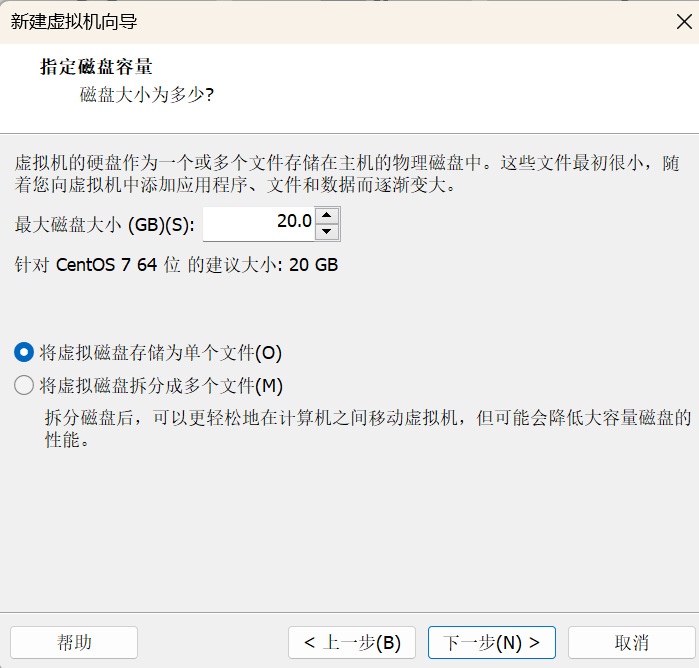
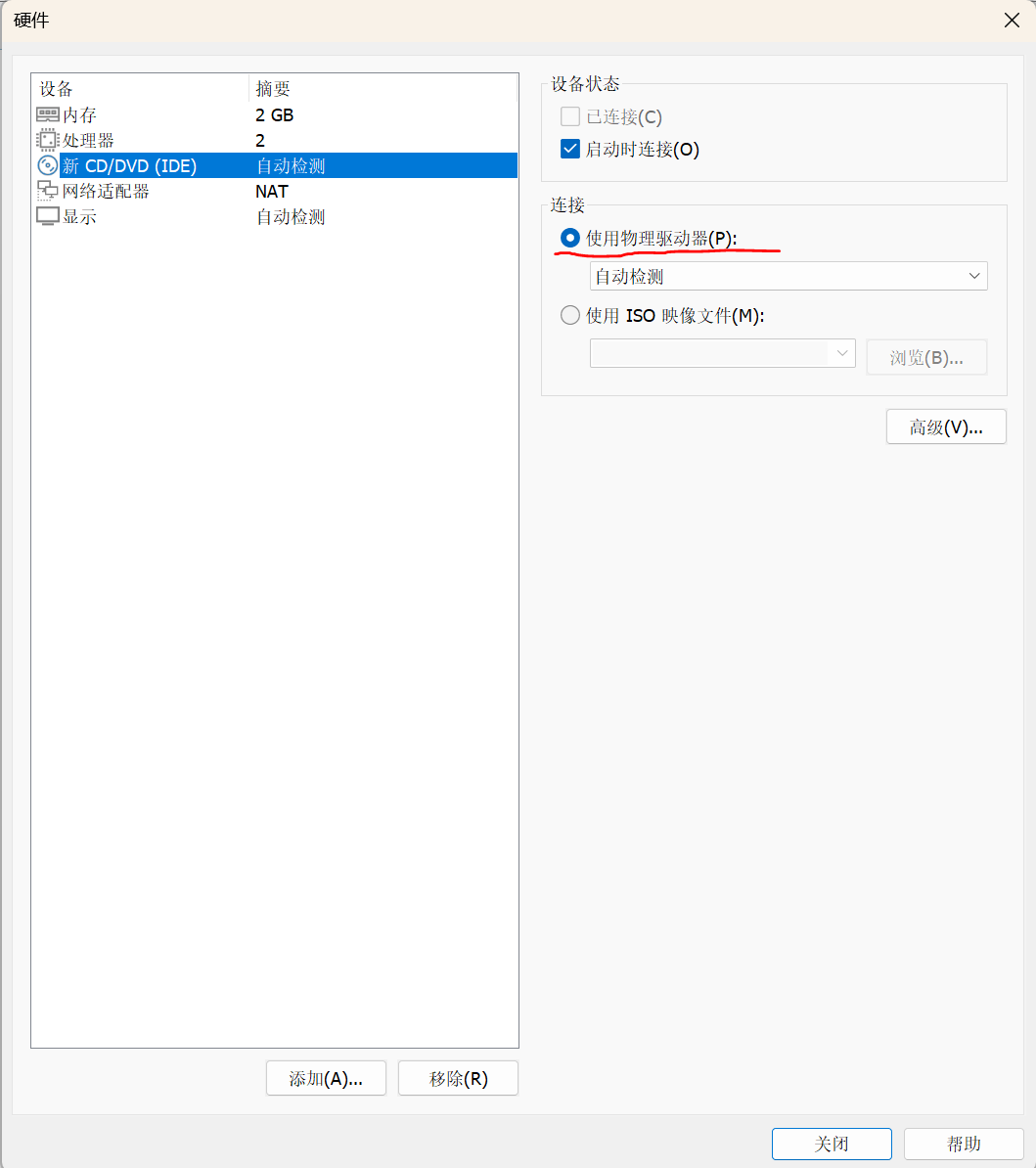
注意:新CD/DVD处不能设置ISO镜像文件
- PXE自动识别:
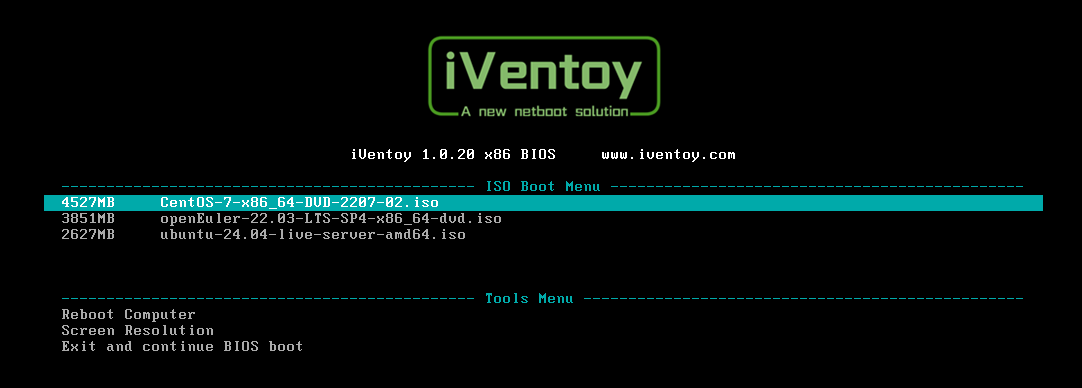
- 由于网络安装加载较慢,需要等待一段时间,后续就和正常装机一样,过程略(一路继续)。
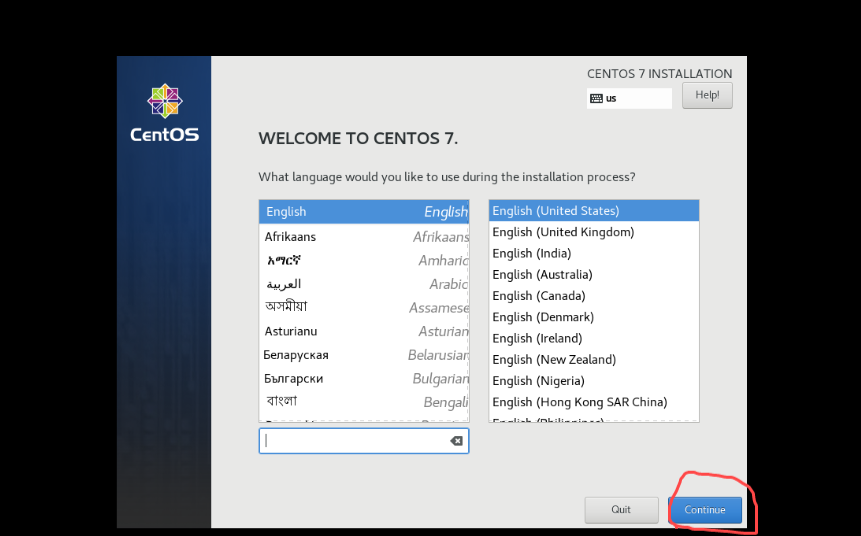
-
注意:
-
安装RHEL9/OpenEuler系统时需要上==4G内存==,否则无法加载设备(vmware中pxe服务器安装报错dracut:FATAL: Failed to find a root file system in /tmp/curl_fetch_url1/install.img_dracut : fatal :failed to find a root filesystem-CSDN博客)
-
某些系统自定义分区时需要增加biosboot分区或/boot/efi分区,大小100m即可
-
iVentoy 定制安装
作用
-
通过 iVentoy 你无需重新制作ISO文件,只需要简单地为一个ISO文件指定一个或者多个自动安装脚本来实现无人值守、自动安装部署系统的方案。
-
可以使用 Windows 中的 unattend XML、Redhat/CentOS系列中的 Kickstart 脚本、SUSE系列中的 autoYast XML、Debian系列中的preseed脚本等等。
-
下面的示例模版脚本位于安装包内的
user/scripts/example目录下,如图:
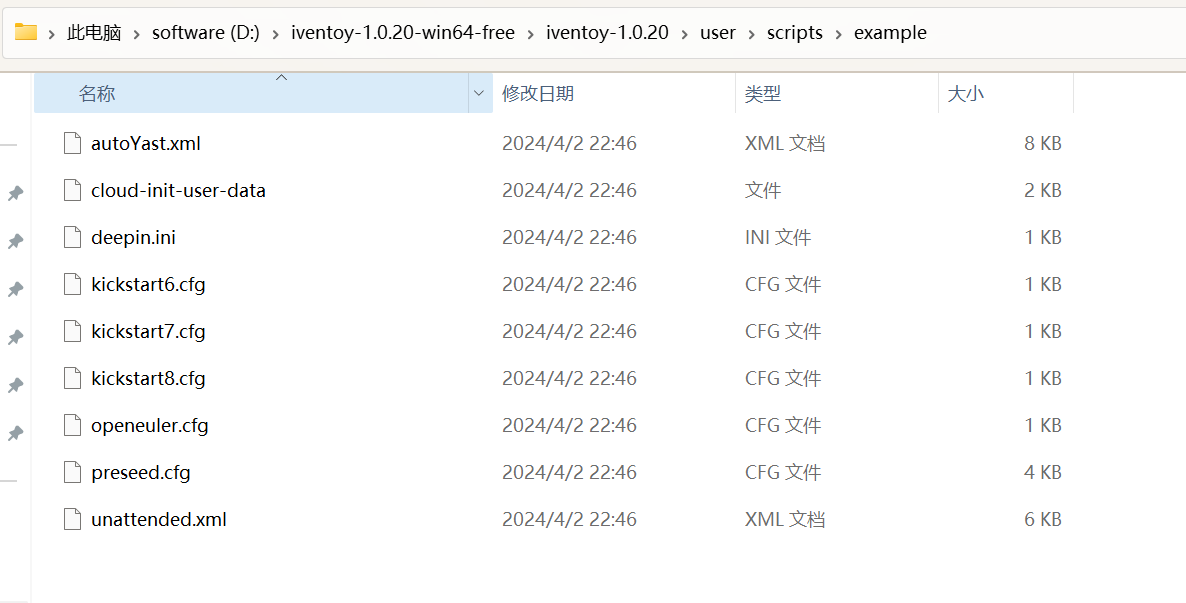
| 发行版 | 脚本格式 | 示例脚本 | 说明 |
|---|---|---|---|
| Windows | Unattend XML | unattended.xml | Windows系列 |
| Deepin/UOS | INI | deepin.ini | Deepin/UOS 系统 |
| RHEL8/CentOS8 | Kickstart script | kickstart8.cfg | 同时也支持基于这几个派生出来的发行版。比如 OpenAnolis, RockyLinux 等。 |
| RHEL7/CentOS7/Fedora | Kickstart script | kickstart7.cfg | 同时也支持基于这几个派生出来的发行版。比如 Oracle Linux, EuroLinux 等。 |
| RHEL6/CentOS6 | Kickstart script | kickstart6.cfg | 同时也支持基于这几个派生出来的发行版。 |
| openEuler | Kickstart script | openeuler.cfg | openEuler 版本。 |
| Debian | Preseed script | preseed.cfg | Debian 系列的发行版。 |
| Ubuntu Server (< 20.x) | Preseed script | preseed.cfg | 早期 Ubuntu Server 版本 |
| Ubuntu Server (20.x+) | cloud-init | cloud-init-user-data | Ubuntu Server 20.x 以后的版本 |
| SUSE | autoYast XML | autoYast.xml | SLES 和 openSUSE |
- 注意:这里的示例脚本仅供参考,需要根据实际需要修改,尤其是里面磁盘分区设置的部分。否则会造成磁盘被误格式化、数据丢失等问题。
脚本变量扩展
-
在进行自动安装时,在安装脚本中有一些配置是无法固定写死的,必须根据实际环境进行调整。
-
最常见的就是对于安装盘的指定,比如我们在安装脚本中指定系统安装到
DISK0或者/dev/sda但在有些机器上它对应的那个盘并不是我们想要的那个。 这样可能就把系统安装到错误的盘上了。 -
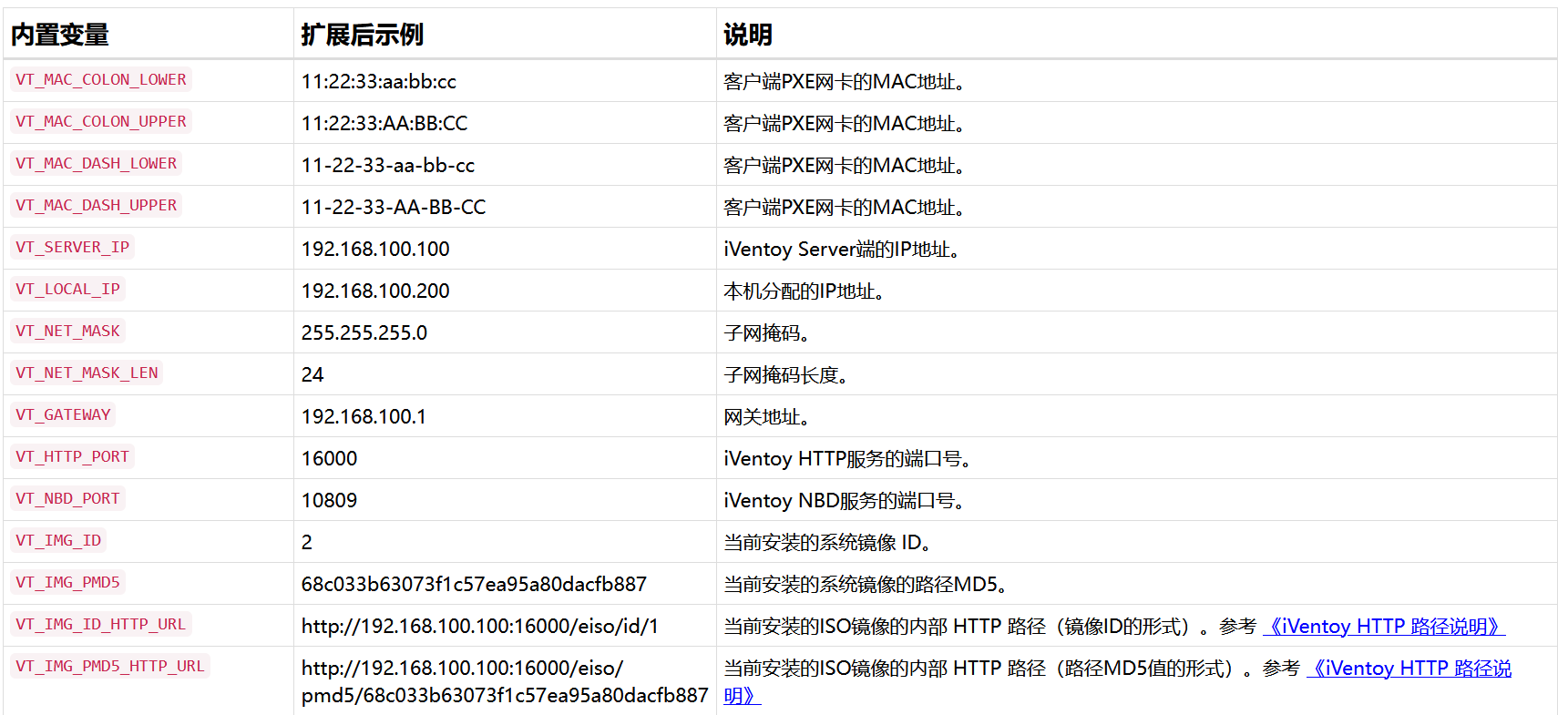
针对上述需求,iVentoy 在自动安装脚本中支持
变量扩展,变量使用$$VT_XXX$$的形式,其中 VT_XXX 对应变量名。 -
注意:
-
包含变量的自动安装脚本文件必须是 UTF-8 编码格式。
-
只支持下面表格中列出的变量,不支持自定义变量。
-
变量名两边必须各用2个$$ 符号包起来
-
Ventoy 会自动检测自动安装脚本内是否包含变量,对于不包含变量的脚本不会做扩展处理。
-
变量扩展是在副本中进行的,不会修改脚本源文件。
-
定制CentOS7
-
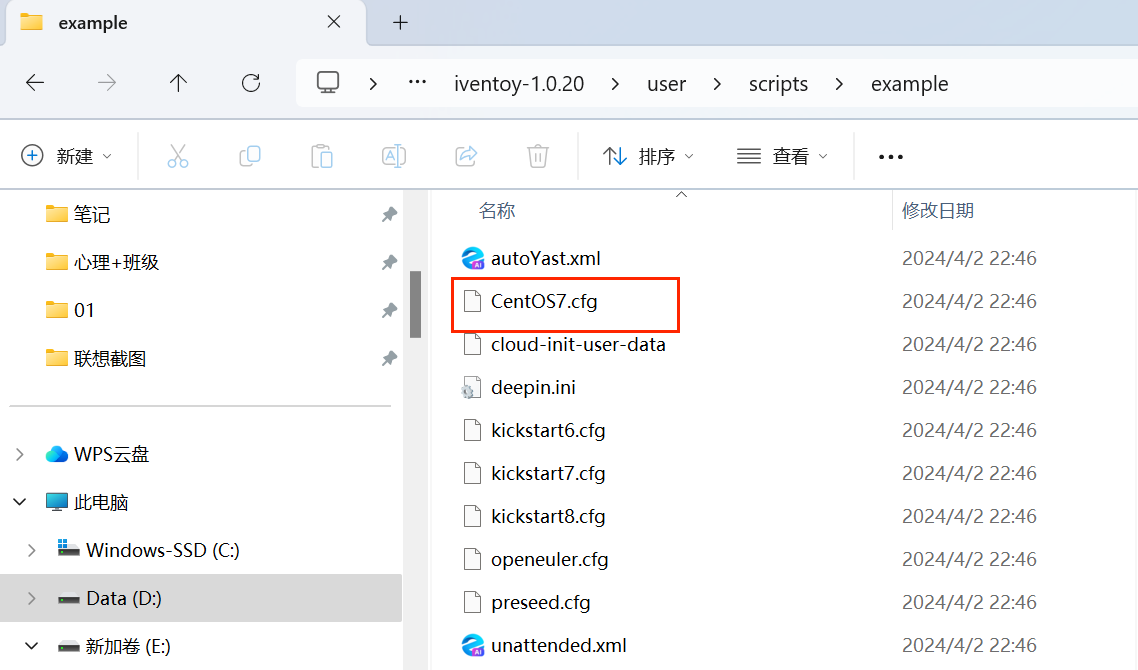
复制 kickstart7.cfg
-
改名为 CentOS7.cfg
install lang en_US.UTF-8 keyboard us rootpw 123456 firewall --service=ssh authconfig --enableshadow --passalgo=sha512 selinux --disable firewall --disabled timezone --utc Asia/Shanghai #network --onboot=yes --device=$$VT_MAC_COLON_LOWER$$ --bootproto=static --ip=$$VT_LOCAL_IP$$ --netmask=$$VT_NET_MASK$$ --gateway=$$VT_GATEWAY$$ --noipv6 eula --agreed firstboot --disable %include /tmp/partation.ks zerombr clearpart --all --initlabel part /boot --fstype xfs --size 1024 part swap --size 2048 part / --fstype xfs --size 1 --grow #packages configuration %packages @core bash-completion chrony dos2unix net-tools lrzsz nmap sysstat telnet tree vim wget %end reboot %pre #Select install disk disk_short_name=$$VT_LINUX_DISK_MAX_SIZE$$ echo bootloader --location=mbr --driveorder=$disk_short_name >> /tmp/partation.ks echo ignoredisk --only-use=$disk_short_name >> /tmp/partation.ks echo clearpart --all --initlabel --drives=$disk_short_name >> /tmp/partation.ks %end #Download third part software %post # wget $$VT_IMG_ID_HTTP_URL$$/Packages/kernel-tools-3.10.0-957.el7.x86_64.rpm -O /root/kernel-tools.rpm # wget http://$$VT_SERVER_IP$$:$$VT_HTTP_PORT$$/user/xxx.zip -O /root/xxx.zip %end
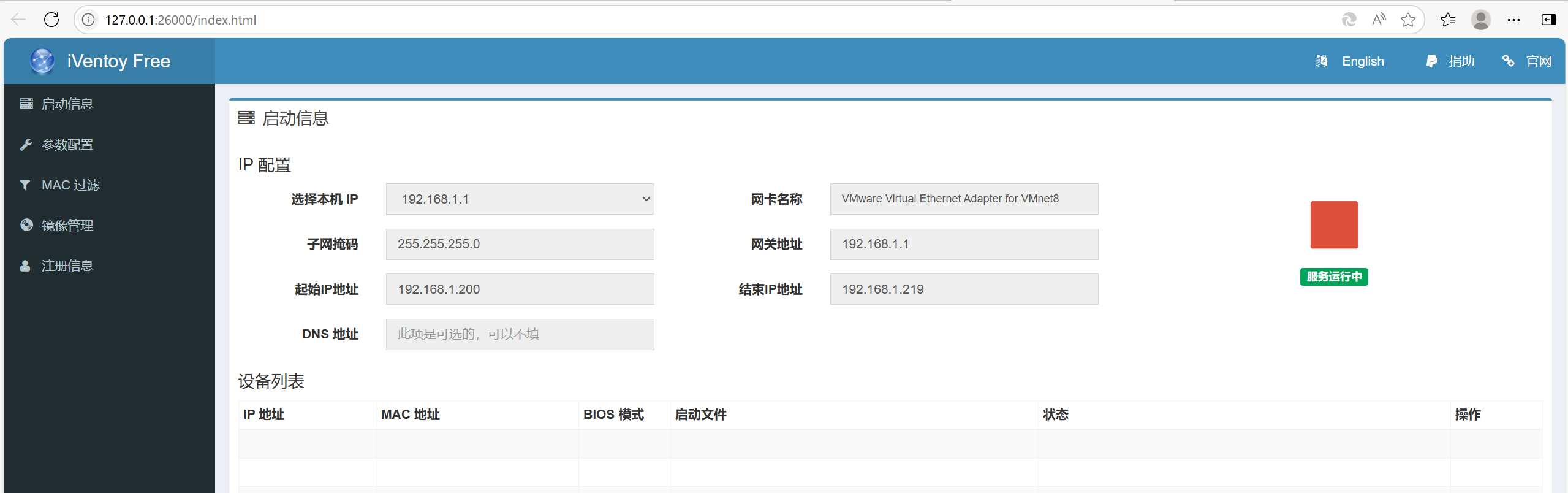
- 关闭PEX服务(之前的那个网页)
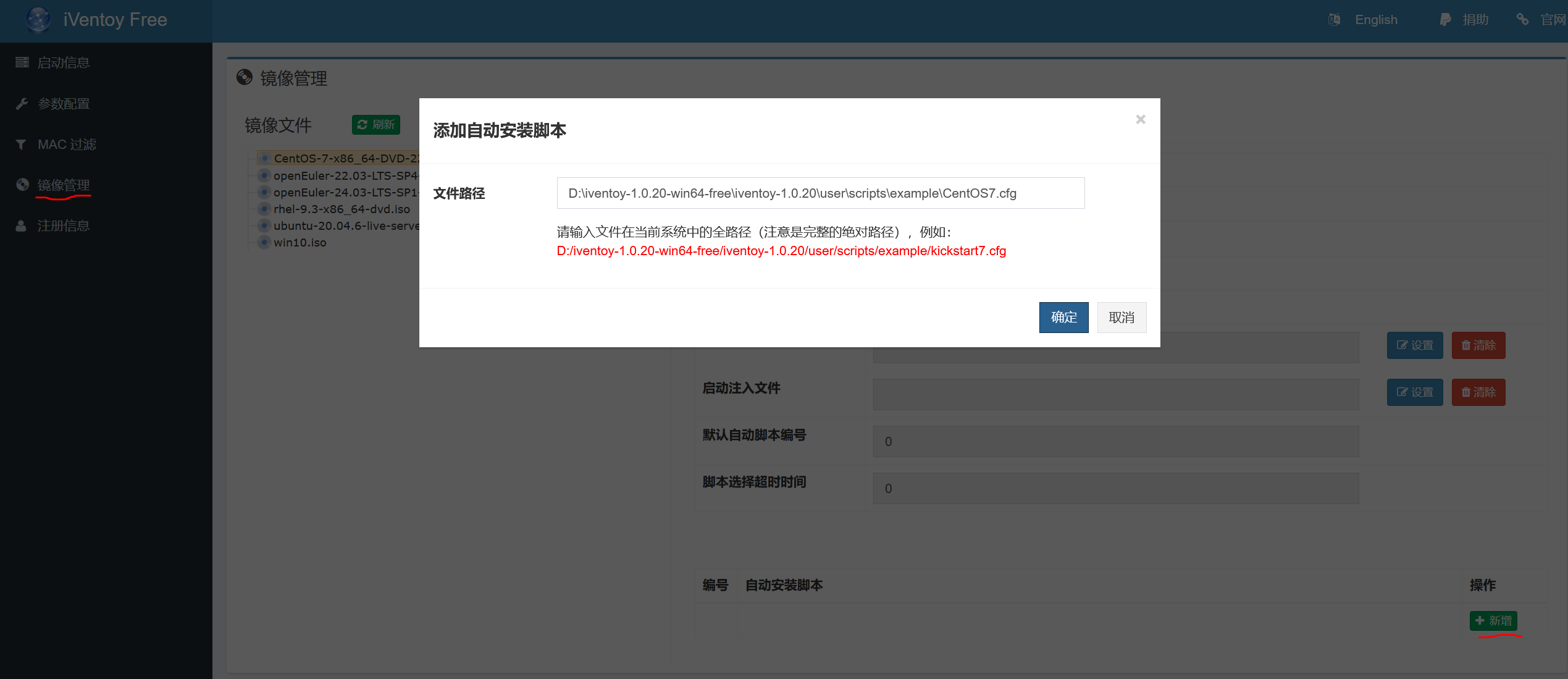
- 将设置好的自动部署脚本和镜像关联
测试效果
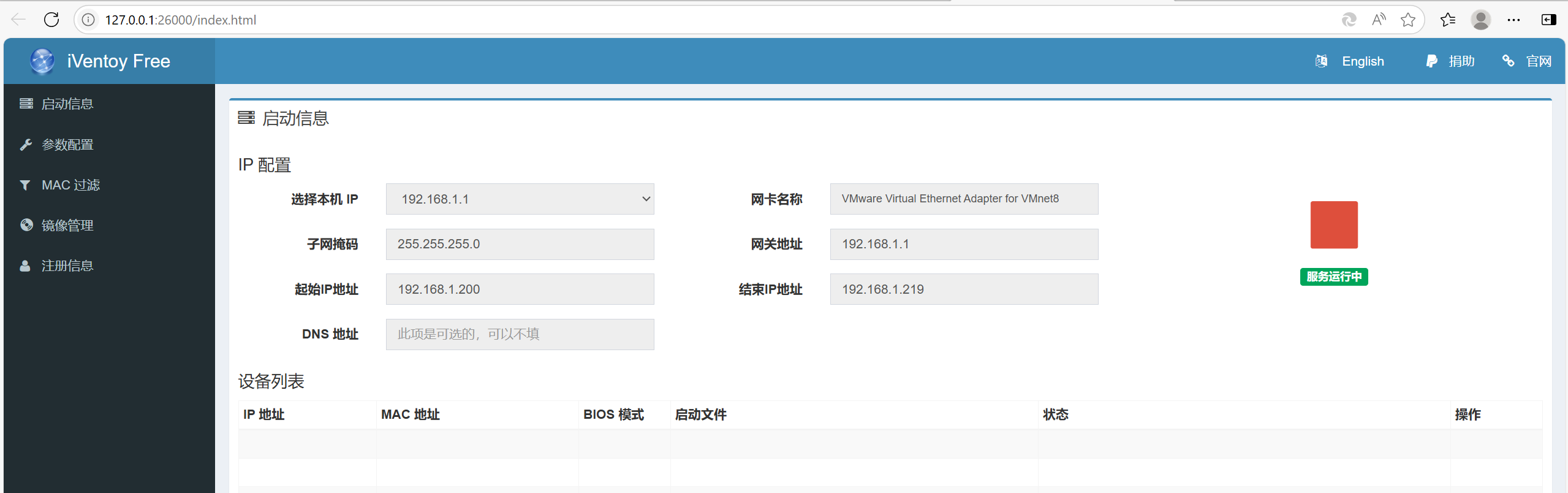
- 启动服务
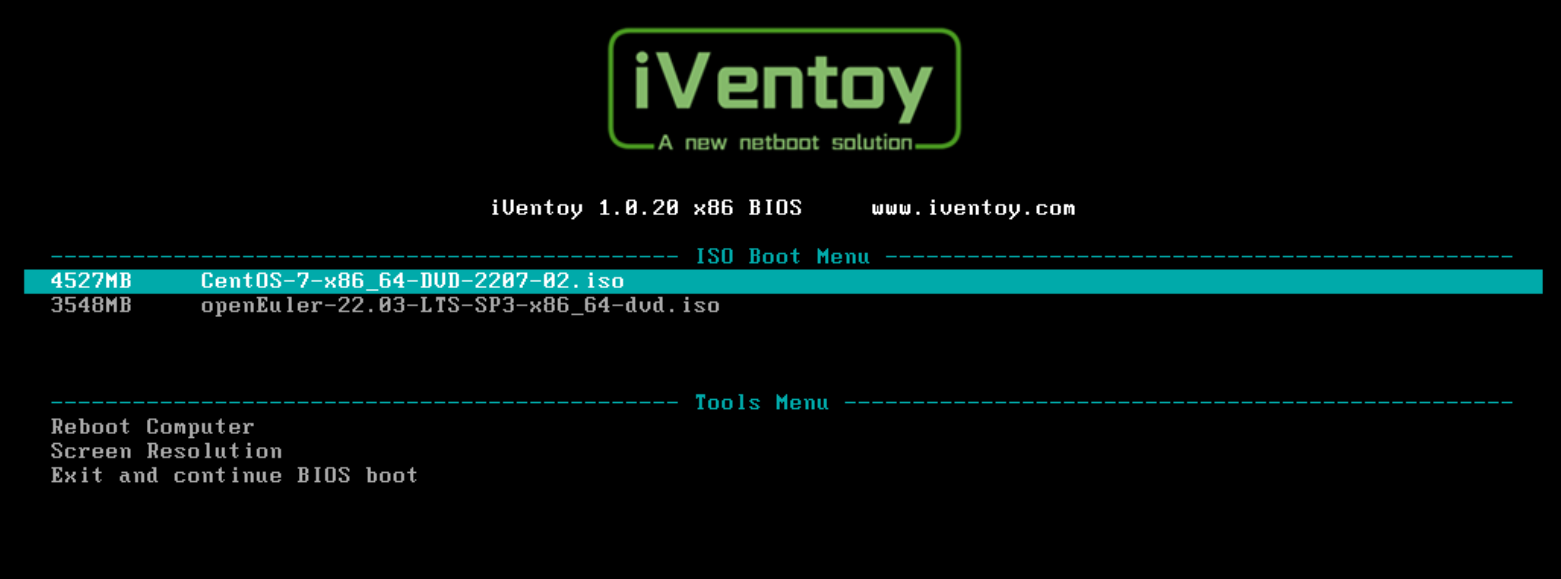
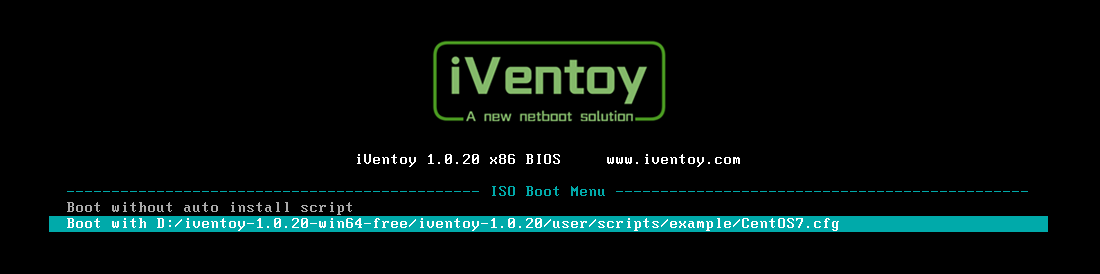
- 本文使用VMware workstation 新建虚拟机测试,新建虚拟机时不要加载iso镜像,测试CentOS7,按回车键。
- 切换到自定义脚本,然后按 回车键
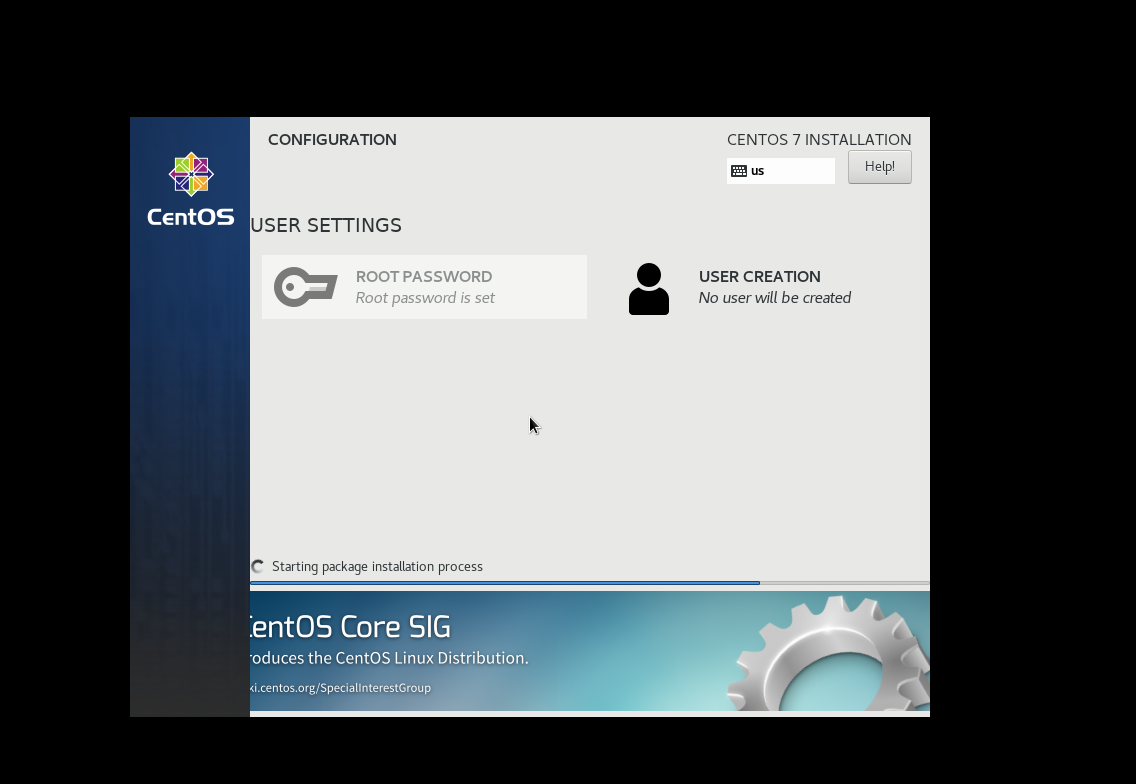
- 由于网络安装加载较慢,需要等待一段时间,安装按预先设定脚本执行
**注意:**若安装某些系统时卡死,一般都是虚拟机分配的内存不足造成的,建议分配4G内存
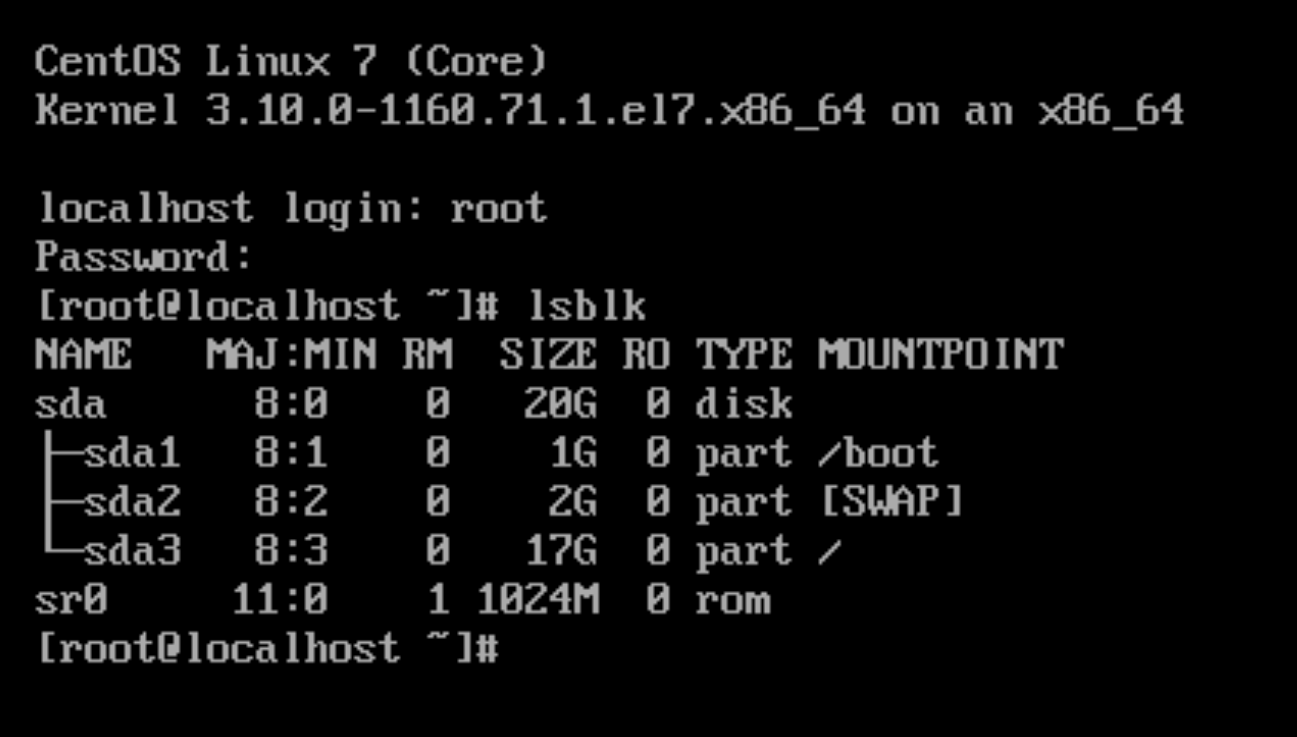
- 安装完毕后,登录系统检查(用户名root,密码是隐藏输入)
root@localhost \~# lsblk
- 软件包检查
root@localhost \~# rpm -aq | egrep

- 检查防火墙
root@localhost \~# firewall-cmd --state