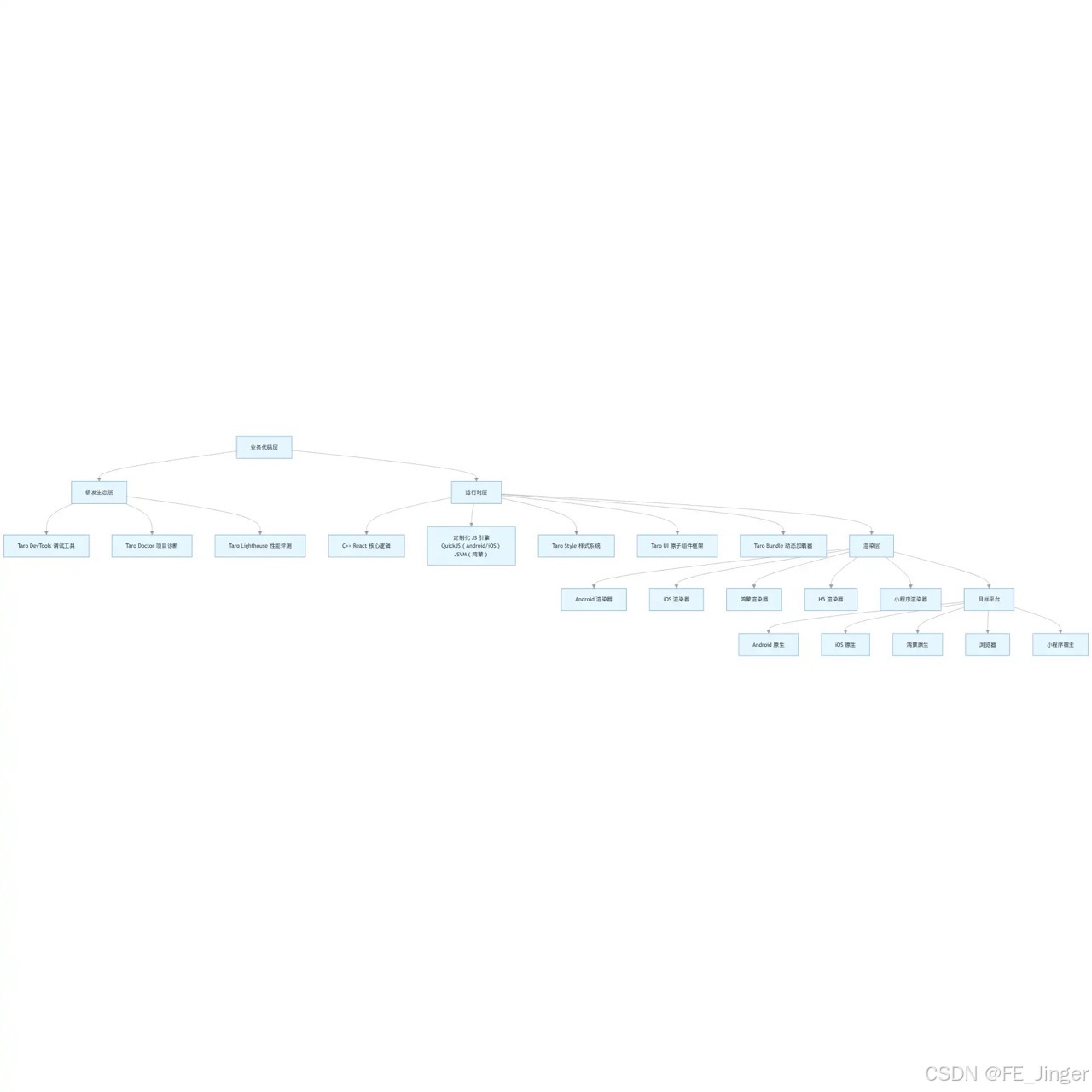
作为前端小白,想要快速入门跨端开发,Taro 5.0绝对是最优选择之一------它实现了小程序、H5、Android、iOS、鸿蒙原生一码五端开发,兼容React语法,开发效率高,还能做到性能接近原生,而且对新手友好,无需额外学习专有语法,懂基础React/JS/TS就能上手。这篇指南会抛开复杂的底层原理,只讲实战操作和核心基础,让你快速跑通第一个Taro项目,掌握基础开发流程。
一、先搞懂:Taro 5.0 核心优势(小白必知)
-
零门槛入门:严格遵循React 18+标准,支持JSX/Hooks/组件化,懂React就能直接开发,无需学新语法;
-
一码多端:写一套代码,自动适配5端,不用为不同平台单独开发;
-
开发体验友好:秒级启动、热更新、全链路调试工具,和Web开发体验几乎一致;
-
配套工具完善:自带项目诊断、性能检测、多端兼容性提示,新手能快速定位问题;
-
轻量易部署:支持动态化发布,无需跟APP版本,开发完可快速上线。
核心适配端:小程序(微信/京东等)、H5、Android原生、iOS原生、鸿蒙原生,新手初期可先从H5+微信小程序入手,后续再拓展其他端。
二、第一步:环境搭建(复制命令即可,无坑)
Taro基于Node.js开发,先确保电脑安装了Node.js(16+版本) 和包管理工具(npm/yarn/pnpm,推荐pnpm,速度更快),未安装的话先去Node.js官网下载安装。
- 全局安装Taro CLI(核心开发工具)
打开终端,执行以下命令(任选其一,推荐pnpm):
pnpm(推荐)
pnpm install -g @tarojs/cli
npm
npm install -g @tarojs/cli
yarn
yarn global add @tarojs/cli
- 验证安装成功
终端输入以下命令,显示Taro版本号即安装成功(当前最新为5.0+):
taro -v
三、第二步:初始化第一个Taro项目(5分钟跑通)
全程终端操作,按提示选择即可,新手无脑选默认/推荐选项,不用自定义。
- 创建项目
终端进入你想存放项目的文件夹,执行创建命令:
taro init my-taro-demo
my-taro-demo是项目名,可自定义,比如first-taro-app。
- 项目配置选择(新手推荐配置)
执行命令后会出现交互提示,按以下选择即可,全程回车/选对应选项:
-
选择框架:React(核心,小白必选);
-
选择语言:TypeScript/JavaScript(新手选JS,降低学习成本);
-
选择CSS预处理器:Sass/Scss(前端主流,适配性最好);
-
选择模板:默认模板(基础Hello World模板,无多余代码);
-
自动安装依赖:Yes(让工具自动安装,不用手动操作)。
-
进入项目并启动(跑通第一个页面)
依赖安装完成后,执行以下命令,依次进入项目、启动开发服务:
进入项目根目录
cd my-taro-demo
启动H5端(新手首选,浏览器直接预览,无额外配置)
pnpm dev:h5
若用npm/yarn,对应命令:npm run dev:h5 / yarn dev:h5
- 查看效果
命令执行成功后,终端会显示本地访问地址(如http://localhost:10086),打开浏览器输入该地址,就能看到Taro的默认Hello World页面,这代表你的第一个Taro项目跑通了!
四、第三步:核心基础开发(小白必学,和React高度一致)
Taro 5.0的开发语法和React几乎完全一致,核心就是组件化+JSX+Hooks,项目目录结构也和常规React项目相似,新手只需关注src/pages(页面目录)和src/app.js(全局入口)即可。
- 核心项目目录(小白只需关注这几个)
不用纠结所有文件,初期只看核心目录,其他文件默认不动:
my-taro-demo/
├── src/
│ ├── pages/ # 所有页面存放目录(核心!写代码的地方)
│ │ └── index/ # 首页,默认生成的页面
│ │ ├── index.js # 页面逻辑(JS/TS)
│ │ ├── index.scss # 页面样式
│ │ └── config.js # 页面配置(如标题、导航栏)
│ ├── app.js # 项目全局入口(可配置全局样式、全局生命周期)
│ └── app.scss # 全局样式(如全局颜色、通用样式)
└── package.json # 项目依赖/脚本命令配置
- 写第一个自定义页面(改默认首页,快速上手)
打开src/pages/index/index.js,替换原有代码,写一个简单的「点击计数」页面,核心语法和React完全一致,注释里有详细说明:
// 导入Taro核心组件(和React的import React from 'react'类似)
import { View, Text, Button } from '@jdtaro/ui';
// 导入页面样式
import './index.scss';
// 页面组件(React函数式组件)
export default function Index() {
// React Hooks: useState,实现计数状态
const count, setCount = React.useState(0);
return (
// View是Taro的通用容器组件,对应Web的div
{/* Text是Taro的文本组件,对应Web的span /}
当前计数:{count}
{/ Button是Taro的按钮组件,点击事件和React一致 */}
<Button
className="add-btn"
onClick={() => setCount(count + 1)}
>
点击加1
);
}
打开src/pages/index/index.scss,添加简单样式(和Web的SCSS写法一致):
.index-page {
width: 100%;
height: 100vh;
display: flex;
flex-direction: column;
align-items: center;
justify-content: center;
gap: 20px;
.count-text {
font-size: 20px;
color: #333;
}
.add-btn {
width: 120px;
height: 40px;
background: #3385FF;
color: #fff;
border: none;
border-radius: 8px;
}
}
效果:修改后保存,浏览器会自动热更新(无需重启服务),看到计数页面和点击加1效果,就代表你掌握了Taro基础开发!
- 核心组件使用(小白常用,直接导入即可)
Taro提供了封装好的跨端核心组件,替代Web的原生标签,保证多端一致性,新手常用的就这几个,直接从@jdtaro/ui导入:
Taro组件 对应Web标签 用途
View div 通用容器,布局用
Text span/label 显示文本,仅能嵌套Text
Button button 按钮,处理点击事件
Image img 图片,自动适配多端图片规则
ScrollView scroll-div 可滚动容器,解决多端滚动兼容问题
使用规则:Text组件内只能嵌套Text,不能嵌套View/Button,否则多端会报错(新手最容易踩的坑)。
- 样式开发(和Web一致,少踩2个坑即可)
Taro的样式支持CSS/SCSS/Less,写法和Web几乎一样,新手只需记住2个核心规则,避免多端兼容问题:
-
样式类名用小驼峰/短横线:不要用特殊字符,如index-page/countText均可;
-
页面样式局部化:页面的scss文件样式只会作用于当前页面,不会污染全局,无需手动加样式隔离;
-
避免使用Web特有样式:如hover伪类(多端兼容差),用组件的onClick/onTouchStart替代。
五、第四步:多端运行(一键切换,无需改代码)
Taro的核心优势是一码多端,开发完的代码,只需修改启动命令,就能在不同端运行,新手先试微信小程序,其他端(iOS/Android/鸿蒙)后期需配合原生工具,暂时不用管。
-
运行微信小程序端
-
先下载安装微信开发者工具,并登录自己的微信账号;
-
终端在项目根目录执行启动命令:
pnpm dev:weapp
npm/yarn:npm run dev:weapp / yarn dev:weapp
-
命令执行成功后,项目根目录会生成dist/weapp文件夹;
-
打开微信开发者工具,选择「导入项目」,找到dist/weapp文件夹,点击导入,即可在小程序模拟器中看到你的页面,和H5端效果完全一致!
-
其他端启动命令(新手收藏,后期用)
无需改代码,直接执行对应命令即可,后续需配合对应平台工具(如Android Studio/iOS Xcode/鸿蒙DevEco Studio):
鸿蒙原生端
pnpm dev:harmony
Android原生端
pnpm dev:android
iOS原生端
pnpm dev:ios
六、第五步:基础调试与问题排查(新手必备,快速解决bug)
Taro为新手提供了完善的调试工具,不用像原生开发那样复杂,3个常用方法就能解决90%的新手问题。
- 热更新失效:重启服务
修改代码后浏览器/小程序没更新,直接终端按Ctrl+C停止服务,重新执行pnpm dev:h5/weapp即可,新手最常用的解决方法。
- 项目配置/依赖问题:taro doctor命令
终端执行以下命令,Taro会自动检测项目的配置错误、依赖缺失、多端兼容性问题,并给出修复建议:
taro doctor
- 代码调试:Taro DevTools
和Chrome开发者工具用法一致,能查看组件树、网络请求、断点调试:
• H5端:直接打开浏览器的F12开发者工具,和Web调试完全一样;
• 小程序端:在微信开发者工具中,打开「调试器」,支持断点、查看组件/网络。
- 代码红色波浪线:多端兼容性提示
写代码时如果出现红色波浪线,大概率是使用了当前端不支持的API/组件,鼠标悬停会看到提示,按提示修改即可(Taro自带静态检测,新手跟着提示走就行)。
七、第六步:项目打包(开发完成,生成可上线文件)
开发完成后,需要打包生成生产环境的文件,用于上线部署,打包命令和启动命令对应,一键生成,无需额外配置。
- H5端打包
生成可部署到服务器的H5静态文件,存放在dist/h5:
pnpm build:h5
npm/yarn:npm run build:h5 / yarn build:h5
- 微信小程序端打包
生成可提交到微信公众平台的小程序文件,存放在dist/weapp,直接在微信开发者工具中上传即可:
pnpm build:weapp
- 打包注意事项
打包后的文件会自动压缩、优化,新手无需做额外的性能优化,直接部署/上传即可。
八、新手避坑指南(少走80%的弯路)
-
不要用Web原生标签:如div/span/img,一定要用Taro提供的View/Text/Image,否则多端会渲染异常;
-
Text组件只能嵌套Text:嵌套其他组件会导致小程序/鸿蒙端报错;
-
样式不要用hover:多端兼容差,用组件的点击/触摸事件替代;
-
不要直接操作DOM:如document/getElementById,Taro基于React,用状态管理(useState/useReducer)替代;
-
依赖安装用项目自带的包管理:初始化时用pnpm,后续就一直用pnpm,不要混用npm/yarn,避免依赖冲突;
-
初期只开发H5+小程序:Android/iOS/鸿蒙原生端需要配合原生工具,新手先掌握基础,再逐步拓展。
九、后续学习方向(小白循序渐进,不用一口吃胖子)
-
基础阶段:熟练使用Taro的常用组件/API,开发2-3个简单页面(如列表、详情、表单);
-
进阶阶段:学习Taro的多端适配(如媒体查询、CSS变量)、全局状态管理(Redux/Zustand,和React一致);
-
高阶阶段:学习虚拟列表(长列表优化)、动态化发布、原生能力对接(如微信小程序的支付/分享)。
总结
Taro 5.0对新手极其友好,懂基础React/JS/TS,就能直接上手,核心流程就四步:环境搭建→项目初始化→开发页面→多端运行/打包,全程无需学习复杂的底层原理,也不用写多端差异化代码。
作为小白,你不用一开始就追求兼容所有端,先把H5+微信小程序玩熟,掌握核心的组件和开发流程,后续再逐步拓展Android/iOS/鸿蒙端,循序渐进即可。现在就动手创建第一个项目,从点击计数开始,一步步解锁跨端开发的乐趣吧!