我们把强大的 Seedance 做成 Skill,在飞书聊天就能直接用:
- 图生视频,文生视频,快试试你的 OpenClaw 加上 Seedance 的能力能玩出多少花!🤖
安装云 OpenClaw + 飞书聊天机器人教程
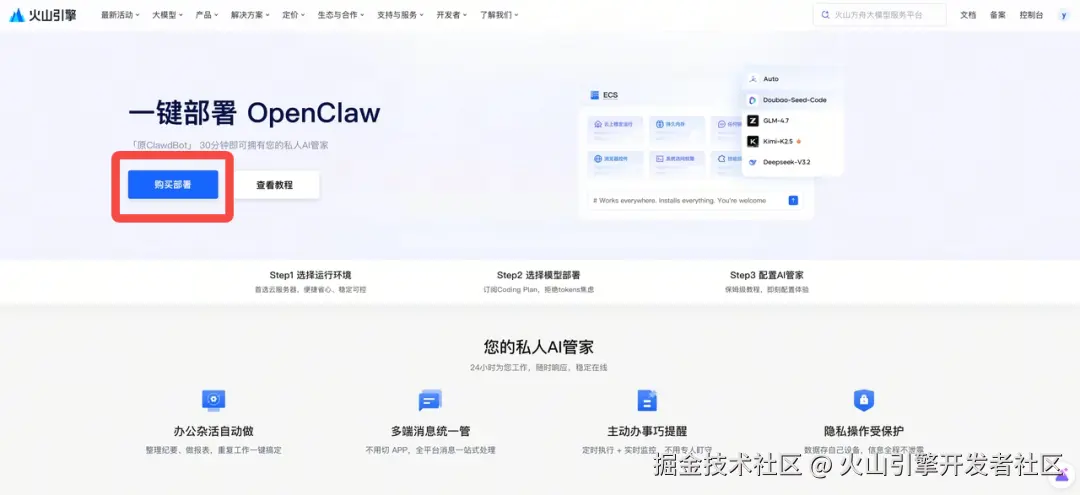
1. 前往火山引擎 一键部署OpenClaw
2. 点击购买部署
3. 套餐选择

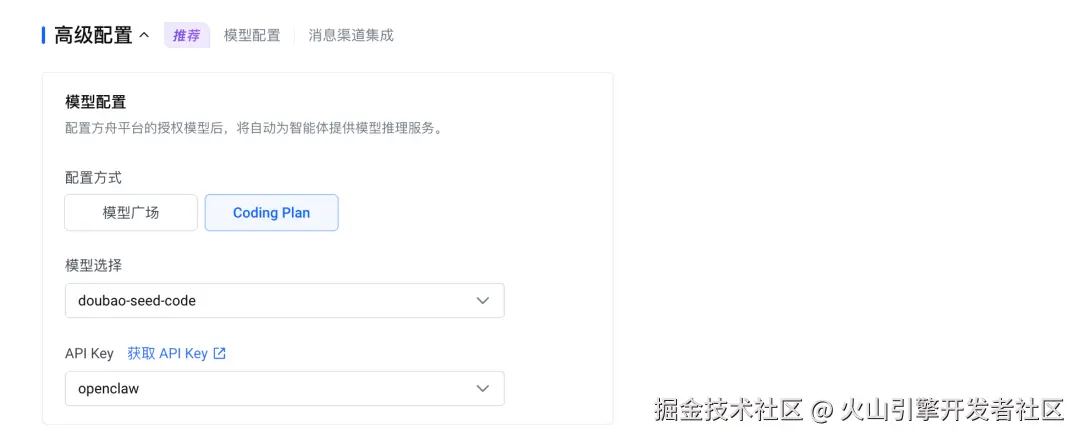
4. 打开高级配置,设置Coding Plan API
如果没有开通方舟Coding Plan,可以先开通并创建API Key
5. 设置飞书 AppID和AppSecret
步骤1:在飞书开放平台创建机器人应用
-
登录飞书账号,进入开发者后台
-
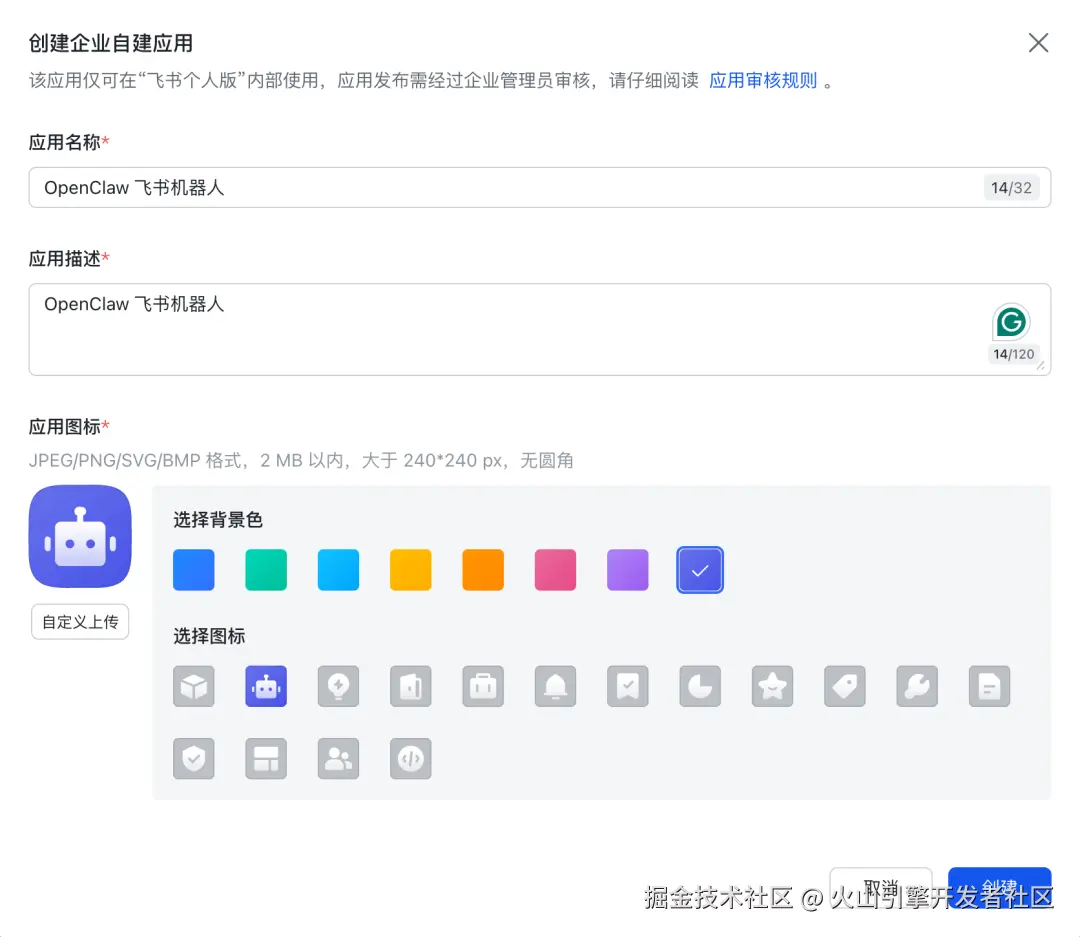
"创建企业自建应用"
-
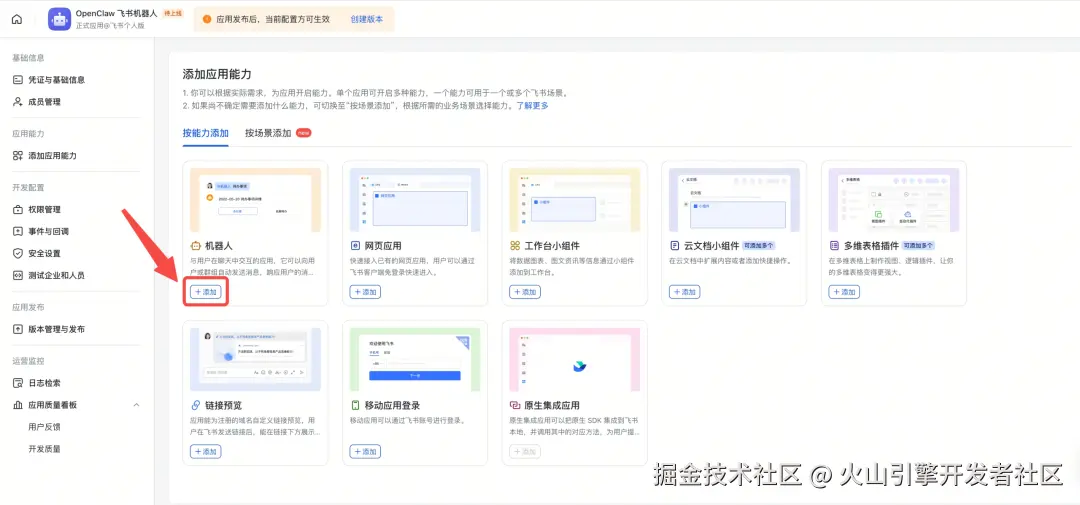
选择 "按能力添加" -> 添加机器人
 步骤2:进行飞书机器人的权限配置
a. 在左侧目录树中找到:开发配置 -> 权限管理
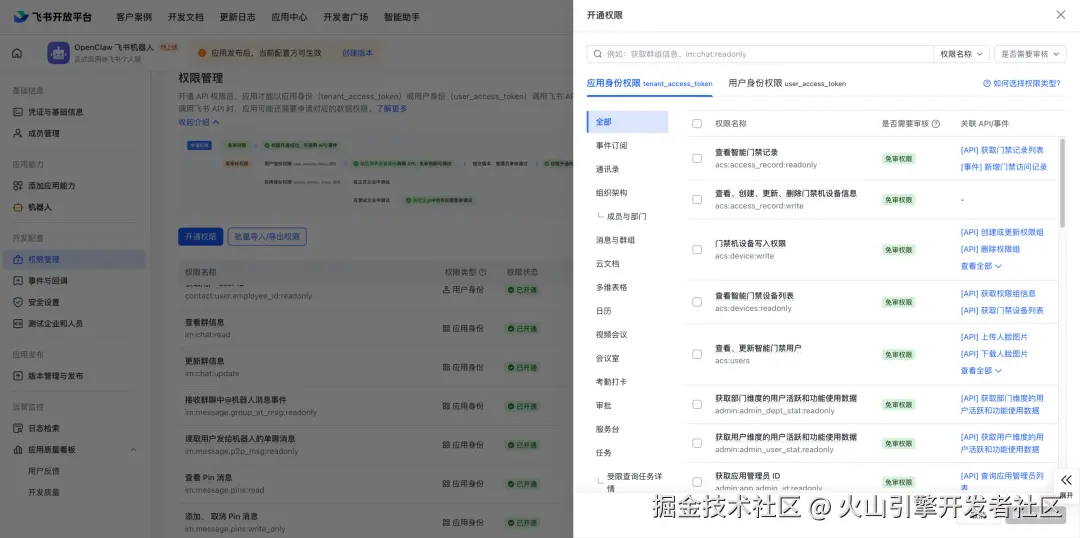
b. 选择"批量导入/导出权限",复制右侧代码块中的JSON代码进行权限导入,给机器人开通im权限
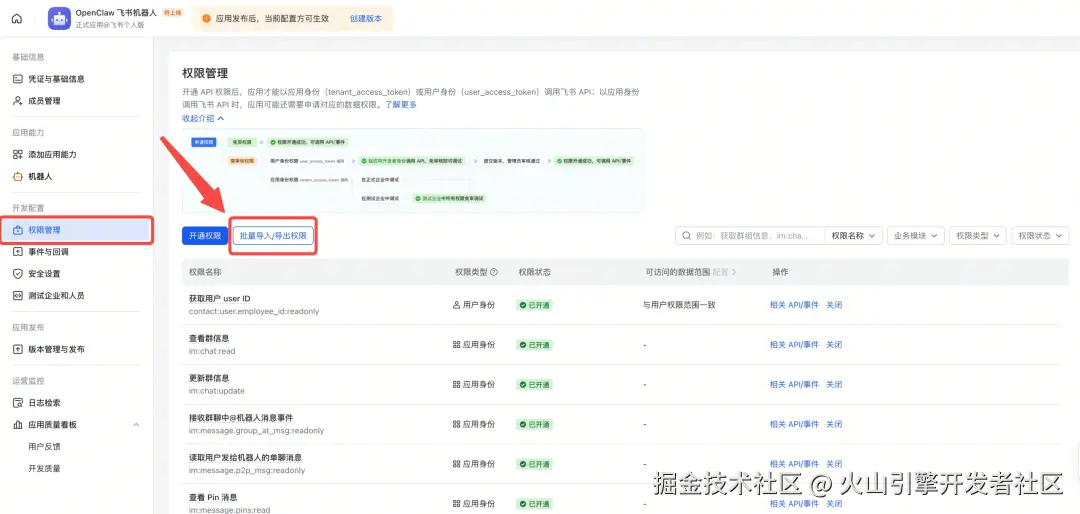
这里权限包括:消息读取、飞书文档读取、创建和编辑飞书文档
c. 确认权限并申请开通
d. 后续可在"开通权限"中为机器人开通更多权限
json
{
  "scopes": {
    "tenant": [
      "docs:document.content:read",
      "docs:document.media:upload",
      "docs:document.subscription",
      "docs:document.subscription:read",
      "docs:permission.member:auth",
      "docs:permission.member:create",
      "docs:permission.member:delete",
      "docs:permission.member:retrieve",
      "docs:permission.member:transfer",
      "docs:permission.member:update",
      "docs:permission.setting:read",
      "docs:permission.setting:readonly",
      "docs:permission.setting:write_only",
      "docx:document.block:convert",
      "docx:document:create",
      "docx:document:readonly",
      "docx:document:write_only",
      "im:chat:read",
      "im:chat:update",
      "im:message.group_at_msg:readonly",
      "im:message.p2p_msg:readonly",
      "im:message.pins:read",
      "im:message.pins:write_only",
      "im:message.reactions:read",
      "im:message.reactions:write_only",
      "im:message:readonly",
      "im:message:recall",
      "im:message:send_as_bot",
      "im:message:send_multi_users",
      "im:message:send_sys_msg",
      "im:message:update",
      "im:resource"
    ],
    "user": [
      "contact:contact.base:readonly",
      "contact:user.employee_id:readonly",
      "docx:document.block:convert",
      "docx:document:create",
      "docx:document:readonly",
      "docx:document:write_only"
    ]
  }
}
步骤3:进行飞书机器人的事件和回调配置
-
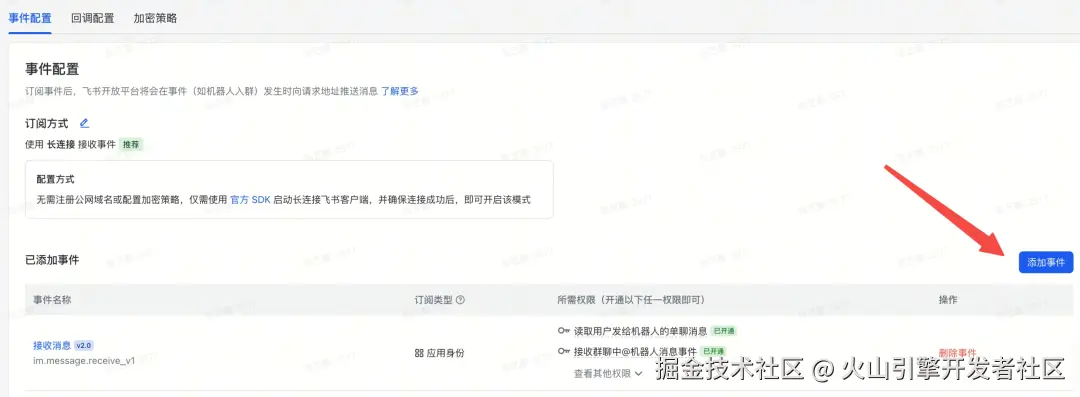
在左侧目录树中找到"开发配置"->"事件与回调"
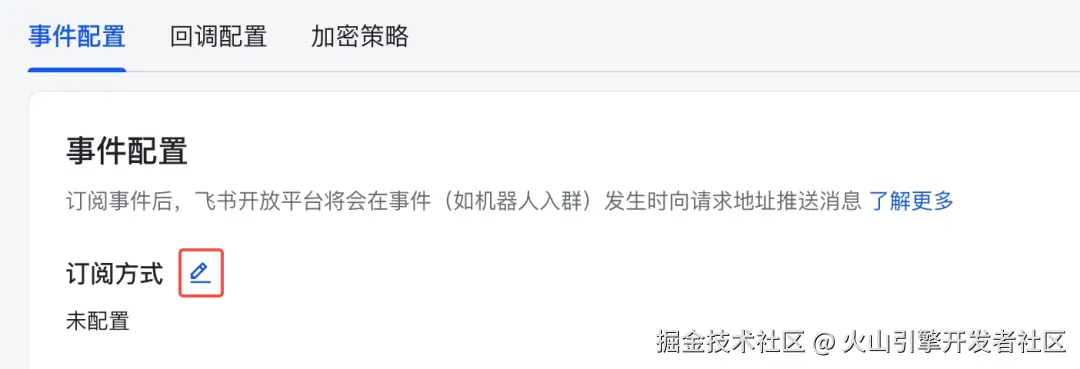
-
点击"订阅方式"旁的按钮添加事件配置
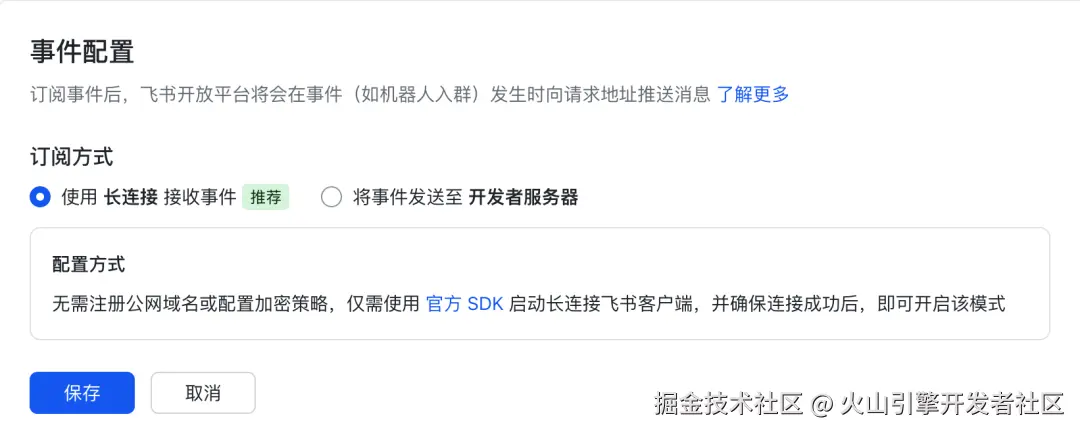
-
选择"使用 长连接 接收事件"
-
添加事件 -> 接收消息
步骤4:在机器人应用的凭证页面获取App ID和App Secret
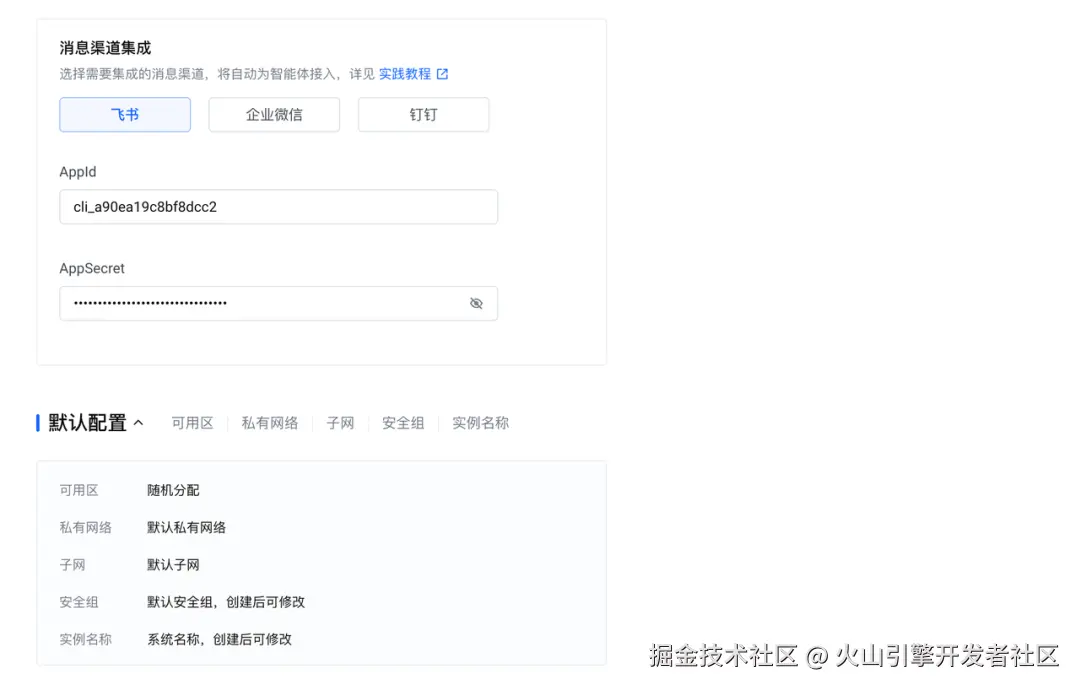
步骤5:粘贴到创建实例的消息渠道集成当中
- 选择 飞书
- 粘贴对应的App ID和App Secret
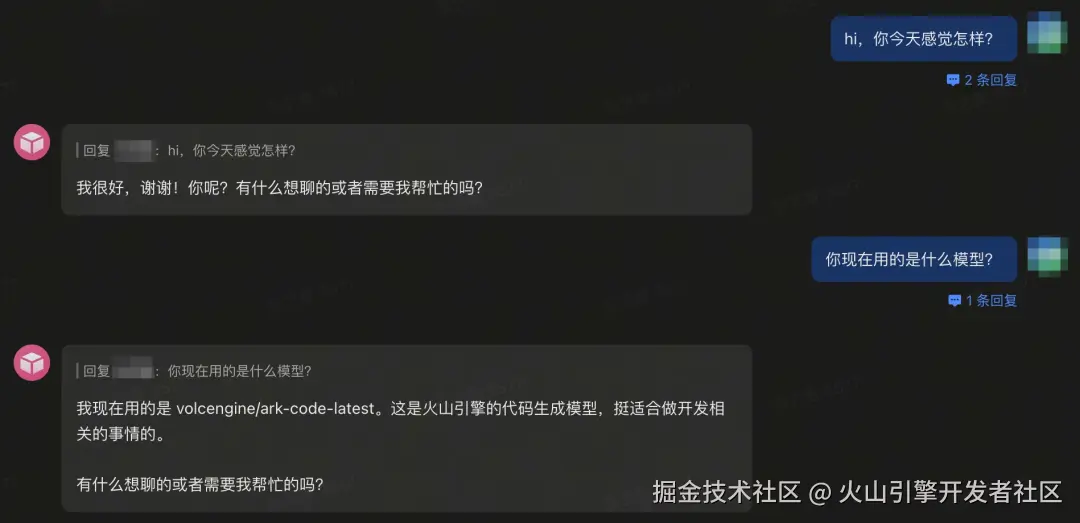
步骤6:在飞书中使用OpenClaw
a. 确保应用已发布
b. 在飞书搜索框中搜索机器人应用的名称
c. 检查应用可用范围是否包含自己的账号
- 开通成功,后续也可以通过远程连接ECS Terminal快速修改模型和飞书APP的配置:
如果开通了coding plan,在 --ark-coding-plan 中填 "true",未开通填 "false"
python
curl -fsSL https://openclaw.tos-cn-beijing.volces.com/setup.sh | bash -s -- \
    --ark-coding-plan "true" \
    --ark-api-key "替换为自己的方舟API Key" \
    --ark-model-id "doubao-seed-code" \
    --feishu-app-id "替换为飞书APP ID" \
--feishu-app-secret "替换为飞书APP Secret"安装 Seedance 生视频 skill
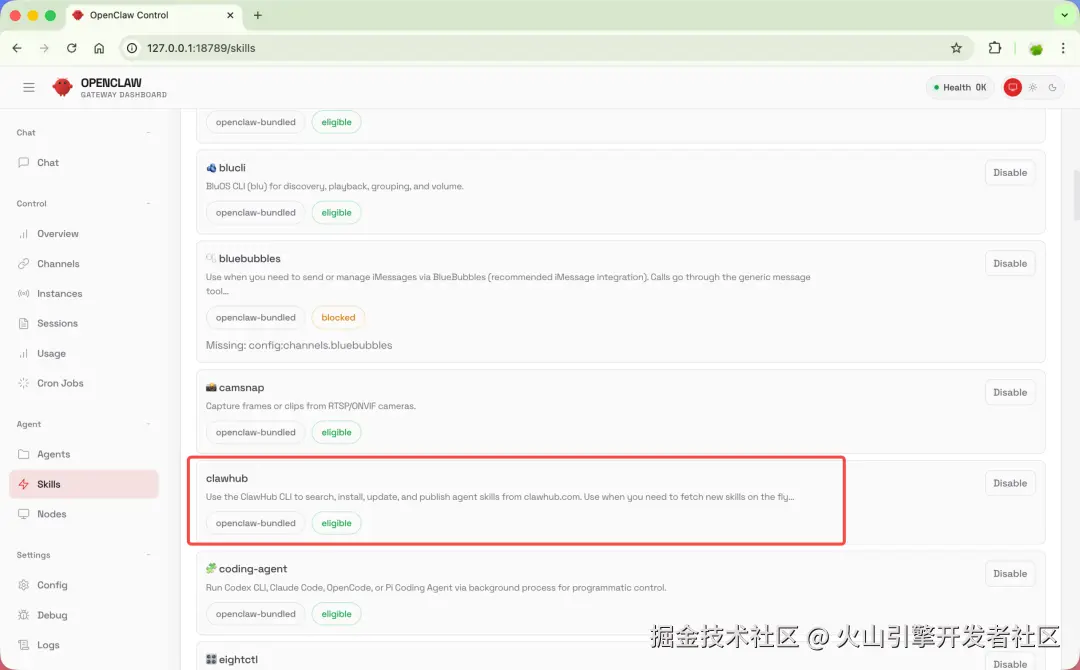
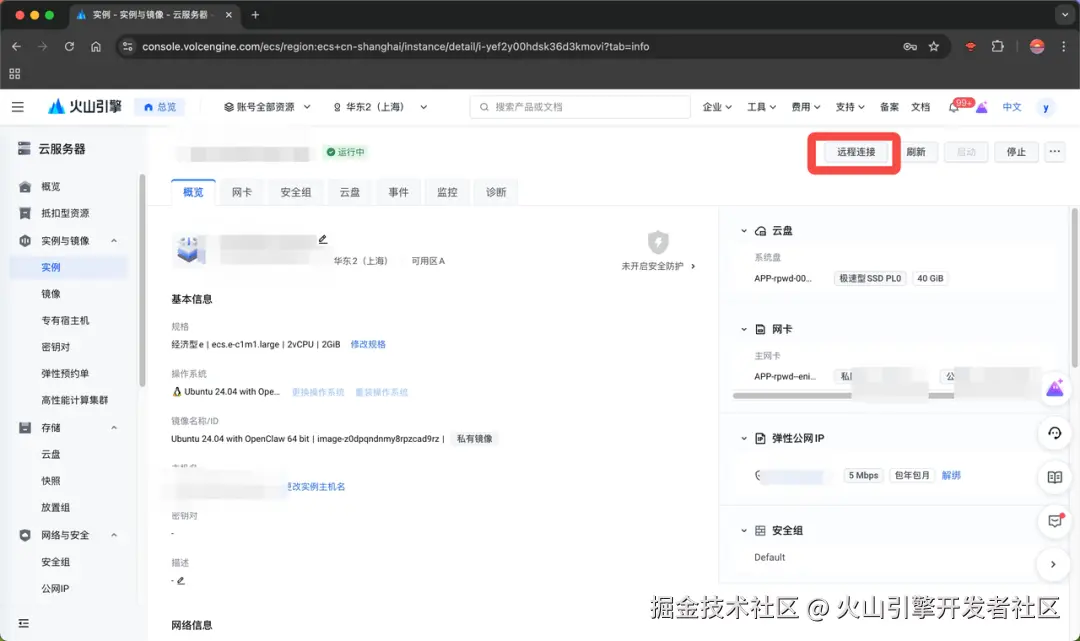
前置条件:安装 Clawhub skill,后面通过这个来按照其他skills。
- 检查当前是否已经安装,如果没有安装可以直接点击安装;
方式1:通过 OpenClaw Web控制台点击安装,安装完成后页面如下:
方式2:通过远程连接ECS Terminal安装:
npm install -g clawhub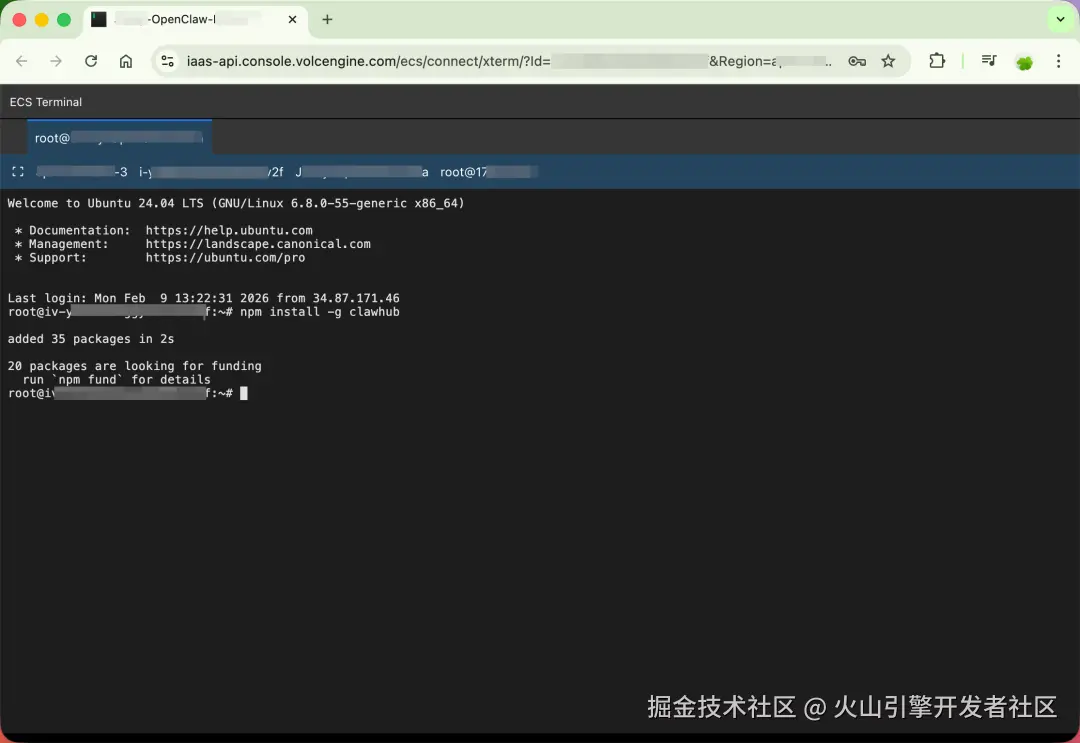
- 安装 seedance-video skill
方法1:推荐
直接聊天安装:
bash
帮我通过clawhub安装一下这个skill:https://clawhub.ai/JackyCSer/seedance-video-generation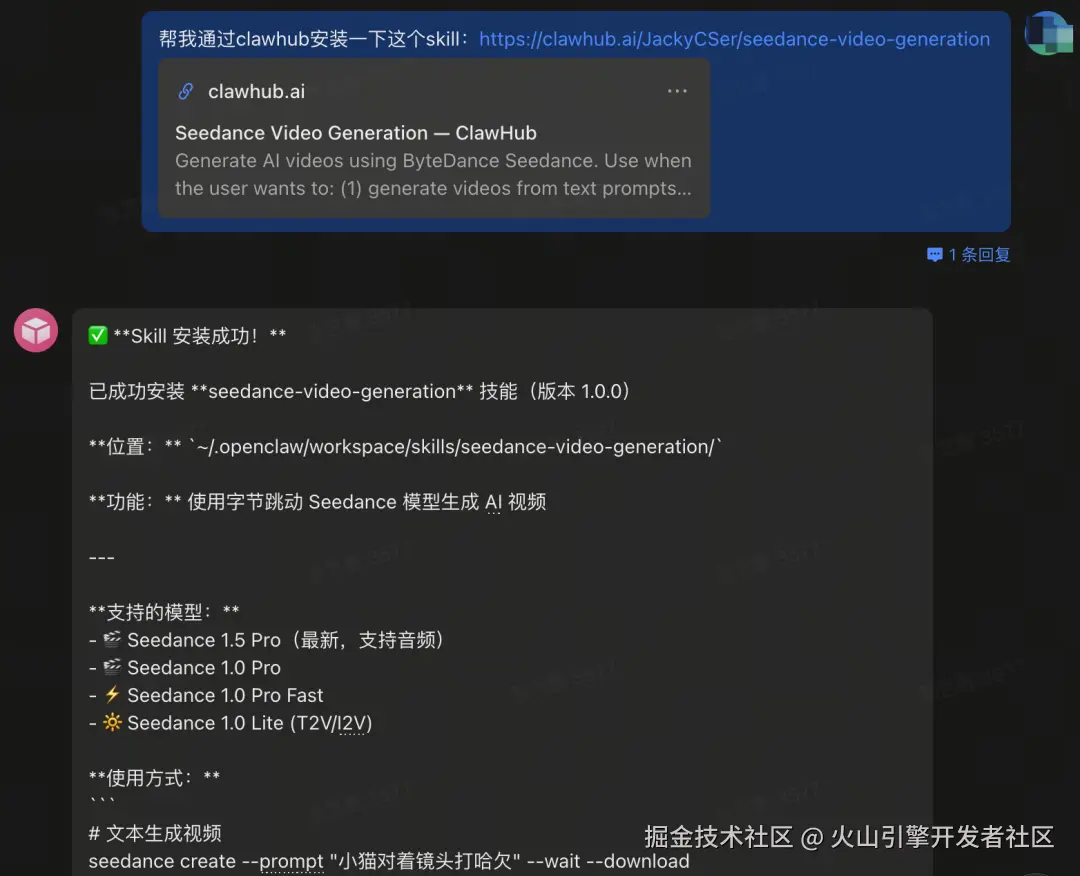
方法2:
- 下载zip包:clawhub.ai/JackyCSer/s...
- 放在本地OpenClaw skill目录:
/Users/your_user_name/.openclaw/skills/
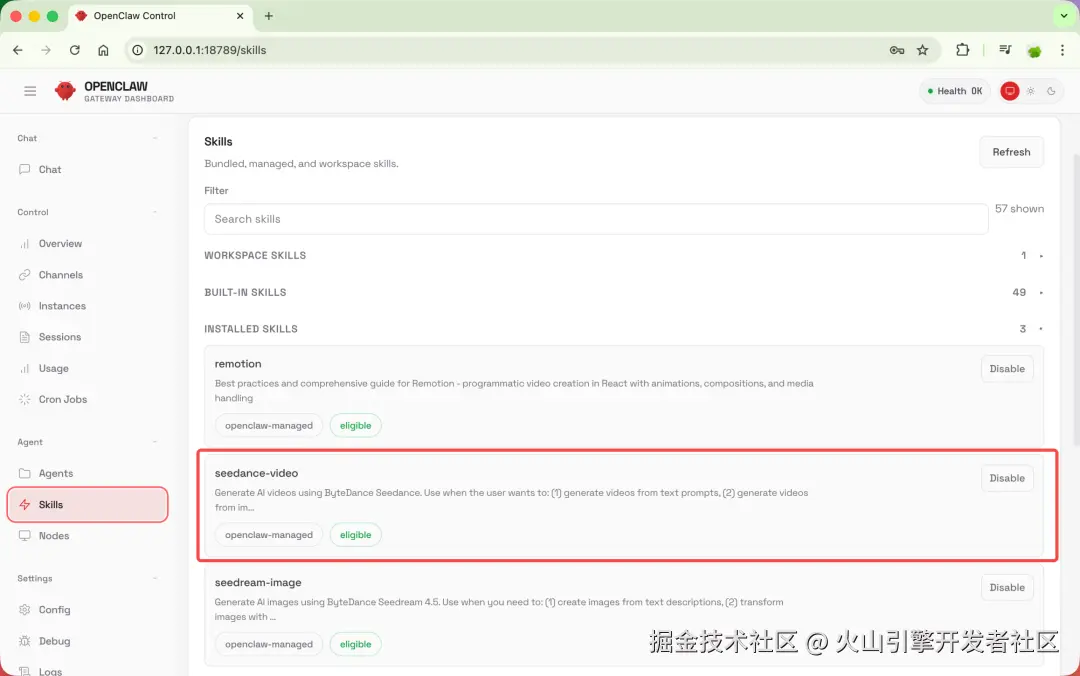
安装完成后在OpenClaw Web控制台: http://127.0.0.1:18789/skills 可以查看这个skill:
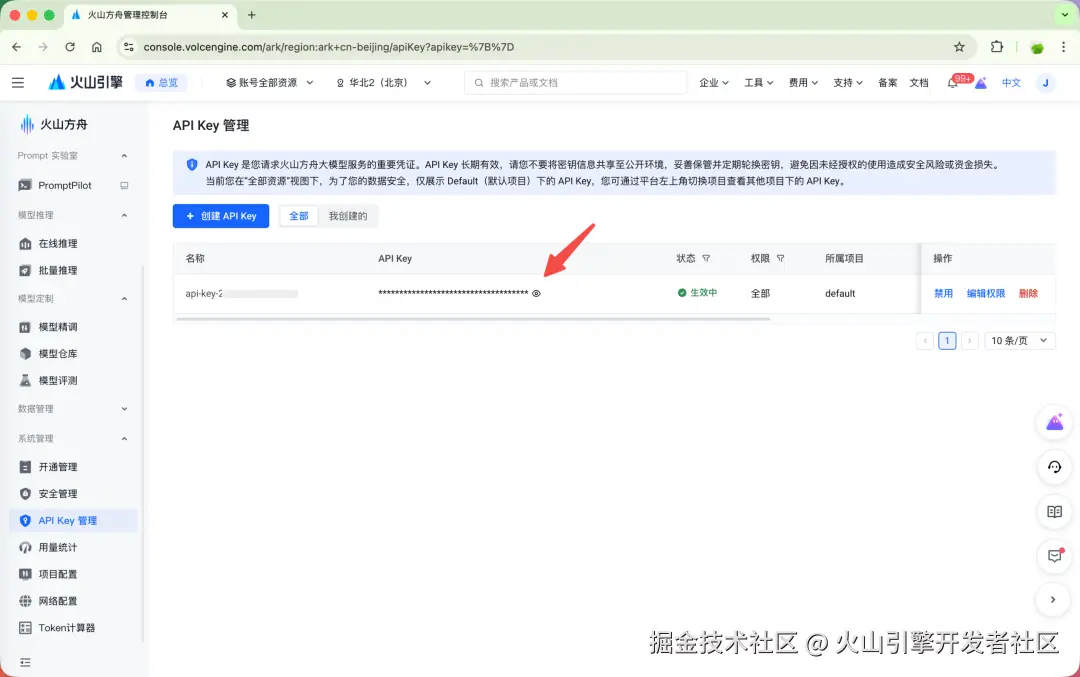
- 在火山方舟 系统管理 (console.volcengine.com/ark/region:... Key
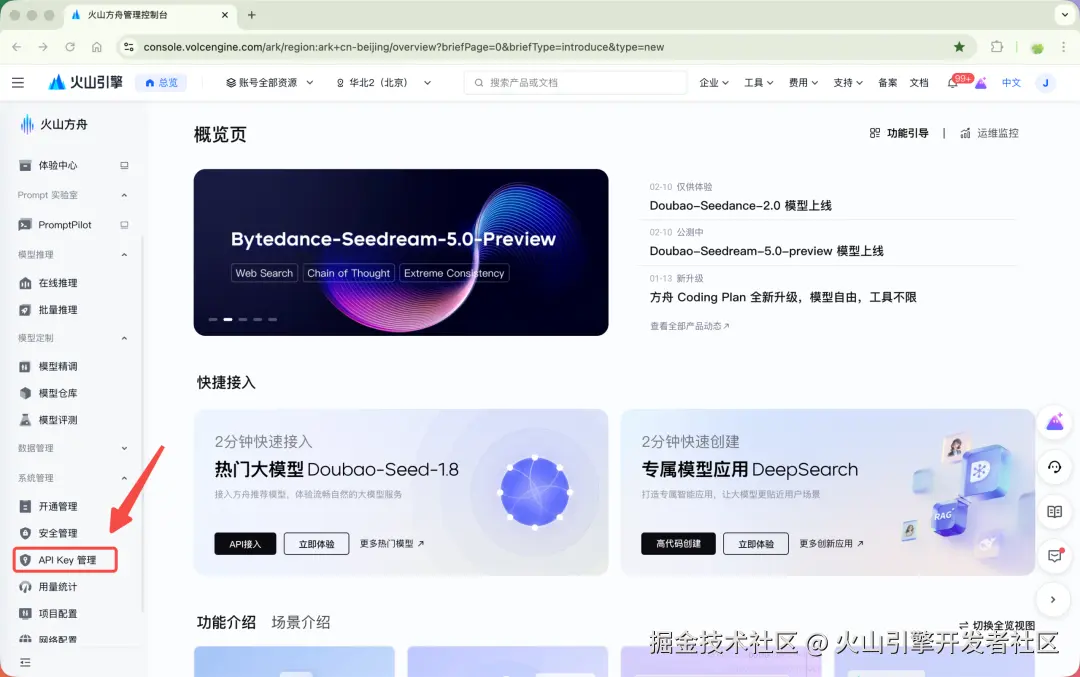
点击复制API key
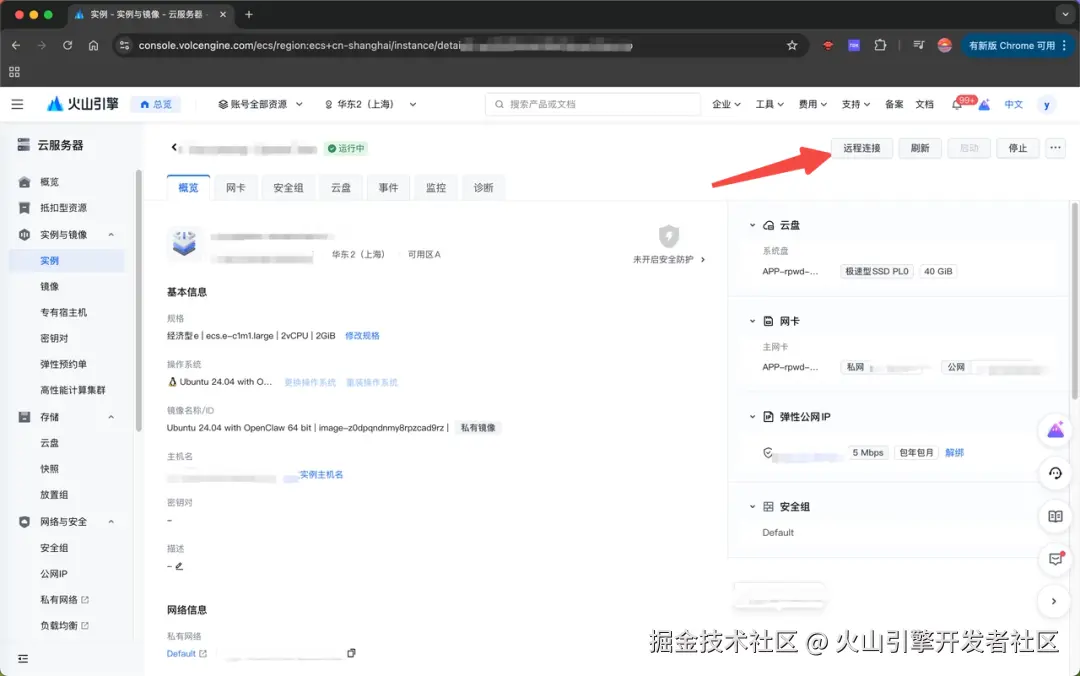
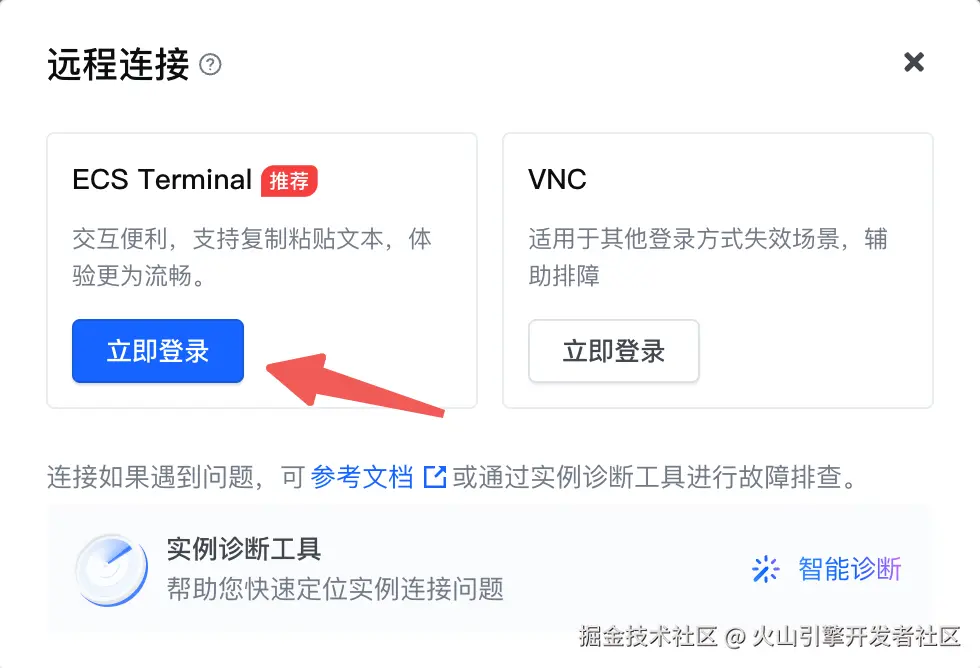
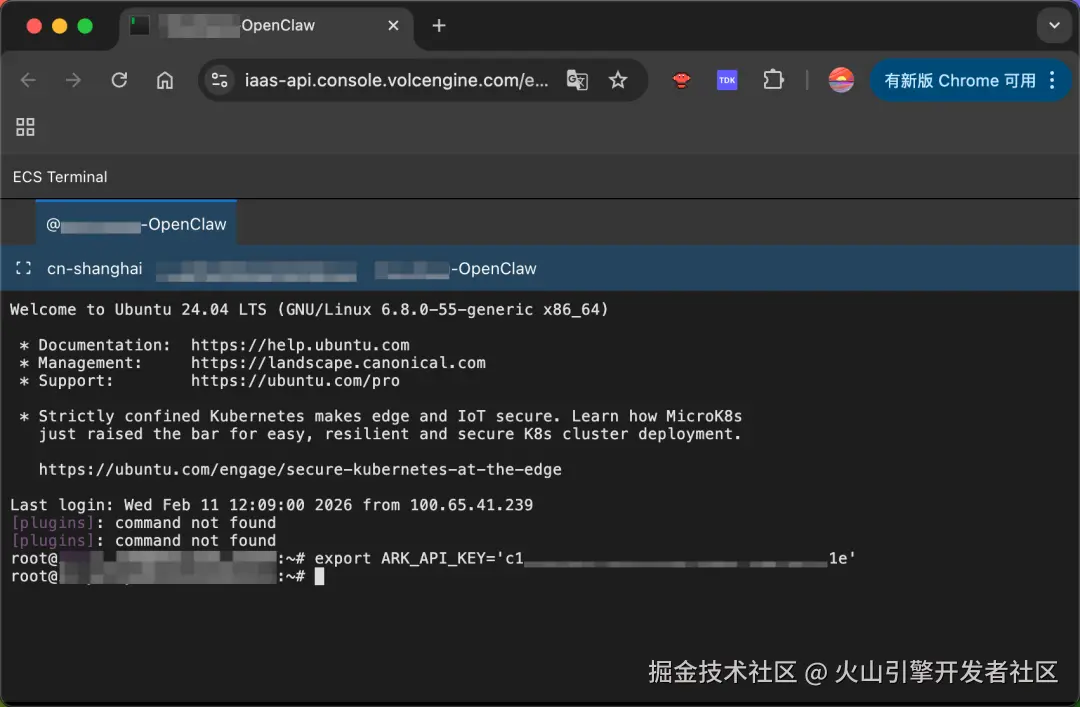
- 通过远程连接登录ECS Terminal,通过命令行配置 API Key:
ini
export ARK_API_KEY='your-api-key-here'在ECS命令行Terminal中设置API Key:
完成后即可在飞书聊天中生成视频。
Seedance Video Skill 使用Q&A
Skill下载地址:clawhub.ai/JackyCSer/s...
- 目前支持哪些模型?
Supported Models
| Model | Model ID | Capabilities |
|---|---|---|
| Seedance 1.5 Pro | doubao-seedance-1-5-pro-251215 | Text-to-video, Image-to-video (first frame, first+last frame), Audio support, Draft mode |
| Seedance 1.0 Pro | doubao-seedance-1-0-pro-250428 | Text-to-video, Image-to-video (first frame, first+last frame) |
| Seedance 1.0 Pro Fast | doubao-seedance-1-0-pro-fast-250528 | Text-to-video, Image-to-video (first frame only) |
| Seedance 1.0 Lite T2V | doubao-seedance-1-0-lite-t2v-250219 | Text-to-video only |
| Seedance 1.0 Lite I2V | doubao-seedance-1-0-lite-i2v-250219 | Image-to-video (first frame, first+last frame, reference images 1-4) |
Default model : doubao-seedance-1-5-pro-251215 (latest, supports audio)
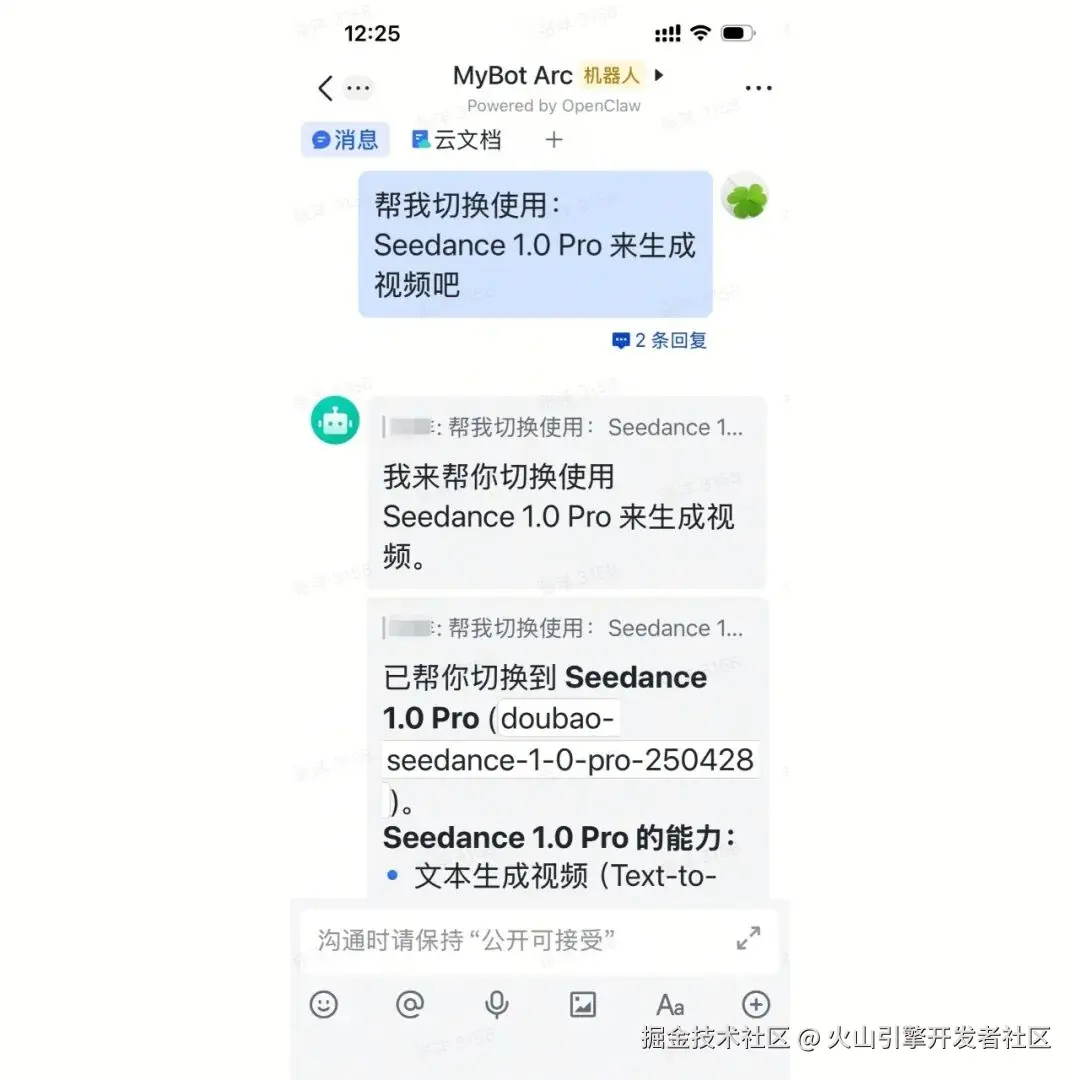
- 如何切换使用不同模型?
直接在对话跟你的OpenClaw对话即可:
- 关于Seedance 2.0模型什么时候支持?
我们会在火山引擎 Seedance 2.0 API GA(General Availability) 开放后立即支持;
目前可以在火山方舟体验中心测试和实验:火山方舟 Seedance 2.0(console.volcengine.com/ark/region:...
点击下方【阅读原文】,查阅更多详细内容。