目录
在家庭网络环境下,我有一台 NAS,用于存储照片、备份电脑数据,以及偶尔远程访问。但相信很多NAS用户都遇到过同一个问题:运营商提供的是动态公网IP,每次IP变动,之前的远程访问配置就会失效,反复手动更新IP十分繁琐。
为了稳定访问,我尝试了路由器自带DDNS、第三方工具、自定义脚本等多种方案,最后长期使用了一个轻量工具------DDNS-Go。
这篇文章不写复杂教程,而是分享我的实际使用体验和部署思路,帮同样有家庭NAS远程访问需求的朋友,少走弯路。
一、为什么选择 DDNS-Go
经过多个方案对比后,我最终选择它的原因主要有三点:
1、轻量无依赖
只需一个可执行文件,无需安装环境、不用写脚本,解压就能运行,对NAS资源占用极低。
2、上手门槛低
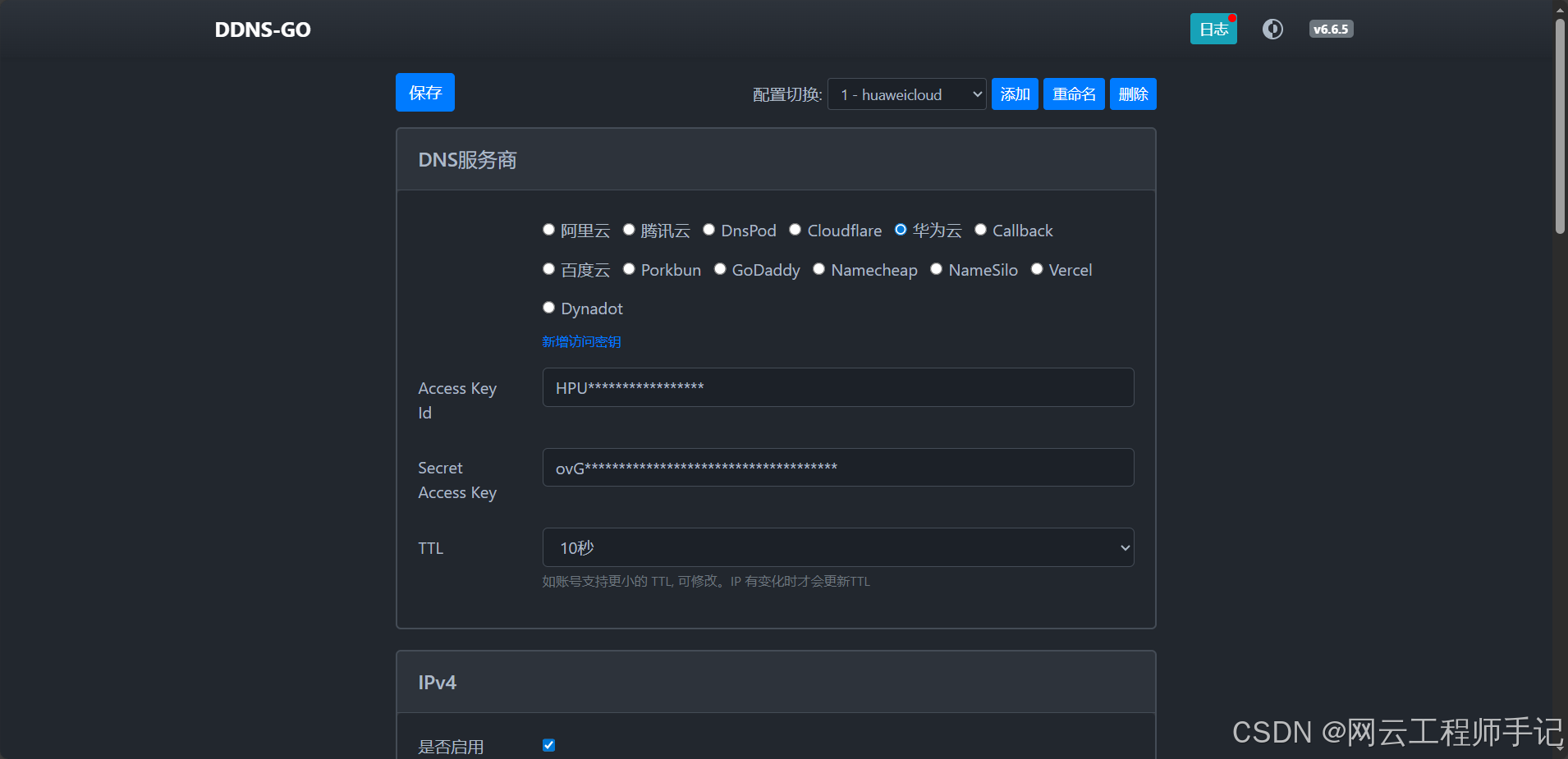
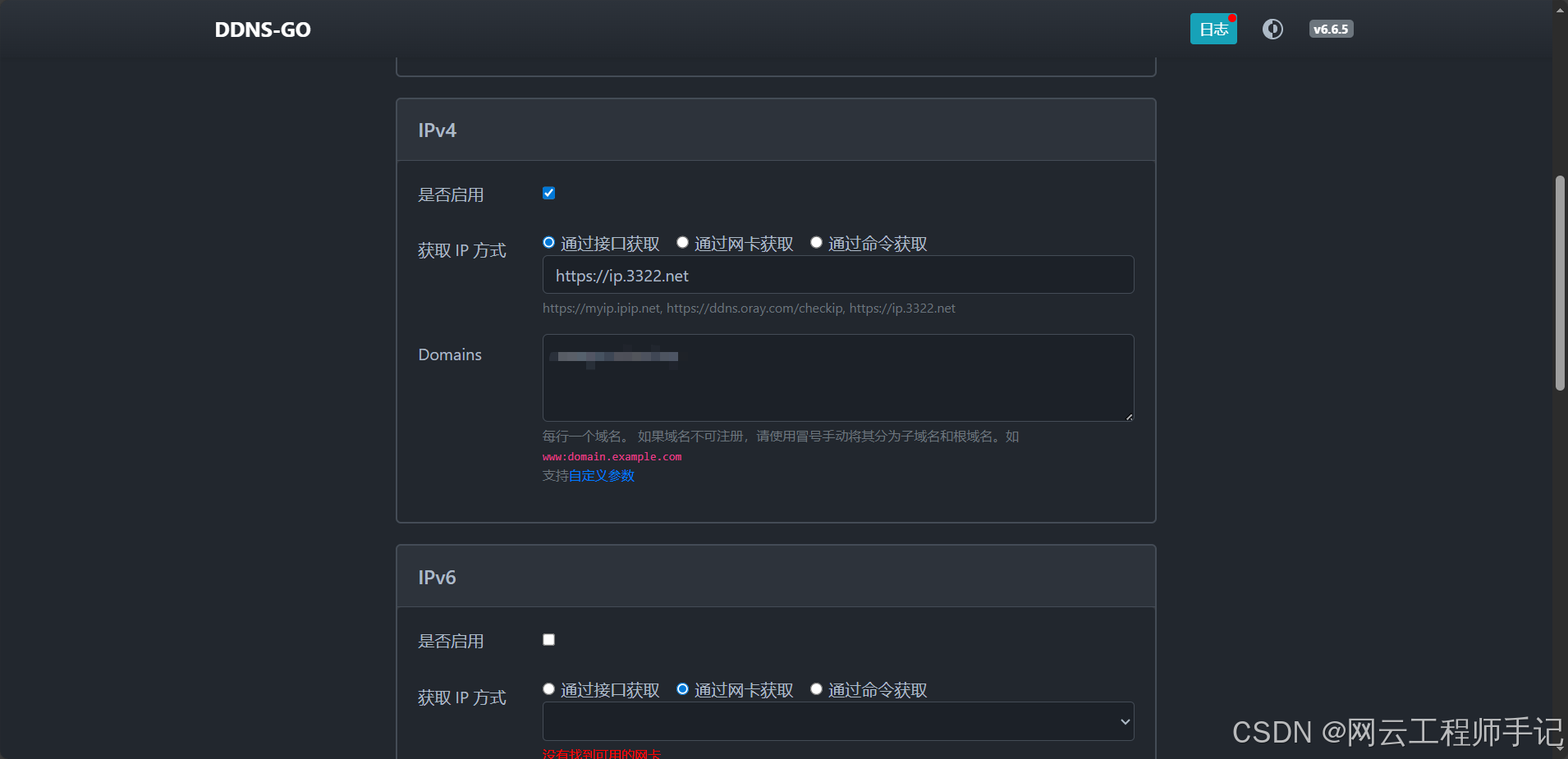
自带Web管理页面,只需填域名、API密钥即可启用,全程可视化操作,小白也能快速配置。
3、稳定可靠
实际长期使用下来,IP变动基本秒级更新,几乎没有出现过更新失败、延迟生效的情况,完全满足家庭NAS场景。
对比路由器自带DDNS(厂商限制多、更新不及时)、自建脚本(维护麻烦、易出错),DDNS-Go在轻量化和易用性上优势非常明显。
二、部署体验
整体部署流程非常简单,全程不超过10分钟,大致步骤如下:
1、下载对应系统版本
从官方仓库下载Windows/Linux版本,NAS直接用对应架构包即可。
2、启动并访问Web面板
直接运行程序,浏览器访问 http://本机IP:9876 即可进入配置界面,无需额外设置。
3、填写域名与API信息
支持阿里云、腾讯云、华为云等多家DNS服务商,只需填入域名和API密钥。
4、启用服务并设置自启
启动后自动同步公网IP与域名,建议配置开机自启,重启NAS也不用手动重新运行。
整个过程几乎零配置负担,属于"下载---运行---可用"的极简模式。
三、使用感受
1、稳定性
IP更新实时性高,公网IP变化后能快速检测并同步,日志清晰可查。
家庭NAS远程访问、文件下载、相册同步,再也没有因为IP变动而中断。
2、管理界面
Web界面简洁直观,核心信息一目了然:
- 当前公网IP与解析状态
- 历史更新记录
- 证书、日志、进程状态
相比手写crontab脚本,可视化管理更省心、更易排查问题。
3、系统资源占用
常驻后台运行,CPU、内存占用都极低,长期挂在NAS上完全无感,不影响影音、下载、备份等业务。
4、实用小技巧
NAS环境建议配置开机自启,通过系统任务计划/启动项添加,避免重启后DDNS失效,做到真正无人值守。
四、注意事项
DDNS-Go定位是轻量家用/个人级DDNS工具,并非企业级方案,以下场景不适用:
1、企业多出口、多线路智能解析需求
2、高可用、自动容灾、集群化部署
3、强审计、强权限管控等合规要求
但在家庭NAS、个人服务器、小型内网服务场景下,它已经足够稳定、足够好用。
五、总结
对家庭NAS用户来说,DDNS-Go是一个轻量、稳定、不折腾 的动态域名解析工具。
它不用复杂配置、不用依赖环境、不用长期维护,只要能运行二进制文件,就能实现稳定的IP自动更新。
工具不需要越复杂越好,稳定、简单、够用,就是最适合家庭场景的选择。
如果你也在为动态公网IP烦恼,想稳定远程访问NAS,DDNS-Go非常值得一试。
你目前用什么方案实现NAS远程访问?欢迎在评论区交流。