使用 Docker 部署 Puter 云桌面系统:打造你的专属个人云
你是否想过拥有一个完全属于自己的"云电脑"?一个可以随时随地通过浏览器访问,自由存储文件、运行应用,甚至托管网站的个人云空间?今天,我们将介绍一个名为 Puter 的开源项目,并手把手教你如何使用 Docker 快速部署它。
1. Puter 是什么?
项目 GitHub 地址 :https://github.com/HeyPuter/puter
Puter 是一个先进的开源桌面环境,但它并非运行在传统的操作系统上,而是直接运行在你的浏览器中。它被设计得功能丰富、速度极快且高度可扩展。
简单来说,Puter 是一个隐私至上的个人云。它可以将你的所有文件、应用程序和游戏集中保存在一个你拥有完全控制权的安全地方,让你随时随地通过任何设备上的浏览器访问它们。
2. Puter 能做什么?
Puter 的应用场景非常广泛,主要包括:
- 云存储替代品:作为 Dropbox、Google Drive、OneDrive 等商业云存储服务的清新替代方案,提供熟悉的桌面界面来管理文件。
- 远程桌面环境:为你的服务器或工作站提供一个基于 Web 的远程桌面界面,方便进行维护和管理。
- Web 托管平台:利用其内置功能,直接在上面构建、托管和展示网站、Web 应用甚至游戏。
- 学习与实践平台:作为一个友好的开源项目,你可以通过研究其代码来学习 Web 开发、云计算、分布式系统等前沿技术。
3. 在线体验
如果你迫不及待想先睹为快,可以访问 Puter 的官方演示站点:
Demo 体验地址 :https://puter.com/
4. 部署安装指南
接下来,我们将介绍如何在你的服务器上部署 Puter。主要有三种方式,推荐使用前两种基于 Docker 的方法,因为它们更简单、隔离性更好。
4.1 安装前提:Docker 环境
在开始之前,你需要在服务器上安装 Docker 及相关工具。
1. 安装 Docker 软件包
使用官方脚本可以快速安装最新版本的 Docker。
bash
curl -fsSL https://get.docker.com/ | sh2. (可选)关闭防火墙并启动 Docker
为了简化测试,可以关闭防火墙。在生产环境,请根据需要配置防火墙规则。
bash
# 关闭防火墙(谨慎用于生产环境)
systemctl disable --now firewalld
setenforce 0

# 启用 Docker 服务
systemctl enable --now docker
3. 安装 Docker-Compose
Docker-Compose 可以方便地管理多容器应用。这里以 CentOS 为例:
bash
yum install docker-compose -y4. 安装 Git
用于拉取代码(如果选择本地运行方式)。
bash
yum install git -y4.2 方式一:纯 Docker 命令启动
这是最快捷的方式,直接使用 docker run 命令启动一个 Puter 容器。
bash
docker run -d \
   --name puter \
   -p 4000:4000 \
wbsu2003/puter-d:后台运行容器。--name puter:将容器命名为puter。-p 4000:4000:将主机的 4000 端口映射到容器的 4000 端口。wbsu2003/puter:使用的 Docker 镜像。
4.3 方式二:使用 Docker-Compose 启动(推荐)
使用 Docker-Compose 可以让配置更清晰,也便于后续修改和维护。
1. 创建项目目录
bash
mkdir -p /docker/puter
cd /docker/puter
2. 编写 docker-compose.yml 文件
bash
vim docker-compose.yml将以下内容粘贴到文件中:
yaml
version: '3'

services:
  puter:
    image: wbsu2003/puter
    container_name: puter
    restart: unless-stopped
    ports:
      - 4000:4000
3. 启动服务
在 /docker/puter 目录下执行:
bash
docker-compose up -d4.4 方式三:本地直接运行(源码方式)
如果你想体验从源码运行,或者进行二次开发,可以使用此方法。
bash
# 克隆代码仓库
git clone https://github.com/HeyPuter/puter

# 进入目录
cd puter

# 安装依赖
npm install

# 启动服务
npm start

# 启动后,在浏览器打开 http://localhost:4000 即可访问
5. Web 访问与使用体验
部署完成后,打开浏览器,输入 http://你的服务器IP地址:4000,即可看到 Puter 的桌面界面。
5.1 创建账户
首次进入,建议通过右上角的菜单 Create Account 注册一个本地账户。注意 :这个账号与官方演示站 https://puter.com 是通用的,可以用来保存你的会话和数据。
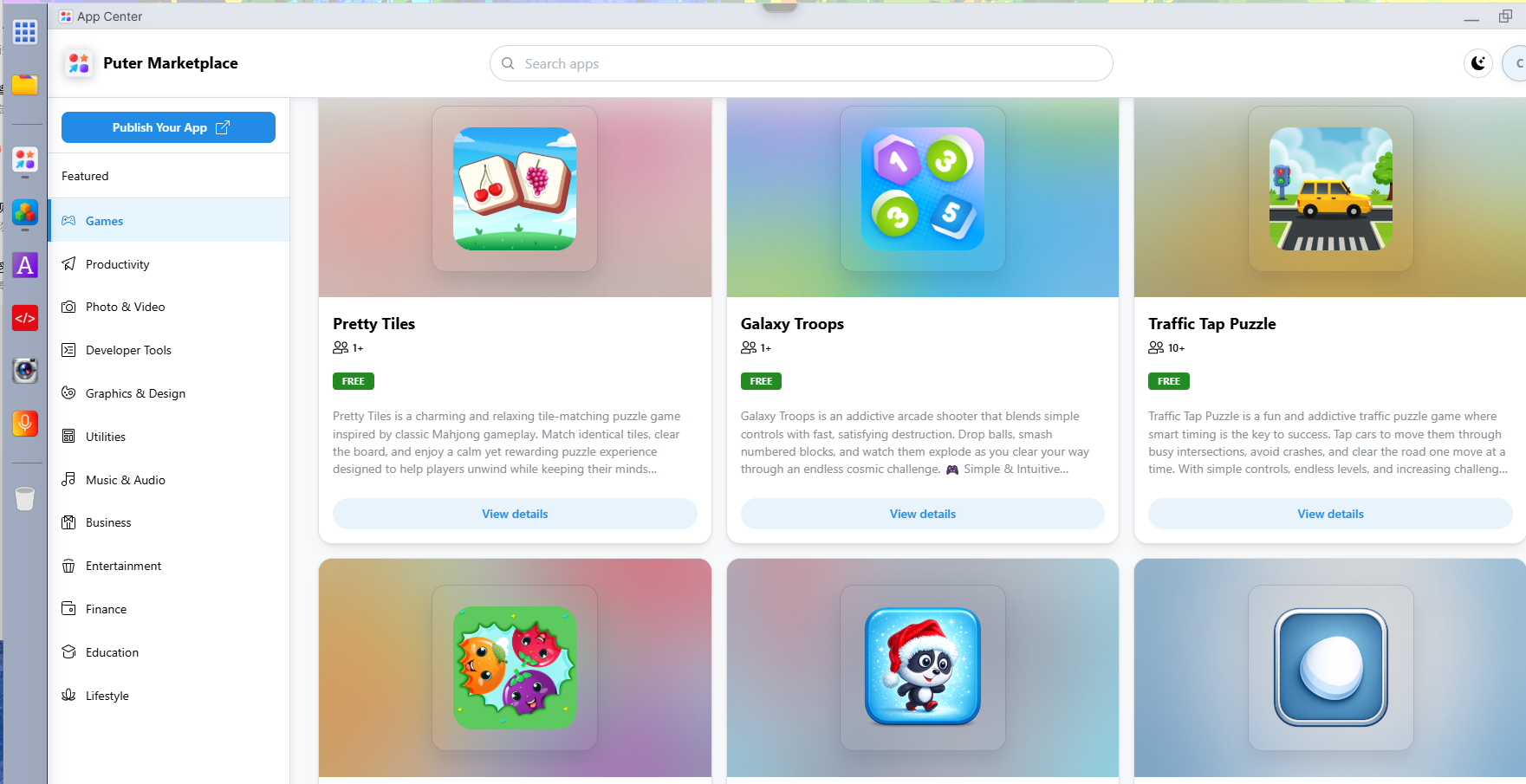
5.2 丰富的内置应用
Puter 并非一个空壳,它自带了许多实用的应用。点击左下角的"开始菜单",你可以找到:
- 开发相关:Code 代码编辑器、终端工具、开发中心
- 办公娱乐:笔记本、画图工具、相机、播放器
- 其他:应用中心以及一些经典小游戏
5.3 核心功能体验
- 多窗口管理:系统支持同时运行多个应用,窗口可以自由拖动、调整大小,体验接近原生操作系统。
- 文件管理:内置的文件管理器提供了文档、相册、桌面等分类。你可以新建文件夹/文件、压缩/解压、分享文件,甚至通过简单的拖拽来上传文件。
- 应用场景:你可以将 Puter 用作日常的云存储服务、通过其终端工具远程维护服务器,或者利用它的托管功能来构建和测试网站。
6. 总结与展望
总的来说,Puter 是一个非常有趣且可玩性极高的开源 Web 桌面系统。如果你手头有 NAS 或者云服务器,非常推荐自己动手部署一个,打造一个真正属于你的"云电脑"。
当然,目前它也存在一些局限性,最明显的一点是似乎不支持修改本地存储路径。默认情况下,每个用户仅有 500MB 的存储空间,对于想要重度使用的用户来说,这确实显得有些捉襟见肘。希望未来的版本能够改进这一点。
感兴趣的话,不妨现在就动手试试看吧!