此前112 https://blog.csdn.net/sharpwt/article/details/157650337?spm=1011.2415.3001.10575&sharefrom=mp_manage_link已经进行了环境准备,下载安装包。在Oracle linux9.7 单机单实例手动OUI安装,按照生产需求安装完整过程。实操记录。
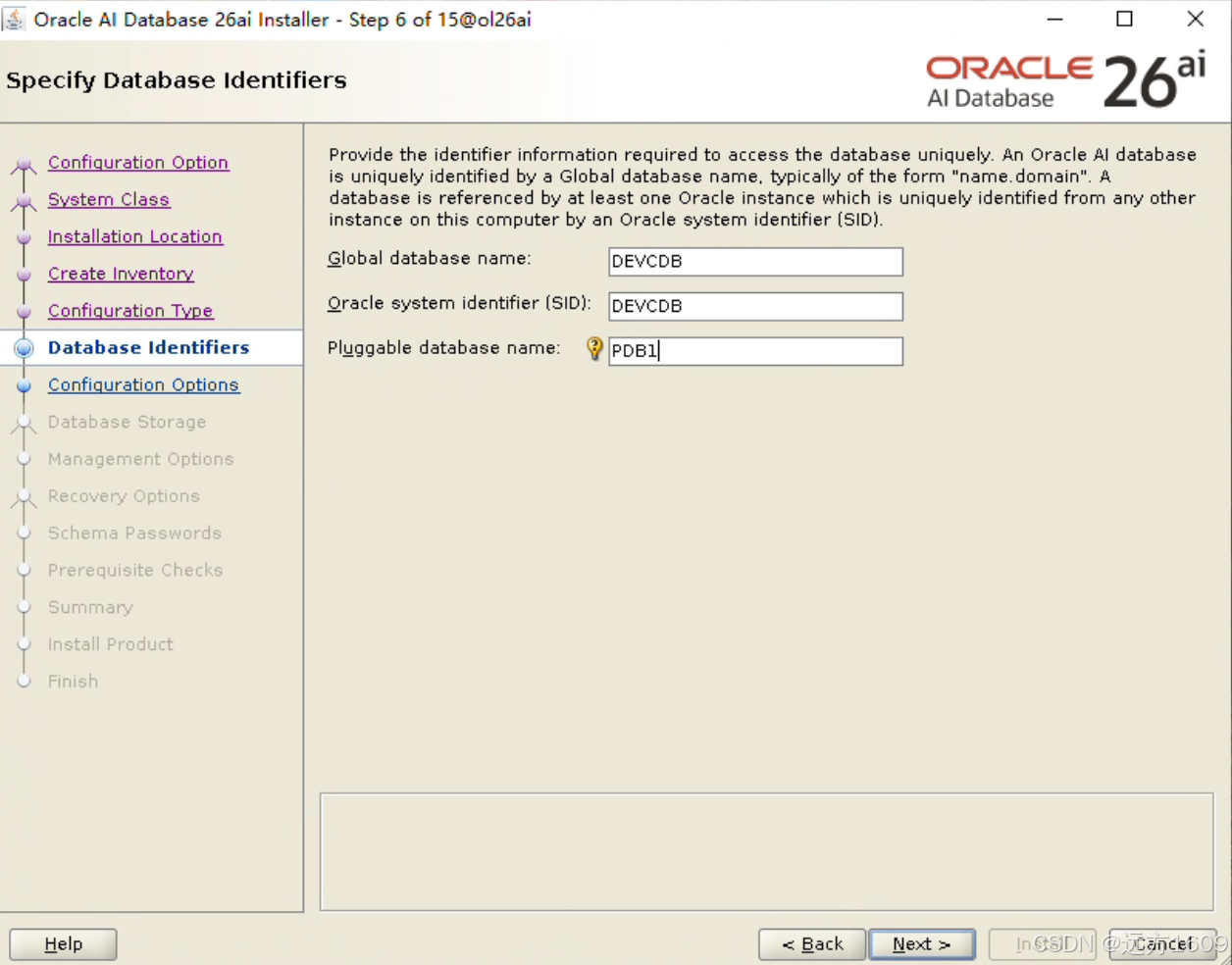
将配置SID为DEVCDB,并安装辅助组件,rlwrap命令行工具提升操作体验。
一、系统准备
1.1 关闭防火墙和SELinux
bash
# 停止防火墙
sudo systemctl stop firewalld
sudo systemctl disable firewalld

# 临时关闭SELinux
sudo setenforce 0

# 永久关闭SELinux
sudo sed -i 's/^SELINUX=.*/SELINUX=disabled/g' /etc/selinux/config
1.2 安装必要的依赖包
bash
sudo dnf install -y \
    bc binutils compat-openssl11 elfutils-libelf \
    fontconfig glibc glibc-devel glibc-headers ksh \
    libaio libasan libX11 libXau libXi libXrender \
    libXtst libxcrypt-compat libgcc libibverbs \
    librdmacm libstdc++ libxcb libvirt-libs make \
    policycoreutils policycoreutils-python-utils \
    smartmontools sysstat nfs-utils

# 启用EPEL仓库
sudo dnf install -y https://dl.fedoraproject.org/pub/epel/epel-release-latest-9.noarch.rpm
dnf install -y rlwrap iftop htop glances
#
sudo dnf install -y xterm xclock
export DISPLAY=你本机的IP地址:0.0
# 然后可以测试一下
xclock &
1.3 配置内核参数
***vi /etc/sysctl.conf ,***添加以下Oracle数据库推荐的内核参数:
bash
# Oracle Database 26ai 内核参数配置
fs.file-max = 6815744
kernel.sem = 250 32000 100 128
kernel.shmmni = 4096
kernel.shmall = 1073741824
kernel.shmmax = 4398046511104
net.core.rmem_default = 262144
net.core.rmem_max = 4194304
net.core.wmem_default = 262144
net.core.wmem_max = 1048576
fs.aio-max-nr = 1048576
net.ipv4.ip_local_port_range = 9000 65535应用配置:sudo sysctl -p
1.4 配置资源限制
vi /etc/security/limits.conf
添加以下内容:
bash
# Oracle用户资源限制
oracle soft nofile 1024
oracle hard nofile 65536
oracle soft nproc 16384
oracle hard nproc 16384
oracle soft stack 10240
oracle hard stack 32768
oracle soft core unlimited
oracle hard core unlimited
1.5 创建Oracle用户和目录
按照生产规范创建用户和组
bash
# 创建Oracle组
sudo groupadd -g 54321 oinstall
sudo groupadd -g 54322 dba
sudo groupadd -g 54323 oper
sudo groupadd -g 54324 backupdba
sudo groupadd -g 54325 dgdba
sudo groupadd -g 54326 kmdba
sudo groupadd -g 54327 asmdba
sudo groupadd -g 54330 racdba # 为未来扩展准备

# 创建Oracle用户
sudo useradd -u 54321 -g oinstall -G dba,oper,backupdba,dgdba,kmdba,asmdba,racdba oracle
#使用prinstall rpm包之后给的如下:id oracle
uid=54321(oracle) gid=54321(oinstall) groups=54321(oinstall),
54322(dba),54323(oper),54324(backupdba),54325(dgdba),54326(kmdba),54330(racdba)

# 3. 设置密码
echo "为oracle用户设置密码:"
sudo passwd oracle
Oracle@26ai

# 4. 创建目录
sudo mkdir -p /u01/app/oracle
sudo mkdir -p /u01/app/oraInventory
sudo mkdir -p /u01/app/oracle/product/26ai/dbhome_1
sudo mkdir -p /u01/app/oracle/oradata
sudo mkdir -p /u01/app/oracle/recovery_area
sudo mkdir -p /u01/app/software
# 5. 设置权限
sudo chown -R oracle:oinstall /u01/
sudo chmod -R 775 /u01/
二、bash_profile
2.1 配置Oracle用户环境
切换到oracle用户并配置环境变量:
sudo su - oracle
vi .bash_profile
在文件末尾添加以下内容:
bash
# Oracle Database 26ai 环境变量
export PATH
export ORACLE_BASE=/u01/app/oracle
export ORACLE_HOME=$ORACLE_BASE/product/26ai/dbhome_1
export ORACLE_SID=DEVCDB
export ORACLE_HOSTNAME=$(hostname)
export ORACLE_UNQNAME=DEVCDB
export TNS_ADMIN=$ORACLE_HOME/network/admin
export LD_LIBRARY_PATH=$ORACLE_HOME/lib:/usr/lib
export CLASSPATH=$ORACLE_HOME/jlib:$ORACLE_HOME/rdbms/jlib
export PATH=$ORACLE_HOME/bin:/usr/local/bin:$PATH
export NLS_LANG=AMERICAN_AMERICA.AL32UTF8
export EDITOR=vi

# 设置umask
umask 022

# 命令行别名定义
alias alert='tail -100f $ORACLE_BASE/diag/rdbms/*/*/trace/alert_*.log'
alias cdalert='cd $ORACLE_BASE/diag/rdbms/*/*/trace'
alias cdhome='cd $ORACLE_HOME'
alias cdbase='cd $ORACLE_BASE'
alias lsnr='lsnrctl'
alias sas='sqlplus / as sysdba'
export PS1="[whoami@hostname:\$PWD]# "
alias sqlplus='rlwrap sqlplus'
alias rman='rlwrap rman'
alias lsnrctl='rlwrap lsnrctl'
alias asmcmd='rlwrap asmcmd'
alias adrci='rlwrap adrci'

# SQL*Plus优化设置
export SQLPATH=$ORACLE_HOME/sqlplus/admin应用配置:source .bash_profile
三、Oracle Universal Installer (OUI) 图形界面安装
3.1 启动OUI安装程序
bash
#上传zip文件至/u01/app/software目录下
unzip -d /u01/app/oracle/product/26ai/dbhome_1/ LINUX.X64_2326100_db_home.zip
#由于xterm远程安装
xhost +
su - oracle
export DISPLAY=172.2.24.111:0.0
export LANG=en_US.UTF-8
export LC_ALL=en_US.UTF-8
export LANGUAGE=en_US.UTF-8
#指定数据库实例的变量与值,假设要建立的数据实例的SID是DEVCDB
export ORACLE_SID=DEVCDB
cd /u01/app/oracle/product/26ai/dbhome_1
./runInstaller
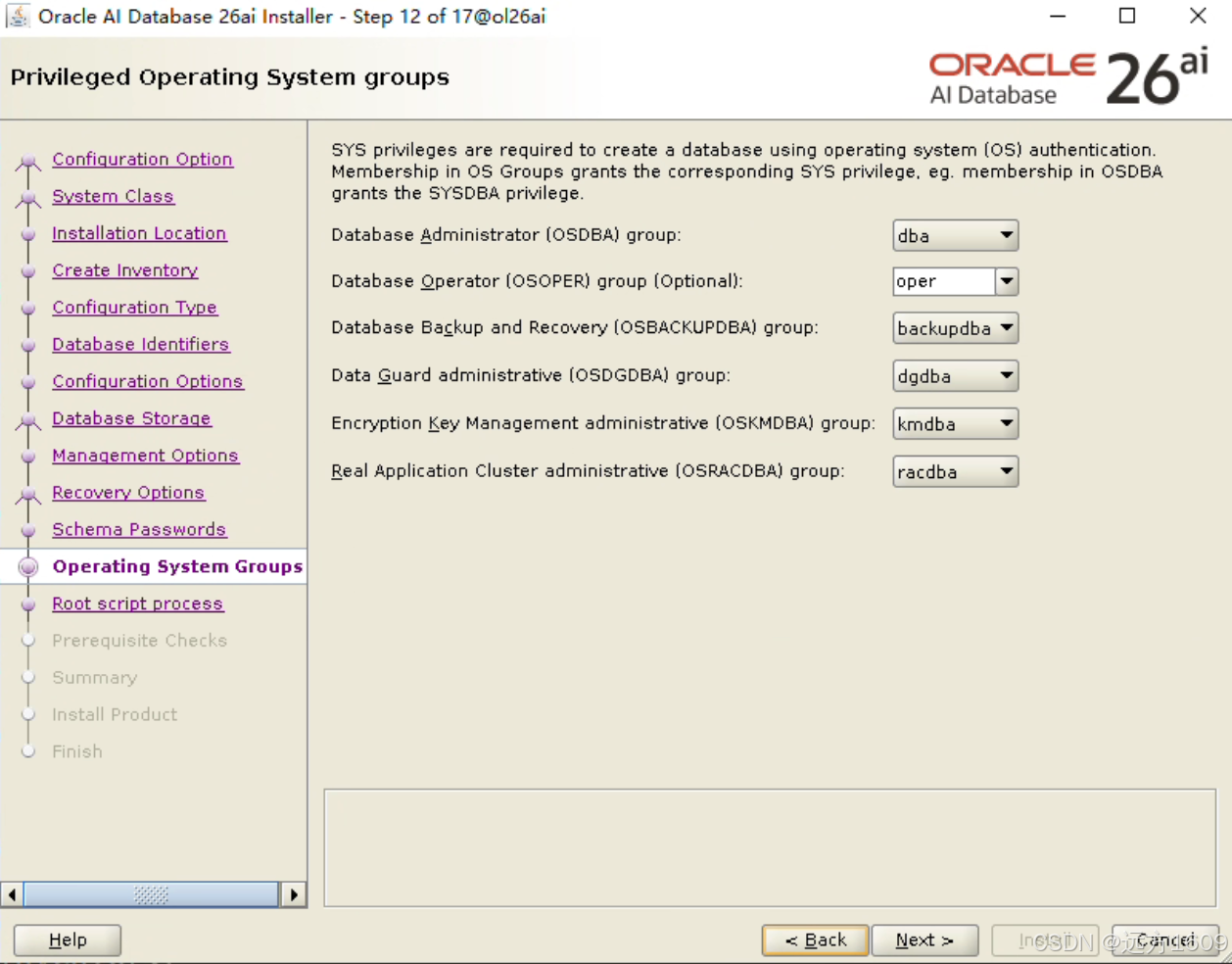
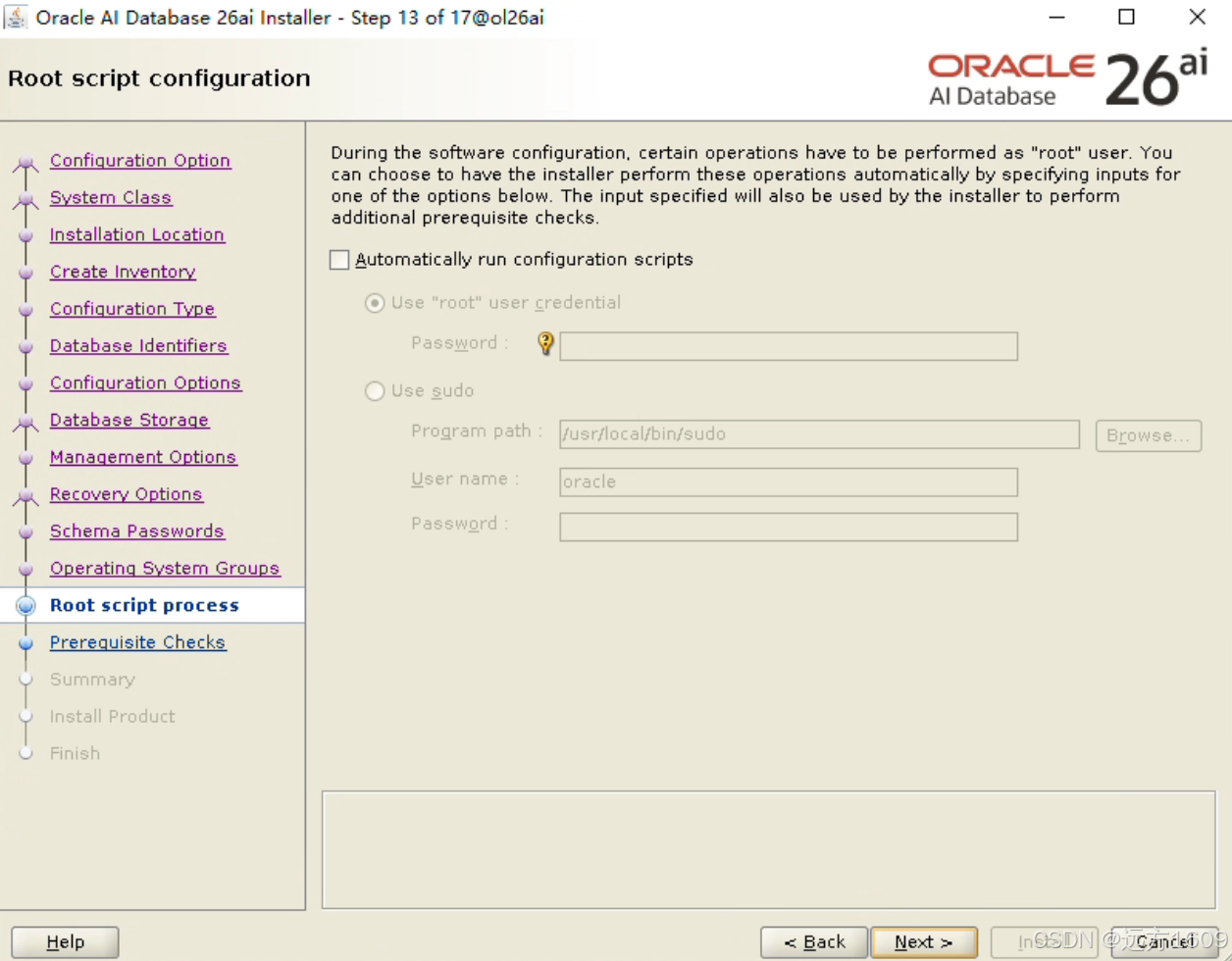
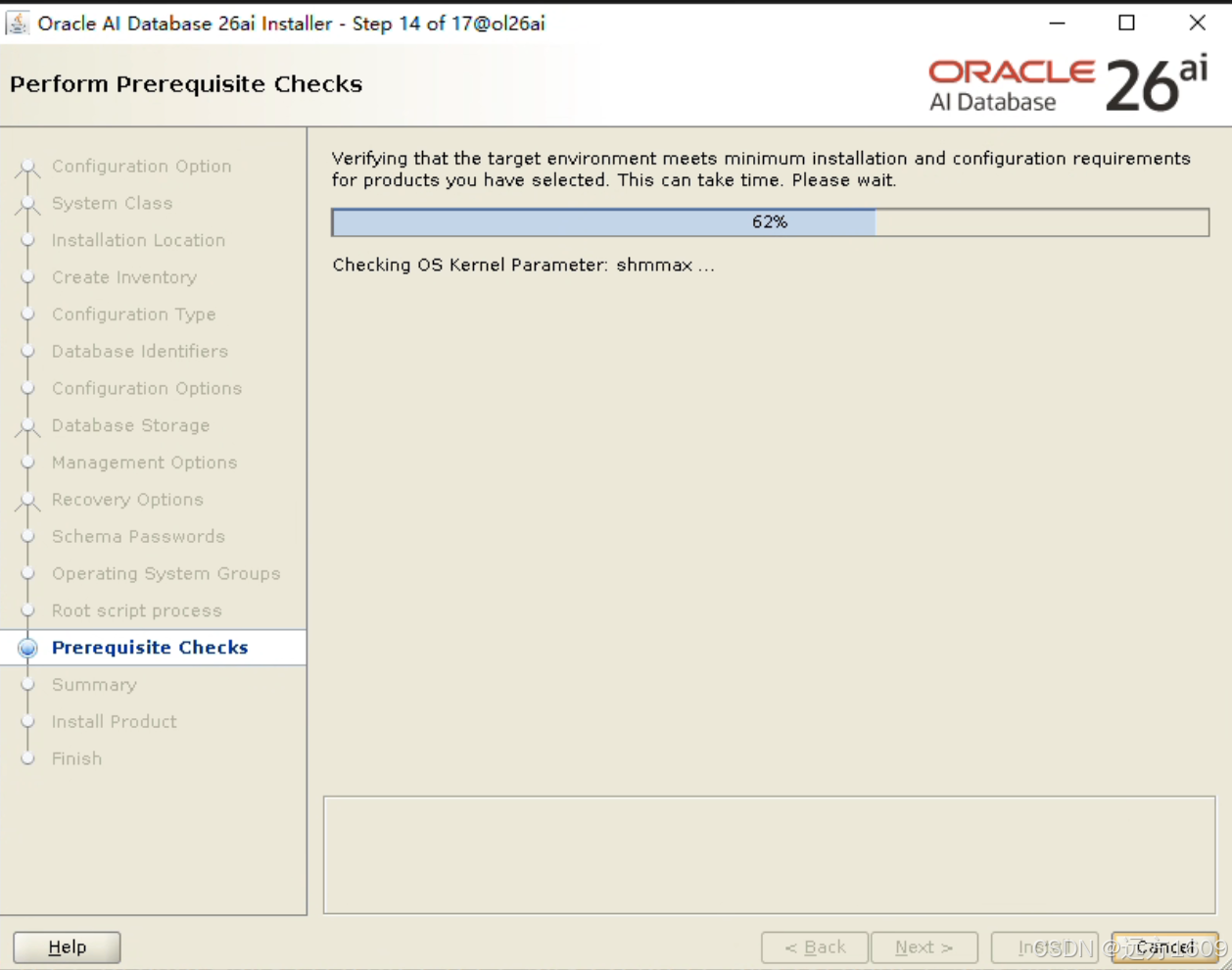
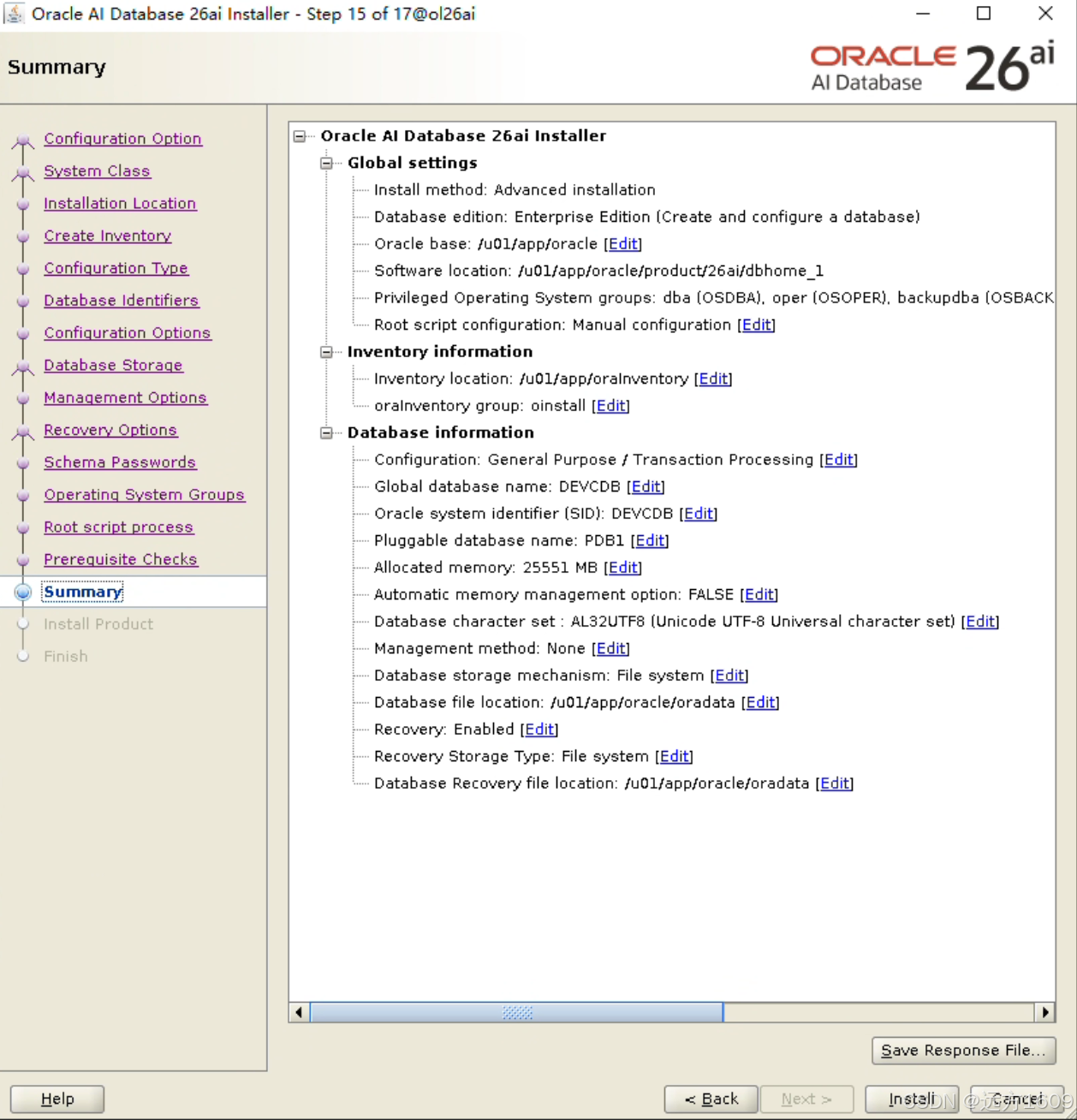
3.2 OUI图形界面安装步骤
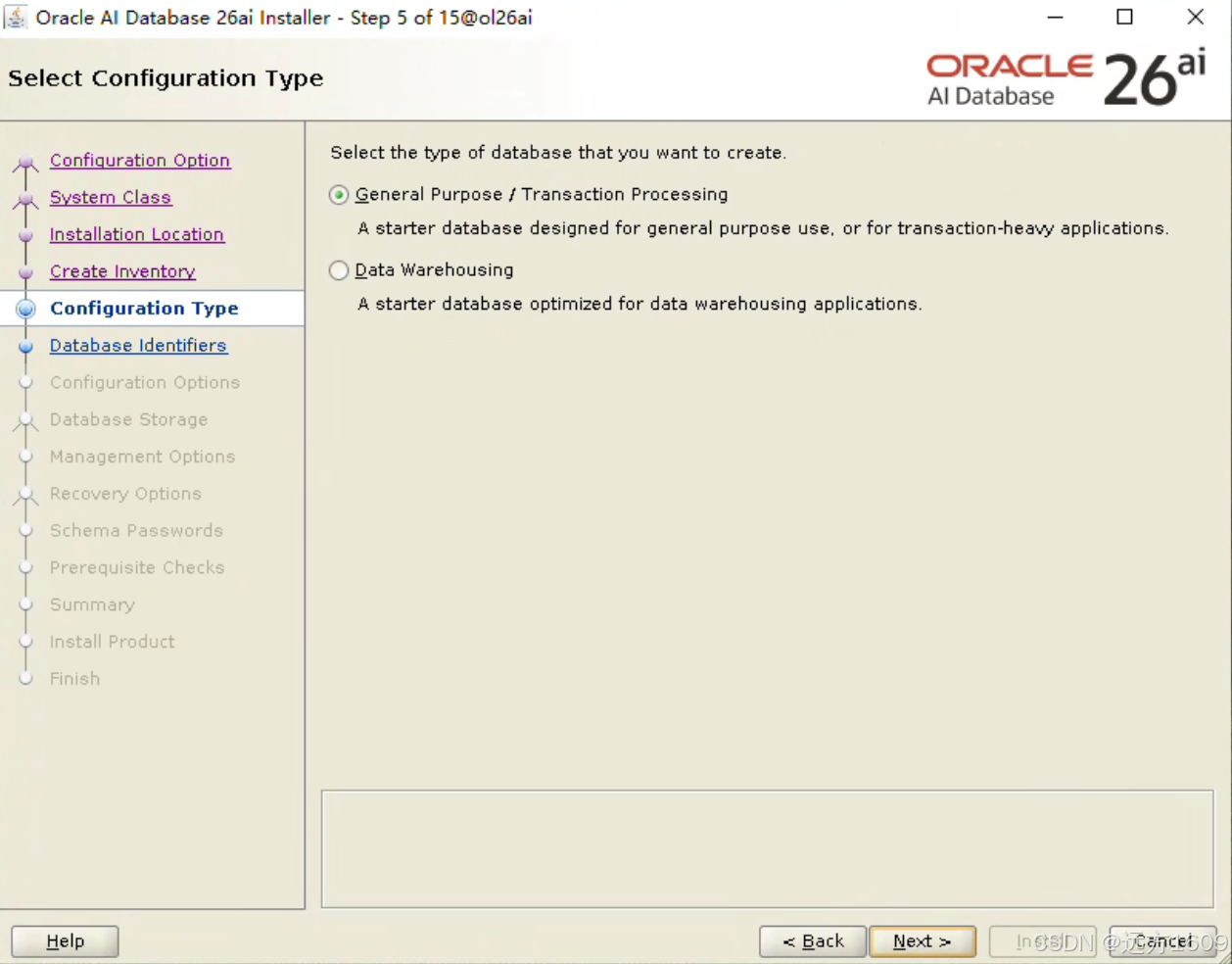
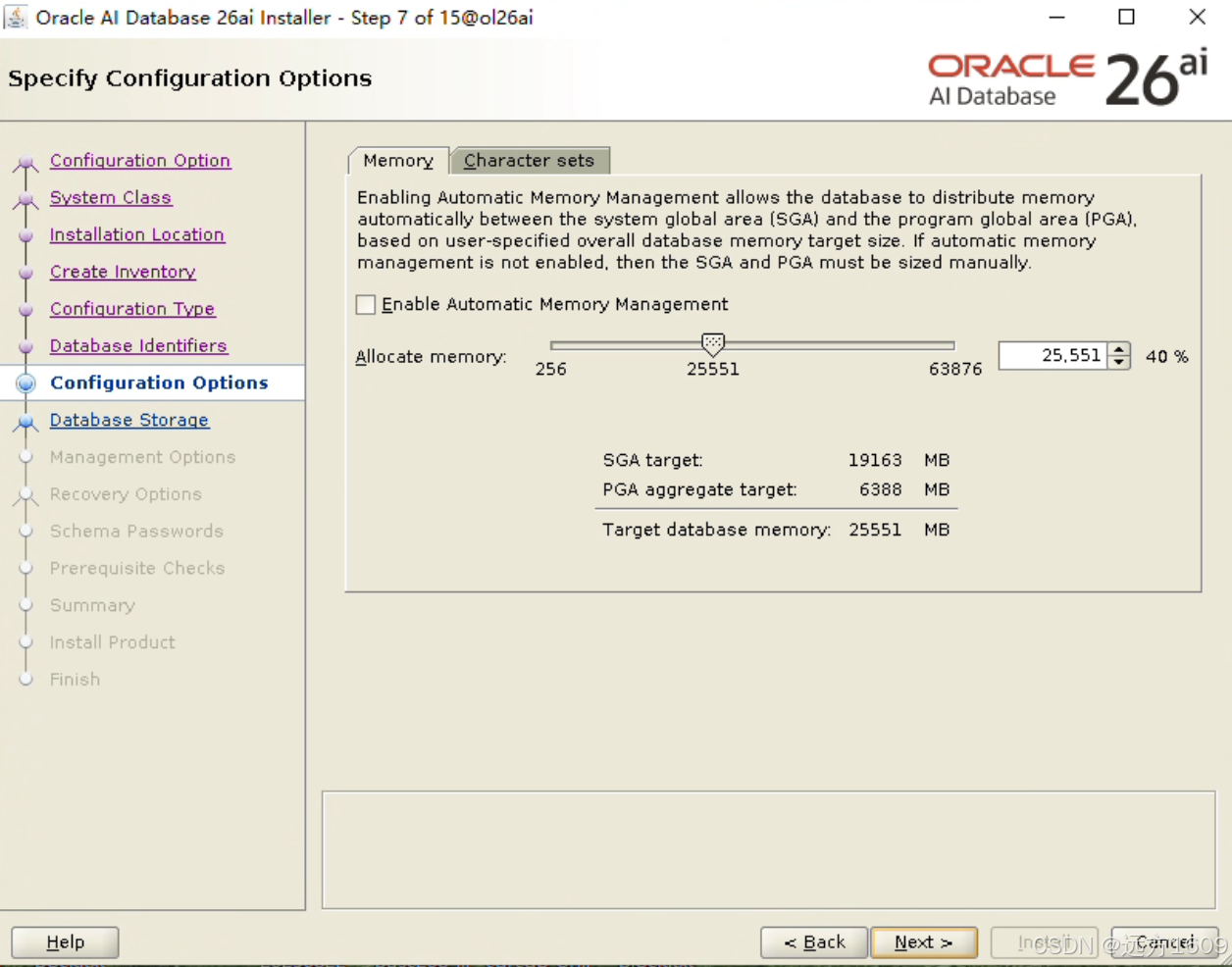
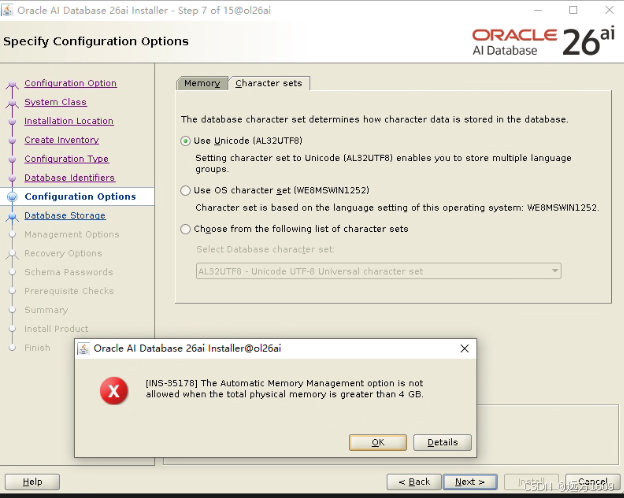
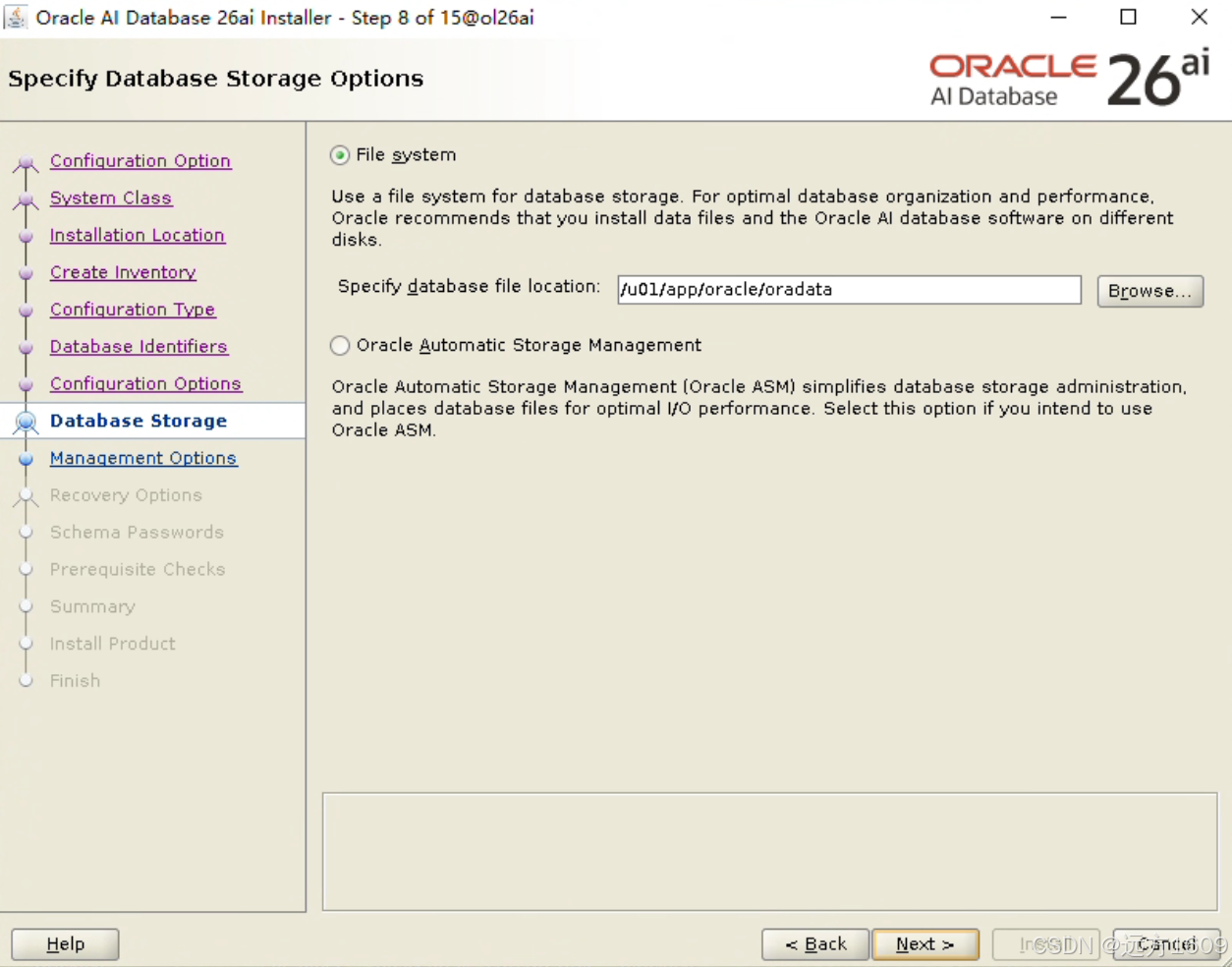
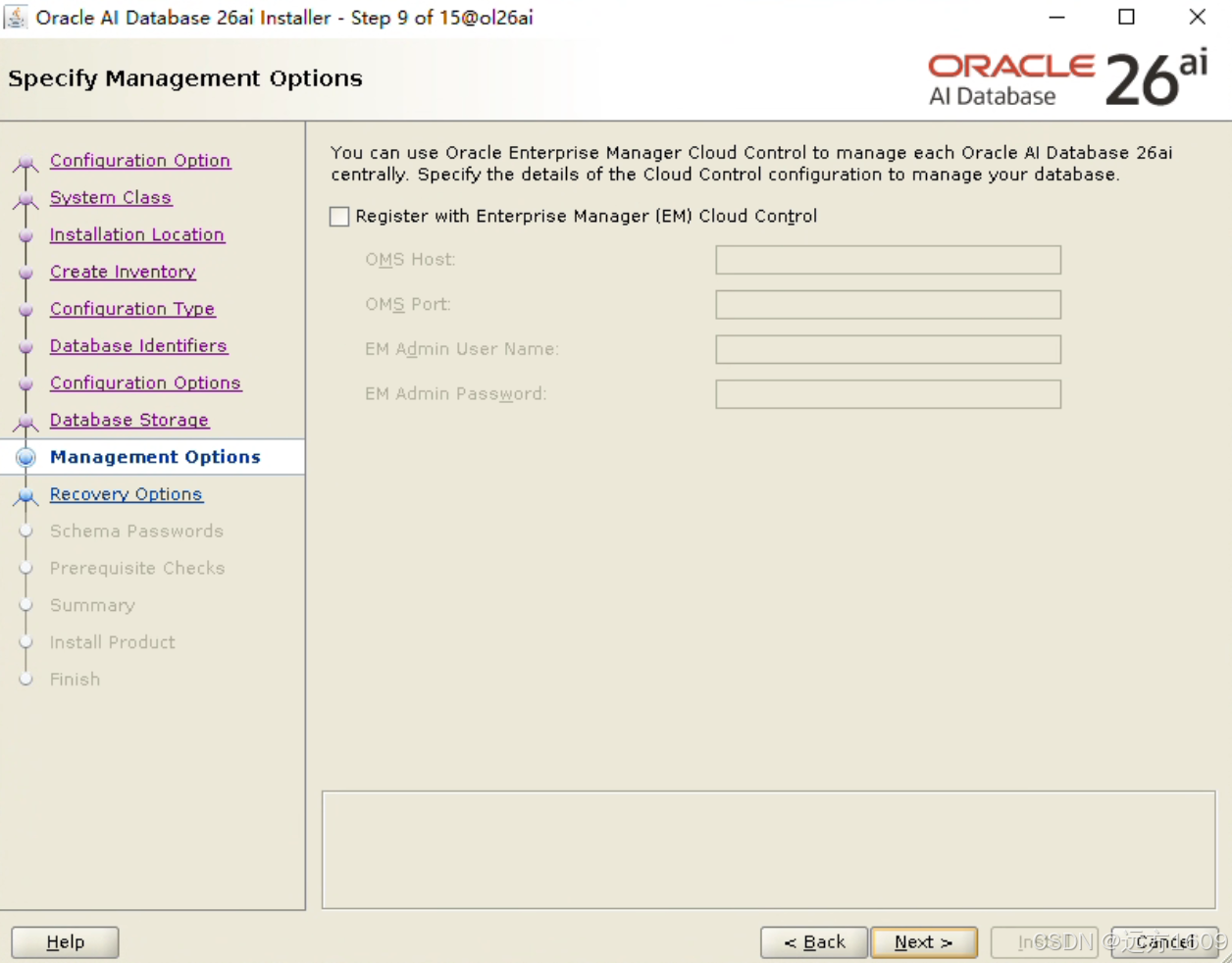
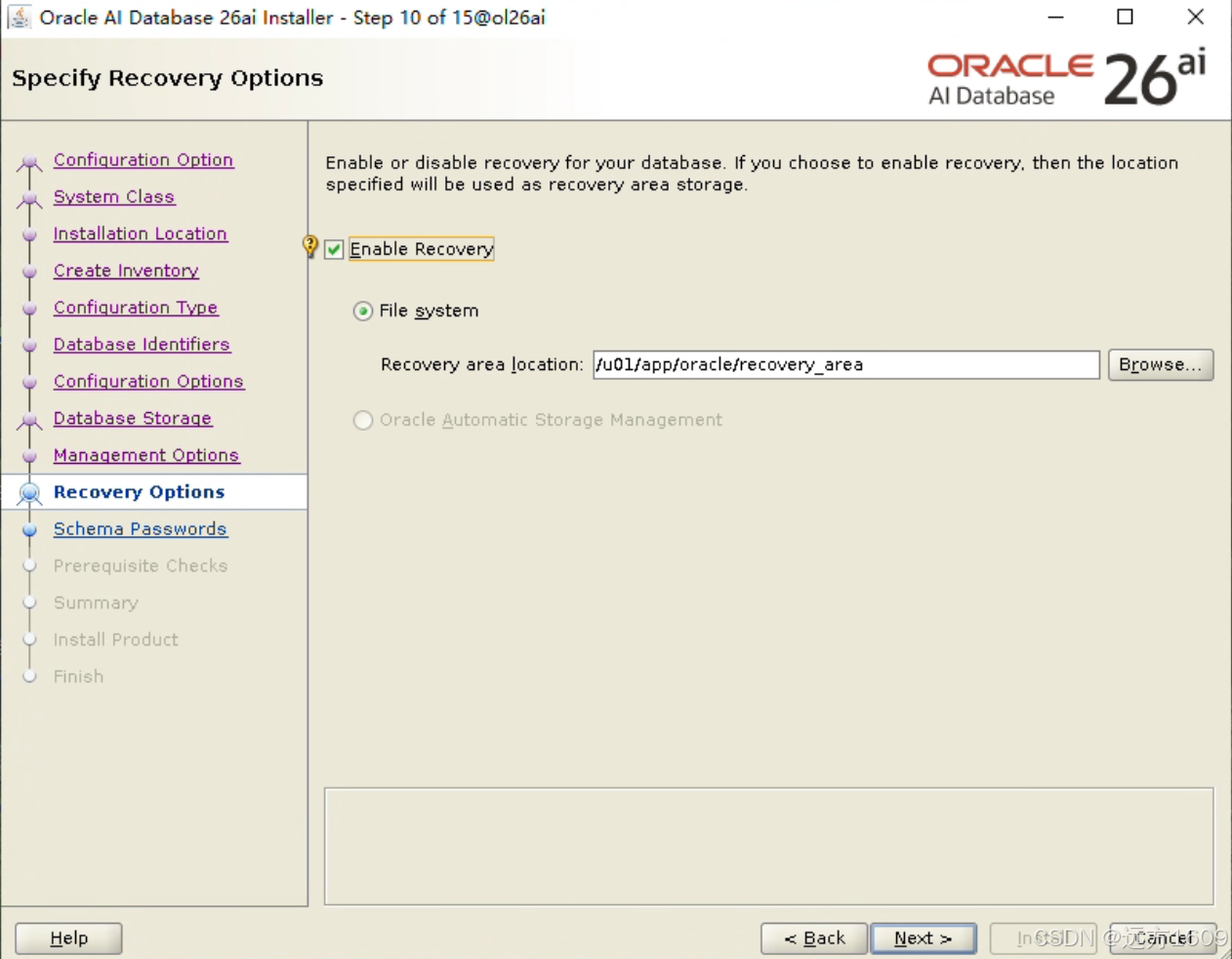
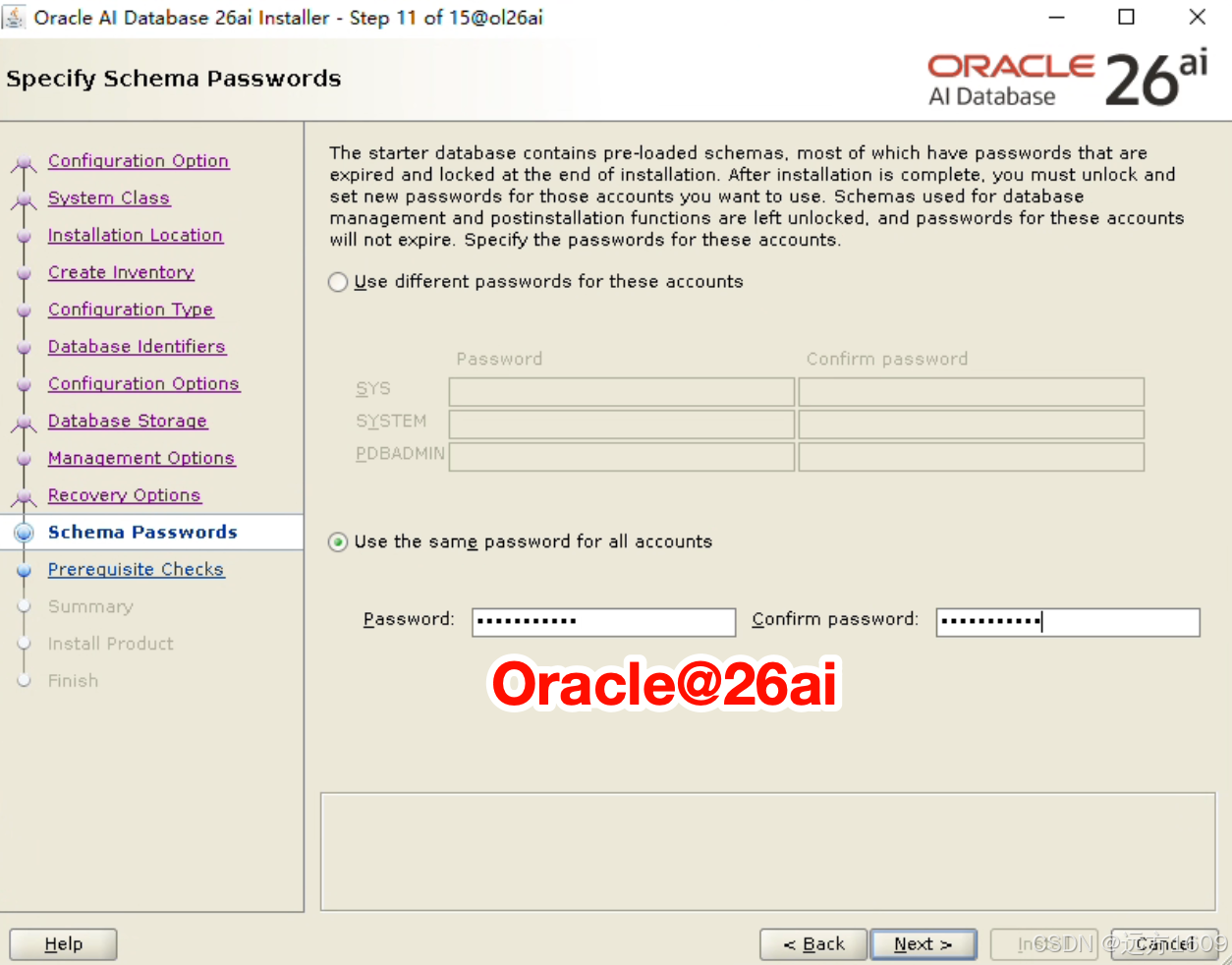
按照以下步骤在OUI界面中进行配置:
选第一项,直接安装和配置CDB、PDB;选择第二项之后安装完毕后需要DBCA建库
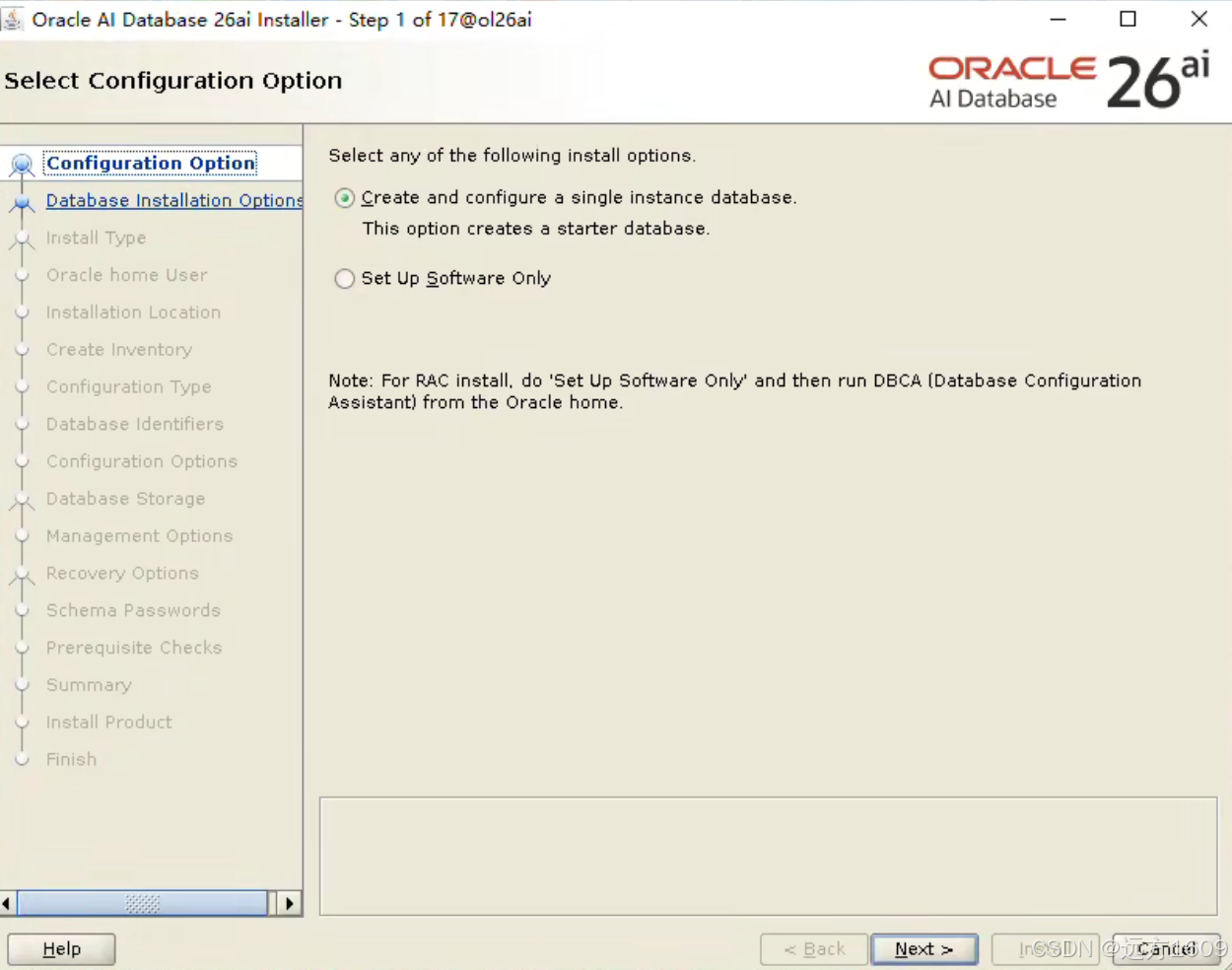
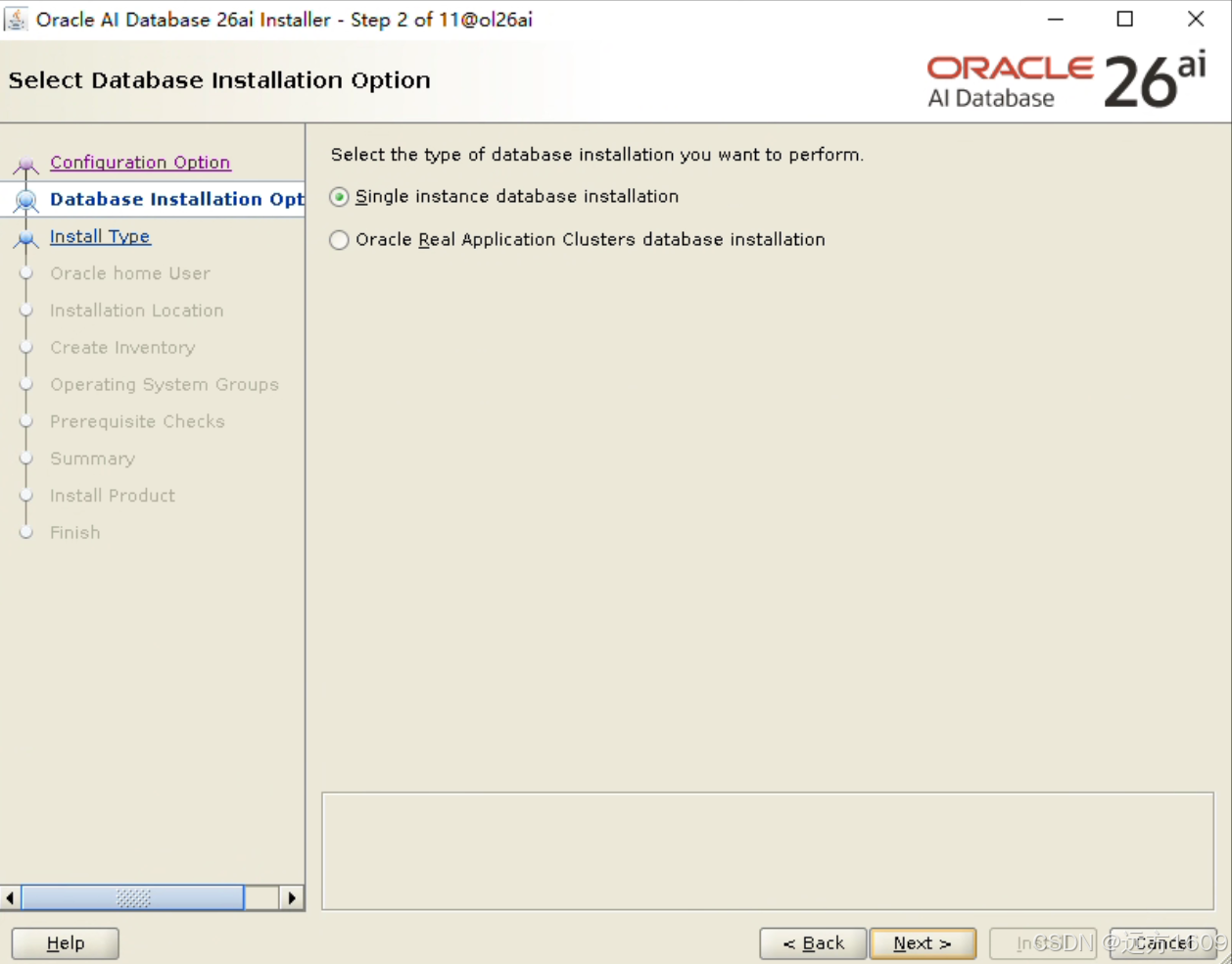
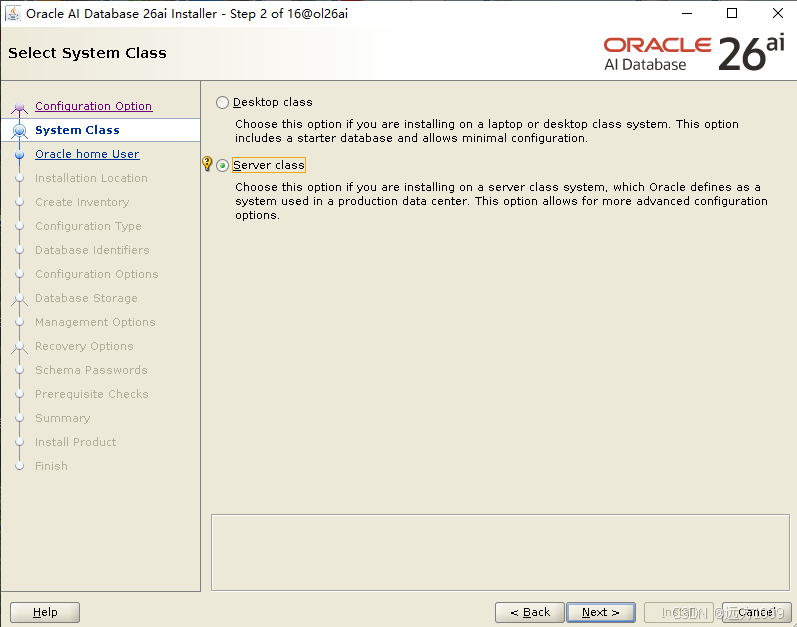
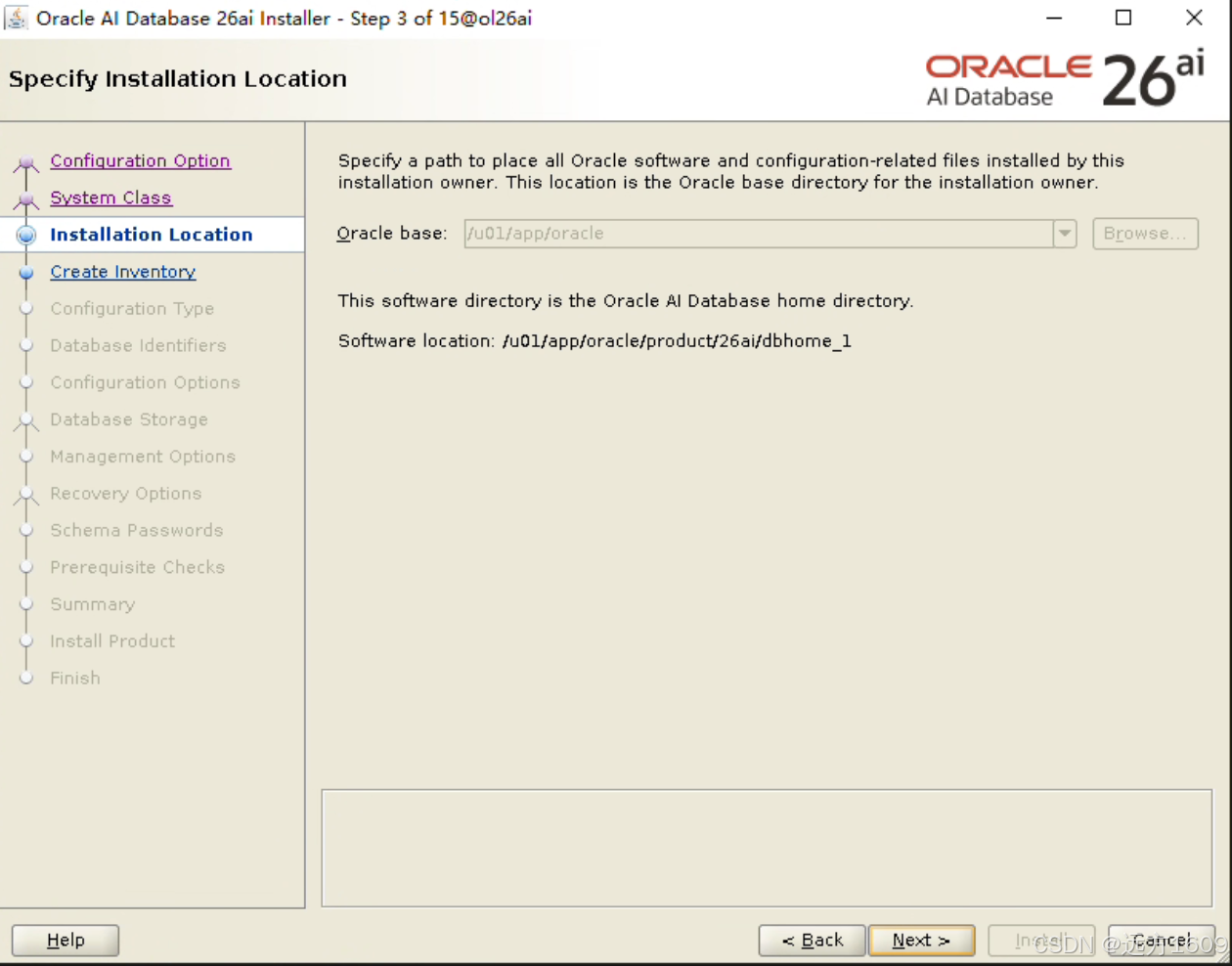
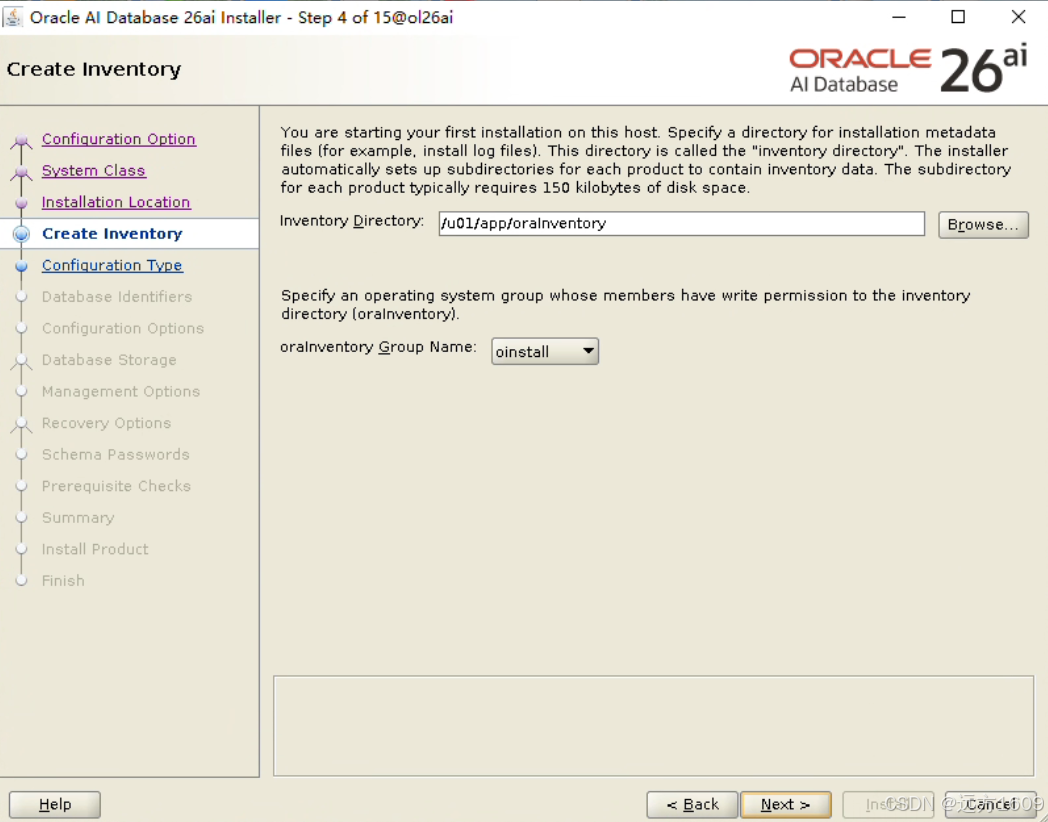
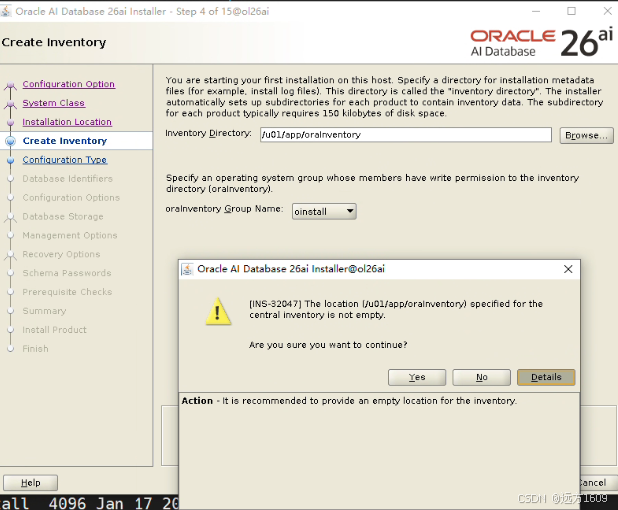
如果oraInventory目录下有残留文件,则提示
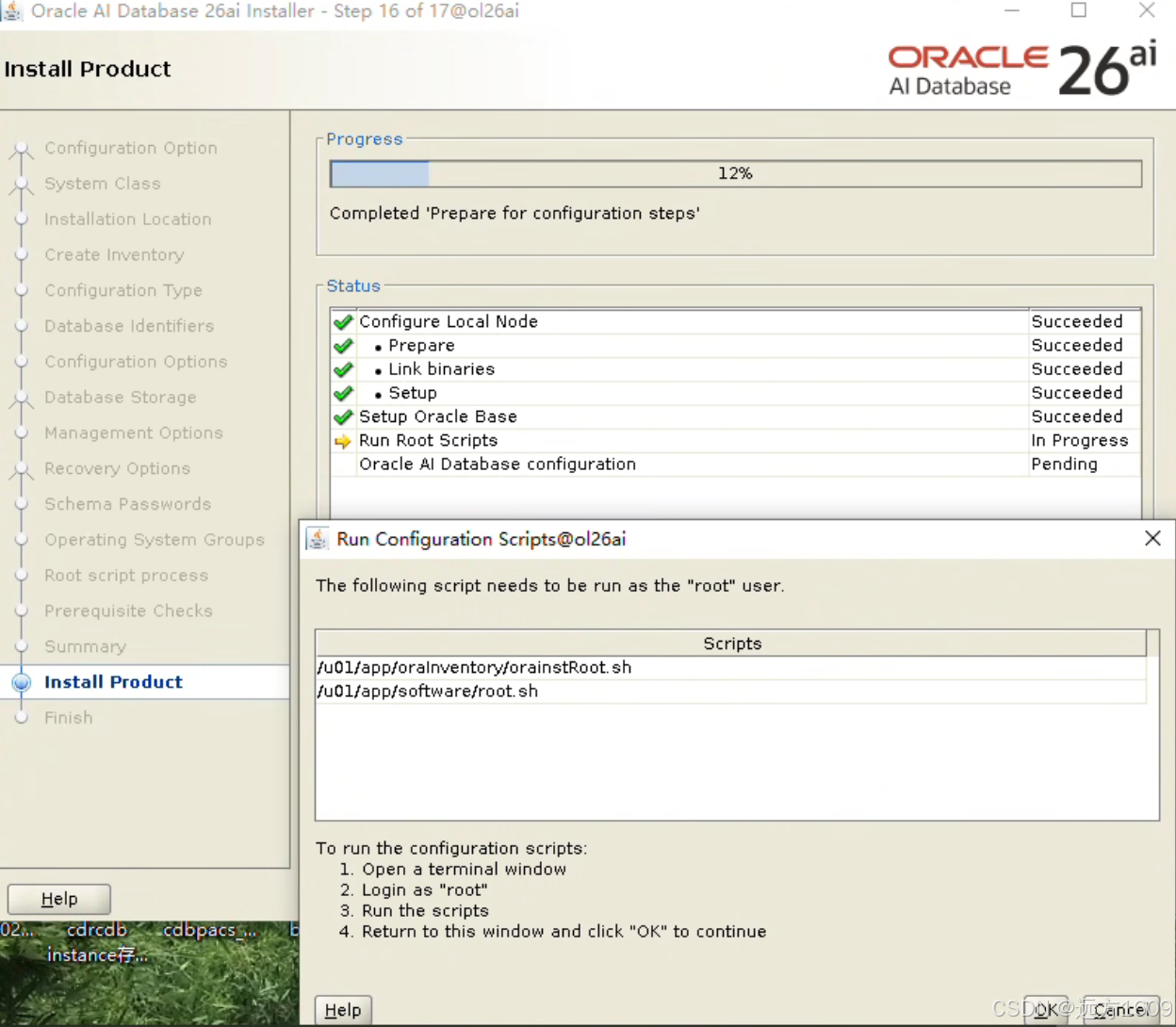
root@ol26ai bin# /u01/app/oraInventory/orainstRoot.sh
Changing permissions of /u01/app/oraInventory.
Adding read,write permissions for group.
Removing read,write,execute permissions for world.
Changing groupname of /u01/app/oraInventory to oinstall.
The execution of the script is complete.
root@ol26ai bin# /u01/app/oracle/product/26ai/dbhome_1/root.sh
Performing root user operation.
The following environment variables are set as:
ORACLE_OWNER= oracle
ORACLE_HOME= /u01/app/oracle/product/26ai/dbhome_1
Enter the full pathname of the local bin directory: /usr/local/bin:
Copying dbhome to /usr/local/bin ...
Copying oraenv to /usr/local/bin ...
Copying coraenv to /usr/local/bin ...
Creating /etc/oratab file...
Entries will be added to the /etc/oratab file as needed by
Database Configuration Assistant when a database is created
Finished running generic part of root script.
Now product-specific root actions will be performed.
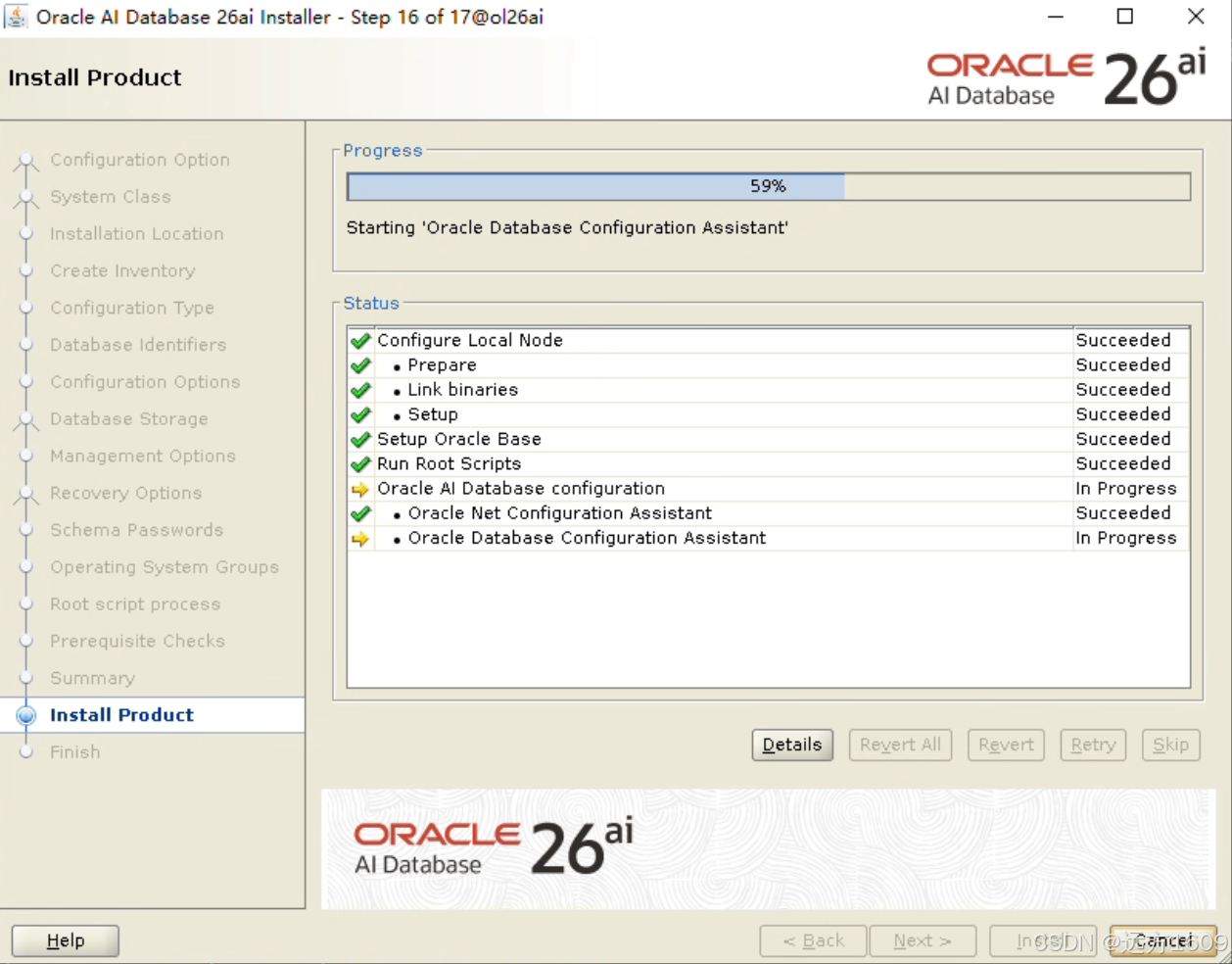
3.3 执行安装
安装过程中,OUI会提示需要以root权限运行两个脚本:
- 保持当前安装界面打开
- 打开新的终端窗口
- 以root用户执行以下脚本:
第一个脚本 sudo /u01/app/oraInventory/orainstRoot.sh # 第二个脚本 sudo /u01/app/oracle/product/26ai/dbhome_1/root.sh
- 脚本执行完成后,返回OUI界面点击"确定"
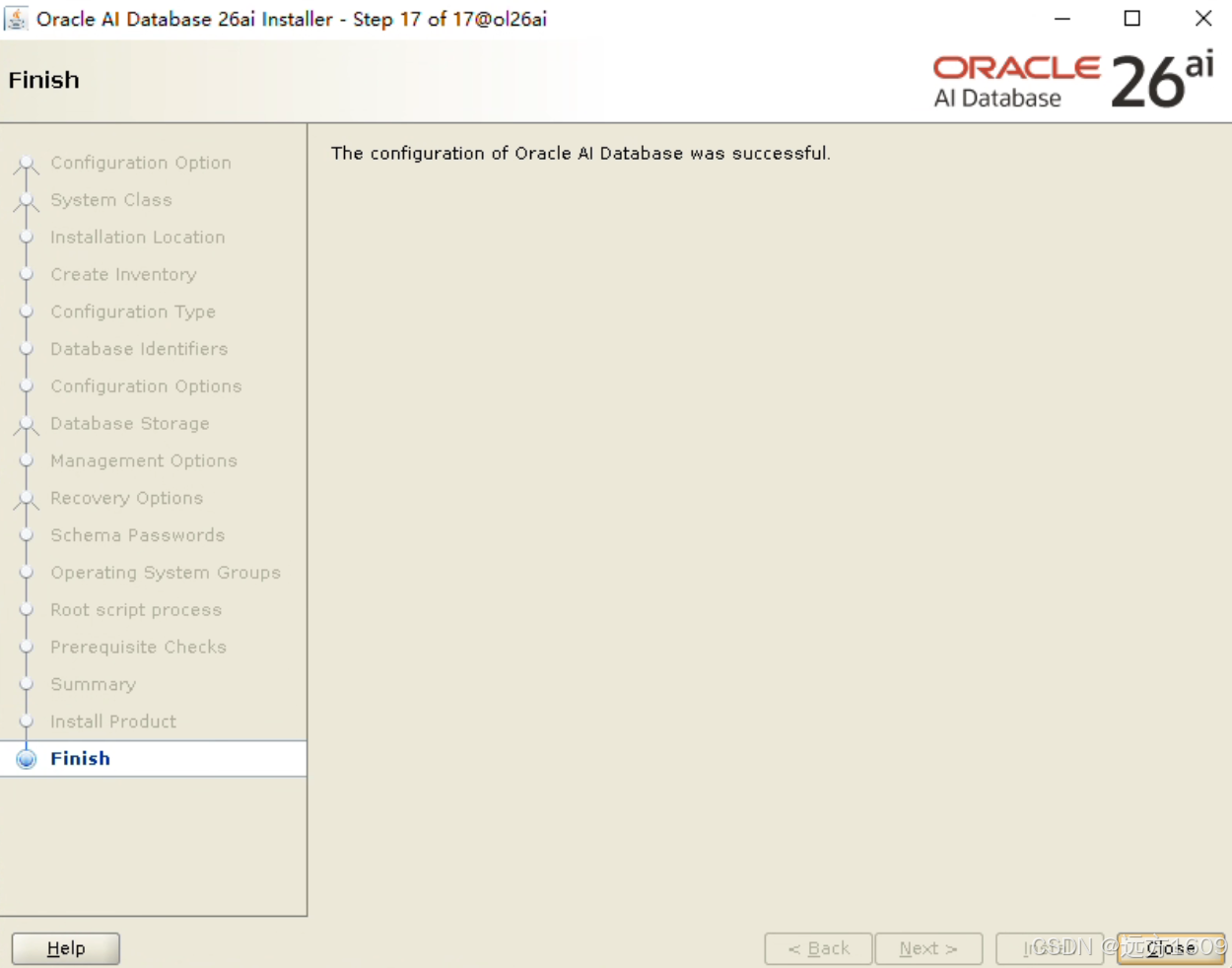
- 等待安装完成
oracle@ol26ai software$ ./runInstaller
Launching Oracle AI Database Setup Wizard...
The response file for this session can be found at:
/u01/app/software/install/response/db_2026-02-01_05-16-40PM.rsp
You can find the log of this install session at:
/tmp/InstallActions2026-02-01_05-16-40PM/installActions2026-02-01_05-16-40PM.log
Moved the install session logs to:
/u01/app/oraInventory/logs/InstallActions2026-02-01_05-16-40PM
四、安装后配置与验证
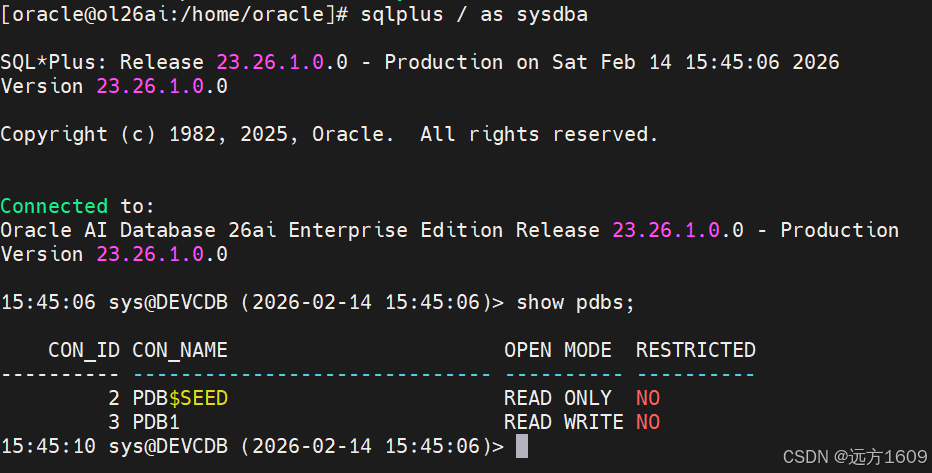
4.1 验证数据库状态
bash
# 使用rlwrap增强的sqlplus连接
sqlplus / as sysdba

# 检查数据库状态
SQL> SELECT name, open_mode, database_role FROM v$database;
SQL> SELECT instance_name, status, version FROM v$instance;
SQL> exit
SQL>  alter pluggable database all save state;
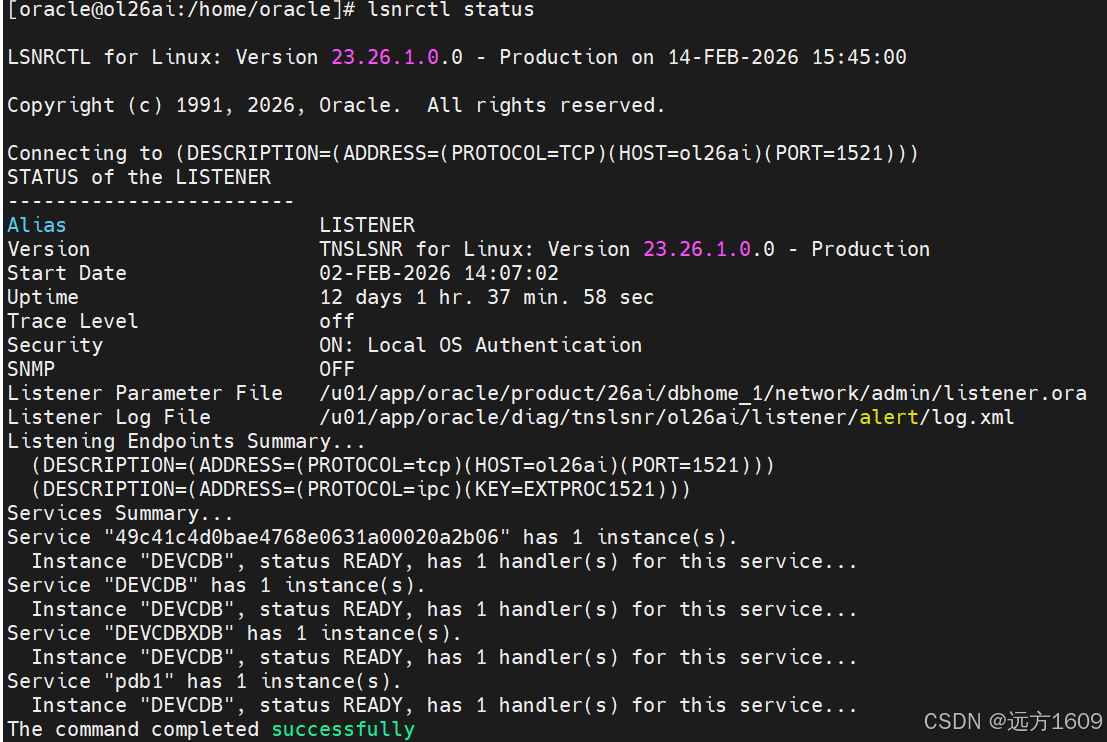
4.2 启动监听器
bash
# 启动监听器
lsnrctl start
# 查看监听器状态
lsnrctl status
4.3 配置SQL*Plus优化
创建glogin.sql 文件优化SQL*Plus环境:
vi $ORACLE_HOME/sqlplus/admin/glogin.sql
bash
-- SQL*Plus 全局登录配置文件,常用格式
SET SERVEROUTPUT ON SIZE UNLIMITED
SET LINESIZE 200
SET PAGESIZE 100
SET TRIMSPOOL ON
SET NUMWIDTH 10
SET FEEDBACK ON
SET TIMING ON
SET TIME ON
SET SQLPROMPT "_USER'@'_CONNECT_IDENTIFIER> "