【车载开发系列】Renesas Flash Programmer (RFP) 使用教程
Renesas Flash Programmer RFP使用教程
- [【车载开发系列】Renesas Flash Programmer (RFP) 使用教程](#【车载开发系列】Renesas Flash Programmer (RFP) 使用教程)
-
- [一. 什么是RFP](#一. 什么是RFP)
- [二. 安装与准备](#二. 安装与准备)
- [三. 新建项目与连接MCU](#三. 新建项目与连接MCU)
- [四、读取与配置Option Byte](#四、读取与配置Option Byte)
-
- 1)什么是OptionByte
- 2)读取MCU的Option配置值
- 3)拷贝Option到配置页面
- [4)修改Option Byte](#4)修改Option Byte)
- 五,程序刷写
- 六,常见问题与解决
- 七,部分刷写功能
一. 什么是RFP
RFP就是Renesas Flash Programmer的缩写。它是一款用于瑞萨系列MCU的闪存编程工具,它支持嵌入式程序的刷写、擦除以及Option Byte的配置。
二. 安装与准备
在使用RFP之前,需要确保已经安装了与MCU型号相匹配的驱动程序。驱动程序通常可以从瑞萨官方网站下载。具体网址如下
链接: RFP官方链接
下载并安装上面链接给出的软件包,它包含了RFP工具及其所需的依赖项。
三. 新建项目与连接MCU
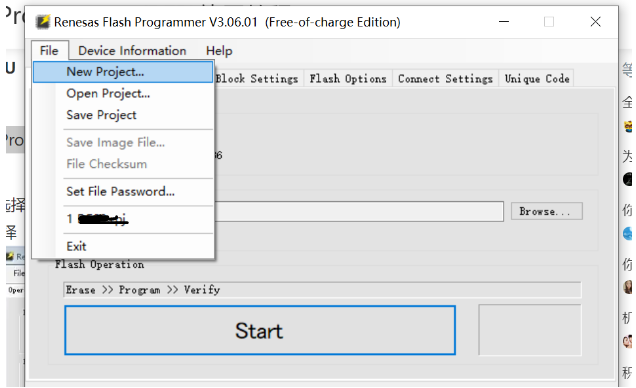
首先启动Renesas Flash Programmer软件。点击"File"菜单,选择"New Project"新建一个项目。
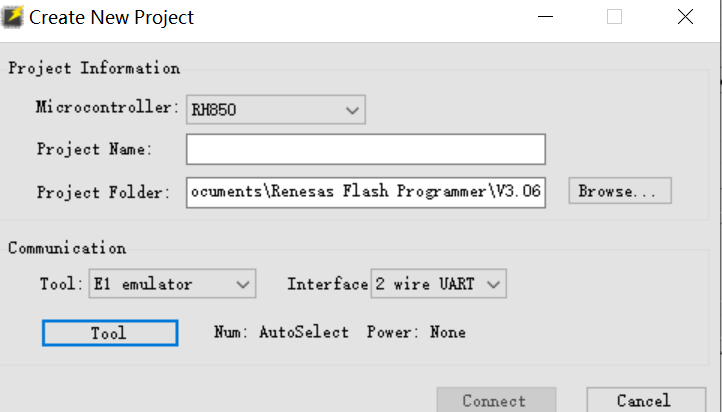
在Microcontroller中选择支持的微处理芯片,这里我们使用的是RH850。
Projcet Folder选择的是项目文件需要保存的地址。
在"Communication"的Tool选项中选择"E2 emulator"或者"E1 emulator"作为编程工具。
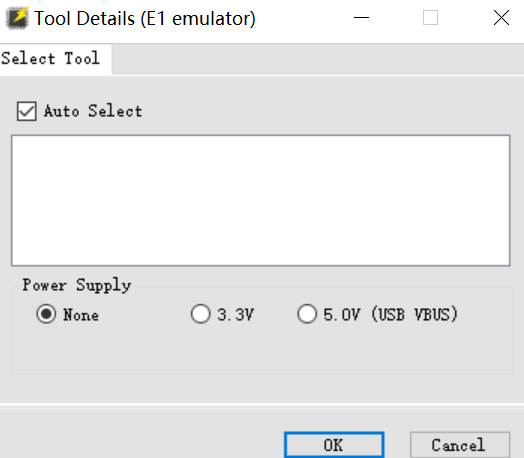
选择None时,必须在连接上电时才可以连接MCU,一般我们选择的是3.3V,这样即使在没有电的时候,也可以连接MCU并进行软件的刷写了。
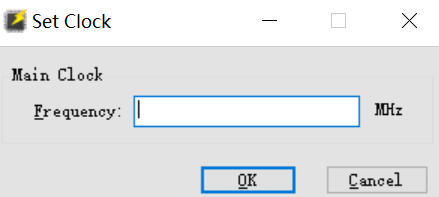
点击"Connect"按钮连接MCU。在弹出的配置窗口中,设置晶振频率为16MHz(假设板子上的晶振为16MHz),然后点击"OK"。
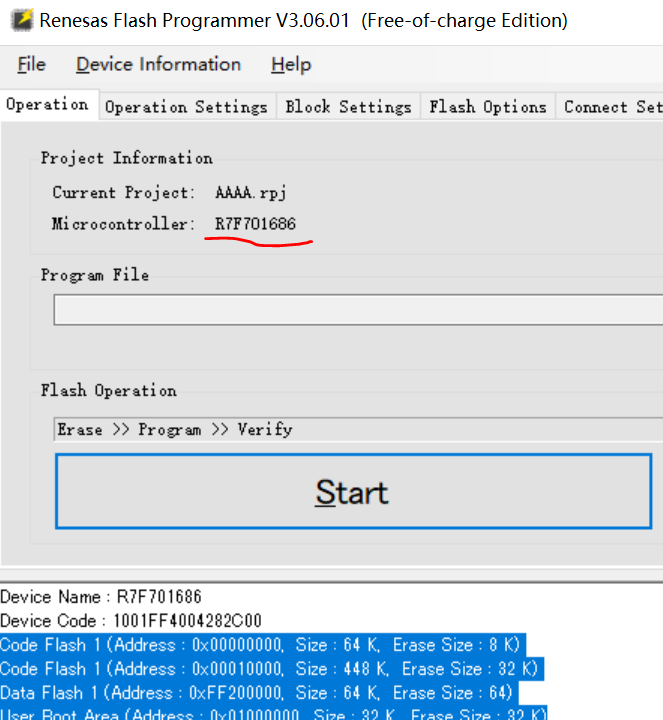
连接上设备之后,可以看到设备的名字(R7F701686是微处理器的型号)以及设备Code。还能够自动分配CodeFlash以及DataFlash的信息。
四、读取与配置Option Byte
1)什么是OptionByte
芯片中的Option Byte(OPBT)是用于配置芯片特定功能和属性的内存区域。通过修改Option Byte开发者能够根据需求对芯片进行灵活的配置,实现安全性和其他关键特性。
2)读取MCU的Option配置值
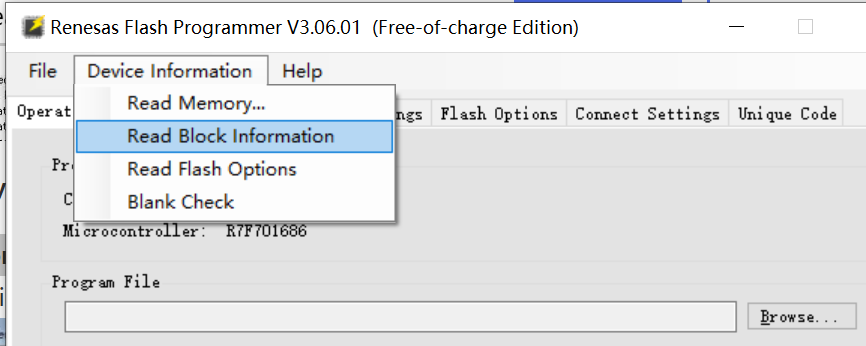
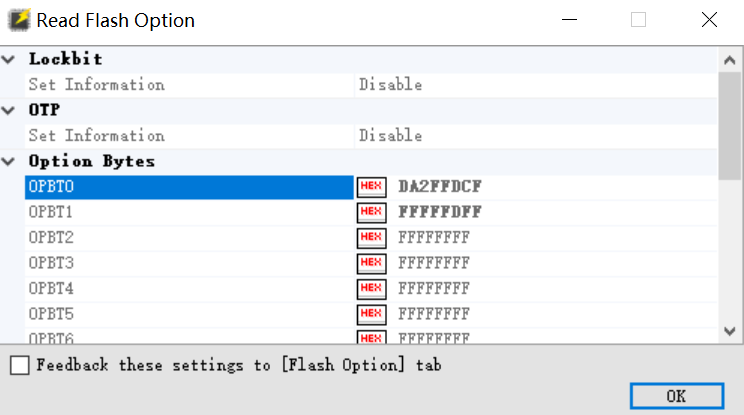
点击"Read Flash Options"按钮,就可以读取MCU当前的Option Byte的配置值。
3)拷贝Option到配置页面
读取完成后,在左下角打勾(表示将读出的Option Byte值拷贝到配置页面),然后点击"OK"。
4)修改Option Byte
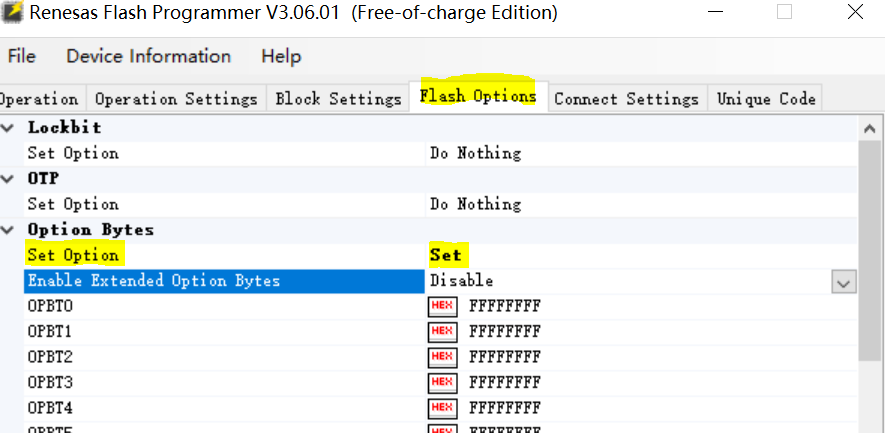
在"Flash Options"页面中,将"Set Option"配置为"Set"。
根据实际硬件及MCU配置需求,修改OPBT0、OPBT1、OPBT2等参数。注意,不要随意设置Option Byte,需要结合实际硬件及MCU手册进行配置。
五,程序刷写
1)选择程序文件
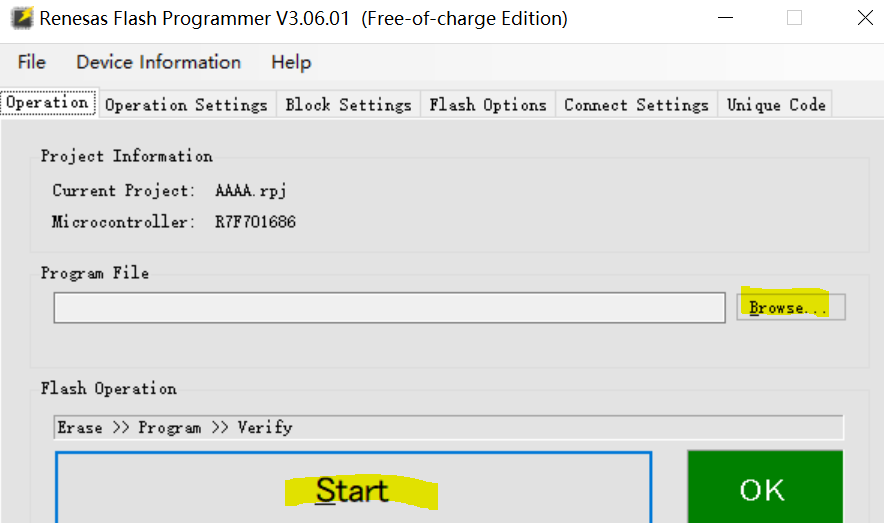
在RFP软件中,选择需要刷写的程序文件(如.hex或.srec格式)
2)开始刷写
点击"Start"按钮开始软件的刷写到MCU中。
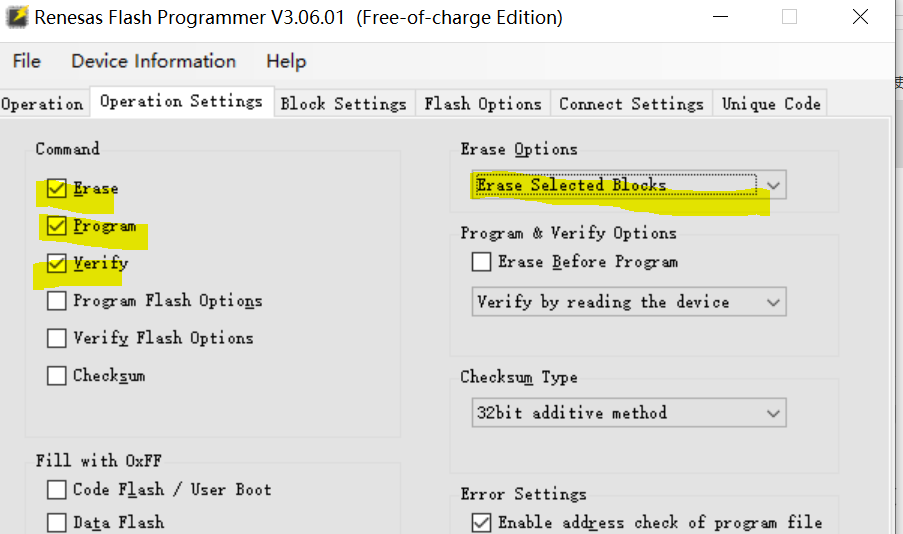
- 界面左侧的Erase(擦除)、Program(编程)、Verify(验证)三个核心功能已被勾选,代表当前配置将执行「擦除闪存→写入程序→校验数据」的完整流程。
- 擦除选项设置为Erase Selected Blocks(擦除选定块),支持按指定存储块范围擦除,可避免全片擦除,提升操作效率。
- 校验与校验和配置
校验方式选择Verify by reading the device(通过读取设备校验),能直接读取目标设备数据对比,保障编程准确性;校验和类型为32bit additive method(32位累加法),用于数据完整性校验。
六,常见问题与解决
1)没有安装驱动
如果出现"Error(E4000001): Power has already been supplied to the user system."错误,通常表示没有正确安装驱动。
2)排线接反或线接触不良
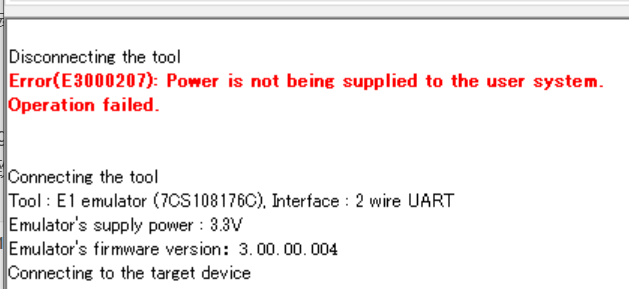
如果出现"Error(E3000207): Power is not being supplied to the user system."错误,可能是排线接反或连接不良导致的。
七,部分刷写功能
在实际使用过程中常常会有这样的使用场景,只部分更新MCU,不重写刷写数据区域以及Boot区域,此时应该按照下面的方式操作软件。
- 配置操作选项
切换到「Operation Settings」选项卡,仅勾选Program选项,取消勾选Erase和Verify,避免执行擦除和校验操作,仅保留程序写入流程。 - 选择程序文件
回到「Operation」选项卡,点击选择需要刷写的程序文件(如.bin或.elf格式),确保文件路径正确。 - 设置刷写区域
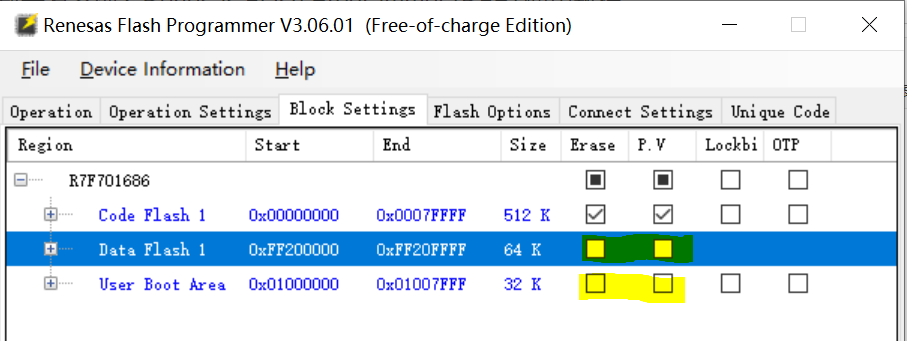
在「Block Settings」选项卡中,仅勾选需要刷写的程序存储区域(如图中的Code Flash 1),取消其他无关区域(如Data Flash、User Boot Area)的勾选,精准限定刷写范围。