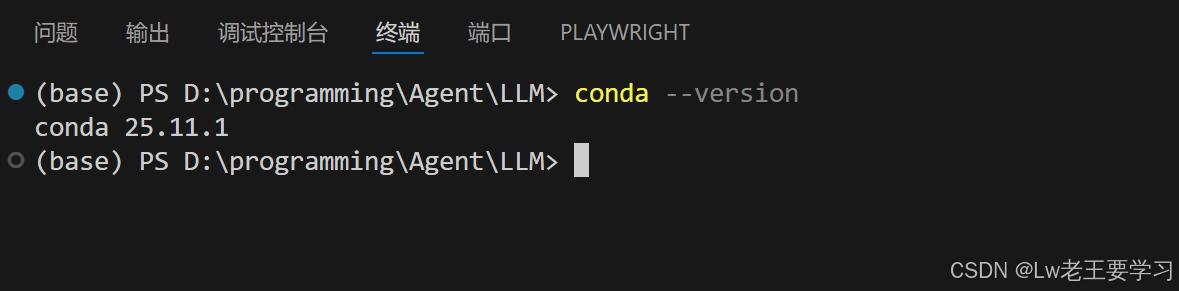
一、先解决当前报错
!\[PixPin_2026-02-20_13-14-48.jpg]
你遇到的 conda : 无法将"conda"项识别为... 错误,本质是 系统找不到 conda 可执行文件,原因通常是:
- 还没安装 Anaconda/Miniconda;
- 安装时没勾选"Add to PATH";
- 安装后没重启终端。
二、安装 Miniconda(轻量版,推荐)
1. 下载安装包
-   打开官网:https://docs.conda.io/en/latest/miniconda.html
-   选择 **Windows 64-bit** 最新版(Python 3.10+)下载。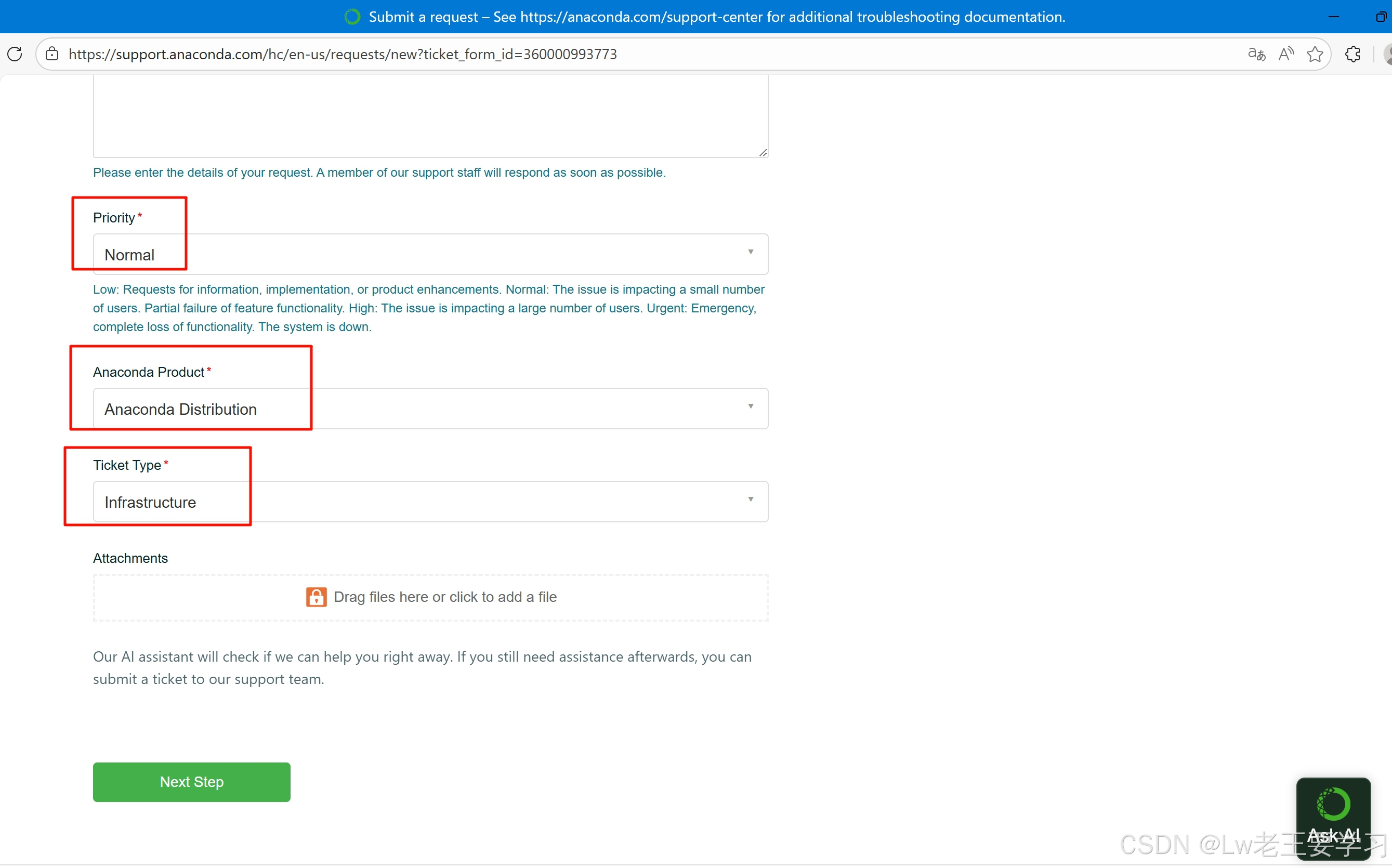
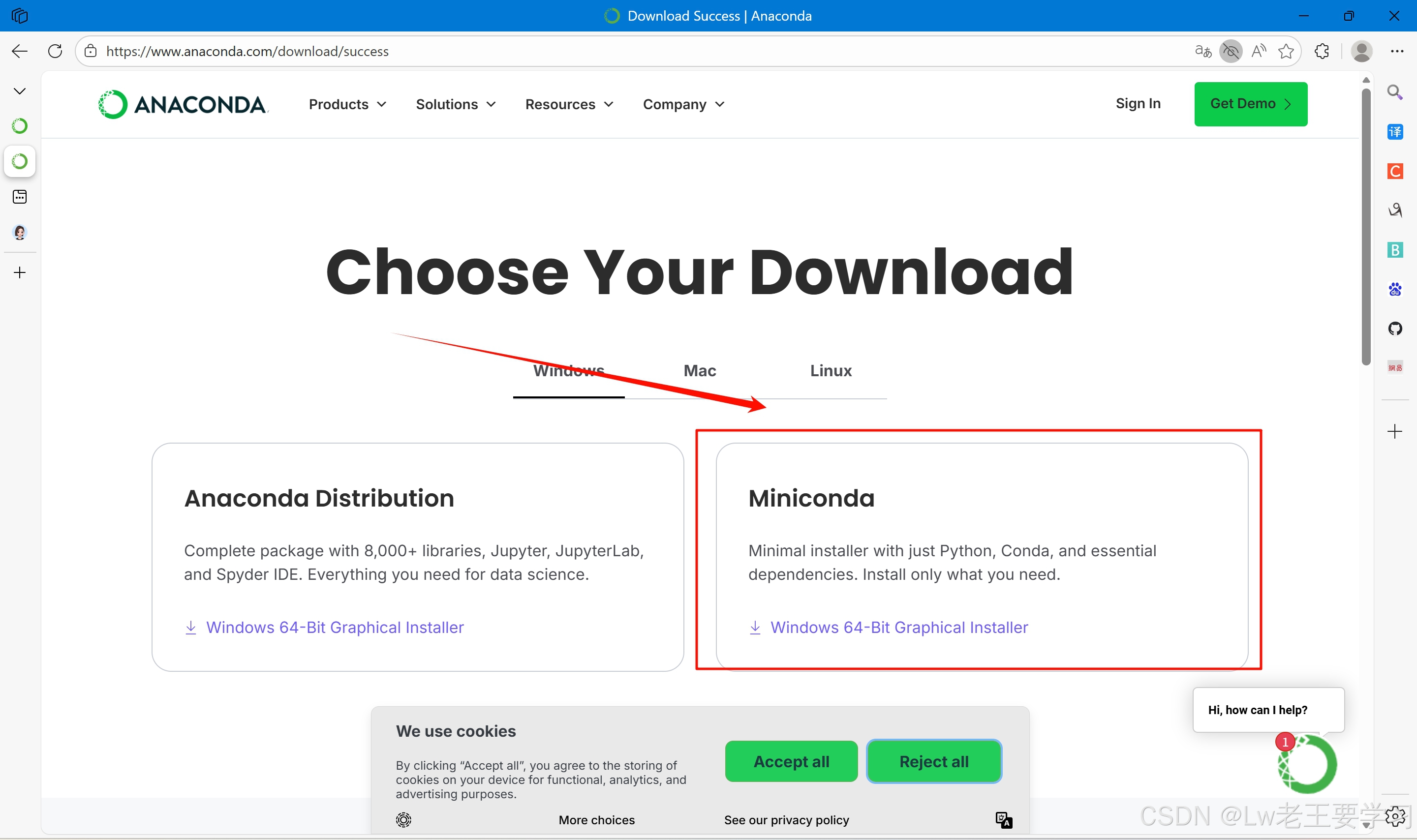
2. 安装步骤
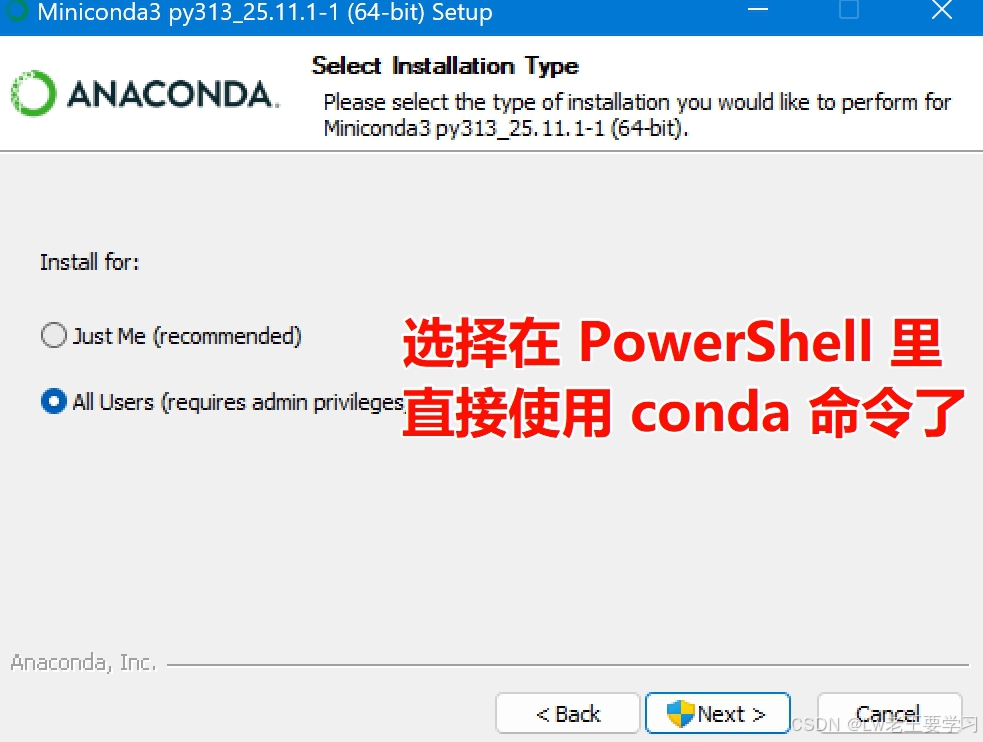
同意许可协议,选择"All Users"(所有用户)
Create shortcuts (supported packages only)
- 保持勾选(默认已勾选),这会创建程序菜单快捷方式,方便后续找到和启动相关程序。
Register Miniconda3 as the system Python 3.13- 不建议勾选。如果勾选,会将 Miniconda 自带的 Python 3.13 设置为系统默认的 Python 环境,可能会与你电脑上已有的其他 Python 版本或项目产生冲突。
Clear the package cache upon completion - 建议勾选。安装完成后清理包缓存,可以释放磁盘空间,且不会影响 Miniconda 的功能。
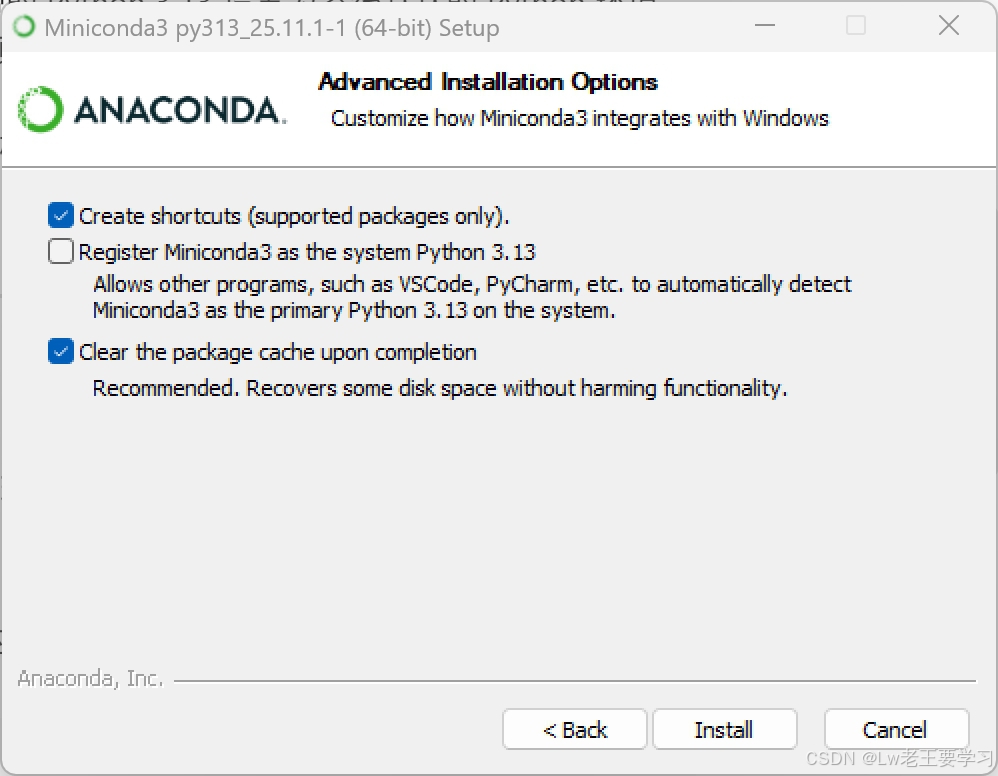
- 不建议勾选。如果勾选,会将 Miniconda 自带的 Python 3.13 设置为系统默认的 Python 环境,可能会与你电脑上已有的其他 Python 版本或项目产生冲突。
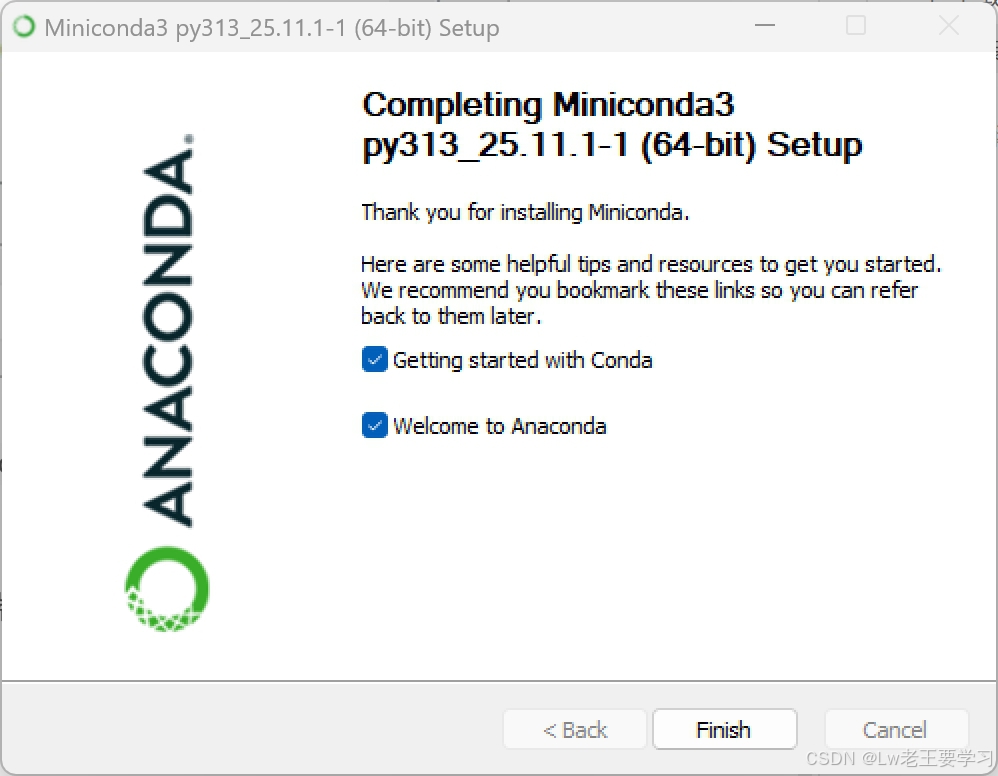
界面上的两个勾选框(Getting started with Conda 和 Welcome to Anaconda)是用于打开官方入门指南的,你可以根据需要选择是否勾选。
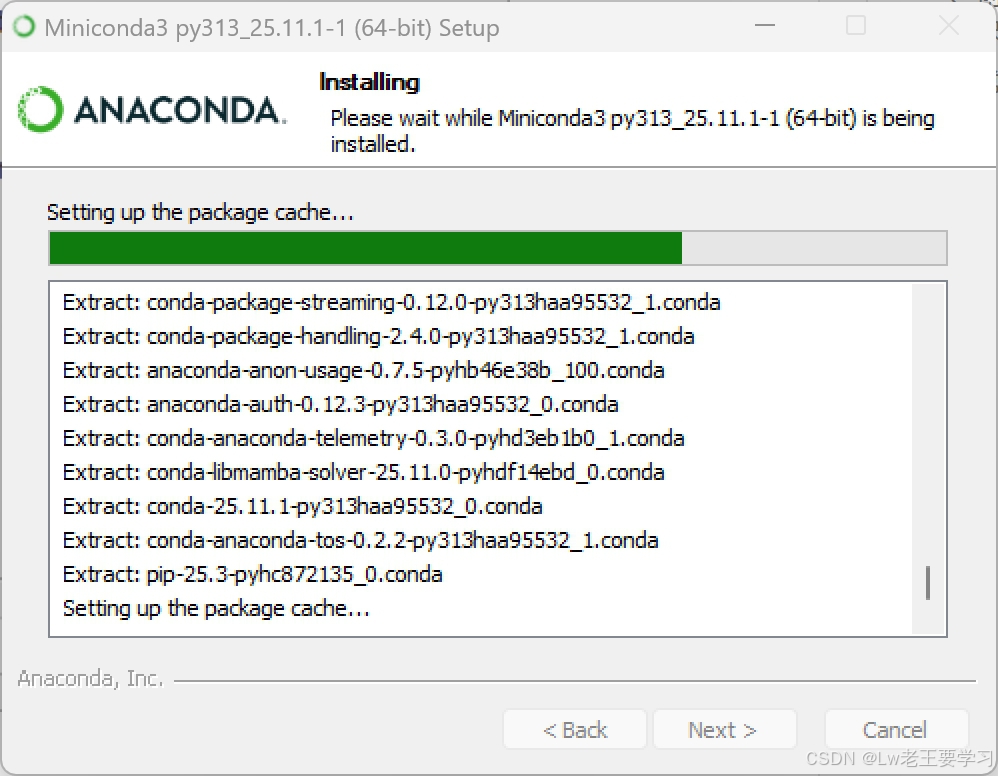
确认选项后,点击 Install 开始安装。安装完成后,记得重启终端,然后在 PowerShell 中输入 conda --version 来验证安装是否成功。
3. 验证安装
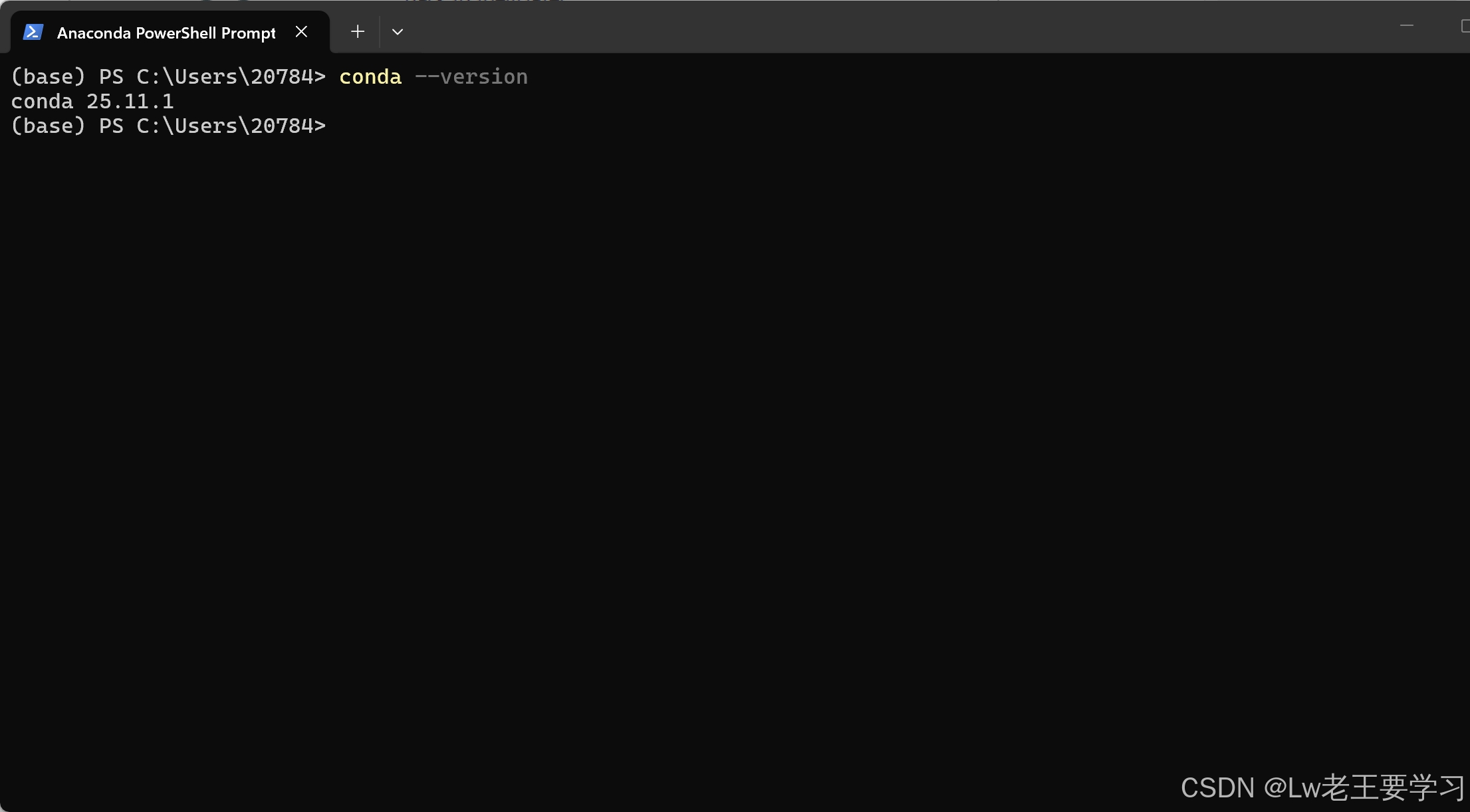
在 Windows 开始菜单中,找到并打开 Anaconda PowerShell Prompt(这是 Miniconda 安装时自带的专用终端)。
powershell
conda --version如果输出版本号(如 conda 25.11.1),说明安装成功。
4.在 VS Code 终端临时启用 conda(立即可用)
在 VS Code 的 PowerShell 终端里,复制粘贴以下命令(路径已适配你的安装位置):
powershell
# 加载 conda 初始化脚本(适配你的自定义路径)
& "D:\programming\Miniconda\program\miniconda3\shell\condabin\conda-hook.ps1"
# 验证是否生效
conda --version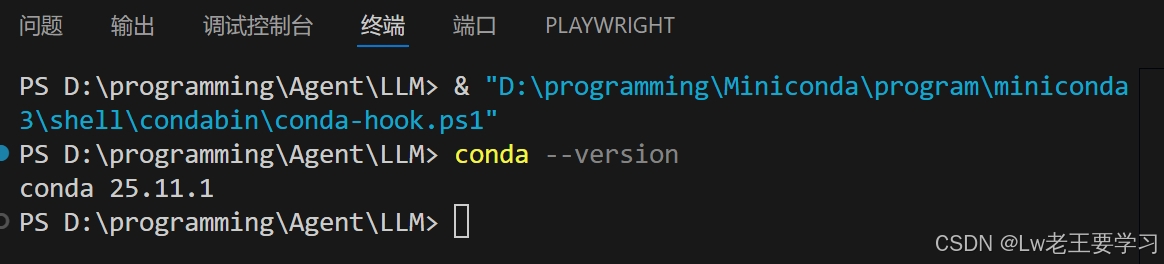
5.永久配置(后续打开终端直接能用)
- 先打开 Windows 开始菜单,找到 Anaconda PowerShell Prompt(如果找不到,直接打开普通 PowerShell)。
- 在里面执行以下命令(路径已适配):
powershell
# 初始化 conda 到 PowerShell 配置文件
& "D:\programming\Miniconda\program\miniconda3\Scripts\conda.exe" init powershell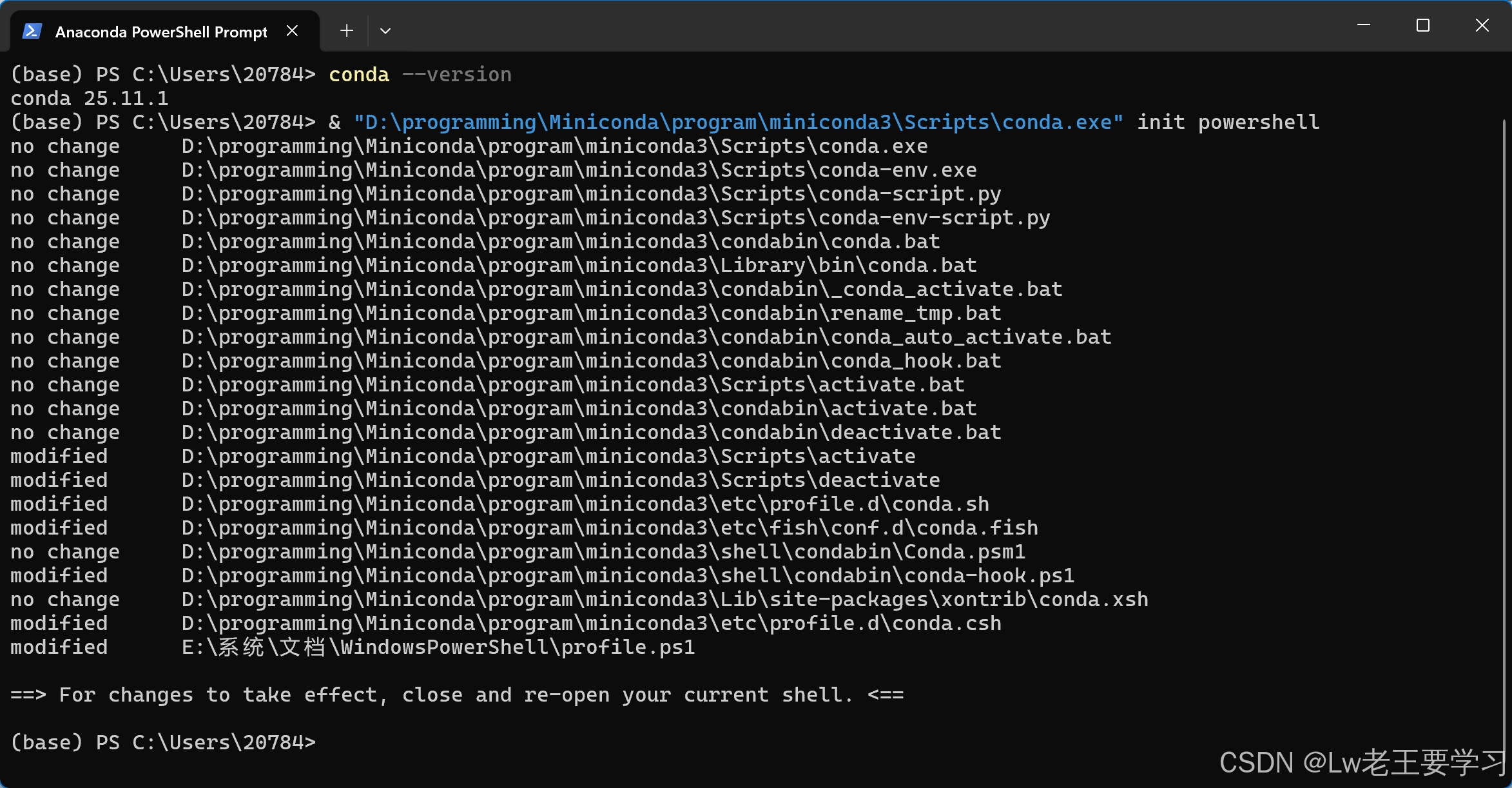
- 执行完成后,完全关闭所有 VS Code 窗口和终端(包括任务管理器里的 Code.exe 进程)。
- 重新打开 VS Code,打开终端,输入
conda --version,就能正常使用了。