1.安装poetry --管理项目依赖
curl -sSL https://install.python-poetry.org | python3 -
检查:poetry --version
在项目下激活(比如pycharm的终端): poetry env activate
eval $(poetry env activate)
poetry install

禁用conda默认激活base环境,并改为自动激活poetry环境
conda config --set auto_activate_base false
source ~/.bashrc
nano ~/.bashrc
末尾添加:
# 自动激活 Poetry 环境的函数
auto_poetry_shell() {
    if [ -f "pyproject.toml" ]; then
        # 检查 .venv 文件夹是否存在(假设你配置了 poetry 将虚拟环境创建在项目内)
        if [ -d ".venv" ]; then
            # 检查是否已经在虚拟环境中
            if [ -z "$VIRTUAL_ENV" ]; then
                echo "检测到 Poetry 项目,正在激活虚拟环境..."
                source ./.venv/bin/activate
            fi
        else
            # 如果没有 .venv 文件夹,可以尝试用 poetry 命令获取路径(性能稍慢)
            # 这里为了简洁,先不做复杂处理,你可以选择手动运行 poetry shell
            echo "提示:当前目录包含 pyproject.toml,但未找到 .venv 文件夹。请先运行 'poetry install' 或 'poetry config virtualenvs.in-project true' 将环境创建在项目内。"
        fi
    fi
}

# 覆盖 cd 命令
cd() {
    builtin cd "$@"
    auto_poetry_shell
}

# 当你打开一个新的终端直接进入某个目录时(比如通过 VS Code),也会触发检查
auto_poetry_shell
source ~/.bashrc
如果没有生效,需要删除之前创建过的虚拟环境,重新下载依赖即可:
在项目目录下:
poetry env list
poetry env remove 待删除环境名
一次性全部删除(谨慎使用):poetry env remove --all
poetry install

2.安装pyenv --管理python环境
sudo apt update
sudo apt install -y make build-essential libssl-dev zlib1g-dev libbz2-dev \
libreadline-dev libsqlite3-dev wget curl llvm libncursesw5-dev xz-utils \
tk-dev libxml2-dev libxmlsec1-dev libffi-dev liblzma-dev python3-openssl git
git clone https://gitee.com/mirrors/pyenv.git ~/.pyenv
echo 'export PYENV_ROOT="$HOME/.pyenv"' >> ~/.bashrcecho 'export PATH="PYENV_ROOT/bin:PATH"' >> ~/.bashrc
echo 'eval "$(pyenv init --path)"' >> ~/.bashrc
echo 'eval "$(pyenv init -)"' >> ~/.bashrc
source ~/.bashrcpyenv --version
3.安装python --选择合适版本
pyenv install --list | grep 3.11
pyenv install 3.11.8
全局设置:pyenv global 3.11.8仅当前项目:cd 你的项目绝对路径
pyenv local 3.11.8
python --version
4.docker
sudo apt update
sudo apt-get install apt-transport-https ca-certificates curl software-properties-common lrzsz -y
sudo curl -fsSL https://mirrors.aliyun.com/docker-ce/linux/ubuntu/gpg | sudo apt-key add -
sudo add-apt-repository "deb arch=amd64 https://mirrors.aliyun.com/docker-ce/linux/ubuntu $(lsb_release -cs) stable"
sudo apt-get install docker-ce -y
docker version
配置镜像源:
cd /etc/docker
sudo touch daemon.json
sudo nano daemon.json
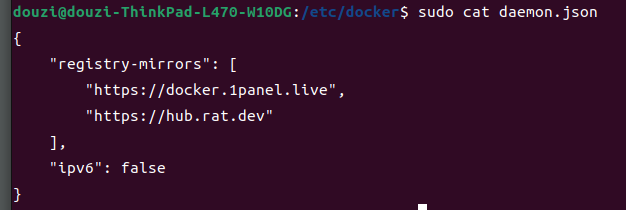
写入:(注意对齐,未对齐会报错)
{
"registry-mirrors": [
],
}
检查一下:sudo cat daemon.json
systemctl daemon-reload
systemctl restart docker
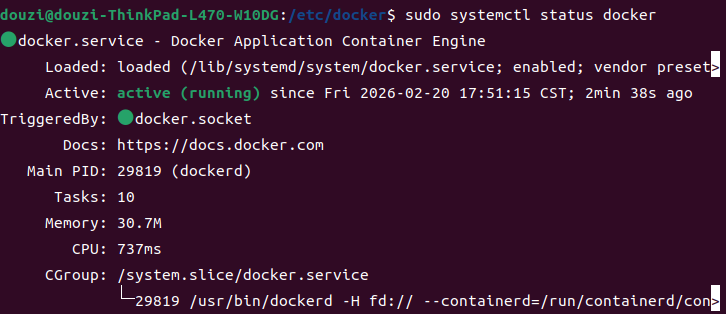
检查状态:sudo systemctl status docker
- 数据库
MongoDB --直接拉取官方镜像运行容器:
docker run -d \
--name mongodb-local \
-p 27017:27017 \
-e MONGO_INITDB_ROOT_USERNAME=llm_engineering \
-e MONGO_INITDB_ROOT_PASSWORD=llm_engineering \
mongo:6.0
连接,启动项目数据库
(用户名和密码与配置文件一致即可,有数据进入则会自动创建,可以不用手动创建):
docker exec -it mongodb-local mongosh -u 用户名 -p 密码 --authenticationDatabase admin
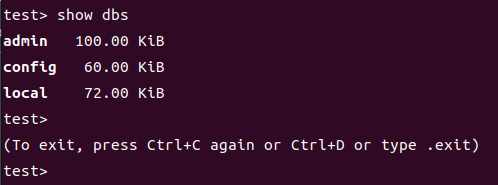
可查看数据库,有三个它自带的数据库不要误删了
如果用的pycharm,用database去连接,在配置页面让编辑器自动下载对应版本的jar包,如果下载失败,可以手动下载jar包,放到编辑器目录下就行
pycharm破解方法(ubuntu):(注意会自动把Jetbrain旗下全部的软件都扫描出,并重置激活)官网下载pycharm,启动(如果是pycharm25版本,保证本机系统是jdk21,低于这个版本启动会报错)后关闭软件
保证网络打开,执行:wget --no-check-certificate ckey.run -O ckey.run && bash ckey.run
一直回车进行下一步,最后会跳转到一个网站,直接选择自己要破解的软件,复制激活码
打开软件,输入激活码即可
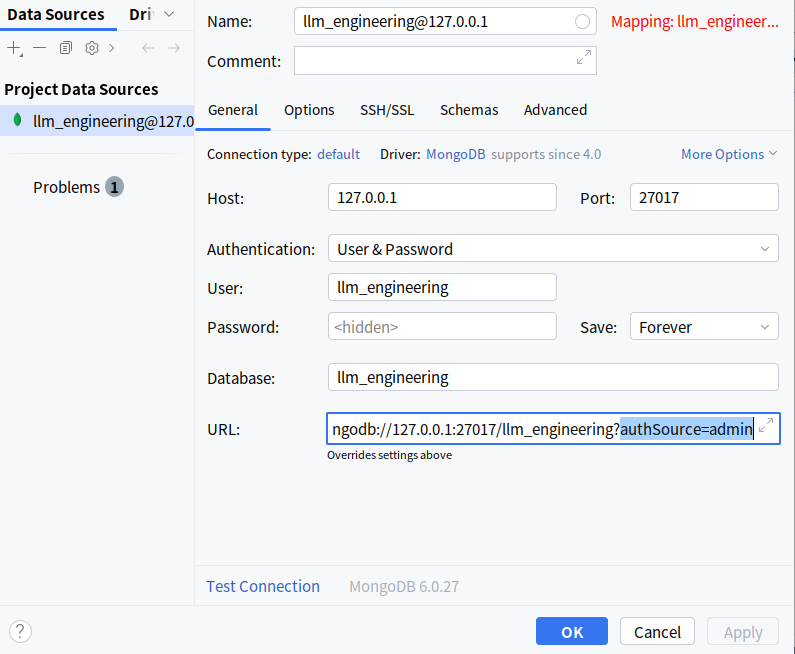
用的哪个数据库创建的用户,我用的admin(不用额外配置权限)就要在url里写明:authSource=admin
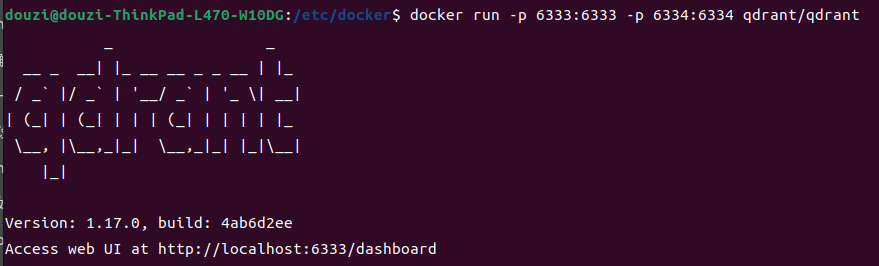
Qdrant --直接拉取官方镜像运行容器:
docker run -d \
--name qdrant-local \
-p 6333:6333 \
-p 6334:6334 \
qdrant/qdrant
这个一般是上云的,官网:https://cloud.qdrant.io/
本地启动使用,可在项目里加上配置:USE_QDRANT_CLOUD=false
点击启动后给的网址 http://localhost:6333/dashboard ,里面有官方教程和控制台
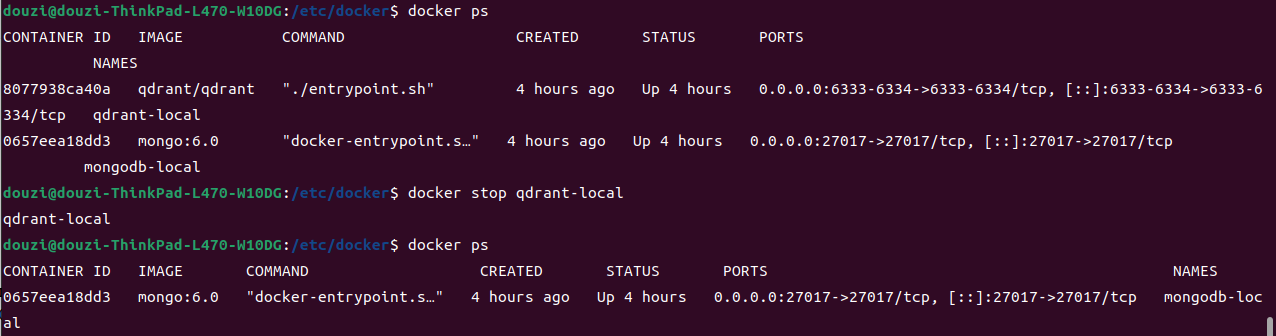
看看启动了哪些容器:docker ps
关闭某个容器:docker stop 名称或者id
先就这些,后面再说。