Jupyter 运行经验3:读入和显示一张图片
运行结果
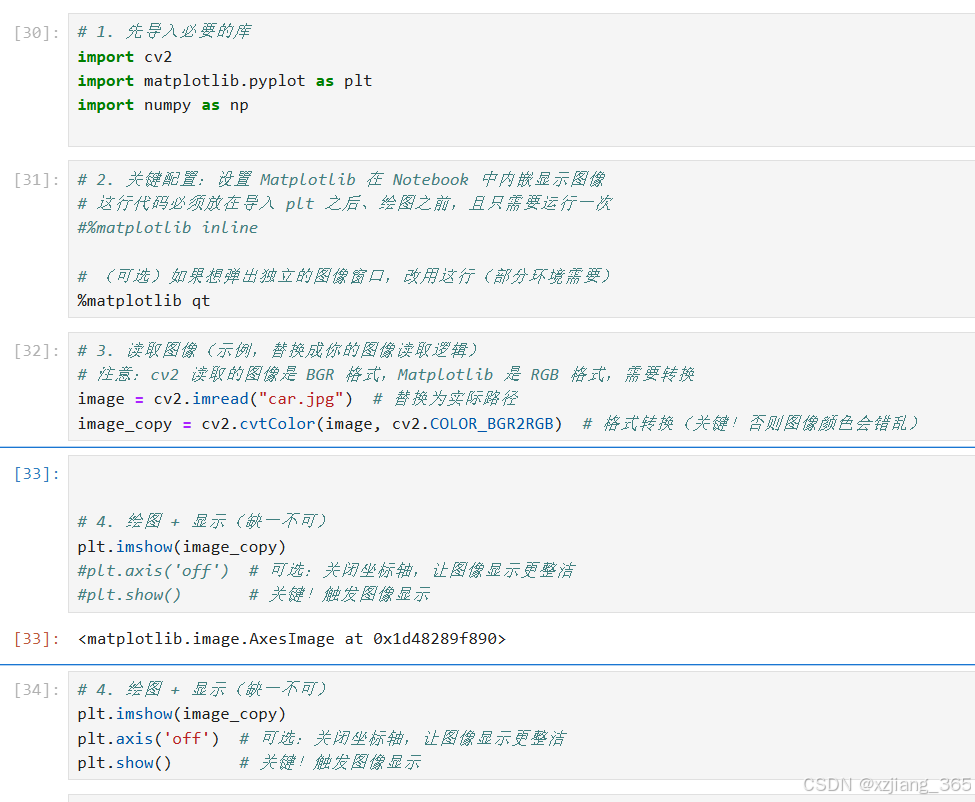
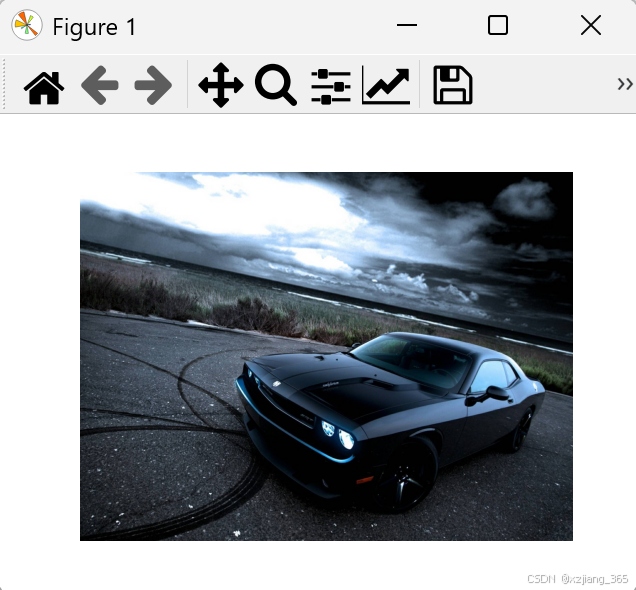
代码:
python
# 1. 先导入必要的库
import cv2
import matplotlib.pyplot as plt
import numpy as np

# 2. 关键配置:设置 Matplotlib 在 Notebook 中内嵌显示图像
# 这行代码必须放在导入 plt 之后、绘图之前,且只需要运行一次
%matplotlib inline

# (可选)如果想弹出独立的图像窗口,改用这行(部分环境需要)
# %matplotlib qt

# 3. 读取图像(示例,替换成你的图像读取逻辑)
# 注意:cv2 读取的图像是 BGR 格式,Matplotlib 是 RGB 格式,需要转换
image = cv2.imread("你的图像路径.jpg")  # 替换为实际路径
image_copy = cv2.cvtColor(image, cv2.COLOR_BGR2RGB)  # 格式转换(关键!否则图像颜色会错乱)

# 4. 绘图 + 显示(缺一不可)
plt.imshow(image_copy)
plt.axis('off')  # 可选:关闭坐标轴,让图像显示更整洁
plt.show()       # 关键!触发图像显示
plt.imshow() 只是把图像绘制到 Matplotlib 的画布上,但不会主动弹出显示窗口。在 Jupyter Notebook 这种交互式环境中,还需要额外的配置和命令来让图像显示出来。
关键细节解释
- 魔法命令 %matplotlib inline:
- 这是 Jupyter Notebook 专属的配置,作用是让 Matplotlib 绘制的图像直接嵌入到 Notebook 单元格下方,而不是弹出独立窗口。
- 如果想弹出独立的图像窗口(类似桌面程序),可以改用 %matplotlib qt(需要你的环境安装了 PyQt 等后端,若报错则换回 inline)。
- plt.show() 命令:
- 即使加了 %matplotlib inline,部分版本的 Matplotlib 仍需要 plt.show() 来显式触发图像显示,建议始终加上。
- 图像格式转换(CV2 + Matplotlib 必做):
- 如果你用 cv2.imread() 读取图像,默认是 BGR 通道顺序,而 plt.imshow() 期望 RGB 顺序,不转换会导致图像颜色失真(比如红色变蓝色),甚至看起来像 "没有显示"(实际是显示了但颜色全错)。
排查其他可能的问题
如果按上述代码仍不显示,检查以下几点:
- **图像路径错误:**确认 cv2.imread() 的路径是正确的(绝对路径 / 相对路径),可以加一行 print(image_copy),如果输出 None 说明图像没读到。
- 图像数据为空:检查 image_copy 是否是有效的数组,执行 print(image_copy.shape),能输出 (高度, 宽度, 3) 说明数据正常。
- Matplotlib 版本问题:升级 Matplotlib 解决兼容性问题:
cmd
pip install --upgrade matplotlib -i https://pypi.tuna.tsinghua.edu.cn/simple总结
- 核心解决步骤:在绘图前加 %matplotlib inline,绘图后加 plt.show()。
- 若用 CV2 读取图像,必须通过 cv2.cvtColor(..., cv2.COLOR_BGR2RGB) 转换通道顺序。
- 排查要点:确认图像路径正确、图像数据非空,必要时升级 Matplotlib。