Openclaw第3章:进阶部署
本章介绍Windows、Linux、Docker和Cloudflare Workers等进阶部署方式。
📋 本章导航
- Windows本地部署
- Linux本地部署
- 国内一键安装(完整版)
- [Cloudflare Workers部署](#Cloudflare Workers部署)
- Docker部署
其他章节:
3.1 Windows本地部署
🪟 Windows用户:完全可用,但部分系统集成功能受限。
系统要求
硬件要求:
- CPU:2核以上
- 内存:4GB以上(推荐8GB)
- 硬盘:10GB以上空闲空间
操作系统:
- Windows 10 或 Windows 11
前置软件:
- Node.js 22.0.0+
部署方式选择
Windows有两种部署方式:
- WSL2 + Ubuntu(强烈推荐):官方推荐方式,提供完整Linux环境支持
- PowerShell原生部署:纯Windows环境,适合不想使用WSL2的用户
方式一:WSL2 + Ubuntu部署(强烈推荐)
这是官方推荐的Windows部署方式,提供最完整的Linux环境支持。
第一步:启用WSL2
以管理员身份打开PowerShell,执行:
powershell
# 启用WSL功能
dism.exe /online /enable-feature /featurename:Microsoft-Windows-Subsystem-Linux /all /norestart
dism.exe /online /enable-feature /featurename:VirtualMachinePlatform /all /norestart

# 设置WSL 2为默认版本
wsl --set-default-version 2重启计算机。
第二步:安装Ubuntu
方法一:Microsoft Store安装(推荐)
- 打开Microsoft Store
- 搜索「Ubuntu 22.04 LTS」或「Ubuntu 24.04 LTS」
- 点击「获取」并安装
- 首次启动设置用户名和密码
第三步:更新Ubuntu系统
在Ubuntu终端中执行:
bash
# 更新软件包列表
sudo apt update && sudo apt upgrade -y

# 安装基础工具
sudo apt install -y curl git wget build-essential
第四步:安装Node.js 22+
bash
# 添加NodeSource仓库
curl -fsSL https://deb.nodesource.com/setup_22.x | sudo -E bash -

# 安装Node.js
sudo apt install -y nodejs

# 验证版本(必须≥22.x)
node -v
npm -v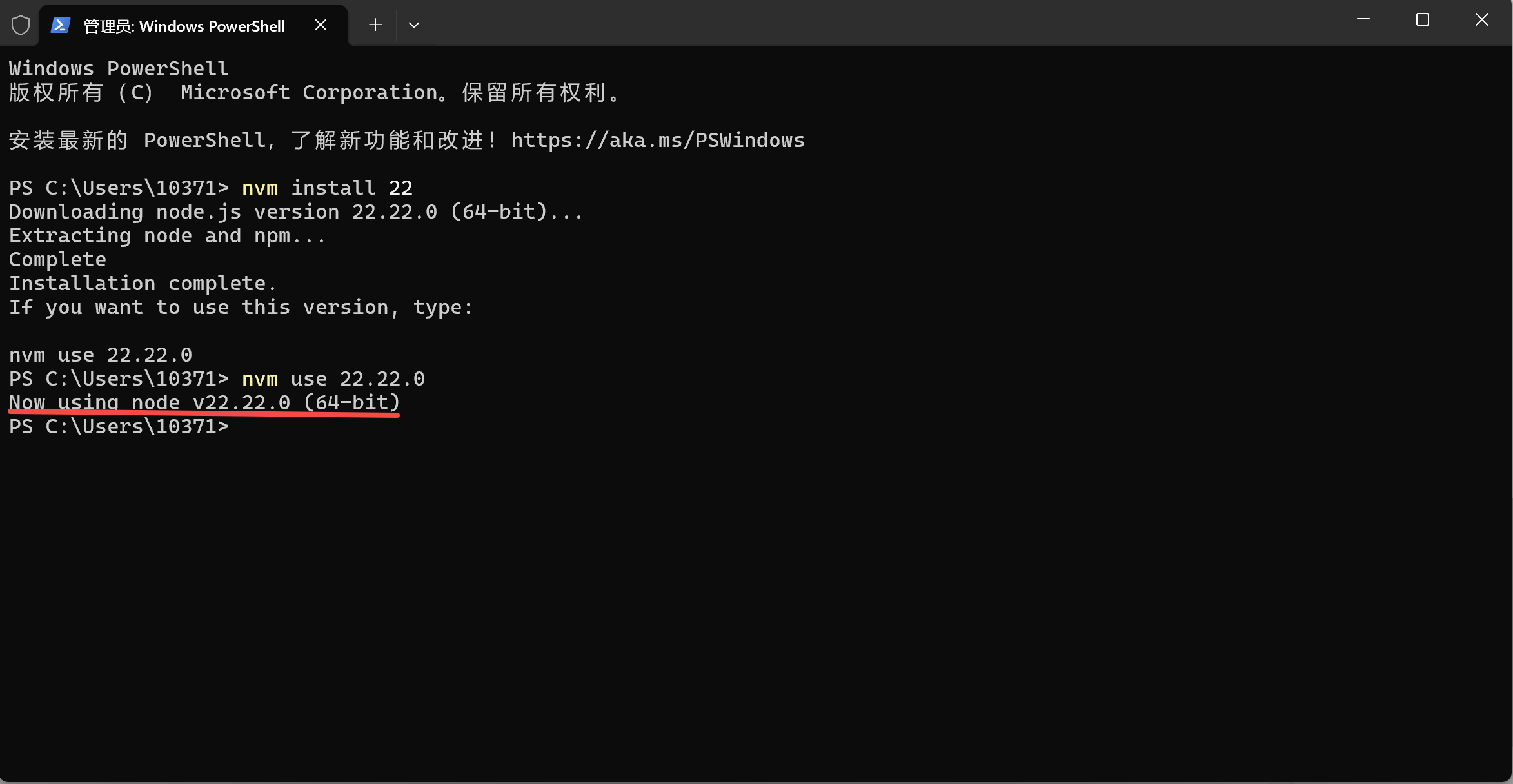
第五步:安装 OpenClaw
bash
# 使用一键脚本
curl -fsSL https://openclaw.ai/install.sh | bash
第六步:验证安装
bash
# 查看版本
openclaw --version

# 查看帮助
openclaw --help

# 查看系统状态
openclaw status
第七步:配置Windows访问WSL2服务
由于OpenClaw运行在WSL2中,需要配置端口转发以便Windows访问。
创建启动脚本 start-openclaw.bat:
batch
@echo off
echo Starting OpenClaw Gateway in WSL2...
wsl -d Ubuntu-22.04 -u root service openclaw start
timeout /t 3
start http://localhost:18789
或直接在WSL2中启动:
bash
# 在WSL2 Ubuntu终端中
openclaw gateway run --port 18789
然后在Windows浏览器访问 http://localhost:18789
方式二:PowerShell原生部署
适合不想使用WSL2的纯Windows用户。
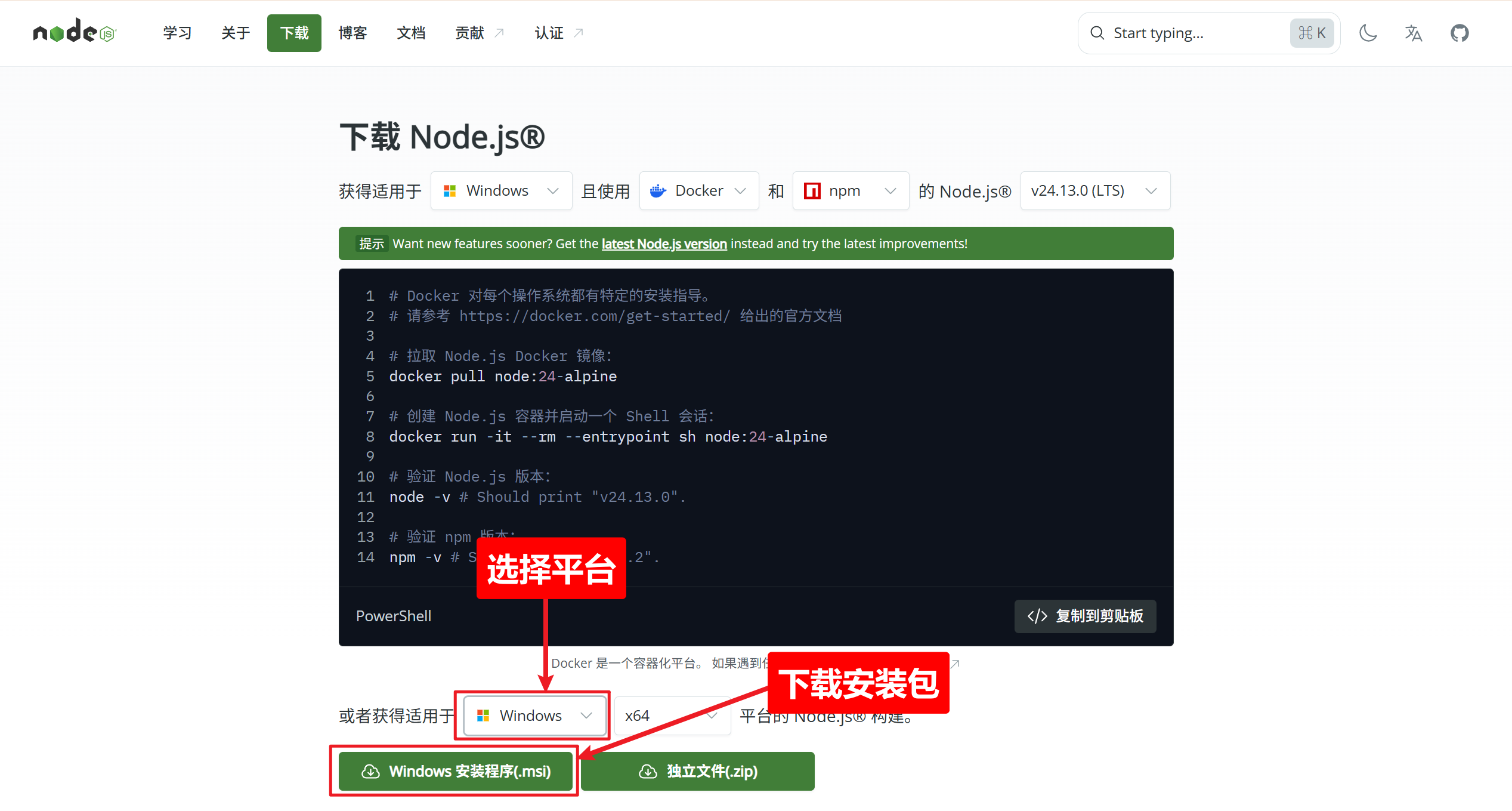
第一步:安装Node.js 22+
- 访问 https://nodejs.org/zh-cn
- 下载Windows安装包(LTS版本22.x)
- 运行安装程序,勾选「自动安装必要的工具」
第二步:验证Node.js安装
powershell
# 打开PowerShell
node -v
npm -v
第三步:以管理员身份安装 OpenClaw
重要 :必须以管理员身份运行PowerShell。
powershell
# 安装最新稳定版
npm install -g openclaw@latest

# 或安装汉化版
npm install -g @qingchencloud/openclaw-zh@latest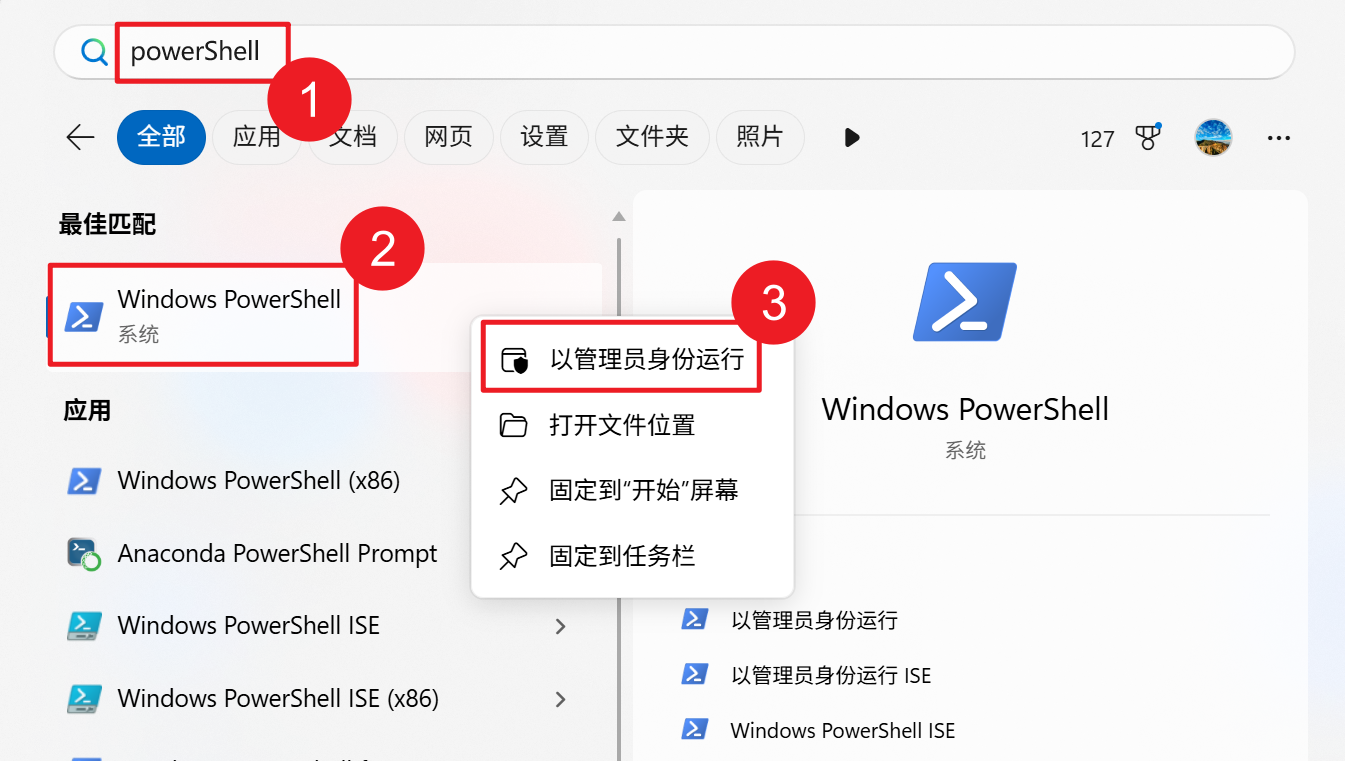
第四步:解决安装权限问题
如果遇到权限错误:
powershell
# 方法A:启用PowerShell脚本执行
Set-ExecutionPolicy -ExecutionPolicy RemoteSigned -Scope CurrentUser

# 方法B:修改npm安装目录
npm config set prefix "C:\npm"
npm config set cache "C:\npm-cache"

# 将目录添加到PATH
[Environment]::SetEnvironmentVariable("Path", $env:Path + ";C:\npm", "User")
第五步:验证安装
powershell
openclaw --version
openclaw --help
第六步:解决常见问题
问题:sharp模块加载失败
powershell
# 清理npm缓存
npm cache clean --force

# 重新安装
npm install -g openclaw@latest --force
问题:Windows Defender阻止
将OpenClaw安装目录添加到Windows Defender排除项:
C:\Users\你的用户名\AppData\Roaming\npmC:\Users\你的用户名\.openclaw
初始化配置
安装完成后,需要运行初始化向导。
bash
openclaw onboard --install-daemon配置向导会引导你完成:
- ✅ 选择网关模式
- ✅ 配置 AI 模型
- ✅ 配置聊天平台(可选)
- ✅ 安装后台服务
Windows常用命令速查
系统管理:
| 命令 | 功能 |
|---|---|
openclaw --version |
查看版本 |
openclaw status |
查看系统状态 |
openclaw health |
健康检查 |
openclaw update |
更新OpenClaw |
openclaw doctor |
诊断系统问题 |
配置管理:
| 命令 | 功能 |
|---|---|
openclaw onboard |
初始化向导 |
openclaw configure |
交互式配置 |
openclaw config get <key> |
查看配置项 |
openclaw config set <key> <value> |
修改配置项 |
openclaw config unset <key> |
删除配置项 |
3.2 Linux本地部署
🐧 Linux用户:适合开发者,配置灵活。
系统要求
推荐发行版:
- Ubuntu 20.04+
- Debian 11+
- CentOS 8+
安装步骤
第一步:安装Node.js
bash
# Ubuntu/Debian
curl -fsSL https://deb.nodesource.com/setup_22.x | sudo -E bash -
sudo apt-get install -y nodejs

# 验证安装
node --version
第二步:安装 OpenClaw
bash
curl -fsSL https://openclaw.ai/install.sh | bash第三步:验证安装
bash
openclaw --version第四步:初始化配置
bash
openclaw onboard3.3 国内一键安装(完整版)
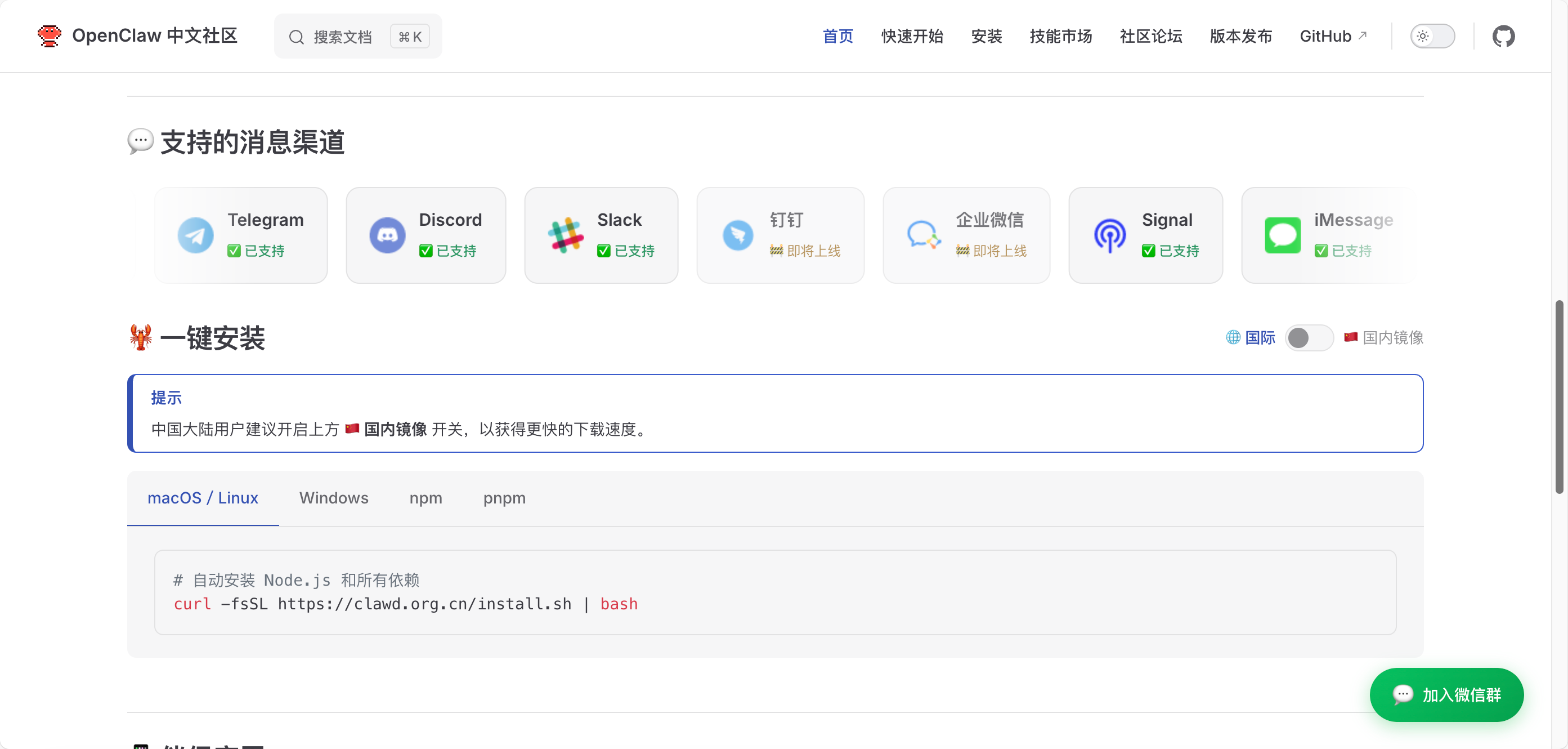
🇨🇳 国内用户推荐:使用官方中文版一键安装脚本,速度快、配置简单。
为什么选择国内版?
优势:
- ⚡ 速度快:使用国内镜像源,下载速度快
- 🇨🇳 中文友好:完整中文界面和提示
- 📦 一键安装:自动配置所有依赖
- 🎯 开箱即用:预配置国内常用服务
- 💰 成本优化:默认配置国产模型
前置要求
必需环境:
- Node.js 22.0.0+(必需)
- pnpm(可选,推荐用于源码构建)
推荐配置:
- Brave Search API 密钥(用于网络搜索)
- 可通过
openclaw-cn configure --section web配置
系统要求:
- macOS:需要 Xcode / Command Line Tools
- Windows:强烈推荐使用 WSL2(Ubuntu)
- Linux:Ubuntu 20.04+、Debian、CentOS
快速开始
macOS/Linux 安装
bash
# 使用国内官方安装脚本
curl -fsSL https://clawd.org.cn/install.sh | bash
Windows 安装
使用 PowerShell(管理员权限):
powershell
# 使用国内官方安装脚本
iwr -useb https://clawd.org.cn/install.ps1 | iex
⚠️ Windows 用户注意:强烈推荐使用 WSL2(Ubuntu)。
WSL2 安装步骤:
powershell
# 1. 安装 WSL2
wsl --install

# 2. 重启电脑

# 3. 在 WSL2 中运行 Linux 安装命令
curl -fsSL https://clawd.org.cn/install.sh | bash
全局安装(替代方案)
如果一键脚本失败,可以使用 npm 全局安装:
bash
# 使用 npm
npm install -g openclaw-cn@latest

# 或使用 pnpm(推荐)
pnpm add -g openclaw-cn@latest
运行入门向导
安装完成后,运行配置向导:
bash
# 运行入门向导并安装后台服务
openclaw-cn onboard --install-daemon
配置向导流程
向导会引导你完成以下配置:
1. 选择网关模式:
- 本地网关(推荐):Gateway 运行在本机
- 远程网关:Gateway 运行在服务器
2. 配置认证:
- OpenAI Code(Codex)订阅(OAuth)
- API 密钥(推荐用于 Anthropic)
:
本地回环地址:http://127.0.0.1:18789/
快速验证
bash
# 检查状态
openclaw-cn status

# 健康检查
openclaw-cn health
配对 + 连接聊天界面
💡 提示:可以通过飞书、企微、钉钉、QQ等平台接入OpenClaw。具体配置方法请参考第11章:多平台集成。
从源码运行(开发)
如果需要修改 OpenClaw 本身,可以从源码运行:
bash
# 克隆仓库
git clone https://github.com/clawdbot/clawdbot.git
cd clawdbot

# 安装依赖
pnpm install

# 构建 UI
pnpm ui:build

# 构建项目
pnpm build

# 运行入门向导
openclaw-cn onboard --install-daemon
从源码运行 Gateway:
bash
node dist/entry.js gateway --port 18789 --verbose配置文件位置
bash
# 主配置文件
~/.openclaw/openclaw.json

# 认证配置
~/.openclaw/agents/<agentId>/agent/auth-profiles.json

# OAuth 凭据(旧版)
~/.openclaw/credentials/oauth.json

# 日志文件
~/.openclaw/logs/gateway.log
国内版特色功能
1. 预配置国产模型:
- Kimi(月之暗面)
- DeepSeek(深度求索)
- GLM-4(智谱 AI)
- 通义千问(阿里)
- 文心一言(百度)
2. 国内平台集成:
- 飞书(字节跳动)
- 企业微信(腾讯)
- 钉钉(阿里)
- QQ(腾讯)
3. 优化的网络配置:
- 使用国内镜像源
- 优化 API 访问速度
- 支持代理配置
常见问题
Q1: 安装失败怎么办?
bash
# 检查 Node.js 版本(需要 22+)
node --version

# 如果版本过低,使用 nvm 升级
nvm install 22
nvm use 22
Q2: 如何更新到最新版本?
bash
# 重新运行安装脚本
curl -fsSL https://clawd.org.cn/install.sh | bash
Q3: 如何卸载?
bash
# 停止服务
openclaw-cn gateway stop

# 卸载
npm uninstall -g openclaw-cn

# 删除配置(可选)
rm -rf ~/.openclaw
3.4 Cloudflare Workers部署
☁️ 全球 CDN 加速:使用 Cloudflare Workers 部署 OpenClaw,享受全球边缘网络加速。
为什么选择 Cloudflare Workers?
优势:
- 🌍 全球加速:部署在 Cloudflare 全球边缘网络
- 💰 成本可控:5美元/月起步,24小时在线
- 🔒 安全可靠:内置 Zero Trust 安全认证
- ⚡ 快速部署:一键部署,10分钟完成
- 📦 无需服务器:Serverless 架构,无需维护
前置要求
必需条件:
- Cloudflare 账号
- Workers Paid 计划(5美元/月)
- 信用卡(用于订阅付费计划)
成本说明:
- 基础费用:5美元/月(起步价)
- 高频使用可能产生额外费用
- 作为 24 小时在线的 AI 服务,月成本在可接受范围内
部署流程
第一步:一键部署 Moltworker
-
点击部署按钮:https://deploy.workers.cloudflare.com/?url=https://github.com/cloudflare/moltworker
-
配置 Gateway Token:
- 务必修改并妥善保存
MOLTBOT_GATEWAY_TOKEN - 这是后续进入管理后台的唯一凭证
- 建议使用强密码生成器
- 务必修改并妥善保存
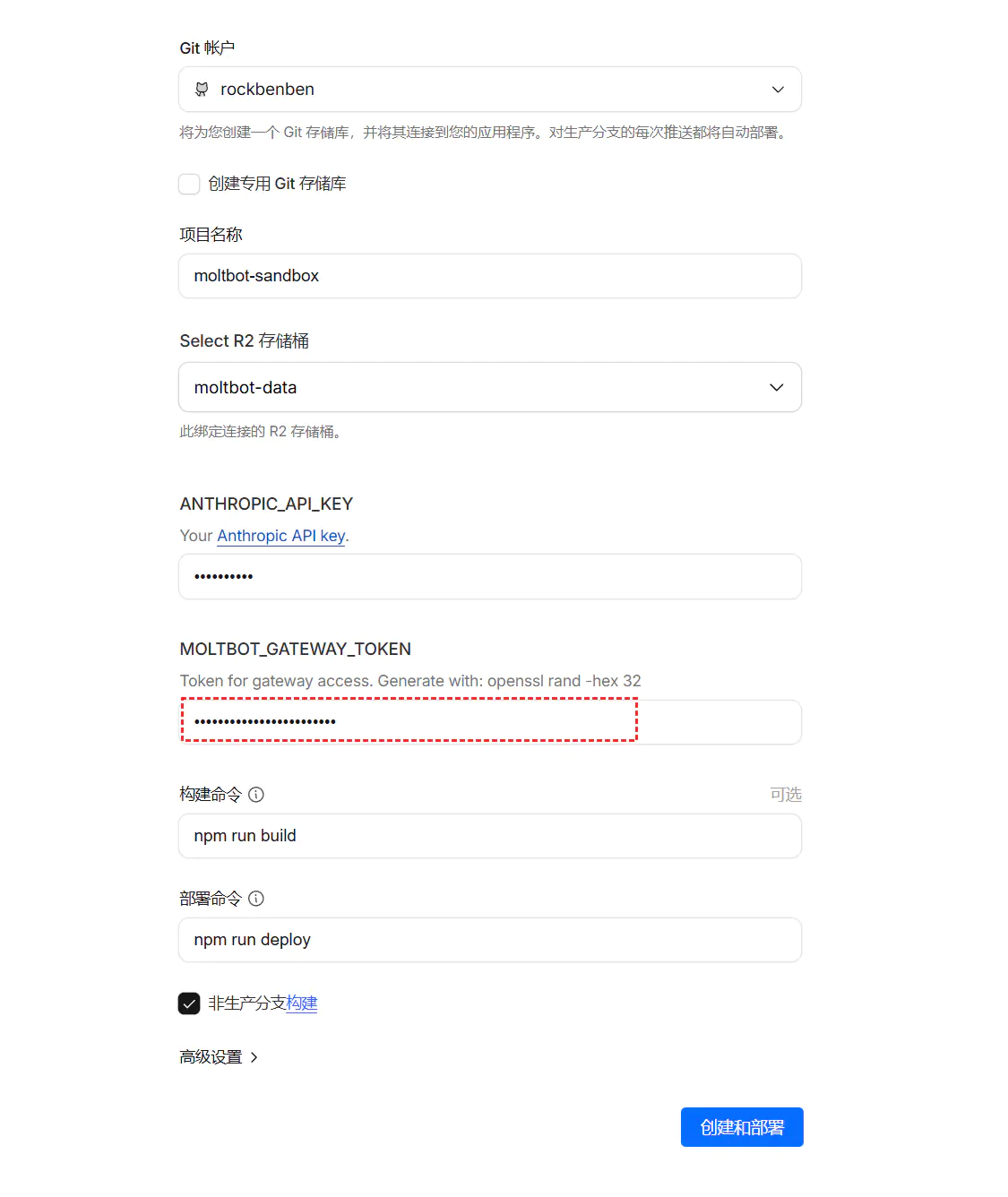
第二步:等待构建
- 部署过程约需 10 分钟
- 可点击「继续处理项目」跳过等待页面
- 构建完成后会自动跳转到项目页面
第三步:配置 Access(Zero Trust)
访问网页界面需要配置 CF_ACCESS_AUD 和 CF_ACCESS_TEAM_DOMAIN 两个变量。
1. 创建应用:
- 进入 Zero Trust → Access → Applications
- 添加一个 Self-hosted 应用
2. 设置域名:
- 子域默认为
moltbot-sandbox - 域名可使用 Cloudflare 分配的 Worker 域名或自定义域名
- Session Duration(会话时间)建议设置长一些
3. 配置策略:
- 系统会自动创建
moltbot-sandbox - Production策略 - 默认通过邮箱验证码登录
4. 获取配置变量:
CF_ACCESS_AUD:
- 保存应用后,点击右侧「⋮」编辑
- 在应用程序受众(AUD)标签页找到 Application Audience (AUD)
CF_ACCESS_TEAM_DOMAIN:
- 进入 Zero Trust → Settings
- 团队域名格式:
xxxxxx.cloudflareaccess.com
第四步:配置 R2 对象存储
OpenClaw 需要 R2 来存储状态,需配置以下三个变量:
CF_ACCOUNT_IDR2_ACCESS_KEY_IDR2_SECRET_ACCESS_KEY
操作步骤:
1. 获取 Account ID:
- 在 Cloudflare 侧边栏进入 R2 → Overview
- 右侧 Account Details 中的 Account ID 即为
CF_ACCOUNT_ID
2. 创建 API 令牌:
- 点击 Manage R2 API Tokens
- 选择 Create API Token
3. 设置权限:
- 权限选择 Object Read & Write
- 建议范围通过 Specific Bucket 限制在
moltbot-data
4. 保存密钥:
- 创建成功后,记录 Access Key ID 和 Secret Access Key
⚠️ 重要提示:修改 Token 时请务必核对变量名称。
第五步:注入变量并重启
-
进入设置:Workers → Settings → Variables and Secrets
-
填入变量:
MOLTBOT_GATEWAY_TOKENCF_ACCESS_AUDCF_ACCESS_TEAM_DOMAINCF_ACCOUNT_IDR2_ACCESS_KEY_IDR2_SECRET_ACCESS_KEY
-
重新部署:点击 Deploy 重新部署
访问与管理
部署完成后,可通过以下地址访问:
访问 Worker(需要 token):
https://moltbot-sandbox.xxxxxxxx.workers.dev?token=MOLTBOT_GATEWAY_TOKEN管理后台(需要邮箱验证):
https://moltbot-sandbox.xxxxxxxx.workers.dev/_admin/基础使用
查看或切换模型
bash
# 查看当前模型
/model

# 切换模型
/model minimax/MiniMax-M2.1
设置开机自启命令
bash
set model minimax/MiniMax-M2.1远程终端连接
bash
# 登录到 Gateway
openclaw gateway login --url https://moltbot-sandbox.xxxxxxxx.workers.dev

# 配置 Skills
openclaw configure --section skills
成本估算
| 项目 | 费用 | 说明 |
|---|---|---|
| Workers Paid 计划 | 5美元/月 | 基础费用 |
| 额外请求费用 | 按量计费 | 高频使用时产生 |
| R2 存储 | 免费额度内 | 通常不会超出 |
| 总计 | 5-10美元/月 | 取决于使用频率 |
3.5 Docker部署
🐳 开发者选项:Docker 部署适合需要环境隔离的场景。
为什么选择 Docker?
优势:
- 🔒 环境隔离:不影响系统环境,干净整洁
- 📦 一键部署:无需配置依赖,开箱即用
- 🔄 易于更新:一条命令完成更新
- 🌐 跨平台:Windows/macOS/Linux 统一方案
- 🚀 快速启动:5分钟完成部署
前置要求
安装 Docker:
macOS:
bash
# 下载 Docker Desktop
# 访问:https://www.docker.com/products/docker-desktop

# 或使用 Homebrew
brew install --cask dockerWindows:
bash
# 下载 Docker Desktop
# 访问:https://www.docker.com/products/docker-desktop

# 安装 WSL2(如果还没安装)
wsl --install
Linux (Ubuntu):
bash
# 安装 Docker
curl -fsSL https://get.docker.com | sh

# 启动 Docker 服务
sudo systemctl start docker
sudo systemctl enable docker

# 添加当前用户到 docker 组
sudo usermod -aG docker $USER验证安装:
bash
docker --version
# 应显示:Docker version 24.x.x
快速开始
方式一:一键脚本部署(推荐新手)
最简单的方式,一条命令搞定所有配置!
bash
curl -fsSL https://clawd.org.cn/install.sh | bash这个脚本会自动:
- ✅ 检查 Docker 环境
- ✅ 下载镜像(使用国内镜像:
jiulingyun803/openclaw-cn:latest) - ✅ 配置环境变量
- ✅ 启动容器
- ✅ 运行配置向导
- ✅ 生成网关令牌
完成后,在浏览器打开 http://127.0.0.1:18789/ 即可使用。
方式二:手动 Docker Compose 部署(适合进阶用户)
步骤 1:创建工作目录
bash
mkdir -p ~/openclaw-docker
cd ~/openclaw-docker
步骤 2:创建 .env 环境文件
bash
cat > .env << 'EOF'
# 镜像配置(使用国内镜像)
OPENCLAW_IMAGE=jiulingyun803/openclaw-cn:latest

# 数据目录
OPENCLAW_CONFIG_DIR=./data/.openclaw
OPENCLAW_WORKSPACE_DIR=./data/clawd

# 网关配置
OPENCLAW_GATEWAY_PORT=18789
OPENCLAW_BRIDGE_PORT=18790
OPENCLAW_GATEWAY_BIND=lan
OPENCLAW_GATEWAY_TOKEN=your-secure-token-here
EOF
步骤 3:创建 docker-compose.yml 文件
yaml
services:
  openclaw-cn-gateway:
    image: ${OPENCLAW_IMAGE:-jiulingyun803/openclaw-cn:latest}
    user: node:node
    environment:
      HOME: /home/node
      TERM: xterm-256color
      OPENCLAW_GATEWAY_TOKEN: ${OPENCLAW_GATEWAY_TOKEN}
    volumes:
      - ${OPENCLAW_CONFIG_DIR:-./data/.openclaw}:/home/node/.openclaw
      - ${OPENCLAW_WORKSPACE_DIR:-./data/clawd}:/home/node/clawd
    ports:
      - "${OPENCLAW_GATEWAY_PORT:-18789}:18789"
      - "${OPENCLAW_BRIDGE_PORT:-18790}:18790"
    init: true
    restart: unless-stopped
    command:
      [
        "node",
        "dist/index.js",
        "gateway",
        "--bind",
        "${OPENCLAW_GATEWAY_BIND:-lan}",
        "--port",
        "${OPENCLAW_GATEWAY_PORT:-18789}"
      ]

  openclaw-cn-cli:
    image: ${OPENCLAW_IMAGE:-jiulingyun803/openclaw-cn:latest}
    user: node:node
    environment:
      HOME: /home/node
      TERM: xterm-256color
      BROWSER: echo
    volumes:
      - ${OPENCLAW_CONFIG_DIR:-./data/.openclaw}:/home/node/.openclaw
      - ${OPENCLAW_WORKSPACE_DIR:-./data/clawd}:/home/node/clawd
    stdin_open: true
    tty: true
    init: true
    entrypoint: ["node", "dist/index.js"]
步骤 4:启动容器
bash
# 拉取最新镜像
docker compose pull

# 启动网关(后台运行)
docker compose up -d openclaw-cn-gateway

# 查看日志(可选)
docker compose logs -f openclaw-cn-gateway
步骤 5:运行配置向导
bash
docker compose run --rm openclaw-cn-cli onboard步骤 6:访问 Web UI
打开浏览器访问:http://127.0.0.1:18789/
常用操作
查看网关状态
bash
# 检查容器是否运行
docker compose ps

# 查看网关日志
docker compose logs openclaw-cn-gateway

# 实时查看日志
docker compose logs -f openclaw-cn-gateway
配置渠道
💡 提示:Docker部署后,可以通过飞书、企微、钉钉、QQ等平台接入OpenClaw。具体配置方法请参考第11章:多平台集成。
重启网关
bash
# 重启网关容器
docker compose restart openclaw-cn-gateway

# 停止网关
docker compose down

# 重新启动
docker compose up -d openclaw-cn-gateway
更新到最新版本
bash
# 拉取最新镜像
docker compose pull

# 重启容器(自动使用新镜像)
docker compose up -d openclaw-cn-gateway
数据持久化
Docker 容器的数据存储在工作目录的 data 文件夹:
bash
~/openclaw-docker/data/
├── .openclaw/         # 配置文件
│   ├── openclaw.json  # 主配置
│   └── logs/          # 日志文件
└── clawd/             # 工作空间
└── workspace/ # 代理工作文件备份数据:
bash
# 备份配置和数据
tar -czf openclaw-backup-$(date +%Y%m%d).tar.gz ./data

# 恢复数据
tar -xzf openclaw-backup-20260210.tar.gz
Docker 部署常见问题
Q1: 容器无法启动
bash
# 查看详细错误日志
docker compose logs openclaw-cn-gateway

# 检查端口是否被占用
sudo netstat -ltnp | grep 18789
# macOS 使用:lsof -i :18789
Q2: 权限拒绝
bash
# 确保数据目录存在且权限正确
mkdir -p ./data/.openclaw ./data/clawd
chmod 755 ./data/.openclaw ./data/clawd
Q3: 无法访问 Web UI
bash
# 检查容器是否运行
docker compose ps

# 检查网关日志
docker compose logs openclaw-cn-gateway
3.6 本章小结
本章介绍了OpenClaw的进阶部署方式:
- Windows本地部署:WSL2+Ubuntu(推荐)或PowerShell原生部署
- Linux本地部署:适合开发者,配置灵活
- 国内一键安装:完整版功能,包含源码构建选项
- Cloudflare Workers:全球CDN加速,Serverless架构
- Docker部署:环境隔离,跨平台统一方案
下一步
- 📖 快速安装 → 第2章:快速安装
- 🔧 维护升级 → 第4章:维护升级
- 🚀 快速上手 → 第5章:快速上手
- 🔗 平台集成 → 第11章:多平台集成