目录
[Step 1:创建虚拟机](#Step 1:创建虚拟机)
[Step 2:资源分配建议](#Step 2:资源分配建议)
[Step 3:网络模式](#Step 3:网络模式)
[Step 4:安装 Ubuntu](#Step 4:安装 Ubuntu)
Step 1:创建虚拟机
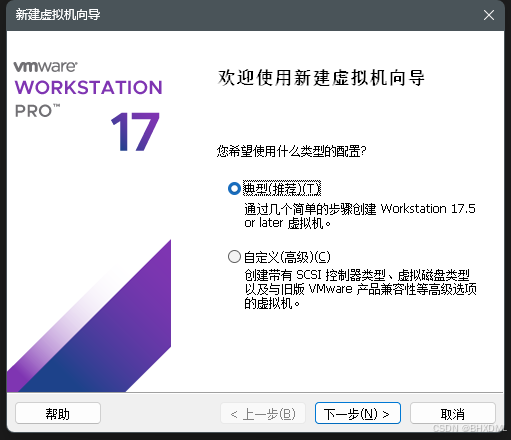
VMware → Create New Virtual Machine
选择:Typical
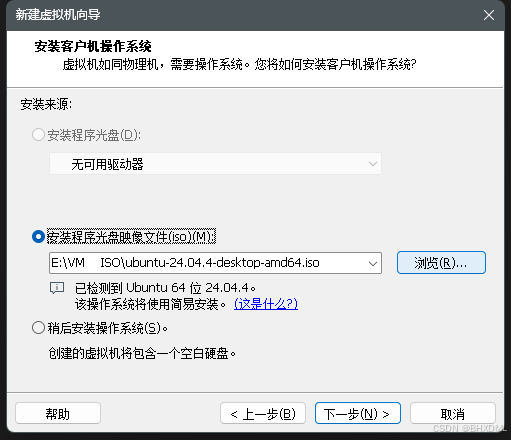
加载 ISO 文件。
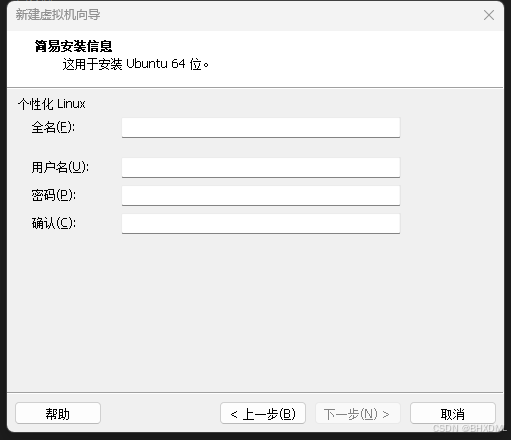
- 自定义用户名和密码
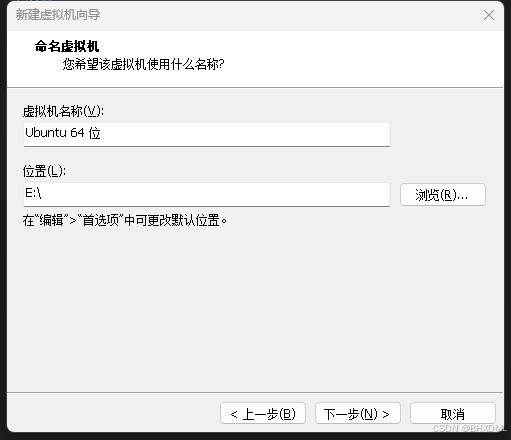
- 自定义虚拟机名称及其所在位置
Step 2:资源分配建议
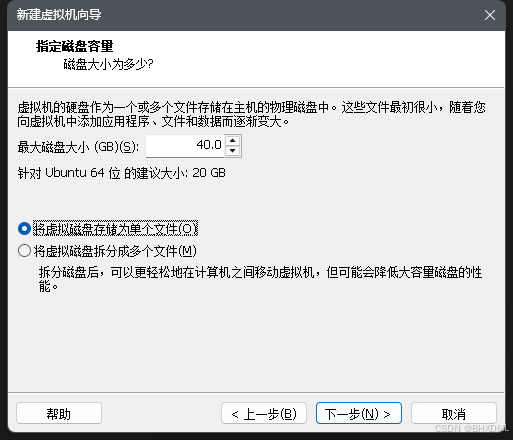
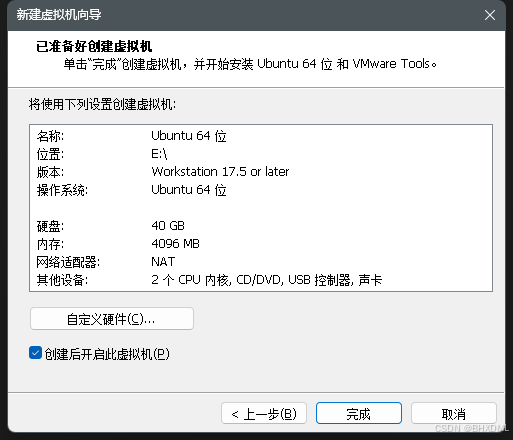
如果你电脑 16GB 内存:
| 配置 | 建议 |
|---|---|
| CPU | 4 核 |
| 内存 | 8GB |
| 硬盘 | 40GB |
Step 3:网络模式
- 选择:
NAT(推荐)更安全。(默认NAT 如果不是修改为NAT)
Step 4:安装 Ubuntu
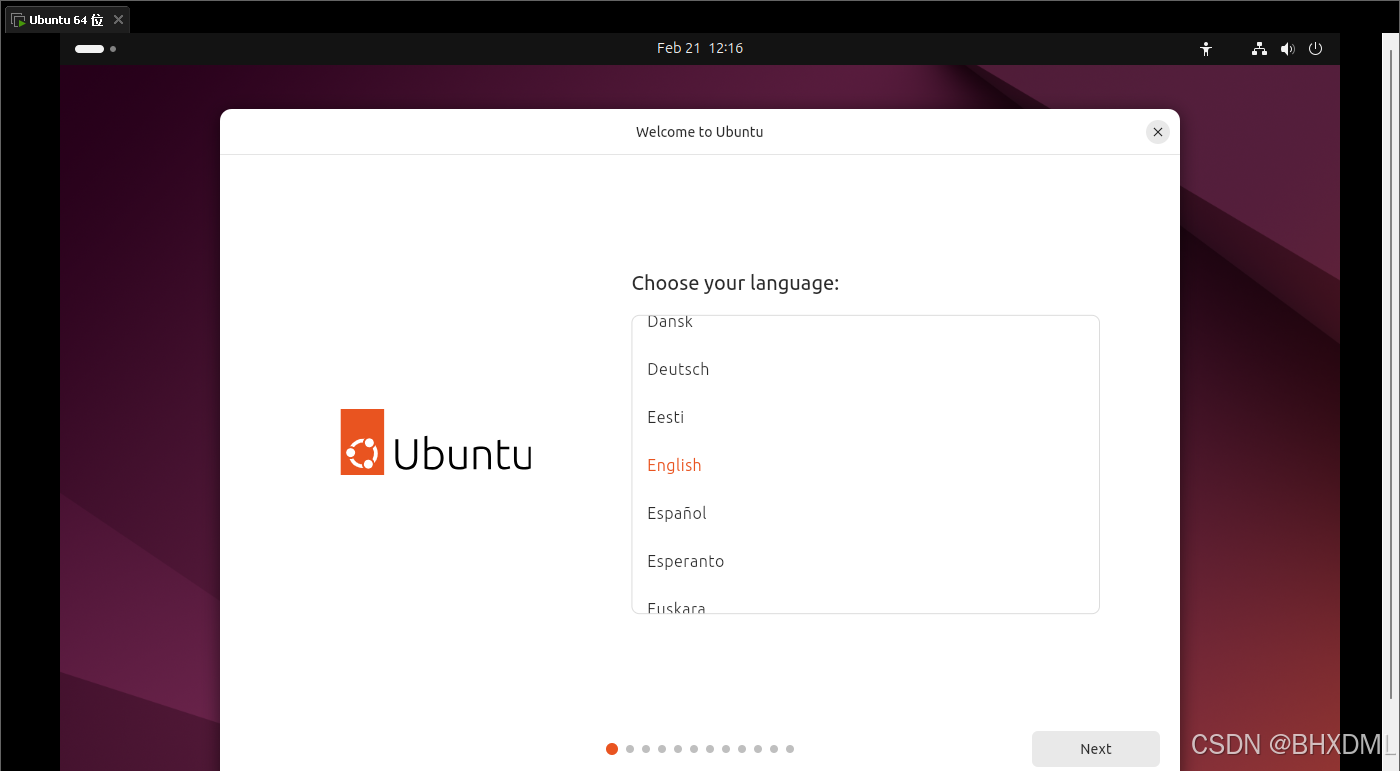
启动后:
- 语言选 English
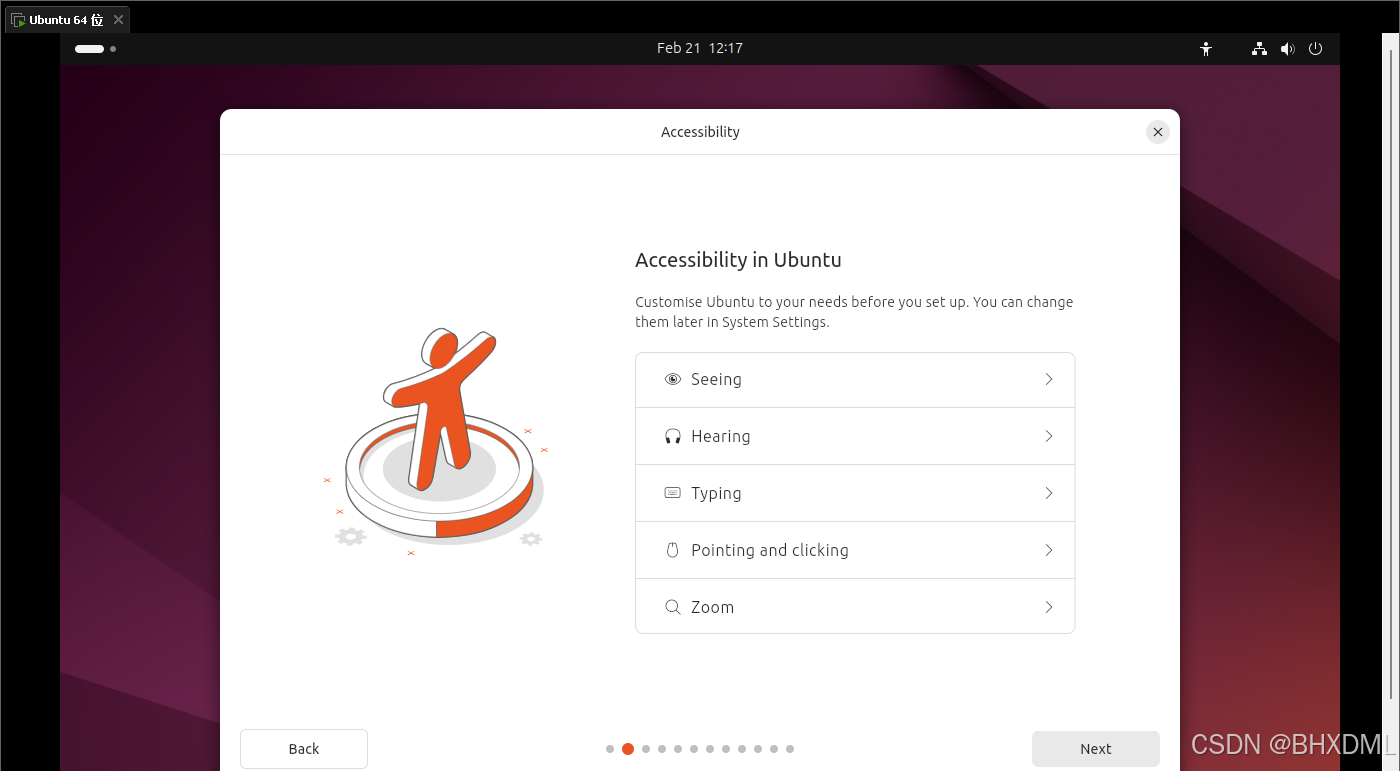
-
直接next
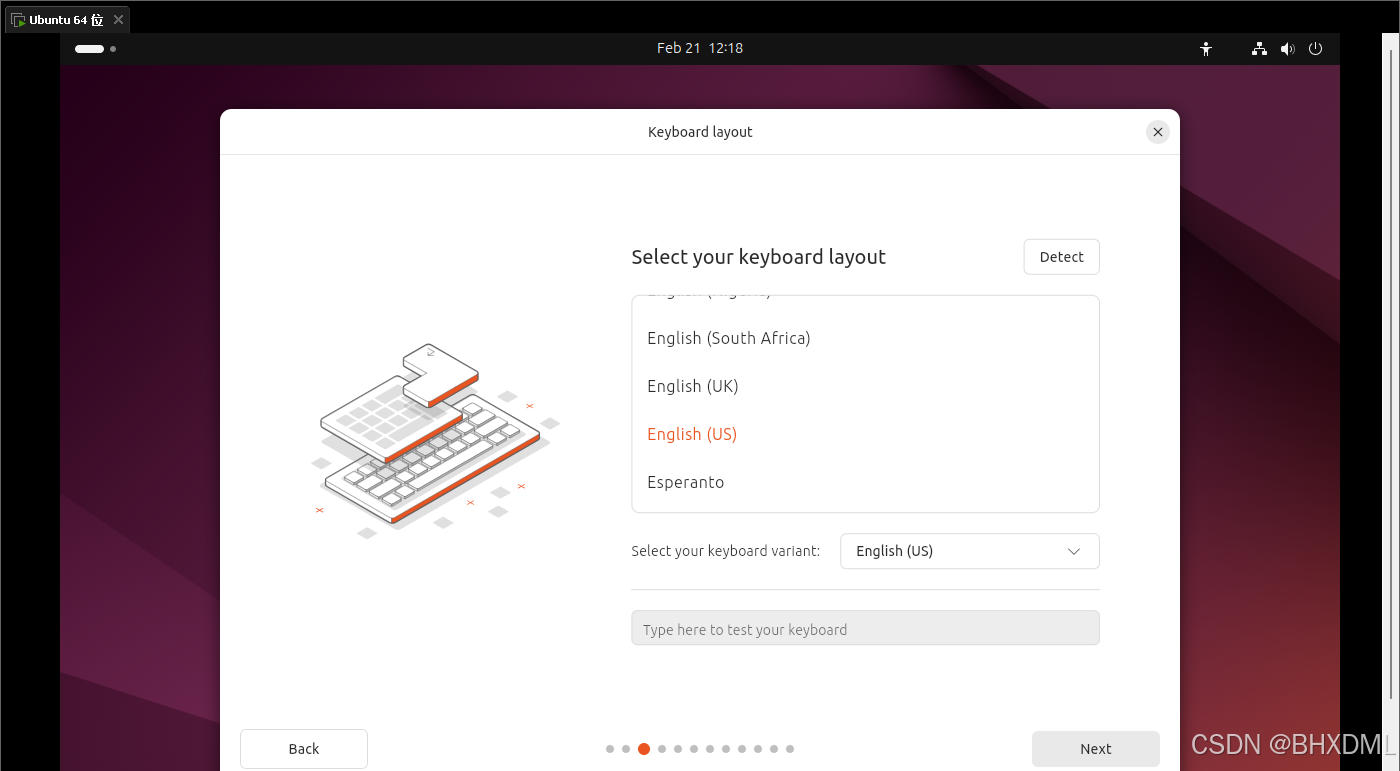
-
键盘选择English
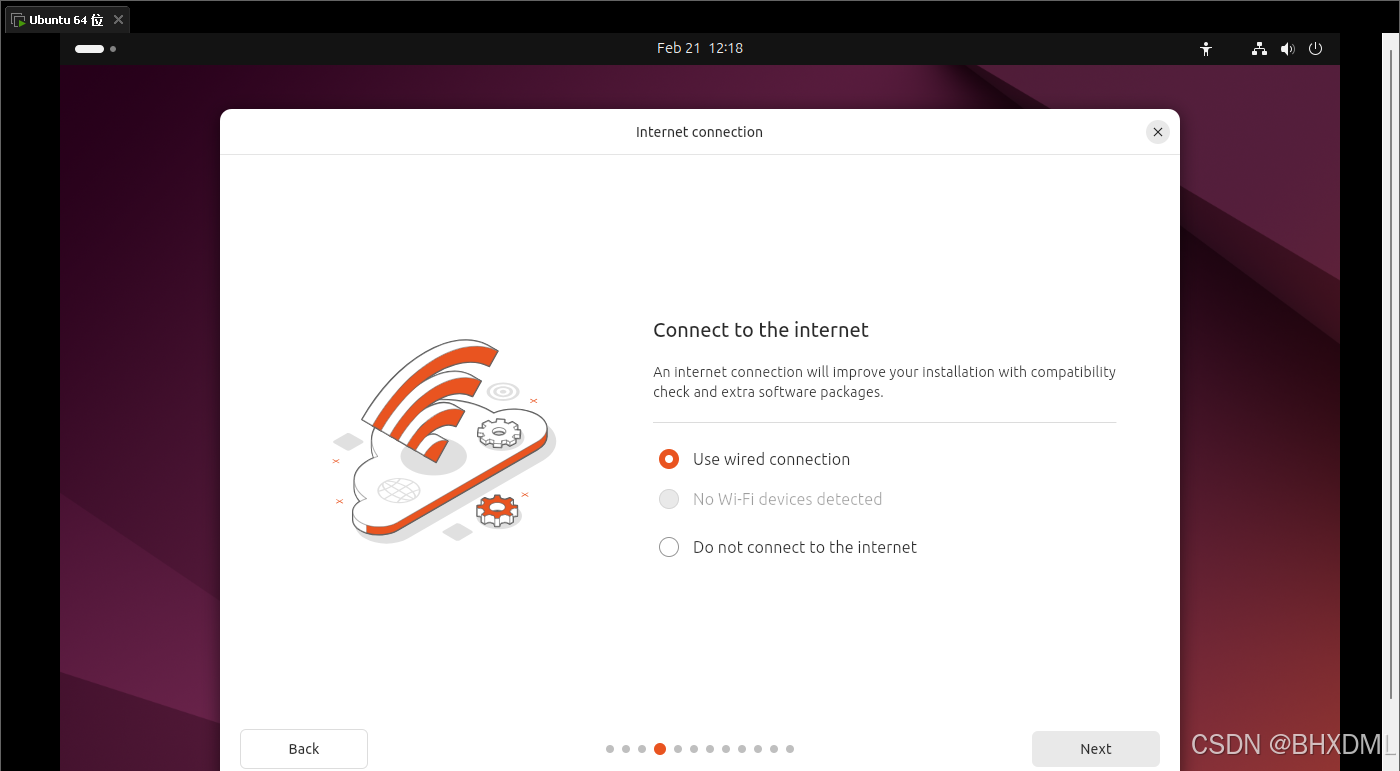
- 选择无线连接
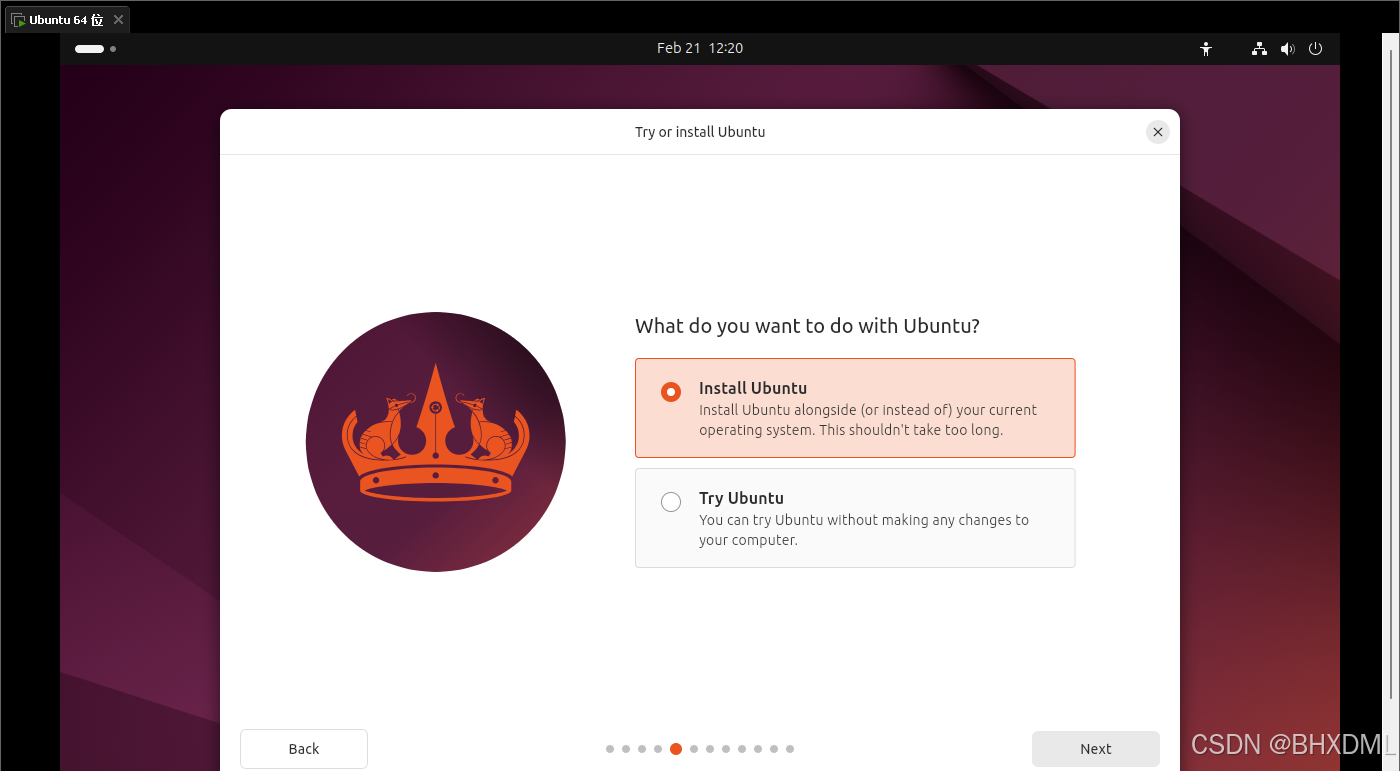
- 选择Install Ubuntu
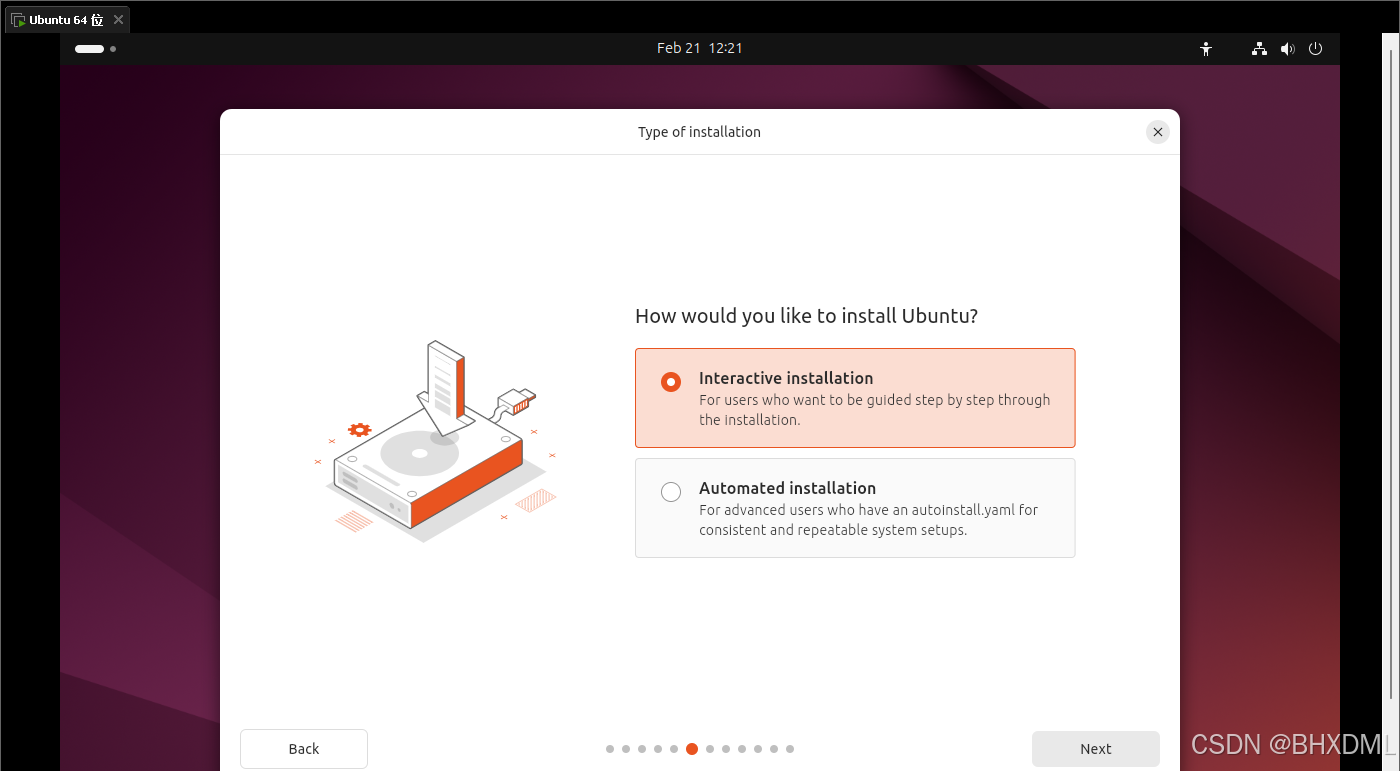
- 选择Interactive installation
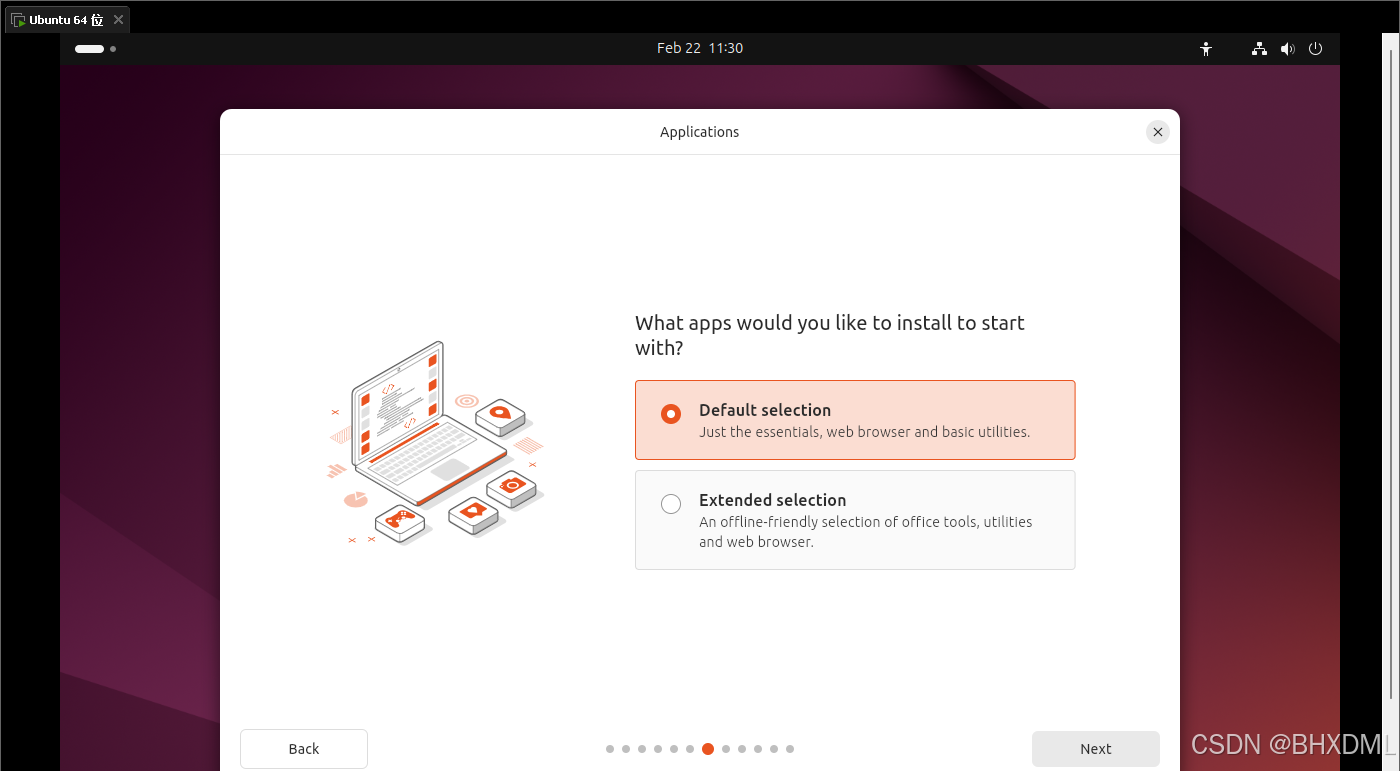
- 选择Default selection
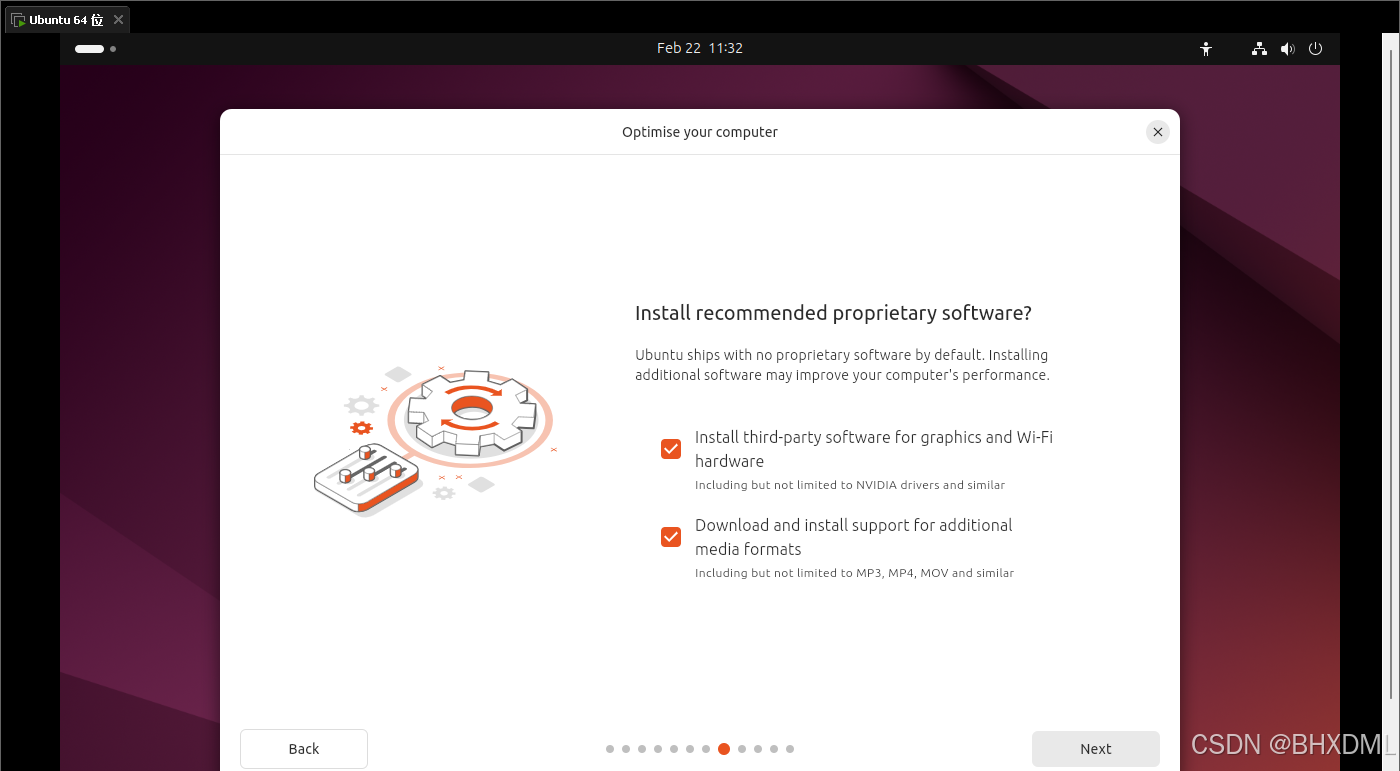
- 两个全部勾选
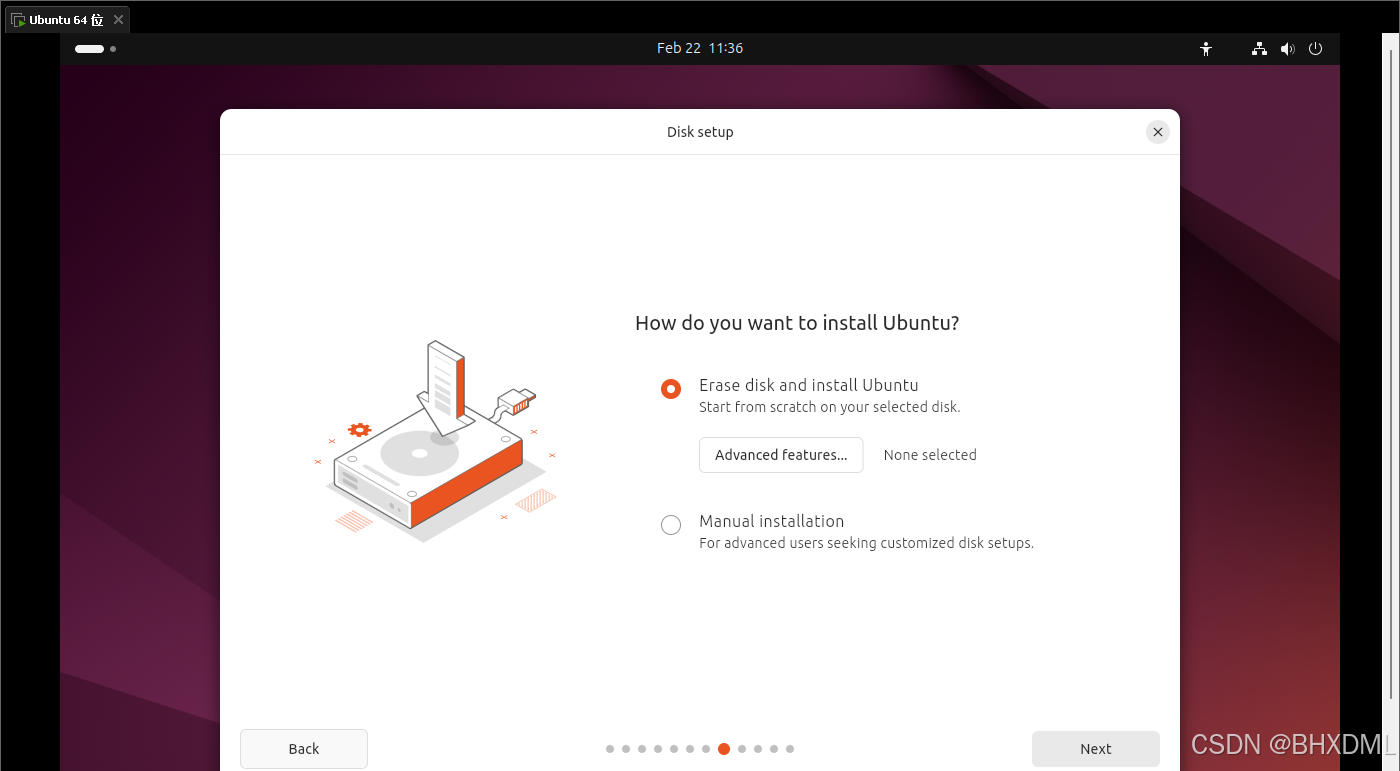
- 保持默认:Erase disk and install Ubuntu
- 创建账户
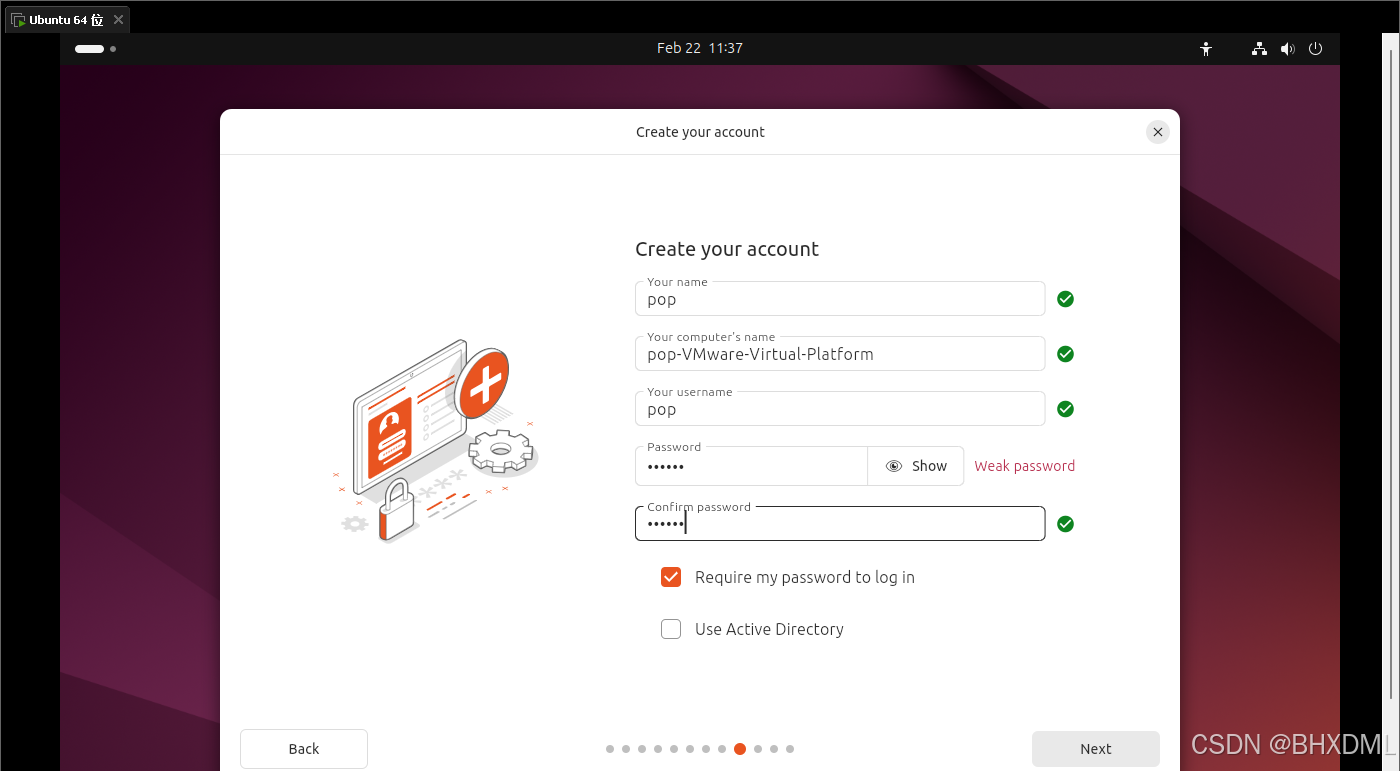
- 选择国家

-
最后点击install安装即可
-
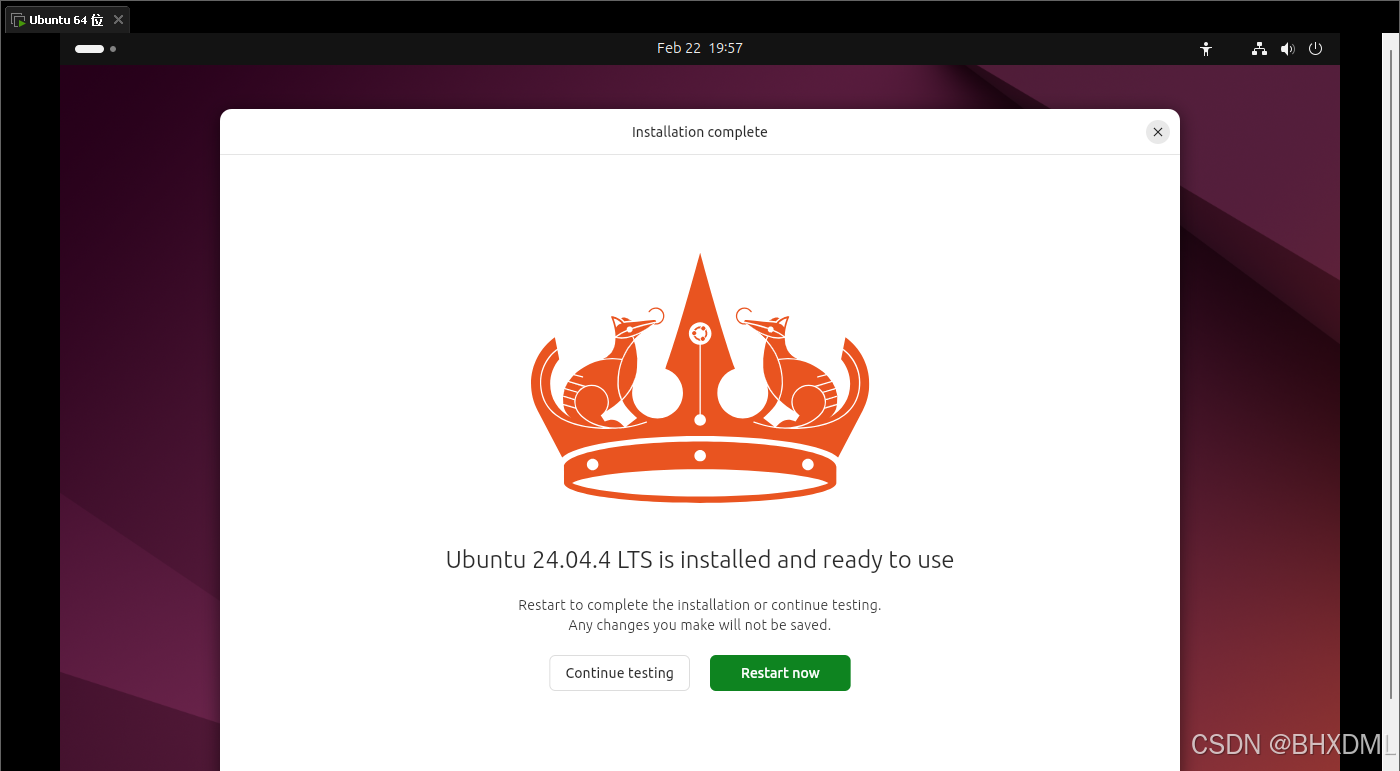
安装完成后,点击绿色按钮 **Restart now,**然后等它重启。
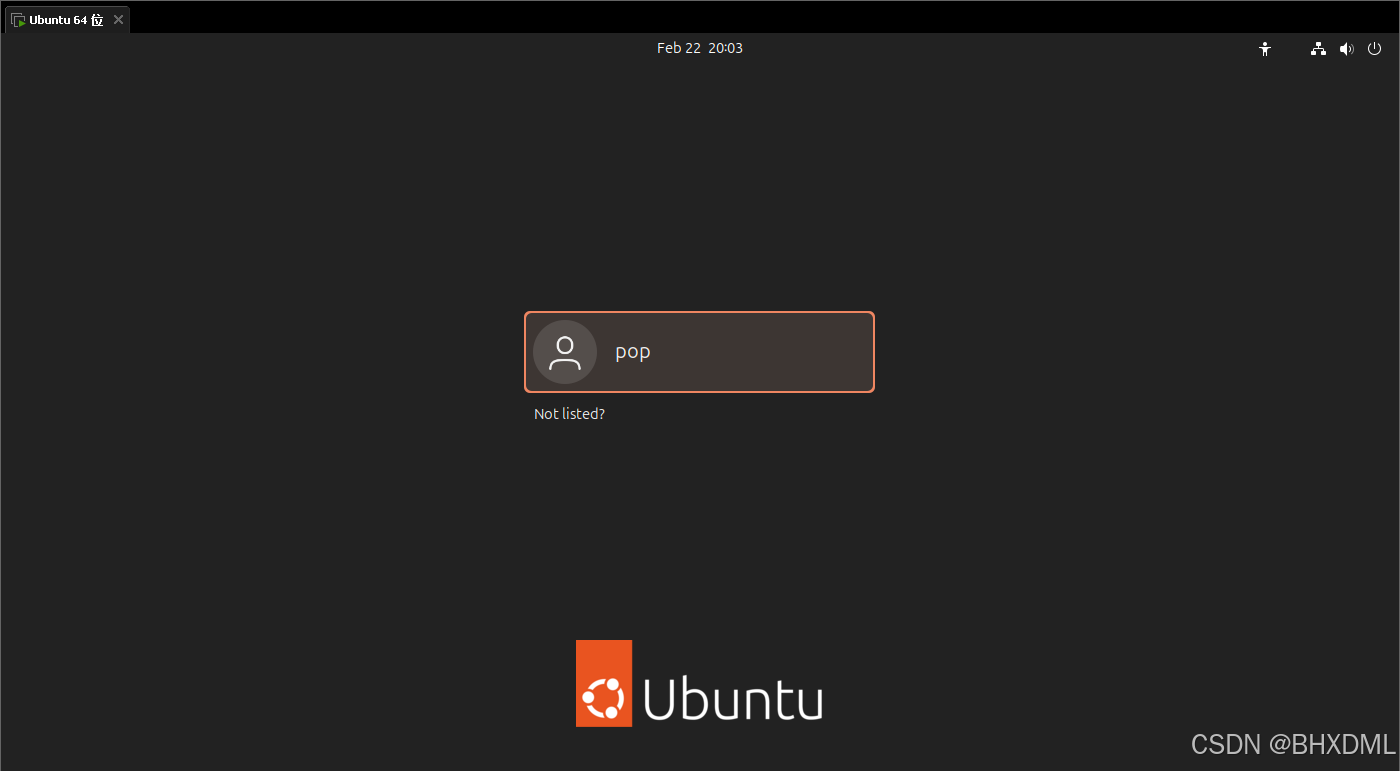
- 重启后会显示刚才创建的账户,点击输入密码登录。
- 登陆进入页面后,一直next默认设置就ok
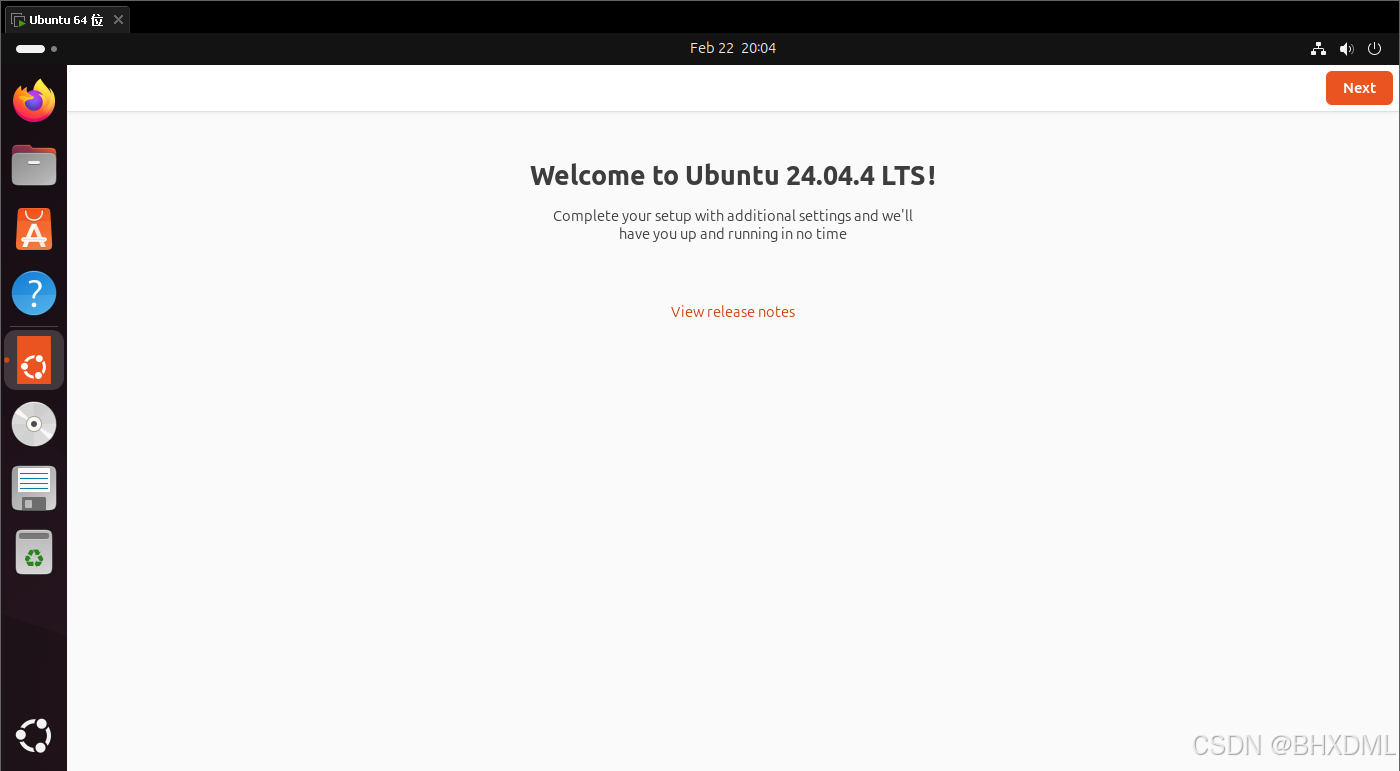
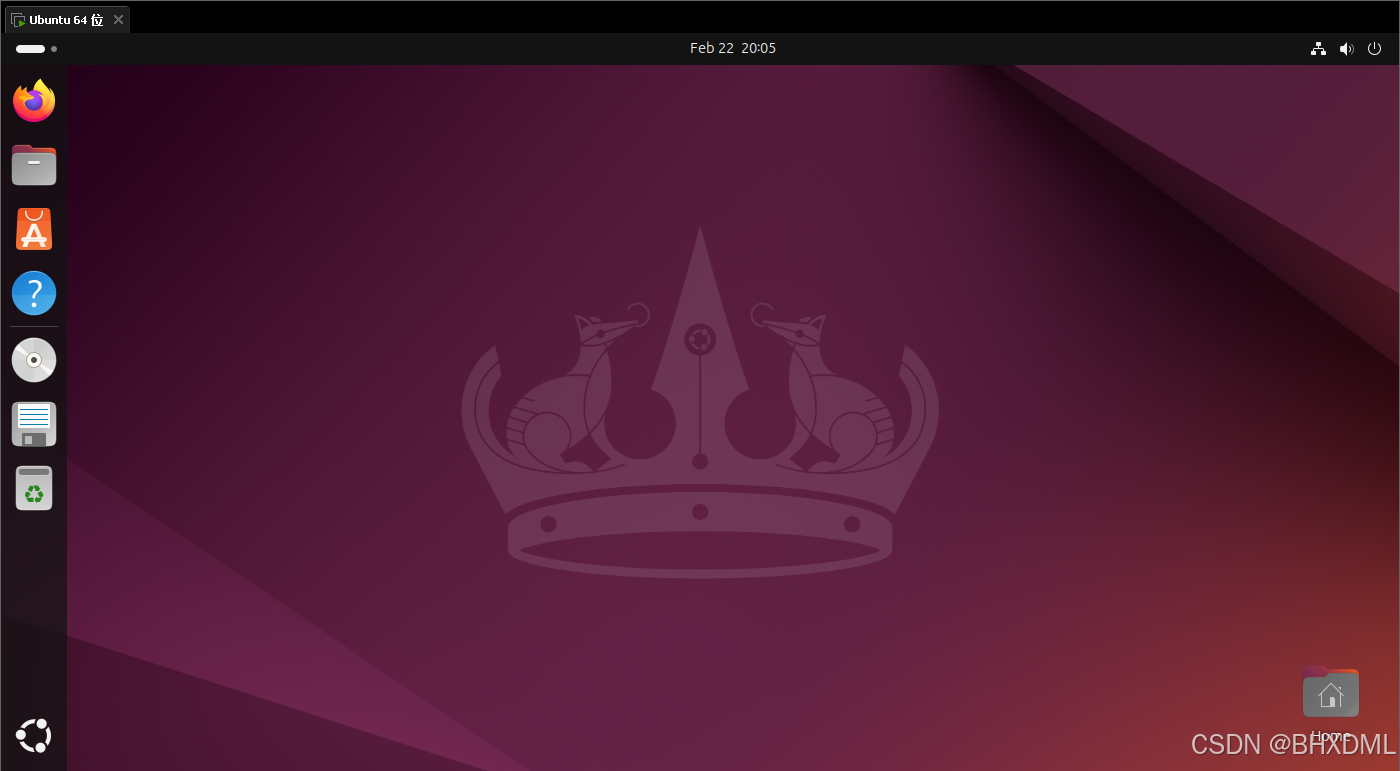
- 成功进入系统