blender004清空场景删除对象
- 这是 oeasy 系统化 Python 教程,从基础一步步讲,扎实、完整、不跳步。愿意花时间学,就能真正学会。脚本工作区_信息调板_选择对象_删除对象
开始
- 配套视频
- 上次 进入了 Script工作区
- 观察 各个调板的作用
- 在python游乐场中写脚本
- 可以设置物体的
- 位置 location
- 旋转 rotation_euler
- 缩放 scale
- 设置了之后
- 可以在 3d视图 和 属性面板中 观察到
- 可以把场景清空吗??🤔
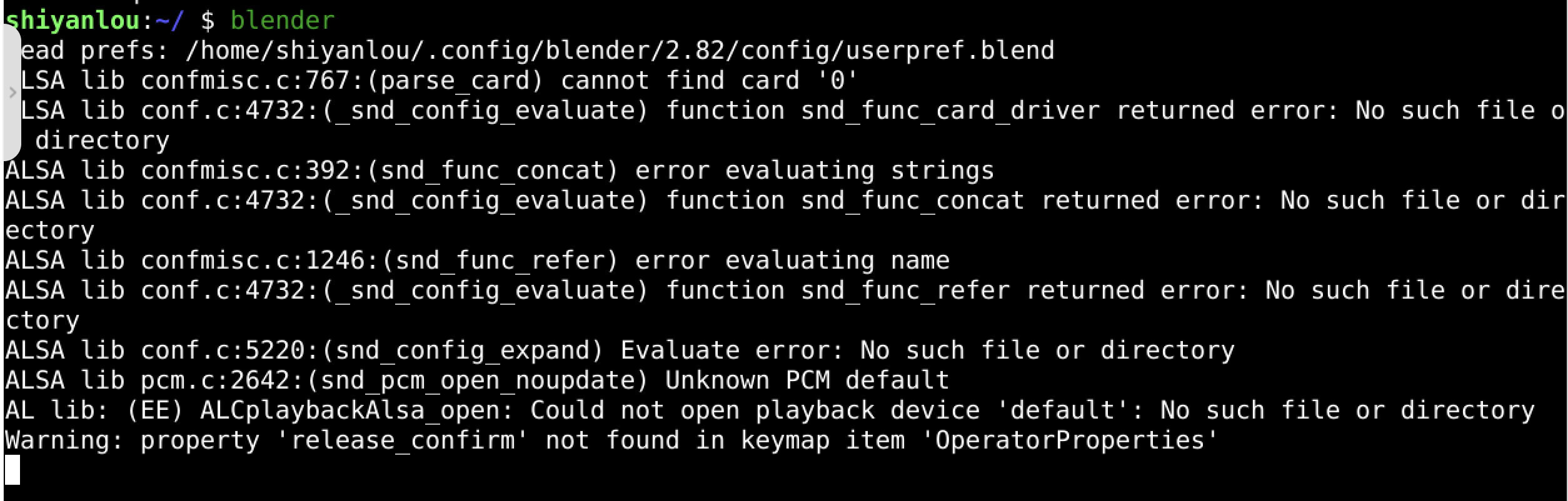
启动blender
blender- 在shell中启动blender
选择工作区
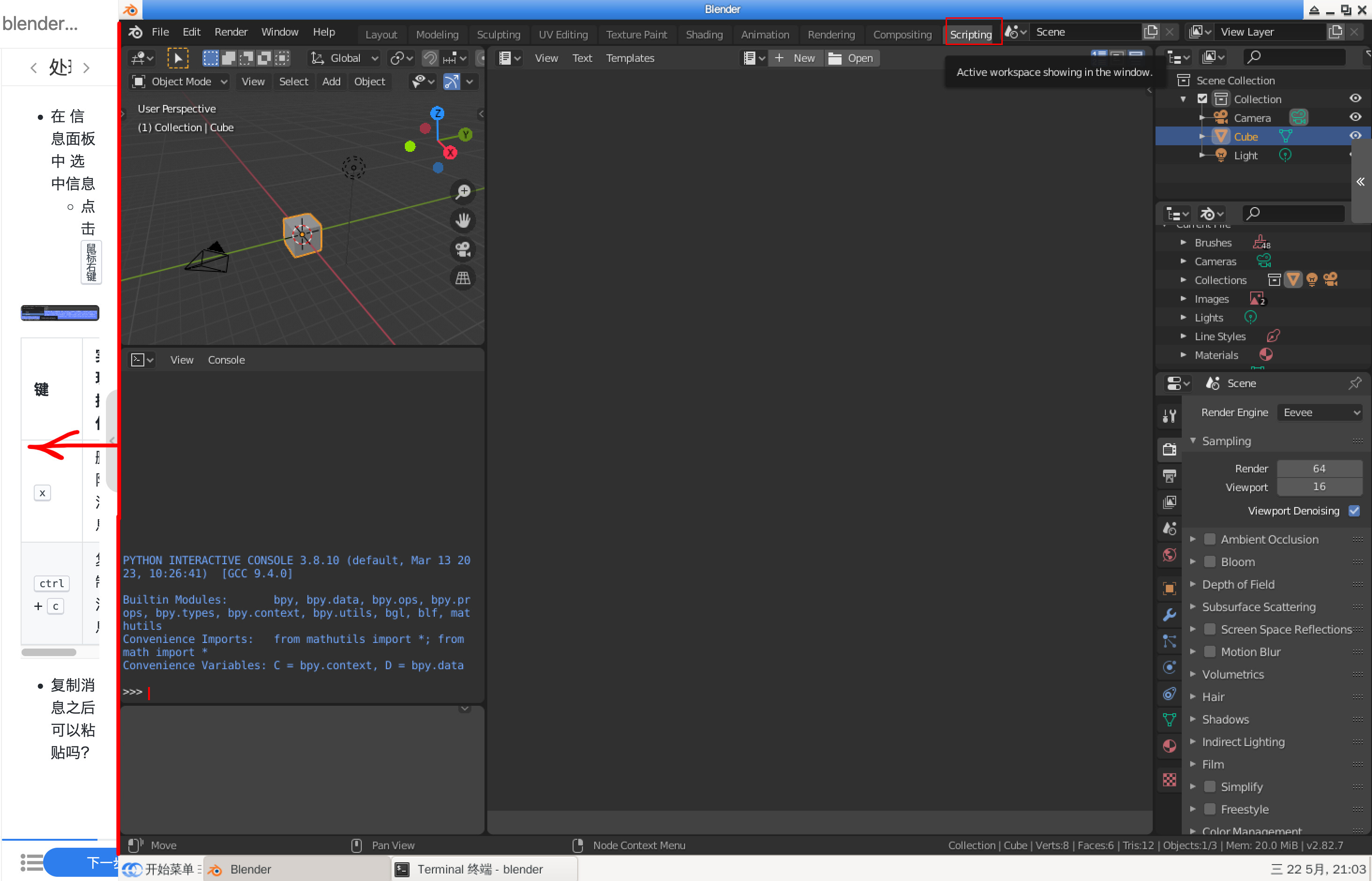
- 移动右侧提示区宽度
- 选择Script工作区
拖动对象
- 拖动对象 到游乐场
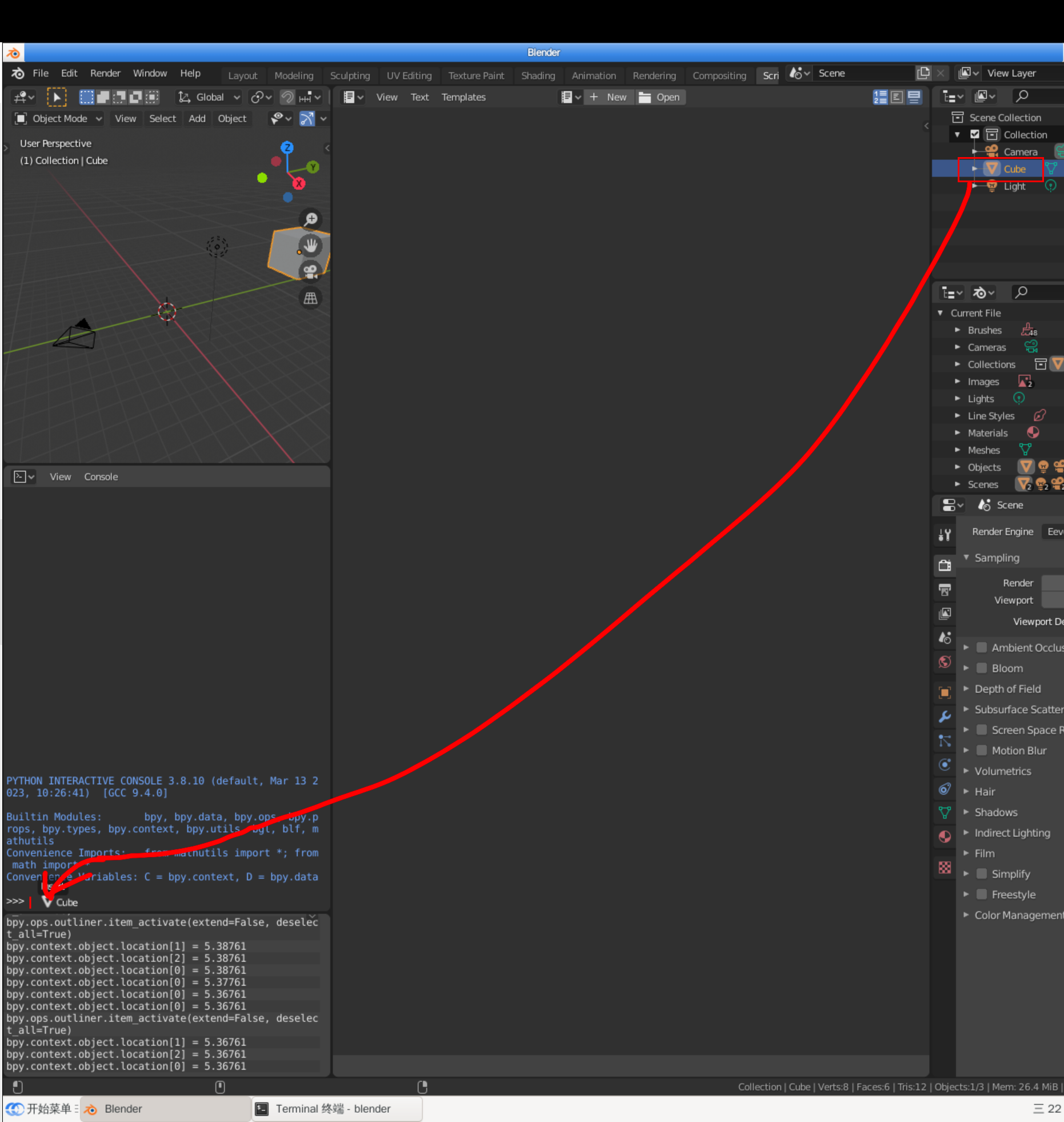
- 这里面都有什么呢?
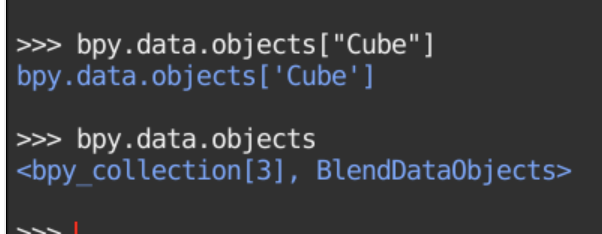
bpy.data.objects- objects 里面有 3个对象
- 哪3个呢?
首先观察
- 在游乐场观察
-
目前的物体
for obj in bpy.data.objects:
print(obj) -
看看现在都有些什么对象
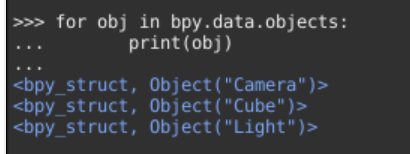
场景和文件
- 和场景中的对象对应
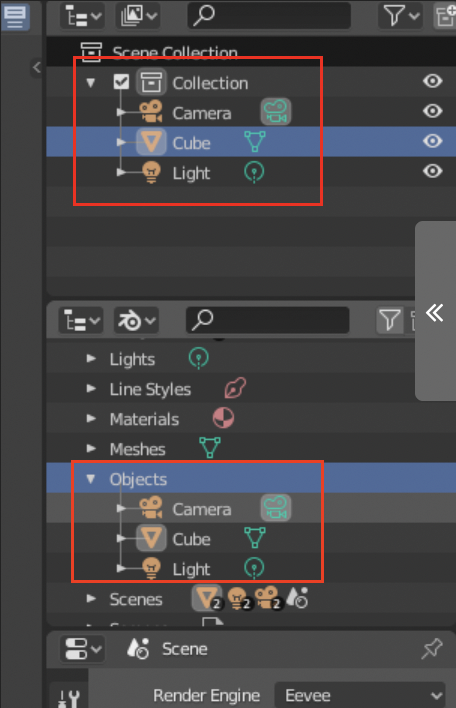
- 和当前文件中数据视图里面
- objects对应
- 想要删除立方体
删除立方体
- 在3d视图中
- 选中立方体
- 立方体出现 橙色边缘
- 右键 出现菜单
- Delete删除
- 对应的快捷键是x键
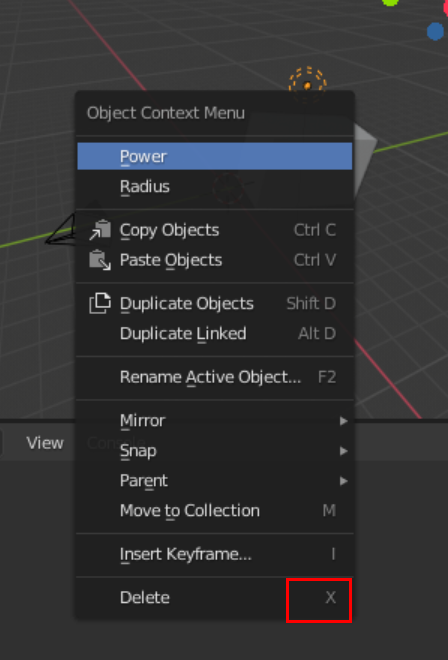
- 按下x键
删除结果
- 3D视图主舞台上
- Cube消失了
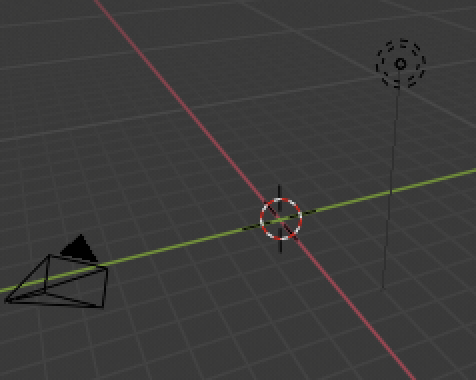
- 场景数据中
- Cube消失了
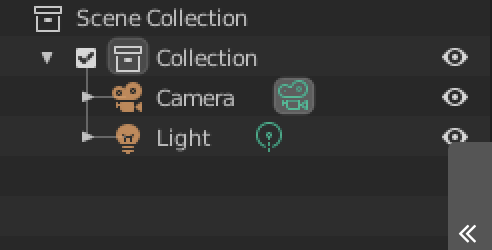
- 当前文件数据中
- Cube也消失了
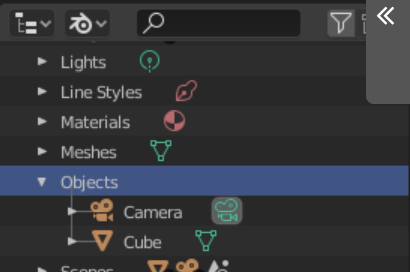
执行的代码
- 刚才执行了
- 删除Cube的操作
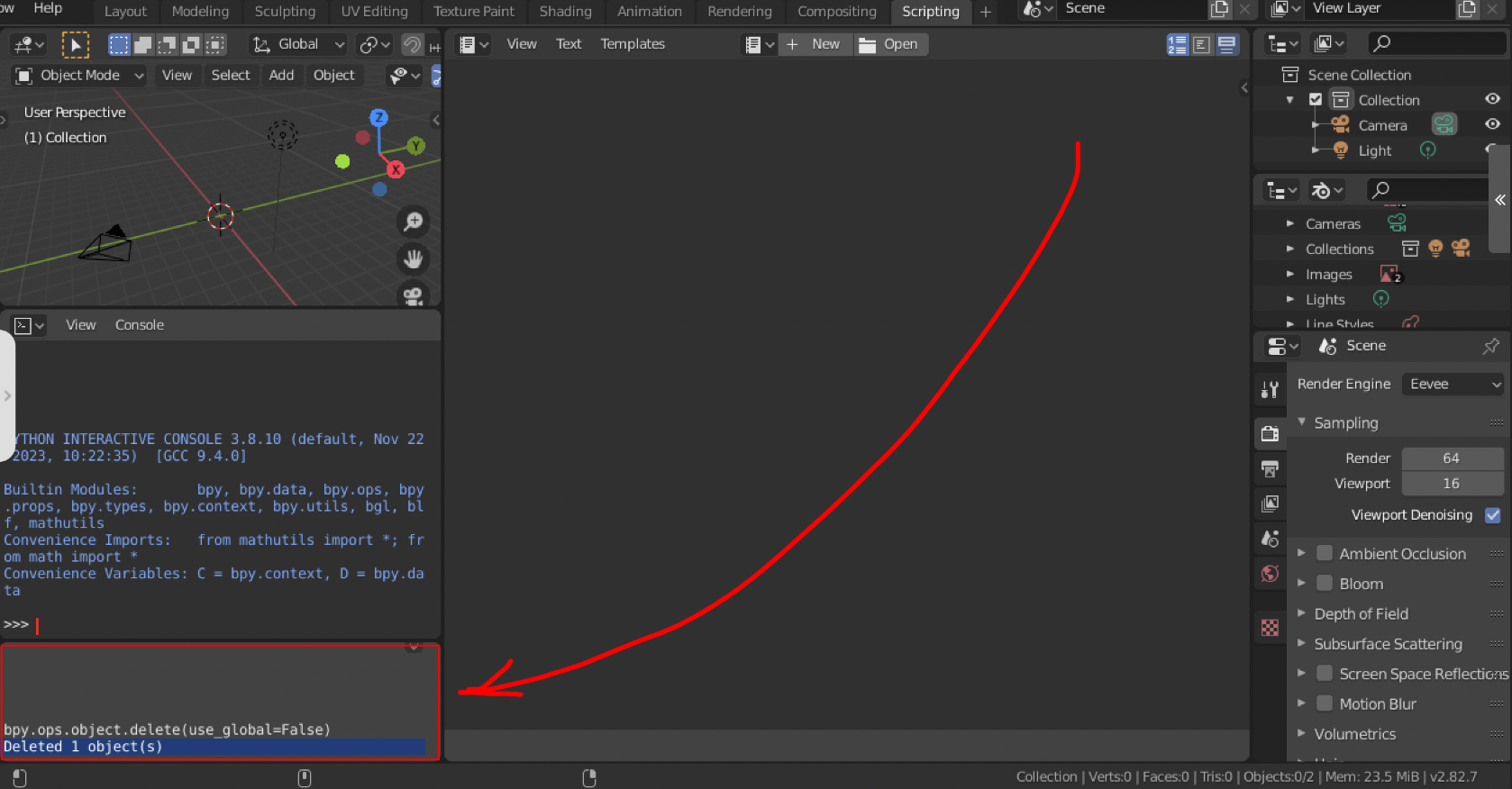
- 信息调版中出现
- 两句提示
- 这提示是什么意思?
从信息调板复制命令
- 信息面板显示
- 删除操作所用的代码
- 提示删除的结果
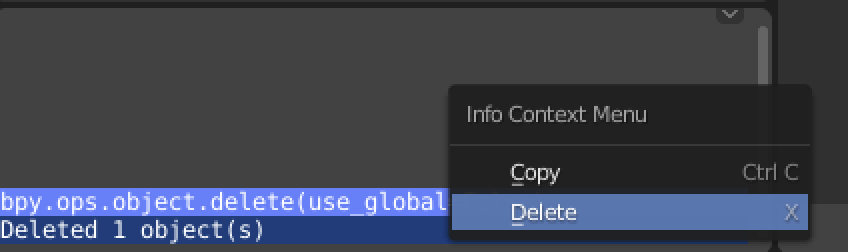
- 选择第一句
- 鼠标右键
- 弹出菜单
- 点击拷贝
- 或者ctrl+c
- 复制第一句命令
- 想要再执行一次
到游乐场粘贴
- 到游乐场
- 粘贴
- 执行

- 删除了0个对象
- 因为选择了0个对象
- 那我们就去选择
- 摄影机 对象
选择并删除
- 在场景调板
- 选中 摄影机
- 在 3d视图
- 摄影机 出现橙色外轮廓
- 摄影机对象 已经被选择了
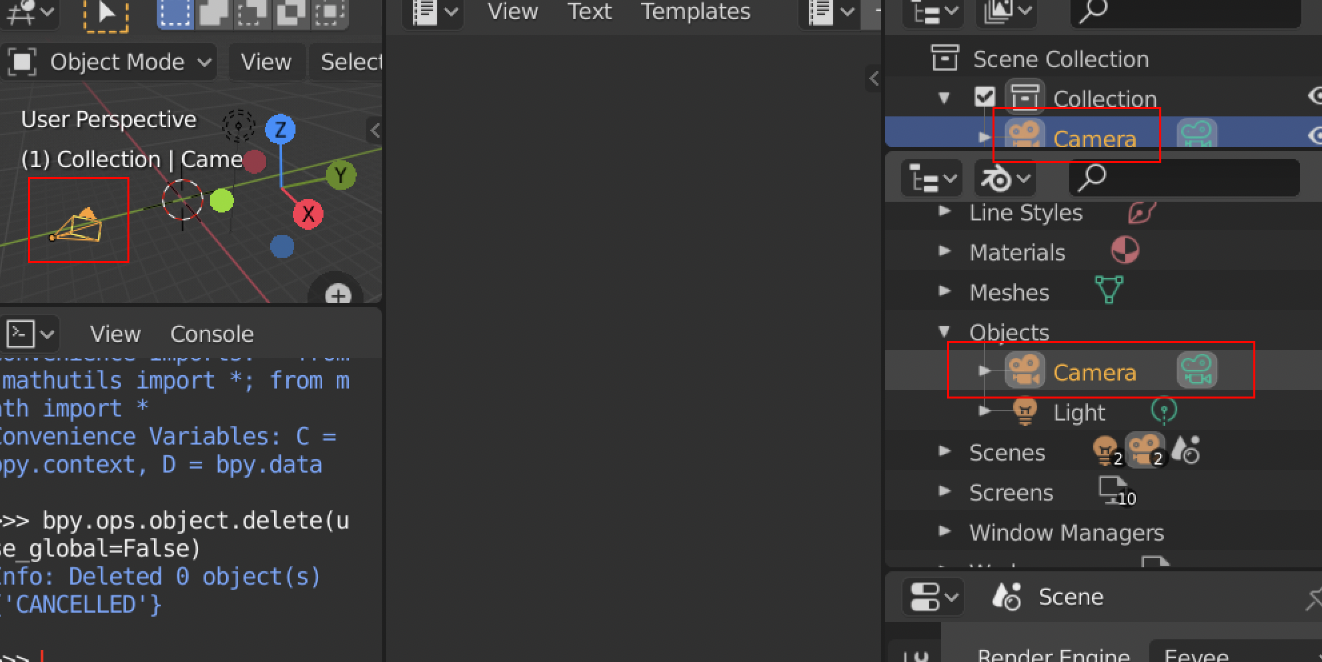
- 在python调板中
- 持续按⬆️键
- 找到之前的删除命令
- 回车执行

- 这次
- 由于已经选中了摄影机
- 有了删除的对象
- 于是成功删除了摄影机
结果
- 3d视图、场景数据视图、当前文件数据视图
- 都 找不到 摄影机 了
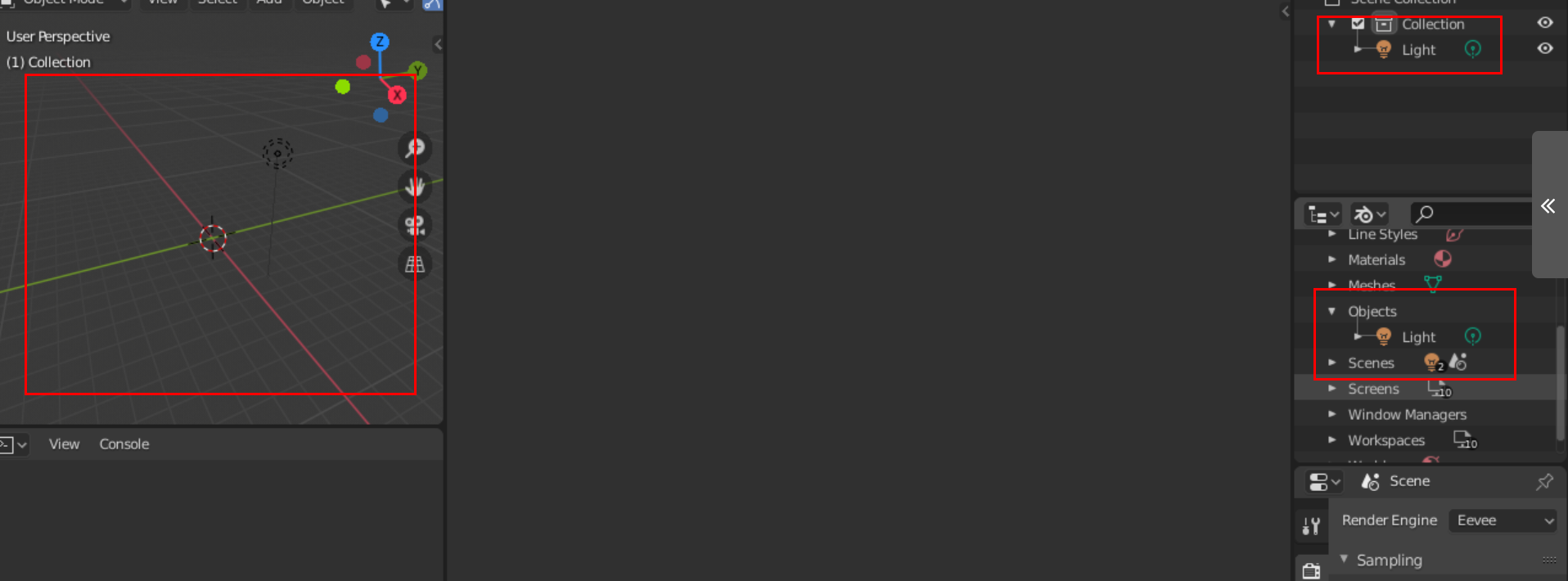
- 只有选择了对象之后
- 才能 用代码删除对象
- 还剩一个灯
灯
- 选中灯
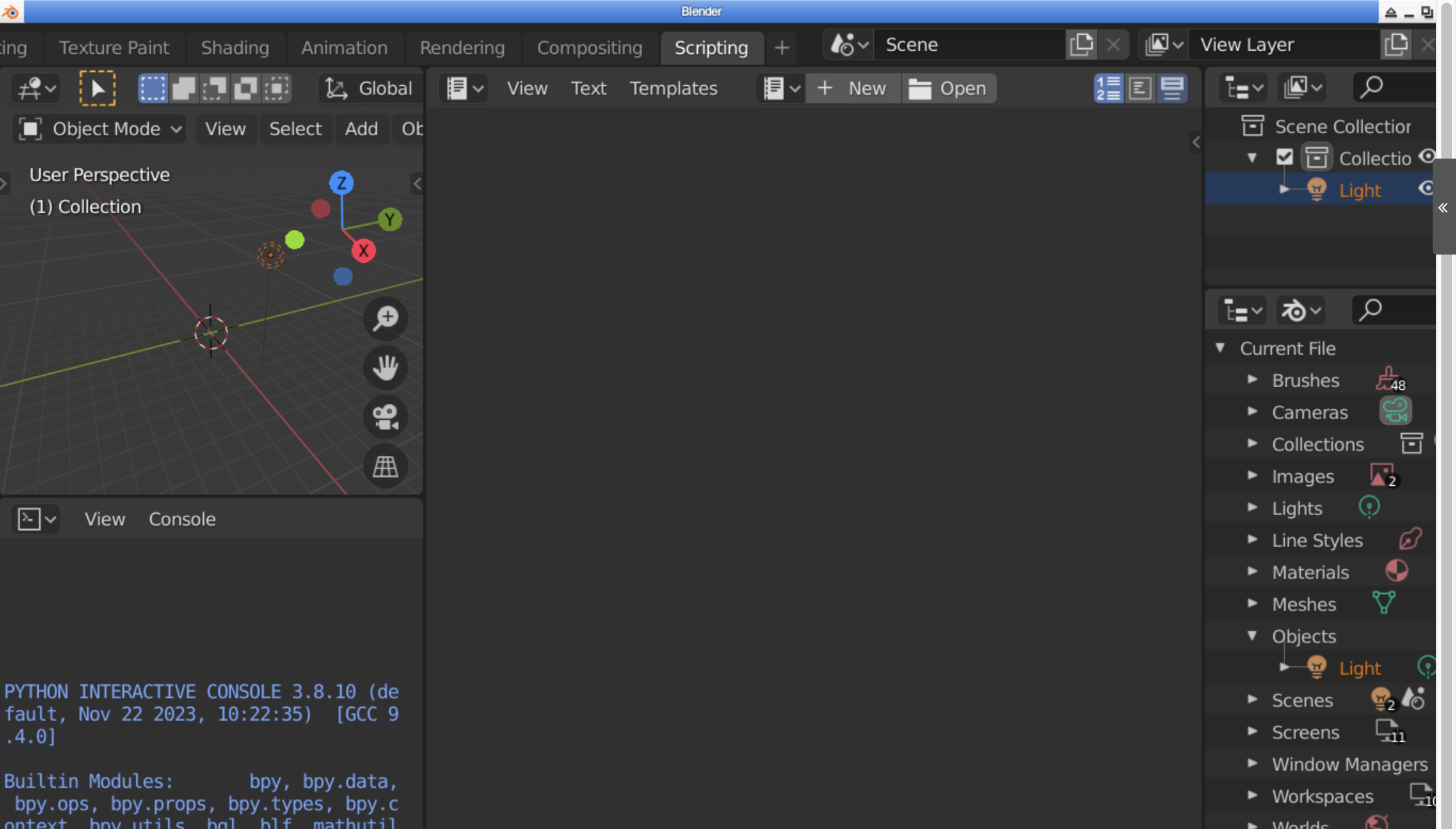
- 按 方向键⬆️
- 找到命令 再次执行
- 场景彻底清空
- 能用
代码选中对象吗?
代码选择
- 新建一个文件
- 视图菜单中找到菜单
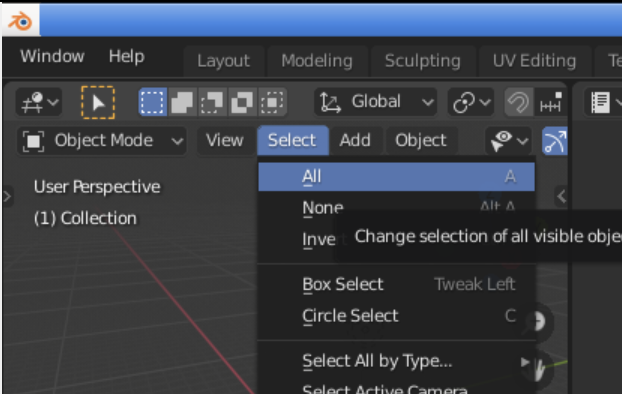
- 选择命令 也会 对应有
代码吗?
观察信息跳板
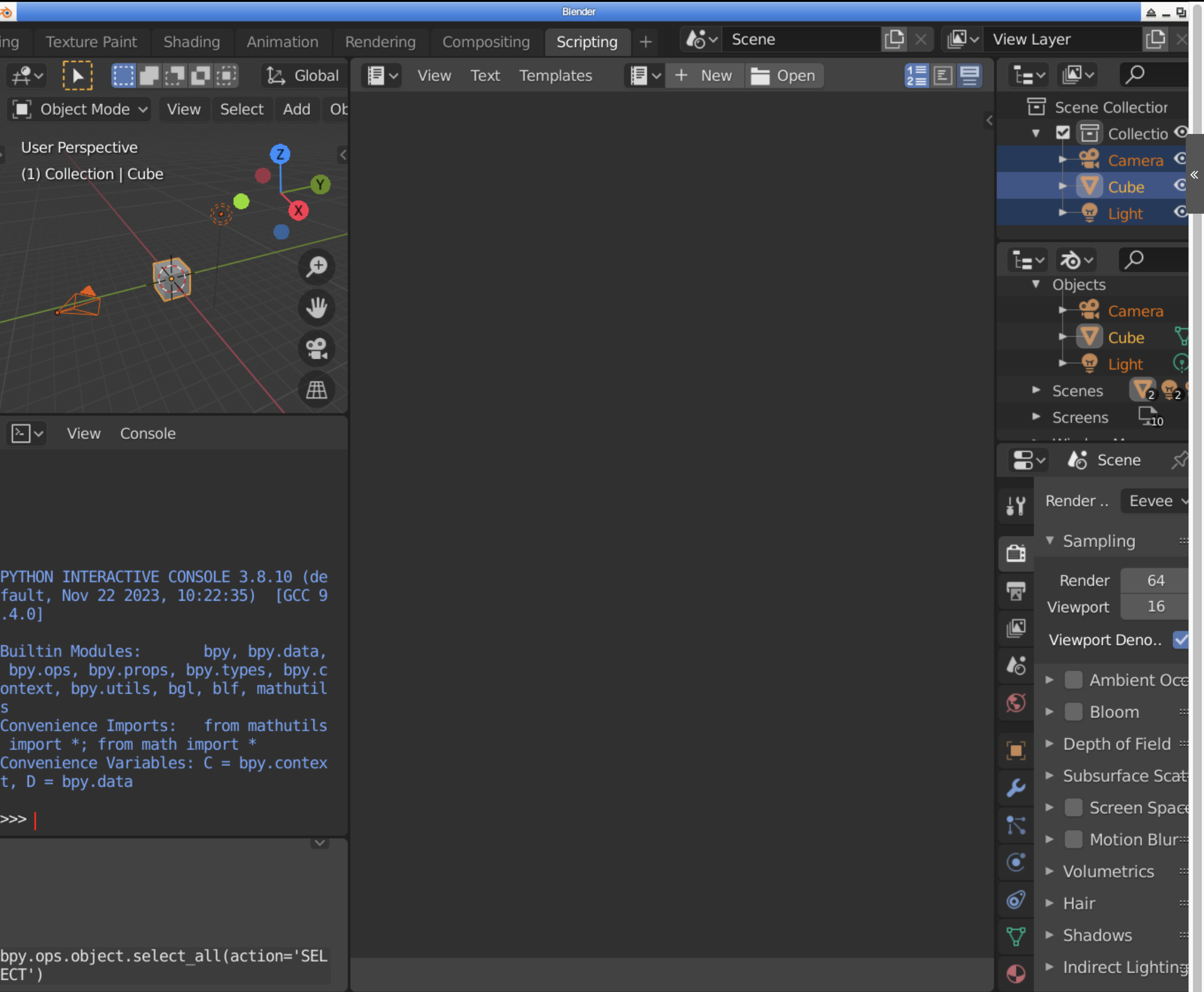
- 最底下
- 确实出现了一条新命令
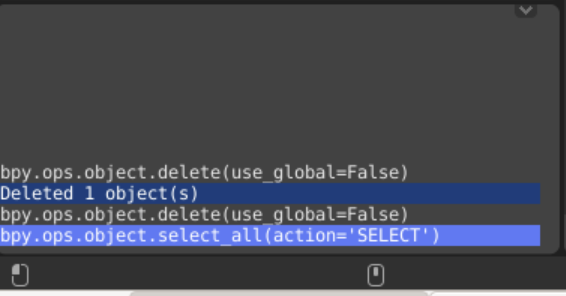
- 信息调版中复制命令
- 去游乐场
- 试试命令是否好使
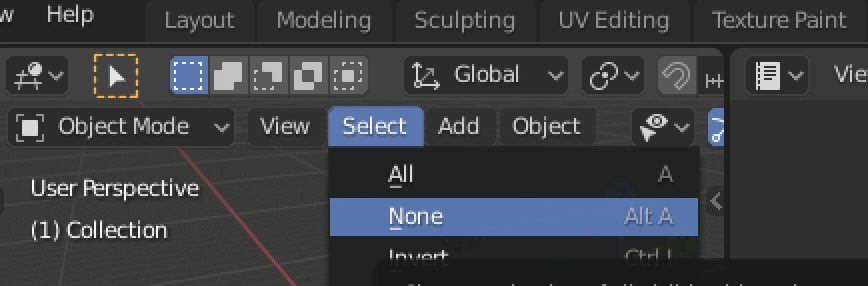
先取消选择
- 找到3d视图菜单
- 选择 select
- 都不选 None
- 3d视图和场景视图中
- Light对象 都取消高亮
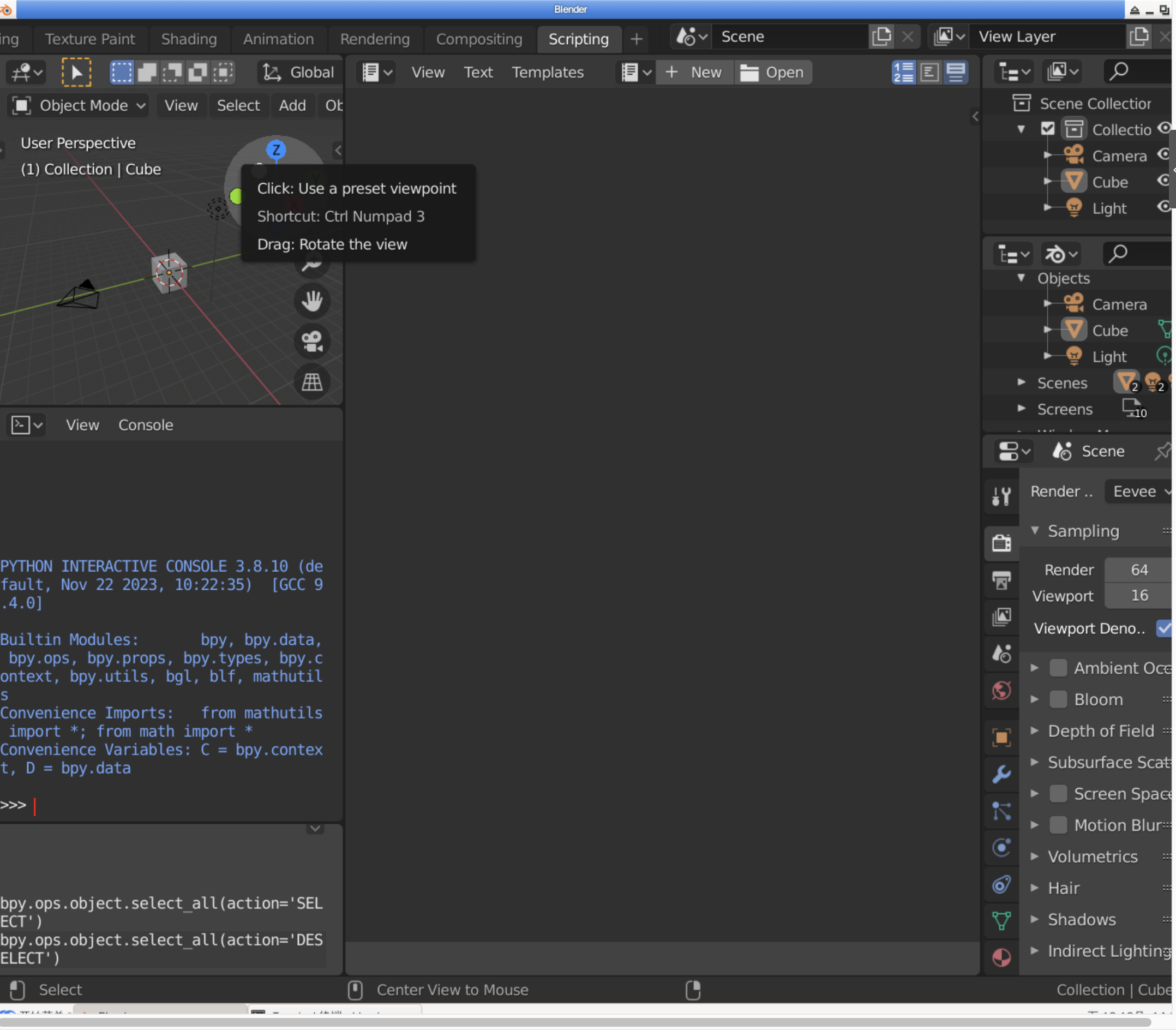
- 准备再执行选择全部语句
游乐场
- 在游乐场中
-
粘贴代码
-
回车执行
选择所有物体
bpy.ops.object.select_all(action="SELECT")
-
然后准备
- 删除选中的对象
删除
-
持续按⬆️键
bpy.ops.object.delete() # 删除选定的物体
-
执行之后
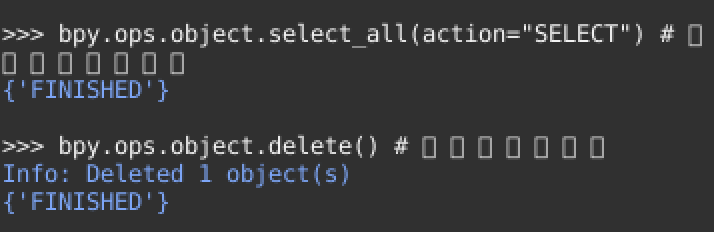
- 删除了 三个对象
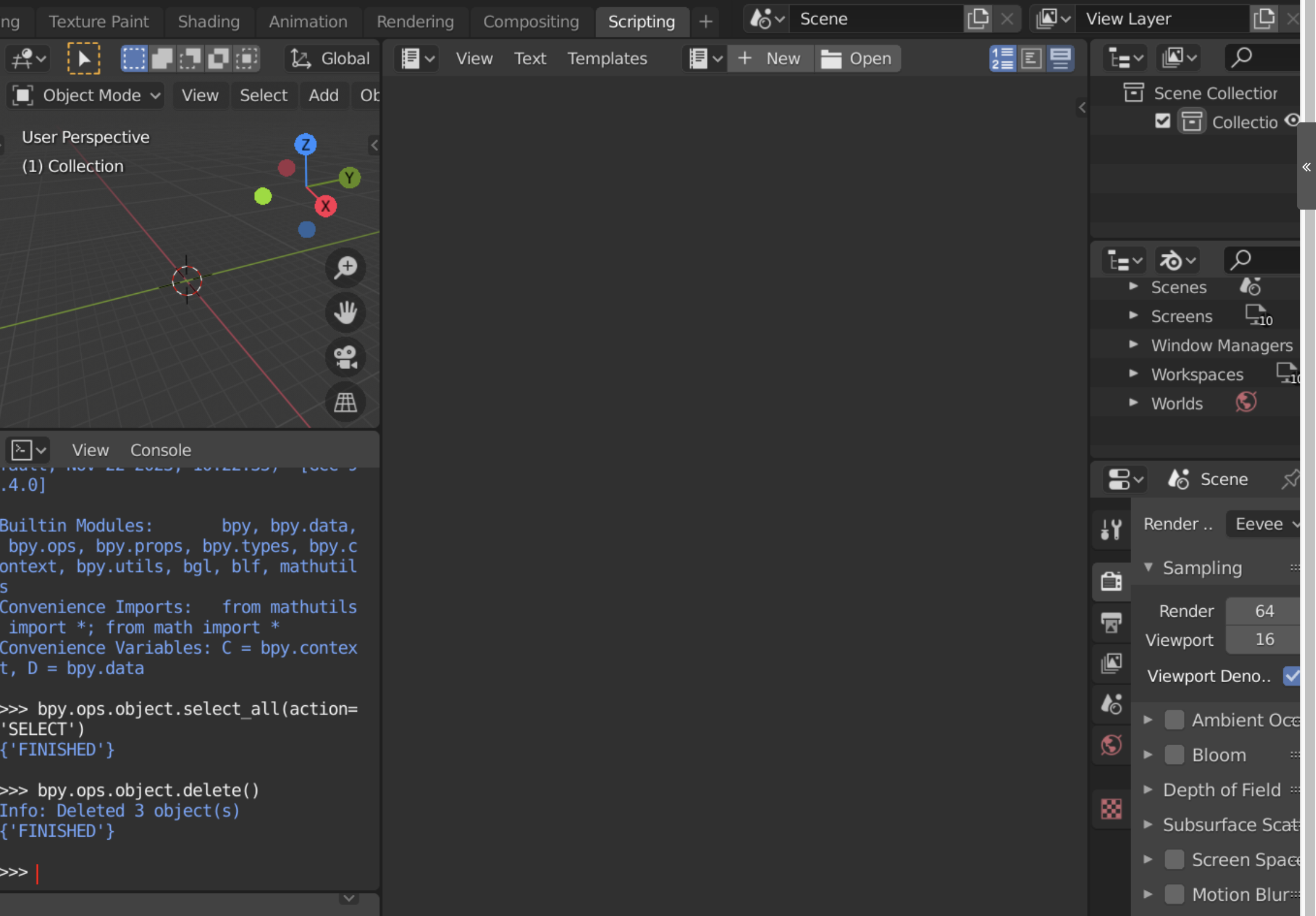
- 再来一次
从头开始
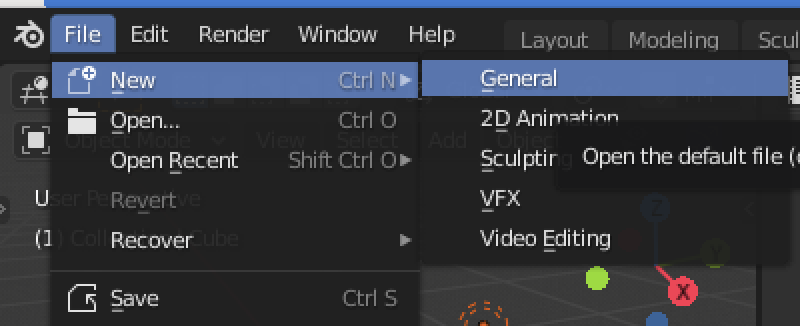
- 新建文件
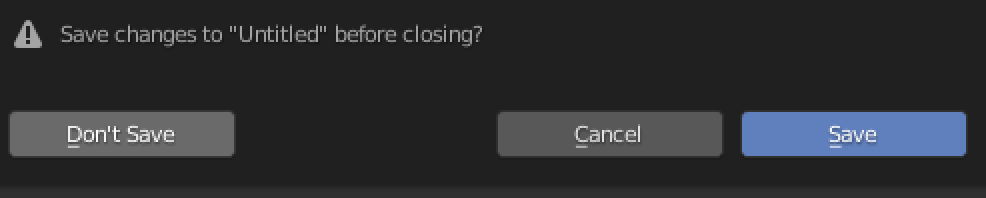
- 对当前项目不保存
- Don't save
使用代码
bpy.ops.object.select_all(action="SELECT") # 选择所有物体
bpy.ops.object.delete() # 删除选定的物体- 粘贴代码 到 游乐场
- 并执行
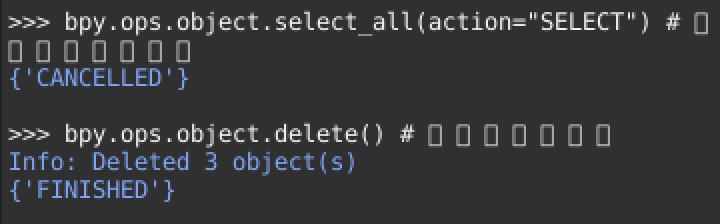
- 一次性删除3个物体
- 清场成功
总结
- 这次 了解了
- blender背后的机制
- 表面上
- 添加对象、删除对象、修改对象
- 本质上 都是在后面
- 控制台 去执行python脚本 完成的
- 可以直接
- 使用代码
- 完成功能
- 我还是想要
新添加一个物体?🤔- 怎么添加呢?🤔