Scoop 完整迁移指南:从 C 盘到 D 盘的无缝切换
前言
随着软件越装越多,C 盘空间告急?本文将指导你如何完整迁移 Scoop 到 D 盘,包括卸载旧版本、重新安装、快速恢复软件,以及处理环境变量和路径问题。
Windows 多 Git 环境冲突:一个环境变量优先级引发的血案
Scoop 完全配置指南:打造高效的 Windows 软件管理环境
一、迁移前准备
1.1 导出当前软件清单
# 导出已安装软件列表(含版本和 bucket 信息)
scoop export > D:\scoop-backup.json

# 查看导出内容
Get-Content D:\scoop-backup.json | Select-Object -First 20
1.2 备份持久化数据
Scoop 的 persist 目录存放软件配置和数据,务必备份:
# 备份 persist 目录
Copy-Item -Path "$env:USERPROFILE\scoop\persist" -Destination "D:\scoop-persist-backup" -Recurse -Force

# 或压缩备份
Compress-Archive -Path "$env:USERPROFILE\scoop\persist" -DestinationPath "D:\scoop-persist-backup.zip"
1.3 记录自定义配置
# 导出 scoop 配置
scoop config > D:\scoop-config-backup.txt

# 查看 bucket 列表
scoop bucket list > D:\scoop-buckets-backup.txt
二、卸载 C 盘 Scoop
2.1 标准卸载流程
# 1. 先尝试 scoop 自身卸载(如果还能运行)
scoop uninstall scoop

# 2. 强制删除 scoop 目录(无论上面是否成功)
$oldScoopPath = "$env:USERPROFILE\scoop"
if (Test-Path $oldScoopPath) {
    # 获取所有权并强制删除
    takeown /F $oldScoopPath /R /D Y 2>$null
    icacls $oldScoopPath /grant "$env:USERNAME`:F" /T 2>$null

    # 使用 CMD 强制删除(绕过 PowerShell 限制)
    cmd /c "rmdir /s /q $oldScoopPath"

    if (Test-Path $oldScoopPath) {
        Write-Host "❌ 删除失败,请重启后手动删除: $oldScoopPath" -ForegroundColor Red
        return
    } else {
        Write-Host "✅ 旧 Scoop 目录已删除" -ForegroundColor Green
    }
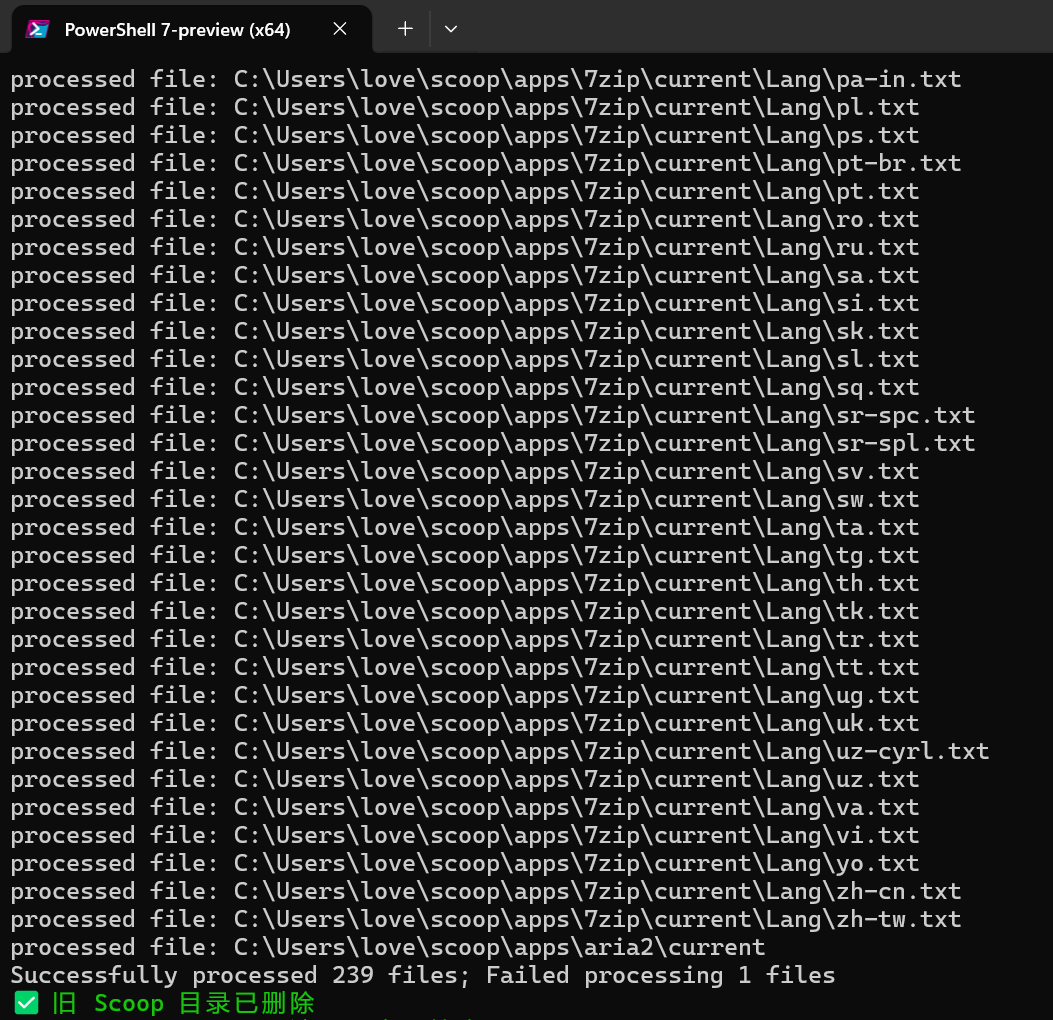
}
2.2 清理环境变量
# 清理用户环境变量
[Environment]::SetEnvironmentVariable('SCOOP', $null, 'User')
[Environment]::SetEnvironmentVariable('SCOOP_GLOBAL', $null, 'Machine')

# 清理 Path 中的 scoop 路径
$userPath = [Environment]::GetEnvironmentVariable('Path', 'User')
$cleanUserPath = ($userPath -split ';' | Where-Object {
    $_ -notlike '*\scoop*' -and
    $_ -notlike '*\shims*'
}) -join ';'
[Environment]::SetEnvironmentVariable('Path', $cleanUserPath, 'User')

# 清理 PowerShell 配置文件中的 scoop 引用
$profiles = @(
    $PROFILE.CurrentUserCurrentHost,
    $PROFILE.CurrentUserAllHosts
) | Select-Object -Unique

foreach ($profilePath in $profiles) {
    if ($profilePath -and (Test-Path $profilePath)) {
        $content = Get-Content $profilePath -Raw -ErrorAction SilentlyContinue
        if ($content -match 'scoop') {
            $newContent = $content -split "`r?`n" | Where-Object { $_ -notmatch 'scoop' } | Join-String -Separator "`n"
            Set-Content -Path $profilePath -Value $newContent -Force
        }
    }
}

# 重新加载环境变量
$env:Path = [System.Environment]::GetEnvironmentVariable("Path","User") + ";" + [System.Environment]::GetEnvironmentVariable("Path","Machine")
Remove-Item env:SCOOP -ErrorAction SilentlyContinue

Write-Host "✅ 环境变量清理完成" -ForegroundColor Green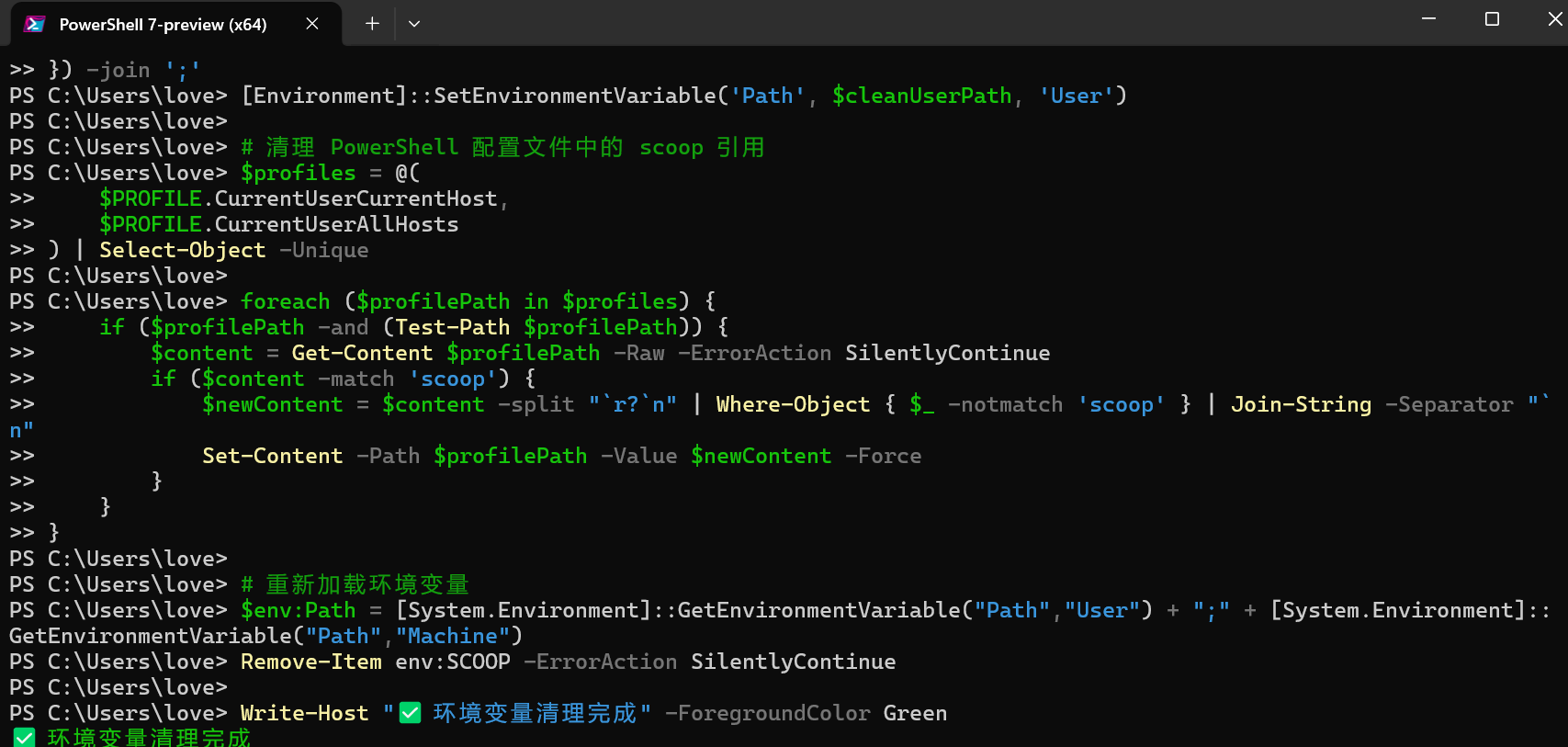
2.3 验证卸载彻底
# 检查残留
$checks = @(
    (Test-Path "$env:USERPROFILE\scoop"),
    (Get-Command scoop -ErrorAction SilentlyContinue),
    ([Environment]::GetEnvironmentVariable('SCOOP', 'User'))
)

if ($checks -contains $true) {
    Write-Host "⚠️ 仍有残留,请手动清理" -ForegroundColor Red
} else {
    Write-Host "✅ 卸载彻底,可以重新安装了" -ForegroundColor Green
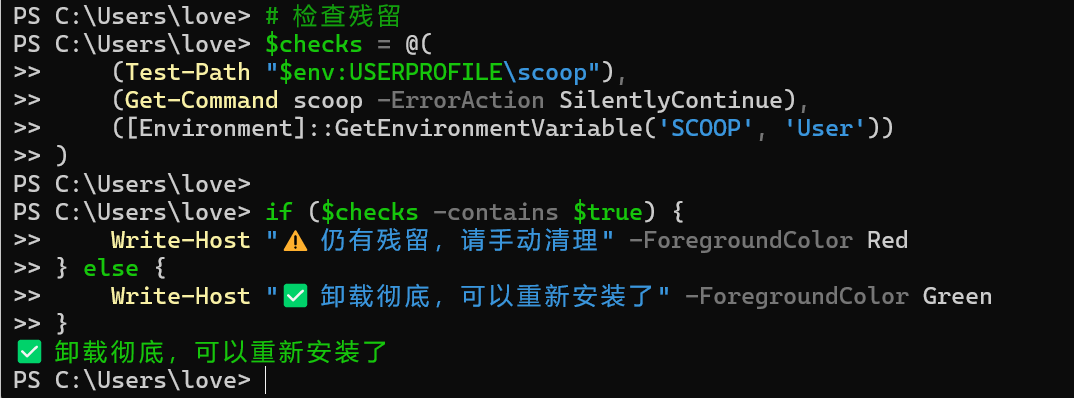
}
三、安装到 D 盘
3.1 设置自定义路径
# 设置 Scoop 安装路径(必须在安装前设置)
$env:SCOOP = 'D:\Scoop'
[Environment]::SetEnvironmentVariable('SCOOP', $env:SCOOP, 'User')

# 可选:设置全局安装路径
$env:SCOOP_GLOBAL = 'D:\ScoopGlobal'
[Environment]::SetEnvironmentVariable('SCOOP_GLOBAL', $env:SCOOP_GLOBAL, 'Machine')

# 验证设置
Write-Host "SCOOP: $env:SCOOP" -ForegroundColor Cyan
Write-Host "SCOOP_GLOBAL: $env:SCOOP_GLOBAL" -ForegroundColor Cyan
3.2 执行安装
# 设置执行策略
Set-ExecutionPolicy -ExecutionPolicy RemoteSigned -Scope CurrentUser -Force

# 安装 Scoop(会自动使用 $env:SCOOP 路径)
Invoke-RestMethod -Uri https://get.scoop.sh | Invoke-Expression

# 验证安装位置
scoop config | Select-String "root_path"
Get-Command scoop | Select-Object Source
3.3 安装后验证
# 检查安装路径
scoop --version
scoop checkup

# 查看环境变量
[Environment]::GetEnvironmentVariable('SCOOP', 'User')
$env:PATH -split ';' | Select-String 'scoop'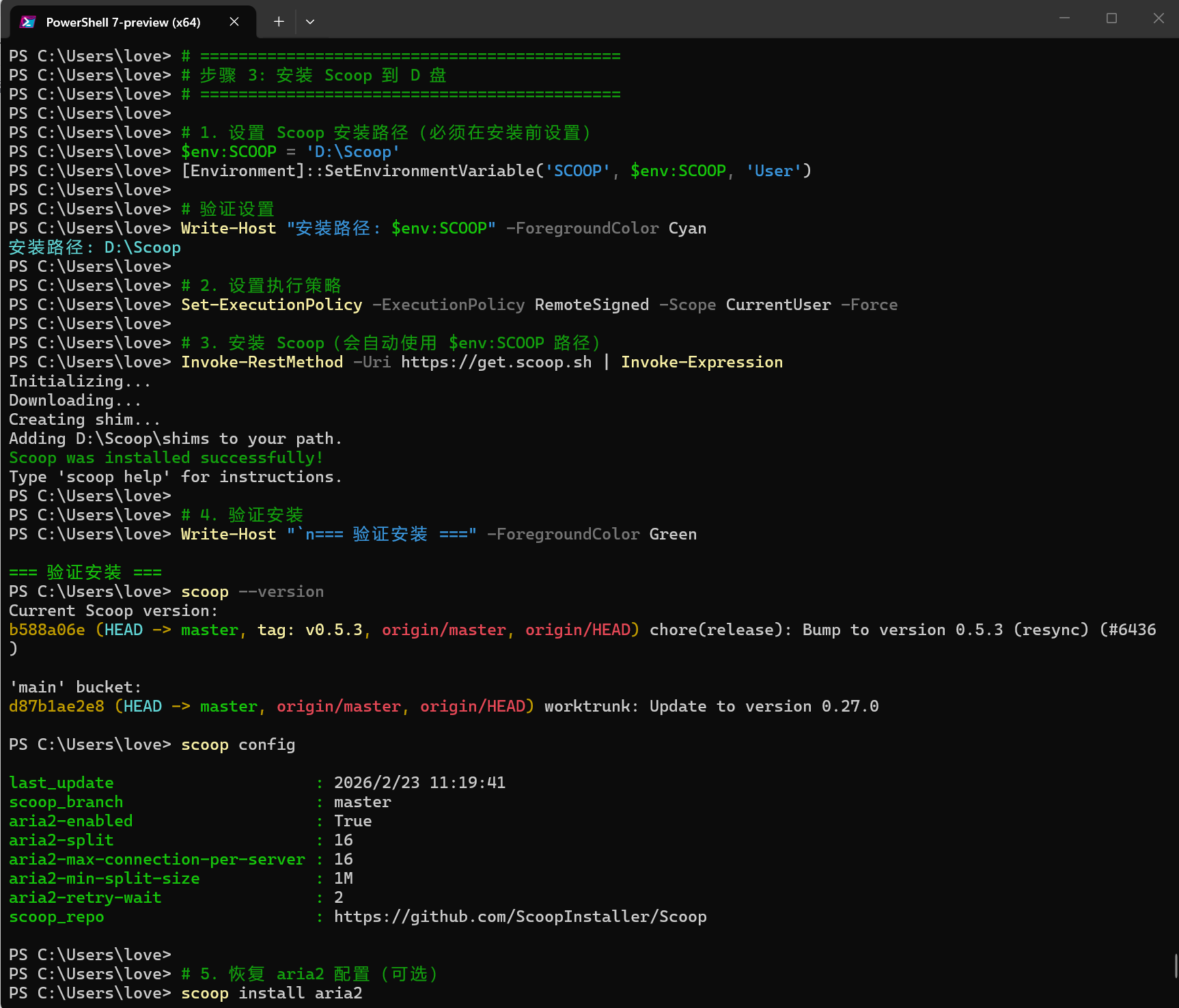
四、恢复软件和数据
4.1 恢复 Bucket
# 从备份恢复 bucket
$buckets = Get-Content D:\scoop-buckets-backup.txt | ForEach-Object {
    if ($_ -match '(\w+)\s+(\S+)') {
        @{ Name = $matches[1]; Source = $matches[2] }
    }
}

foreach ($bucket in $buckets) {
    if ($bucket.Name -ne 'main') {  # main 已默认添加
        scoop bucket add $bucket.Name $bucket.Source
    }
}
4.2 批量恢复软件
# 从 JSON 导入(推荐)
scoop import D:\scoop-backup.json

# 或从列表手动安装(如果 JSON 导入失败)
$apps = Get-Content D:\scoop-backup.json | ConvertFrom-Json
$apps | ForEach-Object {
    Write-Host "Installing $($_.Name)..." -ForegroundColor Cyan
    scoop install $_.Name
}
4.3 恢复持久化数据
# 恢复 persist 数据
$persistBackup = "D:\scoop-persist-backup"
$persistTarget = "$env:SCOOP\persist"

if (Test-Path $persistBackup) {
    # 合并备份数据到新安装
    Get-ChildItem $persistBackup | ForEach-Object {
        $targetPath = Join-Path $persistTarget $_.Name
        if (Test-Path $targetPath) {
            # 备份新安装的空配置
            Rename-Item $targetPath "$targetPath.new"
            # 复制旧配置
            Copy-Item $_.FullName $targetPath -Recurse -Force
            Write-Host "✅ 恢复: $($_.Name)" -ForegroundColor Green
        }
    }
}
五、迁移后优化
5.1 配置下载加速
# 安装并配置 aria2
scoop install aria2
scoop config aria2-enabled true
scoop config aria2-split 16
scoop config aria2-max-connection-per-server 16
scoop config aria2-min-split-size 1M
5.2 设置"网络"(如需要)
# 临时 daili
$env:HTTP_PROXY = "http://127.0.0.1:7897"
$env:HTTPS_PROXY = "http://127.0.0.1:7897"

# 永久 daili(可选)
[Environment]::SetEnvironmentVariable('HTTP_PROXY', 'http://127.0.0.1:7897', 'User')
[Environment]::SetEnvironmentVariable('HTTPS_PROXY', 'http://127.0.0.1:7897', 'User')
5.3 验证所有软件
# 检查软件状态
scoop status
scoop checkup

# 测试常用命令
git --version
python --version
node --version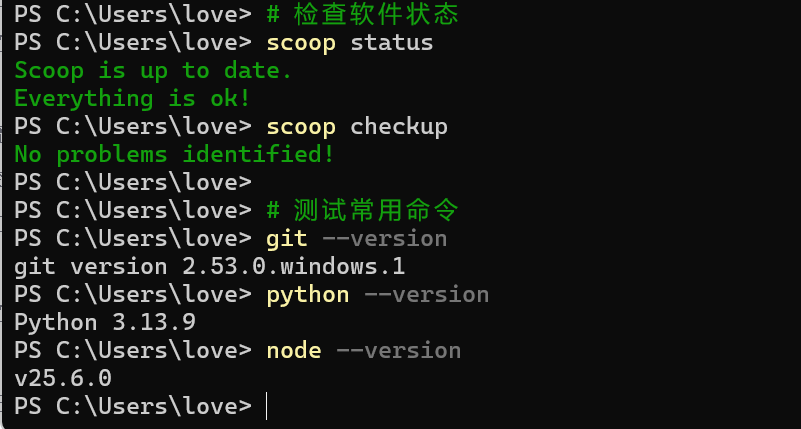
六、常见问题
6.1 环境变量未生效
# 如果 scoop 命令找不到,手动添加 Path
$newPath = "$env:SCOOP\shims;$env:PATH"
[Environment]::SetEnvironmentVariable('Path', $newPath, 'User')
# 重启 PowerShell
6.2 权限问题(全局安装)
# 以管理员身份运行 PowerShell,然后:
scoop install <软件> --global
6.3 旧软件路径残留
某些软件可能仍指向旧路径,需要重新安装:
# 查找指向 C 盘的 shim
Get-ChildItem $env:SCOOP\shims | ForEach-Object {
    $content = Get-Content $_.FullName -Raw -ErrorAction SilentlyContinue
    if ($content -match 'C:\\Users\\.*\\scoop') {
        Write-Host "$($_.Name) 仍指向旧路径,建议重装" -ForegroundColor Yellow
    }
}
七、一键迁移脚本
保存为 Migrate-Scoop.ps1:
# Scoop 迁移脚本:C 盘 -> D 盘

param(
    [string]$NewPath = 'D:\Scoop',
    [string]$BackupDir = 'D:\ScoopMigration'
)

# 1. 备份
Write-Host "=== 步骤 1: 备份数据 ===" -ForegroundColor Cyan
scoop export > "$BackupDir\apps.json"
scoop bucket list > "$BackupDir\buckets.txt"
Copy-Item "$env:USERPROFILE\scoop\persist" $BackupDir -Recurse -Force

# 2. 卸载
Write-Host "=== 步骤 2: 卸载旧 Scoop ===" -ForegroundColor Cyan
cmd /c "rmdir /s /q $env:USERPROFILE\scoop"
[Environment]::SetEnvironmentVariable('SCOOP', $null, 'User')

# 3. 安装到新位置
Write-Host "=== 步骤 3: 安装到 $NewPath ===" -ForegroundColor Cyan
[Environment]::SetEnvironmentVariable('SCOOP', $NewPath, 'User')
$env:SCOOP = $NewPath
irm get.scoop.sh | iex

# 4. 恢复
Write-Host "=== 步骤 4: 恢复软件 ===" -ForegroundColor Cyan
scoop import "$BackupDir\apps.json"

Write-Host "=== 迁移完成!===" -ForegroundColor Green
scoop status
结语
通过以上步骤,你可以将 Scoop 从 C 盘完整迁移到 D 盘,同时保留所有软件和配置。关键要点:
-
备份三件套:软件清单、bucket 列表、persist 数据
-
彻底清理:删除目录 + 环境变量 + Path 残留
-
预置路径 :安装前设置
$env:SCOOP -
验证彻底:确保旧路径无残留,新路径正常工作
现在你的 Scoop 已经安家在 D 盘,可以放心安装更多软件了!🚀
提示 :如果 C 盘空间仍然紧张,可以考虑将 Downloads、Documents 等用户文件夹也迁移到 D 盘,实现系统与数据的完全分离。