参考文档
https://nativesupport.dcloud.net.cn/AppDocs/usesdk/ios.html
https://nativesupport.dcloud.net.cn/AppDocs/importfeproject/ios.html
App离线SDK下载
https://nativesupport.dcloud.net.cn/AppDocs/download/ios.html
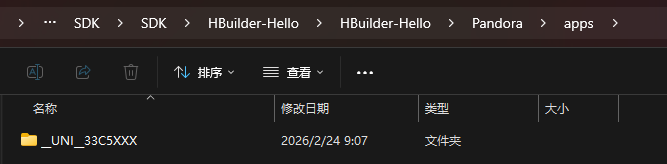
ios离线SDK下载后,找到HBuilder-Hello文件夹,目录是SDK\HBuilder-Hello\HBuilder-Hello\Pandora\apps
使用Hbuilderx本地打包后,找到打包文件,替换这个apps下的整个文件夹
打开 Xcode 工程目录下的control.xml文件,修改appid值:
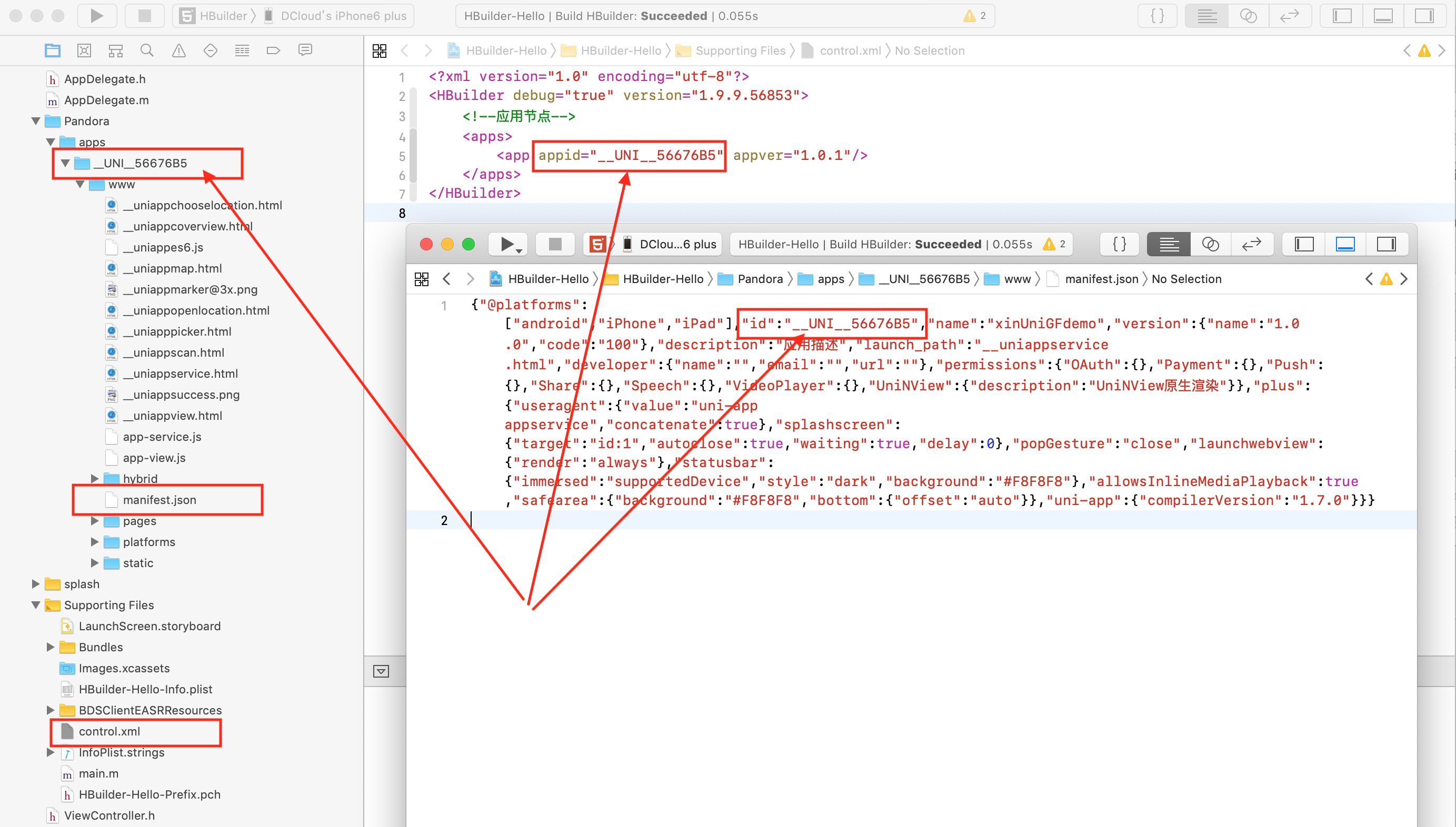
appid:值为HBuilderX应用的appid,必须与5+应用manifest.json中的id字段值(uni-app项目为manifest.json中的appid字段值)完全一致;
配置Appkey
https://nativesupport.dcloud.net.cn/AppDocs/usesdk/appkey.html
打开info.plist,创建key为dcloud_appkey,Value选择String类型,内容为申请的AppKey如下:

配置应用标识(Bundle Identifier)
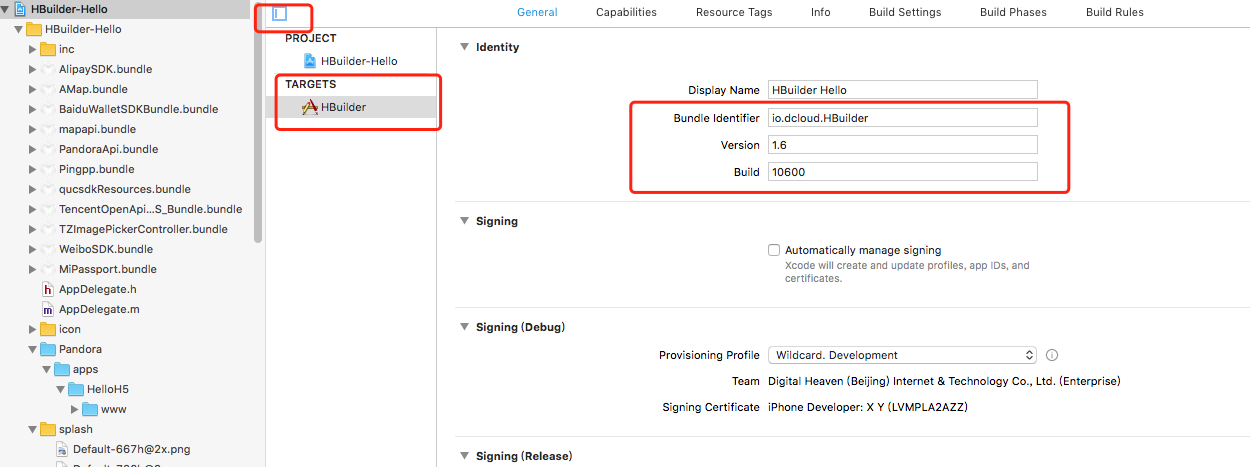
选择左侧应用工程根目录,选中TARGETS下的HBuilder打开工程属性界面,在General下修改Identity的值:
配置应用名称
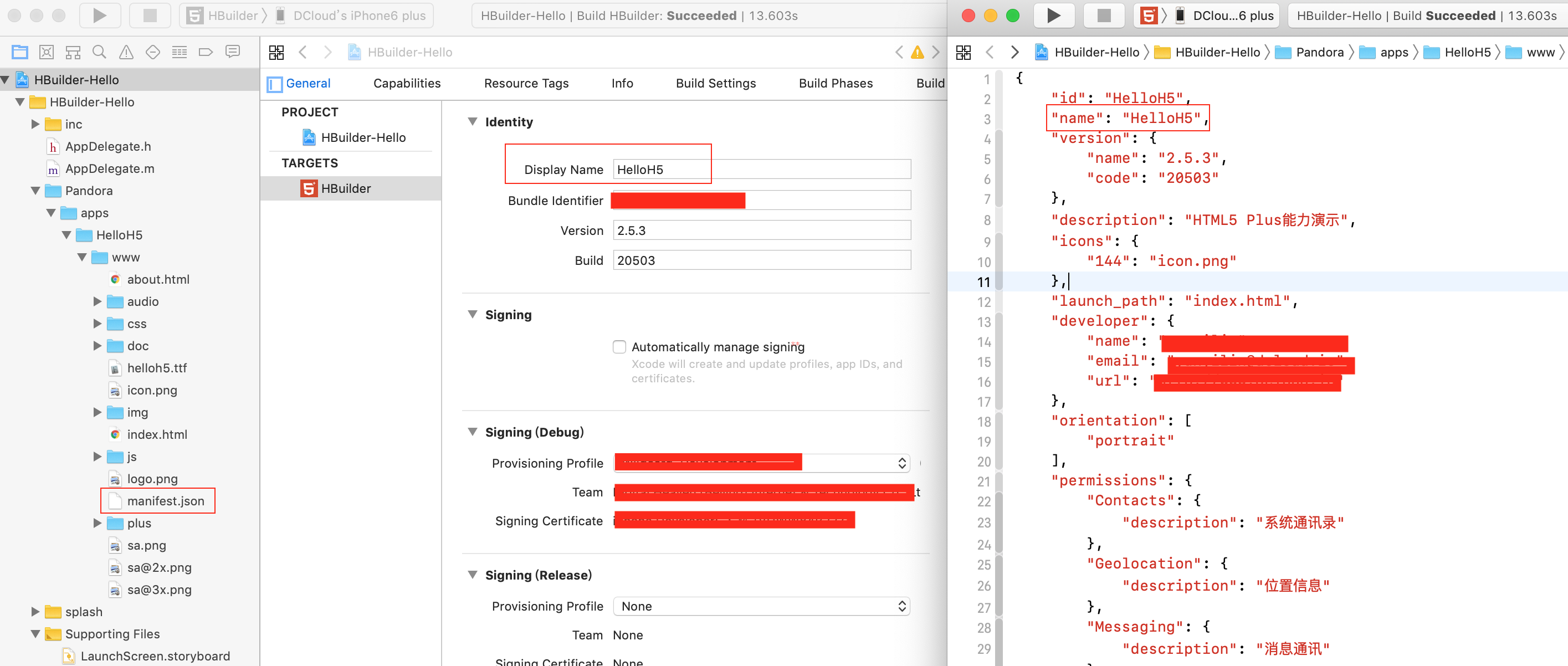
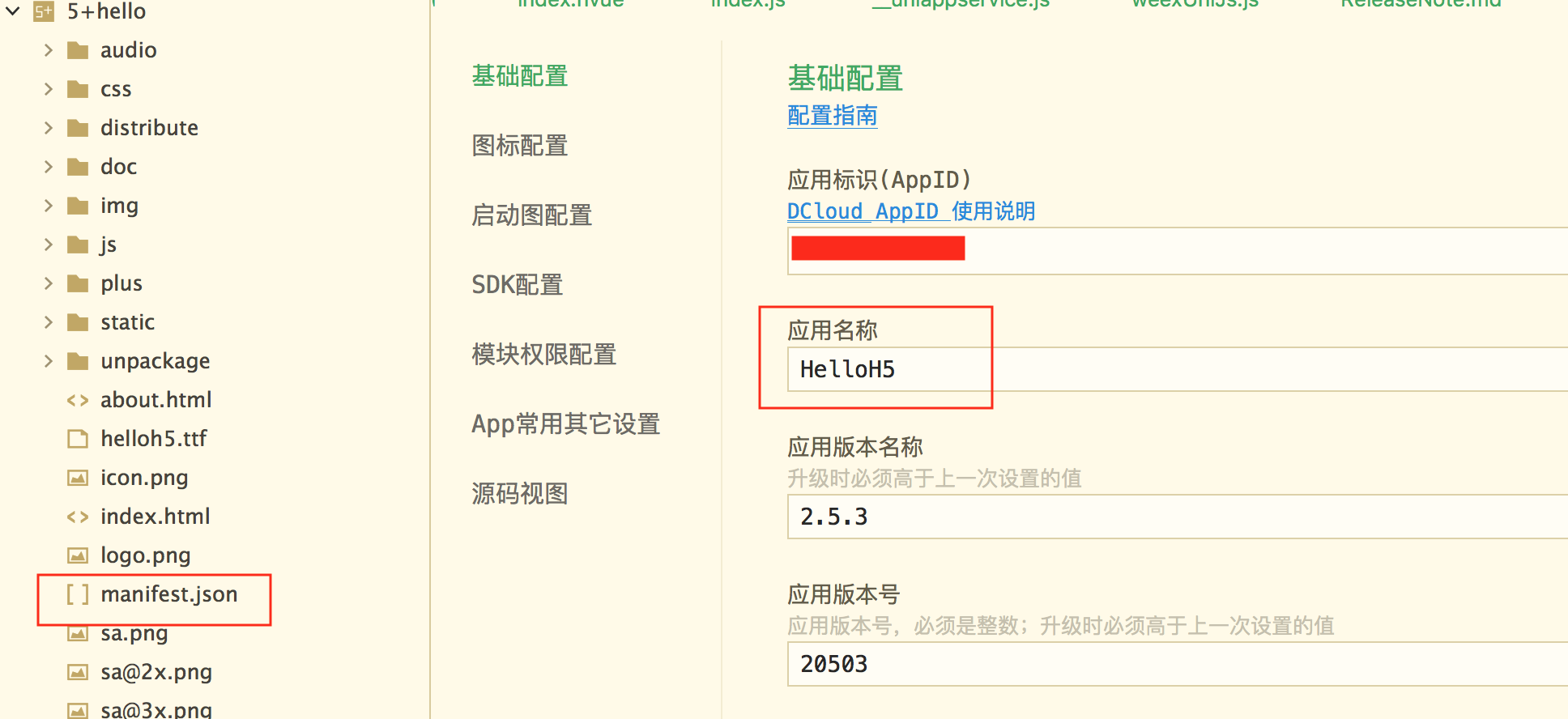
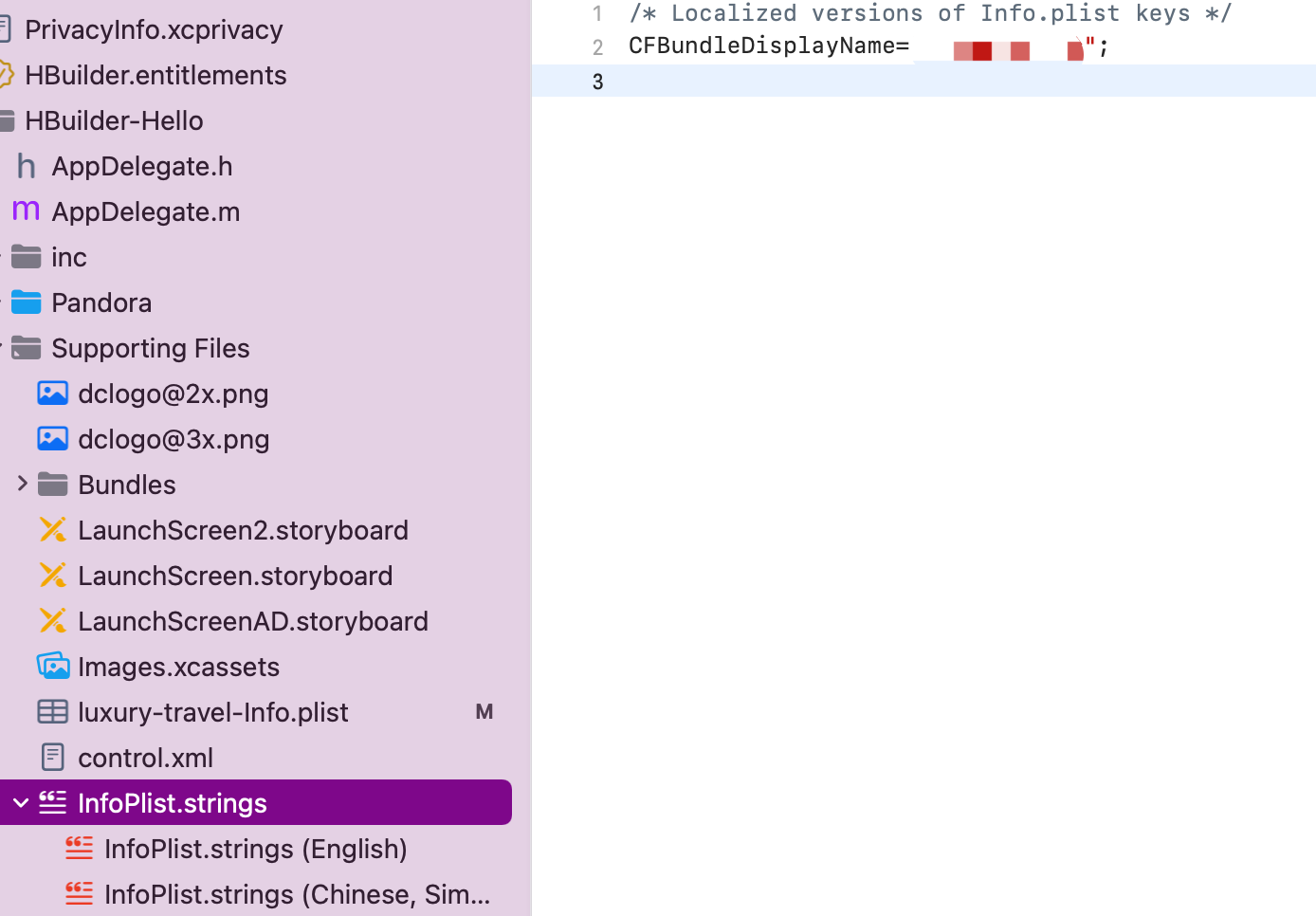
按照图片修改Display Name,修改后发现不生效,需要额外修改InfoPlist.strings中的CFBundleDisplayName
配置应用图标
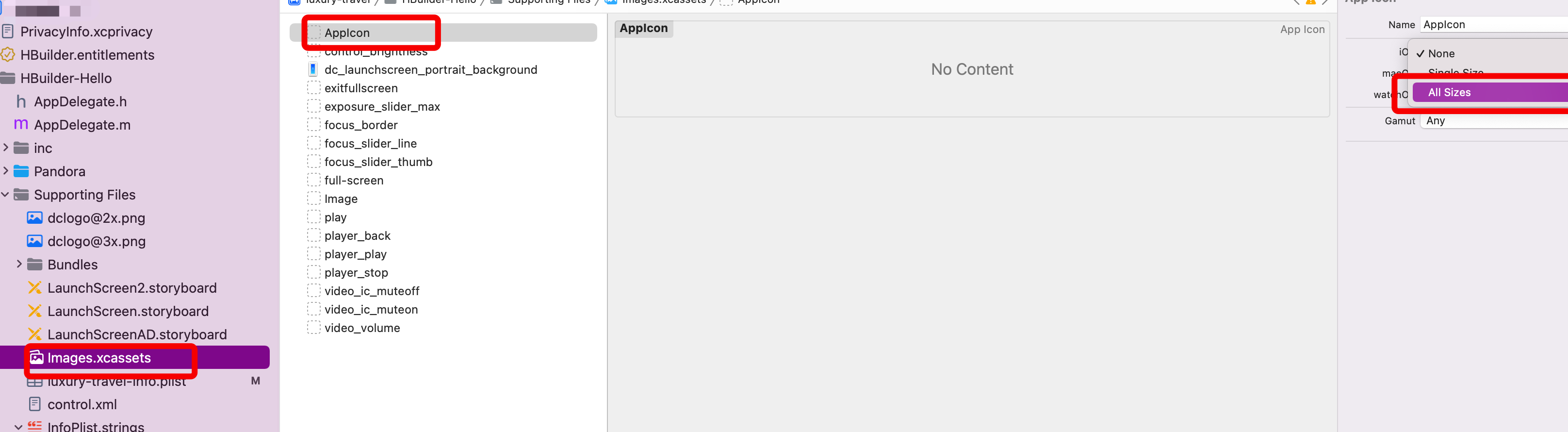
找到images.xcassets,点击AppIcon,此时无法上传,再点击最右侧的ios选项,就可以上传各个尺寸的图标了
配置启动图
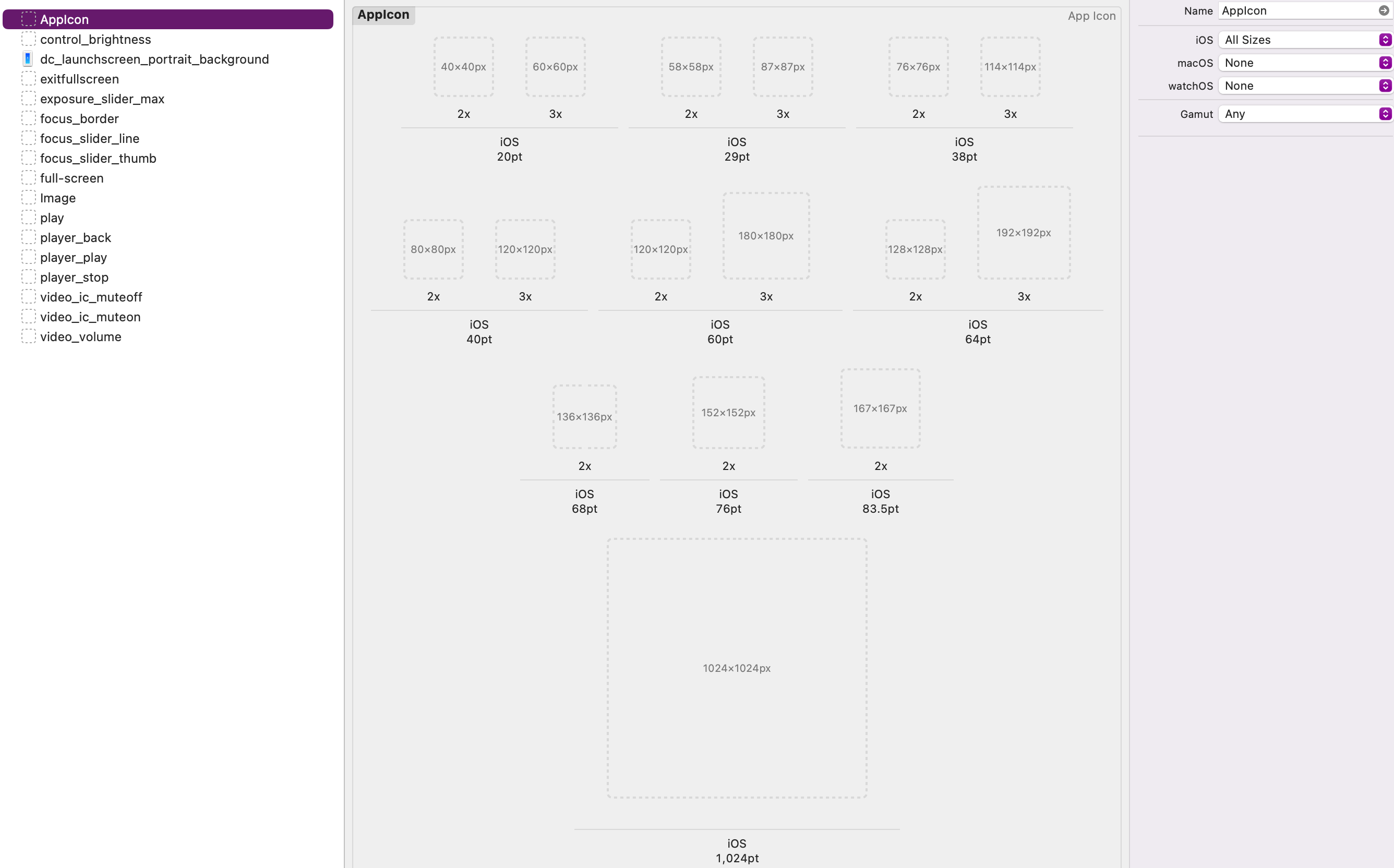
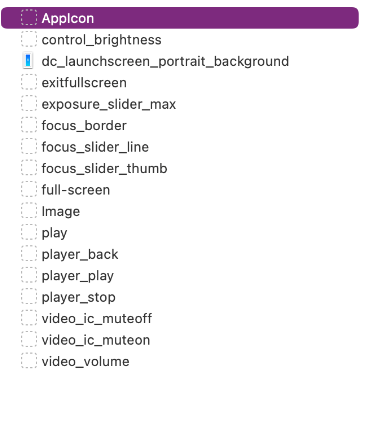
将准备好的2倍和3倍启动图,同时拖拽到下图列表的空白处,此时多了一个文件dc_launchscreen_portrait_background,点击打开查看,已成功回显到2x和3x中
此处省略制作全屏的stayboard文件,直接贴源代码也生效,参考网址https://blog.csdn.net/qq_37004501/article/details/151760891