适合人群:零基础、刚接触深度学习的新手
一、前言:为什么选择 TensorFlow?
在人工智能迅猛发展的今天,深度学习框架已成为连接算法理论与实际应用的关键桥梁。TensorFlow,由 Google Brain 团队于 2015 年开源,凭借其强大的计算能力、灵活的架构设计和广泛的社区支持,迅速成长为全球最受欢迎的机器学习框架之一。
无论是构建简单的线性回归模型,还是训练复杂的计算机视觉、自然语言处理或生成式 AI 系统,TensorFlow 都提供了从研究到生产的一站式解决方案。它支持跨平台部署(CPU、GPU、TPU)、动态图与静态图混合编程(通过 Eager Execution 和 tf.function)、以及高效的模型导出与推理(SavedModel、TensorFlow Lite、TensorFlow.js 等),真正实现了"一次建模,随处运行"。
更重要的是,TensorFlow 拥有完善的生态系统(如 Keras、TensorBoard、TFX)和丰富的预训练模型库(TensorFlow Hub),大幅降低了深度学习的入门门槛,同时满足工业级应用的高性能需求。正因如此,无论你是初学者、科研人员,还是工程开发者,TensorFlow 都是一个值得信赖且极具扩展性的选择。

二、准备工作
2.1 需要下载安装Anaconda
我的这篇文章写的很详细
2.2 确认你的系统环境
- 操作系统:Windows 10/11、macOS(Intel 或 Apple Silicon)、Linux(Ubuntu 推荐)
- 是否使用 GPU?
- 如果你有 NVIDIA 显卡(如 GTX 1650、RTX 3060、4090 等),可以安装 GPU 版本以加速训练,因为TensorFlow 的 GPU 加速依赖于 NVIDIA 的 CUDA 技术,因此只有配备 NVIDIA 显卡(且支持 CUDA)的设备才能启用 GPU 训练。
- 如果没有独立显卡,或使用 MacBook(M1/M2/M3 芯片),可安装 CPU 版本(Mac 用户也可启用 MPS 加速)。
提示:不确定自己有没有 NVIDIA 显卡?
Windows:
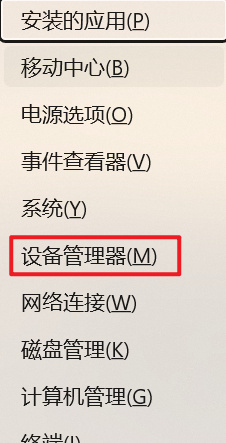
- 按
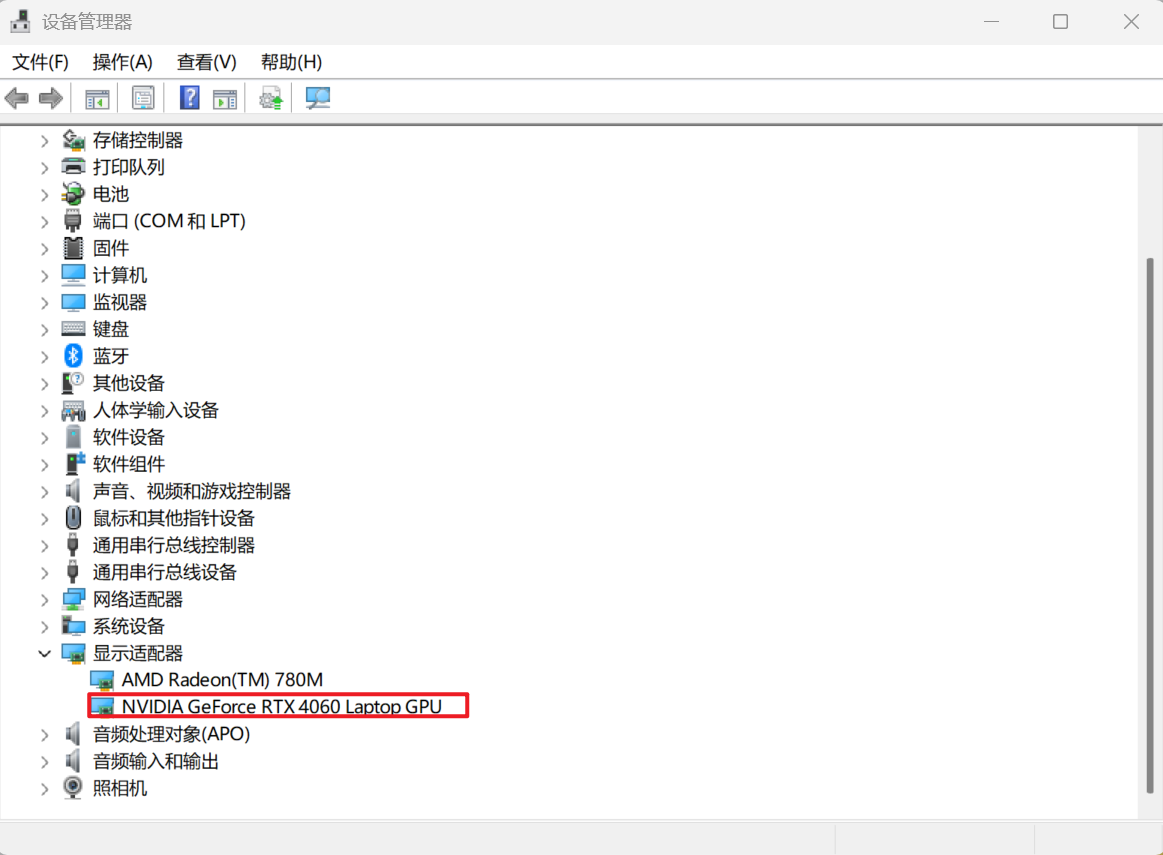
Win + X→ 选"设备管理器"- 展开 "显示适配器" 选项
- 查看下方列出的设备:
- 如果出现 以 "NVIDIA" 开头的名称 (如
NVIDIA GeForce RTX 4060),说明你有 NVIDIA 显卡 ✅- 如果只有 Intel 或 AMD Radeon Graphics(注意:不是 AMD 独立显卡,而是 APU 核显),则没有 NVIDIA 显卡
macOS:
- 点击左上角苹果图标 → "关于本机" → "芯片"或"显卡"
Windows 查看示例:
三、安装TensorFlow-CPU版本(无 N 卡)
在安装TensorFlow之前,**为了管理不同项目的Python环境,**通常建议创建一个虚拟环境。
虚拟环境可以帮助您**隔离不同项目的依赖项,**避免不同项目之间的冲突。
以下是创建虚拟环境的步骤:
3.1 创建虚拟环境
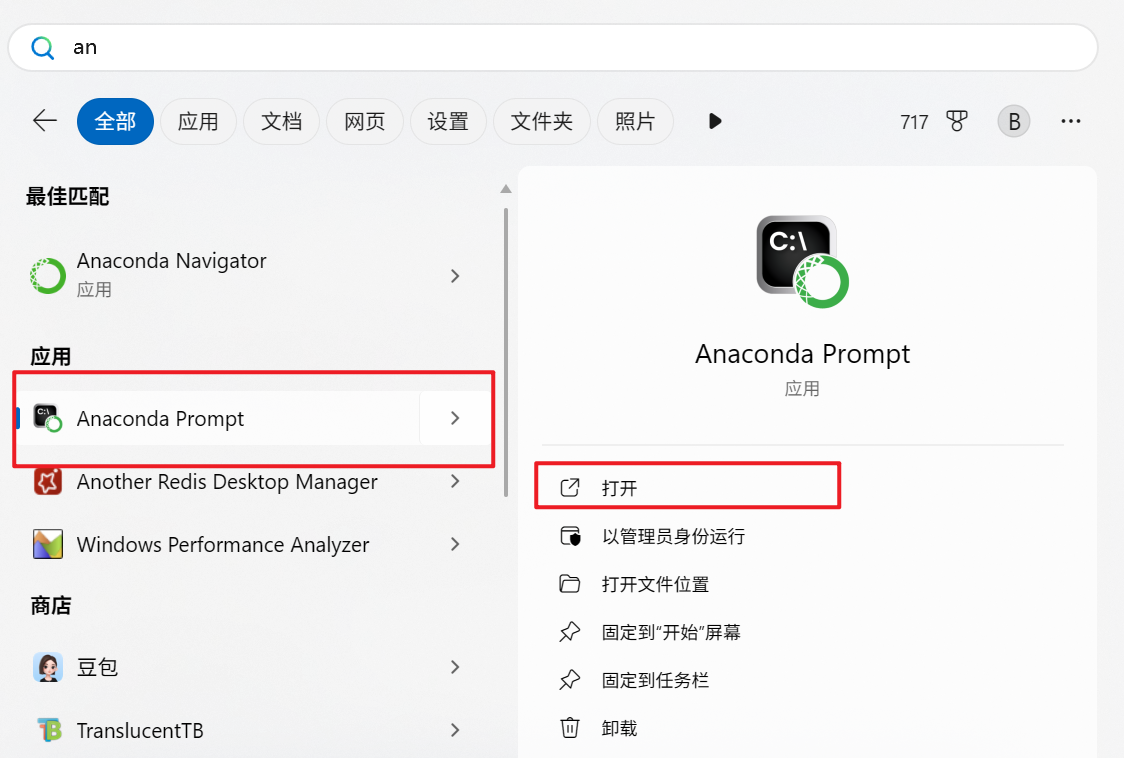
3.1.1 打开终端
- 在Windows上,打开Anaconda Prompt;
- 在macOS和Linux上,打开终端;
3.1.2 创建虚拟环境
运行以下命令来创建一个新的虚拟环境。您可以将<env_name>替换为您喜欢的环境名称,例如"tensorflow"。
conda create -n <env_name> python=<version>例如,要创建一个名为 tensorflow 的虚拟环境,其中 python 版本为 3.9
- 为什么我这里选择 python 3.9 版本?
- 官网:Build from source on Windows | TensorFlow
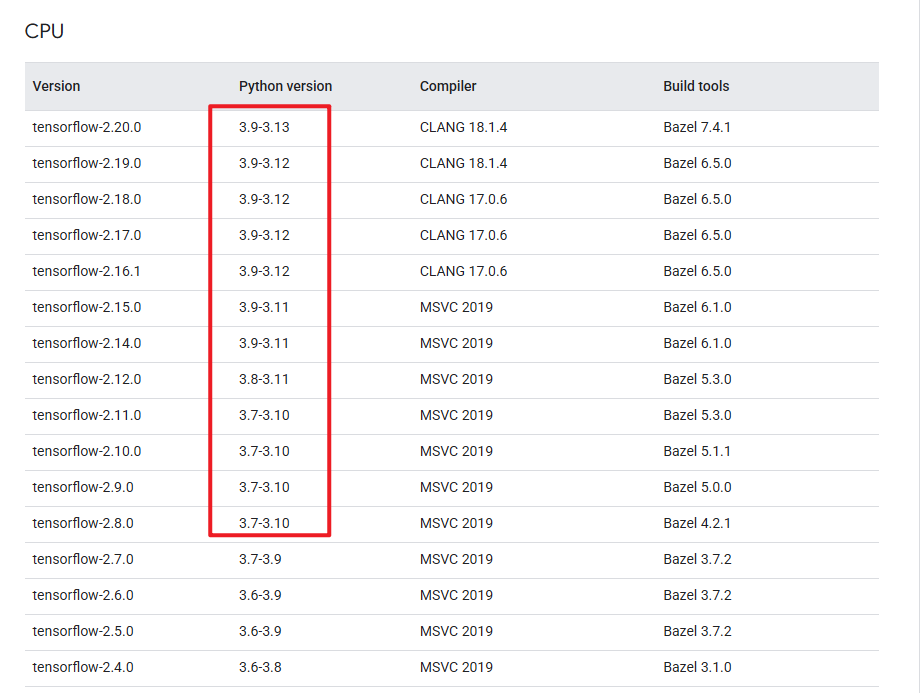
|----------------|-------|--------------------------------------------------------------------------------------------------------------|
| Python 3.9 | (最稳妥) | - TensorFlow 2.12 ~ 2.16 官方全面支持 - 生态库(NumPy、Pandas、OpenCV 等)兼容性极佳 - 被大多数云平台(Colab、Kaggle、AWS SageMaker)默认采用 |
可以运行:
python
conda create -n tensorflow python=3.9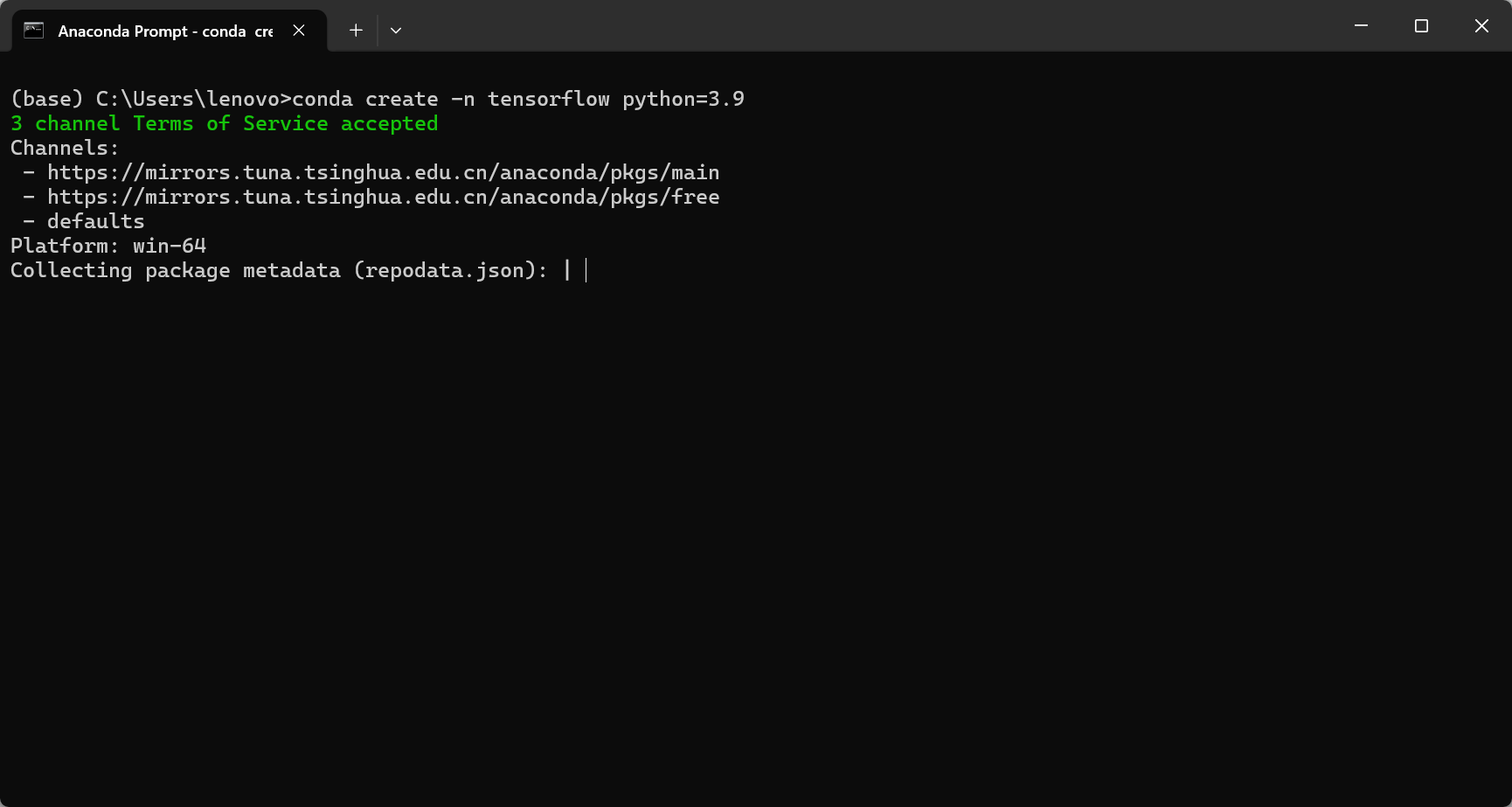
等待下载,过程有点慢,下载完成出现下述输入 y:
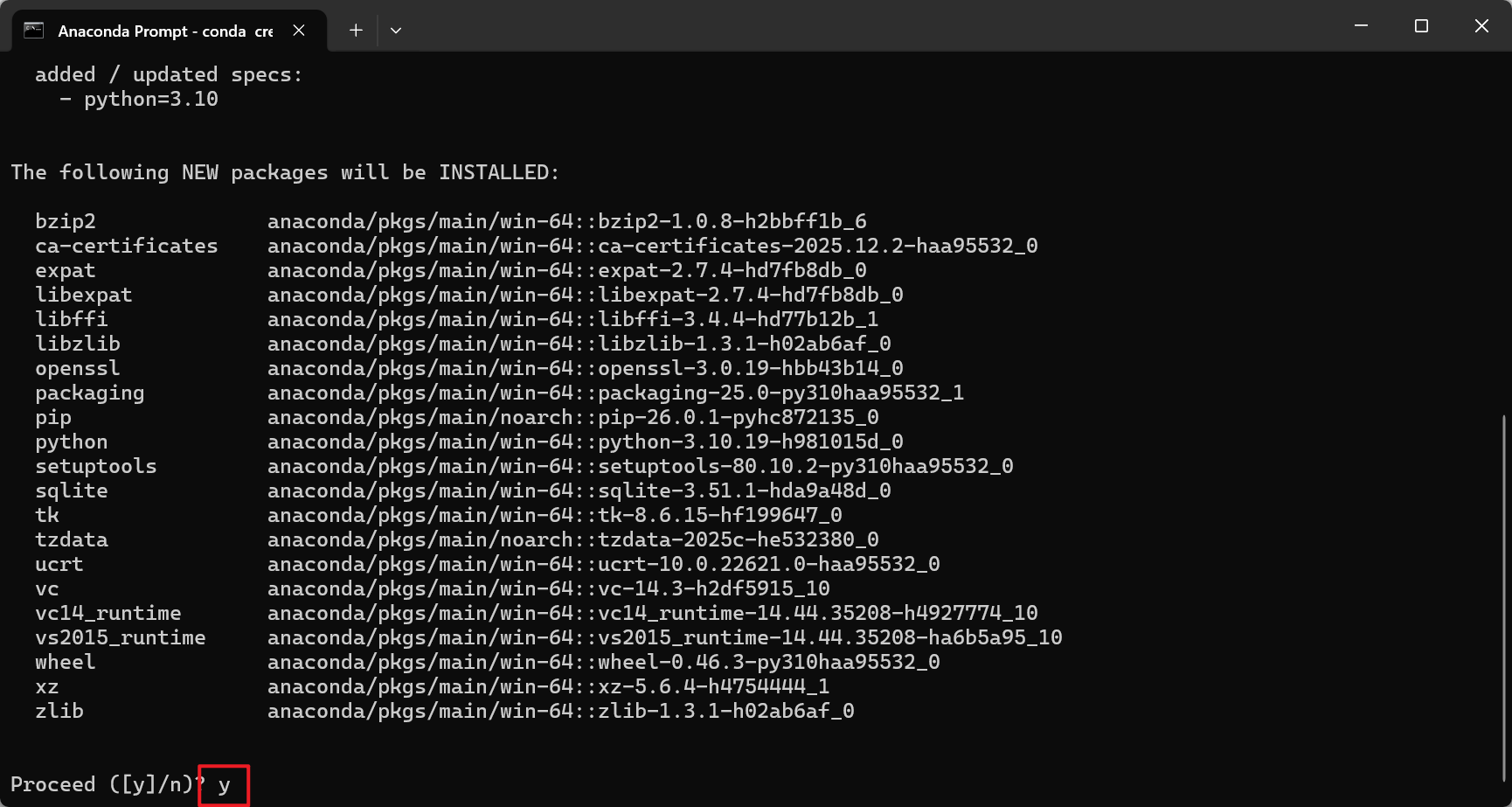
如图所示下载完成:
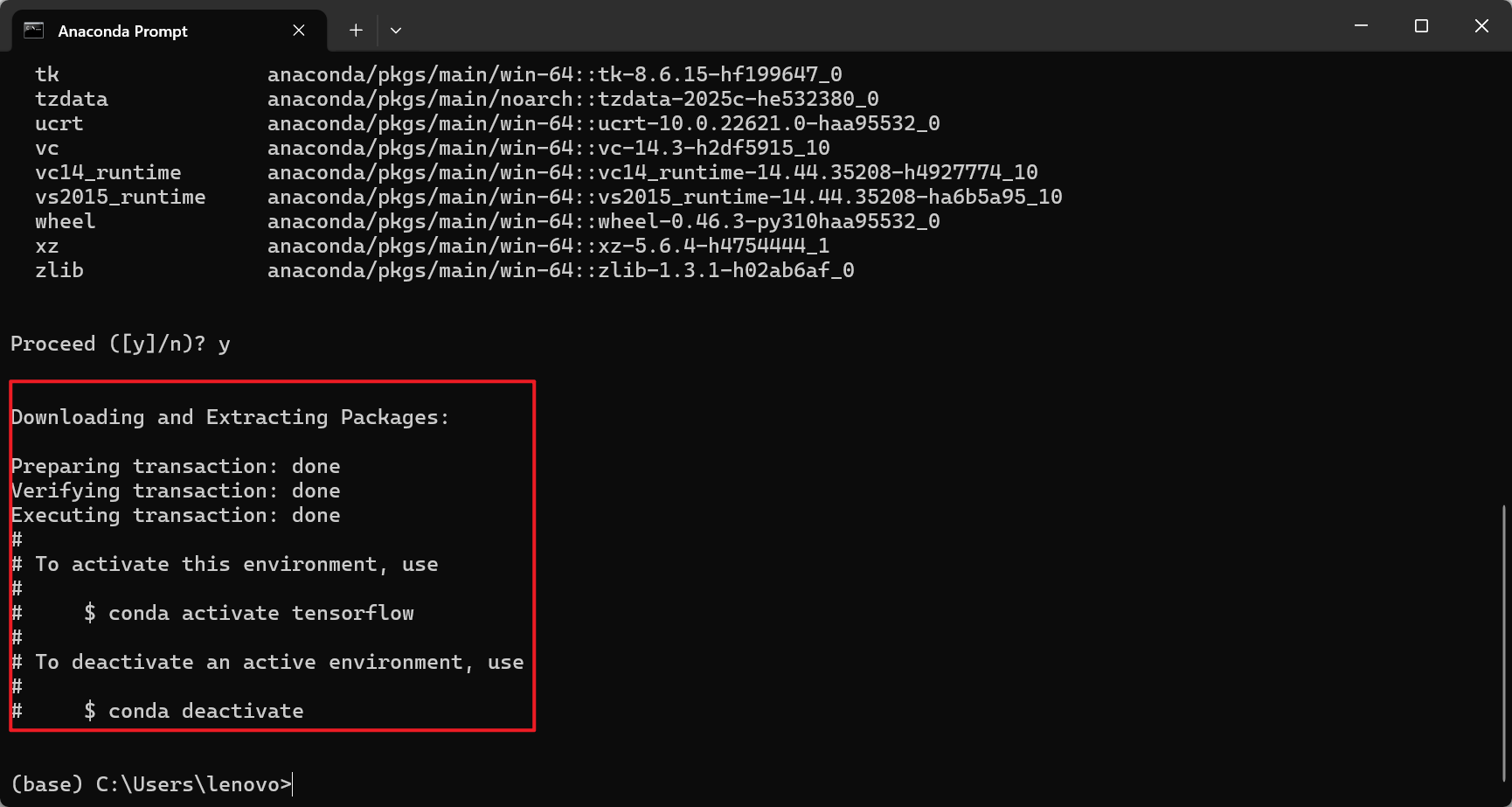
3.1.3 激活虚拟环境
运行以下命令来激活刚刚创建的虚拟环境。
-
在Windows上,使用activate命令;
-
在macOS和Linux上,使用source命令。
conda activate <env_name>
<env_name> 为你刚才创建的虚拟环境,例如刚才我的虚拟环境是叫 tensorflow,所以运行:
python
conda activate tensorflow激活虚拟环境后,您将看到虚拟环境的命令提示符前缀显示为(<env_name>)。
这意味着您现在正在使用该虚拟环境的 Python 解释器。

3.2 安装TensorFlow-CPU
3.2.1 开始安装
在激活的虚拟环境中,使用 pip 安装 TensorFlow。根据您的需求,选择安装CPU版本。
说明:
-
此命令安装的是 最新稳定版 TensorFlow(CPU-only)
-
自动安装所有依赖(NumPy、protobuf、gast 等)
-
适用于 Windows / macOS / Linux
pip install tensorflow

说明:
-
指定旧的特定版本(例如教学需要),采用下述指令
-
例如安装特定版本 2.15
pip install tensorflow==2.15.0
3.2.2 验证安装
安装成功后,紧接上述命令行,先输入
python
点击Enter后,继续粘贴下述命令:
python
import tensorflow as tf
print(tf.__version__)
正常输出示例:
python
TensorFlow 版本: 2.10.0四、安装TensorFlow-GPU版本(有 N 卡)
在安装TensorFlow-GPU时需要有CUDA和CuDNN,为什么呢?原因如下:
-
CUDA(Compute Unified Device Architecture)是 NVIDIA 推出的并行计算平台和编程模型,它使开发者能够利用 GPU 的强大并行处理能力执行通用计算任务(GPGPU),而不仅限于图形渲染。TensorFlow 的 GPU 加速功能底层依赖 CUDA 来将张量运算(如矩阵乘法、卷积等)调度到 GPU 上执行。没有 CUDA,TensorFlow 无法与 NVIDIA GPU 通信,也就无法利用 GPU 的并行计算能力。
-
cuDNN(CUDA Deep Neural Network library)是 NVIDIA 为深度学习打造的高性能原语库,基于 CUDA 构建,针对卷积、池化、归一化、激活函数等深度神经网络中的关键操作提供了高度优化的前向和反向传播实现。深度学习中的核心操作(如卷积)若用普通 CUDA 实现,效率远低于 cuDNN。TensorFlow 在构建计算图时,会自动调用 cuDNN 中的高度优化内核,使训练/推理速度提升数倍。没有 cuDNN,TensorFlow 虽然仍能用 GPU 运算,但性能会大幅下降(甚至不如 CPU)。
4.1 查看显卡驱动版本
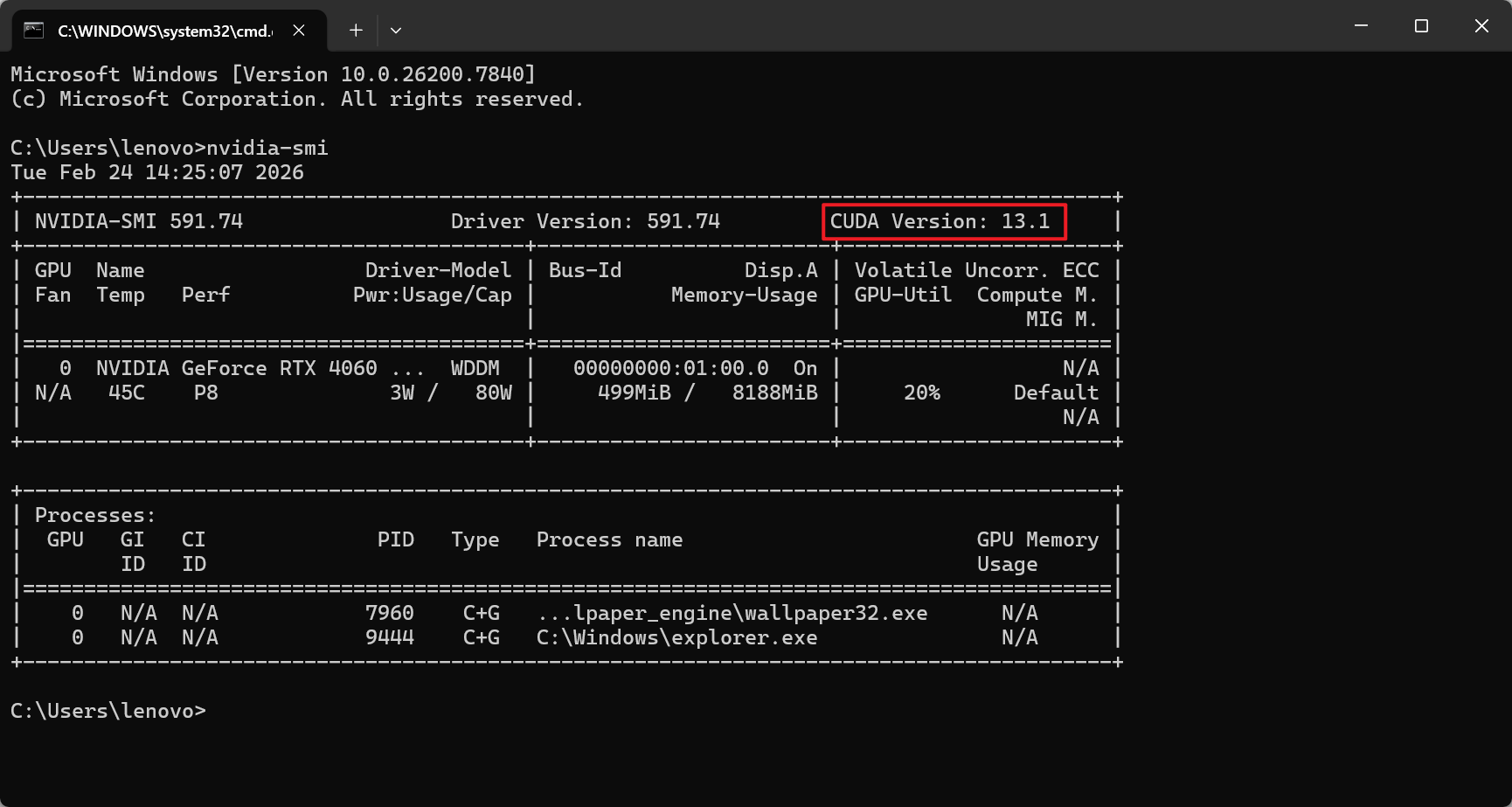
Win + R -> cmd 命令行终端输入
nvidia-smi可以查看到版本为13.1,这里需要记住版本,后续需要用到!
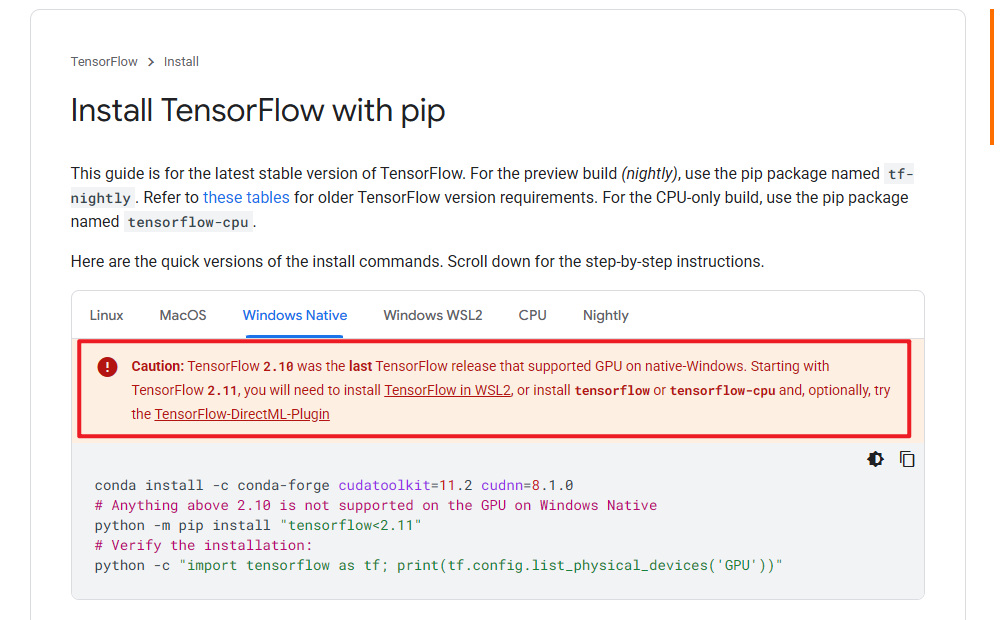
Install TensorFlow with pip
https://tensorflow.google.cn/install/pip?hl=en
Caution: TensorFlow
2.10was the last TensorFlow release that supported GPU on native-Windows. Starting with TensorFlow2.11, you will need to install TensorFlow in WSL2, or installtensorflowortensorflow-cpuand, optionally, try the TensorFlow-DirectML-Plugin
注意:
- 根据 TensorFlow 官方说明,TensorFlow 2.10 是最后一个支持原生 Windows 上 GPU 的版本。从 2.11 开始,官方不再为 Windows 提供 GPU 支持(除非使用 WSL2 或 DirectML 插件)。
- 因此,如果你希望在 Windows 原生系统 上使用 GPU 加速的 TensorFlow ,必须安装 TensorFlow ≤ 2.10,并配置兼容的 CUDA 和 cuDNN。
- 安装 WSL2 + Ubuntu,在 Linux 环境中使用 TensorFlow-GPU(官方完全支持);
- 使用 TensorFlow 2.10 或更早版本(仅限原生 Windows)。
TensorFlow 版本 Windows 原生 GPU 支持? 正确安装方式(Windows) 备注 ≤ 2.10(如 2.10.0) ✅ 官方支持 pip install tensorflow==2.10.0≥ 2.11(如 2.11 ~ 最新版) ❌ 官方不再支持 无法在 Windows 原生系统上启用 CUDA GPU 加速 即使使用 conda install tensorflow(包括 conda-forge),也 只有 CPU 支持
4.2 确定兼容性
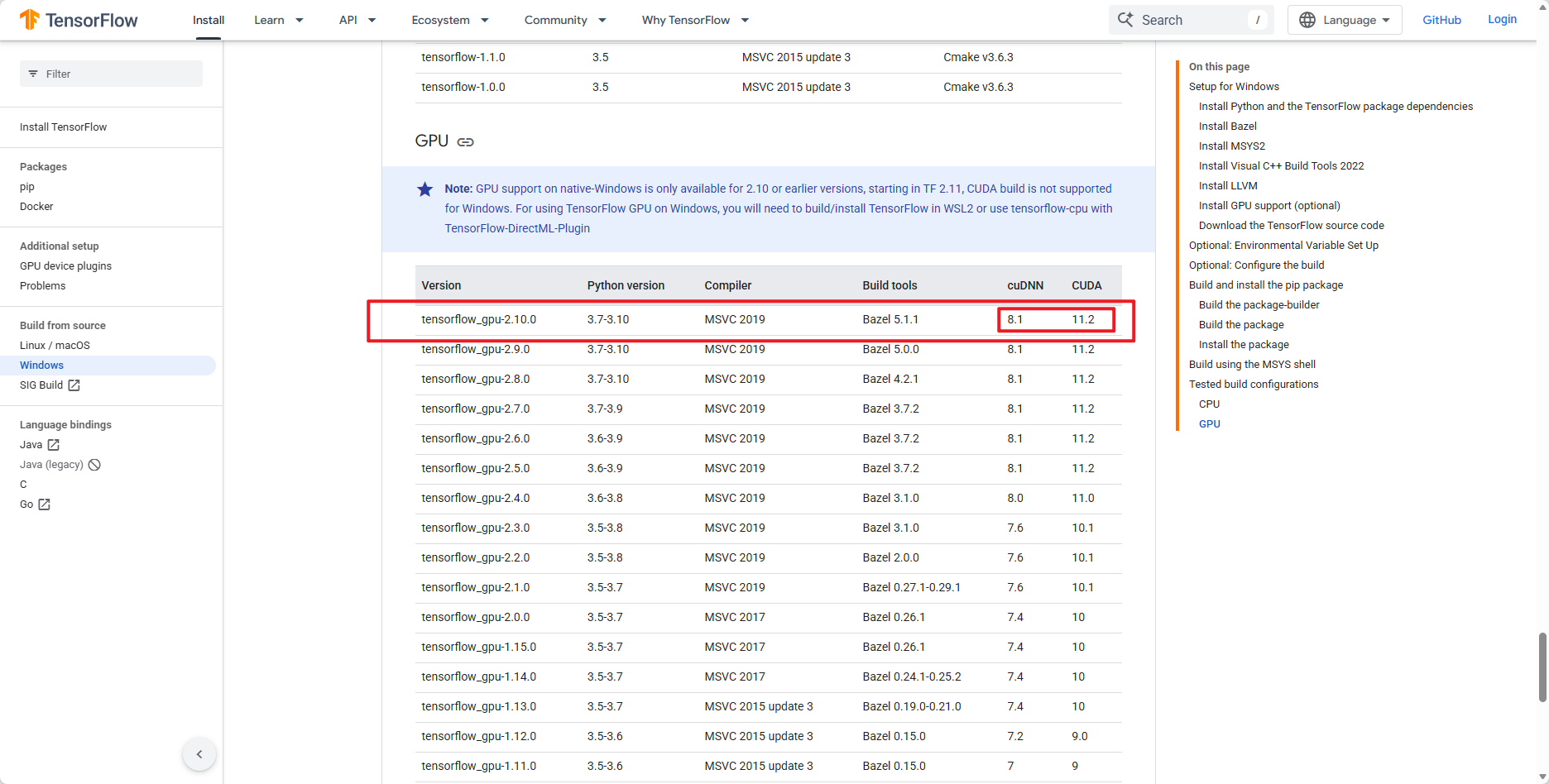
以 TensorFlow 2.10 为例:
- 需要 CUDA Toolkit 11.2
- 需要 cuDNN 8.1 for CUDA 11.2
4.3 安装TensorFlow-GPU(通过单独安装CUDA和cuDNN 适合国内用户)
以 TensorFlow 2.10 为例:
- 需要 CUDA Toolkit 11.2
- 需要 cuDNN 8.1 for CUDA 11.2
4.3.1 安装 CUDA
4.3.1.1 开始下载
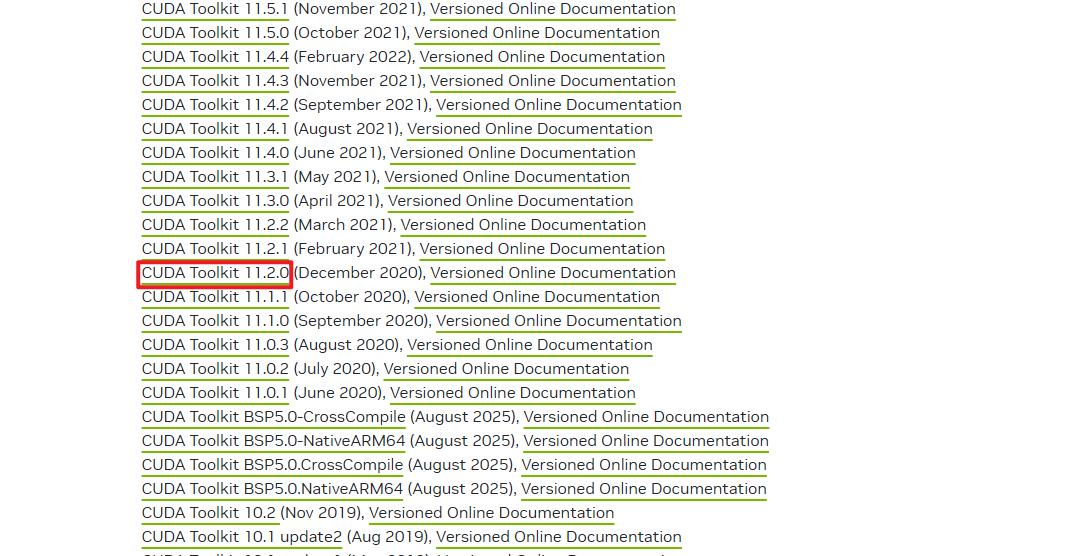
官网:CUDA Toolkit Archive | NVIDIA Developer
重点 !!!
- 由于我的显卡驱动版本为13.1,我只要安装小于或者等于13.1.0都是可以的,所以我这里是可以安装CUDA Toolkit 11.2 版本的。
- 如果大家的显卡驱动版本没有大于等于 CUDA 的版本的话,下载安装的CUDA Toolkit 是会出现问题的。
- 解决方案就是要么升级你的显卡驱动,要么从 官方对照表:Build from source on Windows | TensorFlow 选择合适的 TensorFlow-GPU 版本
官网向下翻找到 11.2.0 版本的。
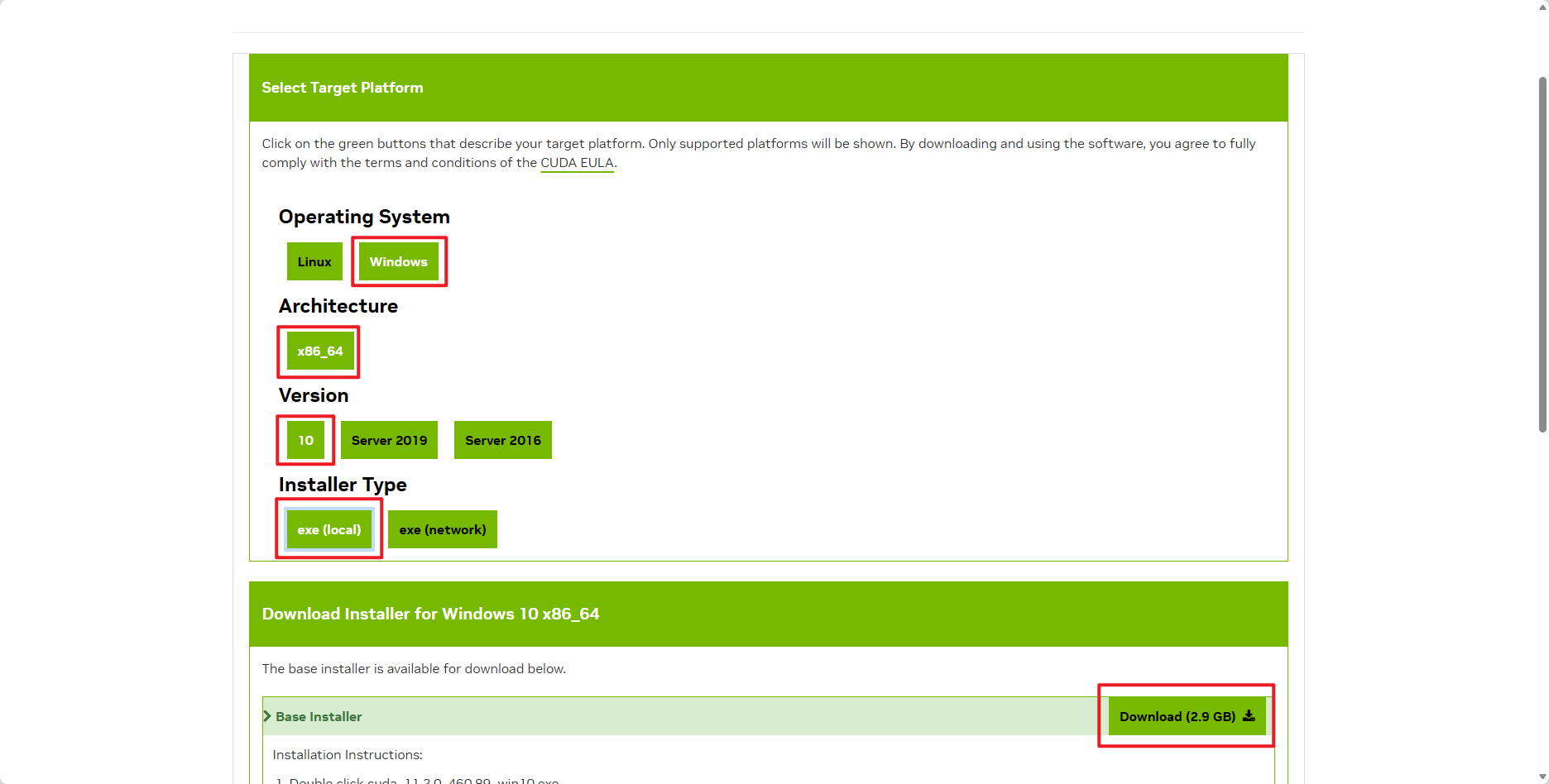
等待上述下载完成。
4.3.1.2 开始安装
下载好后,双击安装包进行安装,可以安装在自定义的目录文件夹下。
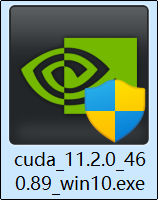
如果有允许更改弹窗,点击允许更改。
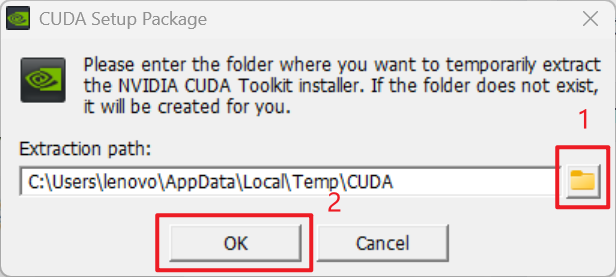
接下来保持默认地址即可,点击"OK"即可,如果不想在C盘,可以自行再其他盘创建文件夹进行选择,这里不再赘述。
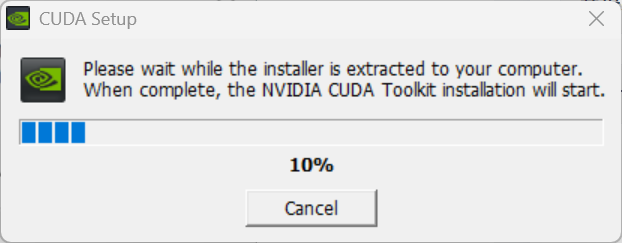
等待下载
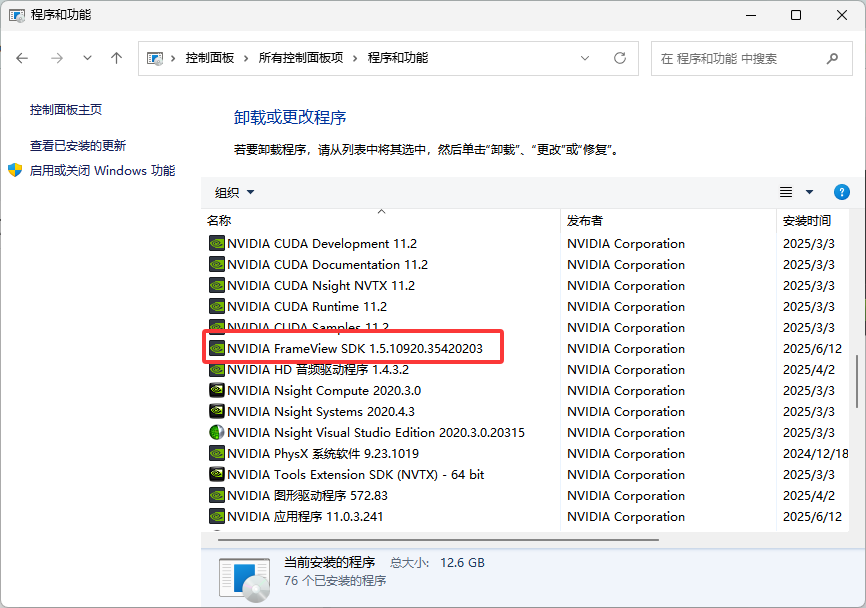
如果出现如图所示,说明本机已有CUDA,不能再安装,需要先卸载SDK后再安装
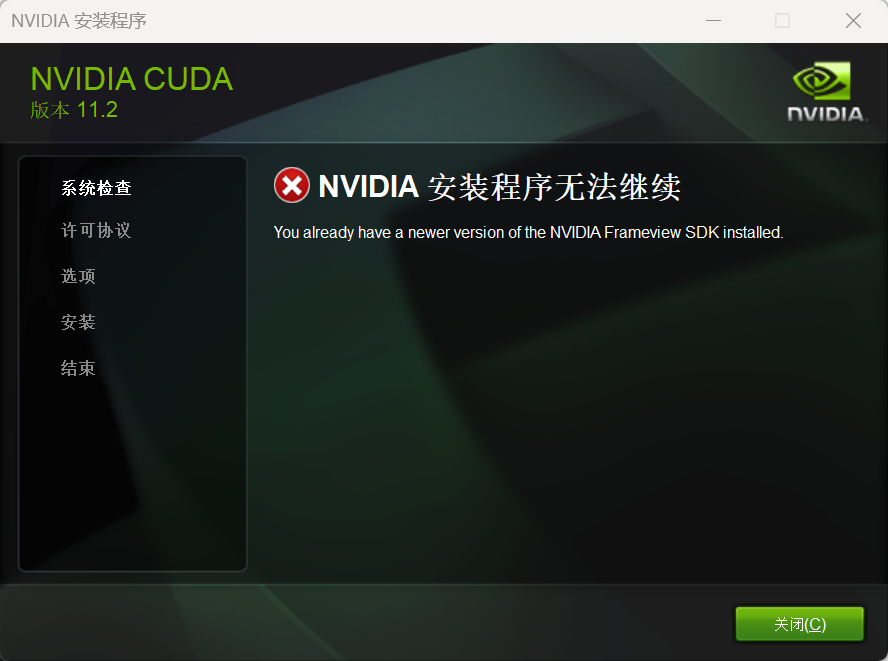
打开"控制面板",找到"卸载应用",找到"NVIDIA FrameView SDK",右击卸载即可
重新前面步骤,继续安装
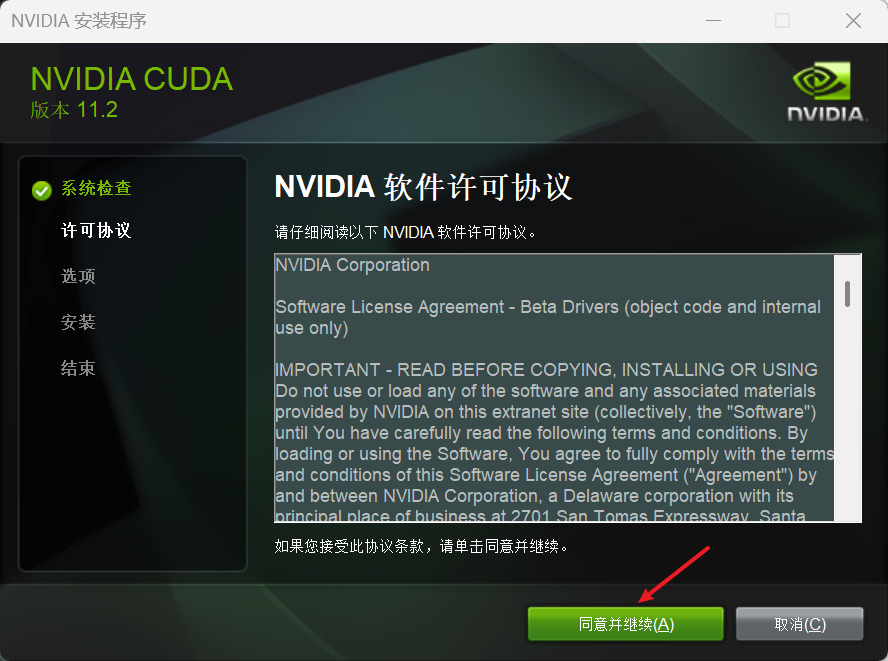
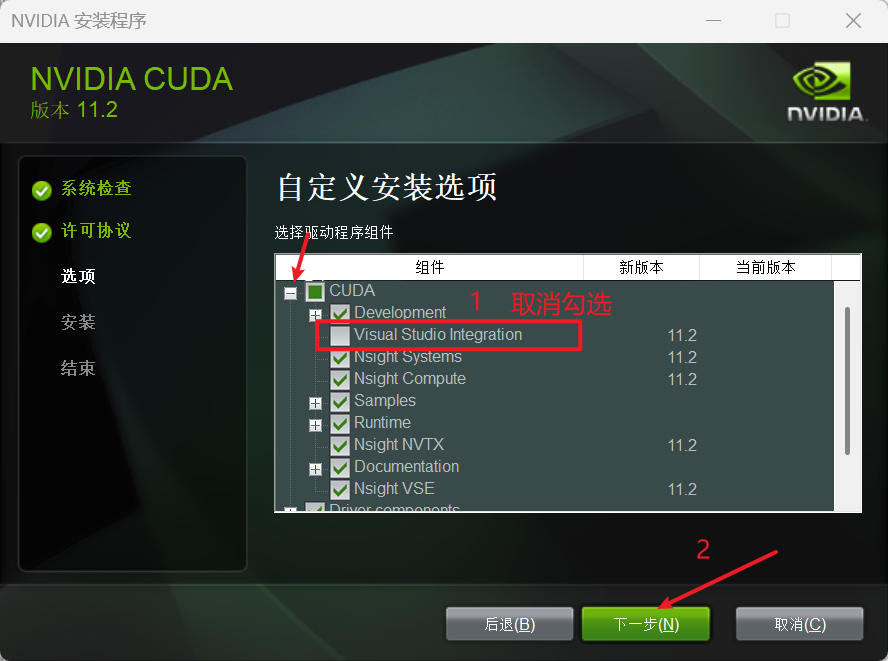
选择自定义:
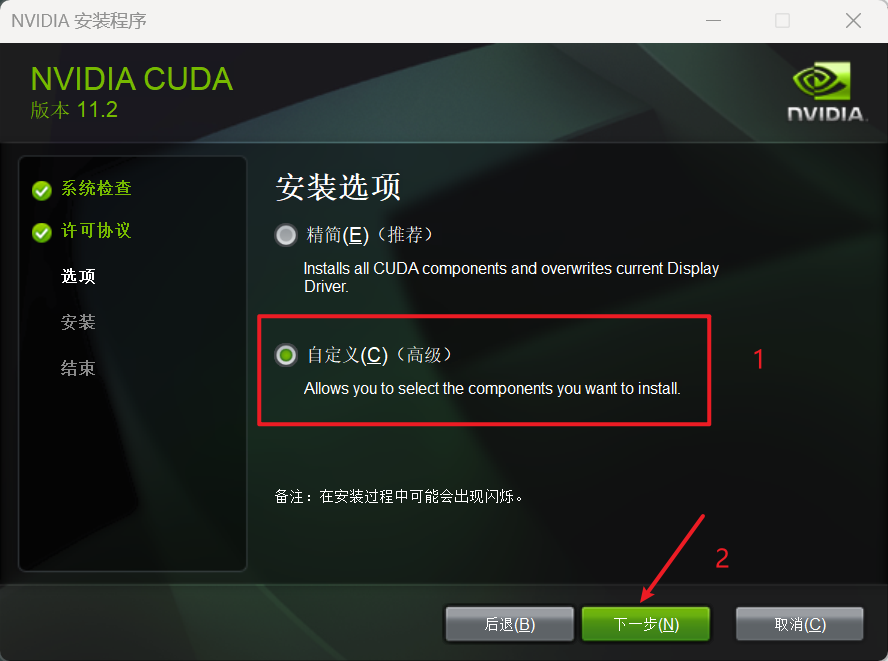
取消勾选"Visual Studio Integration"。
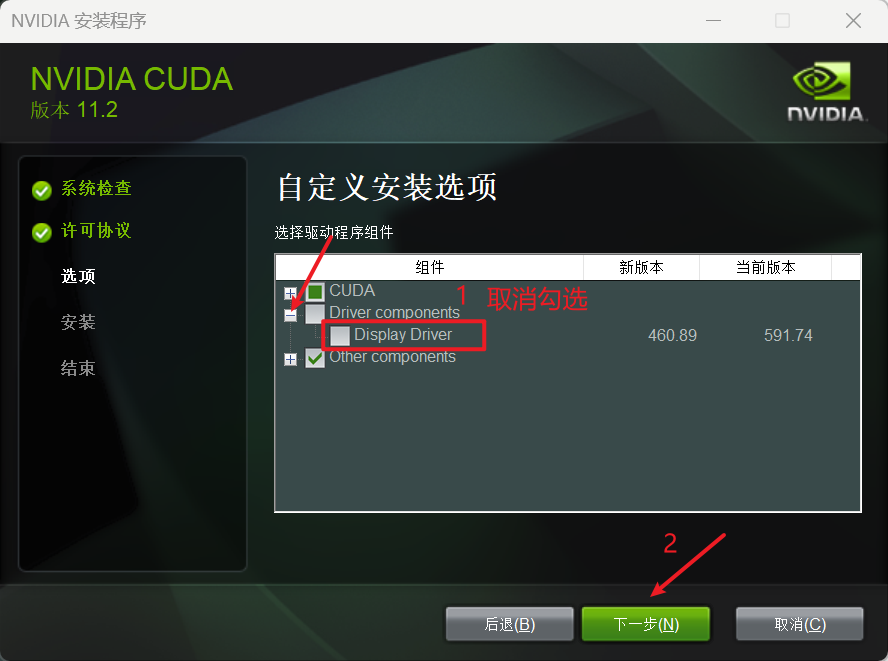
取消勾选"Display Driver"。
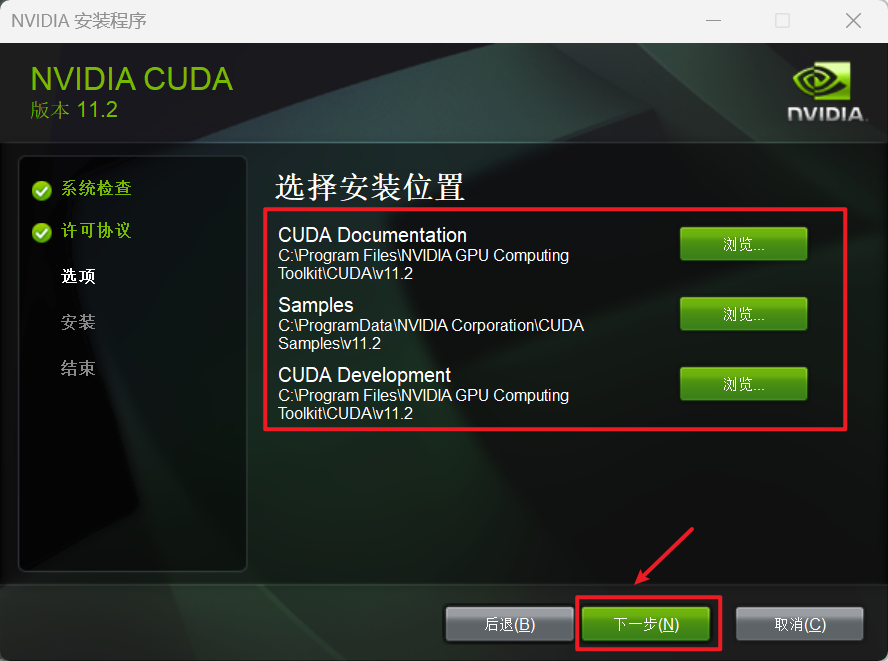
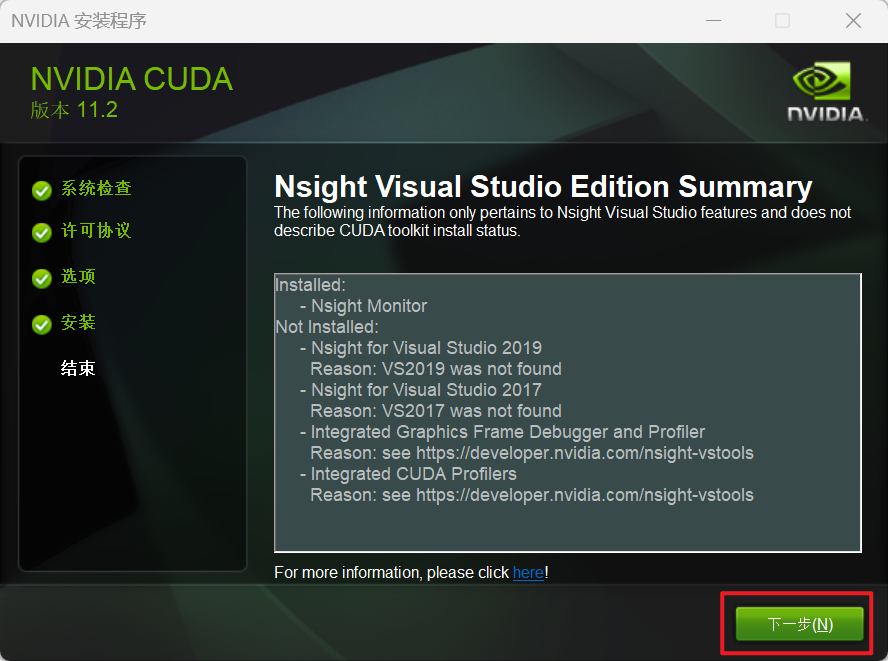
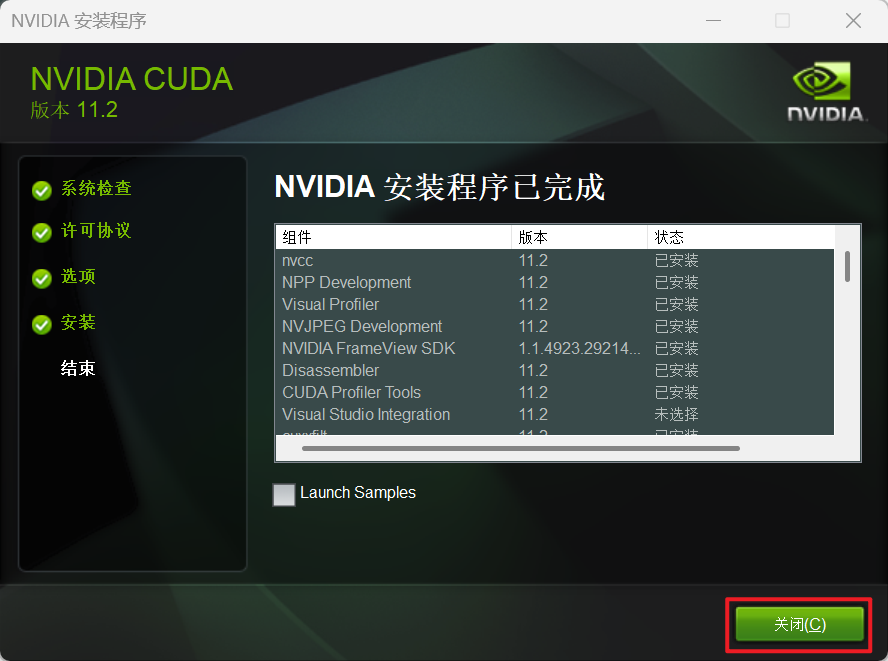
默认安装路径即可(修改安装路径需要自行创建文件夹),点击"下一步",并等待安装完成后,点击"下一步",安装程序完成,点击"关闭"。
等待下载
4.3.1.3 验证安装
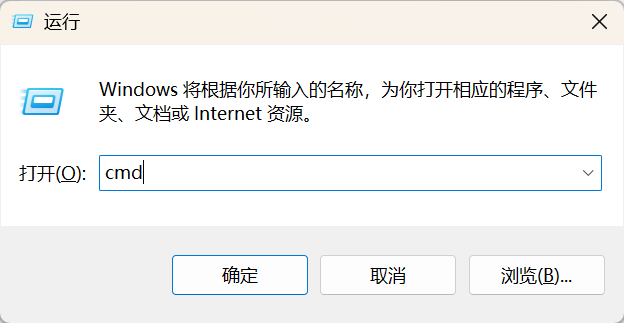
查看是否安装成功,在Win + R 输入 cmd 回车后命令行输入以下指令进行检查,出现以下类似的输出就证明安装成功。
nvcc --version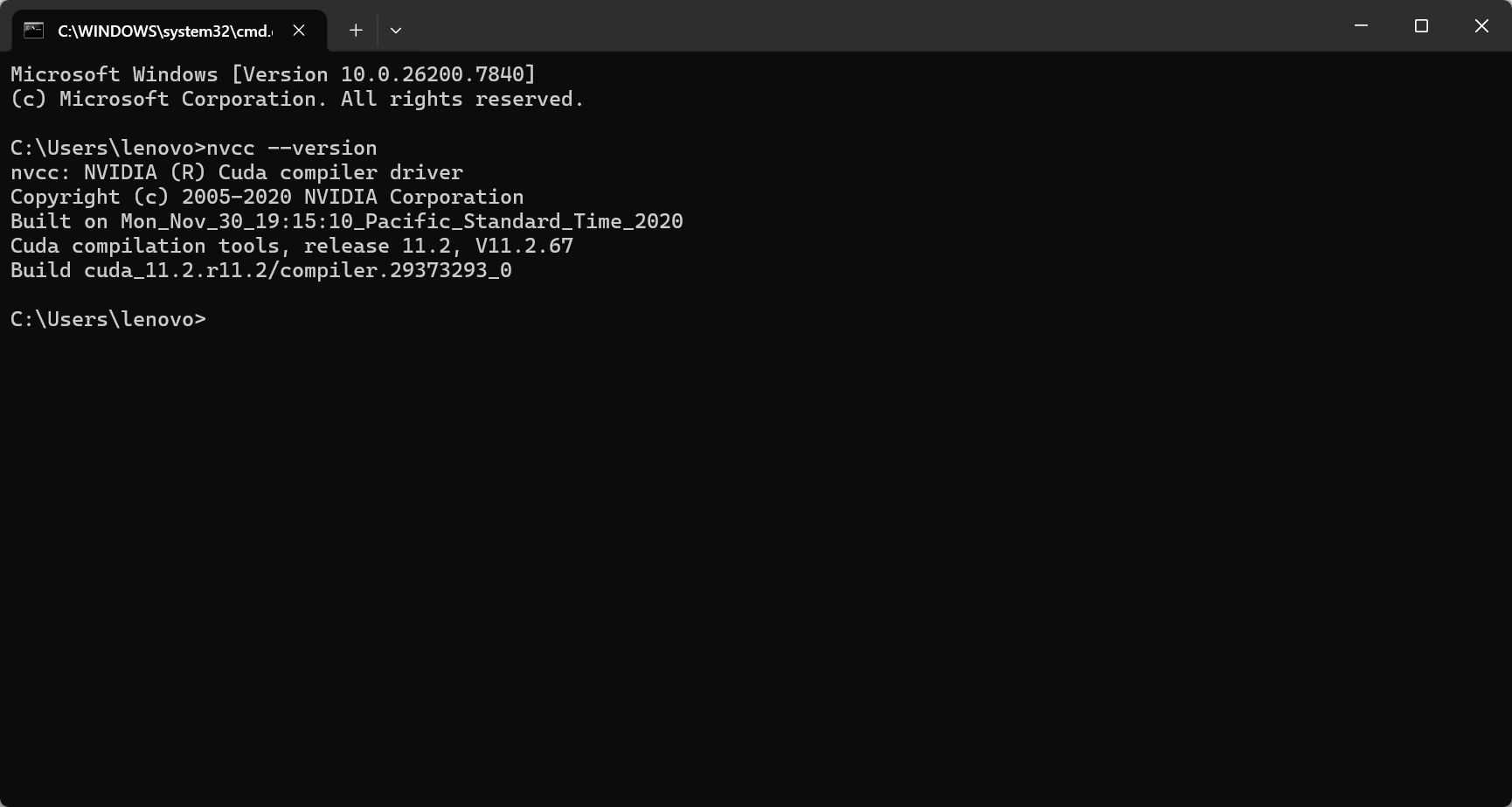
4.3.2 安装 cuDNN
4.3.2.1 开始安装
官方网址:cuDNN Archive | NVIDIA Developer
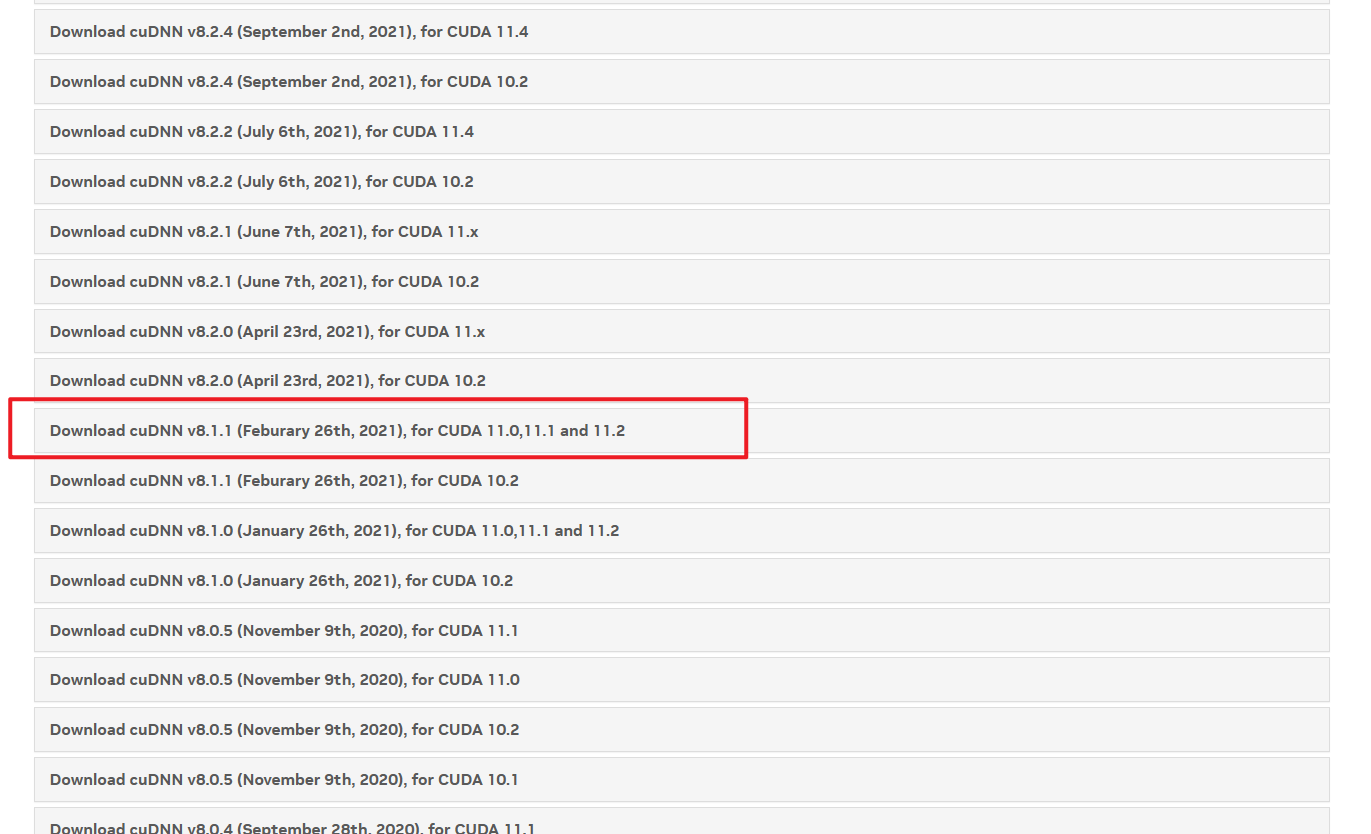
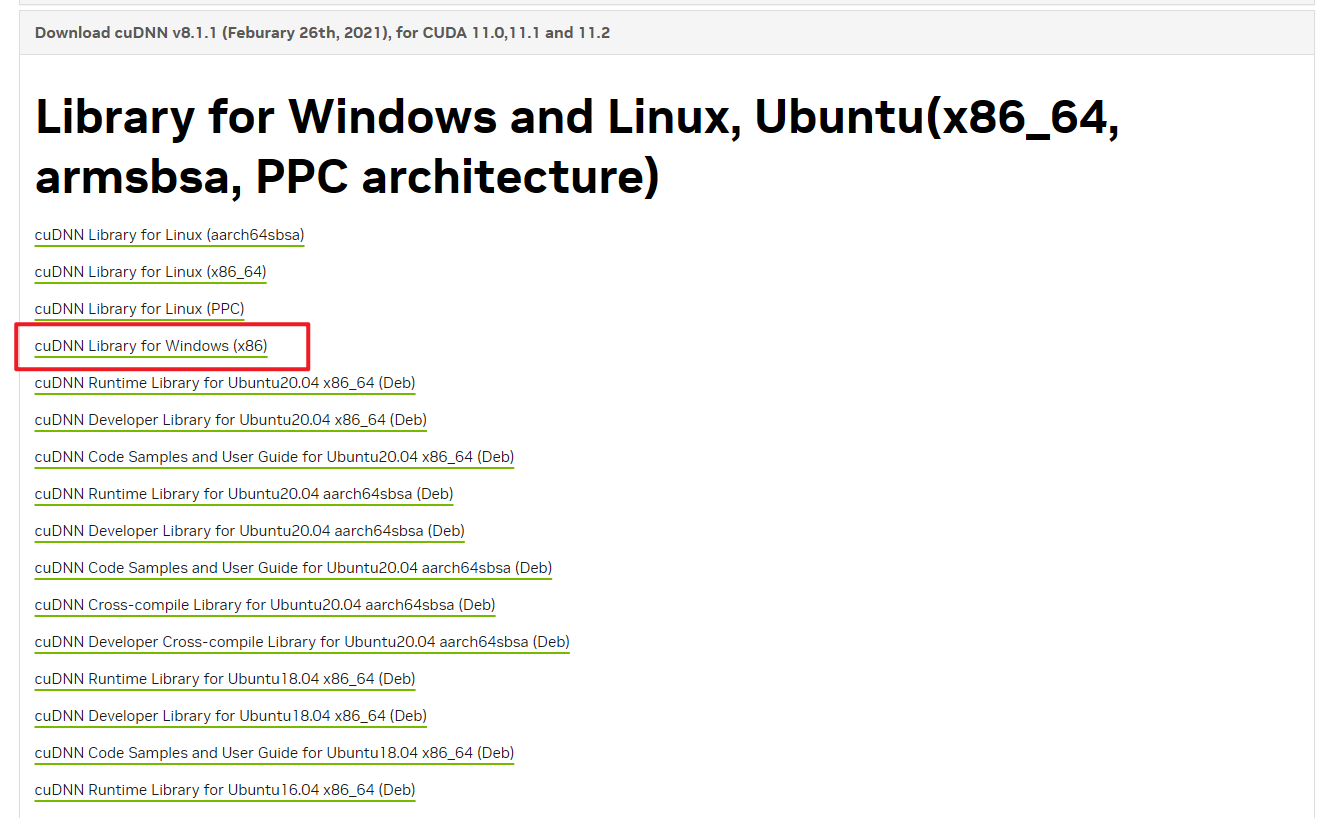
登录NVIDIA后,将会进行下载

4.3.2.2 解压安装包
cuDNN下载安装包"cudnn-11.2-windows-x64-v8.1.1.33.zip"
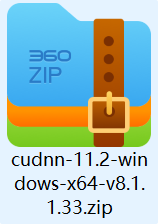
- 找到CUDA安装路径(默认路径为C:\Program Files\NVIDIA GPU Computing Toolkit\CUDA\v11.2)
- 将 "cudnn-11.2-windows-x64-v8.1.1.33.zip" 中所有文件放到 CUDA 安装路径下,如有提示是否覆盖,全部覆盖
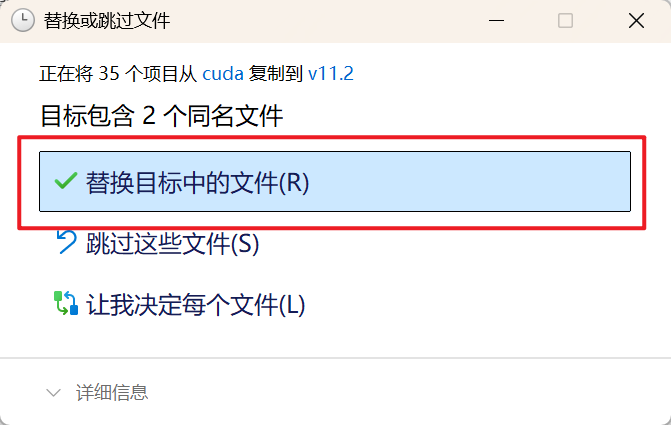
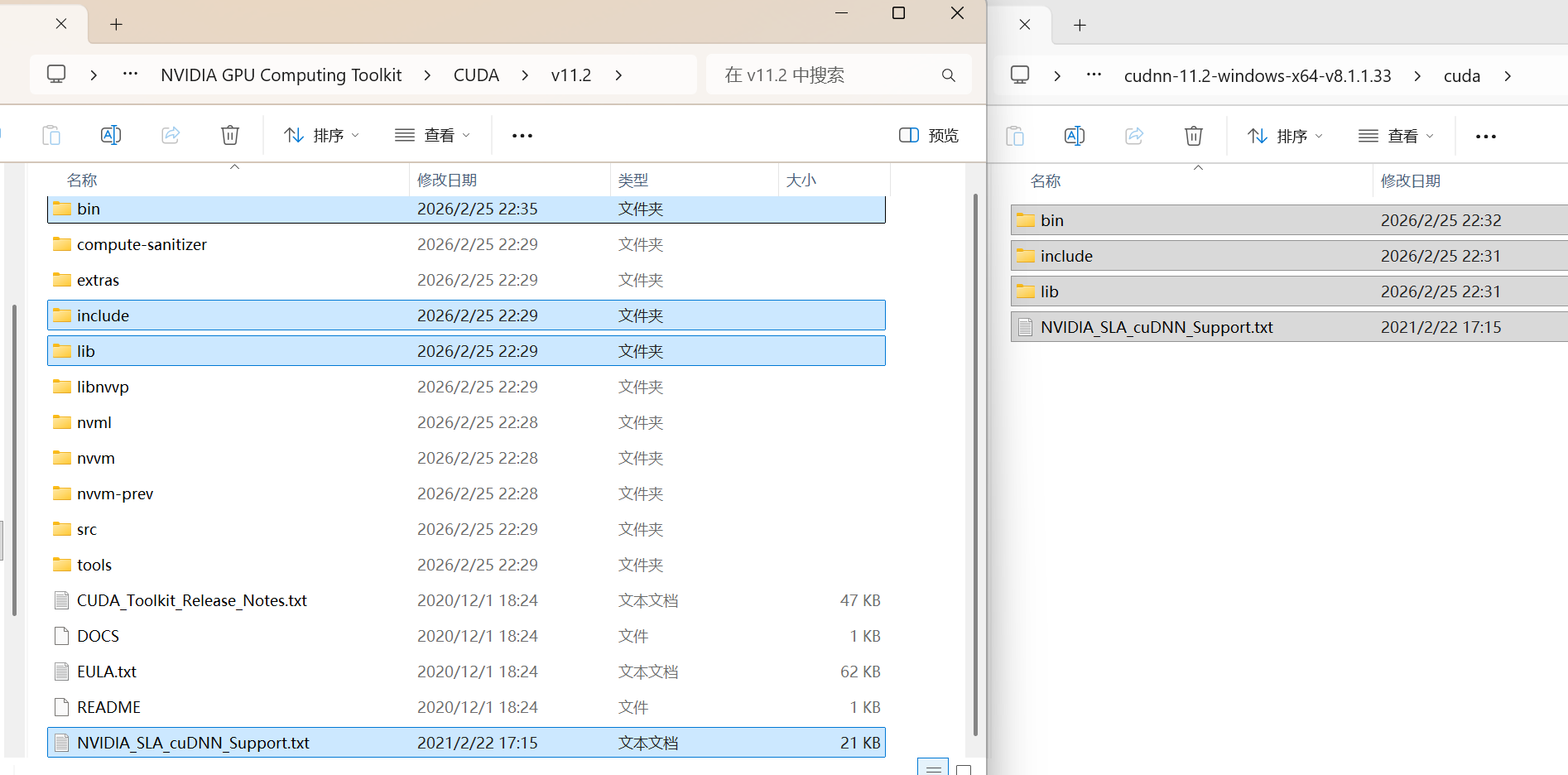
4.3.3 环境配置
将以下变量添加至"系统环境"的"Path"中
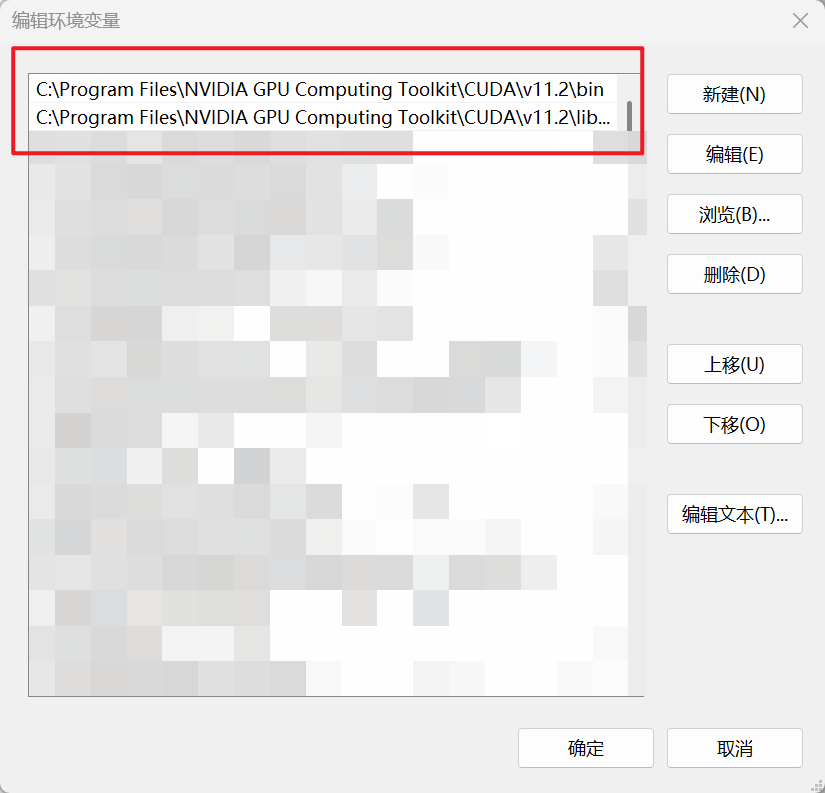
- 以下两条一般都有,若没有,则新建添加;
python
C:\Program Files\NVIDIA GPU Computing Toolkit\CUDA\v11.2\bin
C:\Program Files\NVIDIA GPU Computing Toolkit\CUDA\v11.2\libnvvp- 以下三条新建添加
python
C:\Program Files\NVIDIA GPU Computing Toolkit\CUDA\v11.2\include
C:\Program Files\NVIDIA GPU Computing Toolkit\CUDA\v11.2\lib
C:\Program Files\NVIDIA GPU Computing Toolkit\CUDA\v11.2\extras\CUPTI\lib64
设置 -> 系统 -> 高级系统选项 -> 环境变量 -> 双击 Path,添加好后,点击三个"确定";
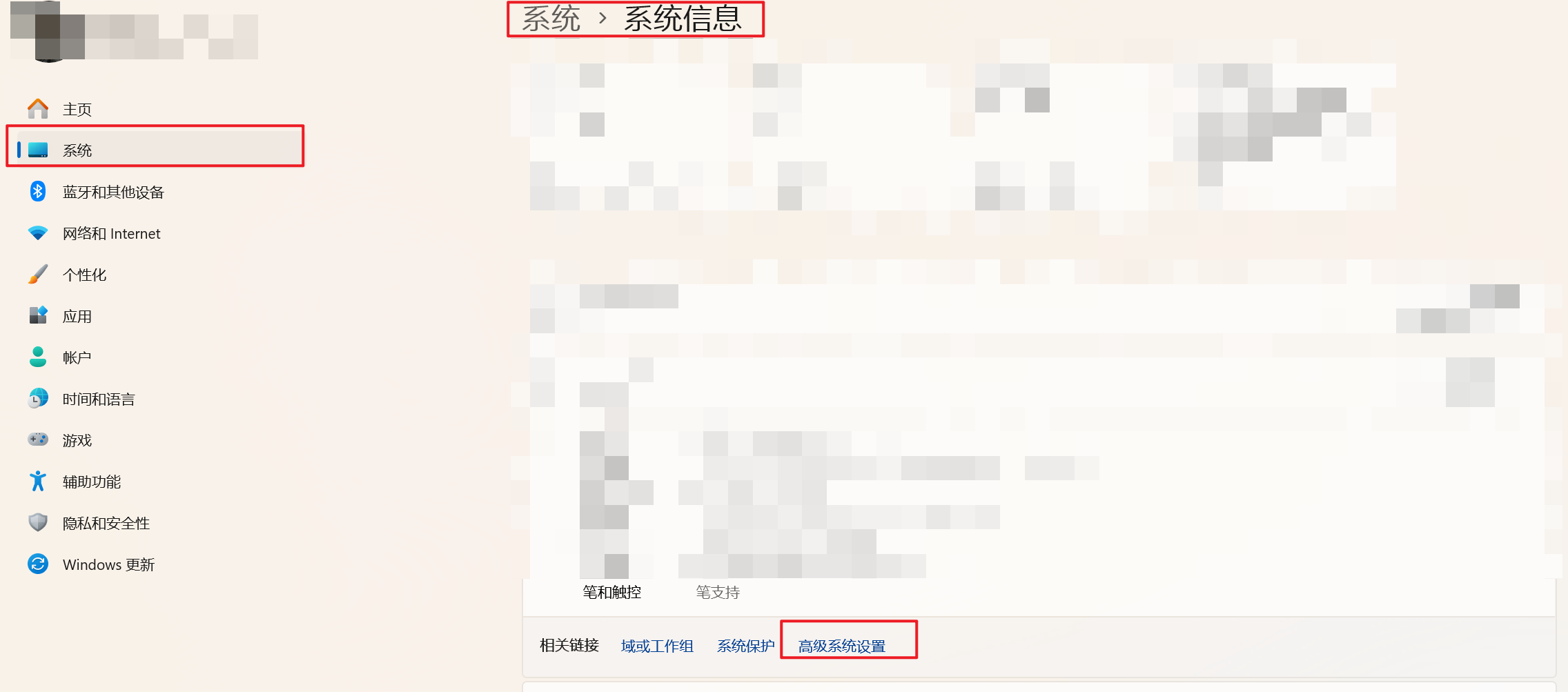
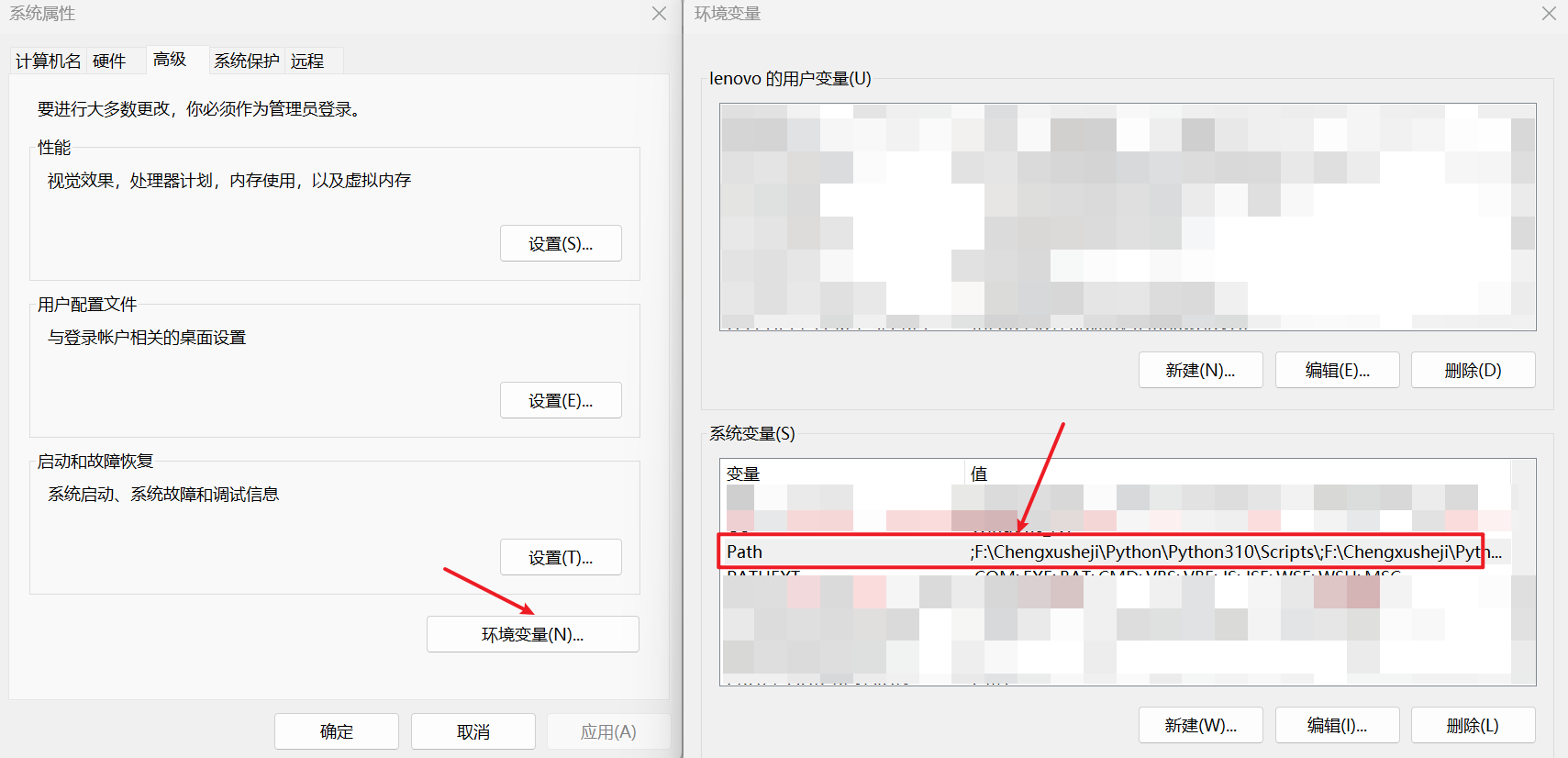
已经添加好的:
需要新增的:
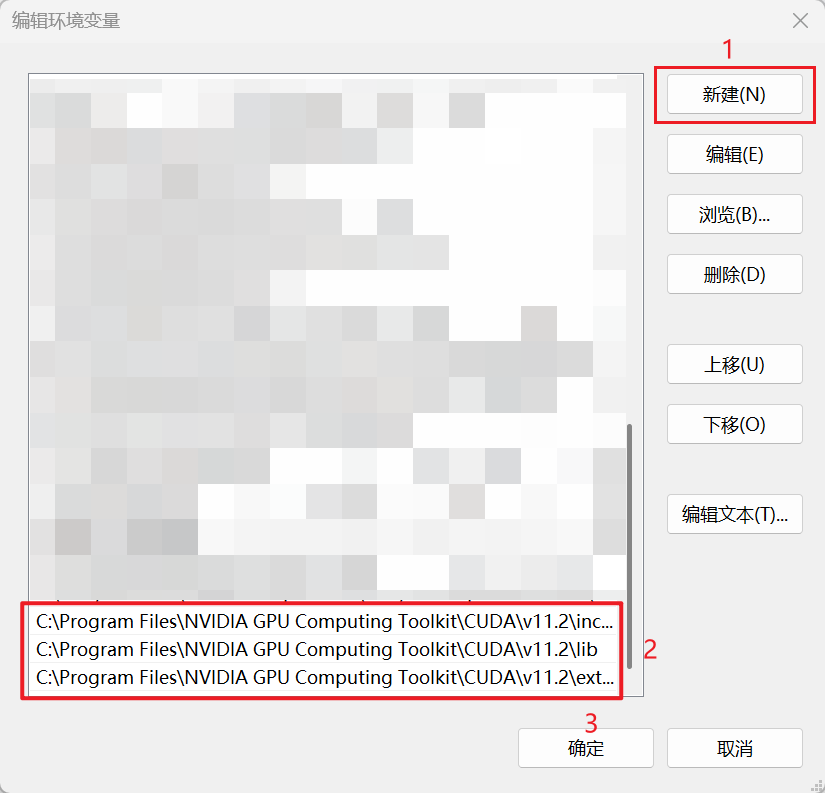
新增成功后,连点三个确定启用配置。
4.3.4 环境验证
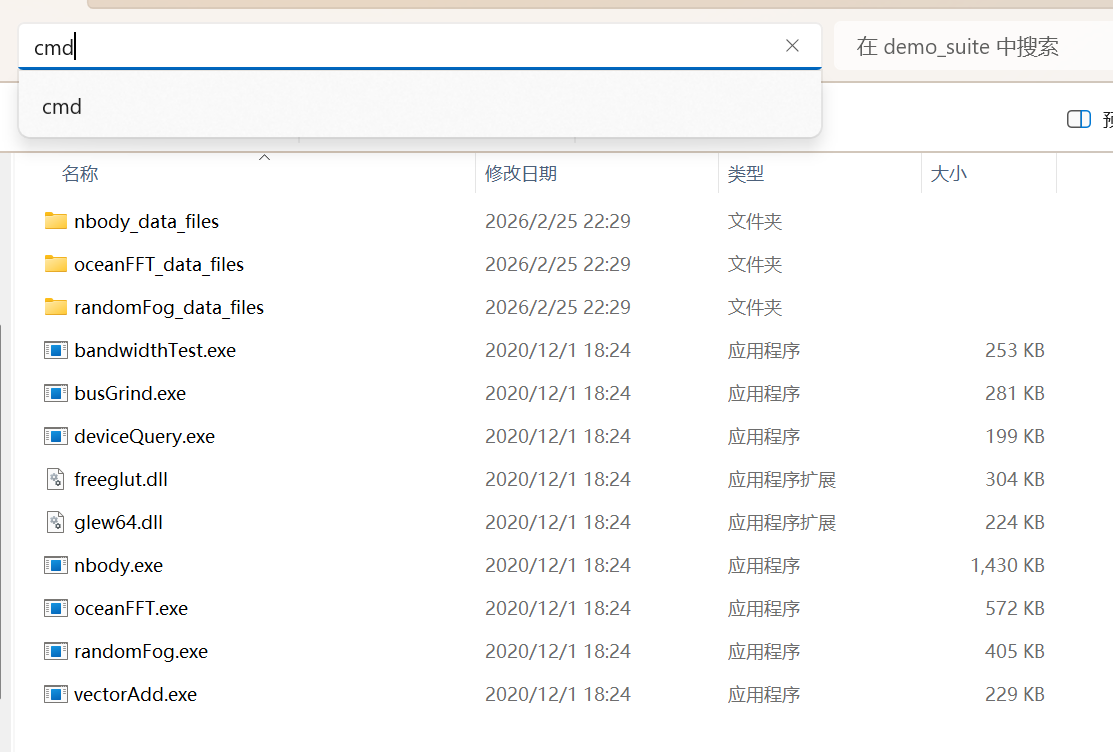
验证是否安装成功,打开CUDA安装路径下"extras\demo_suite"文件夹,在文件路径位置输入cmd,命令框内输入指令;
路径:
C:\Program Files\NVIDIA GPU Computing Toolkit\CUDA\v11.2\extras\demo_suite
python
.\bandwidthTest.exe
.\deviceQuery.exe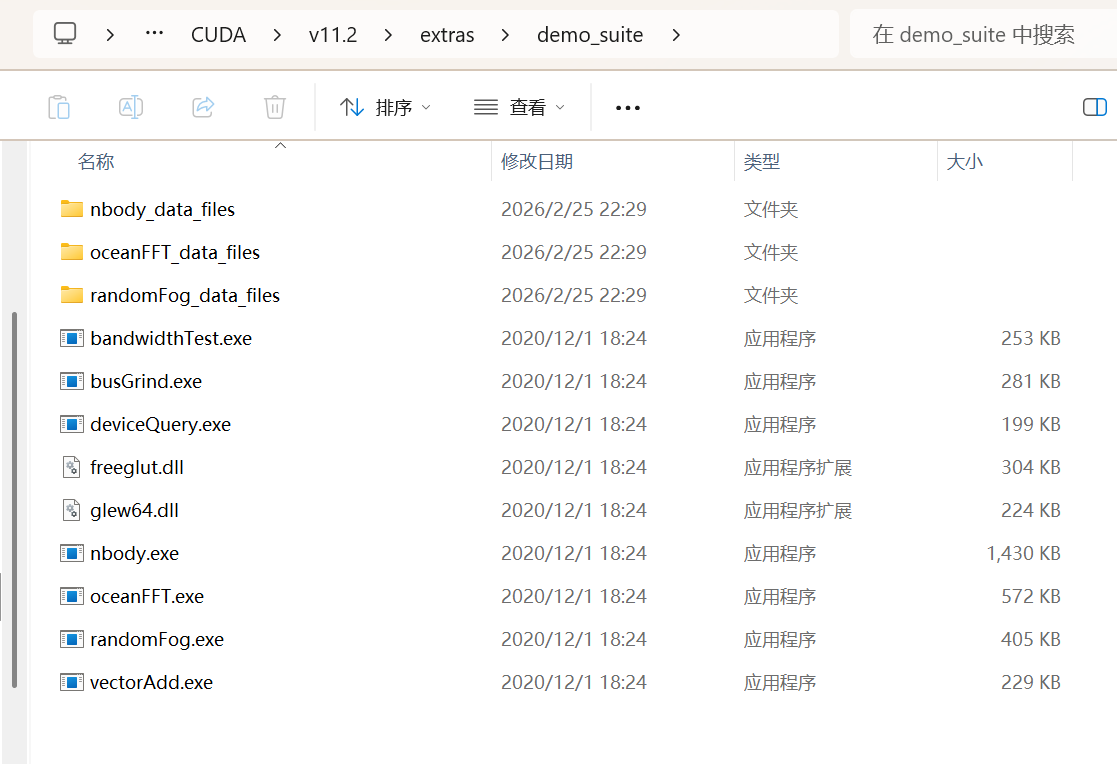
验证结果如下:
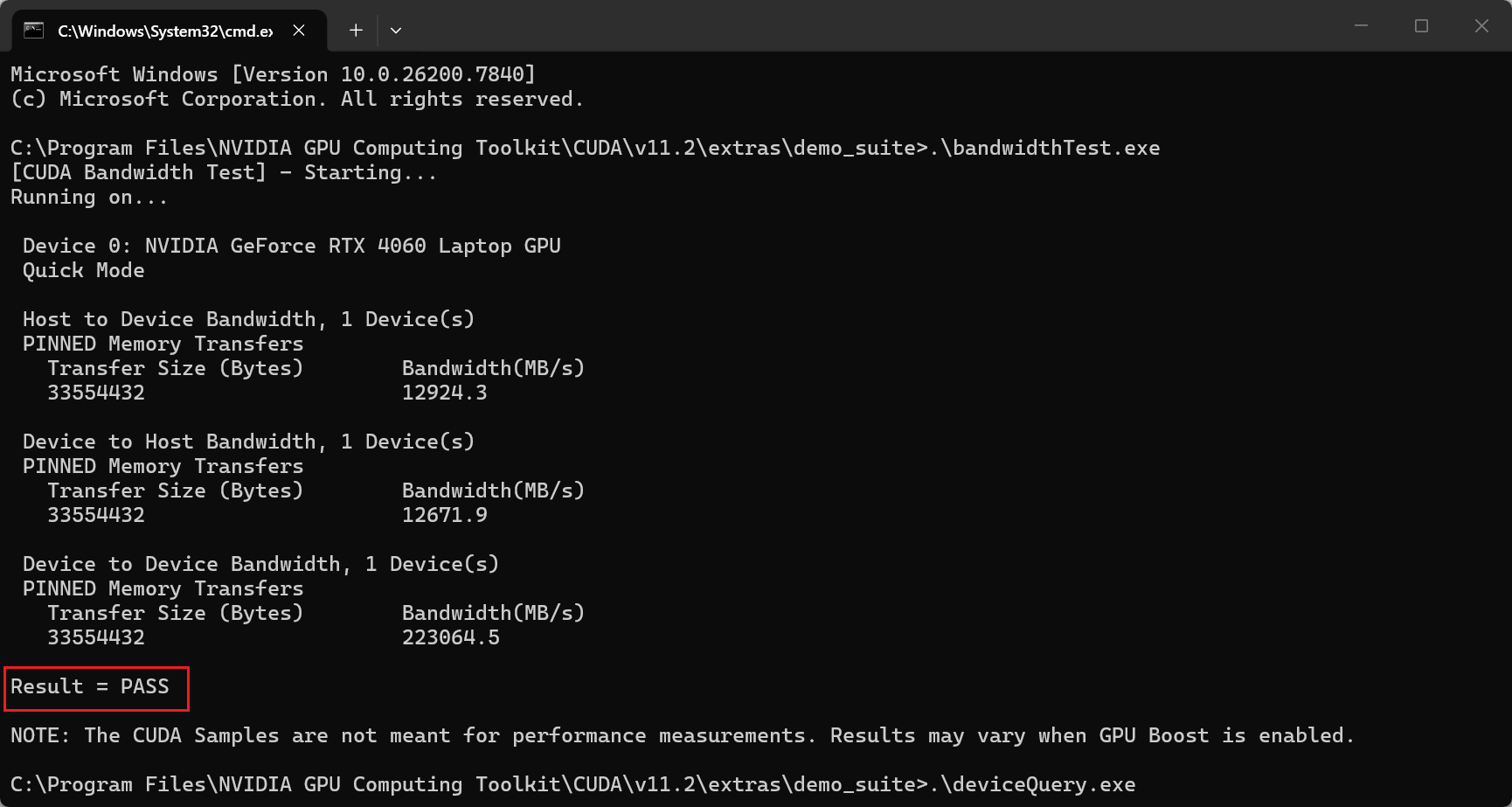
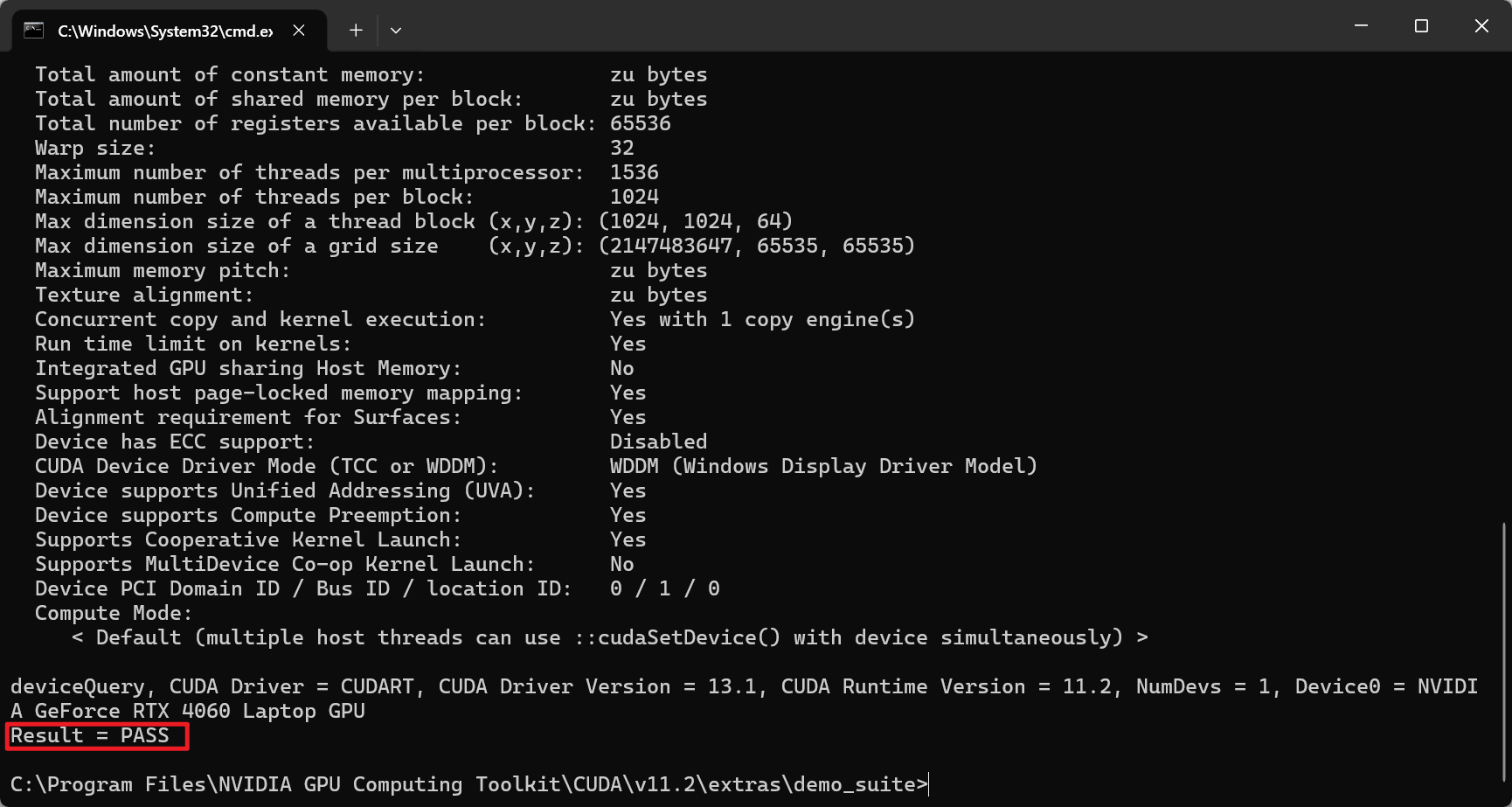
如上图 cuDNN 安装完成。
4.3.5 创建虚拟环境
在安装TensorFlow之前,**为了管理不同项目的Python环境,**通常建议创建一个虚拟环境。
虚拟环境可以帮助您**隔离不同项目的依赖项,**避免不同项目之间的冲突
4.3.5.1 打开终端
- 在Windows上,打开Anaconda Prompt;
- 在macOS和Linux上,打开终端;
4.3.5.2 创建虚拟环境
运行以下命令来创建一个新的虚拟环境。您可以将<env_name>替换为您喜欢的环境名称,例如"tensorflow"。
conda create -n <env_name> python=<version>例如,要创建一个名为 tensorflow 的虚拟环境,其中 python 版本为 3.9
- 为什么我这里选择 python 3.9 版本?
- 官网:Build from source on Windows | TensorFlow
|----------------|-------|--------------------------------------------------------------------------------------------------------------|
| Python 3.9 | (最稳妥) | - TensorFlow 2.12 ~ 2.16 官方全面支持 - 生态库(NumPy、Pandas、OpenCV 等)兼容性极佳 - 被大多数云平台(Colab、Kaggle、AWS SageMaker)默认采用 |
可以运行:
python
conda create -n tensorflow python=3.9等待下载,过程有点慢,下载完成出现下述输入 y:
如图所示下载完成:
4.3.5.3 激活虚拟环境
运行以下命令来激活刚刚创建的虚拟环境。
-
在Windows上,使用activate命令;
-
在macOS和Linux上,使用source命令。
conda activate <env_name>
<env_name> 为你刚才创建的虚拟环境,例如刚才我的虚拟环境是叫 tensorflow,所以运行:
conda activate tensorflow激活虚拟环境后,您将看到虚拟环境的命令提示符前缀显示为(<env_name>)。

这意味着您现在正在使用该虚拟环境的 Python 解释器。
4.3.6 安装TensorFlow-GPU
新版使用下述指令:
python
pip install tensorflow==2.10.0旧版 TensorFlow
对于 1.15 及更早版本,使用下述指令:
pip install tensorflow-gpu==1.15 # GPU例如 2.10.0 版本:
利用清华源提高下载速度:
python
pip install tensorflow==2.10.0 -i https://pypi.tuna.tsinghua.edu.cn/simple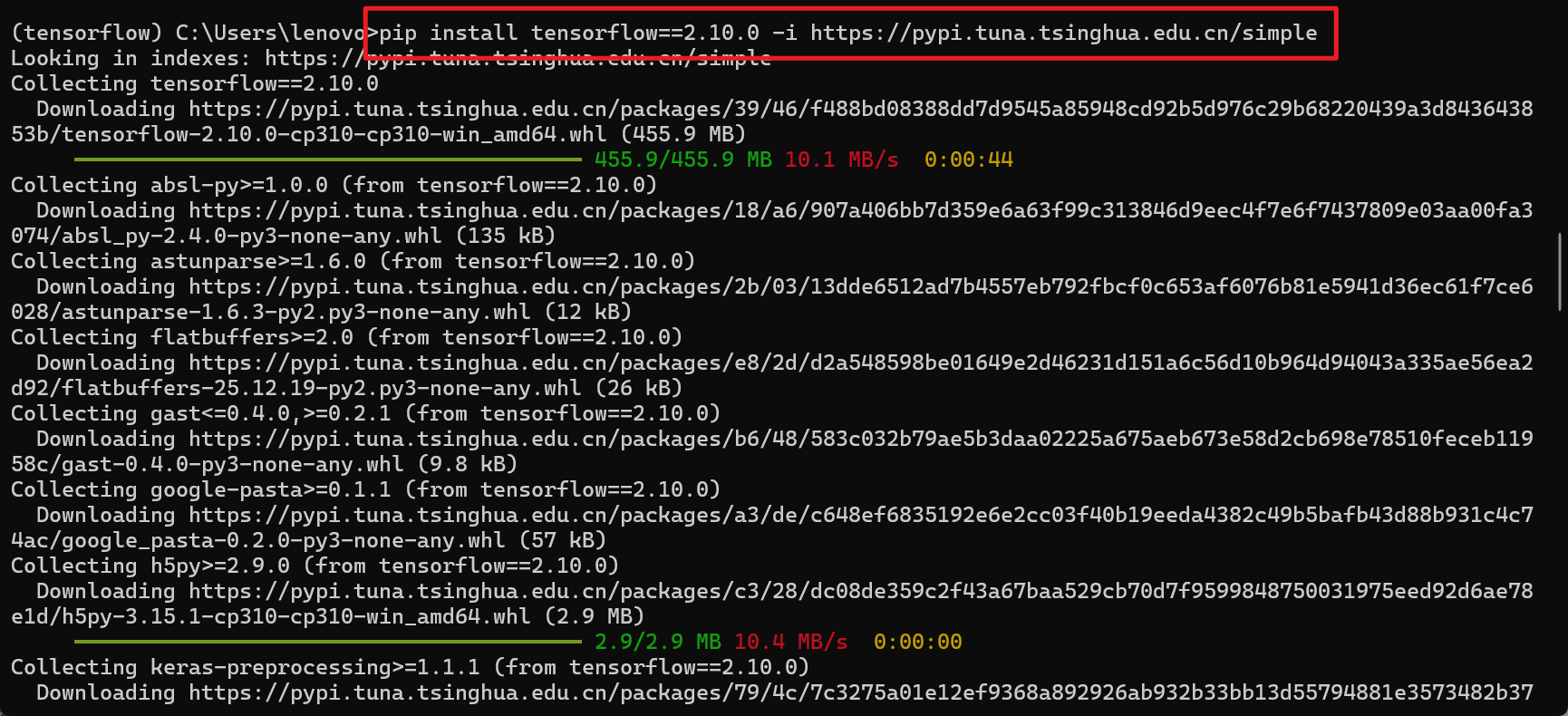
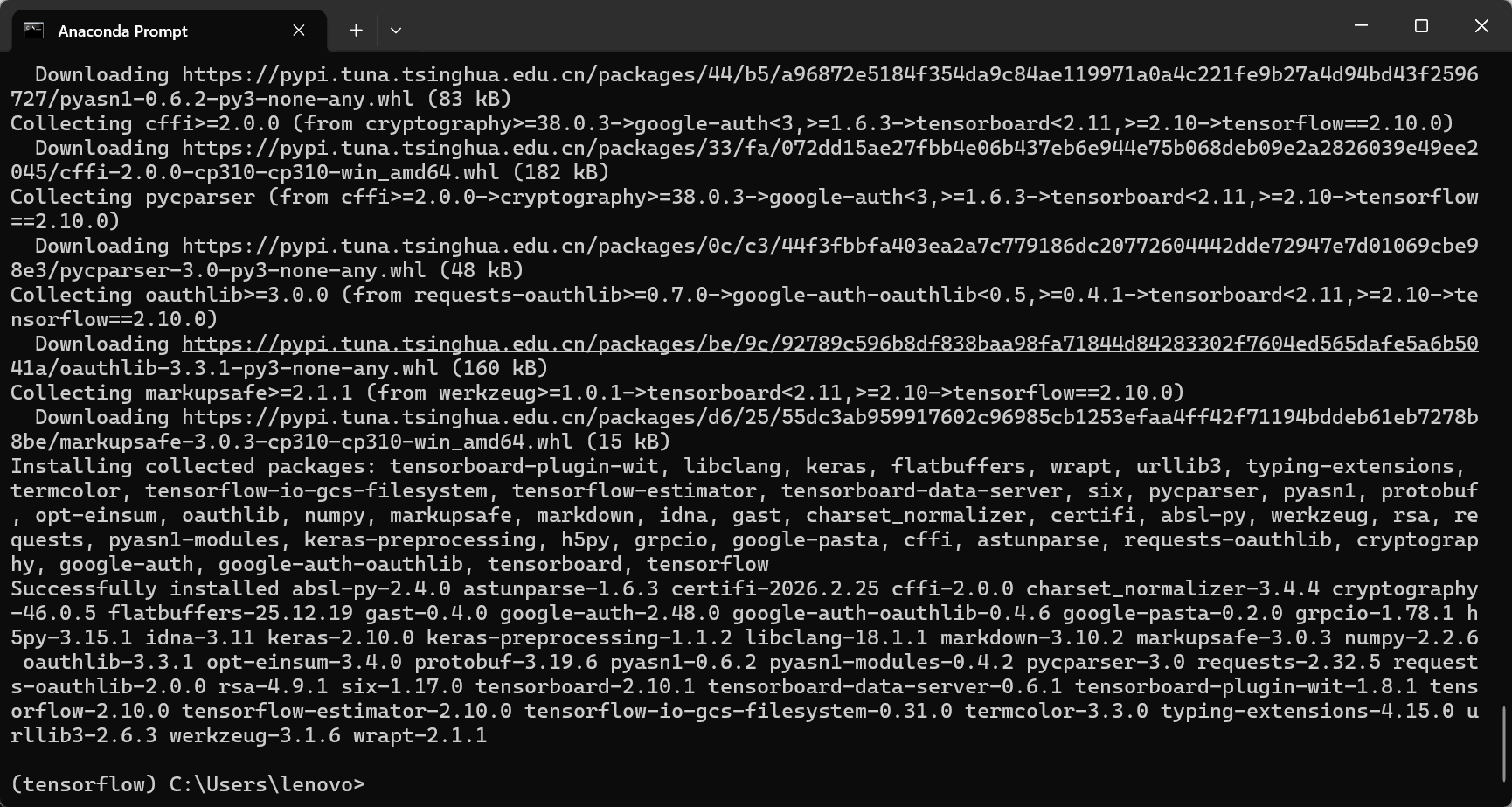
如下图安装完成
4.3.7 验证安装
紧接上述命令行,先输入
python点击Enter后,继续粘贴下述命令
python
import tensorflow as tf
print(tf.__version__)
如果出现以下报错,说明是 NumPy 与 TensorFlow 版本不兼容导致的:
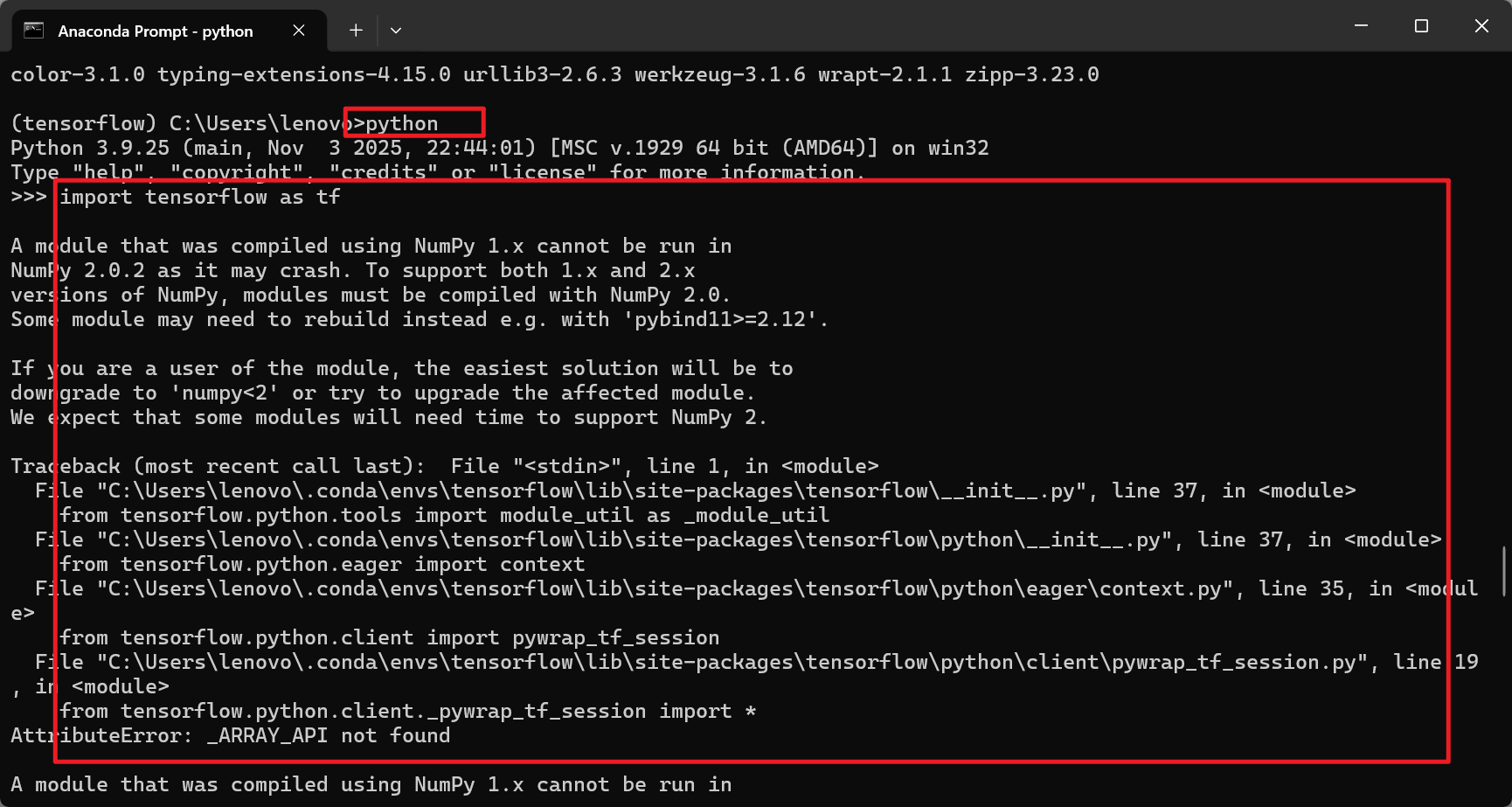
将 NumPy 降级到 1.x 系列,首先输入下述退出
python
exit()接着输入下述:
python
pip uninstall numpy -y

pip install numpy==1.23.5 -i https://pypi.tuna.tsinghua.edu.cn/simple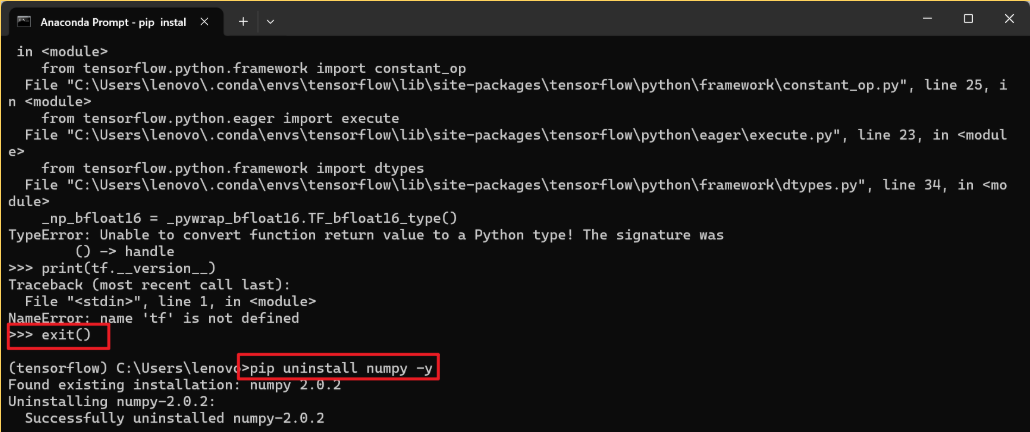

接着再输入python + 回车:
输入下述代码:
python
import tensorflow as tf
print(tf.__version__)
显示下述说明 TensorFlow-GPU 安装配置成功:

4.4 安装TensorFlow-GPU(通过 conda 安装 适合国外用户)
以 TensorFlow 2.10 为例:
- 需要 CUDA Toolkit 11.2
- 需要 cuDNN 8.1 for CUDA 11.2
4.4.1 创建虚拟环境
在安装TensorFlow之前,**为了管理不同项目的Python环境,**通常建议创建一个虚拟环境。
虚拟环境可以帮助您**隔离不同项目的依赖项,**避免不同项目之间的冲突
4.4.1.1 打开终端
- 在Windows上,打开Anaconda Prompt;
- 在macOS和Linux上,打开终端;
4.4.1.2 创建虚拟环境
运行以下命令来创建一个新的虚拟环境。您可以将<env_name>替换为您喜欢的环境名称,例如"tensorflow"。
conda create -n <env_name> python=<version>例如,要创建一个名为 tensorflow 的虚拟环境,其中 python 版本为 3.9
- 为什么我这里选择 python 3.9 版本?
- 官网:Build from source on Windows | TensorFlow
|----------------|-------|--------------------------------------------------------------------------------------------------------------|
| Python 3.9 | (最稳妥) | - TensorFlow 2.12 ~ 2.16 官方全面支持 - 生态库(NumPy、Pandas、OpenCV 等)兼容性极佳 - 被大多数云平台(Colab、Kaggle、AWS SageMaker)默认采用 |
可以运行:
python
conda create -n tensorflow python=3.9等待下载,过程有点慢,下载完成出现下述输入 y:
如图所示下载完成:
4.4.1.3 激活虚拟环境
运行以下命令来激活刚刚创建的虚拟环境。
-
在Windows上,使用activate命令;
-
在macOS和Linux上,使用source命令。
conda activate <env_name>
<env_name> 为你刚才创建的虚拟环境,例如
conda install -c conda-forge cudatoolkit=11.2 cudnn=8.1.0刚才我的虚拟环境是叫 tensorflow,所以运行:
conda activate tensorflow激活虚拟环境后,您将看到虚拟环境的命令提示符前缀显示为(<env_name>)。
这意味着您现在正在使用该虚拟环境的 Python 解释器。
4.4.2 安装兼容的 CUDA Toolkit 和 cuDNN
官网:Build from source on Windows | TensorFlow
conda install -c conda-forge cudatoolkit=<版本号> cudnn=<版本号>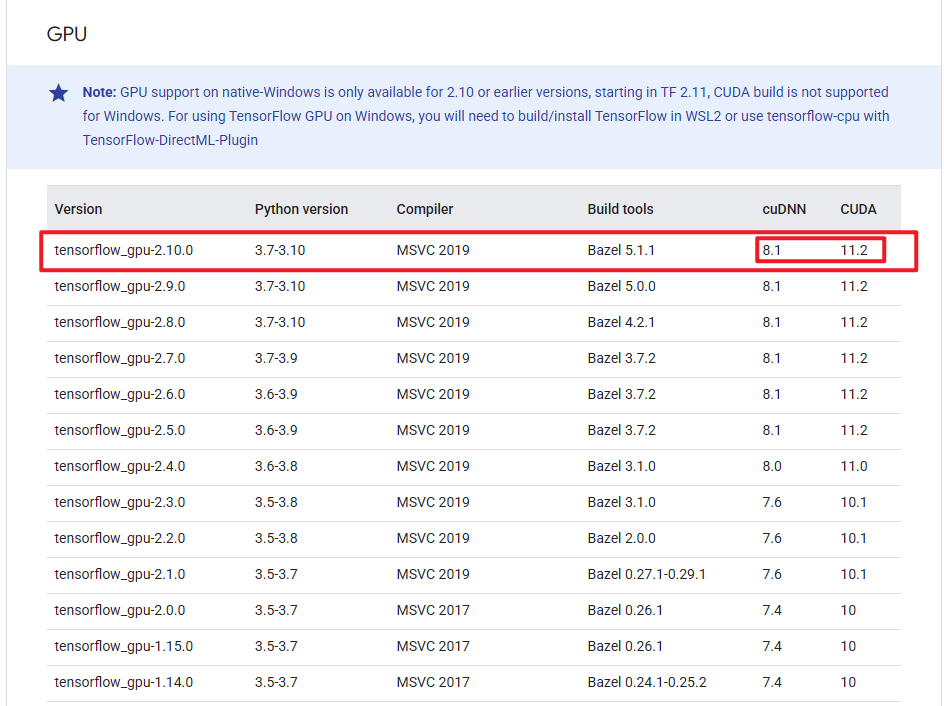
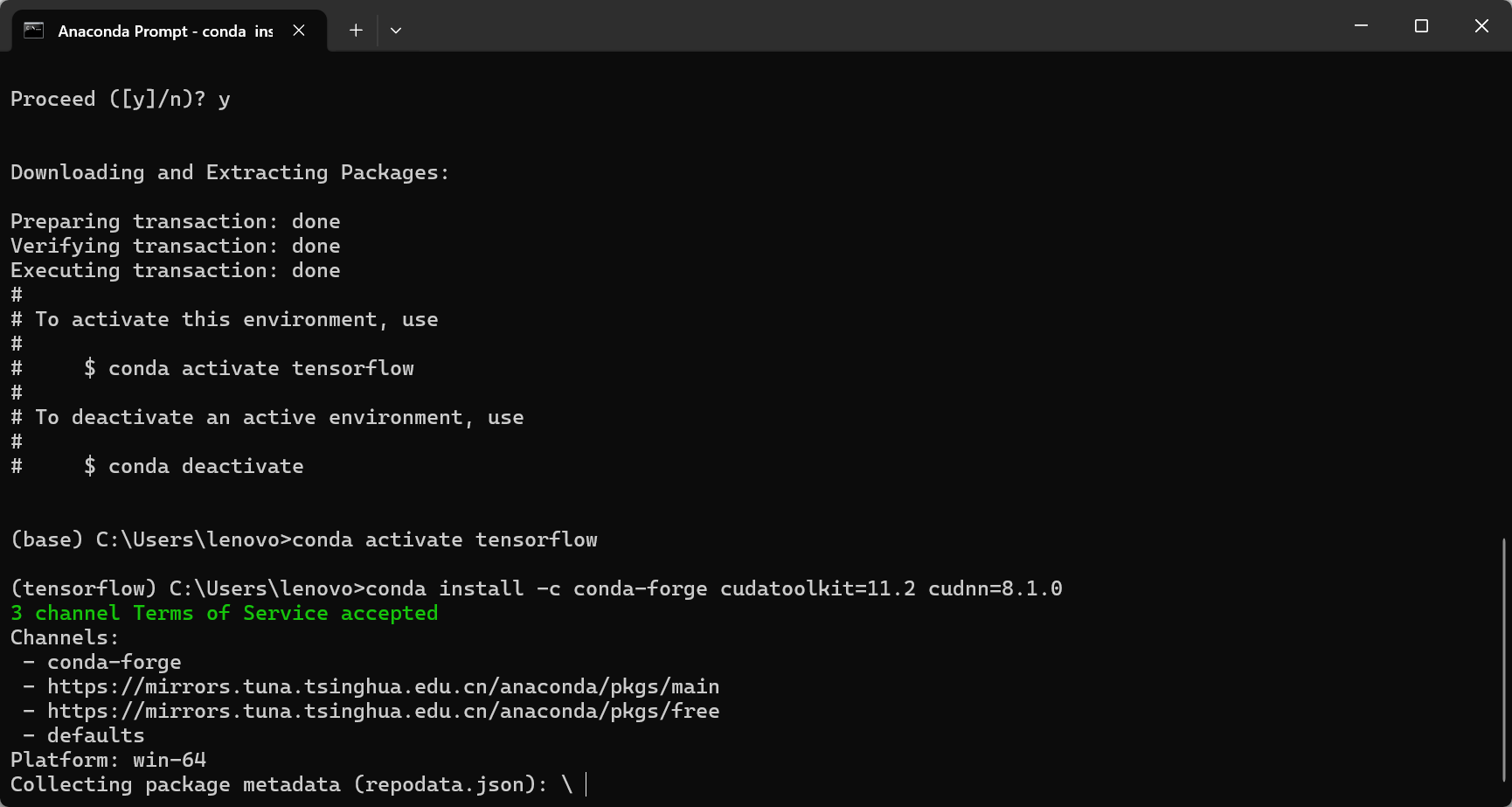
conda install -c conda-forge cudatoolkit=11.2 cudnn=8.1.0等待下载:
4.4.3 安装TensorFlow-GPU
新版使用下述指令:
python
pip install tensorflow==2.10.0
对于旧版 TensorFlow (需要注意官方网站中对应的CUDA和cuDNN版本)
对于 1.15 及更早版本,使用下述指令:
pip install tensorflow-gpu==1.15 # GPU4.4.3 验证安装
紧接上述命令行,先输入
python点击Enter后,继续粘贴下述命令
python
import tensorflow as tf
print(tf.__version__)
如果出现以下报错,说明是 NumPy 与 TensorFlow 版本不兼容导致的:
将 NumPy 降级到 1.x 系列,首先输入下述退出
python
exit()接着输入下述:
python
pip uninstall numpy -y

pip install numpy==1.23.5 -i https://pypi.tuna.tsinghua.edu.cn/simple
接着再输入python + 回车:
输入下述代码:
python
import tensorflow as tf
print(tf.__version__)
显示下述说明 TensorFlow-GPU 安装配置成功:
五、PyCharm 中使用 TensorFlow
5.1 新建项目
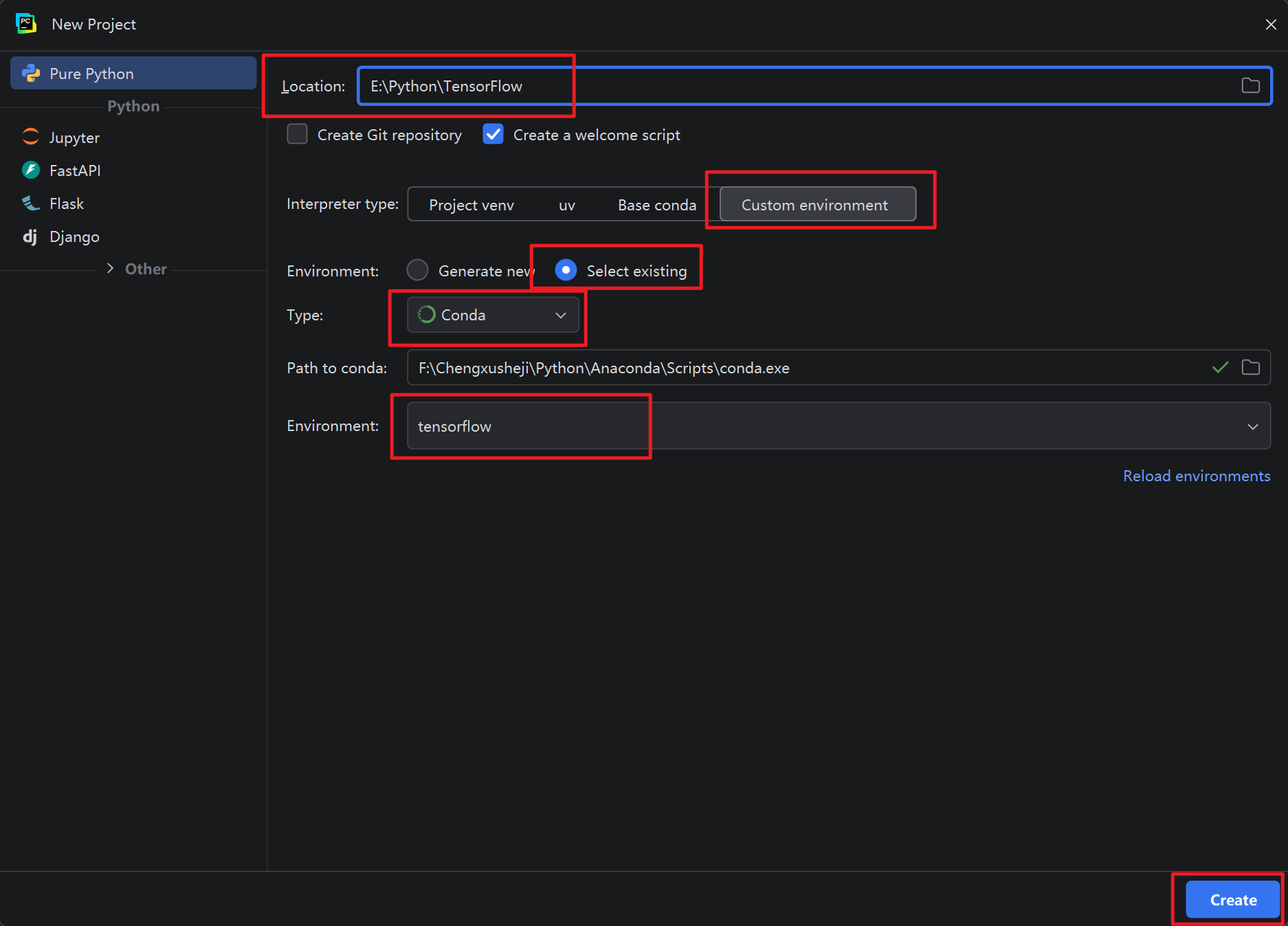
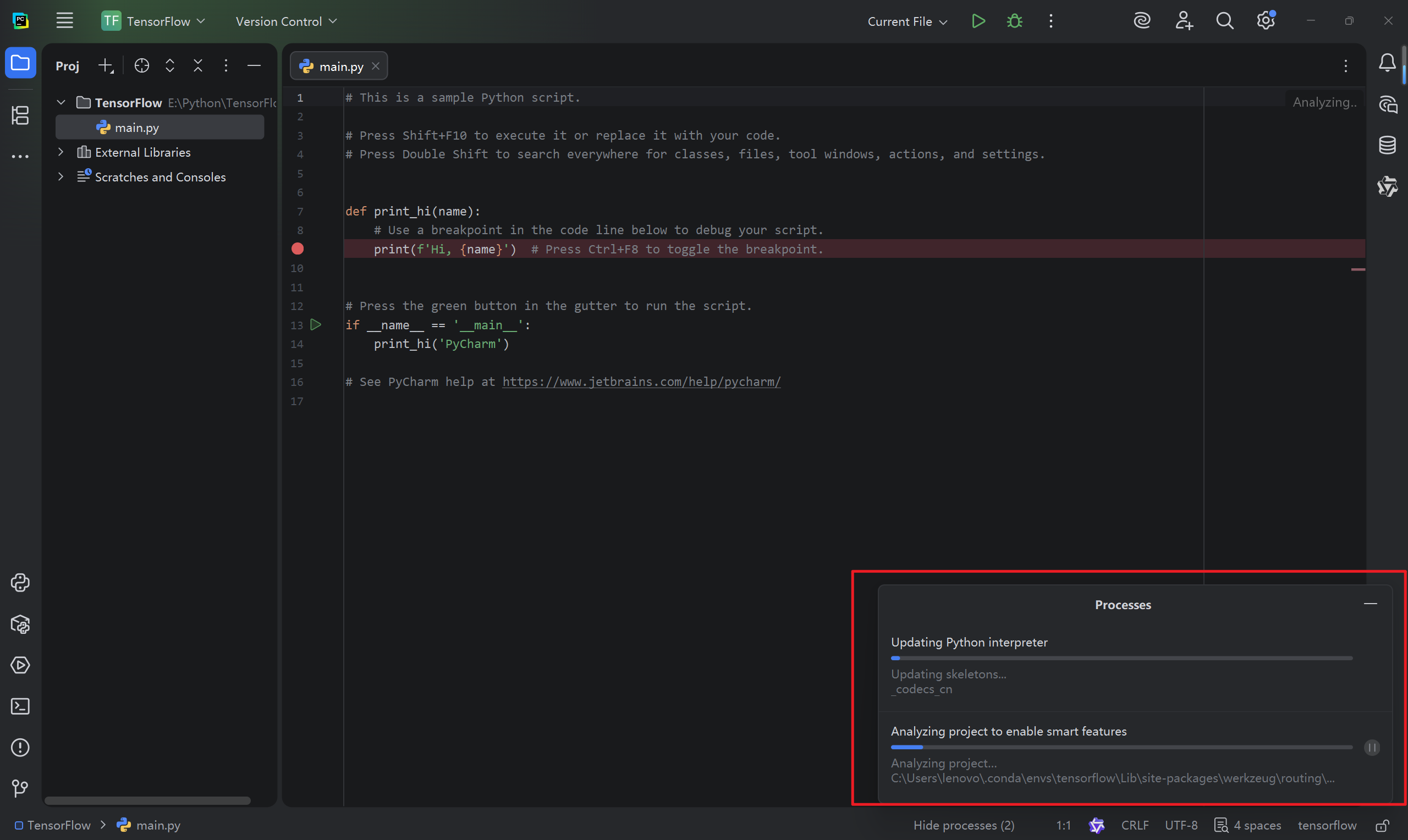
5.2 等待加载
5.3 验证运行
将代码粘贴到下述图片中:
python
import tensorflow as tf
print(tf.__version__)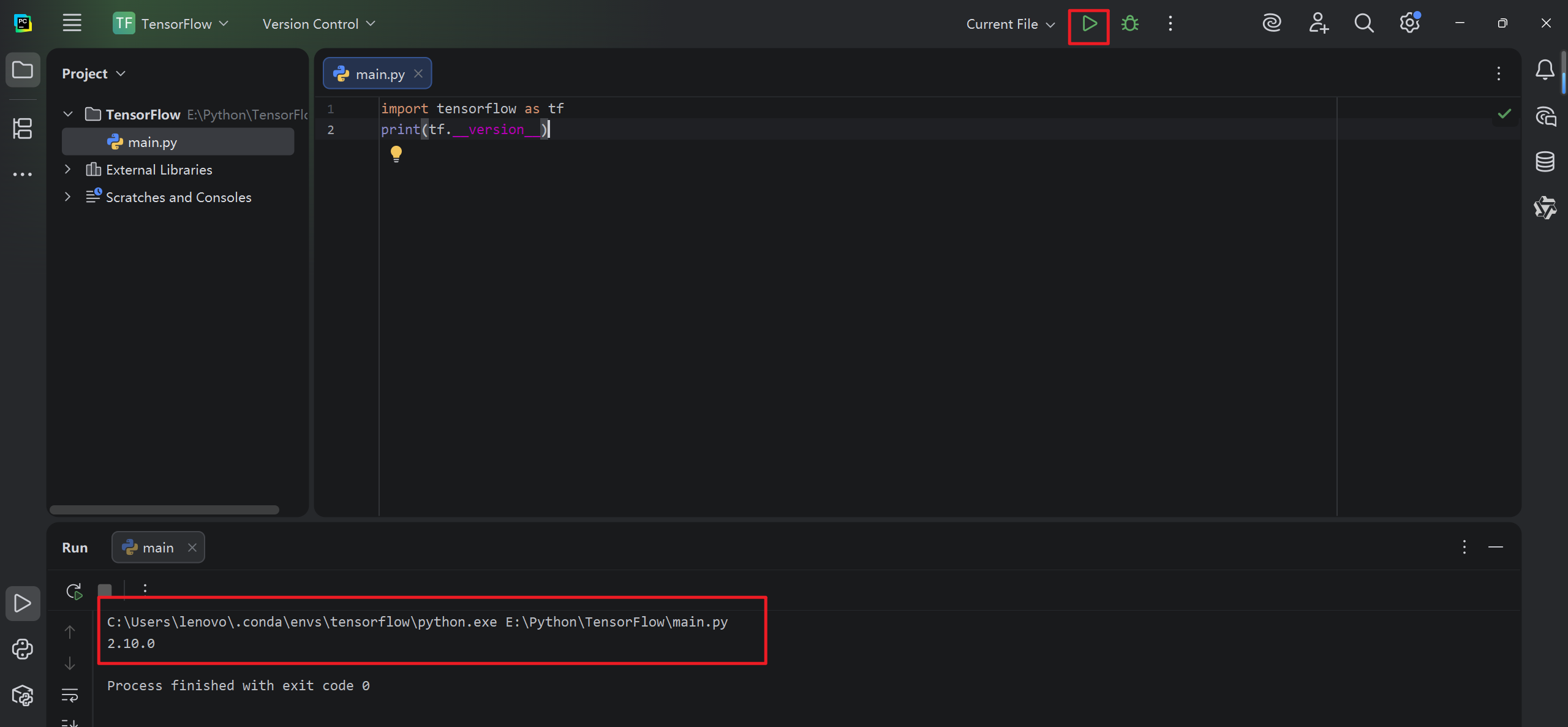
出现上述运行结果则配置成功。