欢迎加入开源鸿蒙跨平台社区:https://openharmonycrossplatform.csdn.net
🎯 前言:为什么需要 Chewie?
在移动应用开发中,虽然 video_player 提供了基础的视频播放能力,但它缺少播放控制UI。这时候就需要 chewie 了!
场景一 :短视频应用需要完整的播放控制界面
场景二 :在线教育应用需要专业的视频播放器
场景三 :直播应用需要自定义播放控制
场景四 :视频分享应用需要美观的播放界面
场景五:企业培训应用需要带字幕的视频播放
chewie 是基于 video_player 的高级封装,提供了开箱即用的播放控制UI,支持 Material Design 和 Cupertino 风格,让你无需从零开发播放器界面!
🚀 核心能力一览
| 功能特性 | 详细说明 | OpenHarmony 支持 |
|---|---|---|
| Material风格UI | Android风格的播放控制界面 | ✅ |
| Cupertino风格UI | iOS风格的播放控制界面 | ✅ |
| Desktop风格UI | 桌面端播放控制界面 | ✅ |
| 全屏播放 | 支持全屏模式切换 | ✅ |
| 字幕支持 | 内置字幕显示功能 | ✅ |
| 自定义控制 | 可自定义播放控制按钮 | ✅ |
| 播放速度调节 | 支持倍速播放 | ✅ |
| 自动播放 | 支持视频自动播放 | ✅ |
| 循环播放 | 支持视频循环播放 | ✅ |
| 进度条拖动 | 支持拖动进度条跳转 | ✅ |
| 音量控制 | 支持音量调节 | ✅ |
| 缩放平移 | 支持视频缩放和平移 | ✅ |
支持的视频源
| 视频源类型 | 用途 | OpenHarmony 支持 |
|---|---|---|
| 网络视频 | 播放在线视频 | ✅ |
| 本地文件 | 播放本地视频文件 | ✅ |
| 资源文件 | 播放应用内置视频 | ✅ |
📱 如何运行这些示例
运行步骤
- 创建新项目或使用现有项目
- 配置依赖(见下方)
- 配置权限(见下方)
- 复制示例代码到
lib/main.dart - 运行应用:
flutter run
⚠️ 常见问题
-
问题:视频无法播放
- 解决:检查网络权限配置,确保视频URL可访问
-
问题:控制界面不显示
- 解决:确保 ChewieController 正确初始化
⚙️ 环境准备:三步走
第一步:添加依赖
📄 pubspec.yaml:
yaml
dependencies:
  flutter:
    sdk: flutter

  # 添加 video_player 依赖(使用 pub.dev 版本)
  video_player: ^2.9.1

  # 添加 chewie 依赖(OpenHarmony 适配版本)
  chewie:
    git:
      url: https://atomgit.com/openharmony-sig/fluttertpc_chewie.git

dev_dependencies:
  flutter_test:
    sdk: flutter

  # 添加 video_player_ohos 鸿蒙平台支持
  video_player_ohos:
    git:
      url: "https://gitee.com/openharmony-sig/flutter_packages.git"
      path: "packages/video_player/video_player_ohos"

  # 添加 chewie_ohos 鸿蒙平台支持
  chewie_ohos:
    git:
      url: https://atomgit.com/openharmony-sig/fluttertpc_chewie.git
      path: ohos
执行命令:
bash
flutter pub get第二步:配置权限
2.1 配置网络权限
📄 ohos/entry/src/main/module.json5:
json
{
  "module": {
    "requestPermissions": [
      {
        "name": "ohos.permission.INTERNET",
        "reason": "$string:network_reason",
        "usedScene": {
          "abilities": ["EntryAbility"],
          "when": "inuse"
        }
      }
    ]
  }
}
2.2 配置权限说明
📄 ohos/entry/src/main/resources/base/element/string.json:
json
{
  "string": [
    {
      "name": "network_reason",
      "value": "播放网络视频"
    }
  ]
}
第三步:导入包
在 Dart 文件中导入:
dart
import 'package:flutter/material.dart';
import 'package:chewie/chewie.dart';
import 'package:video_player/video_player.dart';
📚 基础用法:从简单开始
示例1:基础视频播放器
最简单的视频播放器实现:
dart
class BasicVideoPlayer extends StatefulWidget {
  const BasicVideoPlayer({super.key});

  @override
  State<BasicVideoPlayer> createState() => _BasicVideoPlayerState();
}

class _BasicVideoPlayerState extends State<BasicVideoPlayer> {
  late VideoPlayerController _videoPlayerController;
  ChewieController? _chewieController;

  @override
  void initState() {
    super.initState();
    _initializePlayer();
  }

  Future<void> _initializePlayer() async {
    _videoPlayerController = VideoPlayerController.networkUrl(
      Uri.parse('https://media.w3.org/2010/05/sintel/trailer.mp4'),
    );

    await _videoPlayerController.initialize();

    _chewieController = ChewieController(
      videoPlayerController: _videoPlayerController,
      autoPlay: true,
      looping: false,
    );

    setState(() {});
  }

  @override
  void dispose() {
    _videoPlayerController.dispose();
    _chewieController?.dispose();
    super.dispose();
  }

  @override
  Widget build(BuildContext context) {
    return Scaffold(
      appBar: AppBar(title: const Text('基础视频播放器')),
      body: Center(
        child: _chewieController != null &&
                _chewieController!.videoPlayerController.value.isInitialized
            ? Chewie(controller: _chewieController!)
            : const CircularProgressIndicator(),
      ),
    );
  }
}核心要点:
- 先创建
VideoPlayerController - 等待视频初始化完成
- 创建
ChewieController并传入VideoPlayerController - 使用
Chewiewidget 显示播放器
🎨 进阶用法:自定义配置
示例2:自动播放和循环播放
dart
_chewieController = ChewieController(
  videoPlayerController: _videoPlayerController,
  autoPlay: true,        // 自动播放
  looping: true,         // 循环播放
  showControls: true,    // 显示控制界面
);
示例3:自定义控制界面显示时间
dart
_chewieController = ChewieController(
  videoPlayerController: _videoPlayerController,
  autoPlay: true,
  hideControlsTimer: const Duration(seconds: 3),  // 3秒后隐藏控制界面
);
示例4:添加字幕支持
dart
final subtitles = [
  Subtitle(
    index: 0,
    start: Duration.zero,
    end: const Duration(seconds: 10),
    text: '这是第一段字幕',
  ),
  Subtitle(
    index: 1,
    start: const Duration(seconds: 10),
    end: const Duration(seconds: 20),
    text: '这是第二段字幕',
  ),
];

_chewieController = ChewieController(
  videoPlayerController: _videoPlayerController,
  autoPlay: true,
  subtitle: Subtitles(subtitles),
  subtitleBuilder: (context, subtitle) => Container(
    padding: const EdgeInsets.all(10.0),
    child: Text(
      subtitle.toString(),
      style: const TextStyle(
        color: Colors.white,
        fontSize: 16,
        backgroundColor: Colors.black54,
      ),
    ),
  ),
);
示例5:自定义附加选项
dart
_chewieController = ChewieController(
  videoPlayerController: _videoPlayerController,
  autoPlay: true,
  additionalOptions: (context) {
    return <OptionItem>[
      OptionItem(
        onTap: () {
          // 切换视频源
          _switchVideoSource();
        },
        iconData: Icons.live_tv_sharp,
        title: '切换视频',
      ),
      OptionItem(
        onTap: () {
          // 分享视频
          _shareVideo();
        },
        iconData: Icons.share,
        title: '分享',
      ),
    ];
  },
);
示例6:全屏播放控制
dart
// 进入全屏
_chewieController?.enterFullScreen();

// 退出全屏
_chewieController?.exitFullScreen();

// 切换全屏状态
_chewieController?.toggleFullScreen();
示例7:播放控制
dart
// 播放
await _chewieController?.videoPlayerController.play();

// 暂停
await _chewieController?.videoPlayerController.pause();

// 跳转到指定位置
await _chewieController?.videoPlayerController.seekTo(
  const Duration(seconds: 30),
);

// 设置音量(0.0 - 1.0)
await _chewieController?.videoPlayerController.setVolume(0.5);

// 设置循环播放
await _chewieController?.videoPlayerController.setLooping(true);
🎯 完整示例:专业视频播放器
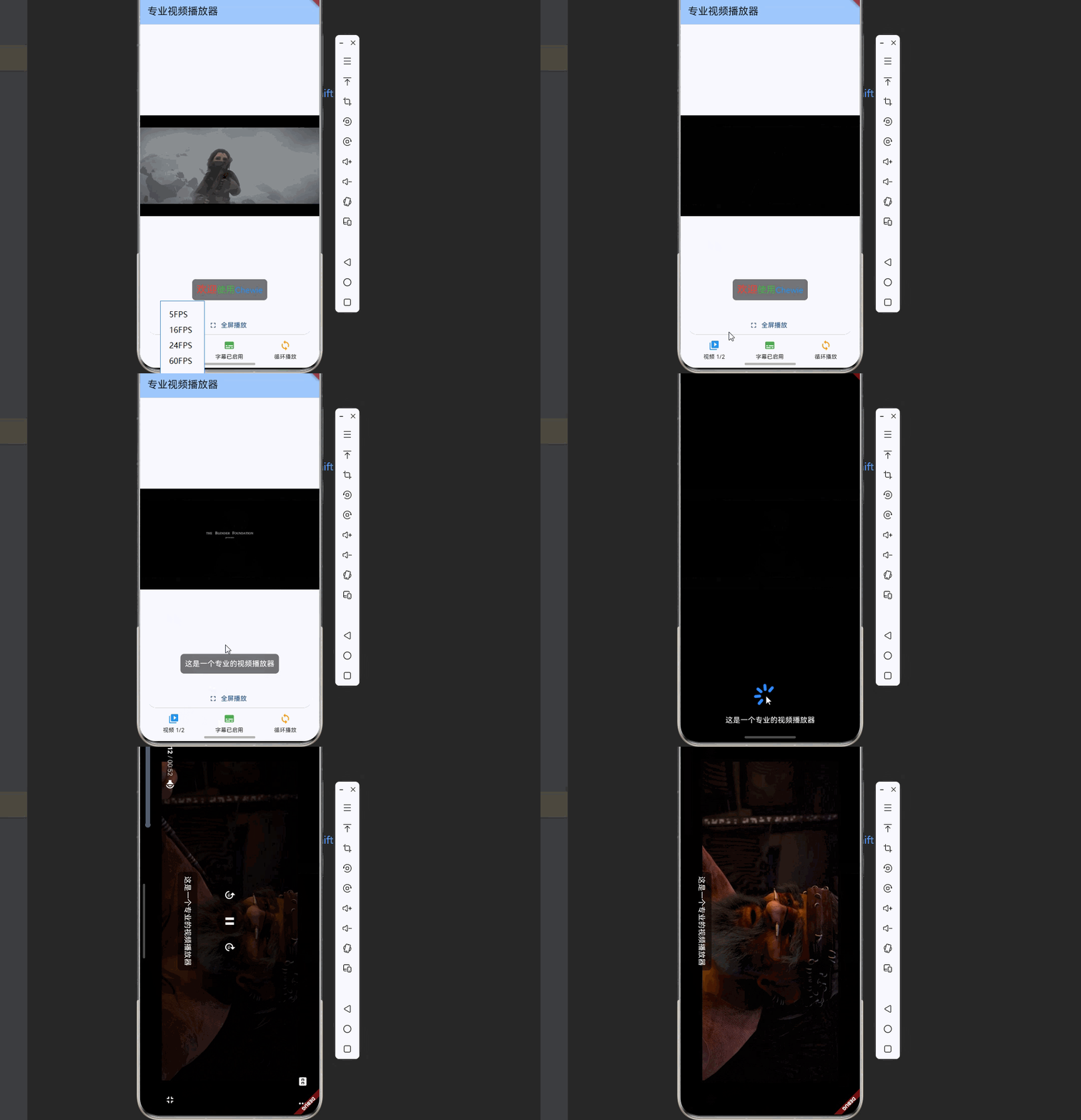
下面是一个功能完整的视频播放器示例,包含多视频源切换、全屏控制、字幕显示等功能:
dart
import 'package:flutter/material.dart';
import 'package:chewie/chewie.dart';
import 'package:video_player/video_player.dart';

void main() {
  runApp(const MyApp());
}

class MyApp extends StatelessWidget {
  const MyApp({super.key});

  @override
  Widget build(BuildContext context) {
    return MaterialApp(
      title: 'Chewie 视频播放器',
      theme: ThemeData(
        colorScheme: ColorScheme.fromSeed(seedColor: Colors.blue),
        useMaterial3: true,
      ),
      home: const ProfessionalVideoPlayer(),
    );
  }
}

class ProfessionalVideoPlayer extends StatefulWidget {
  const ProfessionalVideoPlayer({super.key});

  @override
  State<ProfessionalVideoPlayer> createState() => _ProfessionalVideoPlayerState();
}

class _ProfessionalVideoPlayerState extends State<ProfessionalVideoPlayer> {
  late VideoPlayerController _videoPlayerController;
  ChewieController? _chewieController;
  int _currentVideoIndex = 0;

  // 视频源列表
  final List<String> _videoUrls = [
    'https://media.w3.org/2010/05/sintel/trailer.mp4',
    'http://vjs.zencdn.net/v/oceans.mp4',
  ];

  @override
  void initState() {
    super.initState();
    _initializePlayer();
  }

  Future<void> _initializePlayer() async {
    _videoPlayerController = VideoPlayerController.networkUrl(
      Uri.parse(_videoUrls[_currentVideoIndex]),
    );

    await _videoPlayerController.initialize();

    _createChewieController();
    setState(() {});
  }

  void _createChewieController() {
    // 创建字幕
    final subtitles = [
      Subtitle(
        index: 0,
        start: Duration.zero,
        end: const Duration(seconds: 10),
        text: const TextSpan(
          children: [
            TextSpan(
              text: '欢迎',
              style: TextStyle(color: Colors.red, fontSize: 22),
            ),
            TextSpan(
              text: '使用',
              style: TextStyle(color: Colors.green, fontSize: 20),
            ),
            TextSpan(
              text: 'Chewie',
              style: TextStyle(color: Colors.blue, fontSize: 18),
            ),
          ],
        ),
      ),
      Subtitle(
        index: 1,
        start: const Duration(seconds: 10),
        end: const Duration(seconds: 20),
        text: '这是一个专业的视频播放器',
      ),
    ];

    _chewieController = ChewieController(
      videoPlayerController: _videoPlayerController,
      autoPlay: true,
      looping: true,
      hideControlsTimer: const Duration(seconds: 2),

      // 添加自定义选项
      additionalOptions: (context) {
        return <OptionItem>[
          OptionItem(
            onTap: _switchVideo,
            iconData: Icons.live_tv_sharp,
            title: '切换视频',
          ),
        ];
      },

      // 配置字幕
      subtitle: Subtitles(subtitles),
      subtitleBuilder: (context, dynamic subtitle) => Container(
        padding: const EdgeInsets.all(10.0),
        decoration: BoxDecoration(
          color: Colors.black54,
          borderRadius: BorderRadius.circular(8),
        ),
        child: subtitle is InlineSpan
            ? RichText(text: subtitle)
            : Text(
                subtitle.toString(),
                style: const TextStyle(
                  color: Colors.white,
                  fontSize: 16,
                ),
              ),
      ),
    );
  }

  Future<void> _switchVideo() async {
    await _videoPlayerController.pause();
    _currentVideoIndex = (_currentVideoIndex + 1) % _videoUrls.length;
    await _initializePlayer();
  }

  @override
  void dispose() {
    _videoPlayerController.dispose();
    _chewieController?.dispose();
    super.dispose();
  }

  @override
  Widget build(BuildContext context) {
    return Scaffold(
      appBar: AppBar(
        title: const Text('专业视频播放器'),
        backgroundColor: Theme.of(context).colorScheme.inversePrimary,
      ),
      body: Column(
        children: [
          // 视频播放器
          Expanded(
            child: Center(
              child: _chewieController != null &&
                      _chewieController!.videoPlayerController.value.isInitialized
                  ? Chewie(controller: _chewieController!)
                  : const Column(
                      mainAxisAlignment: MainAxisAlignment.center,
                      children: [
                        CircularProgressIndicator(),
                        SizedBox(height: 20),
                        Text('加载中...'),
                      ],
                    ),
            ),
          ),

          // 控制按钮
          Container(
            padding: const EdgeInsets.all(16),
            decoration: BoxDecoration(
              color: Colors.white,
              boxShadow: [
                BoxShadow(
                  color: Colors.black.withOpacity(0.1),
                  blurRadius: 8,
                  offset: const Offset(0, -2),
                ),
              ],
            ),
            child: Column(
              children: [
                // 全屏按钮
                SizedBox(
                  width: double.infinity,
                  child: ElevatedButton.icon(
                    onPressed: () {
                      _chewieController?.enterFullScreen();
                    },
                    icon: const Icon(Icons.fullscreen),
                    label: const Text('全屏播放'),
                  ),
                ),
                const SizedBox(height: 8),

                // 视频信息
                Row(
                  mainAxisAlignment: MainAxisAlignment.spaceAround,
                  children: [
                    Column(
                      children: [
                        const Icon(Icons.video_library, color: Colors.blue),
                        const SizedBox(height: 4),
                        Text(
                          '视频 ${_currentVideoIndex + 1}/${_videoUrls.length}',
                          style: const TextStyle(fontSize: 12),
                        ),
                      ],
                    ),
                    Column(
                      children: [
                        const Icon(Icons.subtitles, color: Colors.green),
                        const SizedBox(height: 4),
                        const Text(
                          '字幕已启用',
                          style: TextStyle(fontSize: 12),
                        ),
                      ],
                    ),
                    Column(
                      children: [
                        const Icon(Icons.loop, color: Colors.orange),
                        const SizedBox(height: 4),
                        const Text(
                          '循环播放',
                          style: TextStyle(fontSize: 12),
                        ),
                      ],
                    ),
                  ],
                ),
              ],
            ),
          ),
        ],
      ),
    );
  }
}完整示例说明:
- 多视频源切换:支持在多个视频之间切换
- 字幕显示:支持富文本字幕和普通文本字幕
- 自定义选项:在播放器菜单中添加自定义按钮
- 全屏控制:提供全屏播放功能
- 循环播放:视频自动循环播放
- 加载状态:显示加载进度指示器
🎨 UI风格切换
Chewie 支持三种UI风格:
Material Design 风格(Android)
dart
_chewieController = ChewieController(
  videoPlayerController: _videoPlayerController,
  // 默认使用 Material Design 风格
);
Cupertino 风格(iOS)
通过设置主题的 platform 来切换:
dart
MaterialApp(
  theme: ThemeData(
    platform: TargetPlatform.iOS,  // 使用 iOS 风格
  ),
  home: YourWidget(),
);
Desktop 风格(桌面端)
dart
MaterialApp(
  theme: ThemeData(
    platform: TargetPlatform.windows,  // 使用桌面风格
  ),
  home: YourWidget(),
);
📊 ChewieController 核心属性
基础配置
| 属性 | 类型 | 说明 | 默认值 |
|---|---|---|---|
| videoPlayerController | VideoPlayerController | 视频播放控制器(必需) | - |
| autoPlay | bool | 是否自动播放 | false |
| looping | bool | 是否循环播放 | false |
| showControls | bool | 是否显示控制界面 | true |
| showControlsOnInitialize | bool | 初始化时是否显示控制界面 | true |
控制界面配置
| 属性 | 类型 | 说明 | 默认值 |
|---|---|---|---|
| hideControlsTimer | Duration | 控制界面自动隐藏时间 | 3秒 |
| showOptions | bool | 是否显示选项按钮 | true |
| optionsTranslation | OptionsTranslation | 选项按钮文本翻译 | null |
| draggableProgressBar | bool | 进度条是否可拖动 | true |
高级配置
| 属性 | 类型 | 说明 | 默认值 |
|---|---|---|---|
| startAt | Duration | 起始播放位置 | 0 |
| zoomAndPan | bool | 是否允许缩放和平移 | false |
| maxScale | double | 最大缩放比例 | 2.5 |
| subtitle | Subtitles | 字幕配置 | null |
| subtitleBuilder | SubtitleBuilder | 字幕构建器 | null |
| additionalOptions | AdditionalOptions | 自定义选项按钮 | null |
🎯 常用方法
播放控制方法
dart
// 播放
await _chewieController?.play();

// 暂停
await _chewieController?.pause();

// 跳转到指定位置
await _chewieController?.seekTo(Duration(seconds: 30));

// 设置音量
await _chewieController?.setVolume(0.5);

// 设置循环播放
await _chewieController?.setLooping(true);
全屏控制方法
dart
// 进入全屏
_chewieController?.enterFullScreen();

// 退出全屏
_chewieController?.exitFullScreen();

// 切换全屏状态
_chewieController?.toggleFullScreen();
视频切换方法
dart
// 切换视频源
Future<void> switchVideo(String newUrl) async {
  await _videoPlayerController.pause();

  _videoPlayerController = VideoPlayerController.networkUrl(
    Uri.parse(newUrl),
  );

  await _videoPlayerController.initialize();

  // 使用 copyWith 更新控制器
  _chewieController = _chewieController!.copyWith(
    videoPlayerController: _videoPlayerController,
    autoPlay: true,
  );

  setState(() {});
}
🔧 高级技巧
技巧1:自定义进度条颜色
dart
_chewieController = ChewieController(
  videoPlayerController: _videoPlayerController,
  materialProgressColors: ChewieProgressColors(
    playedColor: Colors.red,        // 已播放部分颜色
    handleColor: Colors.blue,        // 拖动手柄颜色
    backgroundColor: Colors.grey,    // 背景颜色
    bufferedColor: Colors.lightGreen, // 缓冲部分颜色
  ),
);
技巧2:自定义占位图
dart
_chewieController = ChewieController(
  videoPlayerController: _videoPlayerController,
  placeholder: Container(
    color: Colors.grey,
    child: const Center(
      child: Icon(
        Icons.play_circle_outline,
        size: 100,
        color: Colors.white,
      ),
    ),
  ),
);
技巧3:监听播放状态
dart
_videoPlayerController.addListener(() {
  if (_videoPlayerController.value.isPlaying) {
    print('视频正在播放');
  } else {
    print('视频已暂停');
  }

  if (_videoPlayerController.value.position ==
      _videoPlayerController.value.duration) {
    print('视频播放完成');
  }
});
技巧4:处理错误
dart
_chewieController = ChewieController(
  videoPlayerController: _videoPlayerController,
  errorBuilder: (context, errorMessage) {
    return Center(
      child: Column(
        mainAxisAlignment: MainAxisAlignment.center,
        children: [
          const Icon(
            Icons.error_outline,
            color: Colors.red,
            size: 60,
          ),
          const SizedBox(height: 16),
          Text(
            '播放出错: $errorMessage',
            style: const TextStyle(color: Colors.white),
            textAlign: TextAlign.center,
          ),
          const SizedBox(height: 16),
          ElevatedButton(
            onPressed: () {
              // 重新加载视频
              _initializePlayer();
            },
            child: const Text('重试'),
          ),
        ],
      ),
    );
  },
);
💡 最佳实践
1. 资源管理
dart
@override
void dispose() {
  // 先释放 ChewieController
  _chewieController?.dispose();
  // 再释放 VideoPlayerController
  _videoPlayerController.dispose();
  super.dispose();
}
2. 异步初始化
dart
Future<void> _initializePlayer() async {
  try {
    _videoPlayerController = VideoPlayerController.networkUrl(
      Uri.parse(videoUrl),
    );

    await _videoPlayerController.initialize();

    _chewieController = ChewieController(
      videoPlayerController: _videoPlayerController,
      autoPlay: true,
    );

    if (mounted) {
      setState(() {});
    }
  } catch (e) {
    print('初始化失败: $e');
    // 显示错误提示
  }
}
3. 网络视频优化
dart
// 使用较低质量的视频作为预览
final previewUrl = 'https://example.com/video_preview.mp4';
final hdUrl = 'https://example.com/video_hd.mp4';

// 先加载预览版本
_videoPlayerController = VideoPlayerController.networkUrl(
  Uri.parse(previewUrl),
);

// 用户点击高清按钮后切换
void switchToHD() async {
  final currentPosition = await _videoPlayerController.position;

  _videoPlayerController = VideoPlayerController.networkUrl(
    Uri.parse(hdUrl),
  );

  await _videoPlayerController.initialize();
  await _videoPlayerController.seekTo(currentPosition);
  await _videoPlayerController.play();
}
🐛 常见问题与解决方案
问题1:视频无法播放
原因:
- 网络权限未配置
- 视频URL不可访问
- 视频格式不支持
解决方案:
dart
// 1. 检查权限配置
// 2. 验证视频URL
// 3. 使用支持的视频格式(MP4、WebM等)

// 添加错误处理
_videoPlayerController.addListener(() {
  if (_videoPlayerController.value.hasError) {
    print('播放错误: ${_videoPlayerController.value.errorDescription}');
  }
});
问题2:控制界面不显示
原因:
- showControls 设置为 false
- ChewieController 未正确初始化
解决方案:
dart
_chewieController = ChewieController(
  videoPlayerController: _videoPlayerController,
  showControls: true,  // 确保设置为 true
  showControlsOnInitialize: true,
);
问题3:全屏后无法返回
原因:
- 系统导航栏被隐藏
解决方案:
dart
// 监听全屏状态
_chewieController?.addListener(() {
  if (_chewieController!.isFullScreen) {
    // 进入全屏
    SystemChrome.setEnabledSystemUIMode(SystemUiMode.immersive);
  } else {
    // 退出全屏
    SystemChrome.setEnabledSystemUIMode(SystemUiMode.edgeToEdge);
  }
});
问题4:内存占用过高
原因:
- 多个视频同时加载
- 未正确释放资源
解决方案:
dart
// 切换视频前先释放旧资源
Future<void> switchVideo(String newUrl) async {
  await _videoPlayerController.pause();
  await _videoPlayerController.dispose();

  _videoPlayerController = VideoPlayerController.networkUrl(
    Uri.parse(newUrl),
  );

  await _videoPlayerController.initialize();
  setState(() {});
}
📚 API 参考
ChewieController 构造函数
dart
ChewieController({
  required VideoPlayerController videoPlayerController,
  bool autoPlay = false,
  bool looping = false,
  bool showControls = true,
  bool showControlsOnInitialize = true,
  Duration? hideControlsTimer,
  bool showOptions = true,
  OptionsTranslation? optionsTranslation,
  bool draggableProgressBar = true,
  Duration? startAt,
  bool zoomAndPan = false,
  double maxScale = 2.5,
  Subtitles? subtitle,
  SubtitleBuilder? subtitleBuilder,
  AdditionalOptions? additionalOptions,
  ChewieProgressColors? materialProgressColors,
  Widget? placeholder,
  ErrorBuilder? errorBuilder,
})
主要方法
| 方法 | 返回类型 | 说明 |
|---|---|---|
| play() | Future<void> |
播放视频 |
| pause() | Future<void> |
暂停视频 |
| seekTo(Duration) | Future<void> |
跳转到指定位置 |
| setVolume(double) | Future<void> |
设置音量 |
| setLooping(bool) | Future<void> |
设置循环播放 |
| enterFullScreen() | void | 进入全屏 |
| exitFullScreen() | void | 退出全屏 |
| toggleFullScreen() | void | 切换全屏状态 |
| dispose() | void | 释放资源 |
🎓 总结
通过本文,你已经掌握了:
✅ Chewie 的基本概念和核心能力
✅ 如何配置依赖和权限
✅ 基础视频播放器的实现
✅ 自定义播放控制和UI风格
✅ 字幕显示和自定义选项
✅ 全屏控制和视频切换
✅ 常见问题的解决方案
Chewie 让视频播放变得简单而专业!它基于 video_player 提供了完整的UI解决方案,让你无需从零开发播放器界面。无论是短视频应用、在线教育还是企业培训,Chewie 都能满足你的需求。
🔗 相关资源
💡 提示:如果你在使用过程中遇到问题,欢迎在社区提问交流!