Windows 环境下安装 Docker 的详细教程(超详细图文)
本文将手把手教你在 Windows 系统中安装并配置 Docker 环境,零基础也能跟着完成!支持 Windows 10/11 专业版、企业版(家庭版需额外启用 WSL2)。
1. 前言
Docker 是一个开源的应用容器引擎,可以让开发者将应用及其依赖打包到一个可移植的镜像中,然后在任意环境中运行。
在 Windows 下安装 Docker 的方式主要是通过 Docker Desktop,它支持 WSL2 技术,大幅提高性能。
2. 安装前的准备
2.1 检查 Windows 版本
Docker Desktop 要求:
- Windows 10(64 位)专业版 / 企业版(Build 19041 及以上)
- Windows 11(64 位)专业版 / 企业版
- 家庭版需先开启 WSL2
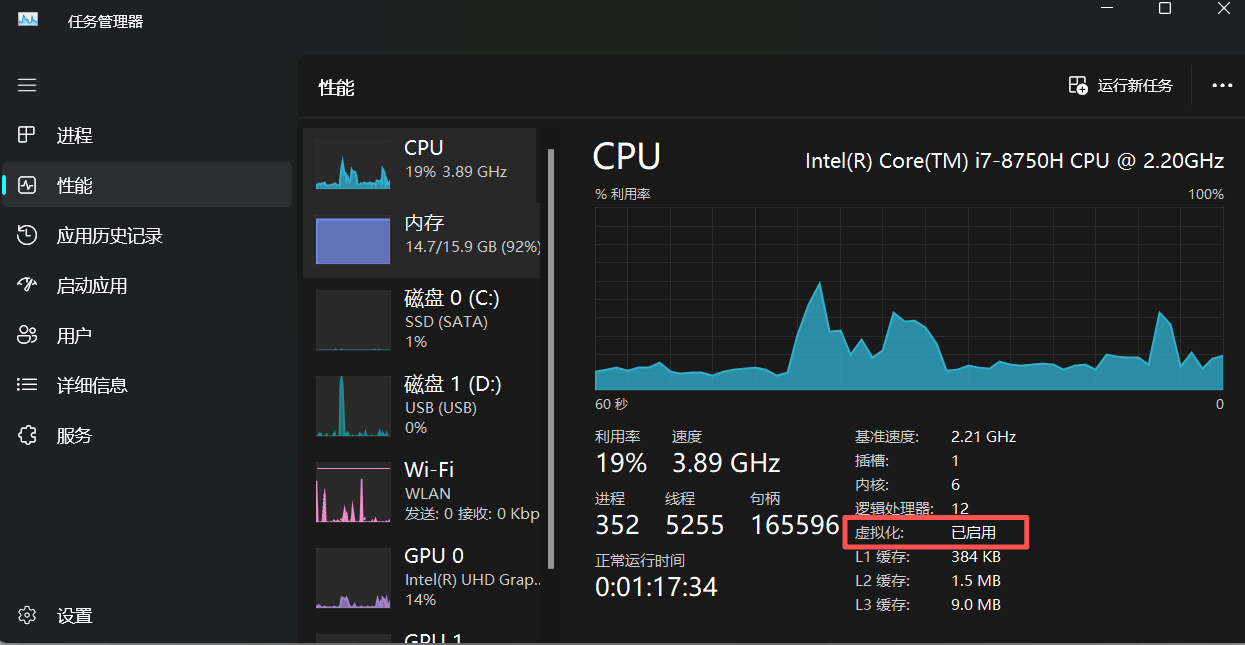
2.2 确认虚拟化已开启
Docker 依赖虚拟化技术,需要确保 BIOS 中已启用虚拟化。
3. 安装 Docker Desktop
3.1 下载
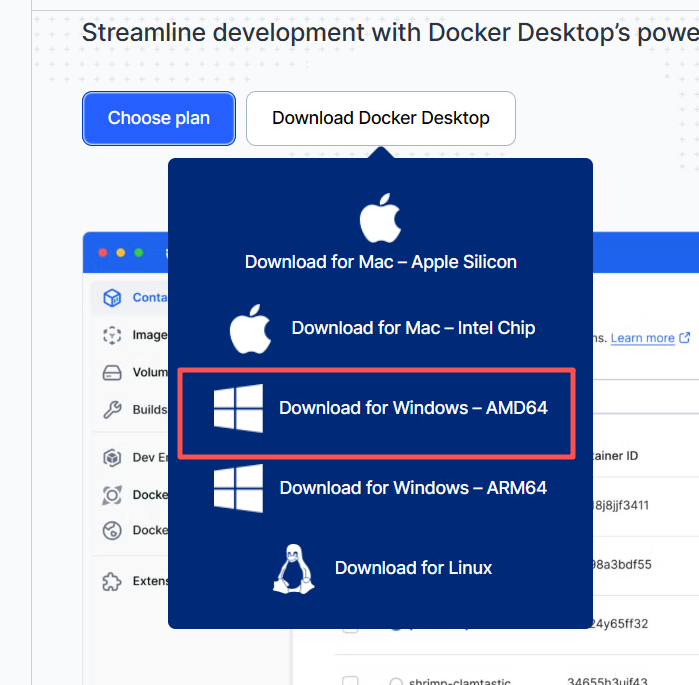
前往 Docker 官方下载页面:
🔗 Docker Desktop: The #1 Containerization Tool for Developers | Docker
选择 Windows 版本,点击 Download for Windows。
建议下载最新版,兼容性更好。
3.2 安装步骤
- 双击下载的
Docker Desktop Installer.exe。 - 勾选:
Install required Windows components for WSL 2Add shortcut to desktop
- 点击
OK开始安装。 - 安装完成后会提示 重启电脑。
4. 启用 WSL2(家庭版必看)
如果你是 Windows 10/11 家庭版 或者第一次安装 Docker Desktop,需要启用 WSL2。
打开 Docker Desktop,会提示你"WSL need updating"。点击"Restart",然后按任意跳出 PowerShell(管理员模式),按任意键安装(推荐)。
若没有请自行百度
5. 启动 Docker Desktop(已更新WSL,直接点restart即可)
- 双击桌面 Docker Desktop 图标。
- 启动时可以选择跳过登录。
- 启动成功后,右下角任务栏会出现 🐳 小鲸鱼图标。
6. 验证安装
- 打开 PowerShell 或 CMD,输入:
shell
docker --version
如果显示版本号,说明 Docker 安装成功。
- 再运行:
shell
docker run hello-world如果出现 Hello from Docker! 说明 Docker 已能正常拉取和运行镜像。
7. 换源
java
{
  "builder": {
    "gc": {
      "defaultKeepStorage": "20GB",
      "enabled": true
    }
  },
  "experimental": false,
  "registry-mirrors": [
    "https://docker.m.daocloud.io",
    "https://docker.imgdb.de",
    "https://hub-mirror.c.163.com",
    "https://docker.mirrors.ustc.edu.cn"
  ]
}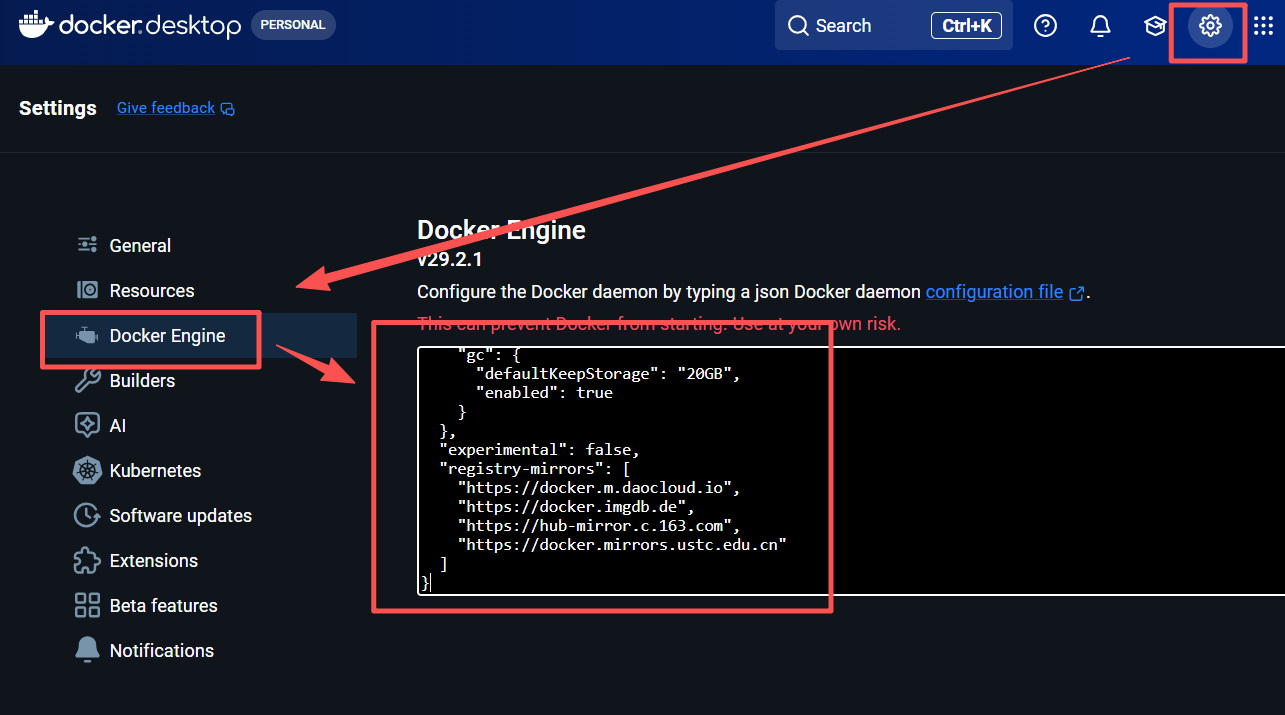
注意点击Apply进行应用并重启生效
8. 安装和删除镜像(如Redis,详细Redis使用见Docker 安装 Redis 完整指南)
关于Docker镜像和容器关系的核心概念:
- 镜像是模板,容器是实例:redis镜像就像是一个安装了Redis软件的"模板"或"只读光盘"。您下载(pull)一次这个模板,就可以用它来创建(run)任意多个独立的容器实例。
- 容器是独立的:每个基于 redis镜像创建的容器都是相互隔离的运行时环境,拥有自己独立的文件系统、网络、进程空间。您可以在一个容器中运行Redis 7.0,在另一个容器中用同一个镜像运行Redis 6.2(通过指定标签,如 redis:6.2),它们互不干扰。
- 无需重复下载:创建第二个、第三个Redis容器时,只要使用的是同一个镜像(比如都是 redis:latest),Docker会直接复用已存在于本地的镜像层,而不会重新下载整个镜像。
打开docker客户端中的终端,查看已有组件
java
docker images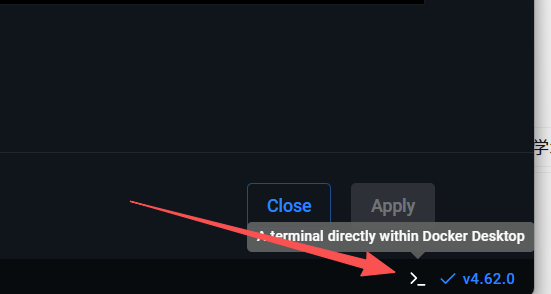

上图IMAGE:包含镜像名称和版本
8.1 安装镜像
安装命令:
java
docker pull redis安装后再次查看安装的组件
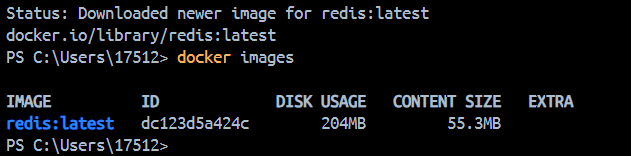
redis:latest:latest表示最新稳定版。拉取时未指定标签(如仅 docker pull redis,也可以指定如docker pull redis:4.0),Docker默认使用 latest标签。
其中,latest是一个标签,不是固定的版本号。它像一个"浮动指针",始终指向被维护者标记为最新的那个版本。
执行以下命令,它会基于 redis:latest镜像启动一个临时容器,执行 redis-server --version命令后立即停止并删除容器。
bash
docker run --rm redis redis-server --version
如果已经有一个正在运行的Redis容器,可以进入容器内部查看。
bash
docker exec -it <容器名称或ID> /bin/bash
bash
redis-server --version8.2 删除镜像
删除命令:
bash
docker rmi <镜像名称:标签 或 镜像ID>如果镜像有容器依赖,会删除失败
9.创建、启动和删除容器
9.1创造和启动容器
要基于下载的 redis镜像创建并运行一个容器,需要使用 docker run命令。这是最常用的创建和启动容器的命令。
基本命令:
bash
docker run [OPTIONS] IMAGE[:TAG|@DIGEST] [COMMAND] [ARG...]如:
bash
docker run --name some-redis -d redis--name myredis:为新创建的容器指定一个名称(这里是myredis),方便后续管理。
-d:代表"detached",让容器在后台运行。
redis:指定基于哪个镜像来创建容器。Docker会先查找本地的redis镜像,如果找不到则会自动去Docker Hub拉取。
关键点 :通过 IMAGE[:TAG] 格式指定镜像及版本,例如 redis:7.2。若不指定 :TAG,则默认使用 latest 标签。
9.2 删除容器
停止正在运行的容器(如果容器已停止,可跳过此步):
bash
docker stop <容器名称或ID>删除容器:
bash
docker rm <容器名称或ID>强制删除正在运行的容器:
bash
docker rm -f <容器名称或ID>docker参数表
以下是按功能分类的核心参数表格:
容器生命周期管理
| 命令 | 主要参数/选项 | 说明 |
|---|---|---|
docker run |
-d, -it, --name, -p, -v, --rm, -e, --network |
创建并启动一个新容器。 |
docker create |
同 docker run 大部分参数 |
创建一个容器但不立即启动。 |
docker start |
-a, -i |
启动一个或多个已停止的容器。 |
docker stop |
-t |
停止一个或多个运行中的容器。 |
docker restart |
-t |
重启一个或多个容器。 |
docker pause |
无 | 暂停一个或多个容器的所有进程。 |
docker unpause |
无 | 恢复一个或多个容器的所有进程。 |
docker kill |
-s |
强制杀死一个或多个运行中的容器。 |
docker rm |
-f, -v |
删除一个或多个容器。 |
docker exec |
-it, -d, -e, -u, -w |
在正在运行的容器中执行命令。 |
docker wait |
无 | 阻塞直到一个或多个容器停止,然后打印退出代码。 |
docker update |
--memory, --cpus |
更新一个或多个容器的配置。 |
容器查询与管理
| 命令 | 主要参数/选项 | 说明 |
|---|---|---|
docker ps |
-a, -q, -f, --format, -l, -n, -s |
列出容器。 |
docker logs |
-f, --tail, -t, --since |
获取容器的日志。 |
docker inspect |
--format, -f |
获取容器/镜像的底层详细信息(JSON格式)。 |
docker top |
无 | 显示一个容器中正在运行的进程。 |
docker stats |
-a, --no-stream |
动态显示容器资源使用统计。 |
docker diff |
无 | 检查容器文件系统相对于其镜像的更改。 |
docker port |
无 | 列出容器的端口映射。 |
docker rename |
无 | 重命名一个容器。 |
docker commit |
-a, -m, -p |
从容器创建一个新镜像。 |
docker attach |
--sig-proxy |
附加本地标准输入、输出和错误流到运行中的容器。 |
镜像管理
| 命令 | 主要参数/选项 | 说明 |
|---|---|---|
docker images |
-a, -q, --digests, --no-trunc |
列出镜像。 |
docker pull |
-a, --platform |
从仓库拉取镜像或仓库。 |
docker push |
无 | 将镜像推送到仓库。 |
docker rmi |
-f |
删除一个或多个镜像。 |
docker tag |
无 | 为镜像创建一个新的标签(引用)。 |
docker build |
-t, -f, --build-arg, --no-cache |
根据 Dockerfile 构建镜像。 |
docker history |
-H, --no-trunc, -q |
显示镜像的历史记录。 |
docker save |
-o |
将一个或多个镜像保存为 tar 归档文件。 |
docker load |
-i, -q |
从 tar 归档文件或标准输入加载镜像。 |
docker image prune |
-a, -f |
删除未被使用的镜像(悬空镜像)。 |
网络管理
| 命令 | 主要参数/选项 | 说明 |
|---|---|---|
docker network ls |
无 | 列出所有网络。 |
docker network create |
-d, --subnet, --gateway, -o |
创建一个网络。 |
docker network connect |
--alias, -ip |
将容器连接到网络。 |
docker network disconnect |
-f |
断开容器与网络的连接。 |
docker network inspect |
无 | 显示一个或多个网络的详细信息。 |
docker network prune |
-f |
删除所有未被使用的网络。 |
docker network rm |
无 | 删除一个或多个网络。 |
数据卷管理
| 命令 | 主要参数/选项 | 说明 |
|---|---|---|
docker volume ls |
-q, -f |
列出卷。 |
docker volume create |
-d, -o |
创建一个卷。 |
docker volume inspect |
无 | 显示一个或多个卷的详细信息。 |
docker volume prune |
-f |
删除所有未被使用的本地卷。 |
docker volume rm |
-f |
删除一个或多个卷。 |
Docker Compose (CLI插件)
| 命令 | 主要参数/选项 | 说明 |
|---|---|---|
docker compose up |
-d, --build, -f, --force-recreate |
创建并启动所有服务容器。 |
docker compose down |
-v, --rmi |
停止并移除容器、网络、卷和镜像。 |
docker compose ps |
-a |
列出项目中的所有容器。 |
docker compose logs |
-f, -t, --tail |
查看项目中的容器日志。 |
docker compose exec |
无 | 在运行的服务容器中执行命令。 |
docker compose build |
--no-cache |
构建或重新构建服务镜像。 |
docker compose pull |
无 | 拉取服务依赖的镜像。 |
docker compose restart |
无 | 重启项目中的所有服务。 |
docker compose stop |
无 | 停止运行中的容器,但不移除它们。 |
docker compose config |
无 | 验证并查看 Compose 文件。 |
系统与信息
| 命令 | 主要参数/选项 | 说明 |
|---|---|---|
docker version |
-f |
显示 Docker 版本信息。 |
docker info |
-f |
显示系统范围的 Docker 信息。 |
docker system df |
-v |
显示 Docker 磁盘使用情况。 |
docker system prune |
-a, --volumes, -f |
删除所有未被使用的数据(镜像、容器、网络、构建缓存)。 |
docker events |
--filter, --since, --until |
从服务器获取实时事件。 |
docker login |
-u, -p |
登录到 Docker 仓库。 |
docker logout |
无 | 从 Docker 仓库登出。 |
常用参数速记
-a, --all: 显示所有项(包括未运行的)。-d, --detach: 在后台运行容器,并打印容器ID。-f, --filter: 根据条件过滤输出。-i, --interactive: 保持 STDIN 打开,即使没有连接。-it:-i和-t的组合,用于交互式会话。-p, --publish: 将容器的端口发布到主机(格式:主机端口:容器端口)。-q, --quiet: 只显示 ID。--rm: 容器退出时自动移除。-t, --tty: 分配一个伪终端。-v, --volume: 绑定挂载一个卷(格式:主机目录:容器目录[:ro])。-e, --env: 设置环境变量。--name: 为容器分配一个名称。-w, --workdir: 容器内的工作目录。
说明:
- 此表格列出了最常用的命令和参数,并非所有参数的完整列表。
您可以使用 docker COMMAND --help查看任何命令的完整参数列表和详细说明(例如:docker run --help)。 - Docker Compose 是作为一个 CLI 插件存在的,命令为 docker compose(V2)。旧版的 docker-compose是一个独立的二进制文件。
附上docker run参数解释表格:
| 类别 | 参数 | 说明 | 示例 |
|---|---|---|---|
| 容器标识与信息 | --name <名称> |
为容器指定一个自定义名称,便于后续管理、查看日志或连接。若不指定,Docker 将分配一个随机名称。 | docker run --name my_web redis |
-h <主机名> |
设置容器内的主机名,会体现在容器的 /etc/hostname 和 /etc/hosts 中。 |
docker run -h mycontainer redis |
|
| 运行模式与交互 | -d |
在后台(守护进程)模式运行容器,并返回容器ID。这是运行服务类容器(如 Web 服务器、数据库)的常用模式。 | docker run -d redis |
-it |
组合参数,用于启动一个交互式容器 。-i 保持标准输入打开,-t 分配一个伪终端。通常与 /bin/bash 或 sh 连用。 |
docker run -it ubuntu /bin/bash |
|
--rm |
容器退出时自动删除其文件系统。非常适合运行一次性任务或测试,避免产生大量停止状态的容器。 | docker run --rm alpine echo "hello" |
|
| 生命周期管理 | --restart <策略> |
定义容器的自动重启策略 ,增强服务可靠性。 no (默认):不自动重启。 on-failure[:max-retries]:非正常退出时重启,可指定最大重试次数。 always:总是重启(无限次)。 unless-stopped:总是重启,除非用户明确执行 docker stop。 |
docker run -d --restart=always redis |
| 网络配置 | -p [<主机IP>:]<主机端口>:<容器端口> |
端口映射,将容器内部的端口绑定到宿主机的指定端口上,使外部能够访问容器服务。 | docker run -p 8080:80 redis docker run -p 127.0.0.1:6379:6379 redis |
--network <网络> |
指定容器加入的网络 。 bridge:默认的桥接网络。 host:使用宿主机的网络命名空间,网络性能最佳,但端口隔离失效。 none:禁用所有网络。 <自定义网络名>:加入用户自定义的 overlay 或 bridge 网络,便于服务发现。 |
docker run --network myapp_network app |
|
| 存储与数据持久化 | -v <宿主机路径>:<容器路径>[:<选项>] |
挂载数据卷(Volume)或目录 ,用于数据持久化、配置文件注入或共享数据。选项常用 ro(只读)。 |
docker run -v /宿主机/data:/容器/data redis docker run -v ./config.conf:/app/config.conf:ro app |
--mount type=...,source=...,target=... |
功能更明确、选项更丰富的挂载方式(语法更冗长),推荐用于生产环境。 | docker run --mount type=bind,source=$(pwd)/html,target=/usr/share/redis/html redis |
|
| 环境配置 | -e <变量名>=<值> |
设置容器内的环境变量,是向容器传递配置(如数据库密码、运行模式)的标准化方式。可多次使用。 | docker run -e MYSQL_ROOT_PASSWORD=123456 -e TZ=Asia/Shanghai mysql |
--env-file <文件路径> |
从文件中读取环境变量并设置到容器中。文件每行格式为 变量名=值。 |
docker run --env-file .env app |
|
| 资源限制 | -m <内存值> --memory=<内存值> |
限制容器可使用的最大内存 。单位可以是 b, k, m, g。 |
docker run -m 512m --memory-swap=1g redis |
--cpus=<数量> |
限制容器可使用的 CPU 资源 。数量可以是小数,如 1.5 表示 1.5 个 CPU 核心的计算能力。 |
docker run --cpus=2 redis |
|
--cpu-shares=<权重> |
设置 CPU 份额的相对权重(默认 1024)。当主机 CPU 资源紧张时,权重高的容器会获得更多 CPU 时间。 | docker run --cpu-shares=2048 app |
|
| 镜像与命令覆盖 | IMAGE[:TAG] |
指定基础镜像及其版本 ,是命令的核心部分。TAG 缺省时为 latest。 |
docker run node:18-alpine docker run redis:7.2 |
[COMMAND] [ARG...] |
覆盖镜像定义中默认的启动命令(即 Dockerfile 中的 CMD 指令)。 |
docker run -it ubuntu cat /etc/os-release docker run redis redis-server --appendonly yes |