当前最火的AI助手项目非OpenClaw(小龙虾🦞)莫属了。随着Manus 被天价收购,AI助手这类项目立马被推到了风口浪尖。区别于传统的对话应用,AI助手可以让你完全掌控数据隐私,执行系统命令、浏览网页、管理文件,甚至编写代码。但是由于Manus 是闭源的应用,因此只是少数人能感受的前端产品。但是现在不同了,小龙虾横空出世github.com/openclaw/op...,并迅速屠榜,短时间内就登顶了开源项目的巅峰。他无需高昂的硬件,就可以在自己的电脑上部署甚至一台2H2G的服务器。因此被M4芯片的加持Mac Mini,立马成了热销的产品。那我现在就给大家带来基于 MacOS的手摸手级别的安装教程,保证让您无痛苦的部署成功。
以下的搭建需要您有一台mac mini 或者 Macbook ,如果您不想投入这么大的成本,也不想跟着教程繁琐的过程,您可以直接通过阿里云的 一键构建方案 几十块就可以体验1个月使用。
一、环境准备
OpenClaw 是一个 node的应用。因此你的mac中应该安装 node 并且版本应该大于 22。打开 终端,并输入
node -v如果您的终端未出现如下的版本信息
css
nickbai@bogon ~ % node -v
v22.22.0
则表示您的系统无法使用node。就需要安装node。打开终端执行
brew install node如果提示 command not found ,命令不存在的话,则表示您的电脑未安装brew ,此时您只要执行
bash
/bin/bash -c "$(curl -fsSL https://raw.githubusercontent.com/Homebrew/install/HEAD/install.sh)"便可以安装brew。安装完成之后,继续执行
brew install node等待正确安装完即可。
二、通过脚本安装OpenClaw
打开 OpenClaw 的官网 OpenClaw --- Personal AI Assistant 。复制安装脚本
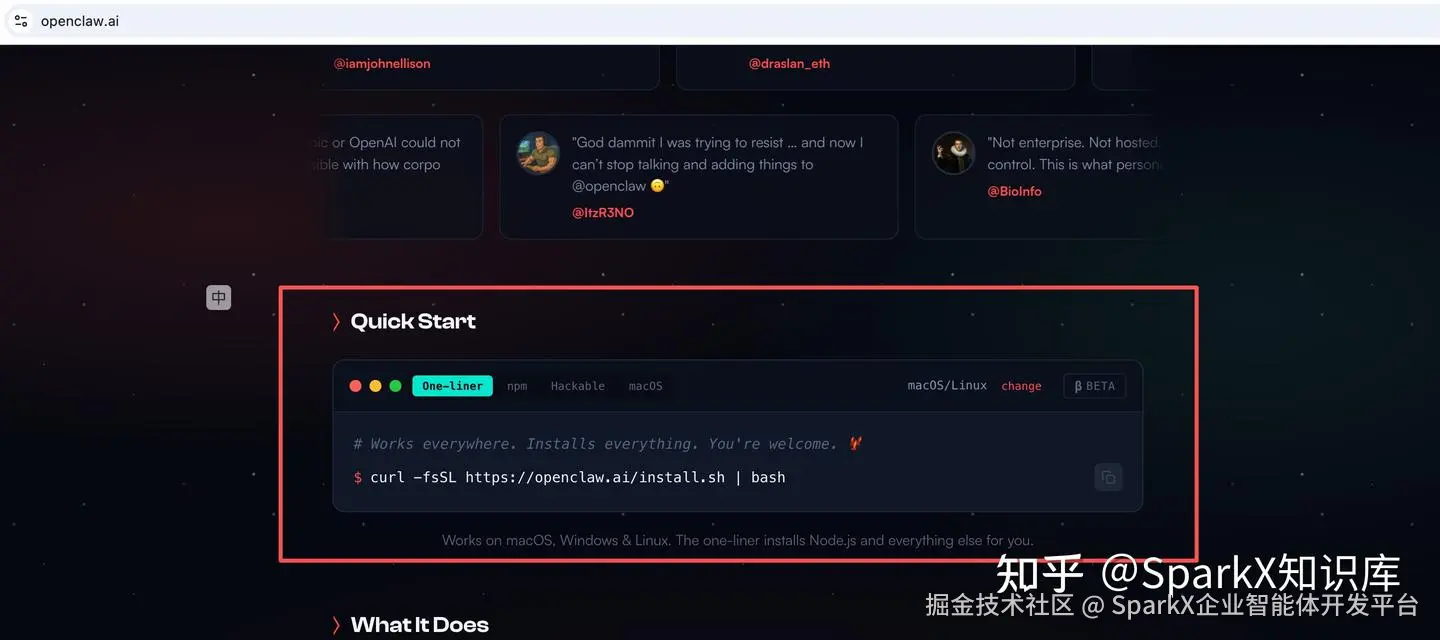
打开终端输入如下的命令
arduino
curl -fsSL https://openclaw.ai/install.sh | bash会出现如下的提示
bash
🦞 OpenClaw Installer
  Type the command with confidence---nature will provide the stack trace if needed.

✓ Detected: macos

Install plan
OS: macos
Install method: npm
Requested version: latest

[1/3] Preparing environment
✓ Homebrew already installed
✓ Node.js v22.22.0 found
· Active Node.js: v22.22.0 (/Users/nickbai/.nvm/versions/node/v22.22.0/bin/node)
· Active npm: 10.9.4 (/Users/nickbai/.nvm/versions/node/v22.22.0/bin/npm)

[2/3] Installing OpenClaw
✓ Git already installed
· Installing OpenClaw v2026.3.8
✓ OpenClaw npm package installed
✓ OpenClaw installed

[3/3] Finalizing setup

🦞 OpenClaw installed successfully (OpenClaw 2026.3.8 (3caab92))!
Home sweet home. Don't worry, I won't rearrange the furniture.

· Starting setup


🦞 OpenClaw 2026.3.8 (3caab92) --- Open source means you can see exactly how I judge your config.

▄▄▄▄▄▄▄▄▄▄▄▄▄▄▄▄▄▄▄▄▄▄▄▄▄▄▄▄▄▄▄▄▄▄▄▄▄▄▄▄▄▄▄▄▄▄▄▄▄▄▄▄
██░▄▄▄░██░▄▄░██░▄▄▄██░▀██░██░▄▄▀██░████░▄▄▀██░███░██
██░███░██░▀▀░██░▄▄▄██░█░█░██░█████░████░▀▀░██░█░█░██
██░▀▀▀░██░█████░▀▀▀██░██▄░██░▀▀▄██░▀▀░█░██░██▄▀▄▀▄██
▀▀▀▀▀▀▀▀▀▀▀▀▀▀▀▀▀▀▀▀▀▀▀▀▀▀▀▀▀▀▀▀▀▀▀▀▀▀▀▀▀▀▀▀▀▀▀▀▀▀▀▀
                  🦞 OPENCLAW 🦞

┌  OpenClaw onboarding
│
◇  Security ─────────────────────────────────────────────────────────────────────────────────╮
│                                                                                            │
│  Security warning --- please read.                                                           │
│                                                                                            │
│  OpenClaw is a hobby project and still in beta. Expect sharp edges.                        │
│  By default, OpenClaw is a personal agent: one trusted operator boundary.                  │
│  This bot can read files and run actions if tools are enabled.                             │
│  A bad prompt can trick it into doing unsafe things.                                       │
│                                                                                            │
│  OpenClaw is not a hostile multi-tenant boundary by default.                               │
│  If multiple users can message one tool-enabled agent, they share that delegated tool      │
│  authority.                                                                                │
│                                                                                            │
│  If you're not comfortable with security hardening and access control, don't run           │
│  OpenClaw.                                                                                 │
│  Ask someone experienced to help before enabling tools or exposing it to the internet.     │
│                                                                                            │
│  Recommended baseline:                                                                     │
│  - Pairing/allowlists + mention gating.                                                    │
│  - Multi-user/shared inbox: split trust boundaries (separate gateway/credentials, ideally  │
│    separate OS users/hosts).                                                               │
│  - Sandbox + least-privilege tools.                                                        │
│  - Shared inboxes: isolate DM sessions (`session.dmScope: per-channel-peer`) and keep      │
│    tool access minimal.                                                                    │
│  - Keep secrets out of the agent's reachable filesystem.                                   │
│  - Use the strongest available model for any bot with tools or untrusted inboxes.          │
│                                                                                            │
│  Run regularly:                                                                            │
│  openclaw security audit --deep                                                            │
│  openclaw security audit --fix                                                             │
│                                                                                            │
│  Must read: https://docs.openclaw.ai/gateway/security                                      │
│                                                                                            │
├────────────────────────────────────────────────────────────────────────────────────────────╯
脚本检测你的环境,如果您的 node 版本符合标准。就会执行安装,随着隐私协议的显示之后,就会出现第一个抉择
csharp
◆  I understand this is personal-by-default and shared/multi-user use requires lock-down. Continue?
│  ● Yes / ○ No
这边 小龙虾说他知道你要自己用以及共享多用户使用,问你要继续的,当然我们这里按住左方向键,让Yes 前的框变成实心表示选中。并按 enter 键继续。
这时候来到了第二步,问你启动的模式
css
◆  Onboarding mode
│  ● QuickStart (Configure details later via openclaw configure.)
│  ○ Manual
选择默认的快速开始就可以了生下了很多的定义步骤。并按 enter 键继续。
此时页面会输出两部分内容
yaml
◇  QuickStart ─────────────────────────╮
│                                      │
│  Gateway port: 18789                 │
│  Gateway bind: Loopback (127.0.0.1)  │
│  Gateway auth: Token (default)       │
│  Tailscale exposure: Off             │
│  Direct to chat channels.            │
│                                      │
├──────────────────────────────────────╯
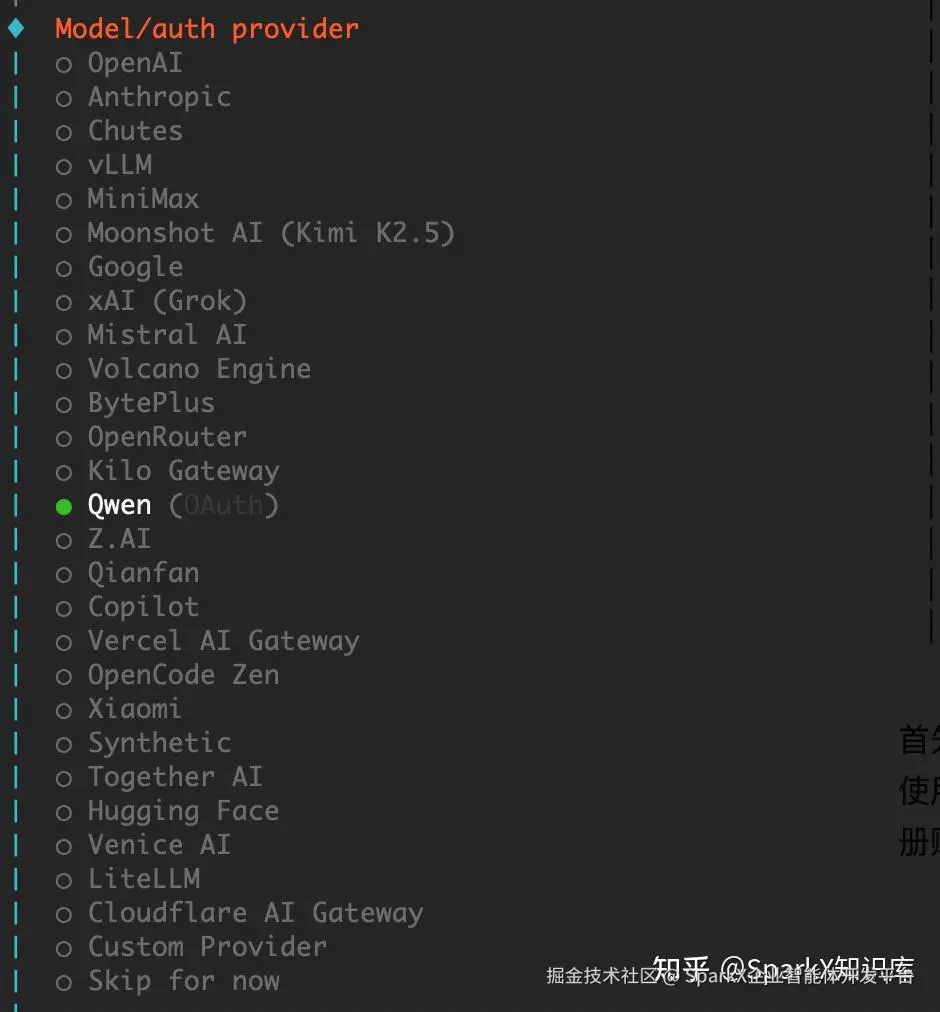
这里是告诉你服务监听的端口这里记住 18789 后面我们会用到。接下来我们要重点处理这个模型的选择
scss
◆  Model/auth provider
│  ● OpenAI (Codex OAuth + API key)
│  ○ Anthropic
│  ○ Chutes
│  ○ vLLM
│  ○ MiniMax
│  ○ Moonshot AI (Kimi K2.5)
│  ○ Google
│  ○ xAI (Grok)
│  ○ Mistral AI
│  ○ Volcano Engine
│  ○ BytePlus
│  ○ OpenRouter
│  ○ Kilo Gateway
│  ○ Qwen
│  ○ Z.AI
│  ○ Qianfan
│  ○ Copilot
│  ○ Vercel AI Gateway
│  ○ OpenCode Zen
│  ○ Xiaomi
│  ○ Synthetic
│  ○ Together AI
│  ○ Hugging Face
│  ○ Venice AI
│  ○ LiteLLM
│  ○ Cloudflare AI Gateway
│  ○ Custom Provider
│  ○ Skip for now
首先你要知道,小龙虾他只是一个node写的应用,他本身没有任何的AI能力,他的能力的强弱好用与否取决于你使用的模型。因此一个好用的大模型事半功倍。这里我们可以选择 Qwen , Qwen 作为国产模型的佼佼者,并会注册赠送免费额度,可以方便我们快速体验。按住方向键 下,选择到 Qwen,并按 enter。
此时浏览器会自动跳转到 Qwen 授权的页面
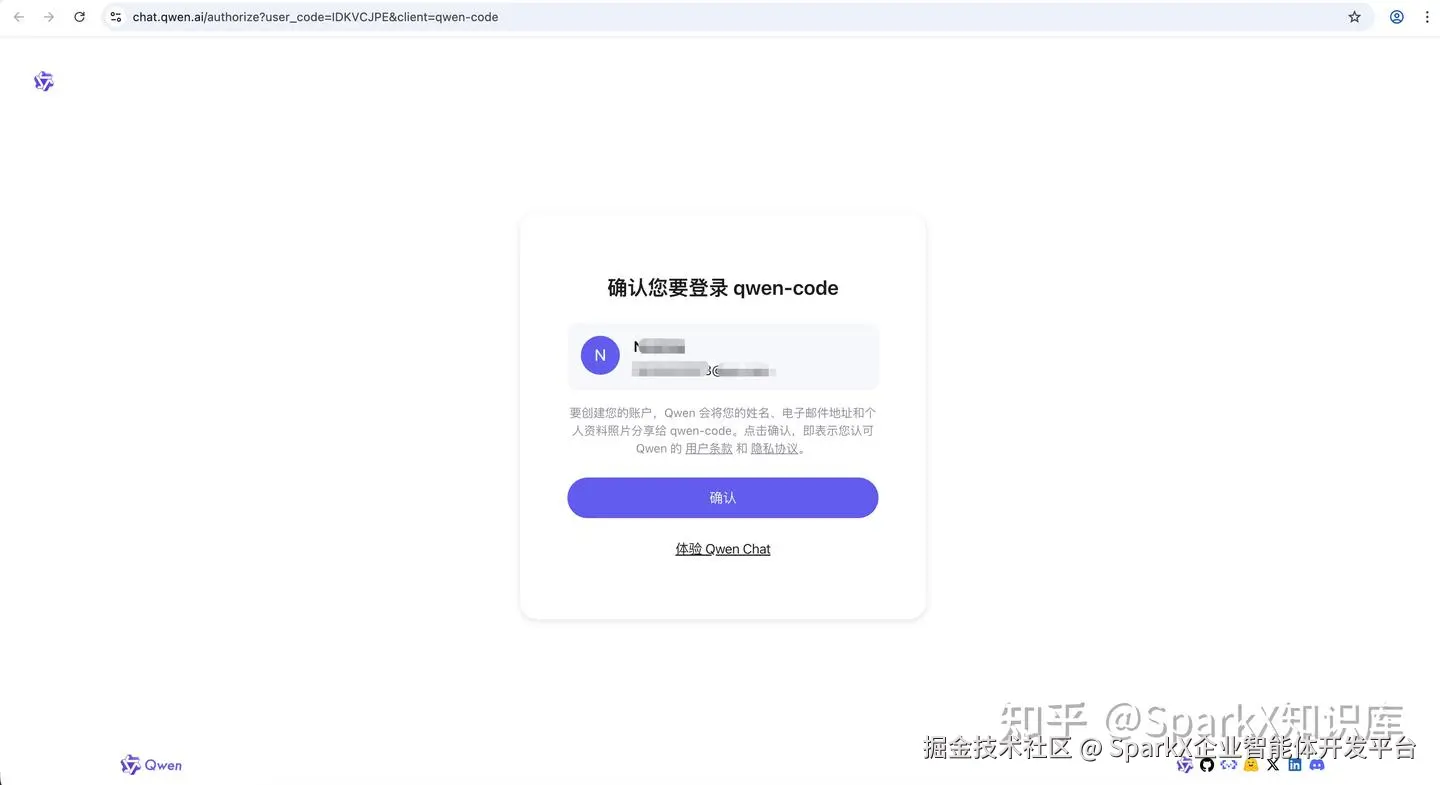
登录账号并授权登录,会提示授权成功。然后再查看我们的 终端
vbnet
◇  Qwen OAuth ─────────────────────────────────────────────────────────────────────────╮
│                                                                                      │
│  Open https://chat.qwen.ai/authorize?user_code=IDKVCJPE&client=qwen-code to approve  │
│  access.                                                                             │
│  If prompted, enter the code IDKVCJPE.                                               │
│                                                                                      │
├──────────────────────────────────────────────────────────────────────────────────────╯
◇  Qwen OAuth complete
│
◇  Model configured ─────────────────────────────╮
│                                                │
│  Default model set to qwen-portal/coder-model  │
│                                                │
├────────────────────────────────────────────────╯
│
◇  Provider notes ──────────────────────────────────────────────────────────────────────╮
│                                                                                       │
│  Qwen OAuth tokens auto-refresh. Re-run login if refresh fails or access is revoked.  │
│  Base URL defaults to https://portal.qwen.ai/v1. Override                             │
│  models.providers.qwen-portal.baseUrl if needed.                                      │
│                                                                                       │
├───────────────────────────────────────────────────────────────────────────────────────╯
│
◆  Default model
│  ● Keep current (qwen-portal/coder-model)
│  ○ Enter model manually
│  ○ qwen-portal/coder-model
│  ○ qwen-portal/vision-model
└
此时终端让我们选择默认的模型,这个时候,默认选择他选的第一个,按enter 继续
scss
◆  Select channel (QuickStart)
│  ● Telegram (Bot API) (recommended · newcomer-friendly)
│  ○ WhatsApp (QR link)
│  ○ Discord (Bot API)
│  ○ IRC (Server + Nick)
│  ○ Google Chat (Chat API)
│  ○ Slack (Socket Mode)
│  ○ Signal (signal-cli)
│  ○ iMessage (imsg)
│  ○ LINE (Messaging API)
│  ○ Feishu/Lark (飞书)
│  ○ Nostr (NIP-04 DMs)
│  ○ Microsoft Teams (Bot Framework)
│  ○ Mattermost (plugin)
│  ○ Nextcloud Talk (self-hosted)
│  ○ Matrix (plugin)
│  ○ BlueBubbles (macOS app)
│  ○ Zalo (Bot API)
│  ○ Zalo (Personal Account)
│  ○ Synology Chat (Webhook)
│  ○ Tlon (Urbit)
│  ○ Skip for now
这个时候来到了让我们选择渠道,这也是 OpenClaw 首先带入的概念,可以远程控制智能体干活。我们选择飞书
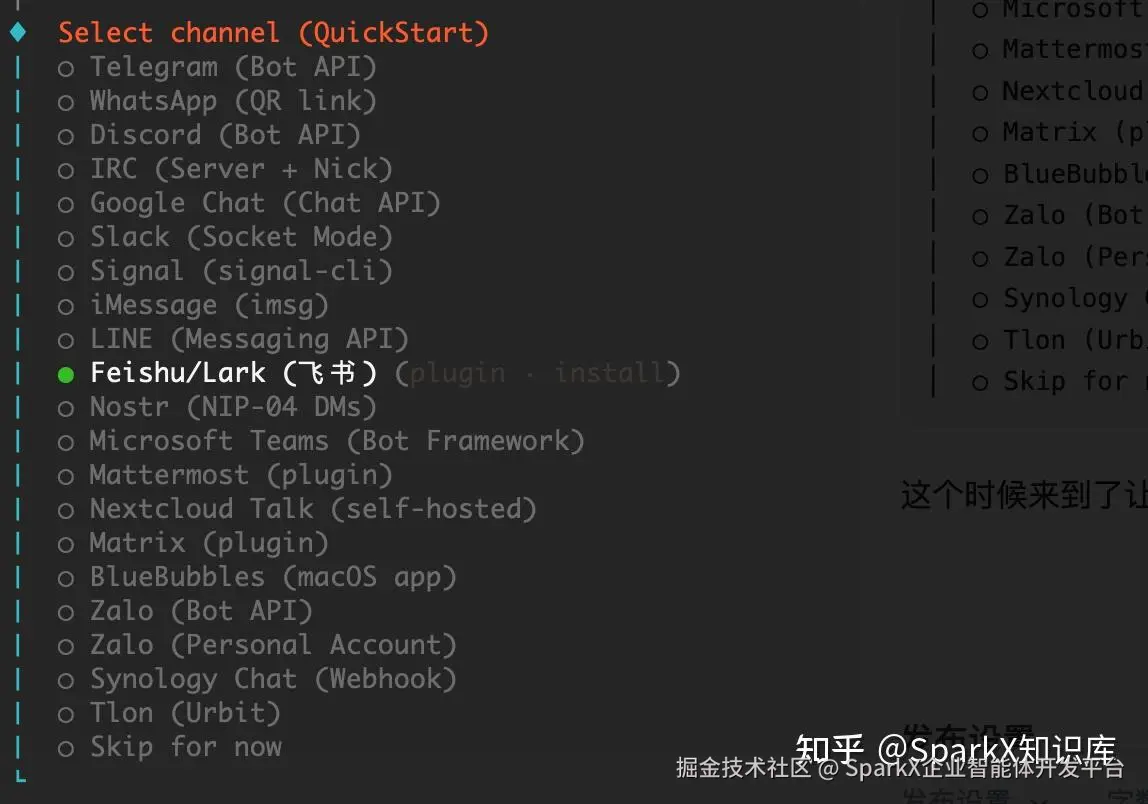
我们不着急点击enter,先打开飞书平台,配置好一些我们需要用到的东西。打开飞书开发者平台 飞书开放平台
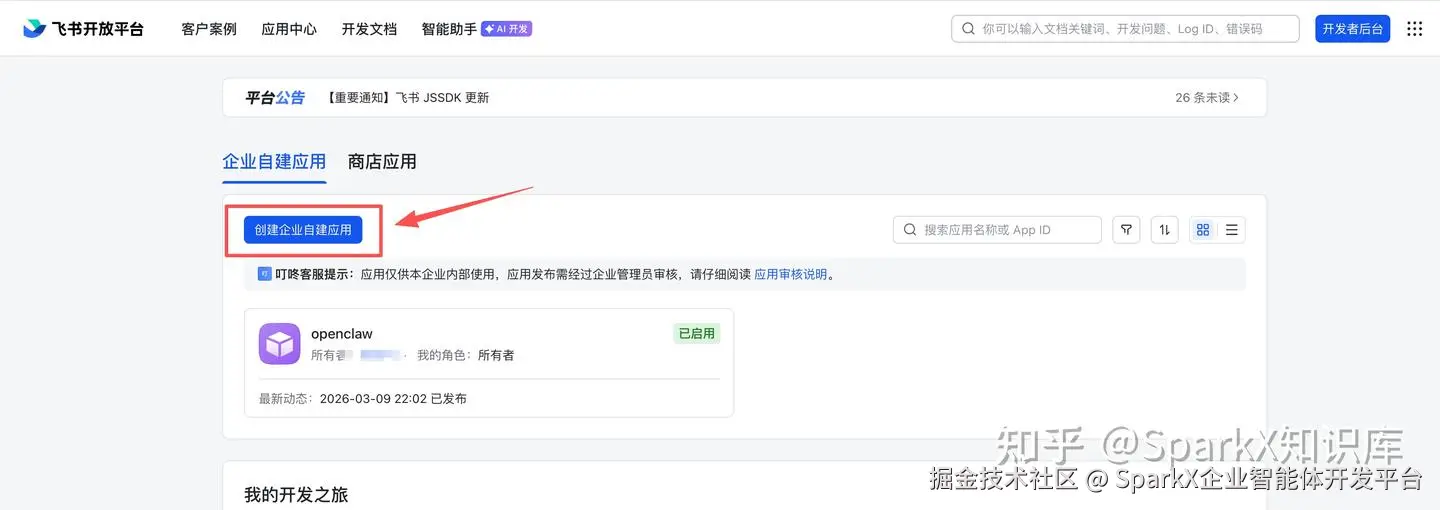
点击右上角的 开发者后台。点击创建企业应用
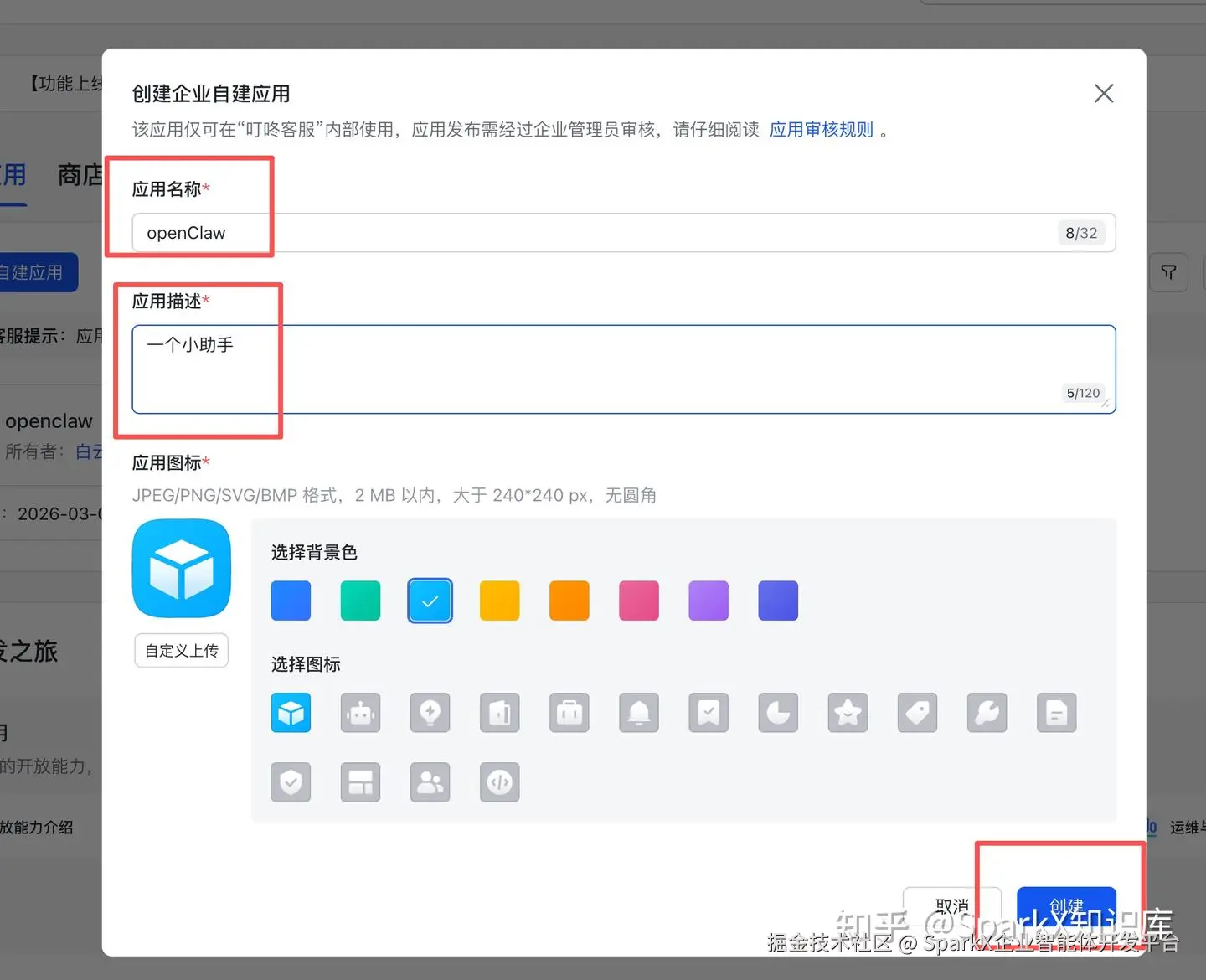
在弹出的内容中输入名称,描述,并确定就可以创建应用了
点击进入应用,点击左侧的 基础信息 -> 凭证与基础信息
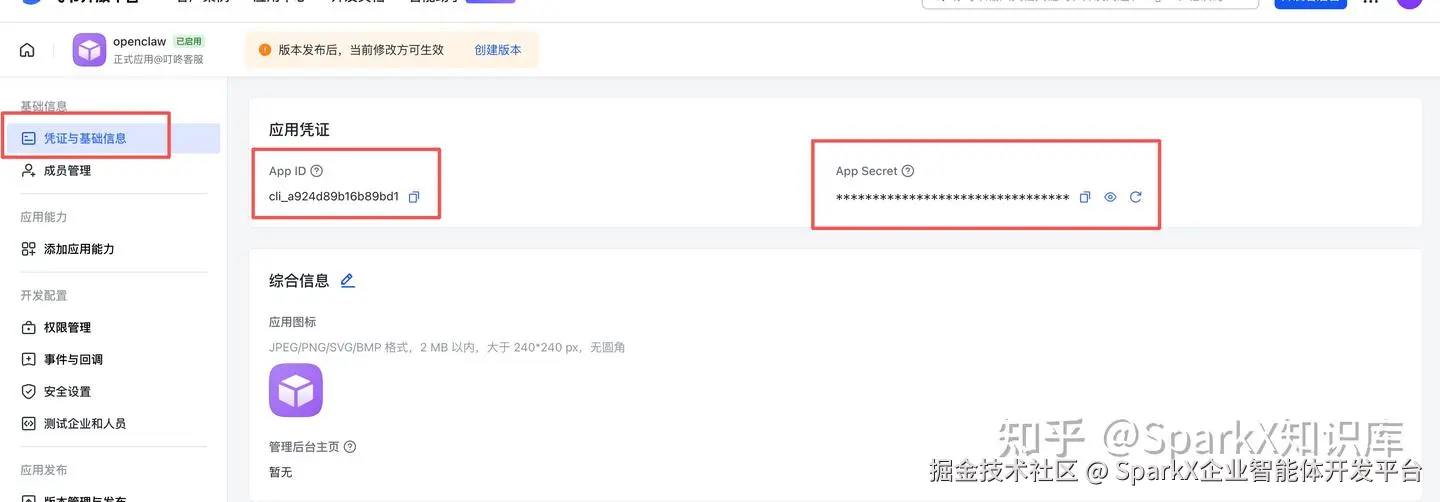
这里面有2个非常重要的参数 ,左边是 id 右边是 秘钥。这个时候我们回到 终端,点击选择飞书确认后
less
◆  Install Feishu plugin?
│  ○ Download from npm (@openclaw/feishu)
│  ● Use local plugin path (/Users/nickbai/.nvm/versions/node/v22.22.0/lib/node_modules/openclaw/extensions/feishu)
│  ○ Skip for now
系统提示我们下载飞书插件,选择 Use local plugin path 点击enter 即可,稍等片刻,系统会下载插件。下载好之后,会提示让我们输入 秘钥
kotlin
◆  How do you want to provide this App Secret?
│  ● Enter App Secret (Stores the credential directly in OpenClaw config)
│  ○ Use external secret provider
来吧 复制上文右侧的 App Secret 。然后终端点击 enter
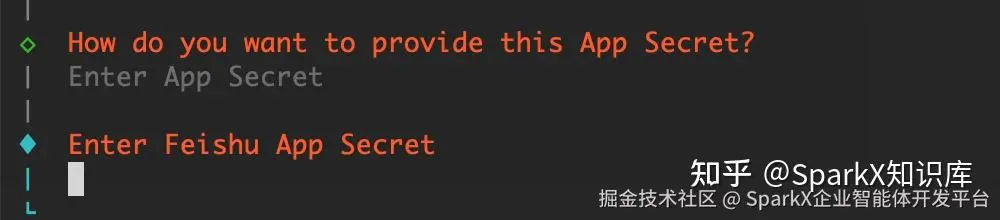
会出现让我们输入秘钥的页面。我们把上文复制的秘钥,粘贴,并按enter 继续
◆  Enter Feishu App ID
│  _
系统会进入让我们输入 appid 的页面,复制上文左侧的 appid ,粘贴并点击 enter
证书秘钥无误之后,会进入,选择链接方式的页面
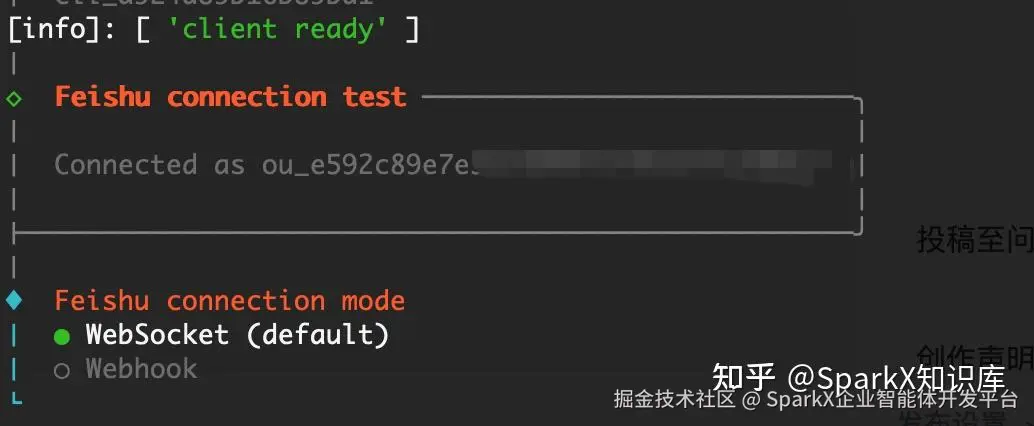
我们选择默认的 WebSocket 就可以了。点击enter 继续。让你选择飞书的域名
scss
◆  Which Feishu domain?
│  ● Feishu (feishu.cn) - China
│  ○ Lark (larksuite.com) - International
选择默认的中国的地址,enter 继续。救护让我们选择权限。

我们选择open 即可。enter 继续,接下来会让我们配置搜索服务,我们这里暂时用不到,就不配了,选择跳过
sql
◇  Web search ────────────────────────────────────────╮
│                                                     │
│  Web search lets your agent look things up online.  │
│  Choose a provider and paste your API key.          │
│  Docs: https://docs.openclaw.ai/tools/web           │
│                                                     │
├─────────────────────────────────────────────────────╯
│
◆  Search provider
│  ○ Brave Search
│  ○ Gemini (Google Search)
│  ○ Grok (xAI)
│  ○ Kimi (Moonshot)
│  ○ Perplexity Search
│  ● Skip for now (Configure later with openclaw configure --section web)
鼠标到skip for now 。点击enter 继续。系统会让我们配置技能
yaml
◆  Configure skills now? (recommended)
│  ● Yes / ○ No
根据你的需要,Yes 或者 No 都可以。这里我们选择Yes ,系统会罗列一大堆的技能让我们勾选这个时候,你如果想选择,就按着 空格 键,在项目上选,或者选择第一个 跳过。如果选择了技能系统会安装这些技能,如果不选,则会跳过。
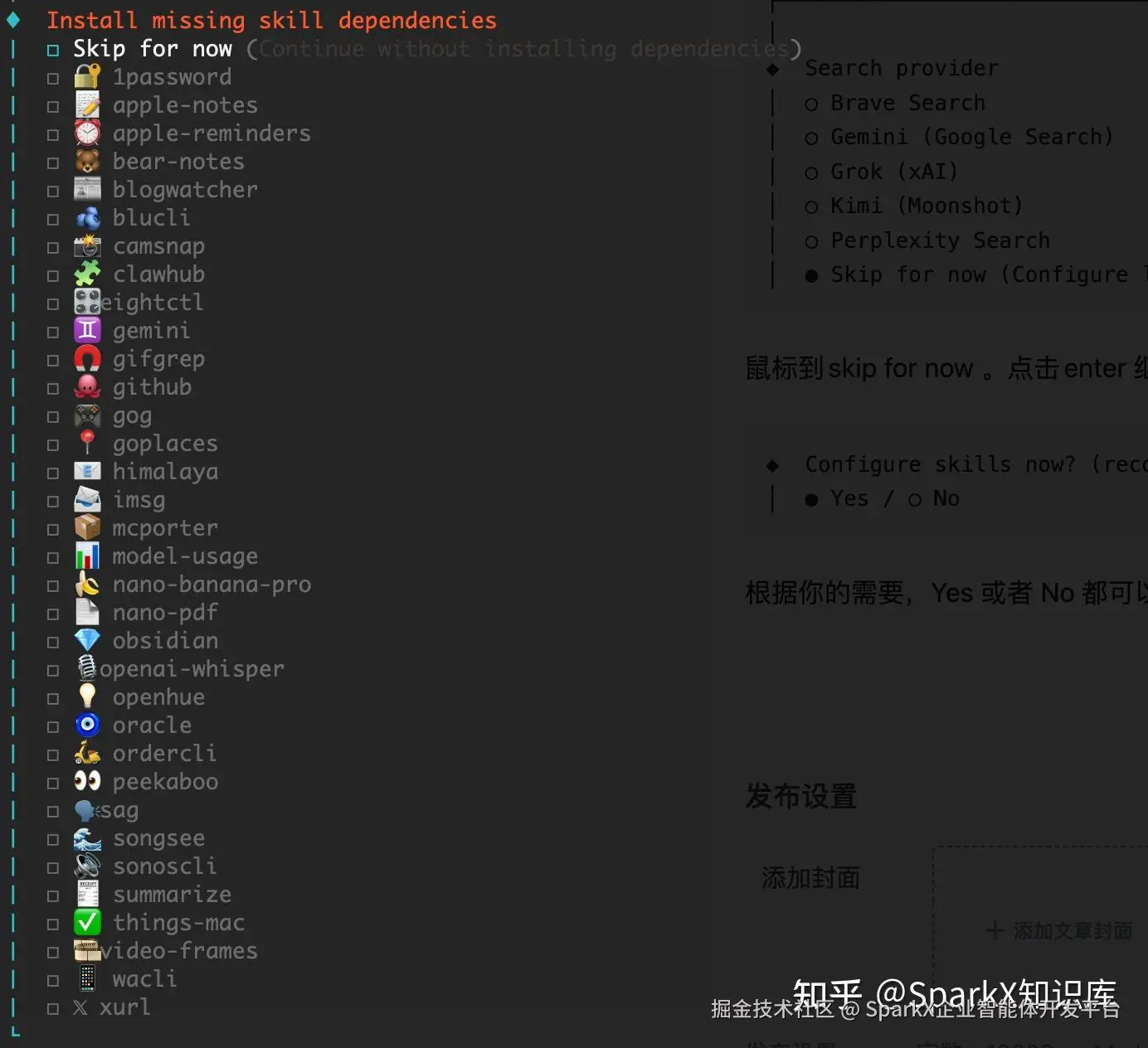
进阶这会让我们继续配置一些系统技能需要的配置项,这里我们没配置技能,因此不需要这些模型的key,我们默认即可, 选择 No 。点击 enter
javascript
◇  Set GOOGLE_PLACES_API_KEY for goplaces?
│  No
│
◇  Set GEMINI_API_KEY for nano-banana-pro?
│  No
│
◇  Set NOTION_API_KEY for notion?
│  No
│
◇  Set OPENAI_API_KEY for openai-image-gen?
│  No
│
◇  Set OPENAI_API_KEY for openai-whisper-api?
│  No
│
◇  Set ELEVENLABS_API_KEY for sag?
│  No
让我们选择 hook 的方式,我们选择第一个跳过用空格选择,skip for now。并点击 enter
rust
◆  Enable hooks?
│  ◻ Skip for now
│  ◻ 🚀 boot-md
│  ◻ 📎 bootstrap-extra-files
│  ◻ 📝 command-logger
│  ◻ 💾 session-memory
点击之后,准备一些系统环境,我们就进入了选择 web页面的配置
java
◆  How do you want to hatch your bot?
│  ○ Hatch in TUI (recommended)
│  ● Open the Web UI
│  ○ Do this later
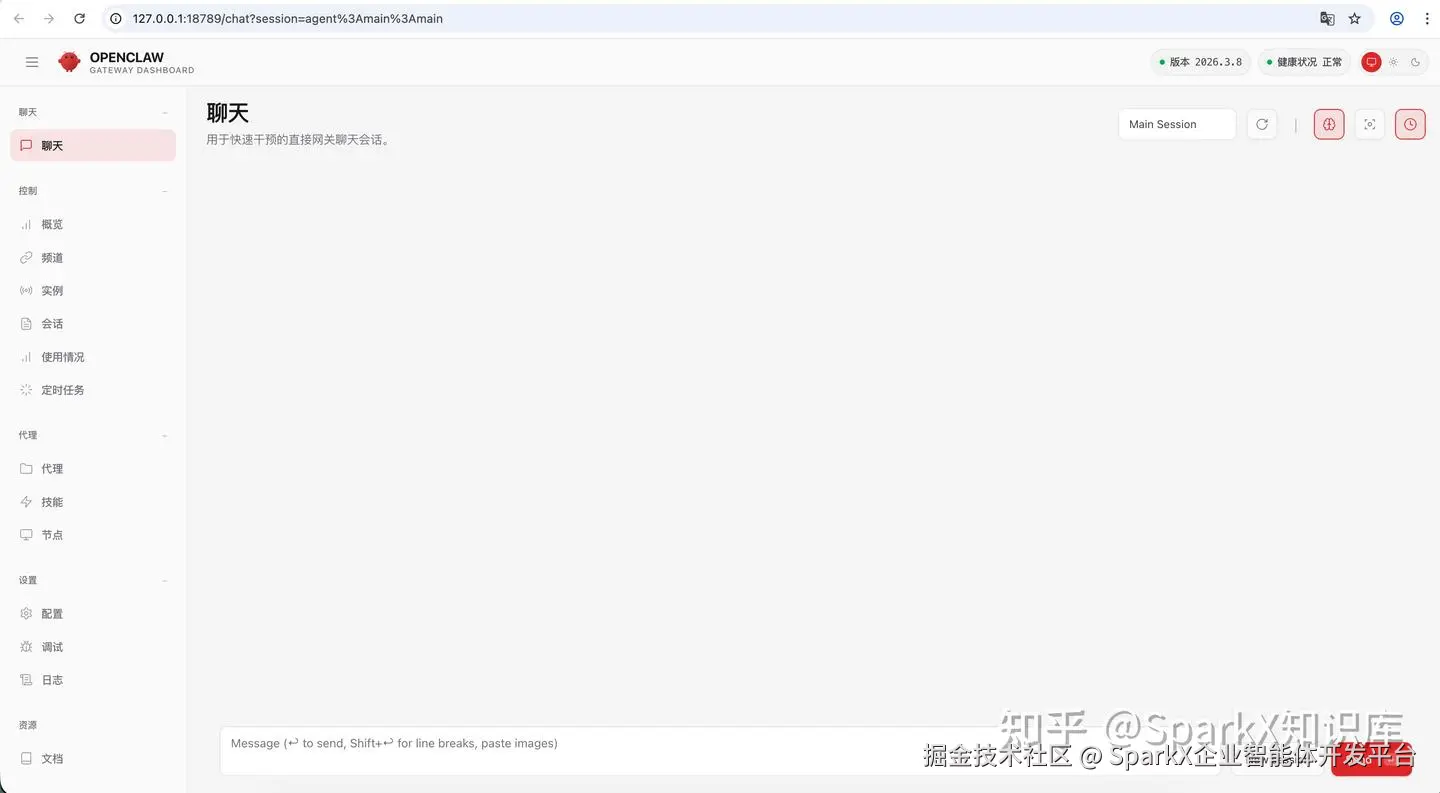
这里我们用推荐的 Open the Web UI 。点击之后,开始启动了。并会打开 web 页面
三、配置飞书机器人
小龙虾配置好了,我们现在配置 飞书机器人与小龙虾互动,这样小龙虾页面一直挂着,我们就可以通过飞书去控制和小龙虾交互了。
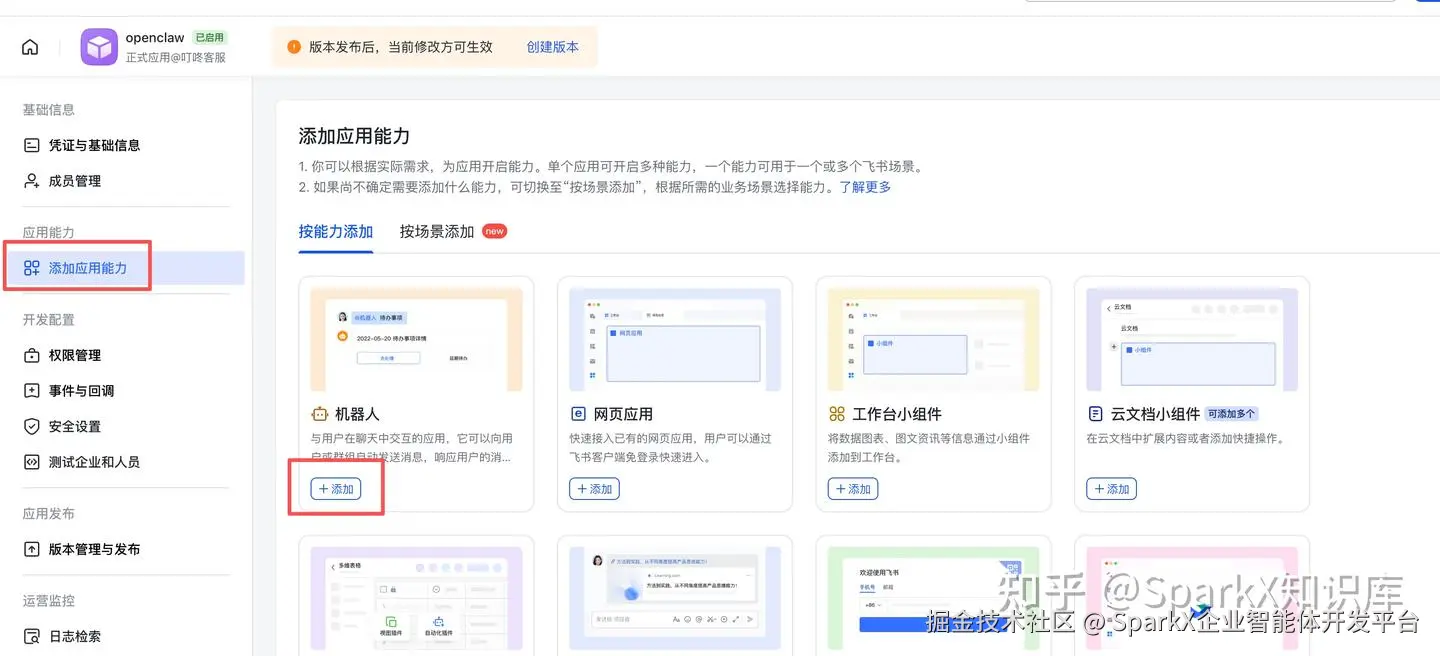
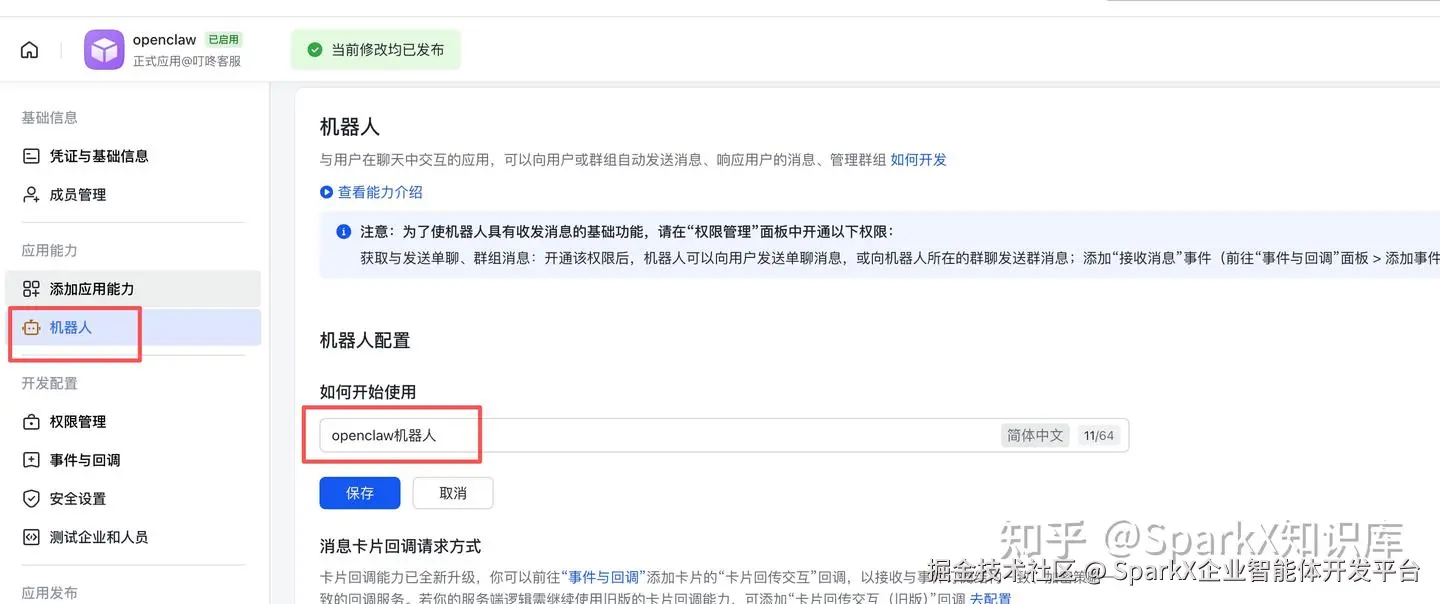
进入飞书页面点击添加应用能力,点击 机器人 ,并点击添加。添加机器人,我们给机器人取个名字
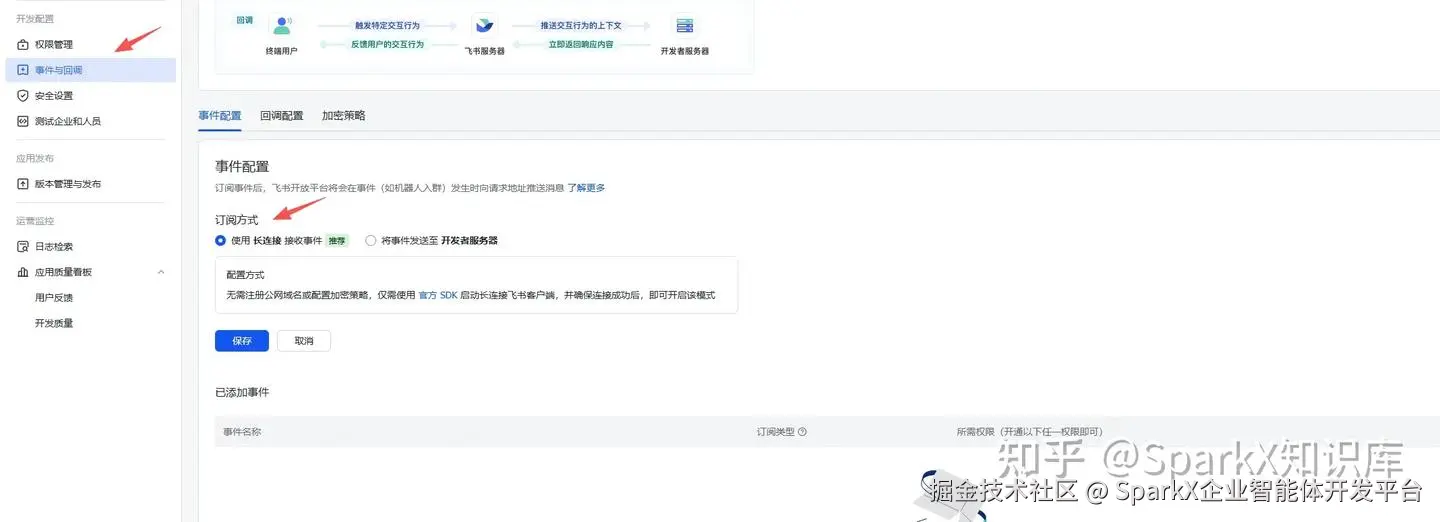
点击 事件与回调,会显示如下页面。配置长连接即可。点击保存。
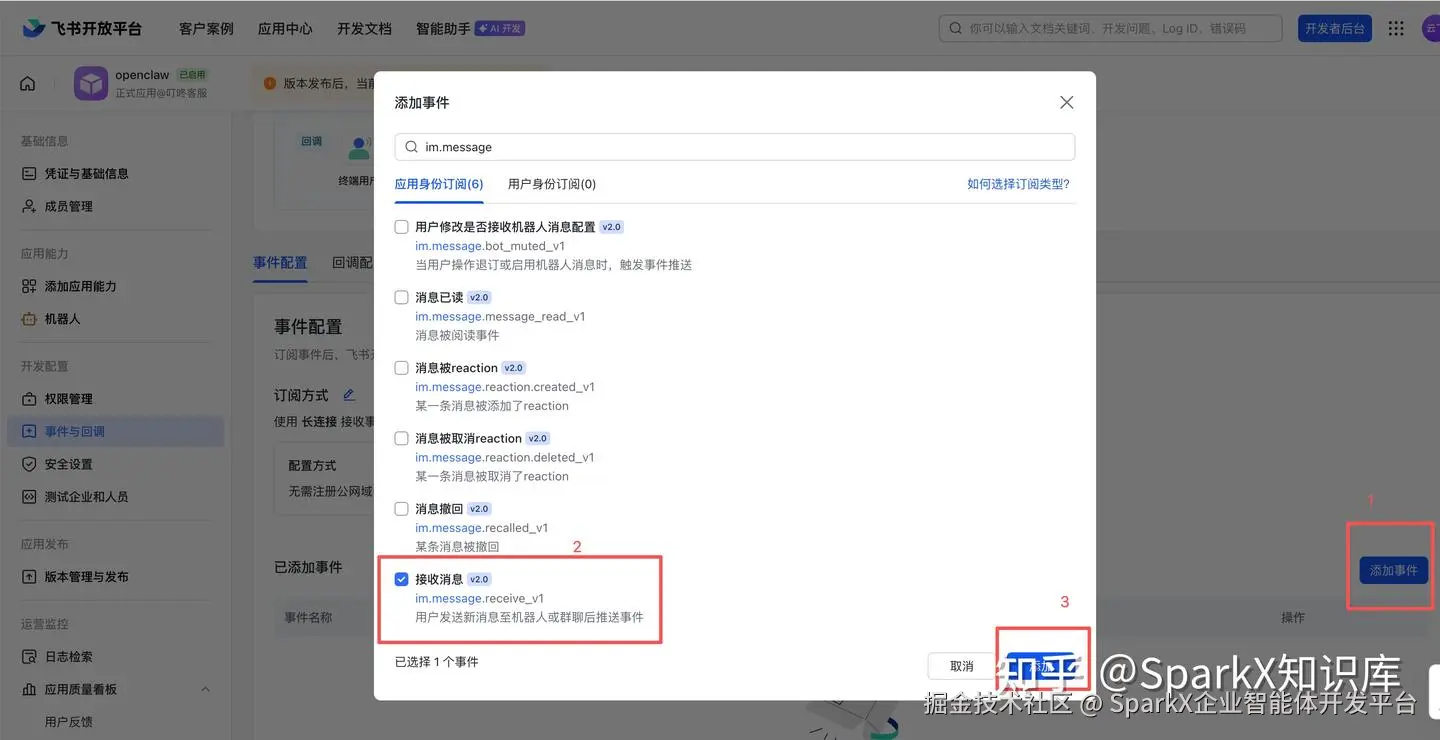
点击下方的添加事件,并,输入 im.message ,勾选最后的 接收 消息,并点击添加。
接下来配置 权限,点击权限管理,有以下权限全部勾选
| 权限 | Scope(范围) | Description(说明) |
|---|---|---|
| contact:user.base:readonly | 用户信息 | 获取基础用户信息 |
| im:message | 消息 全部勾选 | 发送和接收消息 |
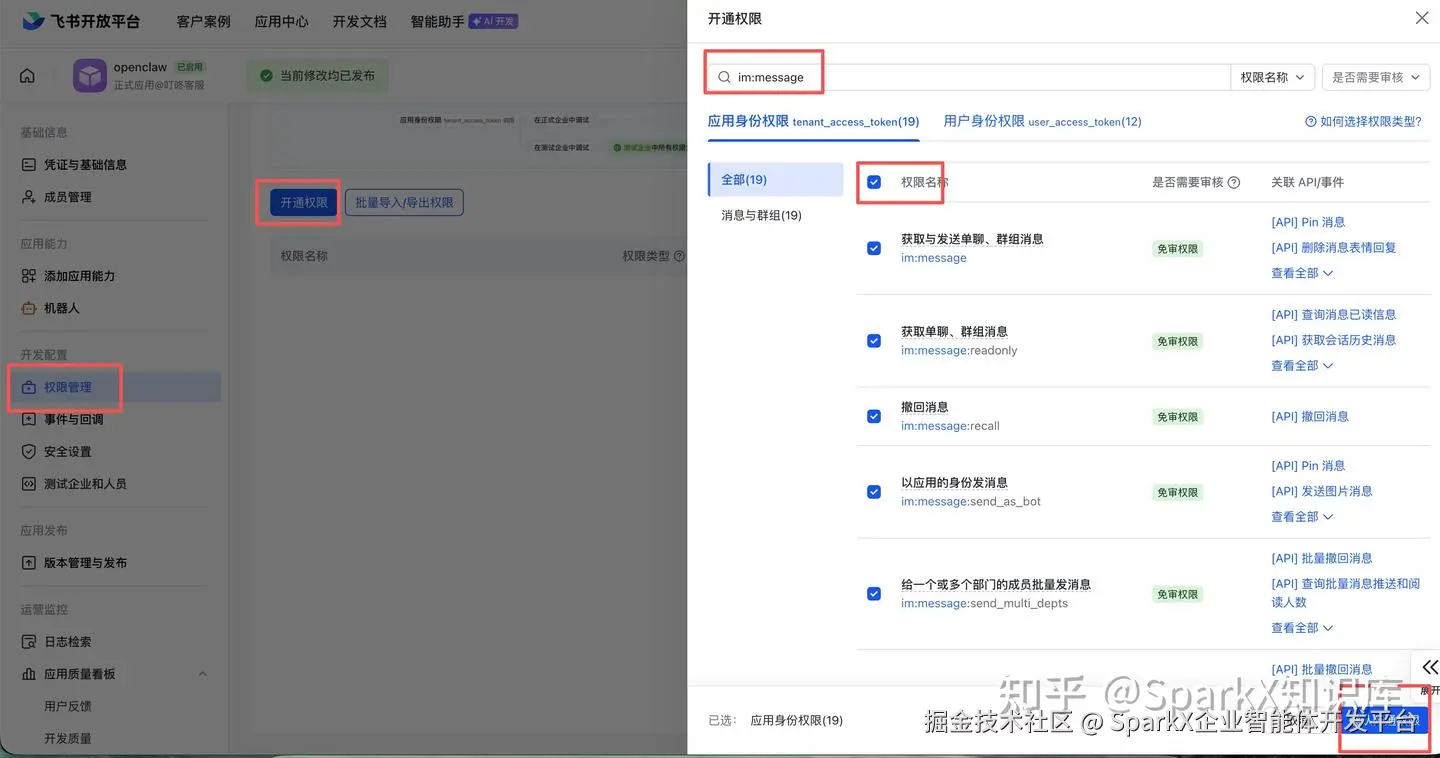
记得勾选权限的时候,有2个需要审核,如果你不需要的话,则不要勾选这个,否则要审核比较麻烦
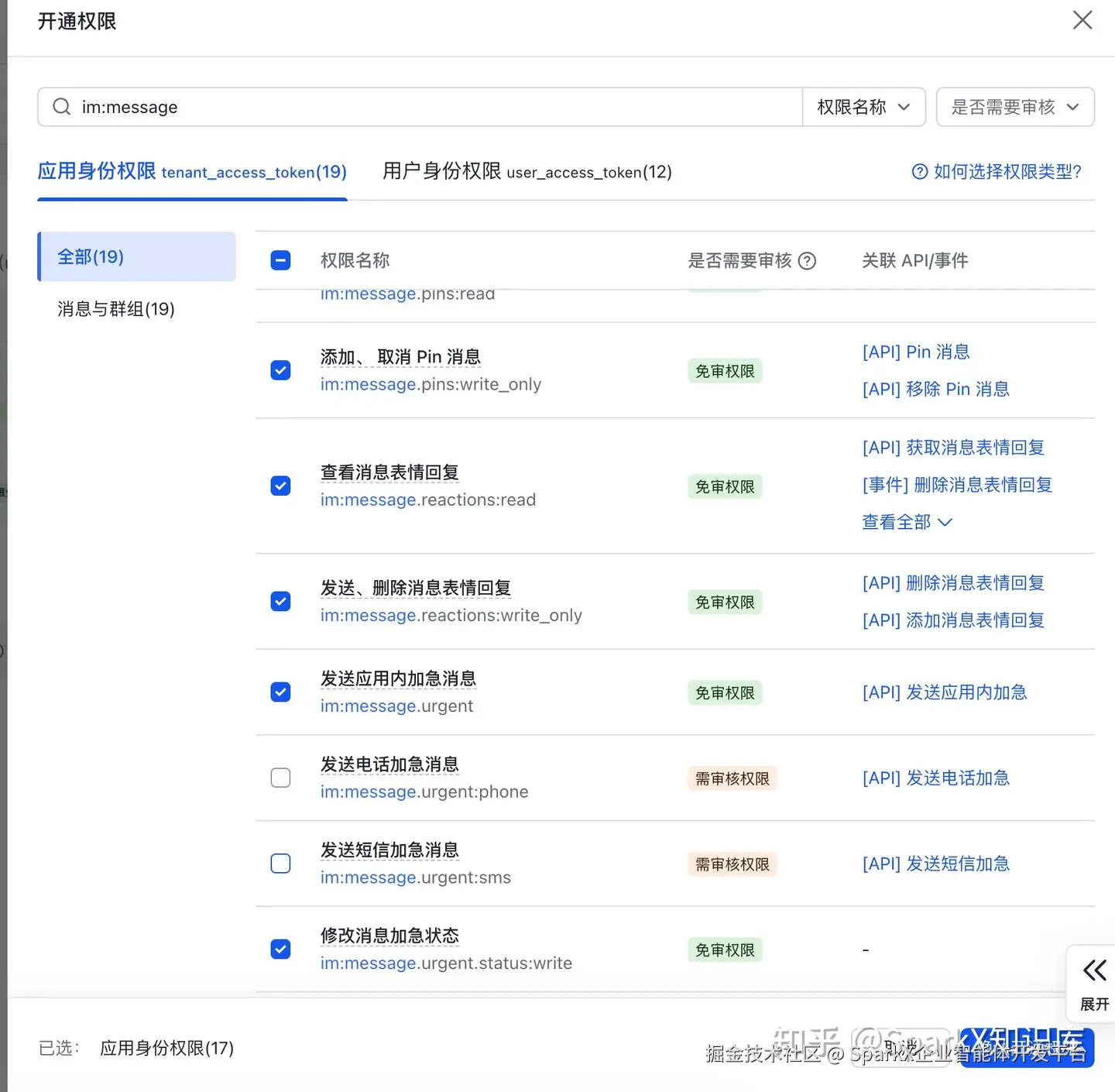
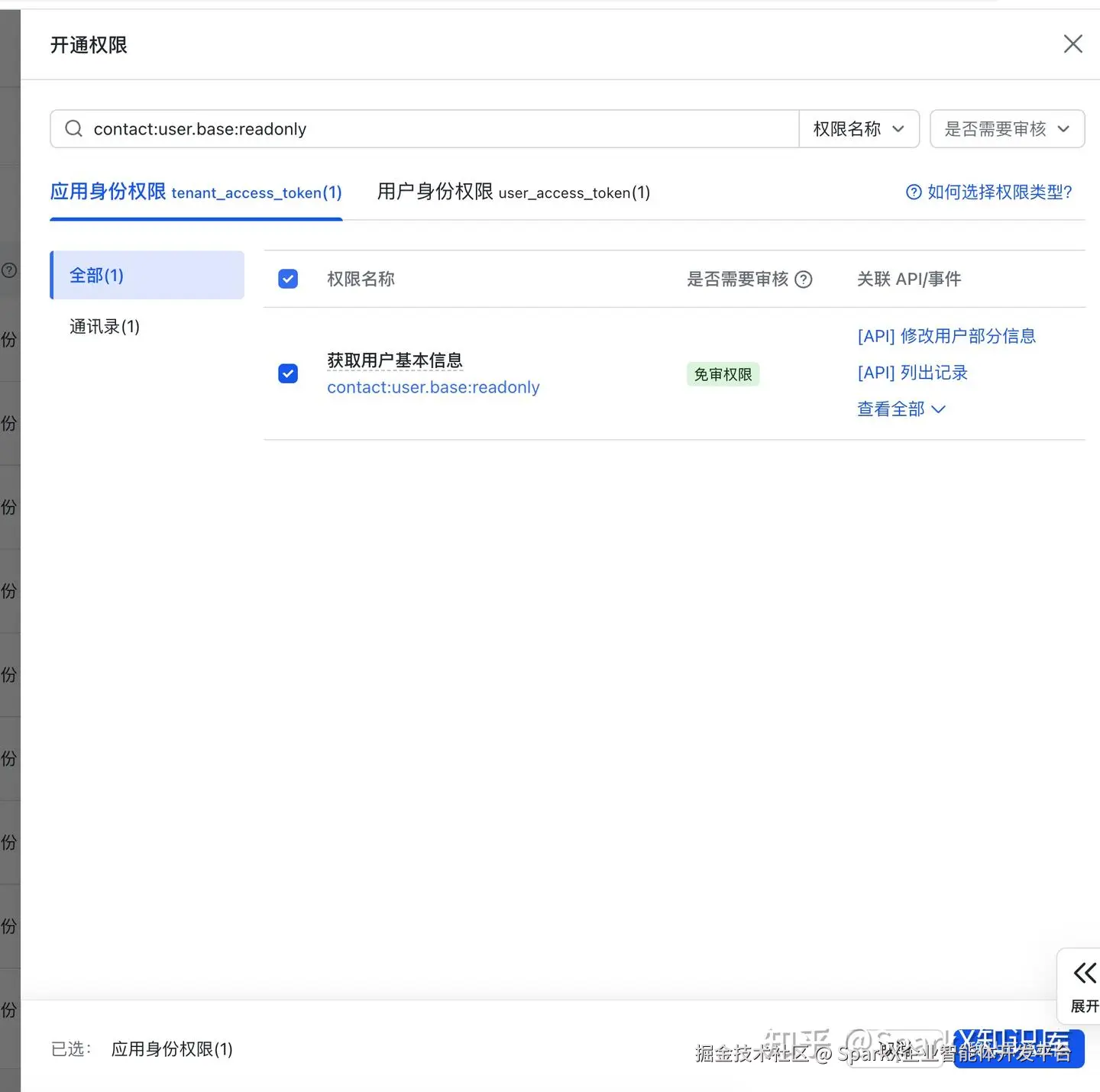
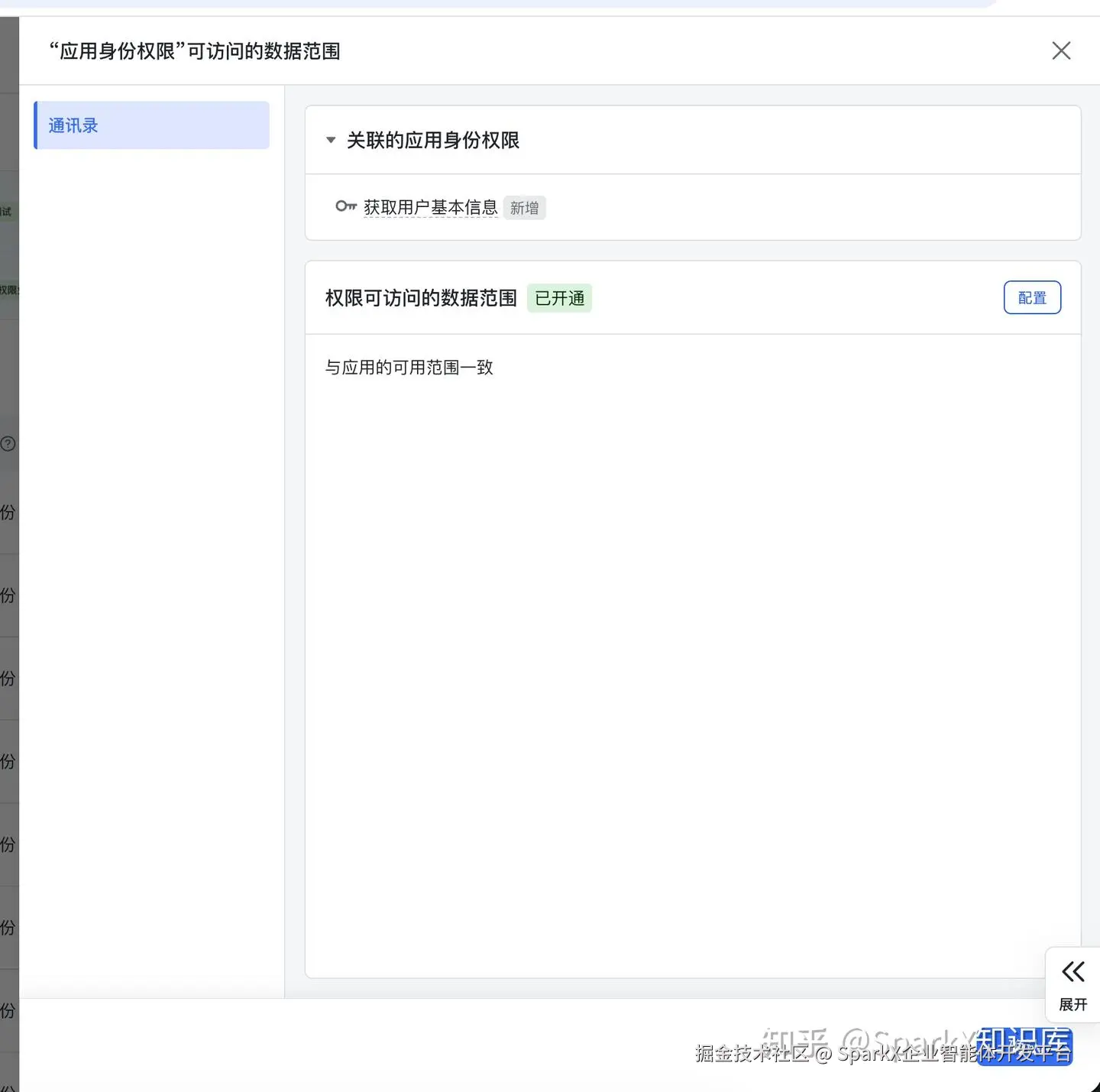
点击确认
全部确认开通后,我们就可以发布版本了
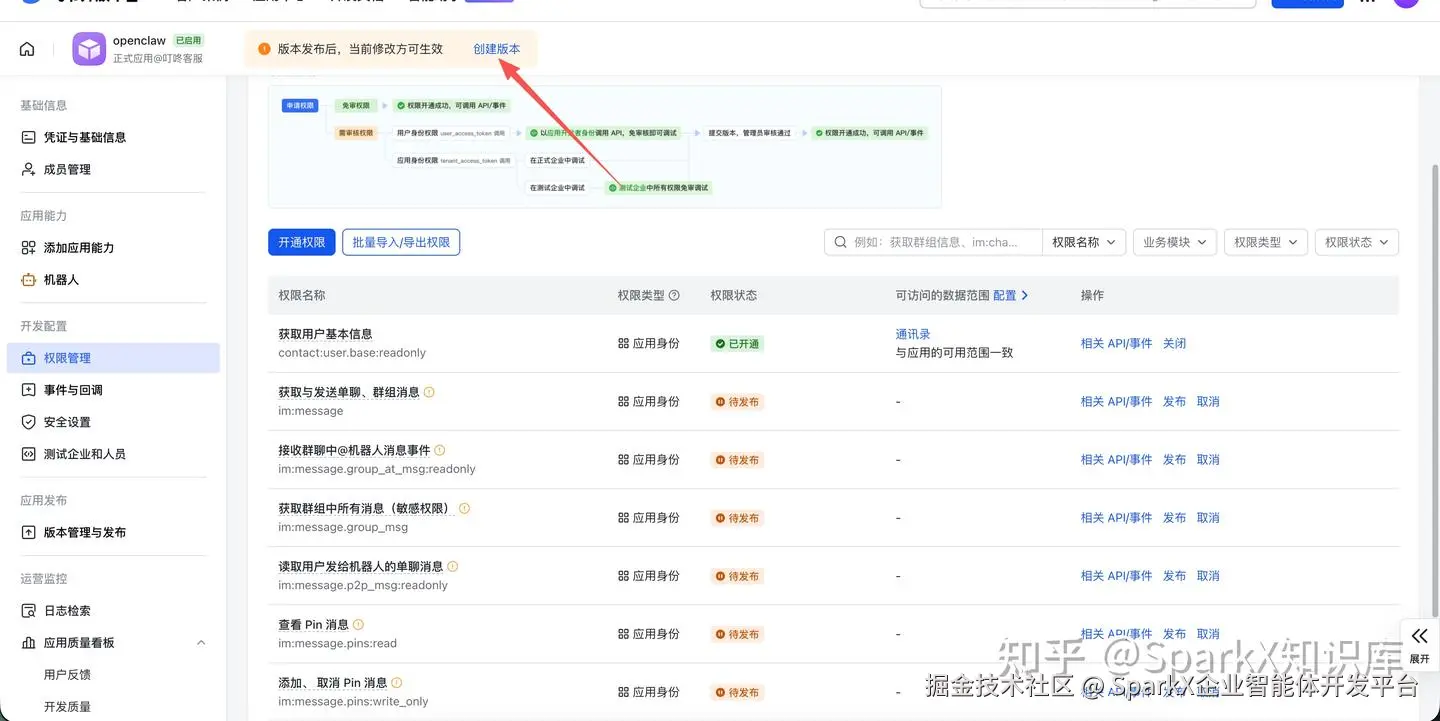
点击创建版本。
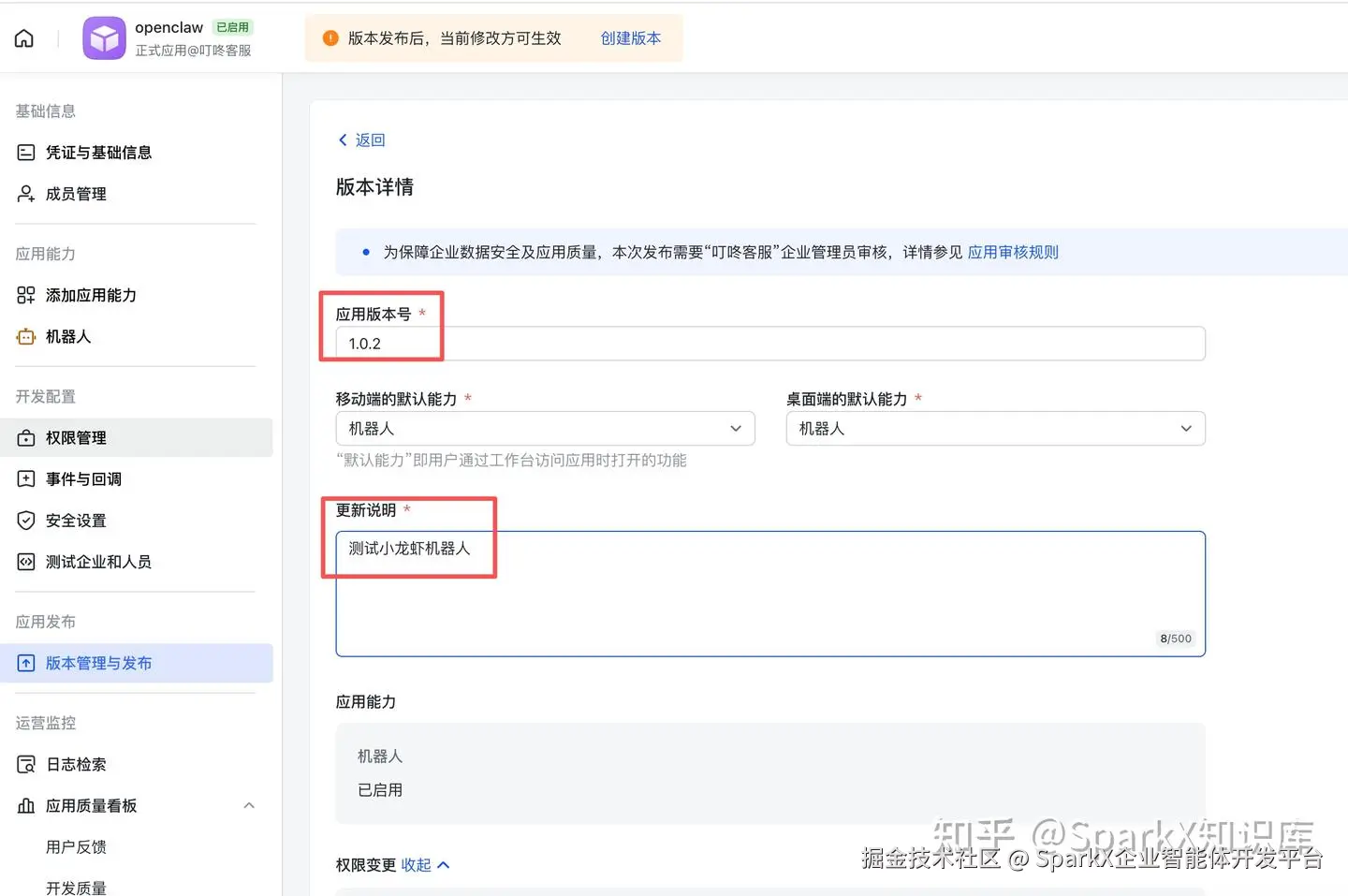
我们输入一个纯数字版本的版本号,比如 1.0.0 或者 1.0.1 这个随便你怎么设置。点击最下面的保存,并发布上线
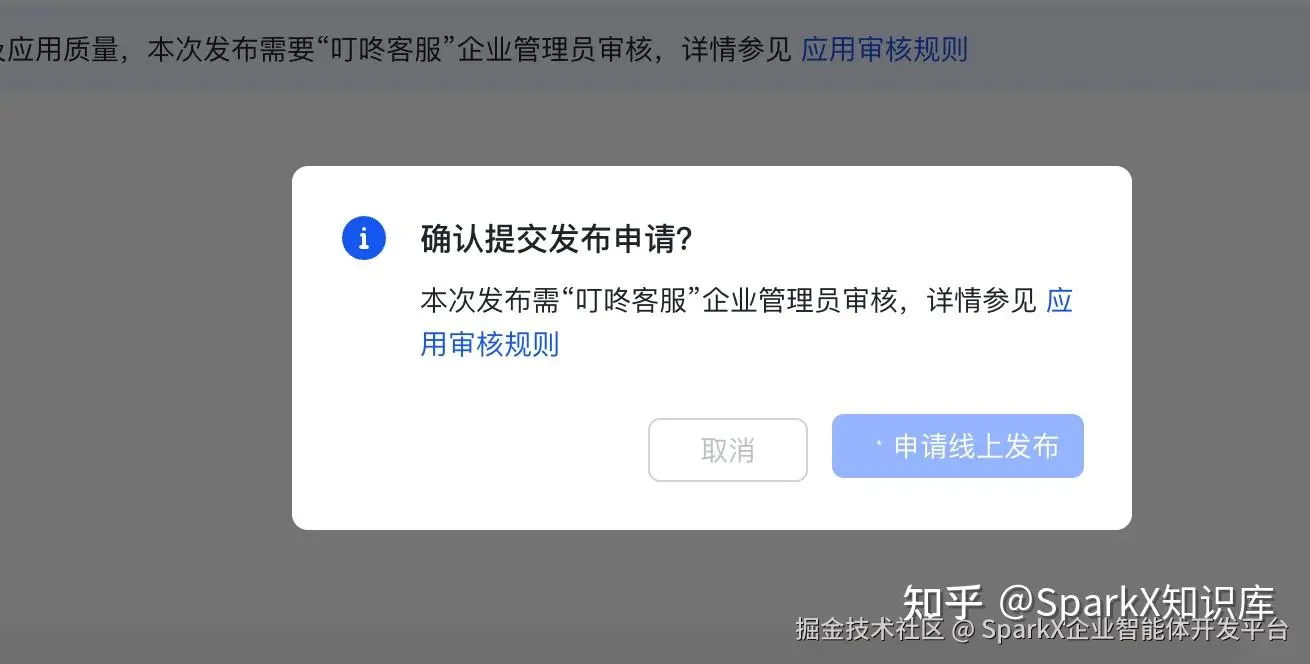
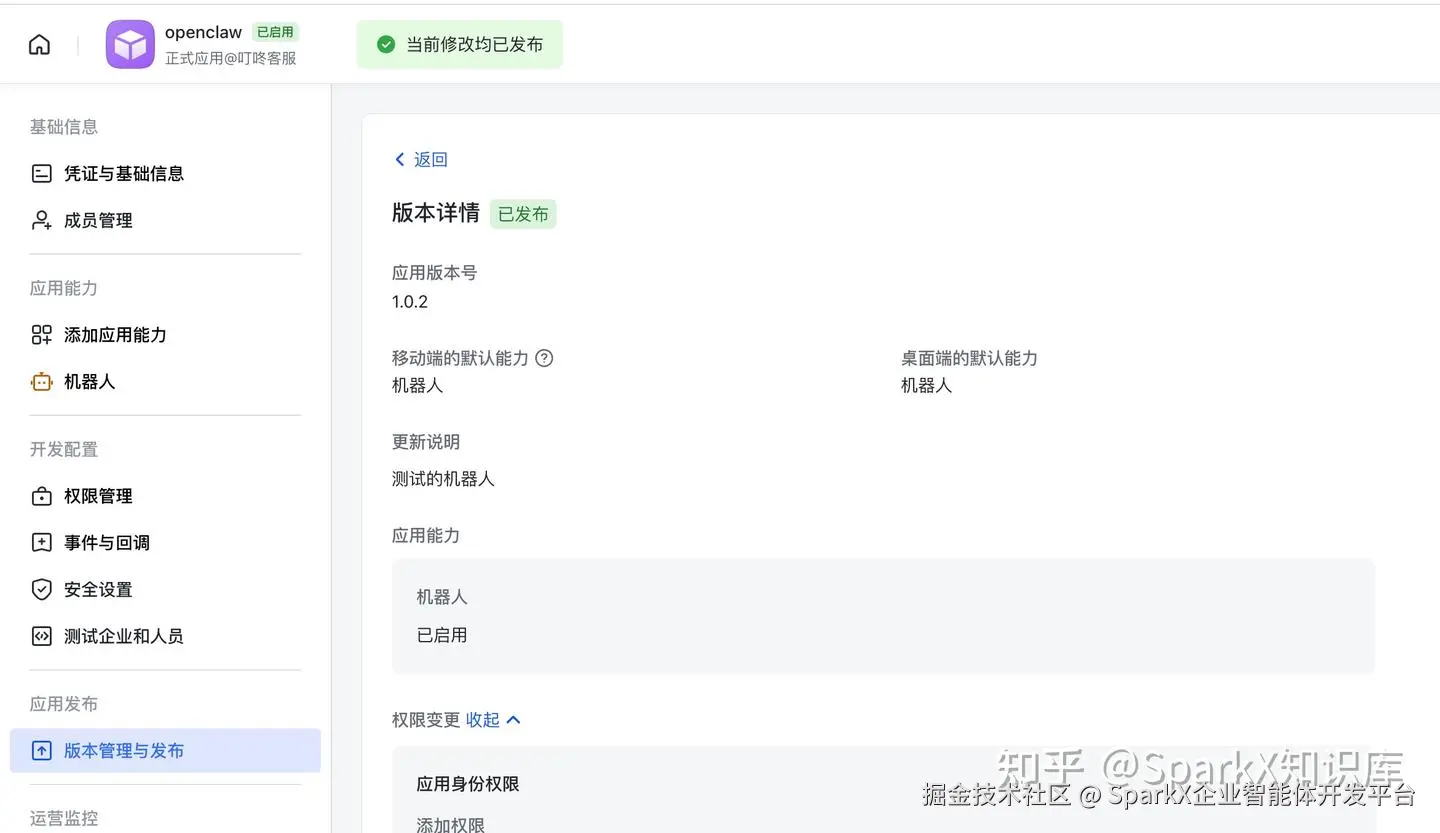
发布后显示已发布
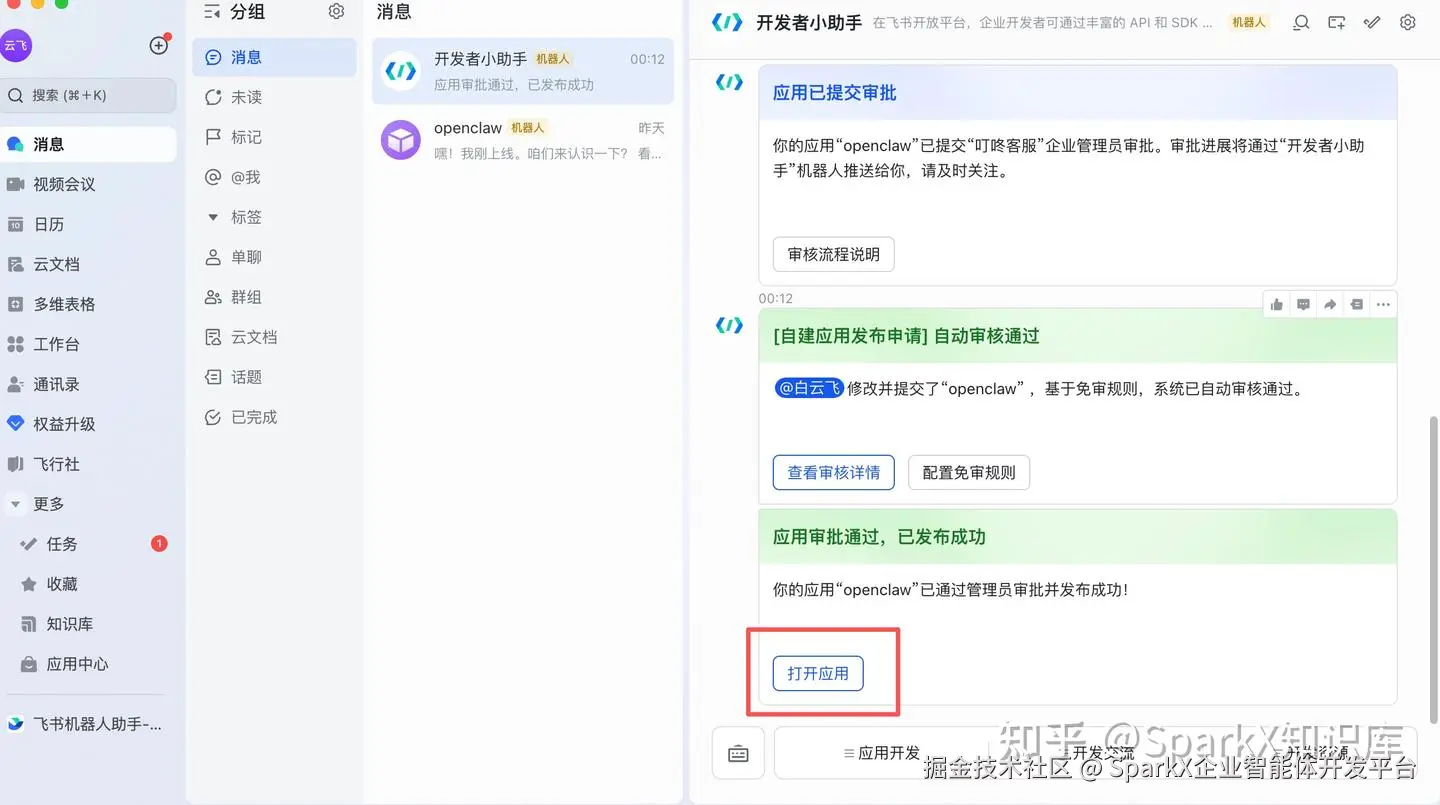
这个时候我们打开飞书客户端。可以开大发布的机器人。我们点击打开应用
我们跟小龙虾进行交互,输入问候语
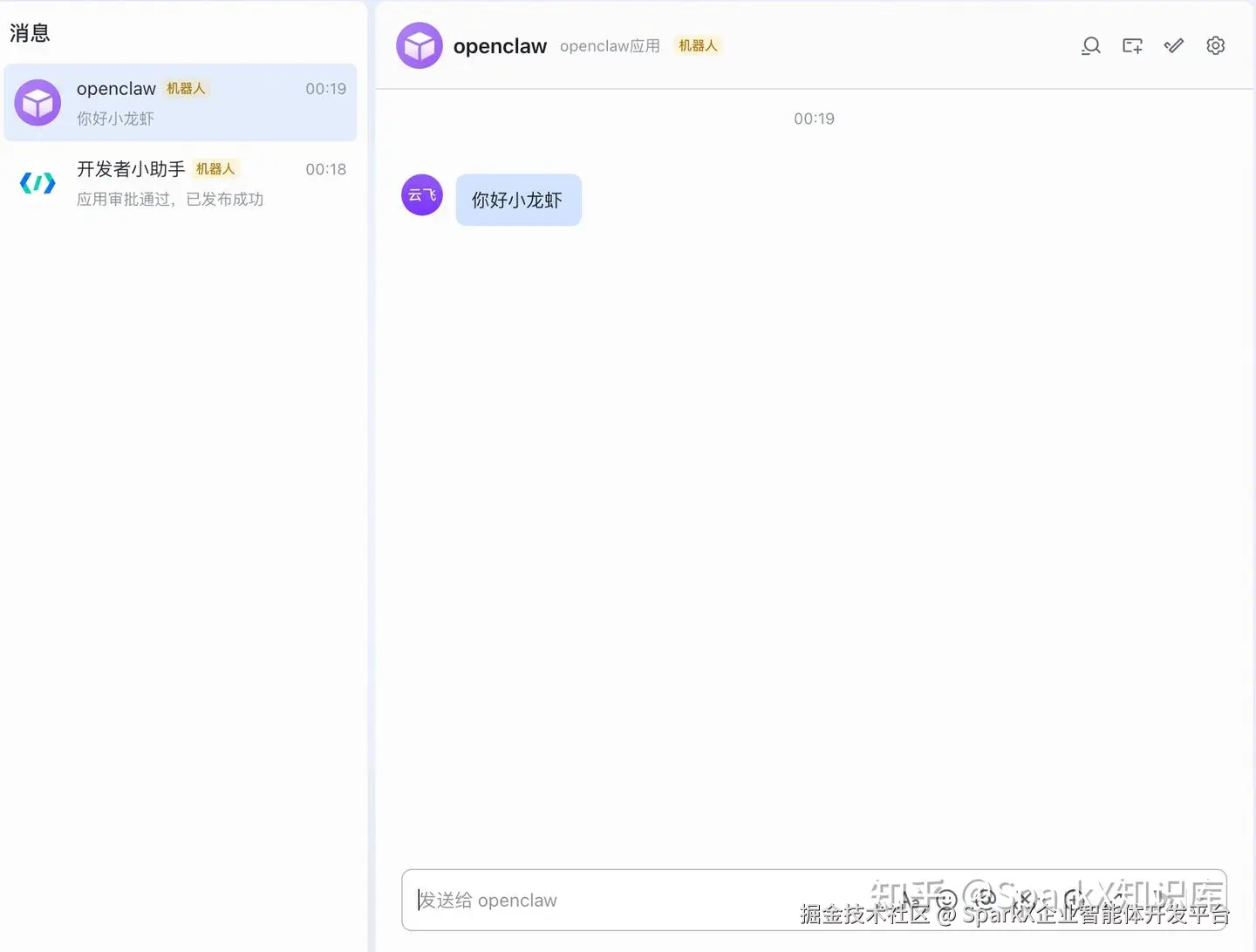
可能会出现,小龙虾未回复,或者出现报错。这个时候我们也不要担心,我们打开 小龙虾的渠道配置项
~/.openclaw/openclaw.json,我们在 终端输入
javascript
open ~/.openclaw/openclaw.json找到飞书的配置
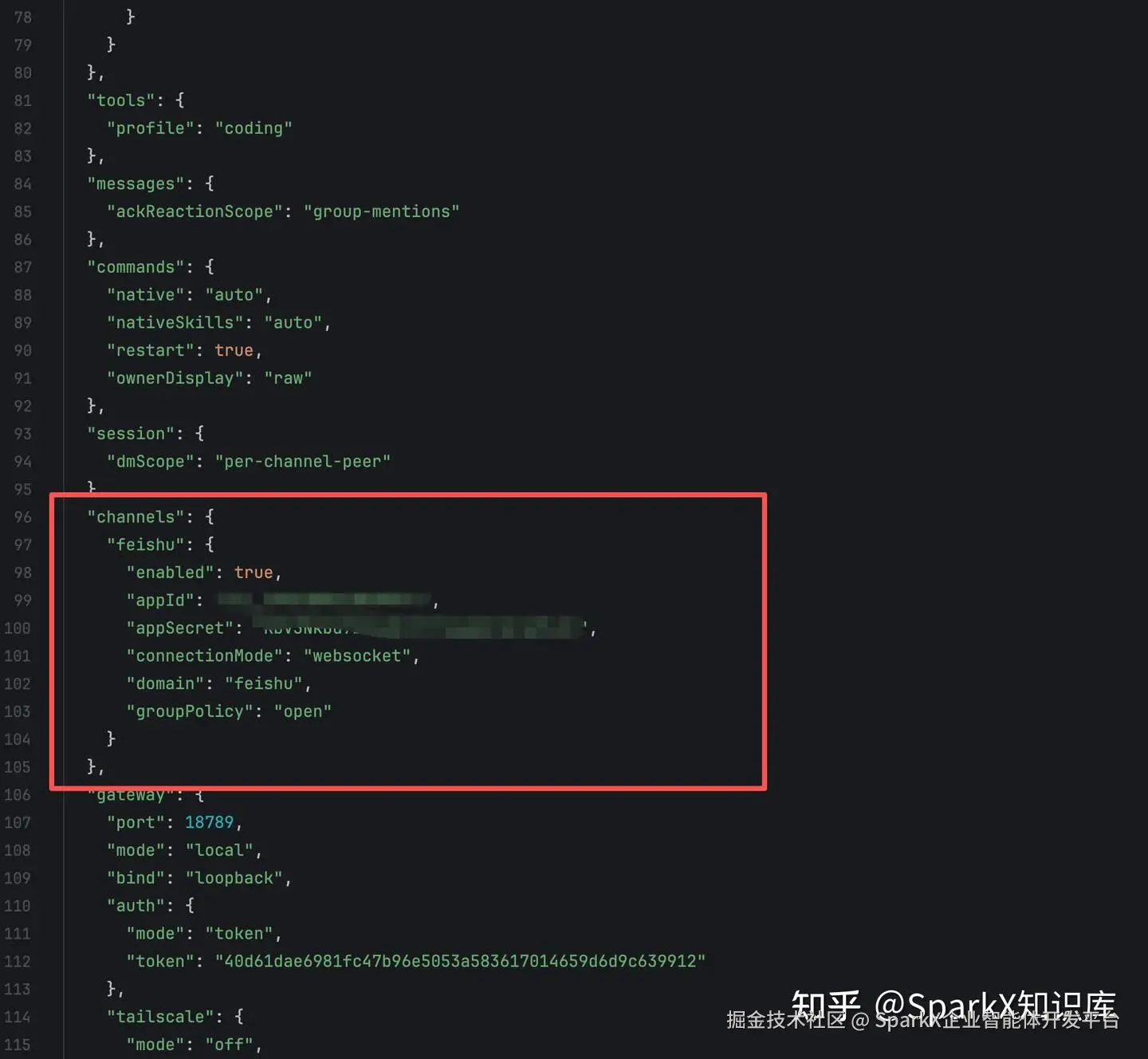
发现这里少了一些权限的配置,导致我们无法与飞书交互。只要改成如下的样子
json
"channels": {
    "feishu": {
      "enabled": true,
      "appId": "cli_a924d89b16b89bd1",
      "appSecret": "RbV3Nkbd7bX42Gt9tTiqqX0IjCjUTvEl",
      "connectionMode": "websocket",
      "domain": "feishu",
      "groupPolicy": "open",
      "dmPolicy": "open",
      "allowFrom": [
        "*"
      ]
    }
  }
这里我们增加 这2个项目,并保存
json
"dmPolicy": "open",
"allowFrom": [
   "*"
]
然后打开mac终端输入命令 重启小龙虾
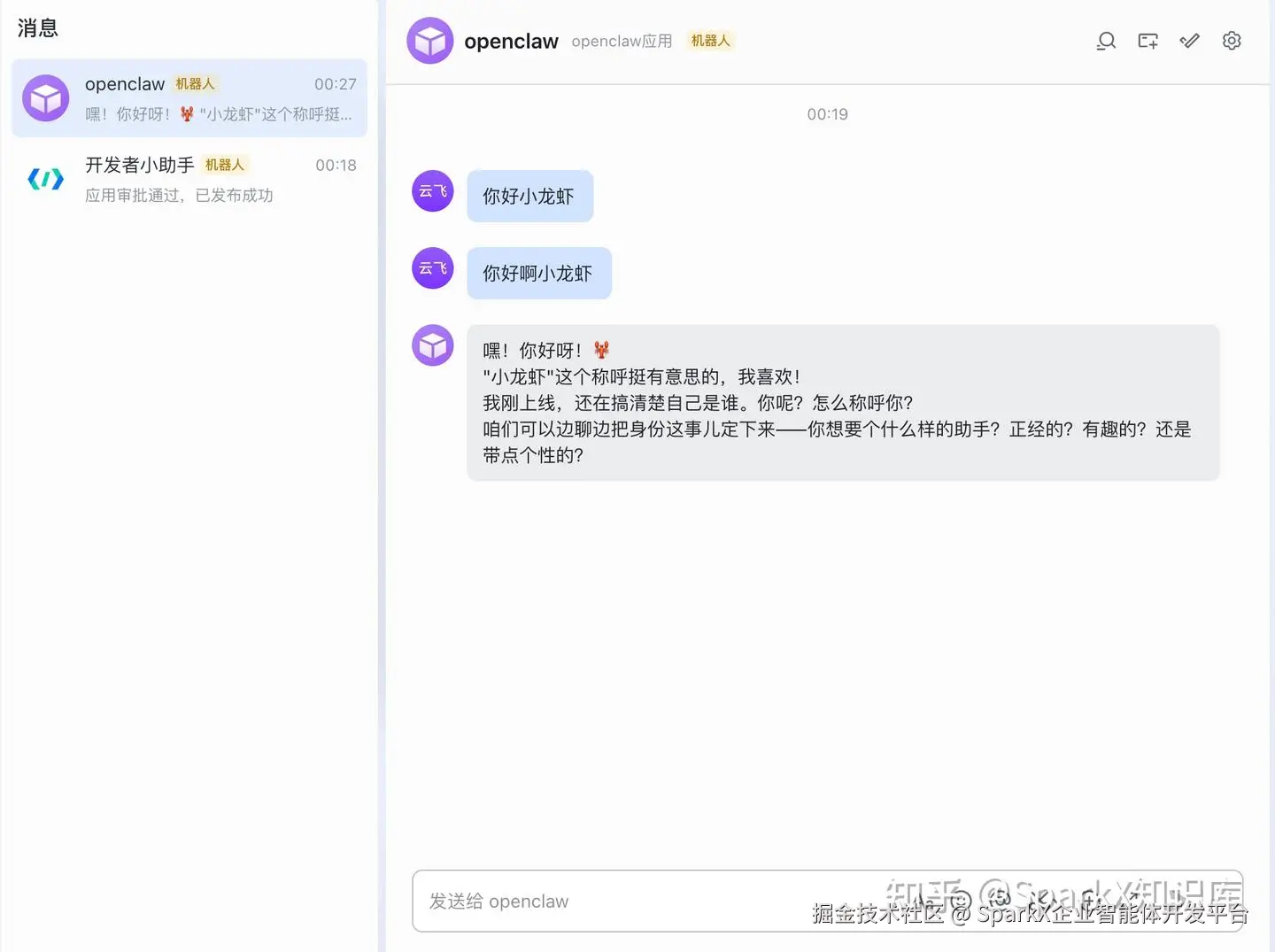
openclaw gateway restart我们再次问小龙虾就可以了。这样我们可以不用跟终端交互,用飞书就可以跟小龙虾愉快的交互了。
四、常用命令
写在最后,再给出一些我们常用的小龙虾管理命令
| 命令 | 功能 |
|---|---|
| openclaw status | 查看 OpenClaw 运行状态 |
| openclaw onboard | 重新进入配置向导 |
| openclaw gateway start | 启动服务 |
| openclaw gateway stop | 停止服务 |
| openclaw gateway restart | 重启服务 |
| openclaw update | 更新到最新版本 |
| openclaw health | 健康检查 |
| openclaw doctor | 诊断问题 |
| openclaw dashboard | 获取 Web UI 访问链接 |
| openclaw security audit --deep | 安全审计 |
| openclaw uninstall | 卸载 OpenClaw |