色彩管理(Color Management)往往是 3D 渲染中最容易让人感到混乱的环节之一,特别是引入了基于 OCIO 和 ACEScg 的现代工作流后。不过别担心,只要理清了数据的"输入-处理-输出"逻辑,一切就会变得非常清晰。

本文旨在阐明 3ds Max 中基于 OCIO 的色彩管理设置,解答 VFB(虚拟帧缓存)匹配等常见问题,并帮助你熟悉相关的工作流程。
一、 全新 OCIO 默认设置概览
3ds Max 的色彩管理设置位于菜单栏的 Rendering > Color Management 中。
-
色彩管理模式
默认模式使用随3ds Max附带的OCIO配置文件。
它位于3ds Max文件夹里:*C:\Program Files\Autodesk\3ds Max 20XX\ColorManagement\ocio_configs\3dsmax_default_ocio\*

-
渲染色彩空间
默认模式使用 ACEScg 作为渲染色彩空间。

色彩空间会自动与V光色彩管理 设置(渲染设置>设置>色彩管理)同步。

-
展示与视角
这些设置取决于显示器的校准 和你想应用的视图变换 。默认模式为"自动 ",通常不应调整。

要自定义各个设置,请关闭"自动"并勾选"显示高级设置"。
-
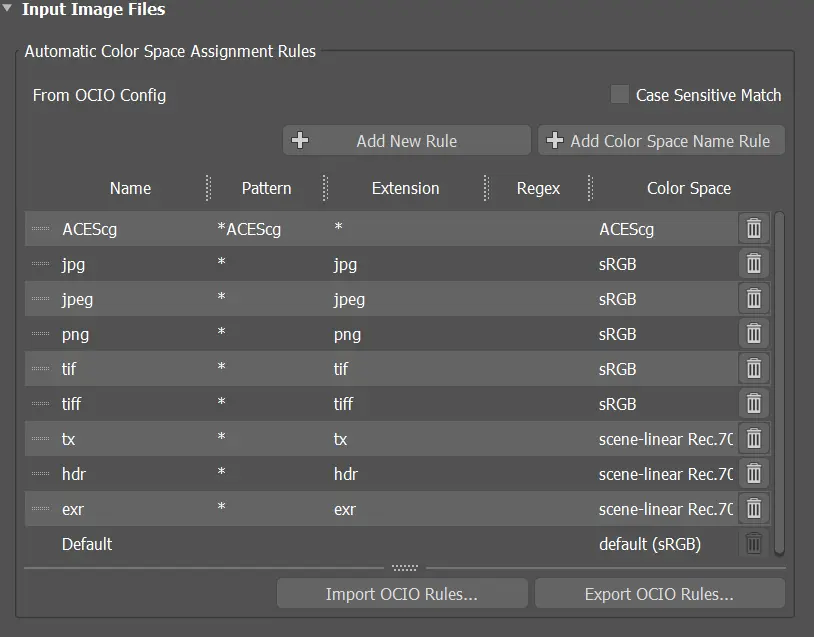
输入图像文件
表格展示了根据文件名自动分配色彩空间给输入图像的规则。它的作方式类似于 V-Ray色彩管理设置中的**"VRayBitmap纹理自动RGB主色"**,并且有自定义选项。
-
渲染输出默认值
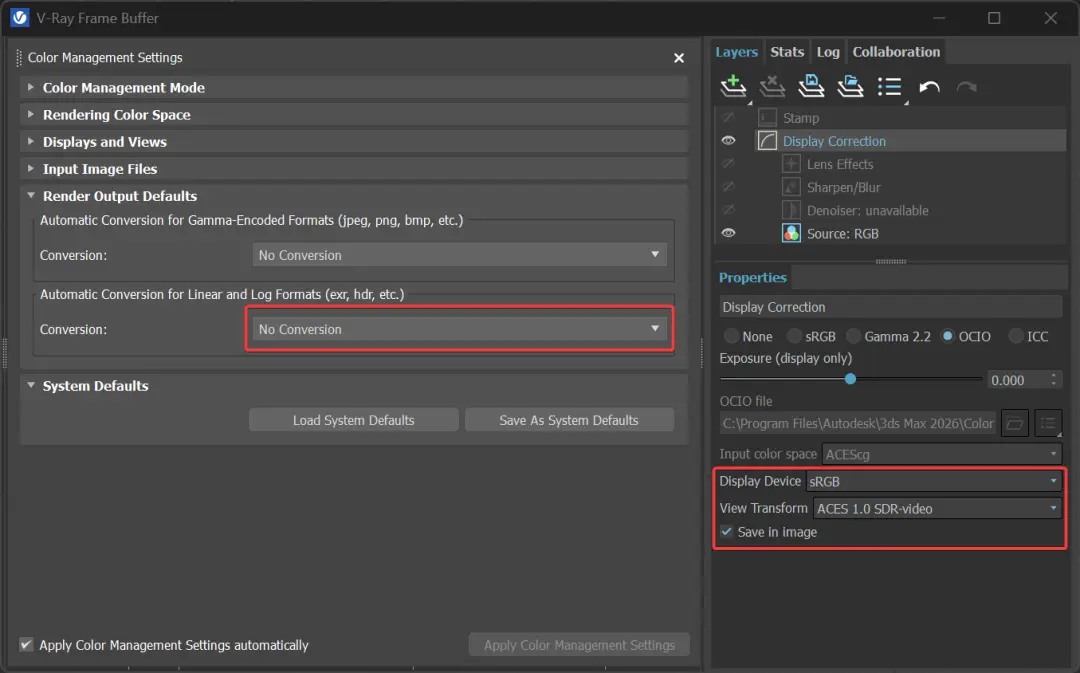
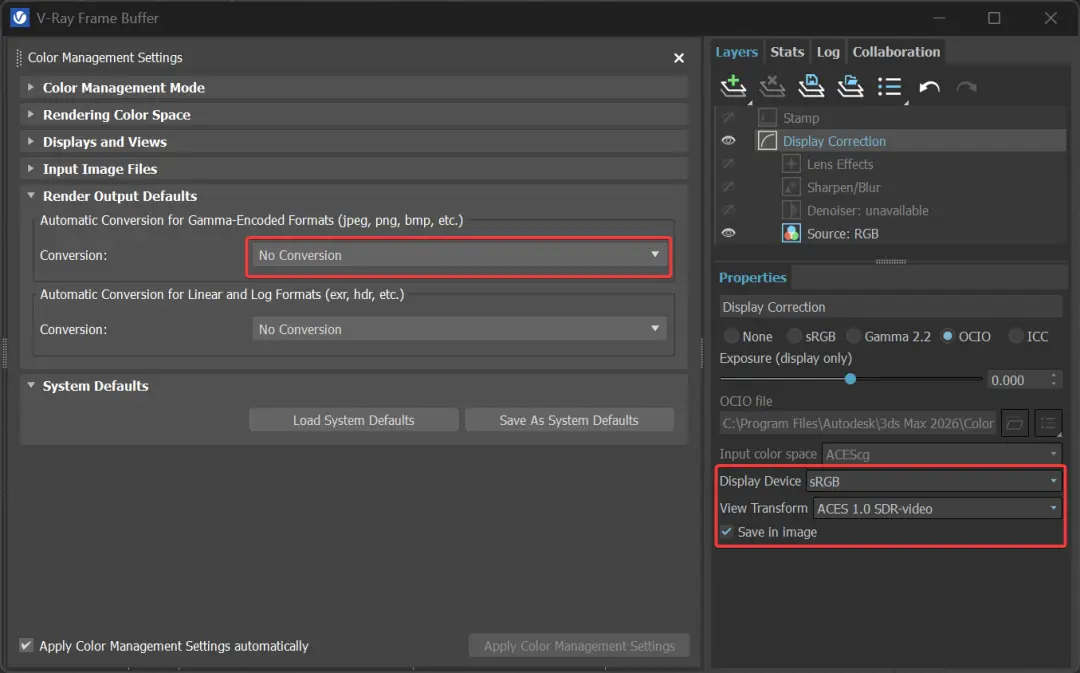
这些设置控制输出文件的颜色变换。它们的功能与VFB中OCIO显示校正层中的"保存在图像 中"选项相同****,类似于 使用传统Gamma工作流程时的Gamma应用。
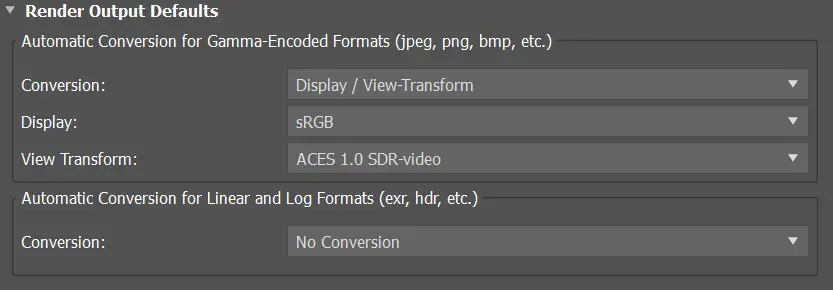
渲染输出默认会影响所有通过3ds Max的图像输出。这包括:
-
3ds Max Common 输出(渲染设置> Common > Render Output)
-
V-Ray的独立渲染通道(渲染设置>V-Ray>独立渲染通道)
-
VFB的"保存分开/当前频道"
在3ds Max 2026中,有一个选项可以将显示/视图变换应用到线性/日志图像;然而,线性/日志图像的常见工作流程 是在后期处理 软件中应用 转换。要设置V-Ray独立进行色彩管理,请关闭3ds Max色彩管理并调整相应设置。
常见问题
如何将我的.png/.jpg输出文件与VFB结果匹配?
要在输出伽马编码格式和VFB结果之间获得完全相同的结果,你必须将显示校正保存到图像中。你可以用两种方式实现:
- 通过在3ds Max色彩管理选项中将 渲染输出默认设置为"显示/视图变换 ",并将Gamma编码格式的显示和视图变换设置匹配到VFB的OCIO图层中。
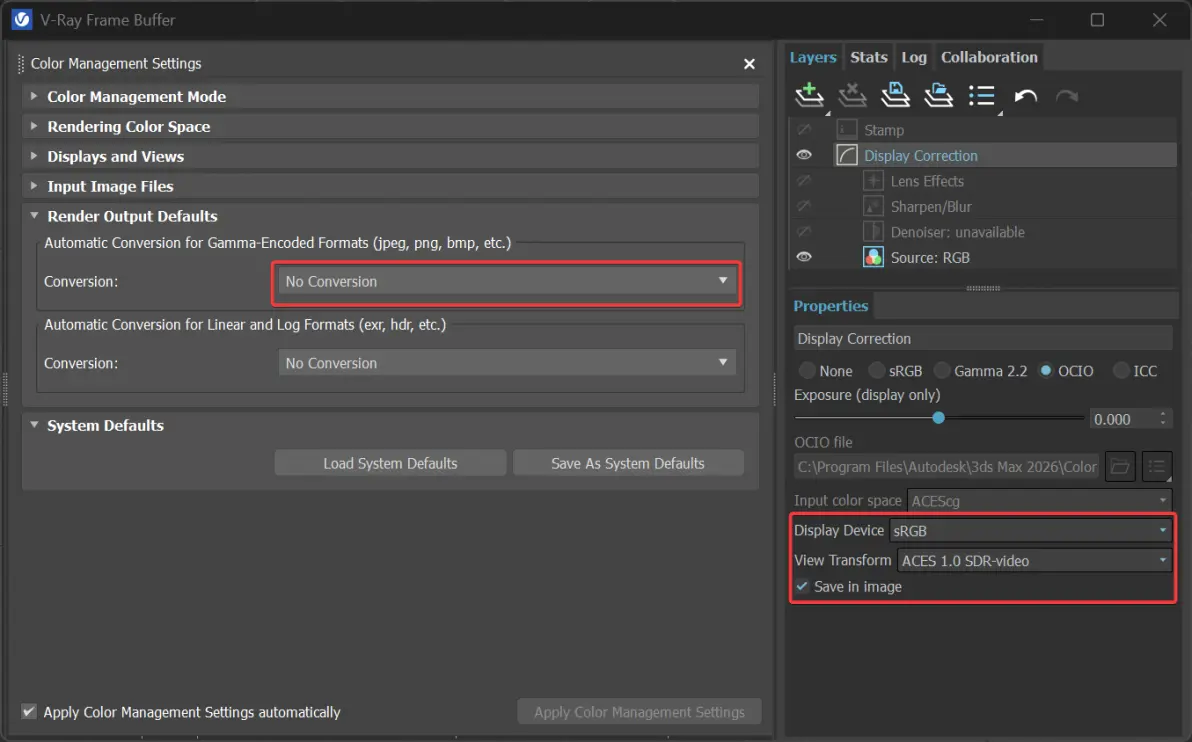
- 通过在3DS Max色彩管理选项中将 渲染输出默认设置为"无转换 ",并勾选 VFB OCIO显示校正图层的"保存在图像中"选项即可。这样,V-Ray就能应用变换。
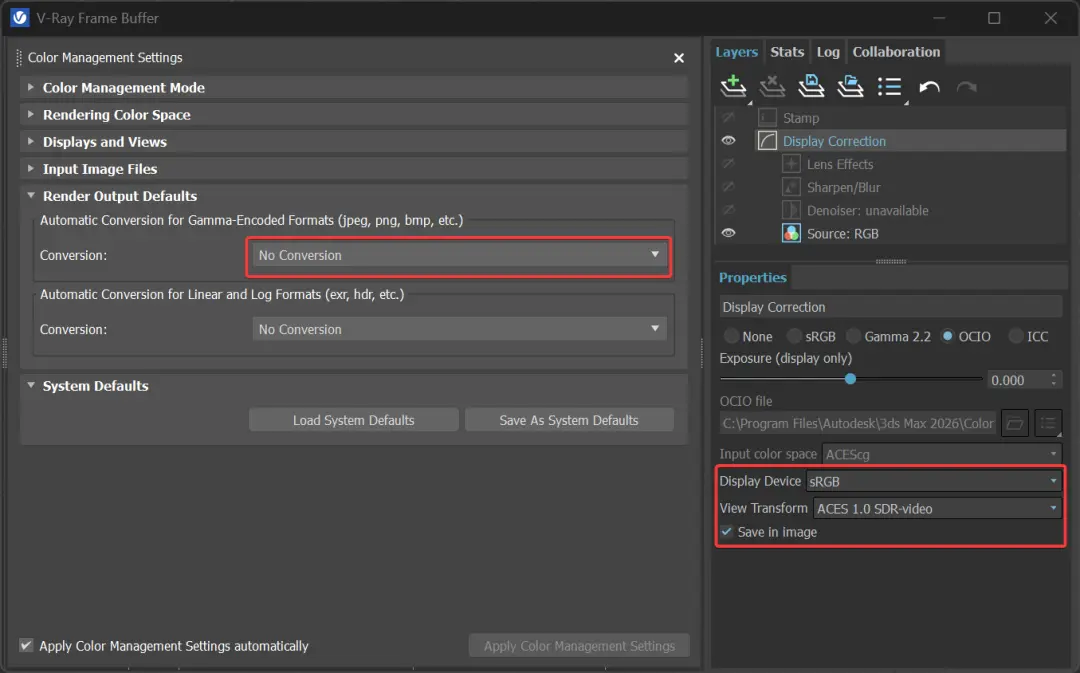
重要提示 :为避免双重 显示校正应用,只能使用其中一种方法。
如何将我的 .exr / .vrimg 输出文件与 VFB 结果匹配?
通过渲染设置(渲染设置>帧缓冲区>RAW图像文件)或VFB(将所有图像通道保存为单一文件)保存的线性图像默认 未进行显示校正(RAW),即使 VFB OCIO 显示校正层的"保存在图像中"选项处于激活状态。
在不同后处理应用与VFB之间获得匹配结果的标准流程是在后处理应用中应用相同的显示校正(OCIO配置和设置)。例如:
在chaos中
-
在ChaosPlayer中打开图片
-
前往颜色映射推广页面
-
右键点击查找表选项
-
选择导入
-
加载3ds Max 中使用的OCIO配置。默认设置在这里:*C:\Program Files\Autodesk\3ds Max 20XX\ColorManagement\ocio_configs\3dsmax_default_ocio\*
-
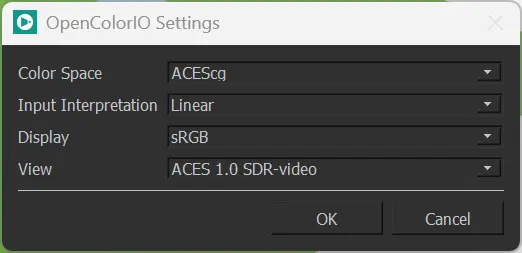
把设置和3ds Max中VFB的OCIO图层匹配。如果使用默认设置,应为:
色彩空间:ACEScg 输入解释:线性 显示:sRGB 视图:ACES 1.0 SDR-视频
在Photoshop中
-
在Photoshop中打开图片
-
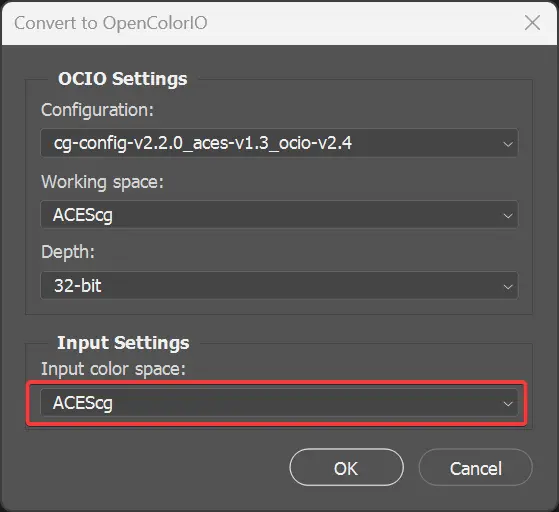
去编辑>转换为OpenColorIO
-
将输入色彩空间设置为"ACEScg"
-
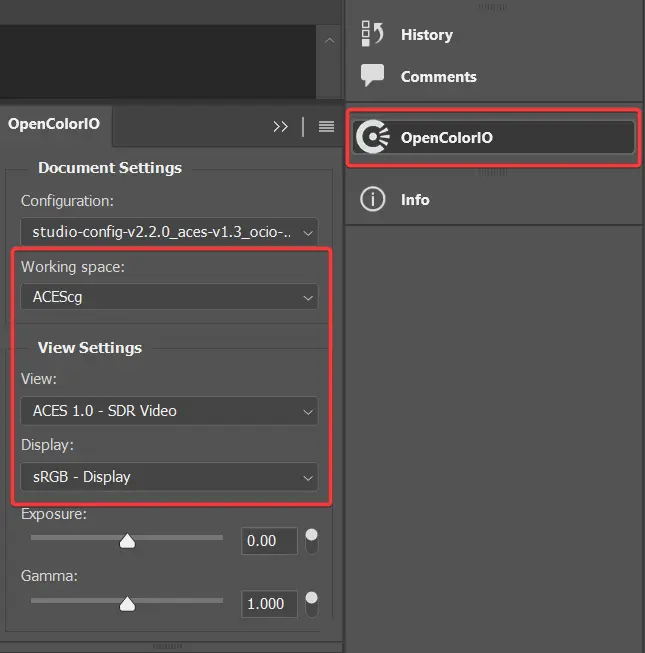
将视图和显示设置与3ds Max中VFB的OCIO图层匹配。设置可以在OpenColorIO菜单(OpenColorIO窗口>找到)。如果使用默认设置,它们应为:
工作空间:ACEScg
视图:ACES 1.0 SDR-视频
显示:sRGB - 显示
另一种方法是将显示校正保存到线性文件中,类似于8位格式。你可以用两种方式实现:
- 通过在3ds Max色彩管理选项中将 渲染输出默认设置为"显示/视图变换 ",并将线性和Log格式的显示和视图变换设置匹配 到VFB的OCIO图层中。
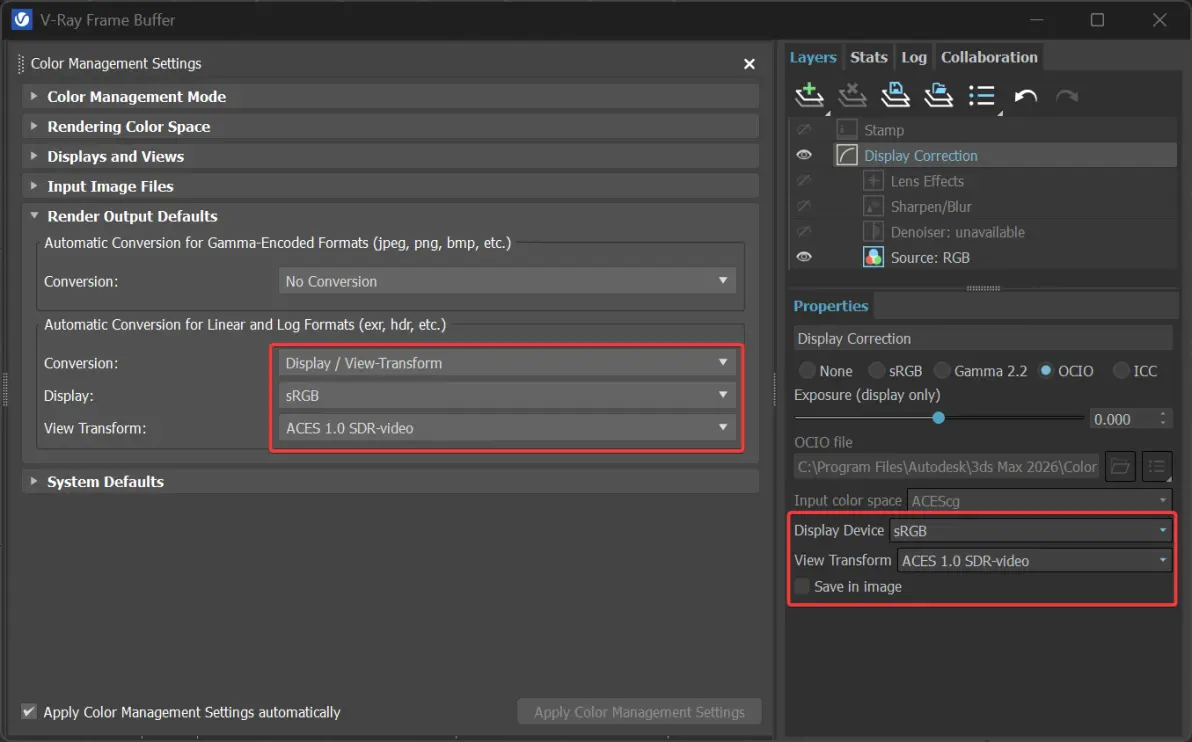
2. 通过在3ds Max色彩管理选项中将 渲染输出默认设置为"无转换 ",勾选 VFB OCIO显示校正图层的"保存在图像 中"选项,并在 保存V光图像文件浏览菜单中激活"将VFB色彩校正保存为RGB通道"即可。这样,V-Ray就能应用变换。
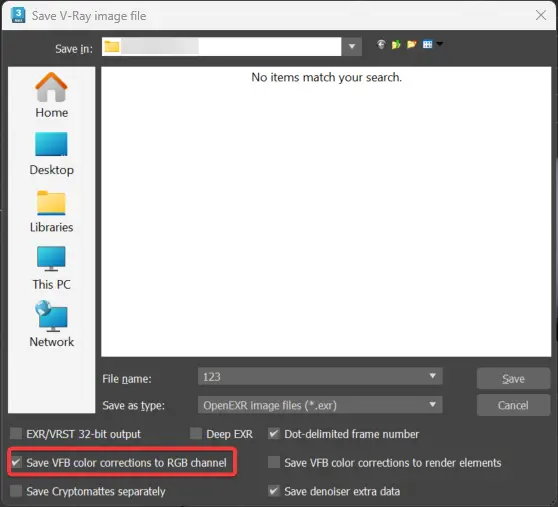
重要提示 :为避免双重 显示校正应用,您必须只使用其中一种方法。
如何将AI增强器的结果与VFB匹配?
当将图像发送给混沌协作组进行AI增强时 ,V-Ray会将 图像的 RGB主色从ACEScg转换为 sRGB,并不会烘焙所选的视图变换。要获得匹配的结果,你需要将AI增强的结果重新加载到VFB,应用正确的显示校正后重新保存。
步骤如下:
-
下载混沌云上的AI增强图像(.png)
-
在VFB中加载图像(文件>加载)
-
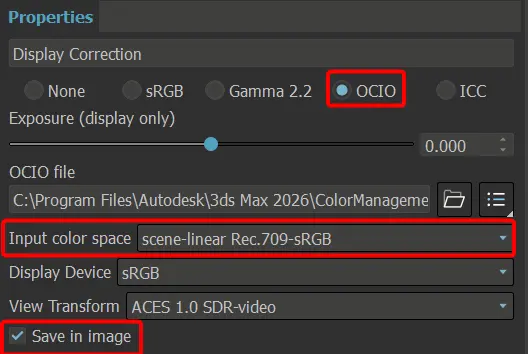
将显示校正切换到OCIO
-
将输入色彩空间设置为"scene-linear rec.709-sRGB"
-
将显示设备设置为sRGB ,并切换到ACES 1.0 SDR-视频
-
检查"保存在图片中"选项
-
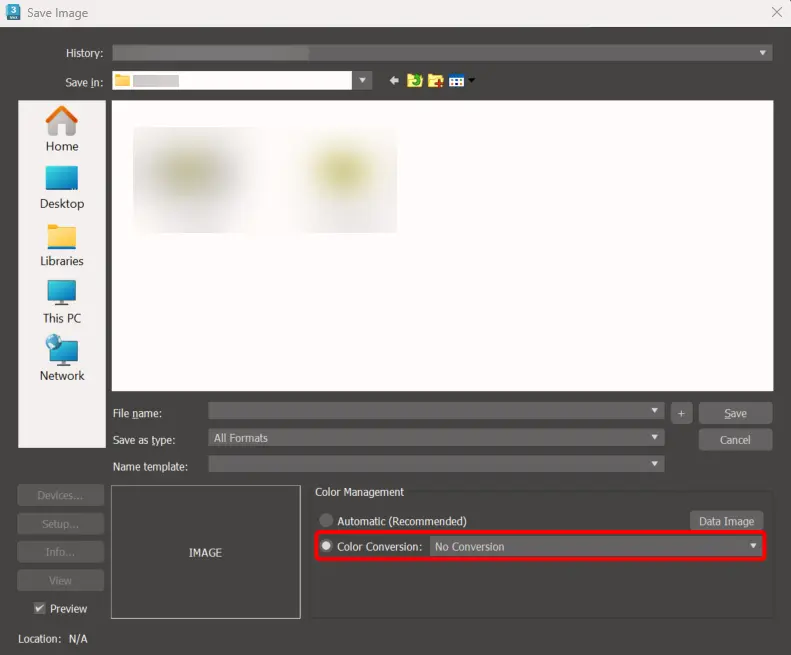
前往文件>保存当前频道
-
在浏览器窗口中,将颜色转换模式设置为**"无转换"。** 这样做是为了避免因"在图片中保存"而导致双重视图变换
如何在VFB中匹配特定颜色和结果?
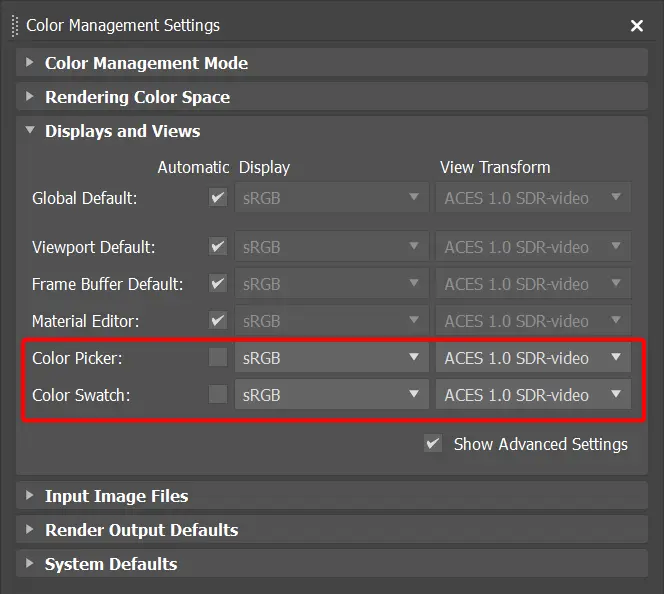
为了将某个颜色的外观(例如网页上的颜色)与VFB结果匹配 ,你需要调整 颜色选择器和色片的显示和视图属性,以考虑"ACES 1.0 SDR-video"视图变换。
步骤如下:
-
前往自定义>色彩管理
-
在"显示与视图"中,点击**"显示高级设置"
-
取消勾选 "颜色选择器"和"颜色样本"选项
-
把他们的两个视图变换选项都设置为"ACES 1.0 SDR-video"
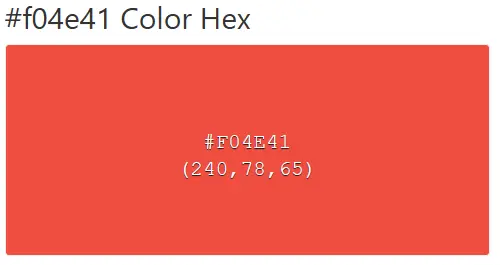
- 在这个例子中,我们选择匹配 #f04e41 的网状颜色。
-
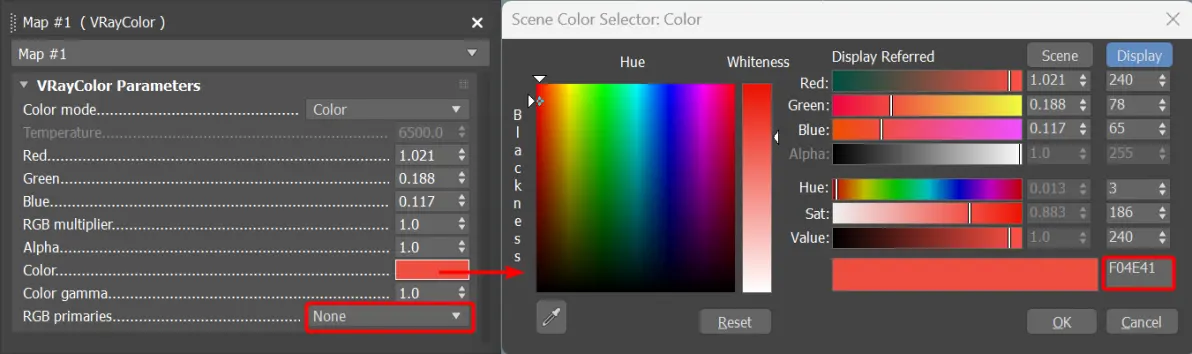
创建一个VRayColor节点
-
将VRayColor的RGB主色设置为"无"
-
打开颜色选择器,输入你的网页颜色名称或RGB值。
-
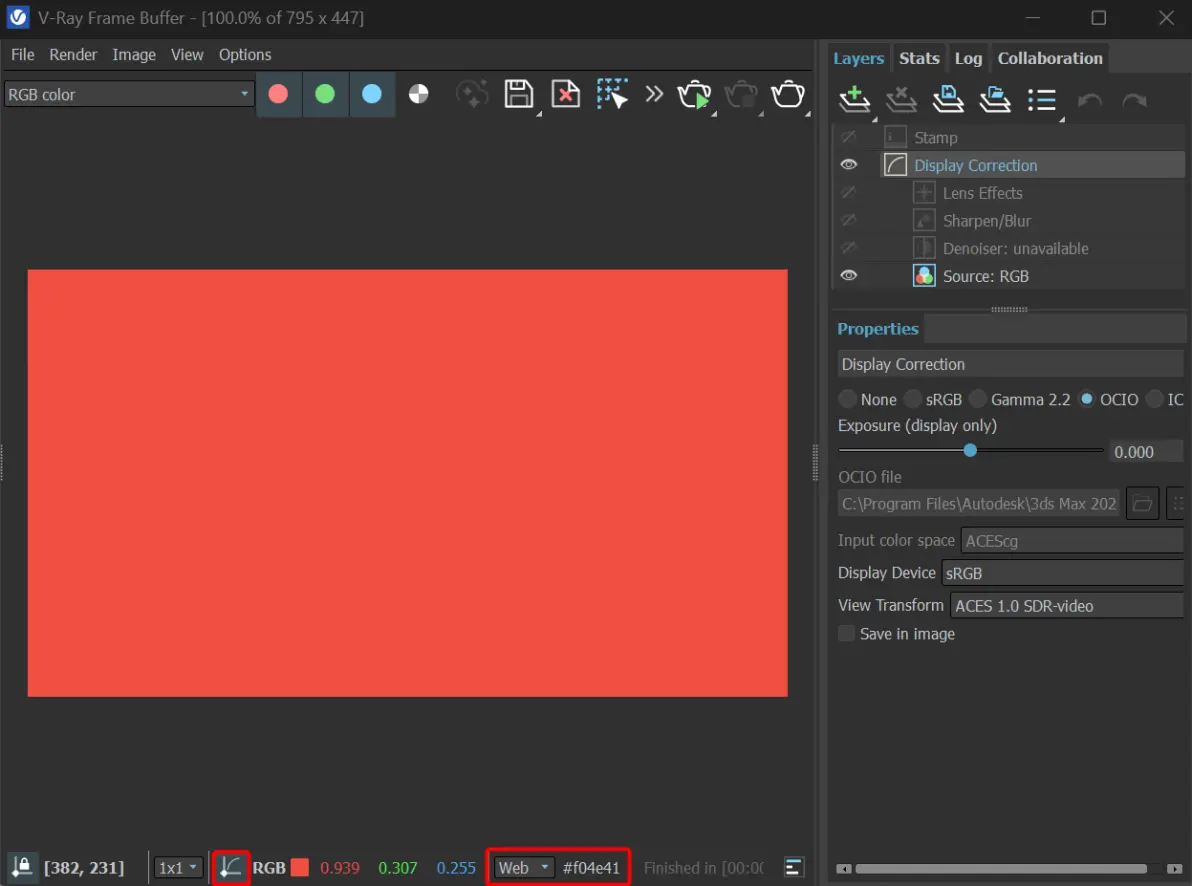
将VRayColor节点应用到一个对象上并进行渲染
-
点击"显示校正颜色"按钮,可以看到RGB值而不是RAW值------颜色应该是匹配的。
如何保留某种质地的原始外观?
为了在使用 3ds Max OCIO 默认设置时保持 某种纹理效果(例如 sRGB),必须通过 VRayOCIO 节点进行逆变换。
重要提示 :3ds Max 附带的config.ocio 文件(截至3ds Max 2026)并不 包含对应"ACES 1.0 - SDR Video "的输入空间,用于反变换图像。必须使用自定义 的config.ocio。Marcin Piotrowski 提供了运行良好的替代 OCIO 配置。
步骤如下:
-
创建一个VRayBitmap节点并加载一个图片
-
在VRayBitmap节点中:
-
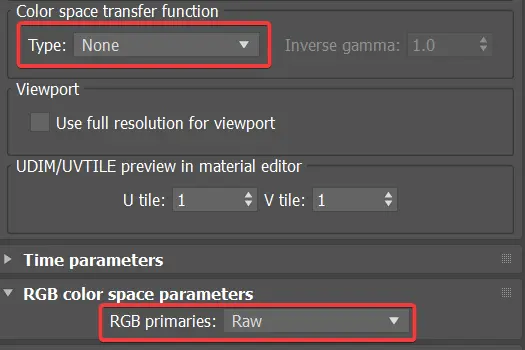
将色彩空间传递函数 设置为类型:无
-
将RGB色彩空间参数 设置为RGB原色:原始状态
-
-
创建一个VRayOCIO地图节点,并使用VRayBitmap作为其底图
-
在VRayOCIO中:
-
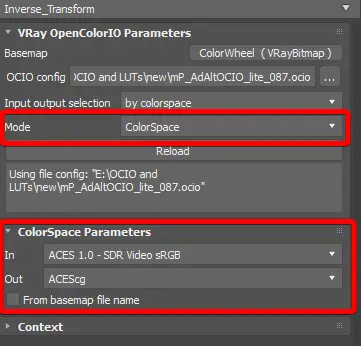
加载自定义的OCIO配置
-
将模式 设置为ColorSpace,其参数为:
版本:ACES 1.0 - SDR Video sRGB
出场:ACEScg
-
如何保留我背景图层图像的原始外观?
为了保持 某种背景图层的外观(例如sRGB),必须通过VFB背景图层的颜色转换选项进行反向变换。
重要提示 :3ds Max 附带的config.ocio 文件(截至3ds Max 2026)并不 包含对应"ACES 1.0 - SDR Video "的输入空间,用于反变换图像。必须使用自定义 的config.ocio。Marcin Piotrowski 提供了运行良好的替代 OCIO 配置。
步骤如下:
-
前往渲染>色彩管理
-
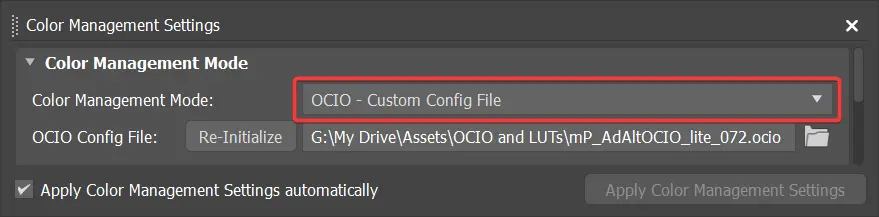
将色彩管理模式设置为"OCIO - 自定义配置文件",并加载自定义OCIO配置
-
打开V射线帧缓冲区
-
创建一个背景图层并加载图片
-
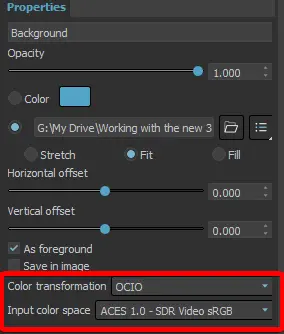
将颜色转换设置为 OCIO
-
将输入色彩空间设置为"ACES 1.0 - SDR Video sRGB"
-
如何在材质编辑器中正确烘焙纹理节点?
要在VRayBitmap中加载地图和其烘焙版本获得相同的结果,必须 保存时不应用3ds Max的渲染输出默认值。否则,显示校正会被烘焙,回归时会应用双倍显示修正。
步骤如下:
-
打开Slate/Compact材质编辑器
-
右键点击地图,选择渲染地图
-
设置期望设置并选择输出路径
-
在渲染输出窗口中,将颜色转换设置为"无转换"
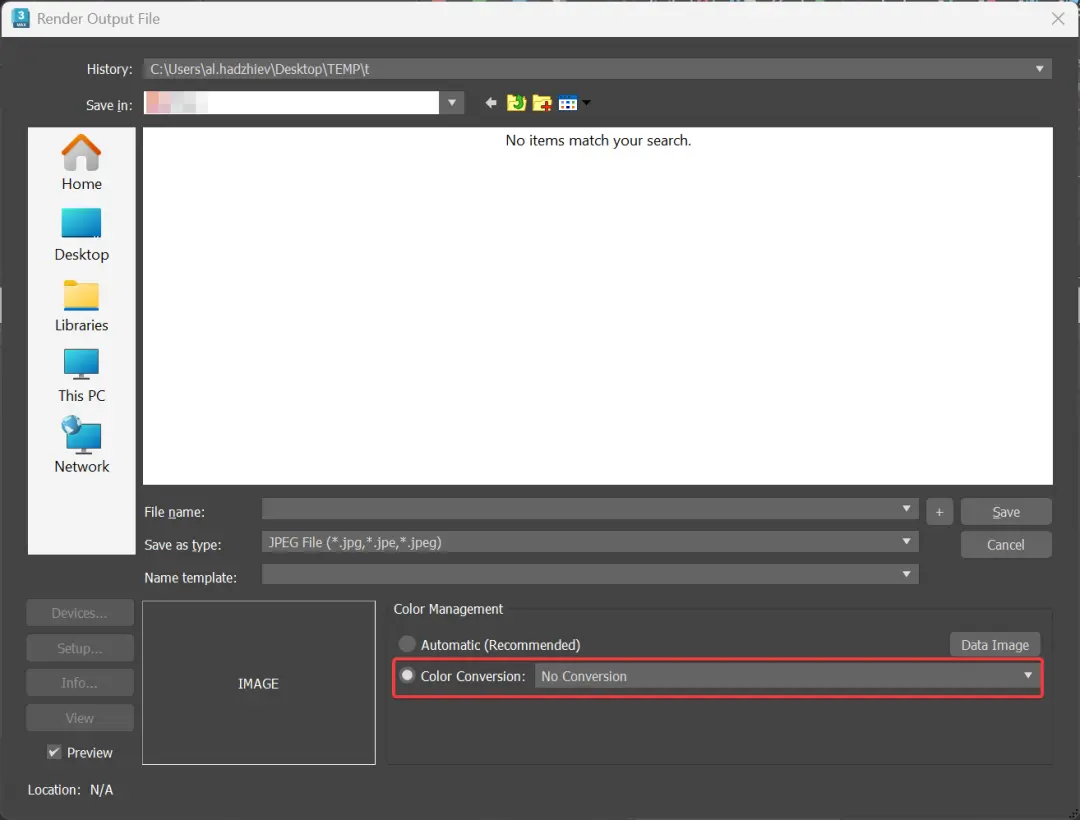
1.通过VRayBitmap加载烘焙后的纹理
2.根据图像格式选择合适的"色彩空间传递函数"。一般来说,"From 3ds Max"类型的结果是正确的。

局限性
3ds Max 2026修复 3ds Max OCIO 色彩管理在 DR 上无法使用
- 这是Autodesk在通过Backburner和DR进行网络渲染时已知的限制,这两者都使用3ds Max的服务器模式(3dsmaxcmd)以及新的OCIO色彩管理。
之前的版本中,解决方法是关闭3ds Max色彩管理,设置V-Ray独立进行色彩管理。
Alpha通道在保存非线性图像时会进行显示校正(.jpg,.png)
这是Autodesk已知的限制。它影响了所有通过3ds Max输出的图像。这包括:
-
3ds Max Common 输出(渲染设置> Common > Render Output)
-
V-Ray的独立渲染通道(渲染设置>V-Ray>独立渲染通道)
-
VFB的"保存分开/当前频道"
它还会影响 其他色彩数据通道和其他渲染引擎的输出(例如扫描线、Arnold)。
你可以通过在3ds Max色彩管理选项中将 渲染输出默认设置为"无转换 ",并勾选 VFB OCIO显示校正图层的"保存在图像中"选项来绕过这个问题。
2026年3ds Max 修正通过Common标签保存.png时缺少Alpha
这是Autodesk已知的问题。当通过Common output(Render Setup > Common > Render Output)输出带有"保存Alpha通道"的.png文件,以及新的3ds Max OCIO默认设置时,就会出现这种情况。
你可以通过以下方式绕过它:
-
通过V光线设置保存.png图像:"分开渲染通道"输出,或者VFB中
-
在进入新路径前选择具有正确位深和alpha的现有.png文件
-
回归到遗留的Gamma工作流程
通过3dsmaxcmd.exe渲染时结果不同
-
这是Autodesk已知的问题。当通过"outputName"标志和新的 OCIO 色彩管理将 8 位图像(.jpg,.png)输出 3dsmaxcmd.exe 时,就会出现这种情况。这些图像被保存为"非色调映射 ",而不是将"ACES SDR 1.0 - 视频"视图变换嵌入其中。这个问题同样影响Arnold和Scanline。
-
解决方法是提交3ds Max场景时添加"-gammaCorrection = 1"标志。
通过ATF SketchUp导入器和OCIO导入SketchUp模型时,纹理色彩空间错误
-
这是Autodesk已知的问题。使用集成的 SketchUp 到 3ds Max 导入器时,OCIO 规则不会自动应用,SketchUp 纹理(位图节点内)默认为"ACEScg"。
-
要解决这个问题,必须手动重新加载贴图。
-
已在V-Ray 7更新2,热修复3中修复,VRayBitmap的预览窗口(查看图像按钮)看起来和渲染/颜色色块不同。
-
这是已知的限制,涉及"色彩空间传递函数"和"RGB原色"参数不会影响预览窗口。渲染和视口中看到的都是正确的。这个问题已经被报告给开发者调查。
✨ 关于渲染101云渲染服务
如果你也想提升渲染效率、加速作品输出,可以试试 渲染101云渲染 平台。使用邀请码 0648 注册 即可享受 免费测试体验,让你的渲染更快、更稳定,更顺畅 🎨🚀
渲染101动画渲染官网:https://xuanran101.com/?ycode=0648,邀请码0648