环境规划
bash
服务器:192.168.0.104
OS:Ubuntu 24.04 LTS
Jenkins 版本:2.x LTS
Java 版本:JDK 17
访问端口:8080
一、系统初始化
bash
# 更新系统
sudo apt update && sudo apt upgrade -y

# 安装基础工具
sudo apt install -y curl wget git unzip vim net-tools

# 关闭防火墙(或开放 8080 端口)
sudo ufw disable
# 或者只开放端口
# sudo ufw allow 8080/tcp
# sudo ufw allow 50000/tcp

# 设置时区
sudo timedatectl set-timezone Asia/Shanghai
timedatectl status
二、安装 JDK 17
Jenkins 运行依赖 Java,必须先安装 JDK。
bash
# 安装 OpenJDK 17
sudo apt install -y openjdk-17-jdk

# 验证
java -version
# 期望输出:openjdk version "17.x.x"

# 查看 JAVA_HOME
update-java-alternatives -l
方式二:二进制安装 JDK
bash
# 下载 JDK 17(从华为镜像)
wget https://repo.huaweicloud.com/java/jdk/17.0.8+7/jdk-17.0.8_linux-x64_bin.tar.gz

# 解压
sudo mkdir -p /usr/local/java
sudo tar -xzf jdk-17.0.8_linux-x64_bin.tar.gz -C /usr/local/java/

# 配置环境变量
sudo tee /etc/profile.d/java.sh <<'EOF'
export JAVA_HOME=/usr/local/java/jdk-17.0.8
export PATH=$JAVA_HOME/bin:$PATH
EOF

source /etc/profile.d/java.sh

# 验证
java -version
echo $JAVA_HOME
三、创建 Jenkins 用户
bash
# 创建 jenkins 系统用户(不允许登录)
sudo useradd -r -m -s /bin/bash -d /var/lib/jenkins jenkins

# 查看用户创建结果
id jenkins
ls /var/lib/jenkins
四、下载 Jenkins 二进制包
bash
# 方式一:下载 jenkins.war(官方)
# Jenkins LTS 版本下载
sudo mkdir -p /opt/jenkins
cd /opt/jenkins

# 从清华镜像下载 LTS 版本
wget https://mirrors.tuna.tsinghua.edu.cn/jenkins/war-stable/latest/jenkins.war

# 或者指定版本
# wget https://mirrors.tuna.tsinghua.edu.cn/jenkins/war-stable/2.479.1/jenkins.war

# 验证文件
ls -lh jenkins.war
五、配置 Jenkins
5.1 创建目录结构
bash
# 创建 Jenkins 主目录
sudo mkdir -p /var/lib/jenkins
sudo mkdir -p /var/log/jenkins
sudo mkdir -p /etc/jenkins

# 设置权限
sudo chown -R jenkins:jenkins /var/lib/jenkins
sudo chown -R jenkins:jenkins /var/log/jenkins
sudo chown -R jenkins:jenkins /opt/jenkins
5.2 创建 Jenkins 配置文件
bash
sudo tee /etc/jenkins/jenkins.conf <<'EOF'
# Jenkins 配置文件

# Jenkins 主目录
JENKINS_HOME=/var/lib/jenkins

# Jenkins 监听端口
HTTP_PORT=8080

# Jenkins Agent 通信端口
AGENT_PORT=50000

# Java 路径
JAVA_HOME=/usr/lib/jvm/java-17-openjdk-amd64

# JVM 参数
JAVA_OPTS="-Xms512m -Xmx2g \
  -Duser.timezone=Asia/Shanghai \
  -Dhudson.model.DirectoryBrowserSupport.CSP= \
  -Djenkins.install.runSetupWizard=true"

# Jenkins 运行用户
JENKINS_USER=jenkins

# Jenkins war 包路径
JENKINS_WAR=/opt/jenkins/jenkins.war

# 日志文件
JENKINS_LOG=/var/log/jenkins/jenkins.log
EOF
5.3 创建 systemd 服务文件
bash
sudo tee /etc/systemd/system/jenkins.service <<'EOF'
[Unit]
Description=Jenkins Automation Server
Documentation=https://jenkins.io/
After=network.target

[Service]
Type=simple
User=jenkins
Group=jenkins

# 环境变量
Environment="JENKINS_HOME=/var/lib/jenkins"
Environment="JAVA_HOME=/usr/lib/jvm/java-17-openjdk-amd64"
Environment="JAVA_OPTS=-Xms512m -Xmx2g -Duser.timezone=Asia/Shanghai"

# 启动命令
ExecStart=/usr/lib/jvm/java-17-openjdk-amd64/bin/java \
  $JAVA_OPTS \
  -jar /opt/jenkins/jenkins.war \
  --httpPort=8080 \
  --prefix=/jenkins \
  --logfile=/var/log/jenkins/jenkins.log

# 工作目录
WorkingDirectory=/var/lib/jenkins

# 重启策略
Restart=on-failure
RestartSec=10

# 资源限制
LimitNOFILE=65536
LimitNPROC=32768

# 日志
StandardOutput=journal
StandardError=journal
SyslogIdentifier=jenkins

[Install]
WantedBy=multi-user.target
EOF
六、启动 Jenkins
bash
# 重载 systemd
sudo systemctl daemon-reload

# 启用开机自启
sudo systemctl enable jenkins

# 启动 Jenkins
sudo systemctl start jenkins

# 查看状态
sudo systemctl status jenkins
sudo systemctl stop jenkins

# 实时查看日志
sudo journalctl -u jenkins -f
# 或
sudo tail -f /var/log/jenkins/jenkins.log
七、获取初始管理员密码
bash
# 等待 Jenkins 完全启动(约 1-2 分钟)
# 看到如下日志说明启动完成:
# "Jenkins is fully up and running"

# 获取初始密码
sudo cat /var/lib/jenkins/secrets/initialAdminPassword
八、访问 Jenkins
浏览器打开:http://192.168.0.104:8080/jenkins
bash
初始化步骤:
1. 输入初始管理员密码
2. 选择「安装推荐的插件」(如网络慢选「选择插件来安装」)
3. 创建管理员账号
4. 配置 Jenkins URL
5. 完成初始化
九、配置 Jenkins 插件镜像加速
Jenkins 默认从国外下载插件,国内访问很慢,需要换源。
bash
# 停止 Jenkins
sudo systemctl stop jenkins

# 修改更新中心地址
sudo -u jenkins bash -c "
mkdir -p /var/lib/jenkins/updates
cat > /var/lib/jenkins/hudson.model.UpdateCenter.xml <<'EOF'
<?xml version='1.1' encoding='UTF-8'?>
<sites>
  <site>
    <id>default</id>
    <url>https://mirrors.tuna.tsinghua.edu.cn/jenkins/updates/update-center.json</url>
  </site>
</sites>
EOF
"

# 启动 Jenkins
sudo systemctl start jenkins
或者在 Jenkins 界面操作:
bash
Jenkins → 系统管理 → 插件管理 → 高级
升级站点 URL 改为:
https://mirrors.tuna.tsinghua.edu.cn/jenkins/updates/update-center.json
https://mirrors.huaweicloud.com/jenkins/updates/update-center.json
→ 提交 → 立即检查
异常:命令行直接替换(最可靠)
# 先停止 Jenkins
sudo systemctl stop jenkins
# 直接下载 update-center.json 到本地
sudo -u jenkins wget -O /var/lib/jenkins/updates/default.json \
https://mirrors.huaweicloud.com/jenkins/updates/update-center.json
# 替换插件下载地址为国内源
sudo -u jenkins sed -i \
's|https://updates.jenkins.io/download|https://mirrors.huaweicloud.com/jenkins|g' \
/var/lib/jenkins/updates/default.json
sudo -u jenkins sed -i \
's|https://www.google.com|https://www.baidu.com|g' \
/var/lib/jenkins/updates/default.json
# 启动 Jenkins
sudo systemctl start jenkins
异常访问8080: 502
sudo vi /etc/haproxy/haproxy.cfg 追加
frontend jenkins_front
bind *:18080
mode http
option httplog
default_backend jenkins_back
backend jenkins_back
mode http
option httpchk GET /jenkins/login
server jenkins 127.0.0.1:8080 check
# 验证配置
sudo haproxy -c -f /etc/haproxy/haproxy.cfg
# 重启
sudo systemctl restart haproxy
sudo systemctl status haproxy | grep Active
访问:http://192.168.0.104:18080/jenkins/
# jenkins --> 系统管理 --> 插件管理 --> 可用插件
There were errors checking the update sites: Signature verification failed in update site 'default' </div><div><a href='#' class='showDetails'>(show details)</a><pre style='display:none'>java.security.cert.CertificateExpiredException: NotAfter: Sun Feb 22 01:12:30 CST 2026<br> at java.base/sun.security.x509.CertificateValidity.valid(CertificateValidity.java:274)<br> at java.base/sun.security.x509.X509CertImpl.checkValidity(X509CertImpl.java:621)<br>
解决
update-center.json 里的签名证书已过期(2026年2月22日到期),Jenkins 拒绝加载。
# 停止 Jenkins
sudo systemctl stop jenkins
# 在 Jenkins 启动参数里添加跳过签名验证
sudo sed -i 's|ExecStart=.*java|& -Dhudson.model.DownloadService.noSignatureCheck=true|' \
/etc/systemd/system/jenkins.service
# 确认修改
sudo grep ExecStart /etc/systemd/system/jenkins.service
# 重载并启动
sudo systemctl daemon-reload
sudo systemctl start jenkins
sudo systemctl status jenkins | grep Active十、安装必要插件
进入 Jenkins → 插件管理 → 可选插件,搜索并安装:
配置gitlab的方法(1)
bash
CI/CD 相关:
├── Git Plugin               # Git 操作  			 (可以不配置)
├── GitLab Plugin            # GitLab Webhook		(可以不配置)
├── Pipeline Plugin          # 流水线
├── Pipeline Stage View      # 流水线视图
├── Blue Ocean               # 现代化 UI

构建相关:
├── Docker Pipeline          # Docker 构建
├── Kubernetes Plugin        # K8s 动态 Agent
├── Kubernetes CLI Plugin    # kubectl 操作

工具相关:
├── Credentials Plugin       # 凭据管理
├── Credentials Binding      # 凭据绑定
└── Timestamper              # 日志时间戳
不配置gitlab插件的方法:(2)
bash
sudo systemctl stop jenkins
# 查看所有残留的 gitlab 插件
ls /var/lib/jenkins/plugins/ | grep -i gitlab

# 全部删除
sudo rm -f /var/lib/jenkins/plugins/gitlab*.jpi
sudo rm -f /var/lib/jenkins/plugins/gitlab*.hpi
sudo rm -rf /var/lib/jenkins/plugins/gitlab-logo/
sudo rm -rf /var/lib/jenkins/plugins/gitlab-kubernetes-credentials/
sudo rm -rf /var/lib/jenkins/plugins/gitlab-api/
sudo rm -rf /var/lib/jenkins/plugins/gitlab-branch-source/
sudo rm -rf /var/lib/jenkins/plugins/gitlab-plugin/

# 确认清理干净(应该无输出)
ls /var/lib/jenkins/plugins/ | grep -i gitlab

不使用gitConnection,使用用户名密码
十一、配置 Maven(Java 项目构建)
bash
# 下载 Maven
wget https://mirrors.tuna.tsinghua.edu.cn/apache/maven/maven-3/3.9.6/binaries/apache-maven-3.9.6-bin.tar.gz
wget https://mirrors.huaweicloud.com/apache/maven/maven-3/3.9.6/binaries/apache-maven-3.9.6-bin.tar.gz


sudo tar -xzf apache-maven-3.9.6-bin.tar.gz -C /opt/
sudo ln -s /opt/apache-maven-3.9.6 /opt/maven

# 配置环境变量
sudo tee /etc/profile.d/maven.sh <<'EOF'
export MAVEN_HOME=/opt/maven
export PATH=$MAVEN_HOME/bin:$PATH
EOF
source /etc/profile.d/maven.sh

# 验证
mvn -version

# 配置阿里云 Maven 镜像
sudo mkdir -p /opt/maven/conf
sudo tee /opt/maven/conf/settings.xml <<'EOF'
<?xml version="1.0" encoding="UTF-8"?>
<settings>
  <mirrors>
    <mirror>
      <id>aliyunmaven</id>
      <mirrorOf>*</mirrorOf>
      <name>阿里云公共仓库</name>
      <url>https://maven.aliyun.com/repository/public</url>
    </mirror>
  </mirrors>
</settings>
EOF
在 Jenkins 中配置 Maven:
bash
Jenkins → 系统管理 → 全局工具配置 → Maven
名称:Maven-3.9.6
MAVEN_HOME:/opt/maven
十二、配置 Docker(用于构建镜像)
bash
# 安装 Docker
sudo apt install -y docker.io

# 将 jenkins 用户加入 docker 组
sudo usermod -aG docker jenkins

# 重启 Jenkins 使权限生效
sudo systemctl restart jenkins

# 验证 jenkins 用户可用 docker
sudo -u jenkins docker version
十三、配置 kubectl(用于部署到 K8s)
bash
# 下载 kubectl
curl -LO "https://dl.k8s.io/release/v1.35.0/bin/linux/amd64/kubectl"
sudo install -o root -g root -m 0755 kubectl /usr/local/bin/kubectl

# 验证
kubectl version --client

# 配置 kubeconfig(从 master-01 复制)
sudo mkdir -p /var/lib/jenkins/.kube
scp czh@192.168.0.105:~/.kube/config /tmp/kubeconfig
sudo cp /tmp/kubeconfig /var/lib/jenkins/.kube/config
sudo chown -R jenkins:jenkins /var/lib/jenkins/.kube

# 修改 apiserver 地址为 VIP
sudo sed -i 's|server:.*|server: https://192.168.0.112:6443|' \
  /var/lib/jenkins/.kube/config

# 验证 Jenkins 用户可访问 K8s
sudo -u jenkins kubectl get nodes
十四、创建 CI/CD 流水线
14.1 基础jenkins配置
bash
Credentials 添加凭据页面填写
当前页面填写 GitLab Personal Access Token 凭据:
Kind(类型):
  选择 → GitLab Personal Access Token

Scope(范围):
  Global

Token:
  glpat-xxxxxxxxxxxxxxxxxxxx(粘贴你的 GitLab token)

ID:
  gitlab-token

Description(描述):
  GitLab Personal Access Token

→ 点击「Create」保存


第三步:配置 GitLab 连接   (可以不选)
凭据保存后,回到 GitLab 配置页面:
Jenkins → 系统管理 → 系统配置
→ 找到「GitLab」部分

填写:
  Connection name:gitlab
  GitLab host URL:http://192.168.0.104
  Credentials:选择刚才创建的 gitlab-token

→ 点击「Test Connection」
→ 显示 Success 说明连接成功

→ 点击「保存」
=====================================

第四步:创建流水线任务
Jenkins 首页
→ 新建任务
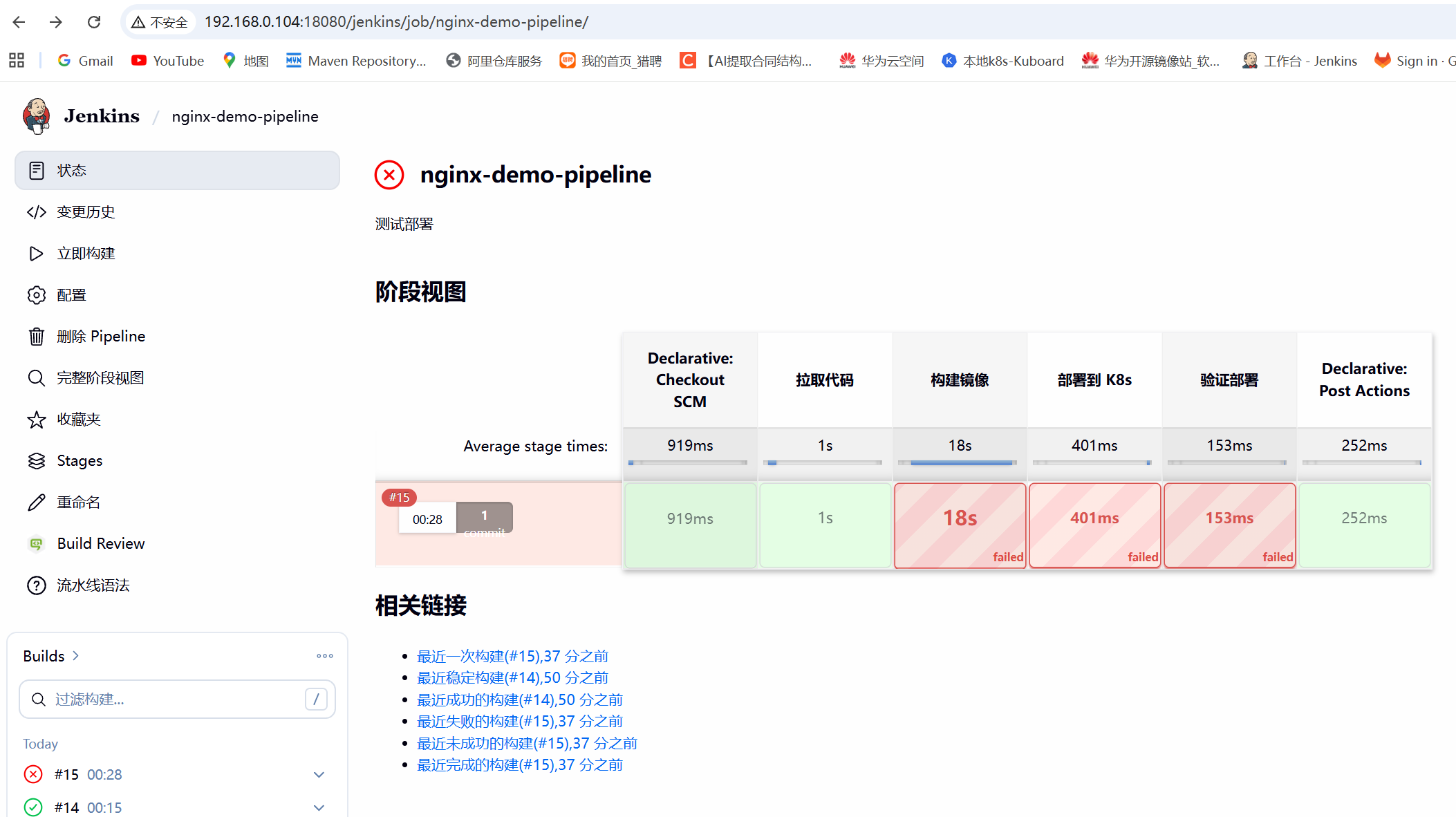
→ 任务名称:nginx-demo-pipeline
→ 选择「流水线 Pipeline」
→ 点击「确定」
14.2 在 Jenkins 创建任务
需要创建jenkinsfile
bash
Jenkins → 新建任务
名称:nginx-demo-pipeline
类型:流水线
→ 确定

构建触发器:
  ✅ Build when a change is pushed to GitLab
  记录 Webhook URL 和 Secret Token

流水线:
  定义:Pipeline script from SCM
  SCM:Git
  仓库 URL:http://192.168.0.104/root/nginx-demo.git
  凭据:gitlab-credentials
  分支:*/main
→ 保存
14.3 Jenkinsfile 示例
bash
pipeline {
    agent any

    environment {
        HARBOR_URL     = '192.168.0.104:5000'
        HARBOR_PROJECT = 'demo'
        IMAGE_NAME     = 'nginx-demo'
        IMAGE_TAG      = "${BUILD_NUMBER}"
        FULL_IMAGE     = "${HARBOR_URL}/${HARBOR_PROJECT}/${IMAGE_NAME}:${IMAGE_TAG}"
        K8S_NAMESPACE  = 'demo'
        HARBOR_CREDS   = credentials('harbor-credentials')
    }

    stages {
        stage('拉取代码') {
            steps {
                checkout scm
                sh 'git log --oneline -3'
            }
        }

        stage('构建镜像') {
            steps {
                sh "docker build -t ${FULL_IMAGE} ."
            }
        }

        stage('推送镜像') {
            steps {
                sh """
                    docker login ${HARBOR_URL} \
                      -u ${HARBOR_CREDS_USR} \
                      -p ${HARBOR_CREDS_PSW}
                    docker push ${FULL_IMAGE}
                    docker rmi ${FULL_IMAGE} || true
                """
            }
        }

        stage('部署到 K8s') {
            steps {
                sh """
                    kubectl set image deployment/nginx-demo \
                      nginx=${FULL_IMAGE} \
                      -n ${K8S_NAMESPACE} || \
                    kubectl create deployment nginx-demo \
                      --image=${FULL_IMAGE} \
                      --replicas=3 \
                      -n ${K8S_NAMESPACE}

                    kubectl rollout status deployment/nginx-demo \
                      -n ${K8S_NAMESPACE} --timeout=120s
                """
            }
        }
    }

    post {
        success { echo "✅ 部署成功!镜像:${FULL_IMAGE}" }
        failure { echo "❌ 部署失败,请检查日志" }
        always  { cleanWs() }
    }
}
十五、常用运维命令
bash
# 启动/停止/重启
sudo systemctl start jenkins
sudo systemctl stop jenkins
sudo systemctl restart jenkins
sudo systemctl status jenkins

# 查看日志
sudo journalctl -u jenkins -f
sudo tail -200f /var/log/jenkins/jenkins.log

# 查看 Jenkins 版本
sudo -u jenkins java -jar /opt/jenkins/jenkins.war --version

# 备份 Jenkins 数据
sudo tar -czf jenkins-backup-$(date +%Y%m%d).tar.gz \
  /var/lib/jenkins/

# 升级 Jenkins(替换 war 包)
sudo systemctl stop jenkins
sudo cp jenkins.war /opt/jenkins/jenkins.war
sudo chown jenkins:jenkins /opt/jenkins/jenkins.war
sudo systemctl start jenkins

# 查看端口占用
ss -tlnp | grep 8080
ss -tlnp | grep 50000
十六、目录结构说明
bash
/opt/jenkins/
└── jenkins.war              # Jenkins 主程序

/var/lib/jenkins/            # Jenkins 数据目录(JENKINS_HOME)
├── secrets/
│   └── initialAdminPassword # 初始管理员密码
├── plugins/                 # 插件目录
├── jobs/                    # 任务目录
├── workspace/               # 工作区
├── users/                   # 用户数据
└── .kube/
    └── config               # K8s 访问配置

/var/log/jenkins/
└── jenkins.log              # 日志文件

/etc/jenkins/
└── jenkins.conf             # 配置文件

/etc/systemd/system/
└── jenkins.service          # systemd 服务文件
十七、 示例: