CMakeLists.txt配置详细介绍(新手也能看懂!)
写C/C++项目的小伙伴,是不是经常被"跨平台构建"搞懵?Windows用Visual Studio,Linux用Makefile,每次切换环境都要重新写构建脚本,太麻烦了!
别慌!今天咱们就吃透 CMakeLists.txt ------ CMake构建系统的"核心配置文件",学会它,一套配置搞定所有平台,再也不用重复干活~ 文末还有实用调试技巧,新手必看!
先简单科普下:CMake本身不是直接构建项目的工具,而是个"构建系统生成器"。它的核心作用,就是读取CMakeLists.txt 里的指令,自动生成对应平台的本地构建文件(比如Windows的.sln、Linux的Makefile)。也就是说,你只需要写一套 CMakeLists.txt,就能在Windows、Linux、macOS上无缝构建项目,这就是跨平台的精髓!
一个标准的 CMakeLists.txt,主要由「核心指令」「重要概念」「工作流程」三部分组成,咱们一步步拆解,每部分都配实操示例,看完直接能用!
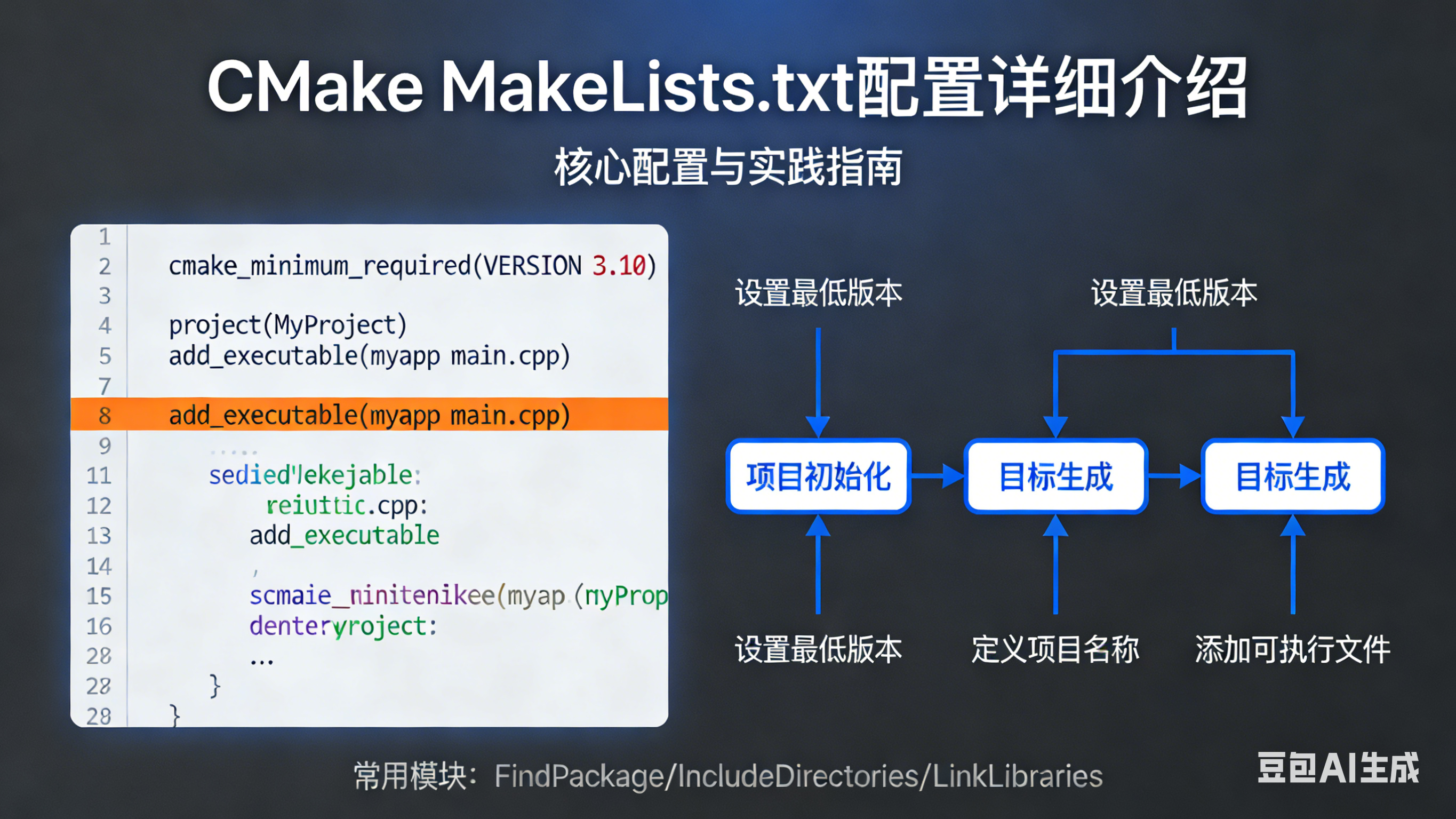
一、核心组成部分(必学指令,附实操代码)
这部分是重点!每个指令都配了极简解释+可直接复制的代码,新手可以边看边练,评论区说说你最常用的是哪条指令呀?
1. 项目声明 + CMake最低版本(开头必写)
这两行通常放在文件最开头,目的是明确"CMake版本要求"和"项目名称",避免兼容性问题。
-
cmake_minimum_required(VERSION <min>):指定构建项目需要的最低CMake版本,建议至少3.10及以上(兼容性更好)。 -
project(<PROJECT-NAME>):定义项目名称,会自动设置PROJECT_NAME等核心变量,后续可直接调用。
cmake
cmake_minimum_required(VERSION 3.10) # 最低版本要求
project(MyAwesomeApp) # 项目名,可自定义
2. 设置变量(灵活配置项目属性)
用变量管理路径、编译器标准、开关选项,后续修改更方便,不用到处找代码。
-
set(<variable> <value>):设置普通变量,比如C++标准、源文件列表等。 -
option(<option_variable> "说明文字" [默认值]):设置布尔选项(开/关),方便用户自定义构建(比如是否编译测试代码)。
cmake
set(CMAKE_CXX_STANDARD 17) # 强制使用C++17标准
set(CMAKE_CXX_STANDARD_REQUIRED ON) # 必须支持C++17,不支持则报错
option(ENABLE_TESTING "是否编译测试代码" ON) # 默认开启测试编译
3. 添加可执行文件/库(核心目标)
这是最常用的指令!用来定义"要构建什么"------ 要么是可执行文件(比如exe),要么是库文件(比如静态库.a、动态库.so)。
-
add_executable(<name> 源文件...):定义可执行文件,name是可执行文件的名字,后面跟所有源文件(.cpp/.c)。 -
add_library(<name> 库类型 源文件...):定义库文件,库类型可选STATIC(静态库)、SHARED(动态库)。
cmake
add_executable(myapp main.cpp utils.cpp) # 生成可执行文件myapp
add_library(mylib STATIC lib1.cpp lib2.cpp) # 生成静态库mylib
4. 包含目录(让编译器找到头文件)
如果项目有自定义头文件(比如放在include文件夹下),必须告诉编译器头文件的路径,否则会报错"找不到头文件"。推荐用带target_前缀的指令,作用域更清晰(只影响指定目标)。
-
include_directories(目录路径):全局生效,后续所有目标都能用到这个头文件路径。 -
target_include_directories(<target> 作用域 目录路径):只作用于指定目标(推荐使用)。
cmake
include_directories(${PROJECT_SOURCE_DIR}/include) # 全局头文件目录
target_include_directories(myapp PUBLIC include) # 只给myapp设置头文件目录
5. 链接库(让目标关联依赖)
如果可执行文件需要调用自己写的库(比如上面的mylib),或者第三方库(比如OpenCV),就需要用链接指令,把目标和库关联起来。
-
link_libraries(库名...):全局生效,后续所有目标都链接这些库。 -
target_link_libraries(<target> 库名...):只作用于指定目标(推荐使用,避免全局冲突)。
cmake
target_link_libraries(myapp PUBLIC mylib) # 让myapp链接自己写的mylib
target_link_libraries(myapp PUBLIC Threads::Threads) # 链接系统线程库
6. 查找依赖包(调用第三方库)
项目中常用到第三方库(比如OpenCV、Boost、Qt),不用手动配置路径,用find_package就能自动查找,省时又不易出错。
find_package(<PackageName> [参数]):查找第三方库,REQUIRED表示"必须找到,找不到就报错"。
cmake
find_package(OpenCV REQUIRED) # 必须找到OpenCV,否则构建失败
target_include_directories(myapp PUBLIC ${OpenCV_INCLUDE_DIRS}) # 关联OpenCV头文件
target_link_libraries(myapp PUBLIC ${OpenCV_LIBS}) # 关联OpenCV库
7. 添加子目录(拆分大型项目)
如果项目很大,源文件、测试代码分散在不同文件夹(比如src、tests),可以给每个文件夹写单独的CMakeLists.txt,再用这条指令引入,项目结构更清晰。
cmake
add_subdirectory(src) # 引入src子目录(里面有自己的CMakeLists.txt)
add_subdirectory(tests) # 引入tests子目录,用于编译测试代码
8. 条件语句(适配不同平台)
跨平台项目难免要区分系统(比如Linux、Windows、macOS),用if-elseif-else就能设置不同系统的专属配置,非常实用!
cmake
if(UNIX AND NOT APPLE)
    # Linux系统专属配置(比如设置编译器标志)
elseif(WIN32)
    # Windows系统专属配置(比如链接Windows系统库)
elseif(APPLE)
    # macOS系统专属配置
endif()
9. 其他常用指令(补充必备)
这几条指令虽然不常用,但关键时刻能帮上大忙,记下来准没错!
-
message([模式] "消息内容"):打印日志,调试时常用(比如打印变量值)。 -
configure_file(输入文件 输出文件):生成配置文件(比如头文件),自动替换文件中的变量。 -
install(...):定义安装规则,执行make install时,会将构建产物安装到系统指定目录。
二、重要概念(新手必懂,避免踩坑)
很多小伙伴学完指令,还是会踩坑,其实是没理解这几个核心概念!评论区说说你曾经踩过哪些CMake的坑?
-
生成器(Generator) :CMake生成构建文件的"后端",比如Unix Makefiles、Ninja、Visual Studio等。运行cmake时,用
-G选项指定(比如cmake -G "Unix Makefiles" ..)。 -
构建目录(Build Directory) :推荐在源代码目录外创建单独的build目录(比如
mkdir build && cd build),在build目录中运行cmake。这样能避免构建文件污染源代码,干净又整洁(这就是"out-of-source build")。 -
目标(Target) :CMake管理的最小构建单元,就是咱们用
add_executable、add_library定义的可执行文件或库。带target_前缀的指令,都只作用于指定目标。 -
作用域 :
include_directories、link_libraries是全局作用域(影响后续所有目标),而target_include_directories、target_link_libraries是目标作用域(只影响指定目标),优先用后者,避免冲突。
三、基本工作流程(手把手教你用)
学会指令和概念,再掌握这个流程,就能独立用CMake构建项目了,步骤超简单!
-
编写CMakeLists.txt:在项目根目录(或子目录),按照上面的指令,编写配置文件。
-
创建构建目录 :在项目根目录外,创建一个build文件夹(比如
mkdir build),进入build目录(cd build)。 -
运行CMake :在build目录中,执行
cmake <源代码目录路径>(比如cmake ..,表示源代码目录在上级目录),CMake会自动生成构建文件。 -
构建项目 :Linux/macOS执行
make,Windows打开生成的.sln文件,点击"生成"即可。 -
(可选)安装 :如果CMakeLists.txt中写了
install规则,执行make install,就能将构建产物(exe、库)安装到系统目录。
四、调试与实用技巧(新手救星)
写CMakeLists.txt时,难免会出错,这些技巧能帮你快速排查问题,提高效率!
-
调试变量:用
message(STATUS "变量名: ${变量值}"),比如message(STATUS "PROJECT_SOURCE_DIR: ${PROJECT_SOURCE_DIR}"),能打印变量的实际值,排查路径错误。 -
查看帮助:执行
cmake --help,能查看所有CMake指令和选项,忘记语法时直接查。 -
交互式配置:用
ccmake(终端)或cmake-gui(图形界面),可以可视化配置变量、选项,不用手动修改CMakeLists.txt。 -
更新构建文件:修改CMakeLists.txt后,需要重新在build目录中运行
cmake ..,才能更新生成的构建文件(比如Makefile)。 -
查看缓存:build目录中的
CMakeCache.txt,记录了所有缓存变量的最终值,排查配置问题时可以打开看看。
最后总结
其实CMakeLists.txt不难,核心就是"用一套指令,管理跨平台构建"。掌握上面的「核心指令+工作流程」,就能应对绝大多数C/C++项目的构建需求。
如果觉得这篇内容对你有帮助,欢迎点赞、收藏~ 如果你在写CMakeLists.txt时遇到了具体问题,评论区留言,咱们一起讨论解决!
注意: CMake的命令行 《CMake命令简要介绍》
(注:文档部分内容由 AI 生成,人工编写)