文章目录
- [flutter 项目结构](#flutter 项目结构)
- [runapp 和 widget](#runapp 和 widget)
- [基础组件--material App](#基础组件--material App)
- [基础组件- scaffold](#基础组件- scaffold)
- 自定义组件
- 无状态组件
- 有状态组件
- [快捷键快速创建 无状态组件 和 有状态组件](#快捷键快速创建 无状态组件 和 有状态组件)
- 生命周期-无状态组件
- [生命周期- 有状态组件](#生命周期- 有状态组件)
- 点击事件-GestureDetector
- 事件-组件点击事件
- 状态更新-setState
flutter 项目结构
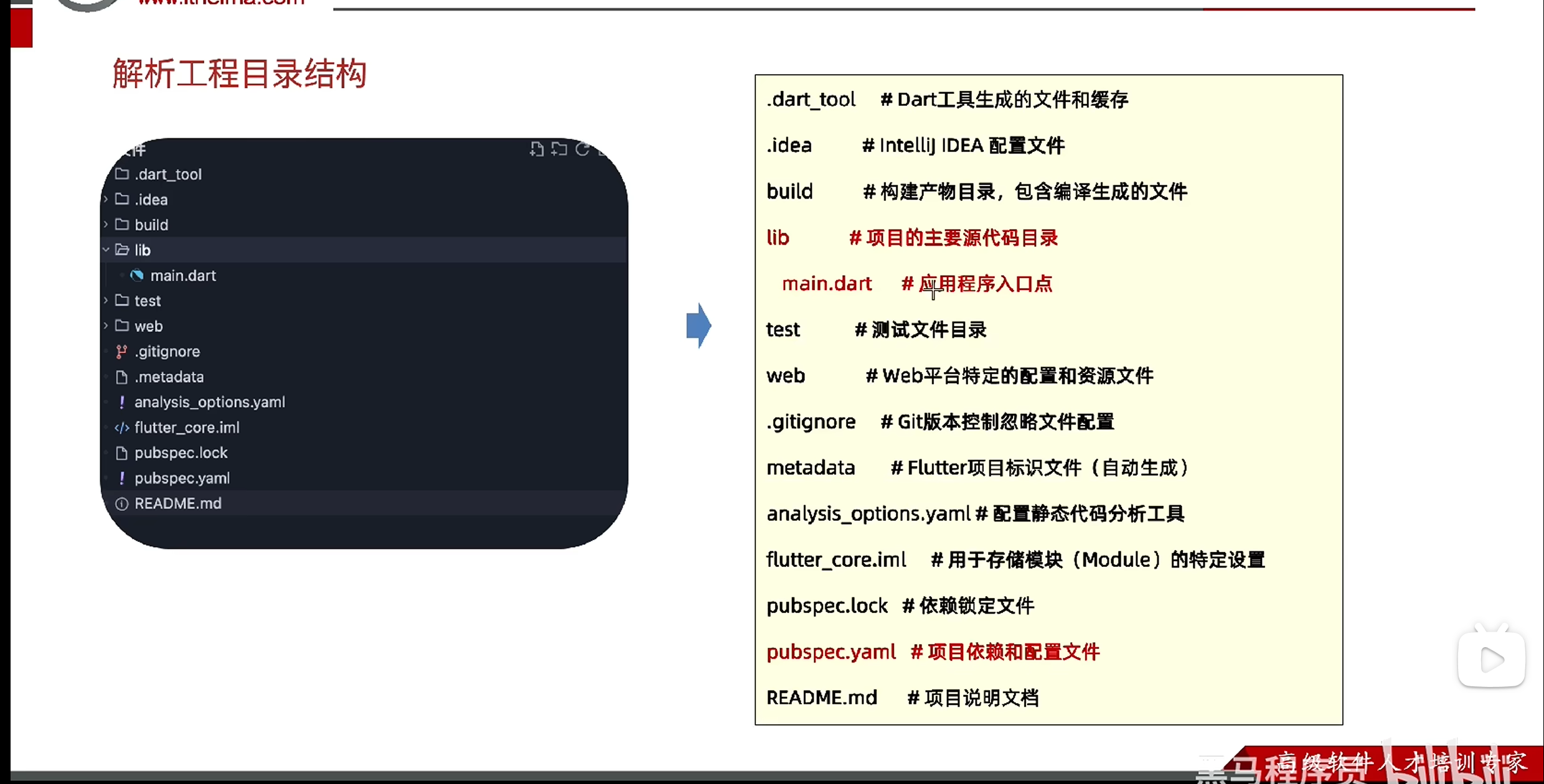
当我们创建项目的时候,flutter自动帮我们创建一些东西。
我们重点只需要关注两个
第一个是lib,项目的主要源代码目录
第二个是pubspec.yml ,也就是项目依赖和配置文件(类比python的requestments.txt go 语言的go.mod)
其他的,如果上过班的话,应该也清楚是什么,这里就简单说一下
build 是存放构建产物的目录,比如exe,就是编译过后可运行的文件
test 就是存放代码测试的目录,一般是公司要求编写单测
.gitignore 学过git 的应该都知道吧,要求git 在add 的时候,忽略的文件或目录
runapp 和 widget
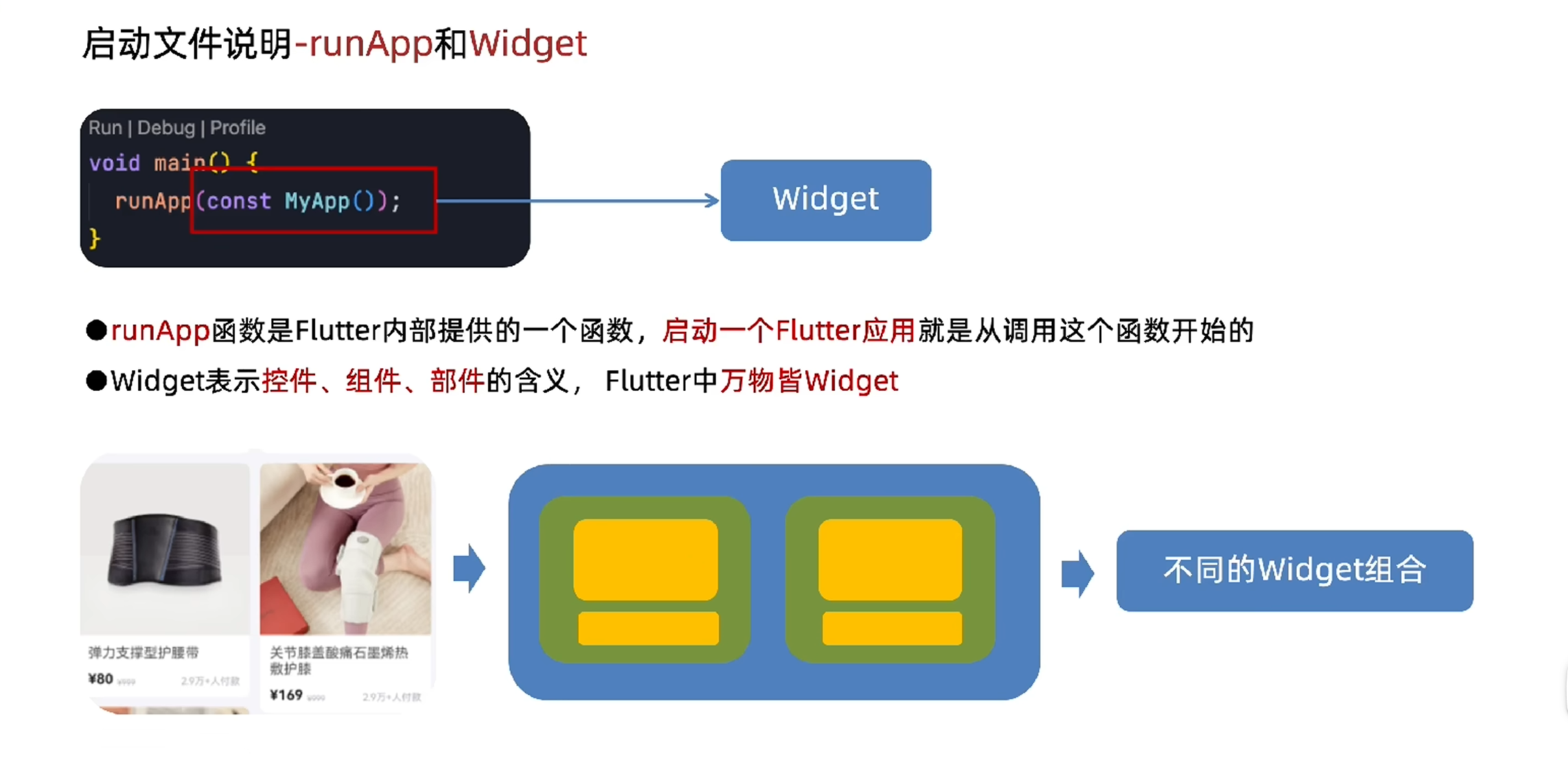
runapp 函数 是 flutter 内部提供的一个函数,我个人理解是程序的启动入口
flutter 中 万物皆widget
什么都是widget
基础组件--material App
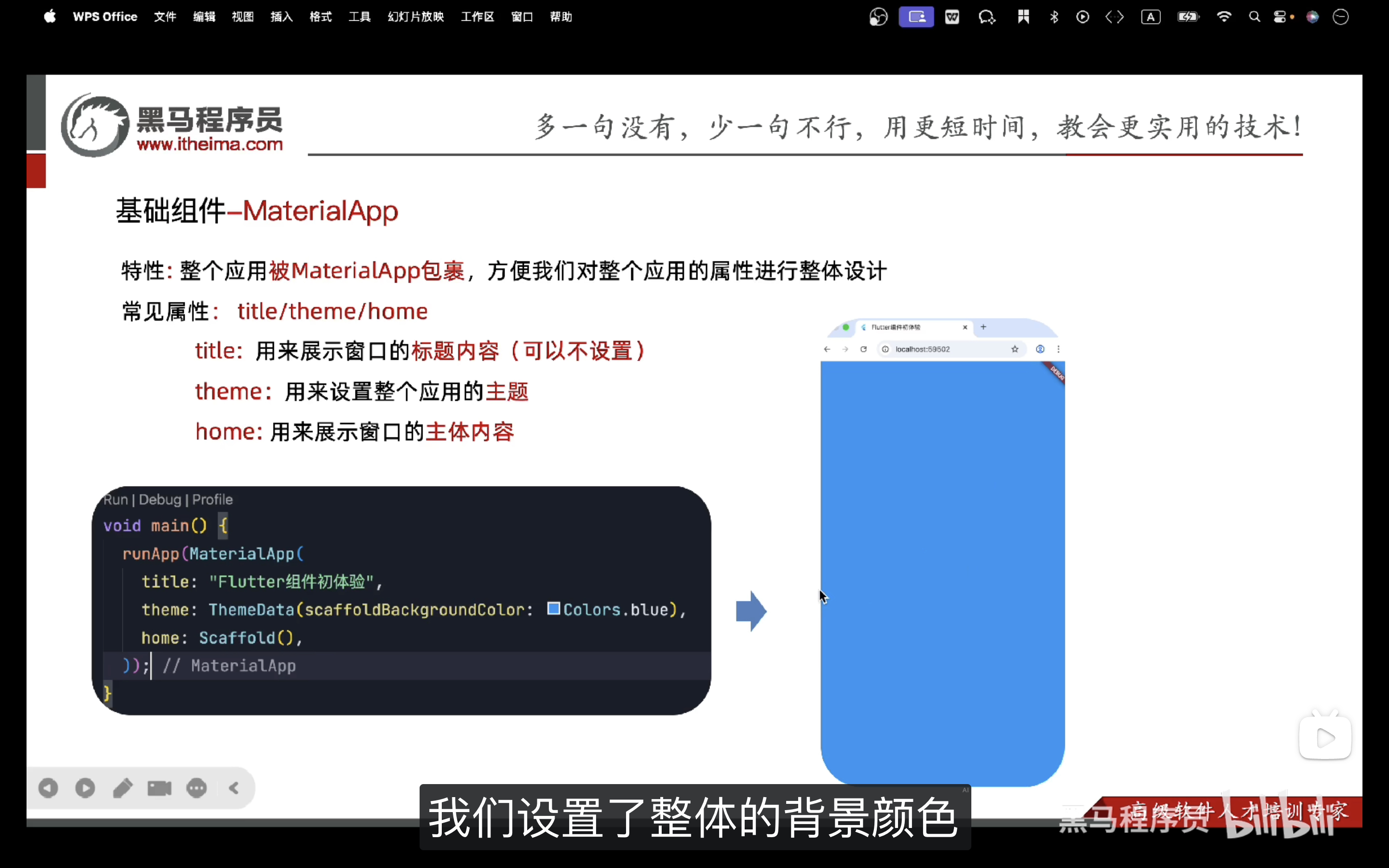
material 是 官方出的UI 库,整个 app 都被 material app 包裹
本节我们学到了三个常用属性
title:用来设置 网页的名称
theme: ThemeData(scaffoldBackgroundColor: Colors.pinkAccent),
用来设置 主题的颜色,需要注意,如果home 没有设置的话,这个颜色是不会显示出来的
home 就是用来展示窗口的主体内容的。
dart
import 'package:flutter/material.dart';

void main(List<String> args) {
  runApp(MaterialApp(
    title: "Flutter 组建初体验",
    theme: ThemeData(scaffoldBackgroundColor: Colors.pinkAccent),
    home: Scaffold(
      body: const Center(
        child: Text("Hello World!"),
      ),
    ),
  ));
}
基础组件- scaffold
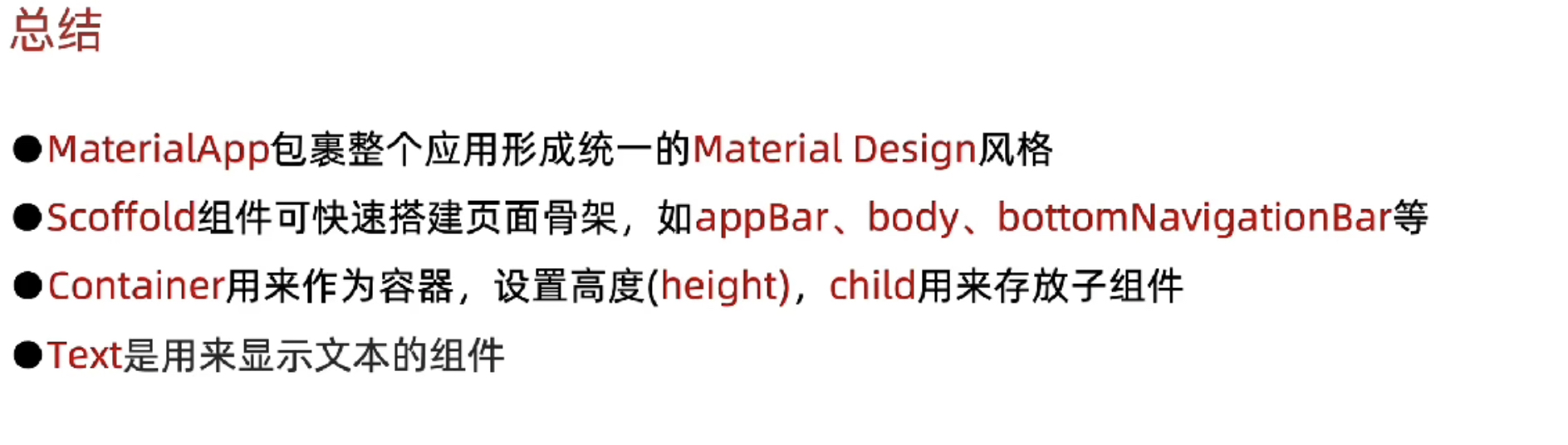
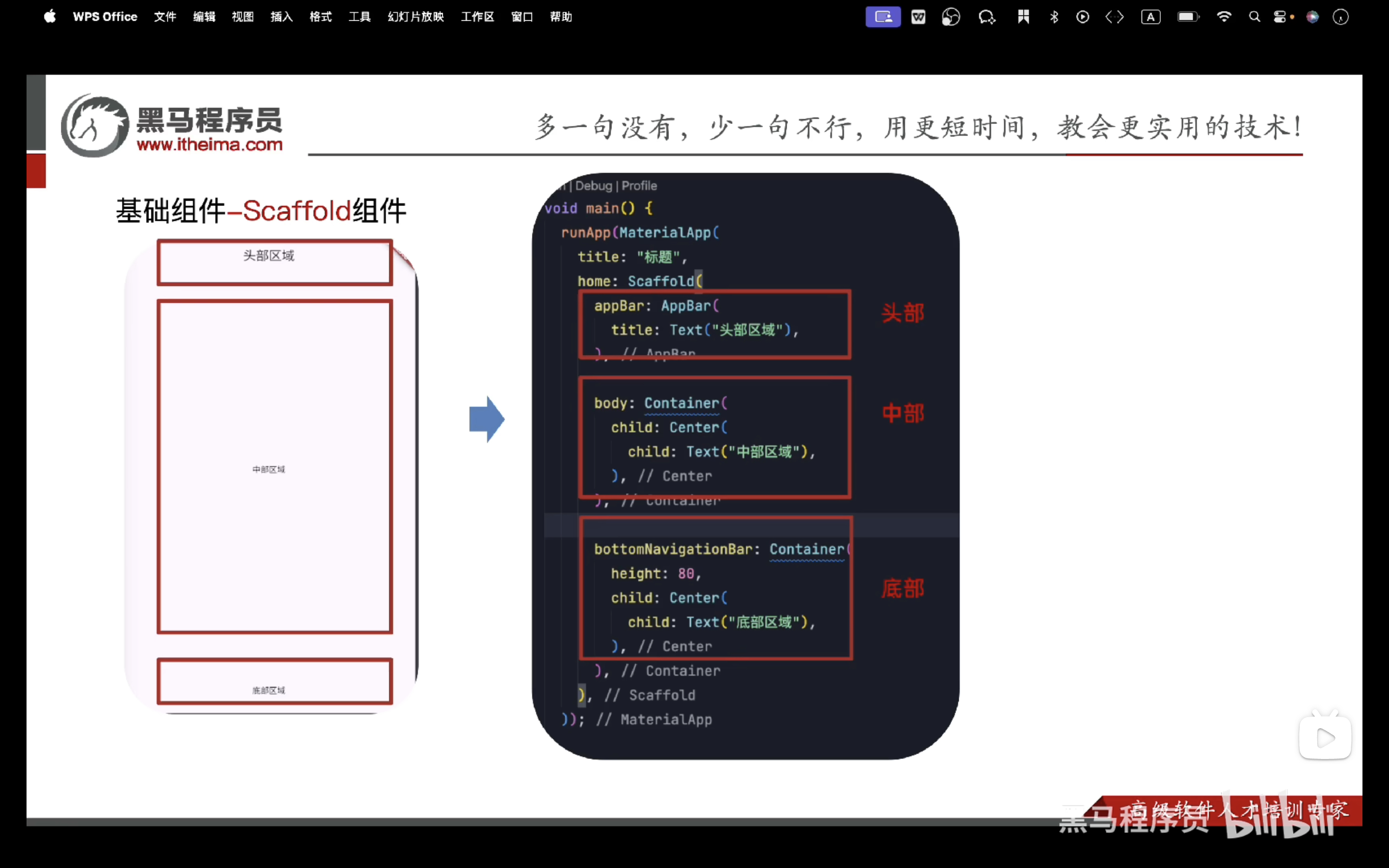
scaffold 是 页面骨架,常用的就是三个widget
分别是 appBar,body,bottomNavigationBar
appBar 就是页面的头部区域,这部分我们可以AppBar 来进行设置
body 就是 身体,也就是页面的中部区域,我们这里使用containter 容器,后面会进行讲解
bottimNavigationBar 就是 页面的底部
本节还讲了
Centor ,用于让组件处于居中的位置
Text,文本组件
height,设置 容器高度
需要注意,bottomNavigationBar 需要设置一下高度,不然会被body 给挤掉。
还有就是 ,使用win 的话,会发现 头部区域的文字是右对齐 的,这个应该是win和mac平台不同造成的。
dart
import 'package:flutter/material.dart';

void main(List<String> args) {
  runApp(MaterialApp(
    title: "flutter 初体验",
    // theme: ThemeData(scaffoldBackgroundColor: Colors.deepOrange),
    home: Scaffold(
      appBar: AppBar(
        title: Text("头部区域"),
      ),
      body: Center(
        child: Text("中部区域"),
      ),
      bottomNavigationBar: SizedBox(
        height: 80,
        child: Center(
          child: Text("底部区域"),
        ),
      ),
    ),
  ));
}
自定义组件
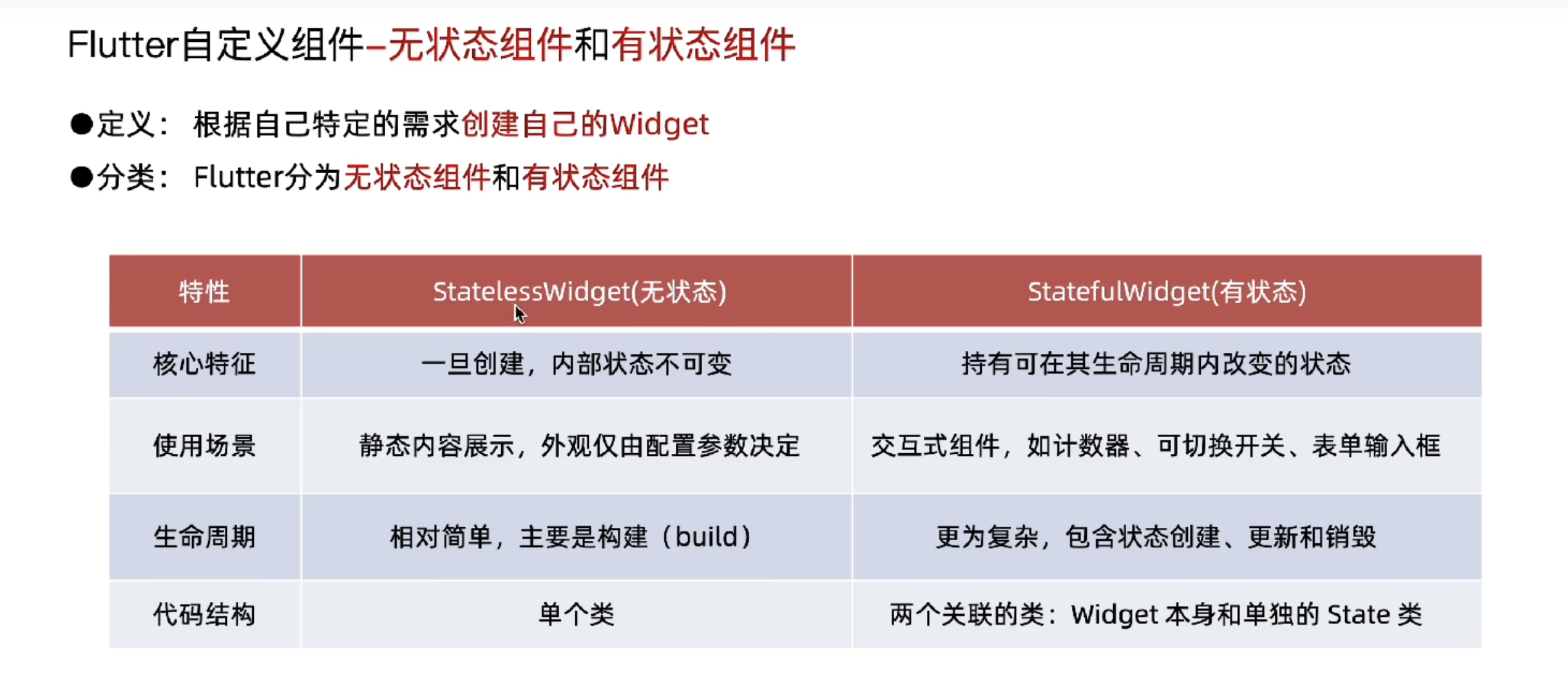
自定义组件分为有状态组件和有状态组件,区别如下
无状态组件
无状态组件 简单来说就是不能动的,纯展示型组件,没有用户交互操作
自己实现一个无状态组件,也是挺简单的
只需要 创建一个新的类,继承Statelesswidget 类 并实现build 方法
dart
import 'package:flutter/material.dart';

void main() {
  runApp(MainPage());
}

class MainPage extends StatelessWidget {
  @override
  Widget build(BuildContext context) {
    return MaterialApp(
      title: "flutter 初体验",
      theme: ThemeData(scaffoldBackgroundColor: Colors.deepOrange),
      home: Scaffold(
        appBar: AppBar(
          title: Text("头部区域"),
        ),
        body: Container(
          child: Center(
            child: Text("中部区域"),
          ),
        ),
        bottomNavigationBar: Container(
          height: 80,
          child: Container(
            child: Center(
              child: Text("底部区域"),
            ),
          ),
        ),
      ),
    );
  }
}
有状态组件
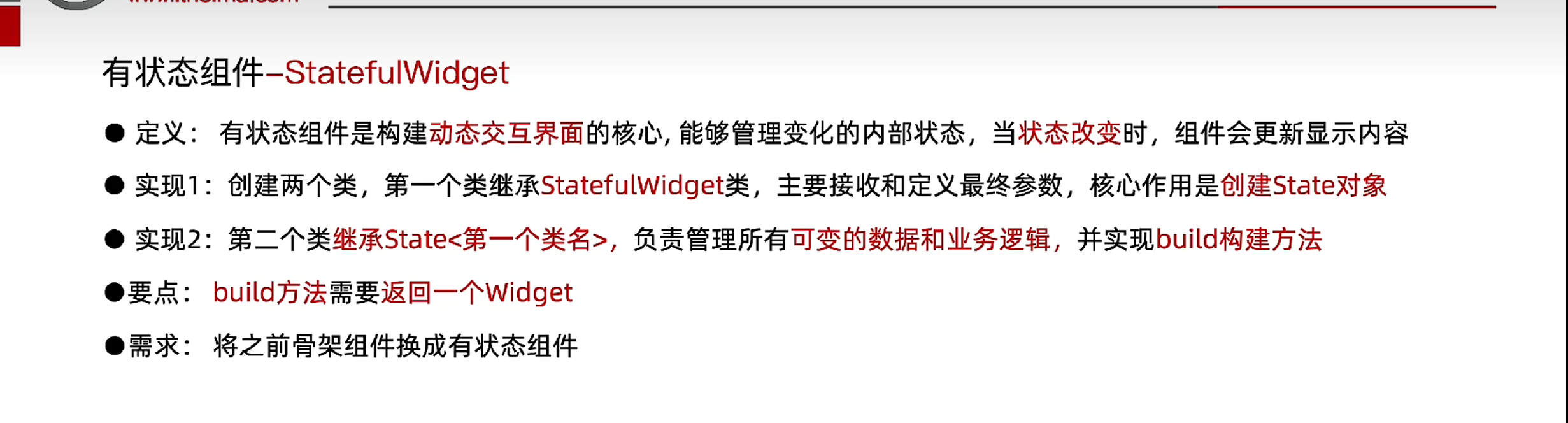
有状态组件 跟无状态组件,我觉得最大的区别在于,有一个类负责管理所有可变的数据和业务逻辑,其他跟无状态组件,感觉区别不是很大。
dart
import 'package:flutter/material.dart';

void main() {
  runApp(MainPage());
}

class MainPage extends StatefulWidget {
  @override
  State<StatefulWidget> createState() {
    return _MainPageState();
  }

}

class _MainPageState extends State<MainPage> {
  @override
  Widget build(BuildContext context) {
    return MaterialApp(
      title: "flutter 有状态组件",
      theme: ThemeData(scaffoldBackgroundColor: Colors.deepOrange),
      home: Scaffold(
        appBar: AppBar(
          title: Text("头部区域"),
        ),
        body: Container(
          child: Center(
            child: Text("中部区域"),
          ),
        ),
        bottomNavigationBar: Container(
          height: 80,
          child: Container(
            child: Center(
              child: Text("底部区域"),
            ),
          ),
        ),
      ),
    );
  }
  }
快捷键快速创建 无状态组件 和 有状态组件
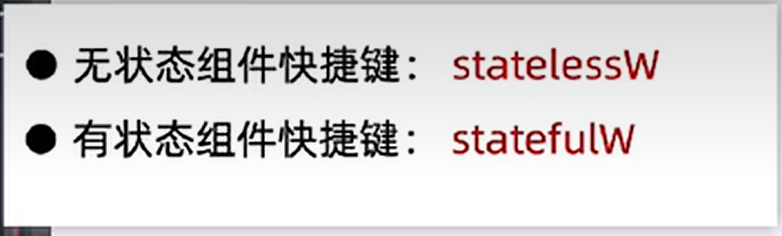
idea 的快捷键,跟vscode 里面的快捷键 ,有一点不同,
无状态组件快捷键:stless
有状态组件快捷键:stful
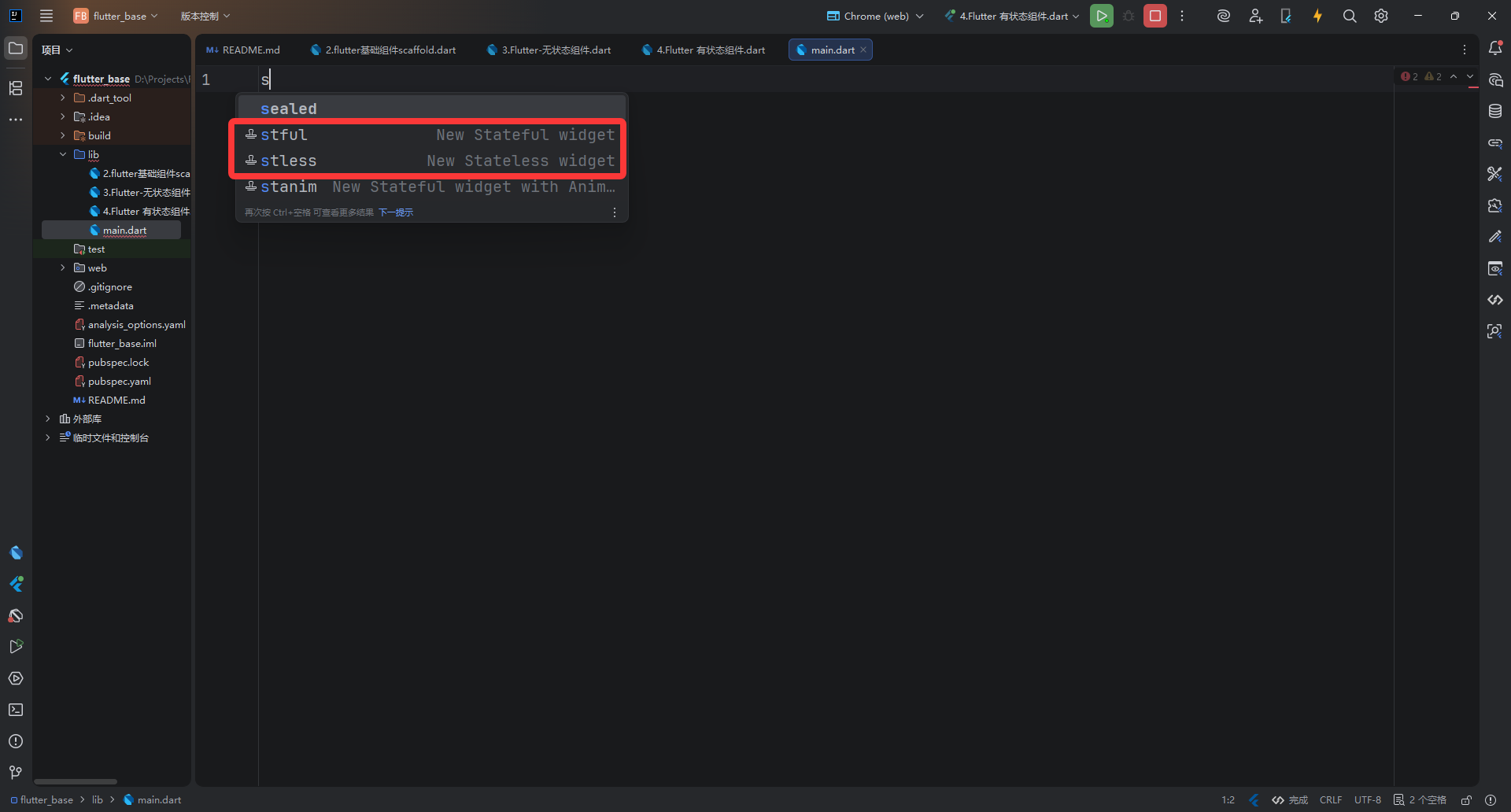
下面这个是vscode 的快捷键
生命周期-无状态组件
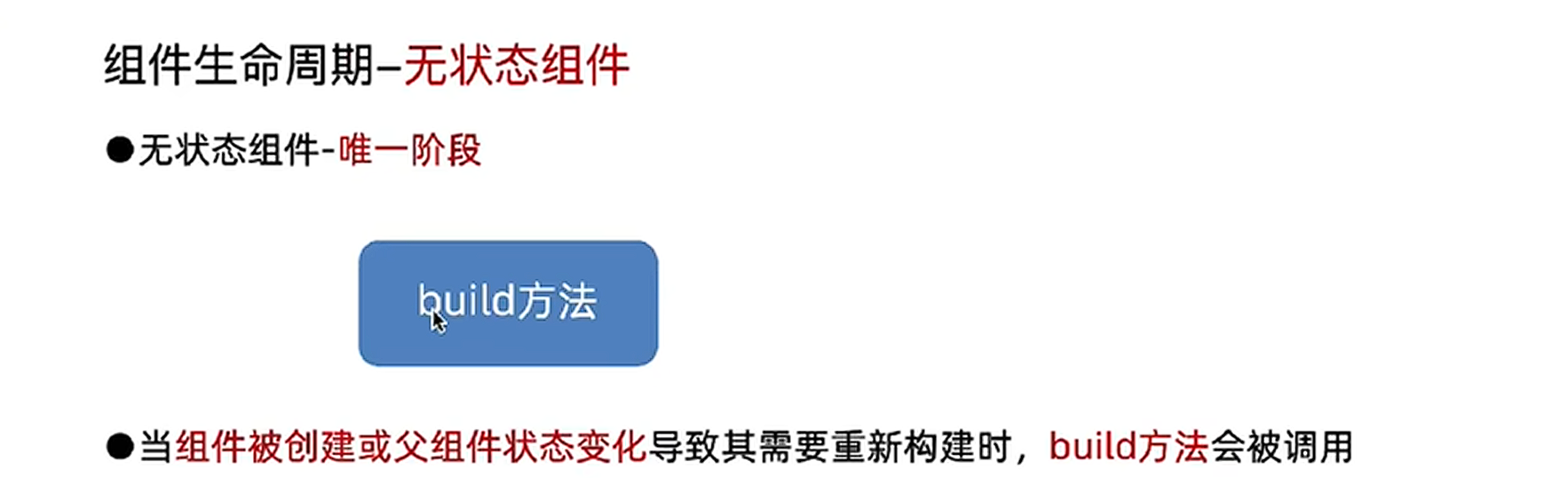
无状态组件的唯一阶段就是 build 方法
当组件被创建或父组件状态变化 导致其需要重新构建时,build方法 会被调用
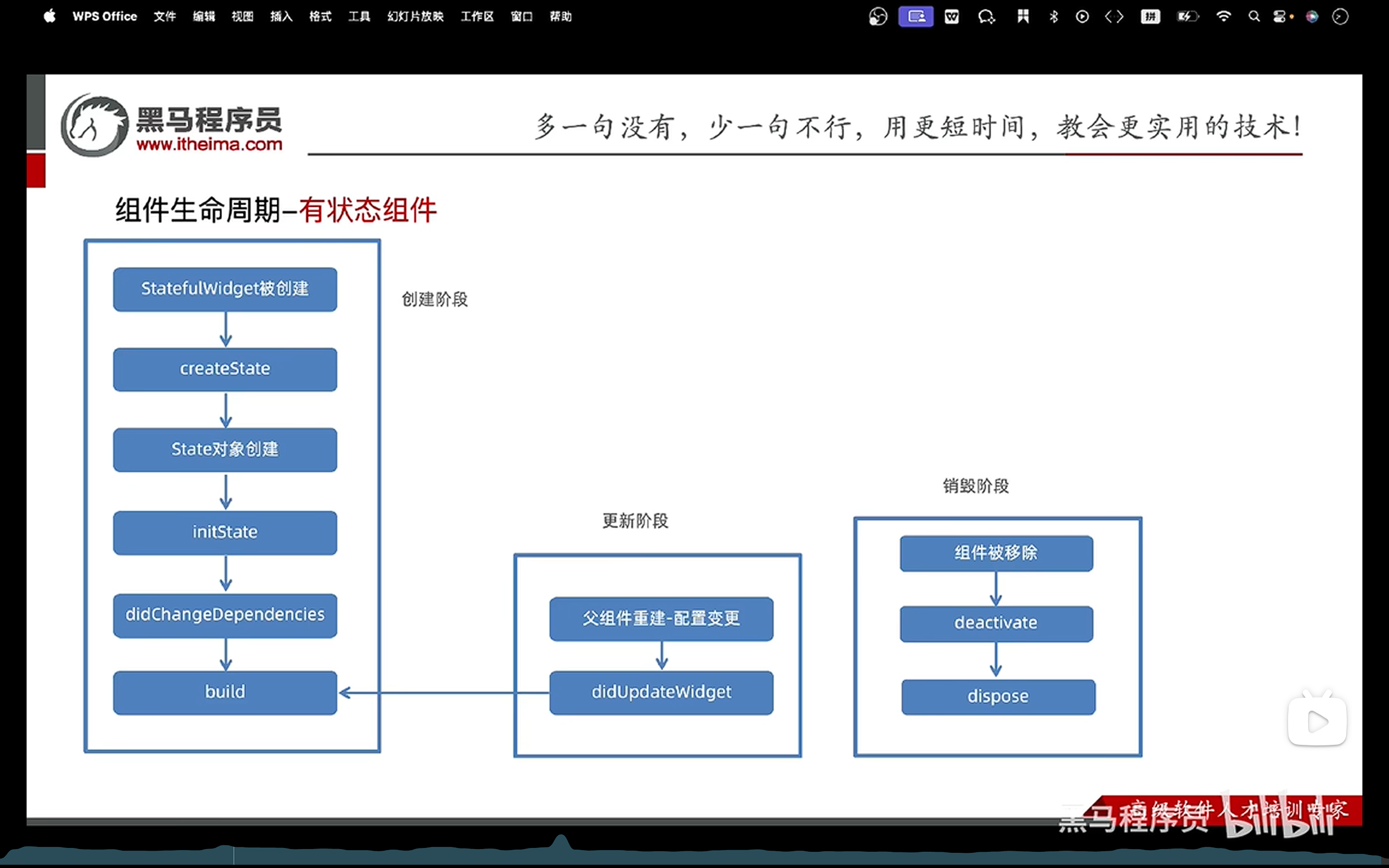
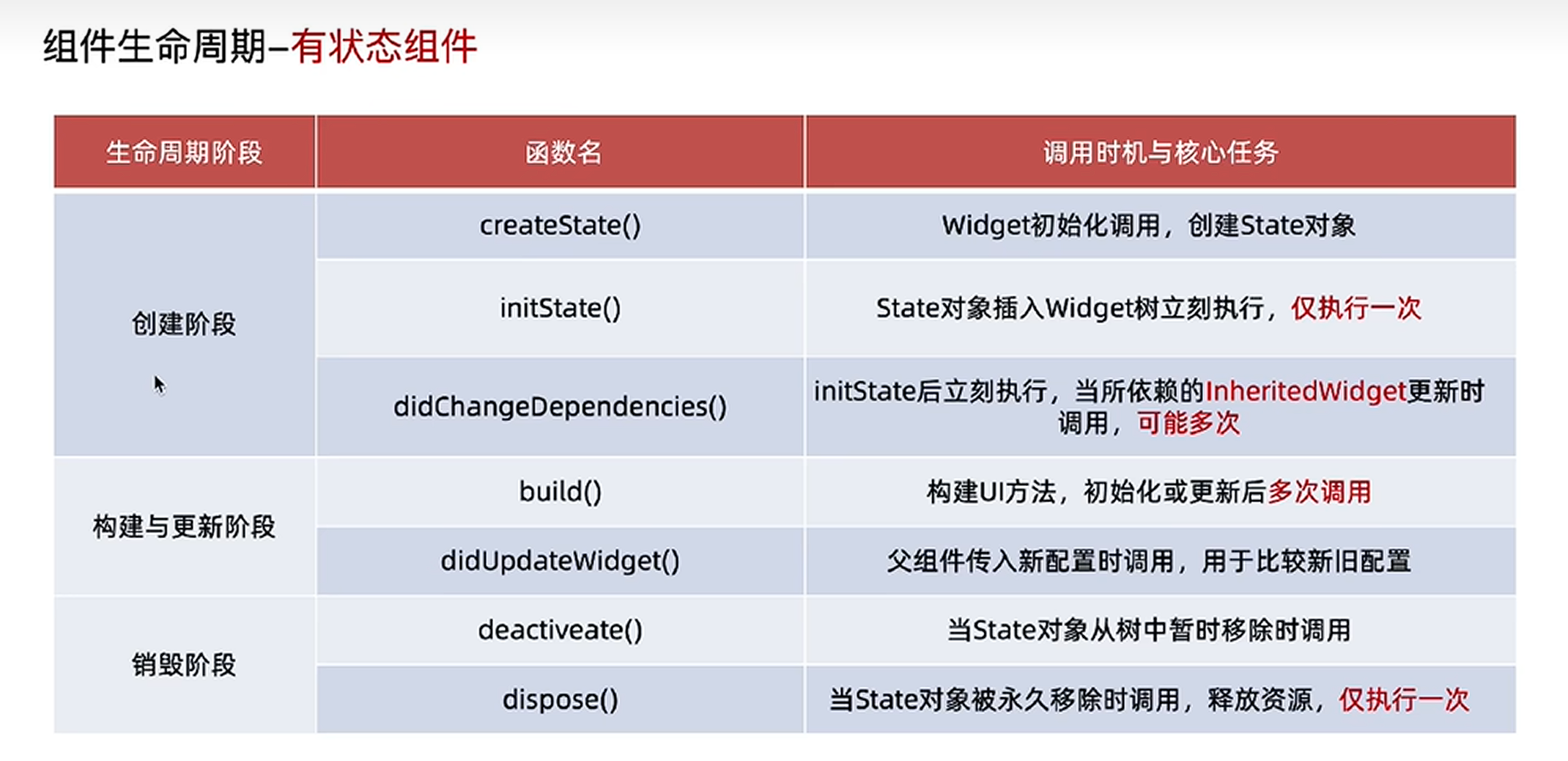
生命周期- 有状态组件
可以跑一下代码试一下,
dart
import 'package:flutter/material.dart';

void main() {
  runApp(TestWidget());


}

class TestWidget extends StatefulWidget {
  const TestWidget({super.key});

  @override
  State<TestWidget> createState() {
    print("create state 阶段");
    return _TestWidgetState();
  }

}

class _TestWidgetState extends State<TestWidget> {
  @override
  void initState() {
    print("init state 阶段");
    // TODO: implement initState
    super.initState();
  }
  @override
  void didChangeDependencies() {
    print("didChangeDependencies 阶段");
    // TODO: implement didChangeDependencies
    super.didChangeDependencies();
  }

  @override
  void deactivate() {
    // TODO: implement deactivate
    print("deactivate 阶段");
    super.deactivate();
  }

  @override
  void dispose() {
    // TODO: implement dispose
    print("dispose 阶段");
    super.dispose();
  }


  @override
  void didUpdateWidget(covariant TestWidget oldWidget) {
    // TODO: implement didUpdateWidget
    print("didUpdateWidget 阶段");
    super.didUpdateWidget(oldWidget);
  }

  @override
  Widget build(BuildContext context) {
    print("build 阶段");
    return const Placeholder();
  }
}
点击事件-GestureDetector
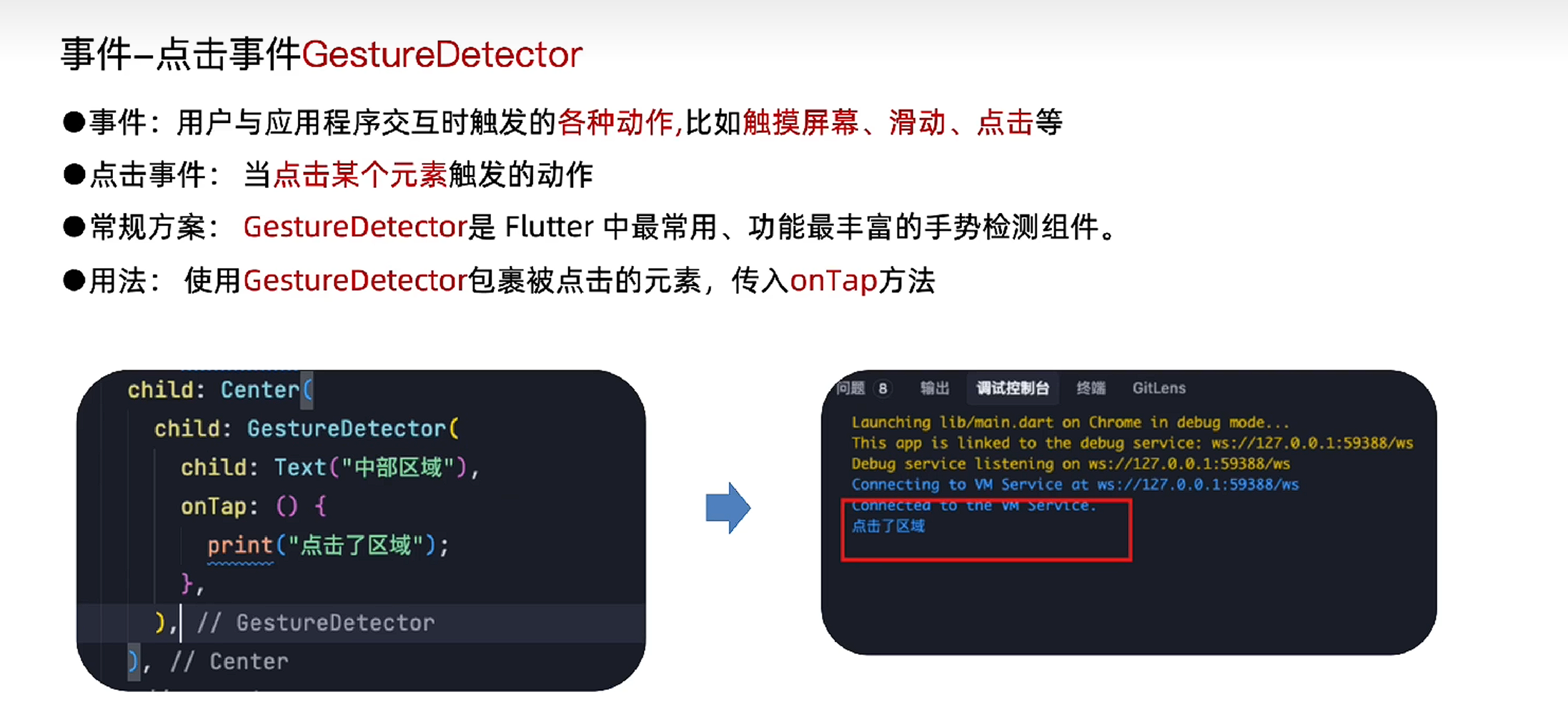
GestureDetector 是手势检测组件
可以使用该组件 的 onTap 方法 来实现单击事件的触发,onDoubleTap 就是双击事件,可以试一下下面的代码
dart
import 'package:flutter/material.dart';

void main() {
  runApp(MainPage());
}

class MainPage extends StatefulWidget {
  @override
  State<StatefulWidget> createState() {
    return _MainPageState();
  }

}

class _MainPageState extends State<MainPage> {
  @override
  Widget build(BuildContext context) {
    return MaterialApp(
      title: "flutter 有状态组件",
      theme: ThemeData(scaffoldBackgroundColor: Colors.deepOrange),
      home: Scaffold(
        appBar: AppBar(
          title: Text("头部区域"),
        ),
        body: Container(
          child: Center(
            child: GestureDetector(
              // onTap: (){
              //   print("点击了该区域");
              // },
              onDoubleTap: (){
                print("双击了该区域");
              },
              child: Text("中部区域"),
            ),
          ),
        ),
        bottomNavigationBar: Container(
          height: 80,
          child: Container(
            child: Center(
              child: Text("底部区域"),
            ),
          ),
        ),
      ),
    );
  }
}
事件-组件点击事件
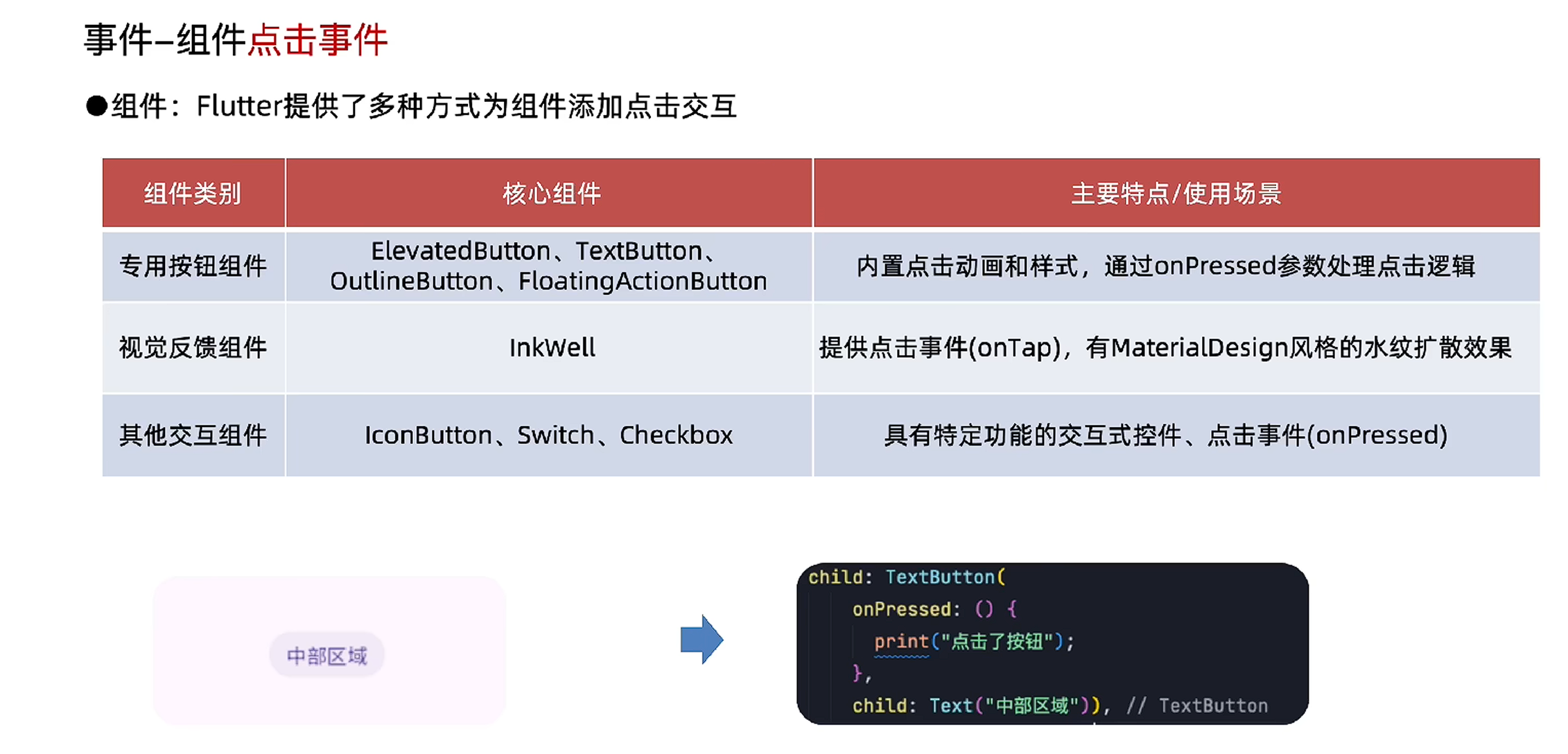
flutter 还提供其他的组件,来进行点击交互
dart
import 'package:flutter/material.dart';

void main() {
  runApp(MainPage());
}

class MainPage extends StatefulWidget {
  @override
  State<StatefulWidget> createState() {
    return _MainPageState();
  }

}

class _MainPageState extends State<MainPage> {
  @override
  Widget build(BuildContext context) {
    return MaterialApp(
      title: "flutter 有状态组件",
      theme: ThemeData(scaffoldBackgroundColor: Colors.deepOrange),
      home: Scaffold(
        appBar: AppBar(
          title: Text("头部区域"),
        ),
        body: Container(
          child: Center(
            child: TextButton(onPressed: (){
              print("点击了该区域");
            }, child: Text("按钮"))
            ),
          ),
        bottomNavigationBar: Container(
          height: 80,
          child: Container(
            child: Center(
              child: Text("底部区域"),
            ),
          ),
        ),
      ),
    );
  }
}
状态更新-setState
当数据变化,需要更新ui视图的时候,需要执行setState 方法,setState 造成build 方法的重新执行。
