如果此时此刻您还不了解OpenClaw(原Clawdbot),或是了解但还没有开始部署OpenClaw,建议您先参考云上OpenClaw(原Clawdbot)一键秒级部署指南来完成OpenClaw接入企业微信(WeCom)之前的部署操作。
本文主要介绍如何在腾讯云轻量应用服务器Lighthouse中部署完成OpenClaw后,配置接入企业微信(WeCom)。
前置准备工作
在您正式开始为OpenClaw配置接入企业微信前,请依次检查如下事项是否准备完成:
- 已经在本地电脑或者移动终端中安装了企业微信软件。
-
已经在轻量应用服务器Lighthouse实例中部署了OpenClaw,如果暂时还没有,建议:
-
如果您希望新购一台Lighthouse服务器来安装运行OpenClaw,可以前往腾讯云Lighthouse产品的购买页选购,或者前往腾讯云OpenClaw专属活动进行优惠下单。详细的部署和配置OpenClaw流程可参考云上OpenClaw(原Clawdbot)一键秒级部署指南。
-
如果您使用OpenClaw应用模板创建Lighthouse服务器的时间早于2026年2月11日,建议参考教程更新版本:如何更新服务器OpenClaw应用版本。
-
云上OpenClaw接入企业微信场景推荐使用国内的服务器和模型服务。
OpenClaw接入企业微信支持两种不同的通道(Channel),分别是企业微信机器人 和企业微信应用,二者支持的消息类型有所差异。为了实现尽量全面的功能,我们建议您同时接入企业微信机器人和企业微信应用,如果其中一个通道无法响应您的需求(比如企业微信机器人回复时无法发送文件),OpenClaw可以自动切换另外一个通道来进行响应(比如通过企业微信应用发送文件)。
接入企业微信机器人
注意:以下步骤针对已在轻量应用服务器中部署OpenClaw,从零开始配置接入企业微信的情况,如果有部分步骤已完成,可酌情跳过。
新建企业微信机器人
前往企业微信官网,使用有企业管理员权限的账号登录。如您尚未在企业微信中拥有企业,可以参考创建&注册企业来创建一个新企业。
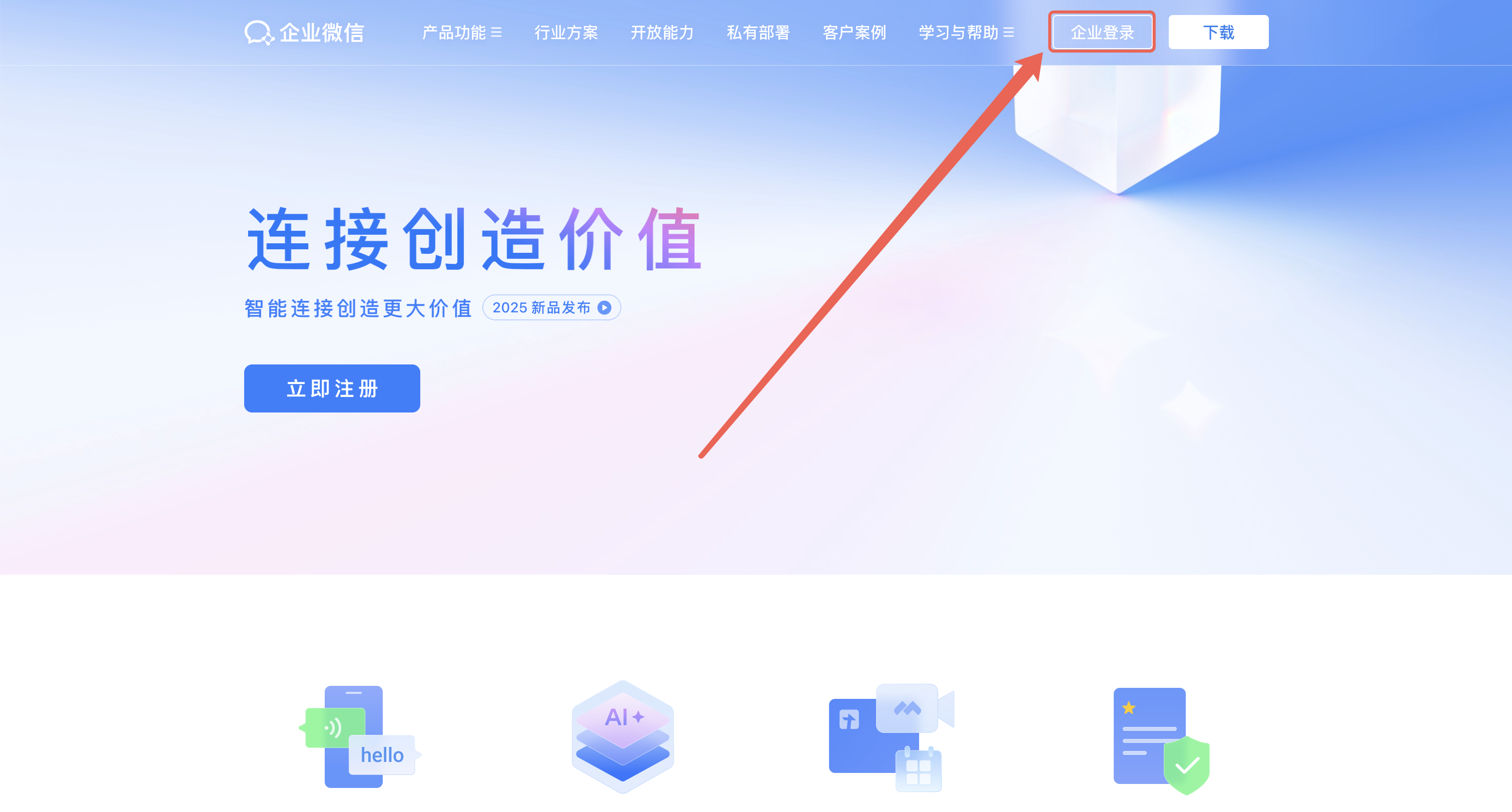
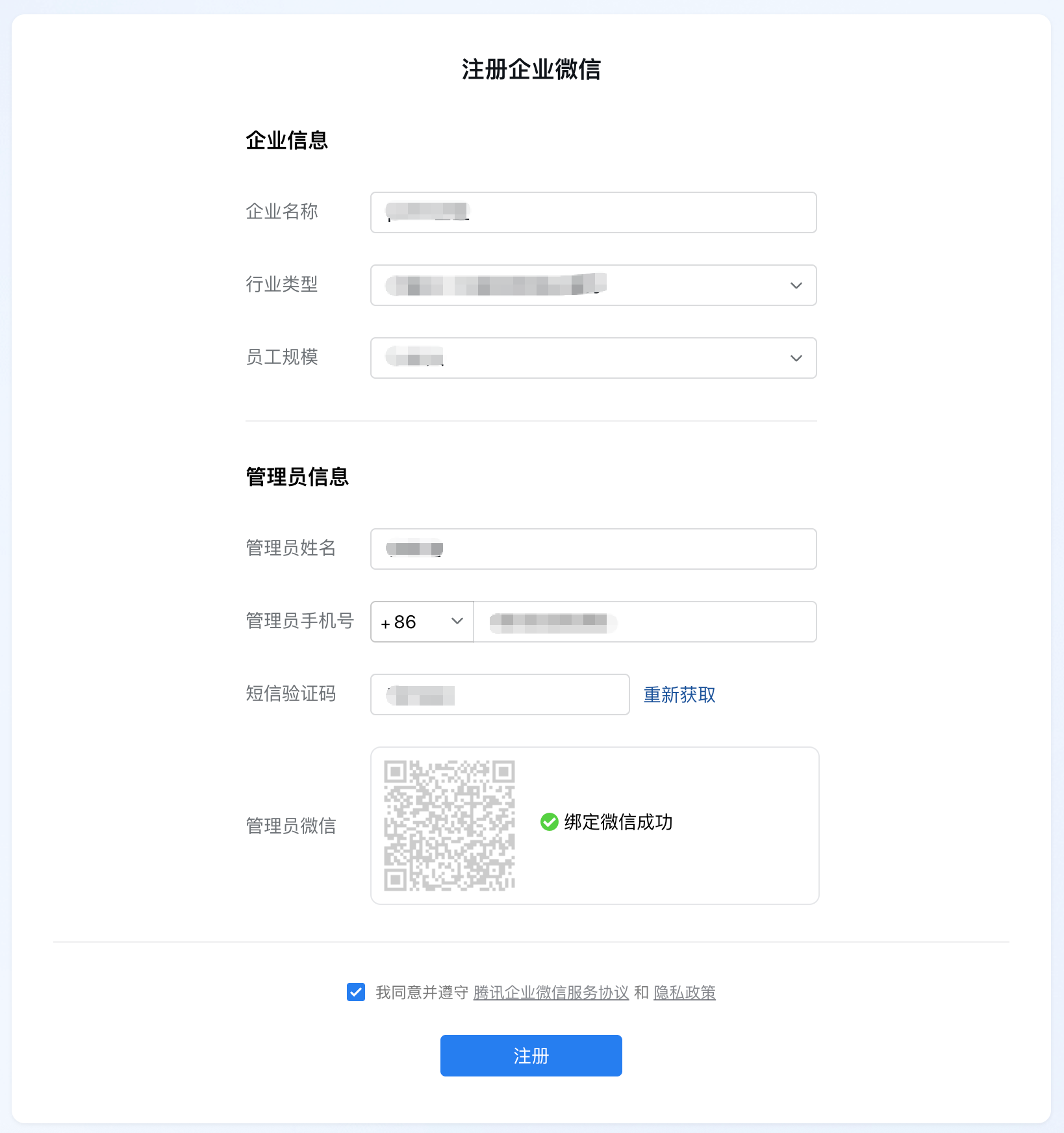
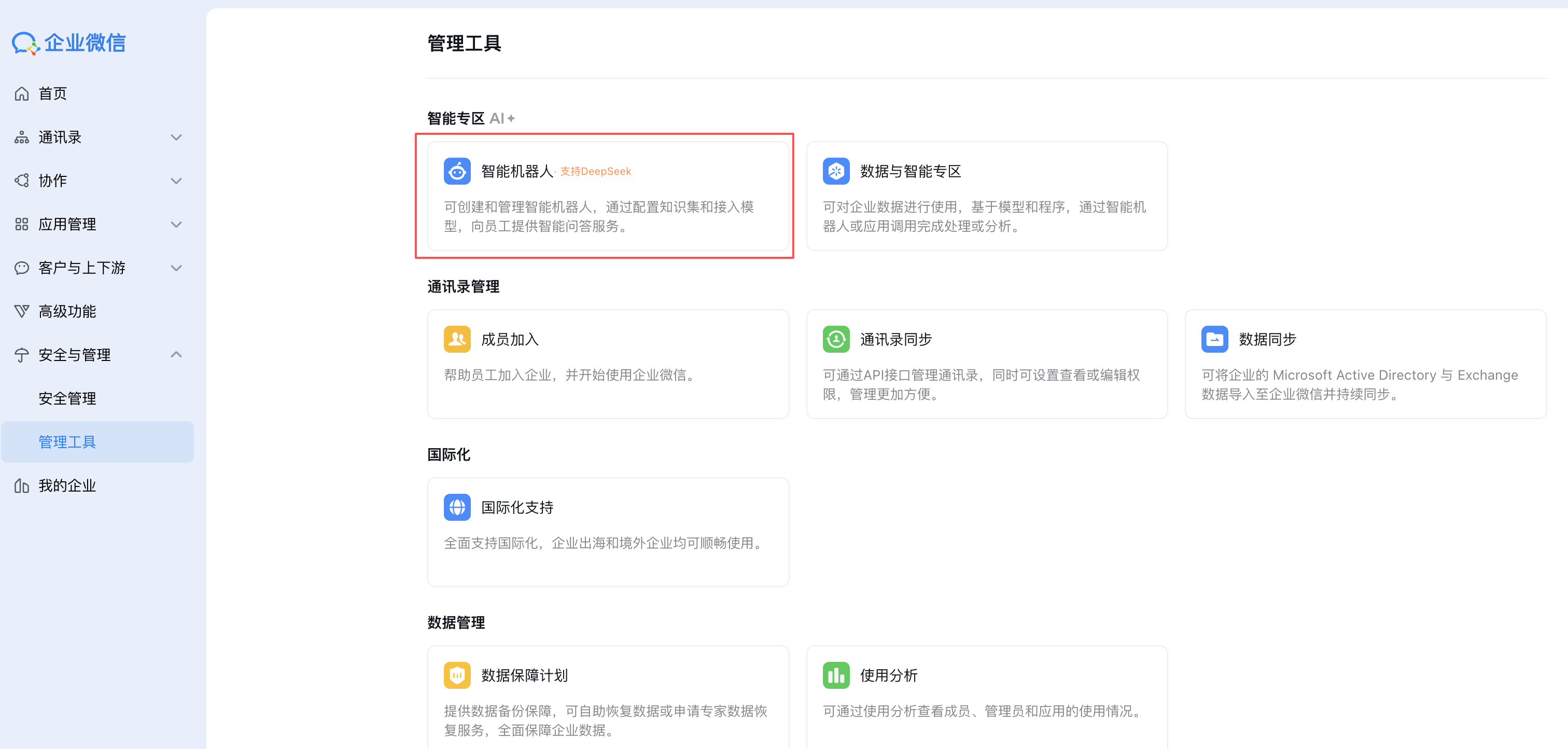
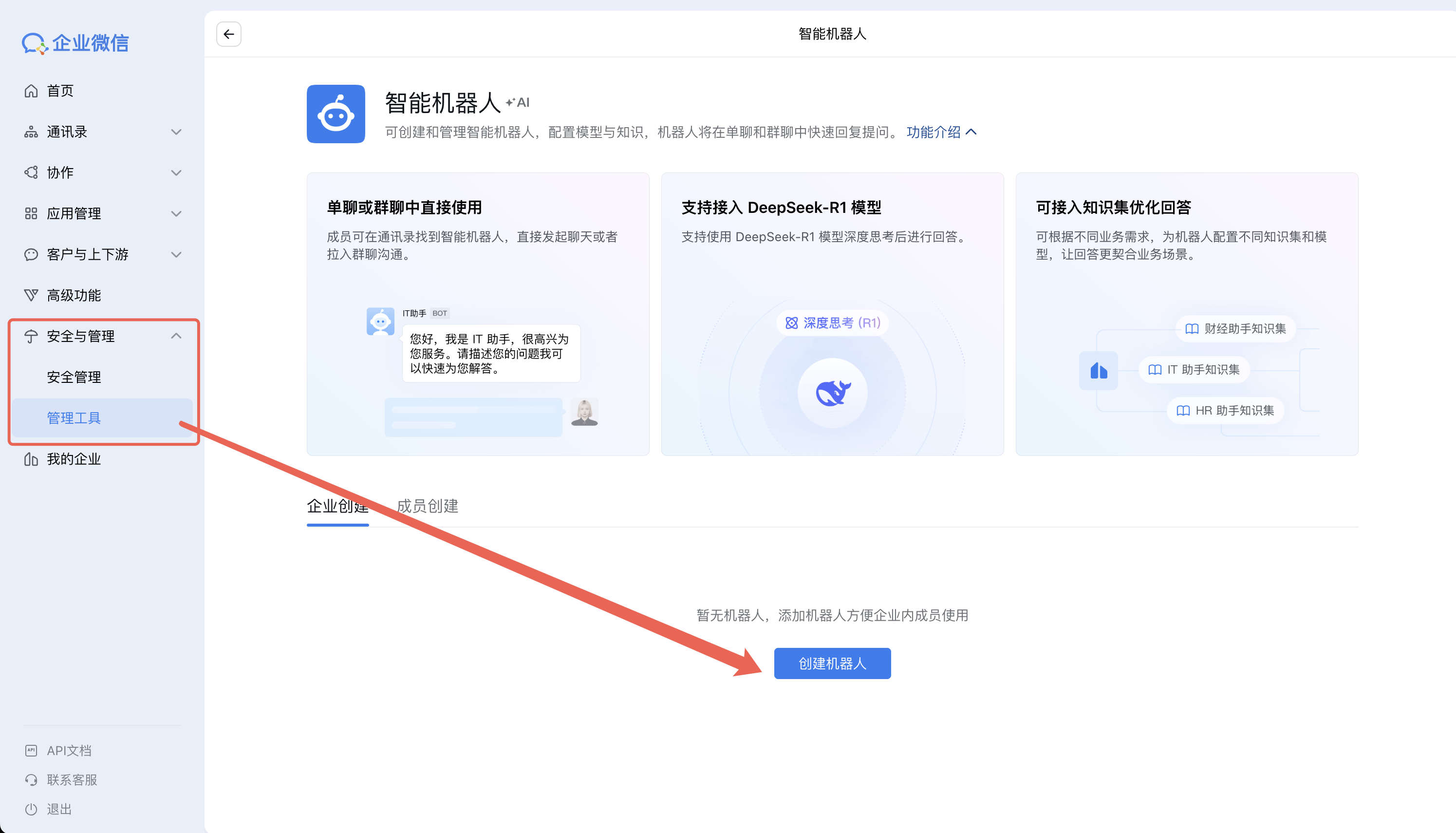
在企业微信管理后台左侧导航依次找到并进入安全与管理 > 管理工具 ,选择智能机器人 ,然后在页面内点击创建机器人。
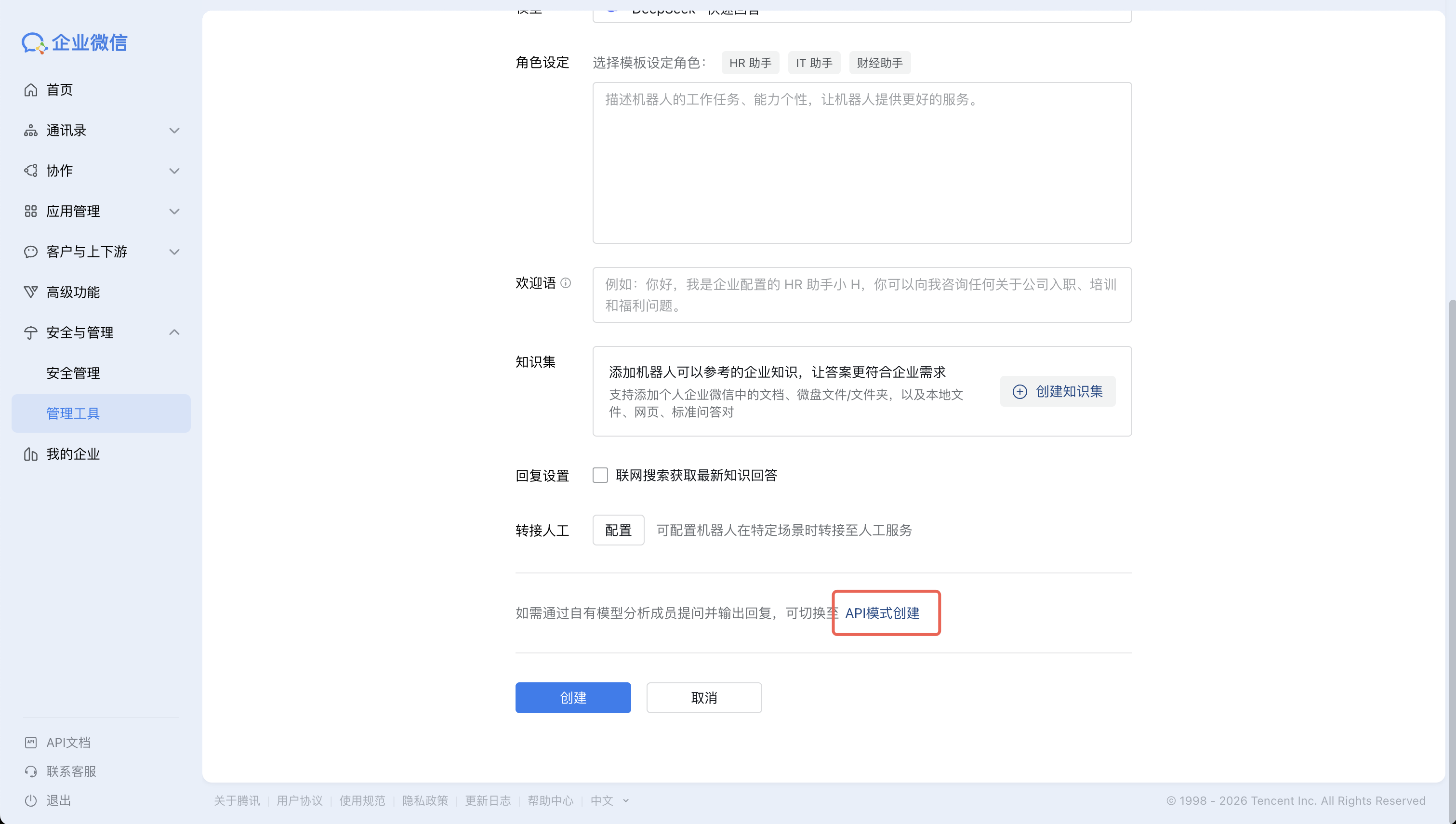
滑到页面最底端,点击API模式创建按钮。
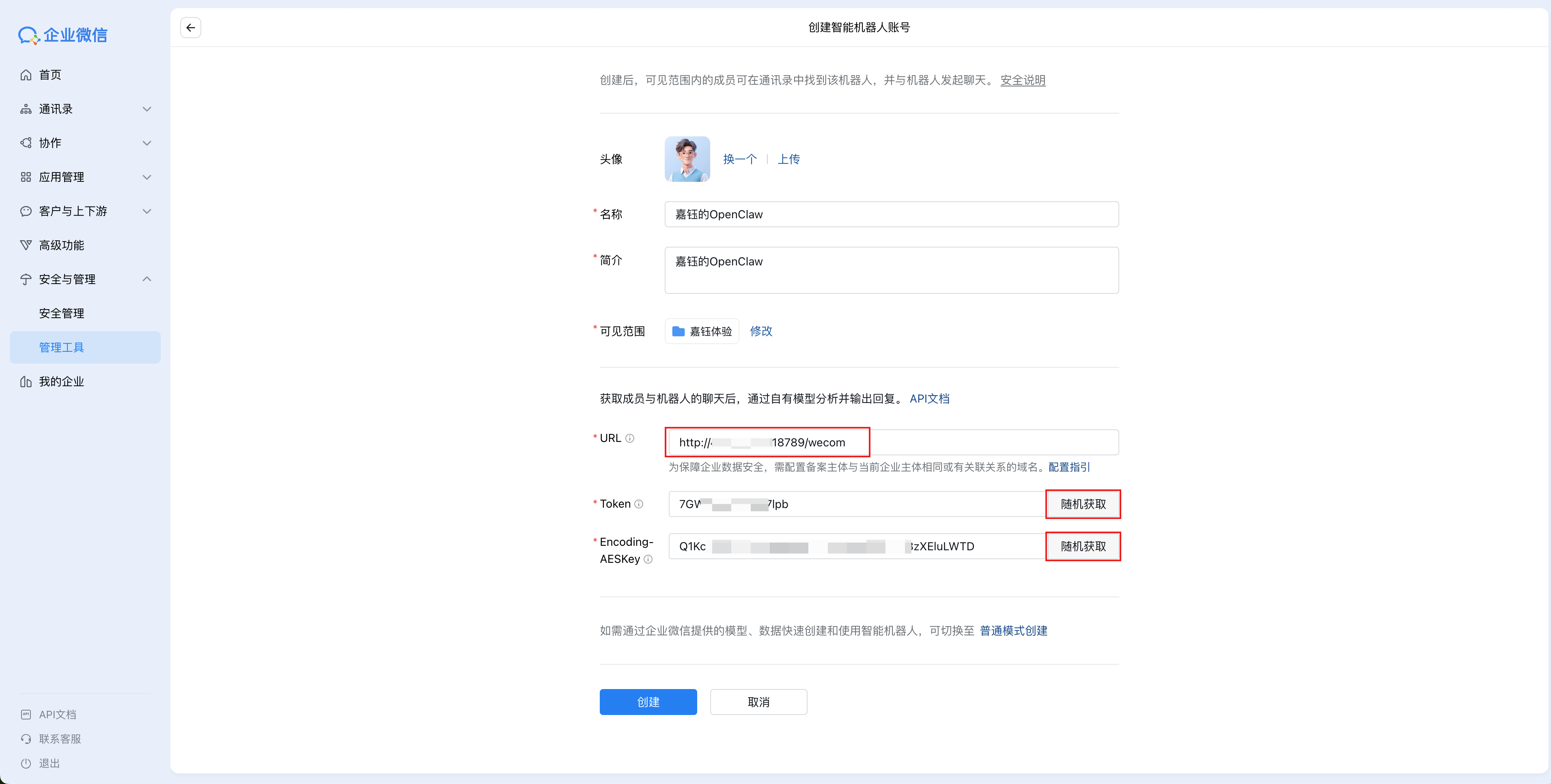
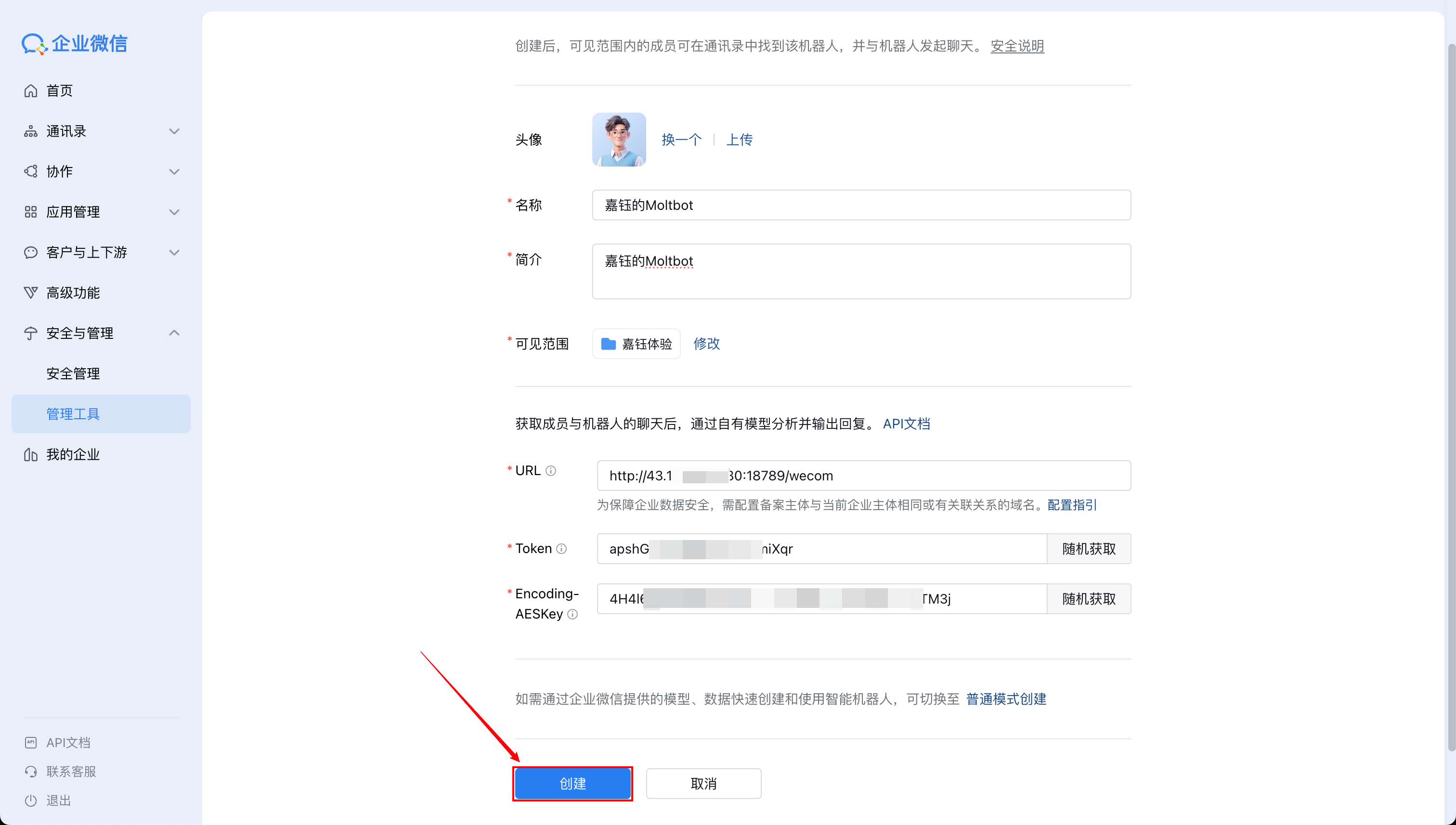
在切换后的页面,依次填写名称 、简介 、可见范围 、URL (参考后续步骤),并且点击随机获取 按钮生成Token 和Encoding-AESKey(这是企业微信与OpenClaw进行加密通信的密钥)。注意:此处先不用点击"创建"按钮。
⚠️ 注意:
如果您的企业微信尚未进行企业认证,后续在配置URL时,可以参考下面步骤中的方式一,即使用由Lighthouse公网IP地址组成的URL链接。
如果您的企业微信已经进行了企业认证,后续在配置URL时,必须要配置已经完成备案且备案主体和认证企业一致的域名,可以参考下面步骤中的方式二。(备案主体查询方式可参考教程:接入企业微信提示"域名主体校验未通过"怎么办。)
方式一:使用公网IP地址组成URL链接
如果您的企业微信尚未进行企业认证,此处可以配置由Lighthouse公网IP地址组成的URL链接。
进入腾讯云控制台,找到对应的已部署OpenClaw的Lighthouse服务器,复制服务器的公网IP地址。
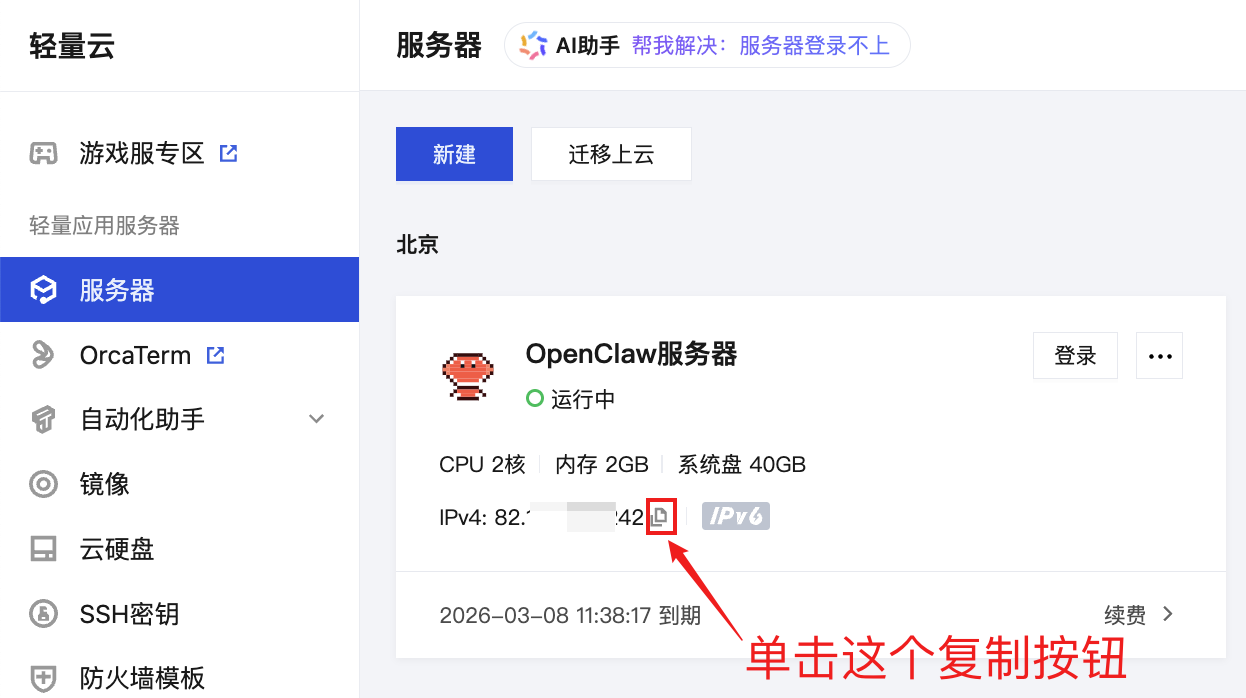
将复制好的公网IP地址(一串类似12.12.12.12的数字),替换到下面的URL链接中,然后填入到企业微信管理页面的URL输入框中。
代码语言:Bash
自动换行
AI代码解释
http://Lighthouse实例公网IP地址:18789/wecom/bot
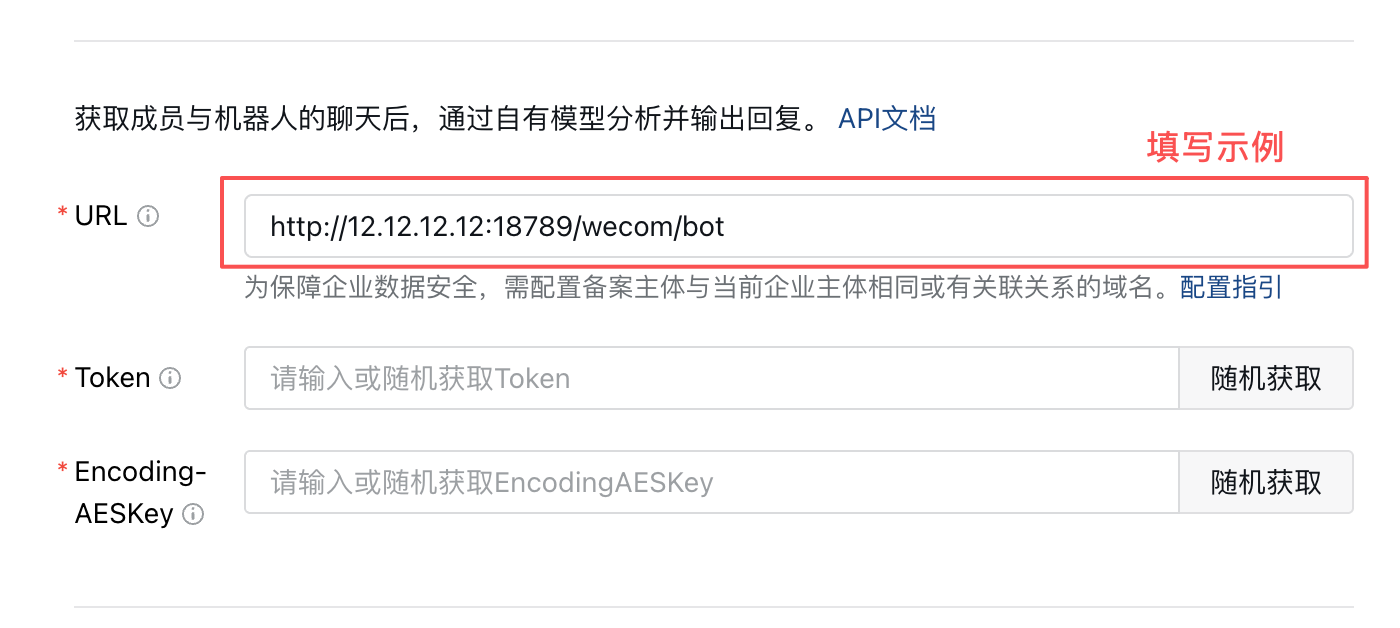
示例:
如果部署OpenClaw的服务器公网IP地址是12.12.12.12,则需要在企业微信机器人的URL输入框填入:http://12.12.12.12:18789/wecom/bot
注意URL需要使用http而非https,并使用英文冒号,并且加上端口号(默认为18789)和 /wecom/bot 。
**注意:**此时先不用点击页面下方的"创建"按钮,继续后面的"配置模型和通道"步骤,否则,会报错提示"服务没有正确响应,请确认后重试"。
方式二:使用已备案域名组成URL链接
如果您的企业微信已经进行了企业认证,则在创建机器人配置URL时,必须要配置已经完成备案的域名,并且域名的备案主体需要和企业微信认证企业一致或者有关联关系,否则会提示"域名主体校验未通过,需配置备案主题与当前企业主体相同或有关联关系的域名"。
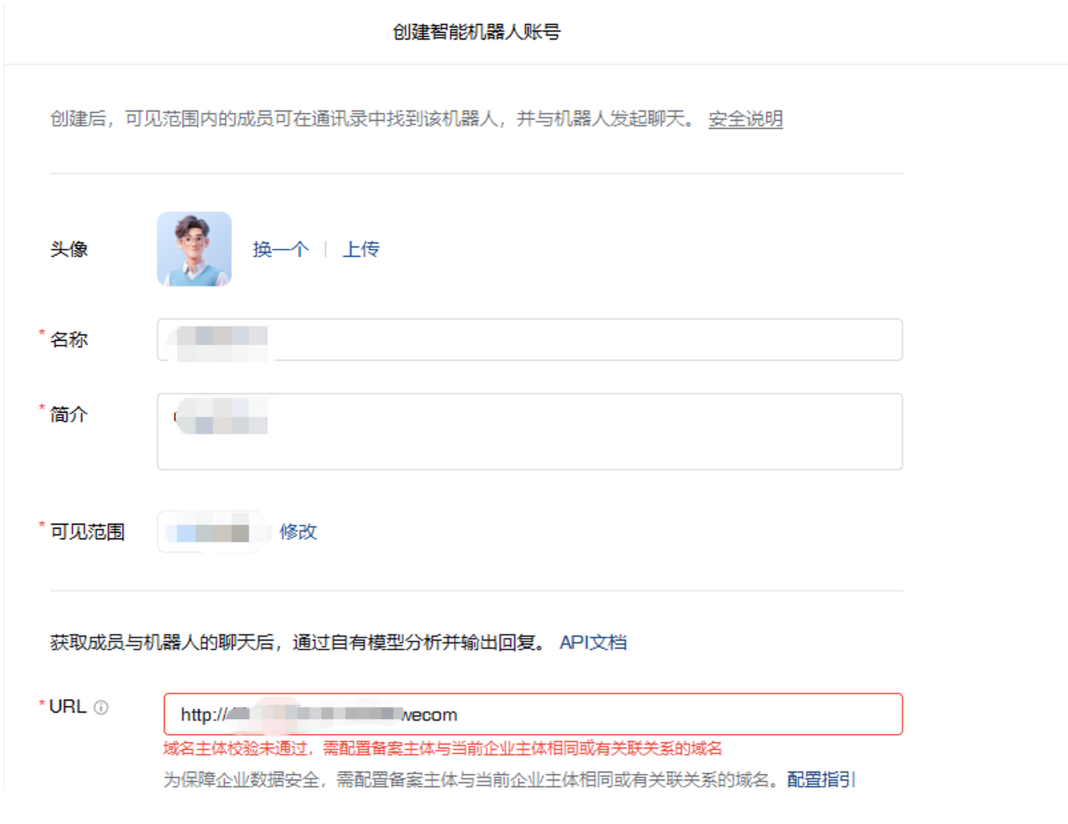
提示:
如果您在填写URL时提示"域名主体校验未通过",或者希望进一步了解域名备案相关操作,请参考教程:OpenClaw接入企业微信提示"域名主体校验未通过"怎么办?。
如果您已经拥有一个满足企业微信要求的已备案域名(域名备案主体和认证企业一致),并且您的域名已经DNS解析到部署了OpenClaw的轻量应用服务器实例公网IP,则可以参考如下步骤进行配置。
说明:
此处使用的域名可以是已经备案的主域名(比如:jiayu.com)或这个已备案域名的子域名(比如:www.jiayu.com或abc.jiayu.com)。
将您的域名替换到下面的URL链接中,并且填入到企业微信管理页面的URL输入框中。
代码语言:JavaScript
自动换行
AI代码解释
http://您的域名:18789/wecom/bot
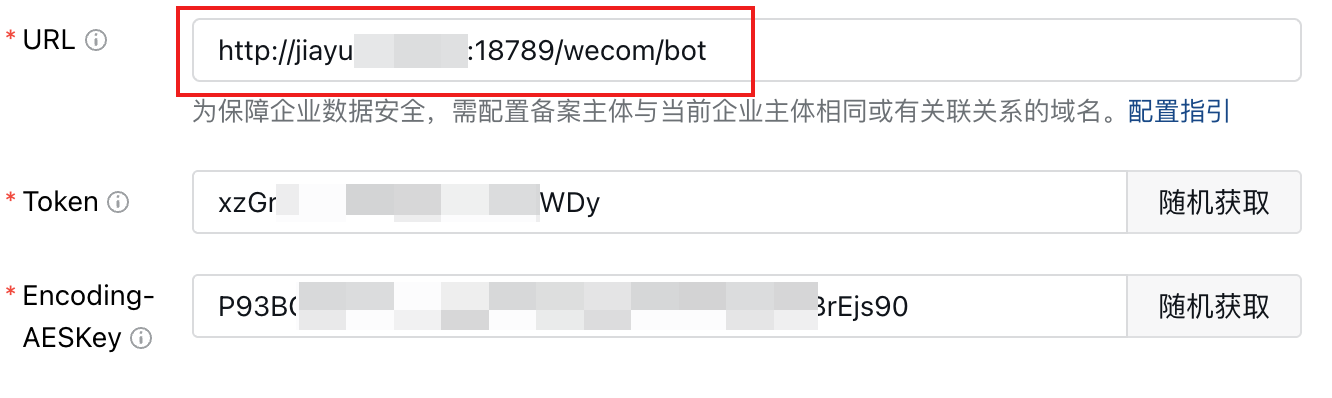
示例:
比如您的域名为abc.xyz123.com,则可以在企业微信机器人的URL处填入:http://abc.xyz123.com:18789/wecom/bot
注意URL需要使用http而非https,并使用英文冒号,并且加上端口号(默认为18789)和 /wecom/bot 。
**注意:**URL填写完成,点击随机获取Token、Encoding-AESKey后,先不要点击页面下方的"创建"按钮,而是需要先前往Lighthouse服务器控制台页面,参考接下来的"配置模型和通道"步骤进行操作,完成后再返回企业微信机器人配置页面点击创建。否则,会报错提示"服务没有正确响应,请确认后重试"。
为OpenClaw配置模型和通道
接下来需要为已经完成部署的OpenClaw配置模型和通道(即OpenClaw channel,如企业微信)。
进入轻量云控制台,选中已部署OpenClaw的轻量应用服务器,点击服务器实例卡片即可进入"管理实例"页面。
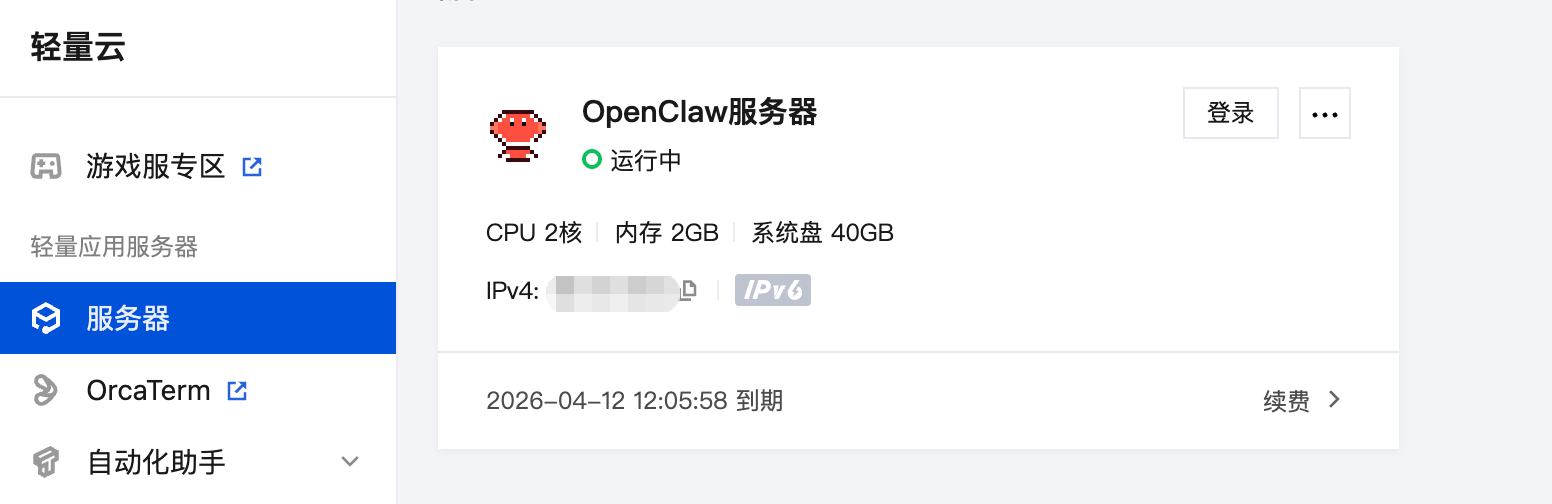
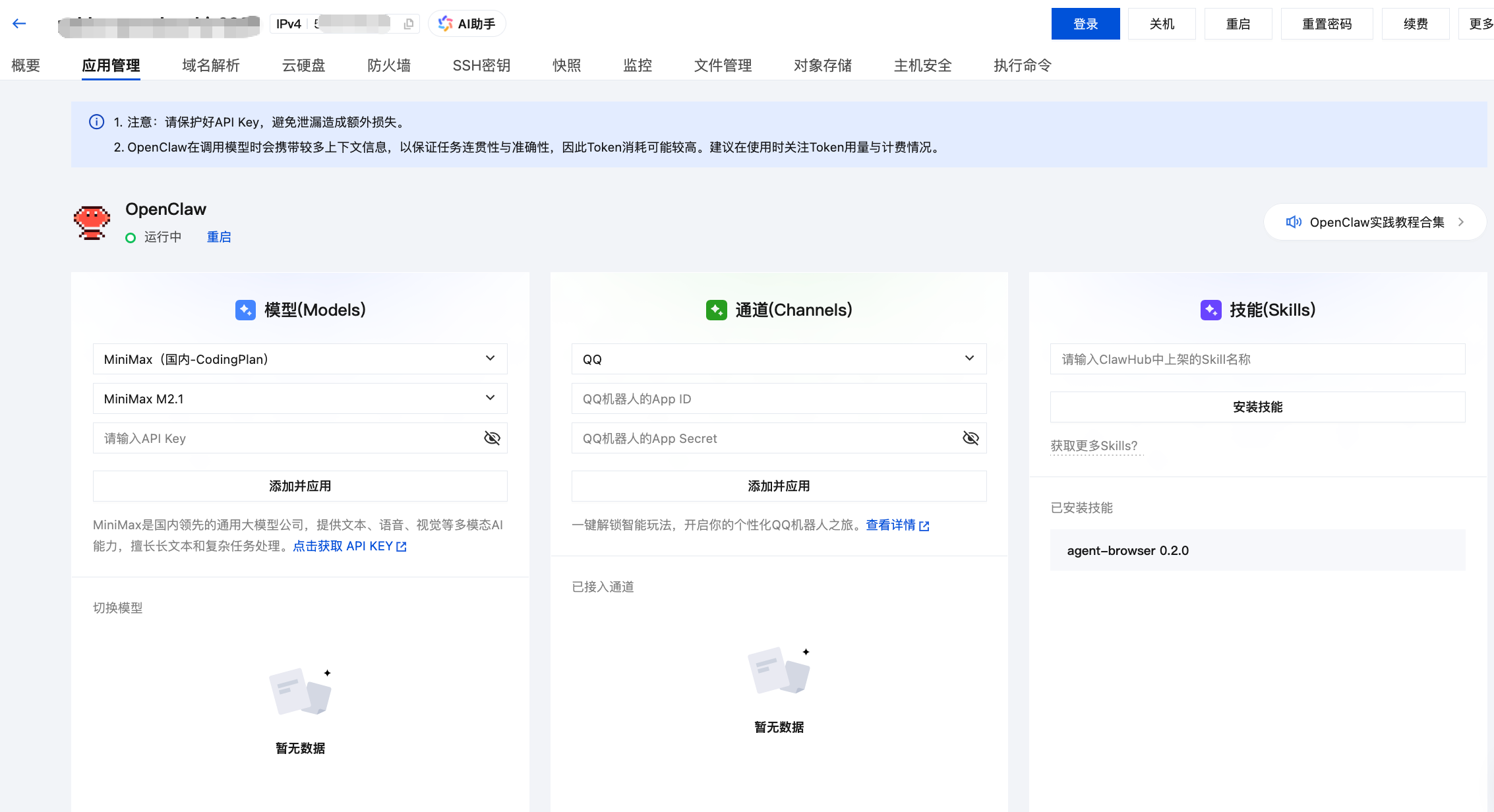
进入"应用管理"页签,可以看到如下所示的界面:
模型配置
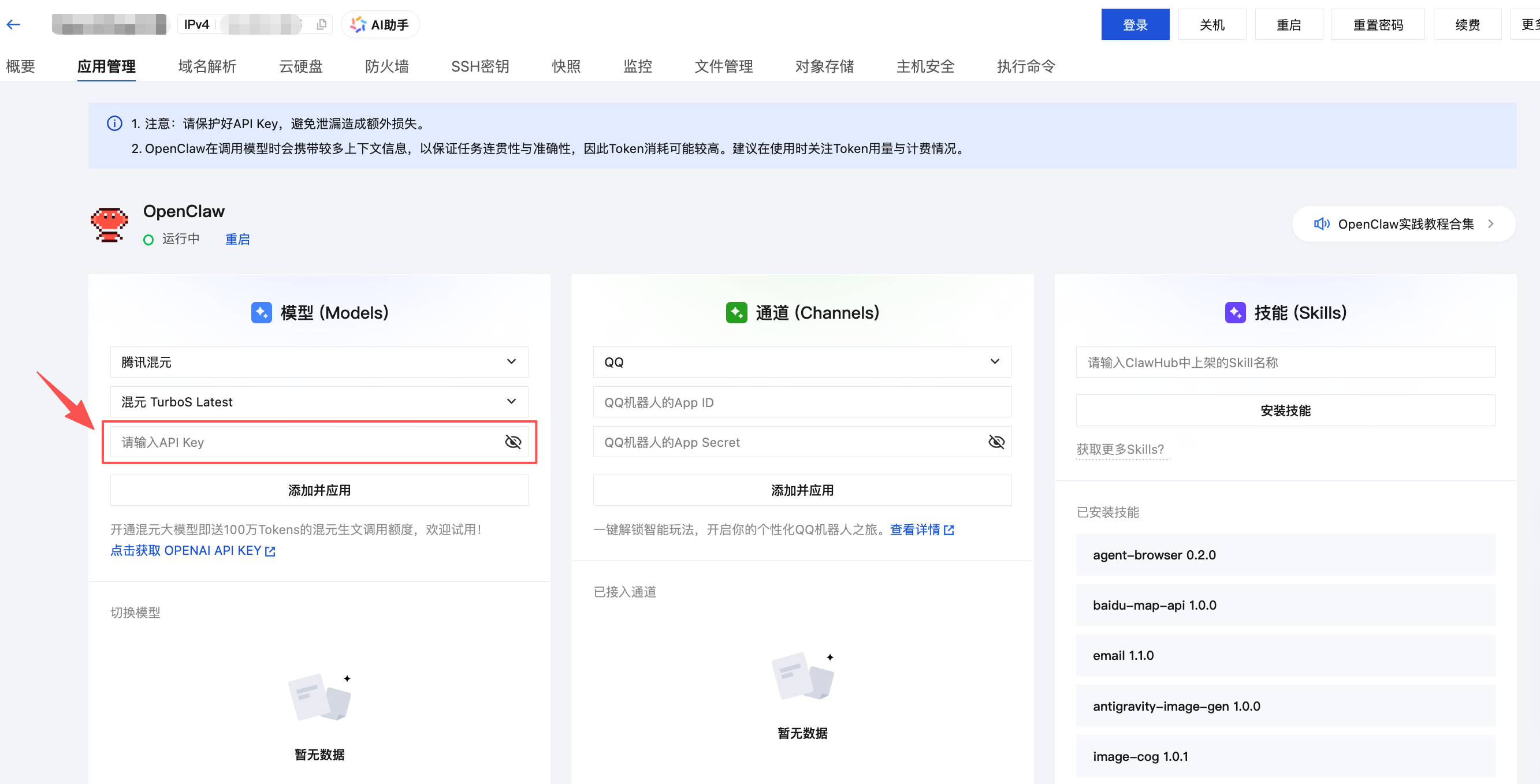
为OpenClaw配置模型API Key可以在轻量应用服务器Lighthouse的应用管理页面进行操作。详情可参考云上OpenClaw(原Clawdbot)一键秒级部署指南-配置模型的API Key,此处不再赘述。
【实用技巧】验证模型配置是否生效
如果您担心模型配置未生效,可以登录轻量应用服务器并通过OpenClaw TUI工具进行验证。具体步骤可以参考教程"云上OpenClaw(原Clawdbot)一键秒级部署指南-使用TUI与OpenClaw进行交互"。
通道配置
提示:OpenClaw支持同一台服务器配置多个通道,例如支持同时接入QQ机器人和飞书机器人。因此,如果当前正在配置的服务器之前已经接入了其他通道,也可以继续添加更多通道。
接下来需要进行OpenClaw的通道(Channel)配置。进入应用管理页面,选择通道配置 ,选择企业微信 ,然后依次在输入框内输入前文创建企业微信机器人时随机生成的 Token 和 EncodingAESKey。
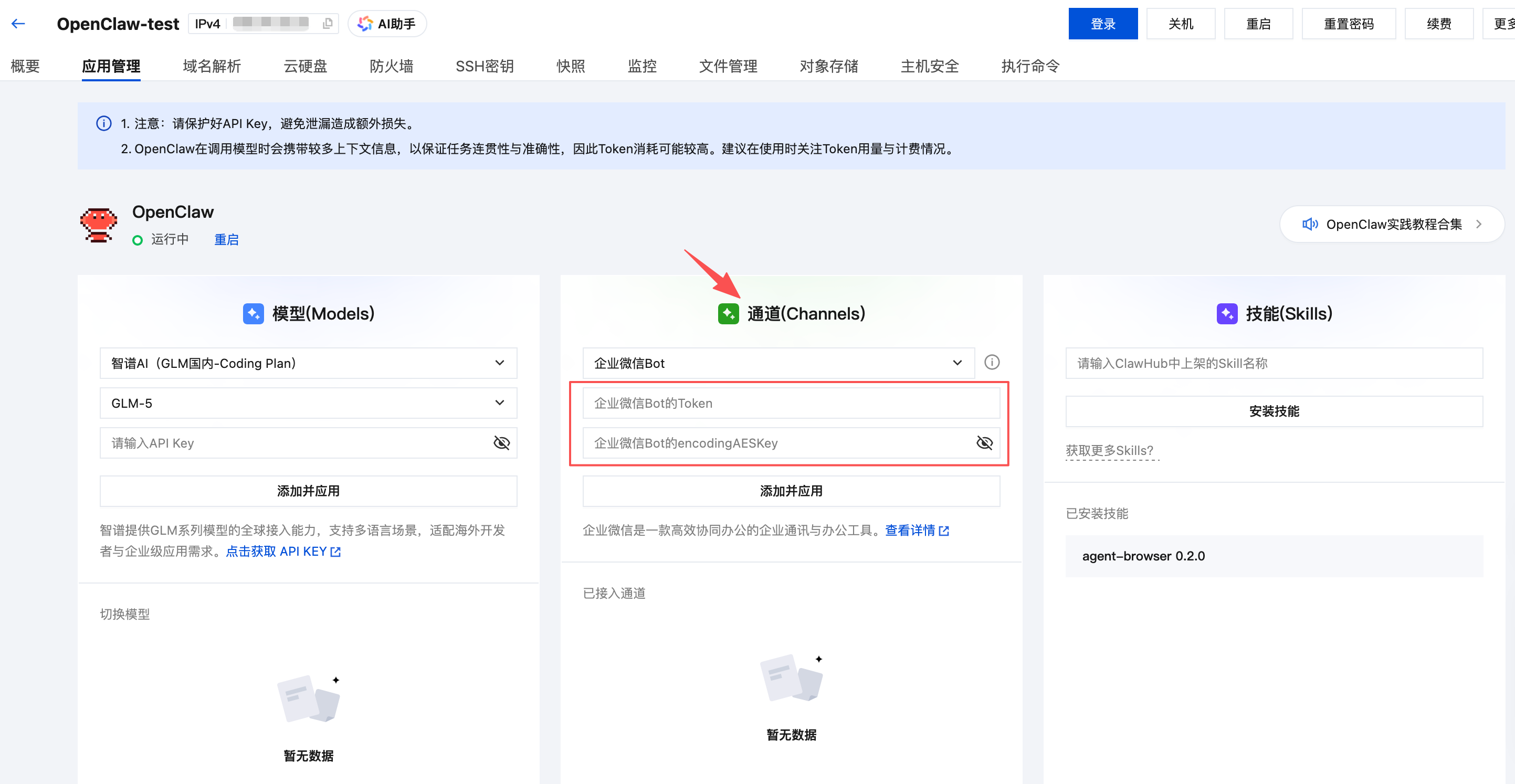
填写完成后,点击界面中的添加并应用按钮,并在弹出的弹框中点击确定,稍等片刻,即可在界面中看到已经完成的企业微信机器人配置。
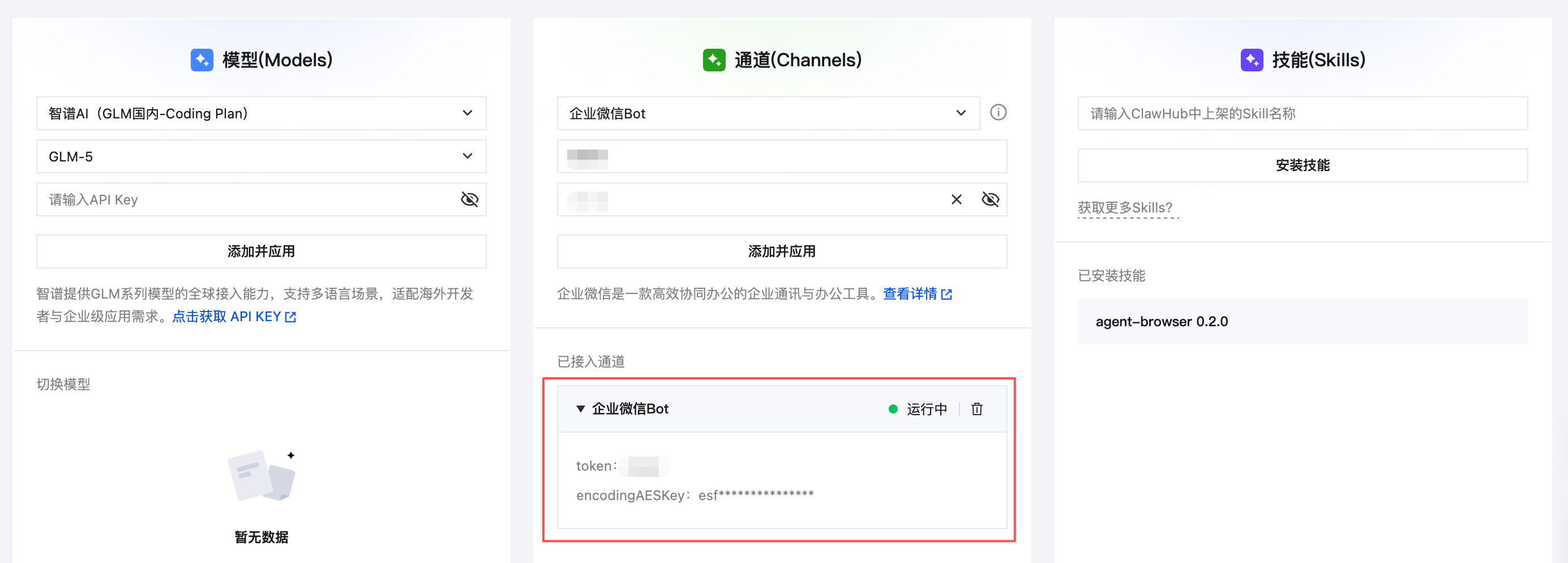
完成企业微信机器人配置
此时您需要再回到企业微信机器人创建页面,点击创建按钮。
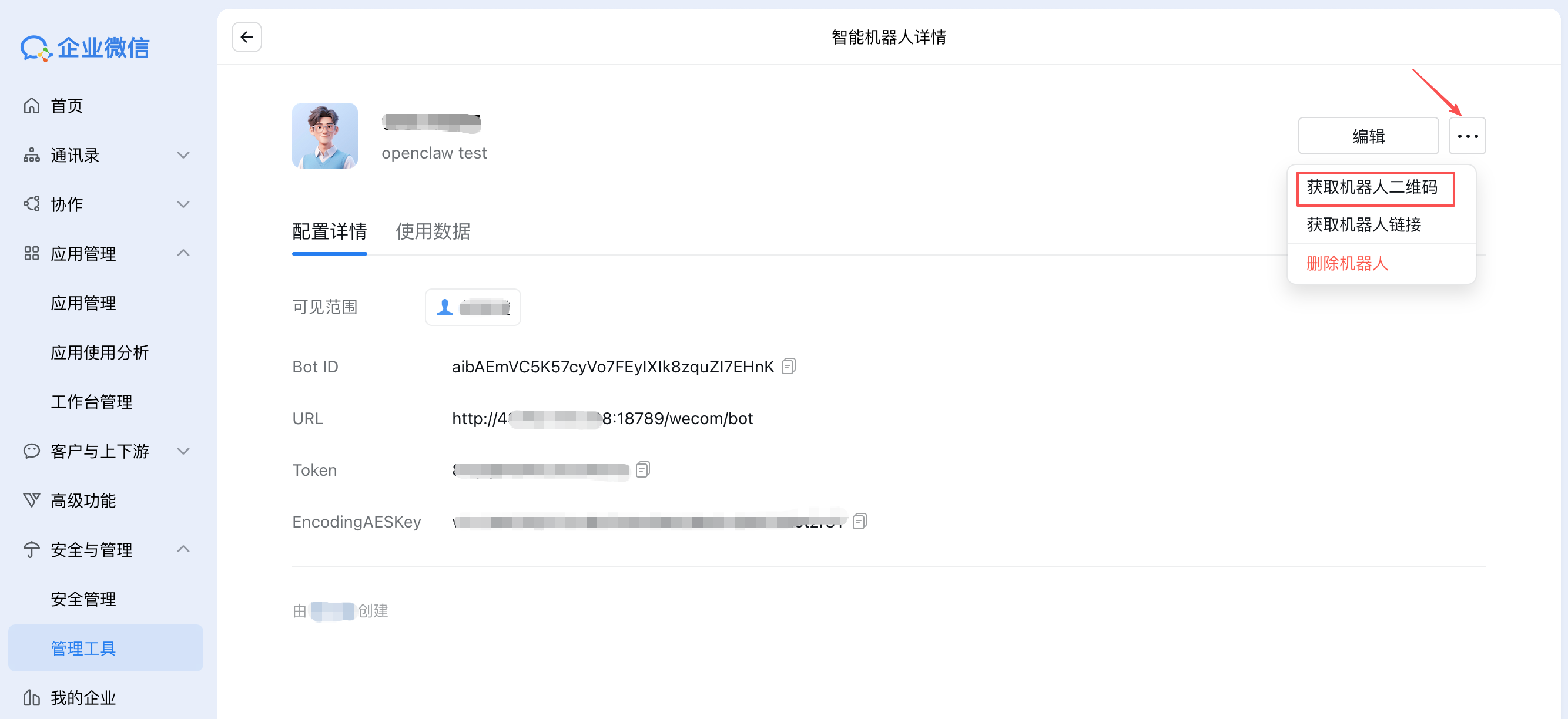
创建成功后,在机器人详情页面中,点击"..."按钮,再点击获取机器人二维码,通过移动端企业微信扫码后添加该机器人。
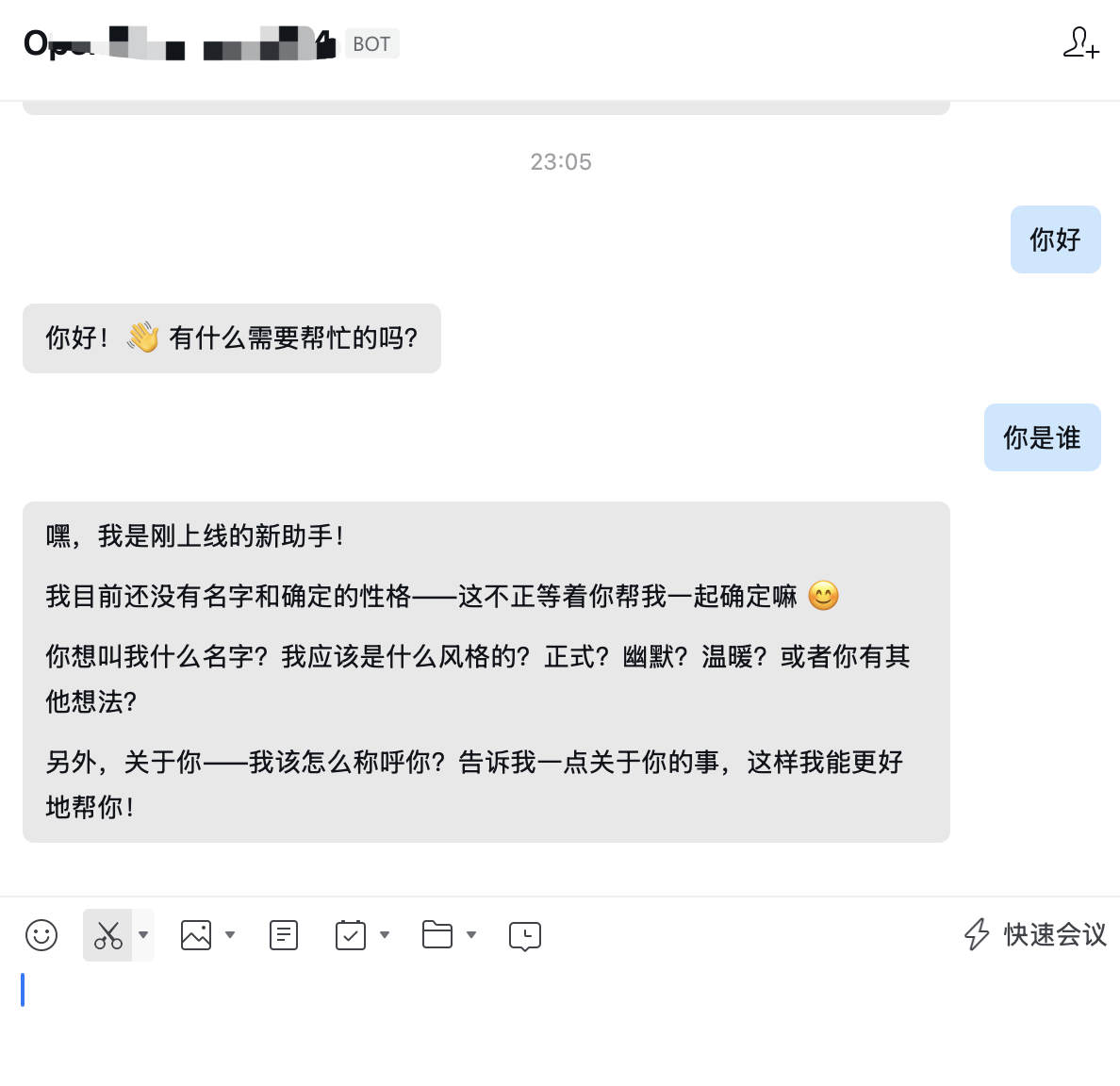
添加完成后,无需配对即可在企业微信聊天窗中与机器人直接进行聊天。如果企业微信机器人能够以AI的方式对话,则说明您已经成功完成OpenClaw应用接入企业微信机器人。
(推荐配置)接入企业微信应用
为什么推荐接入企业微信应用?
OpenClaw接入企业微信机器人之后,仅支持接收/发送文本消息等基础消息类型,但是接入企业微信应用之后,能够进一步支持更多消息类型,如主动推送消息、发送文件、发送图片等。
新建企业微信应用
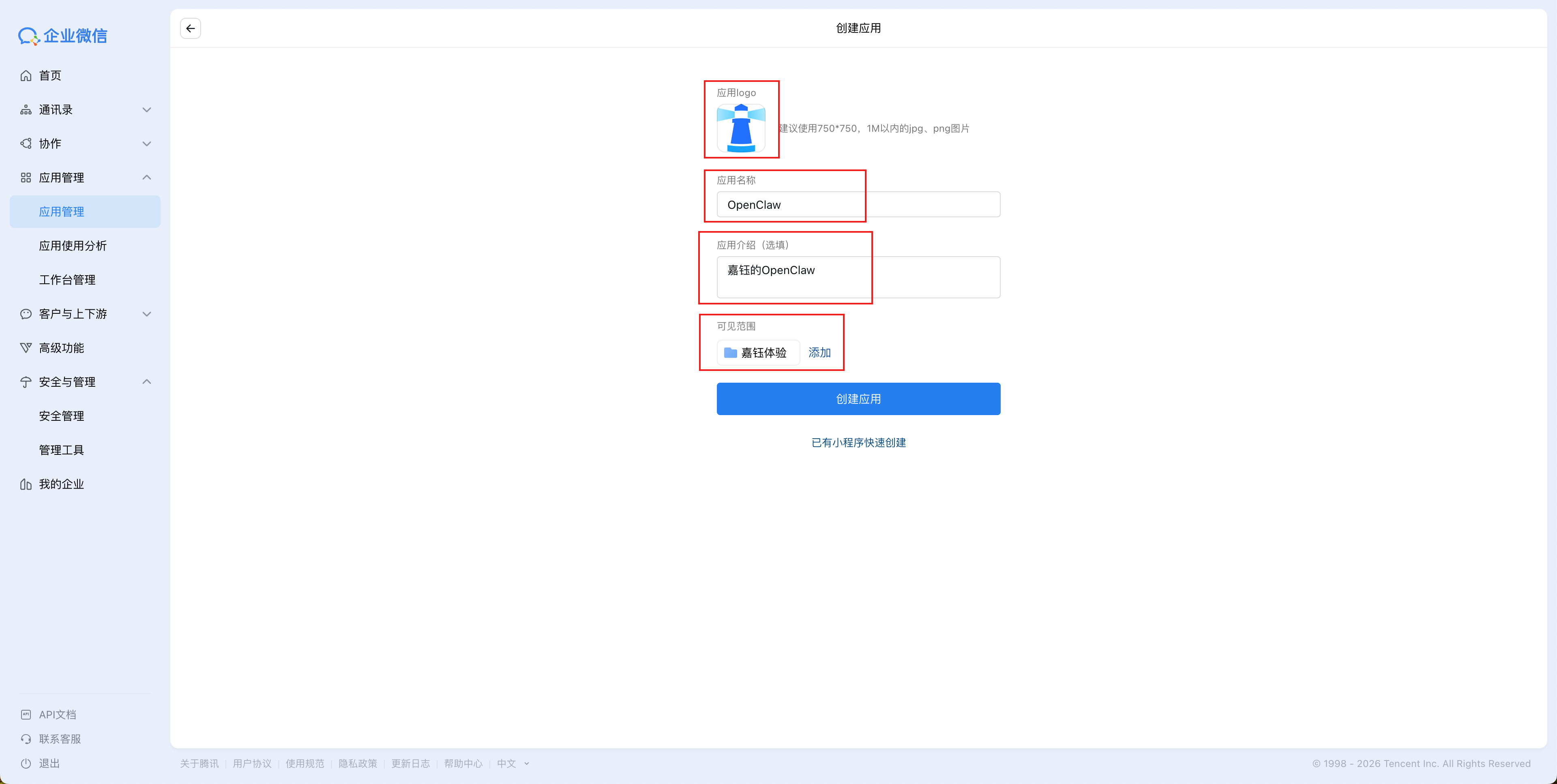
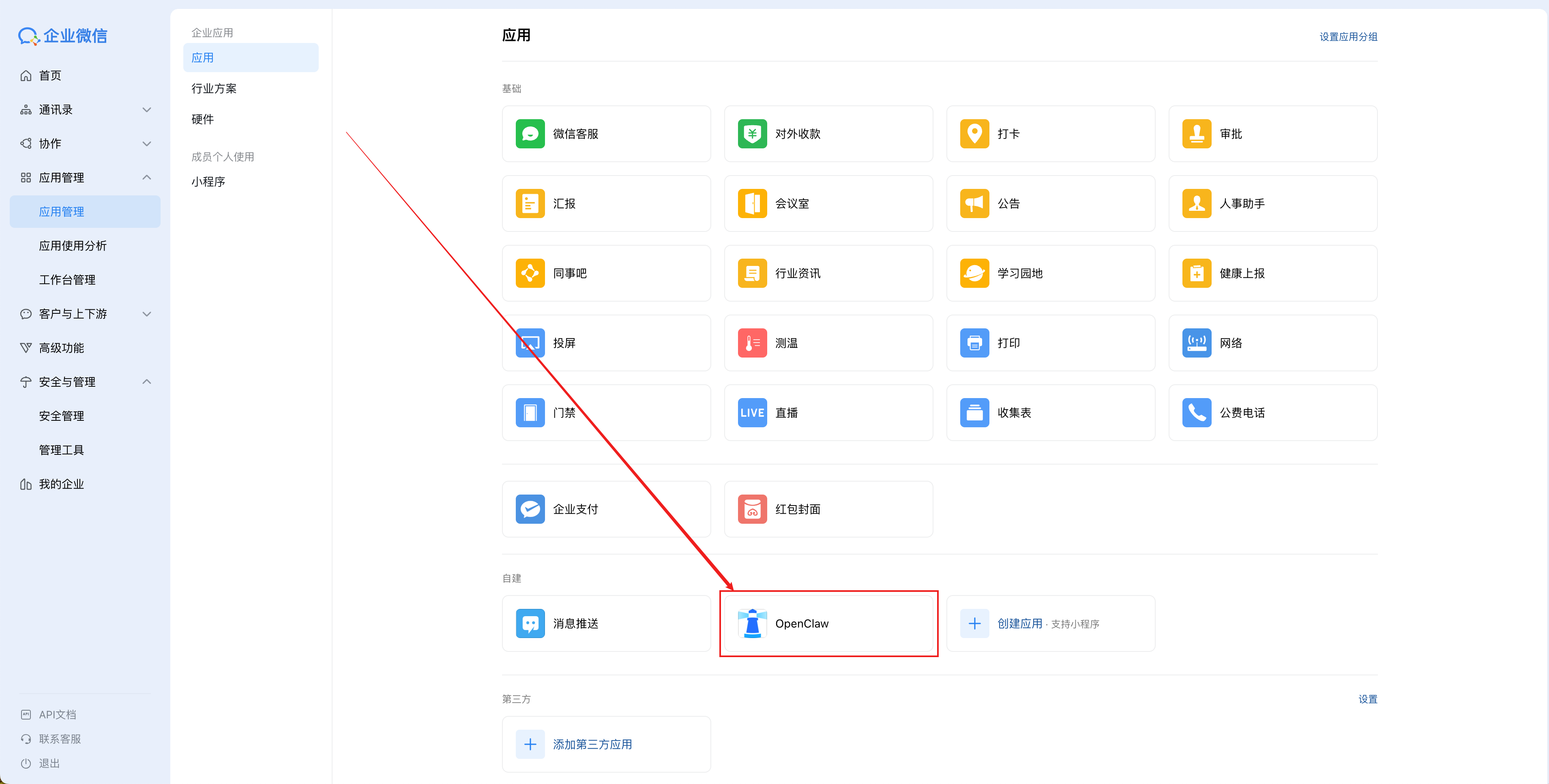
点击跳转并登录企业微信管理后台,进入应用管理 > 应用页面,在自建位置单击"创建应用"。
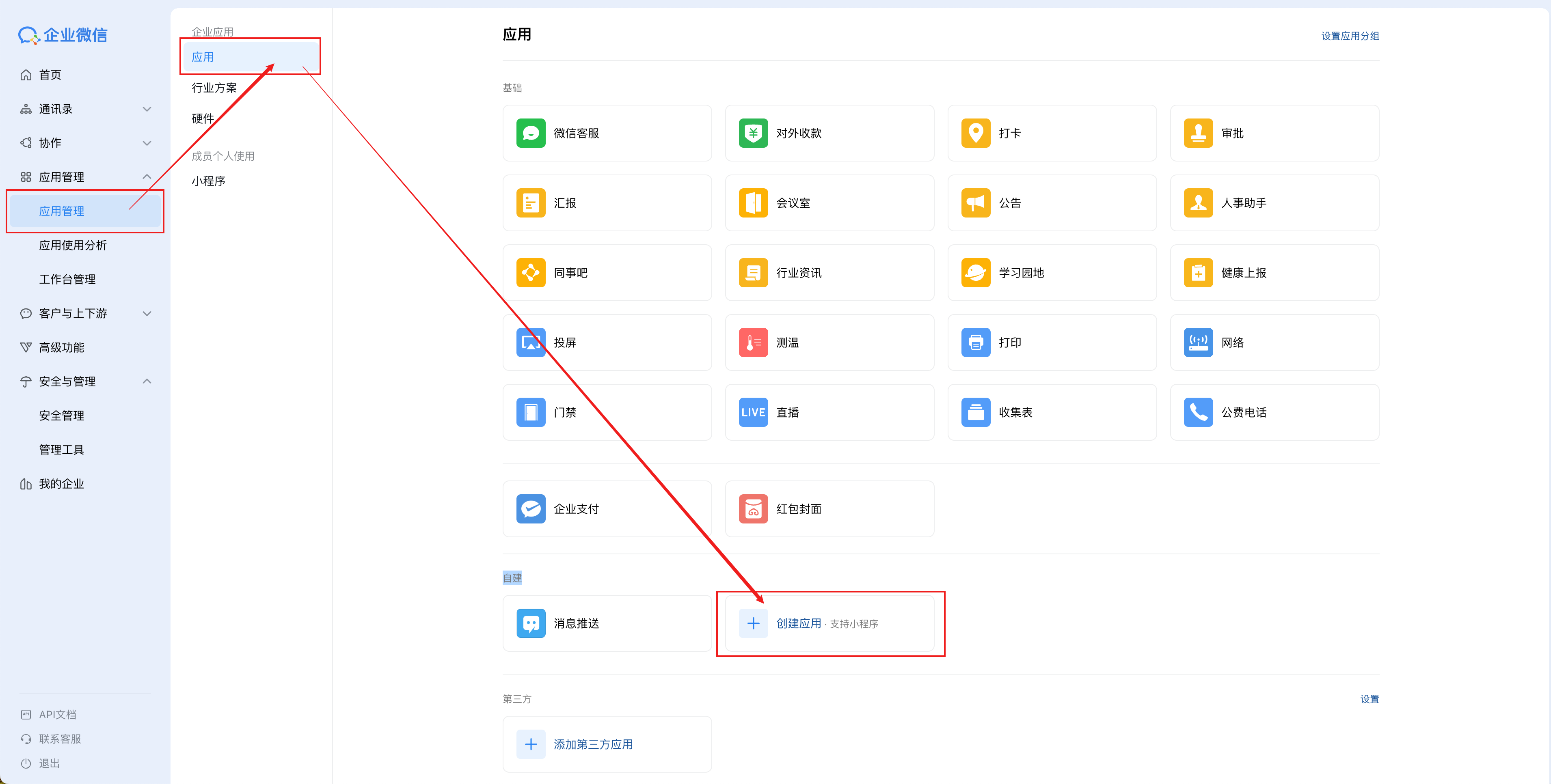
依次设置应用Logo、应用名称、应用介绍(选填)、可见范围,设置完成后点击页面内的创建应用按钮。
为OpenClaw配置通道
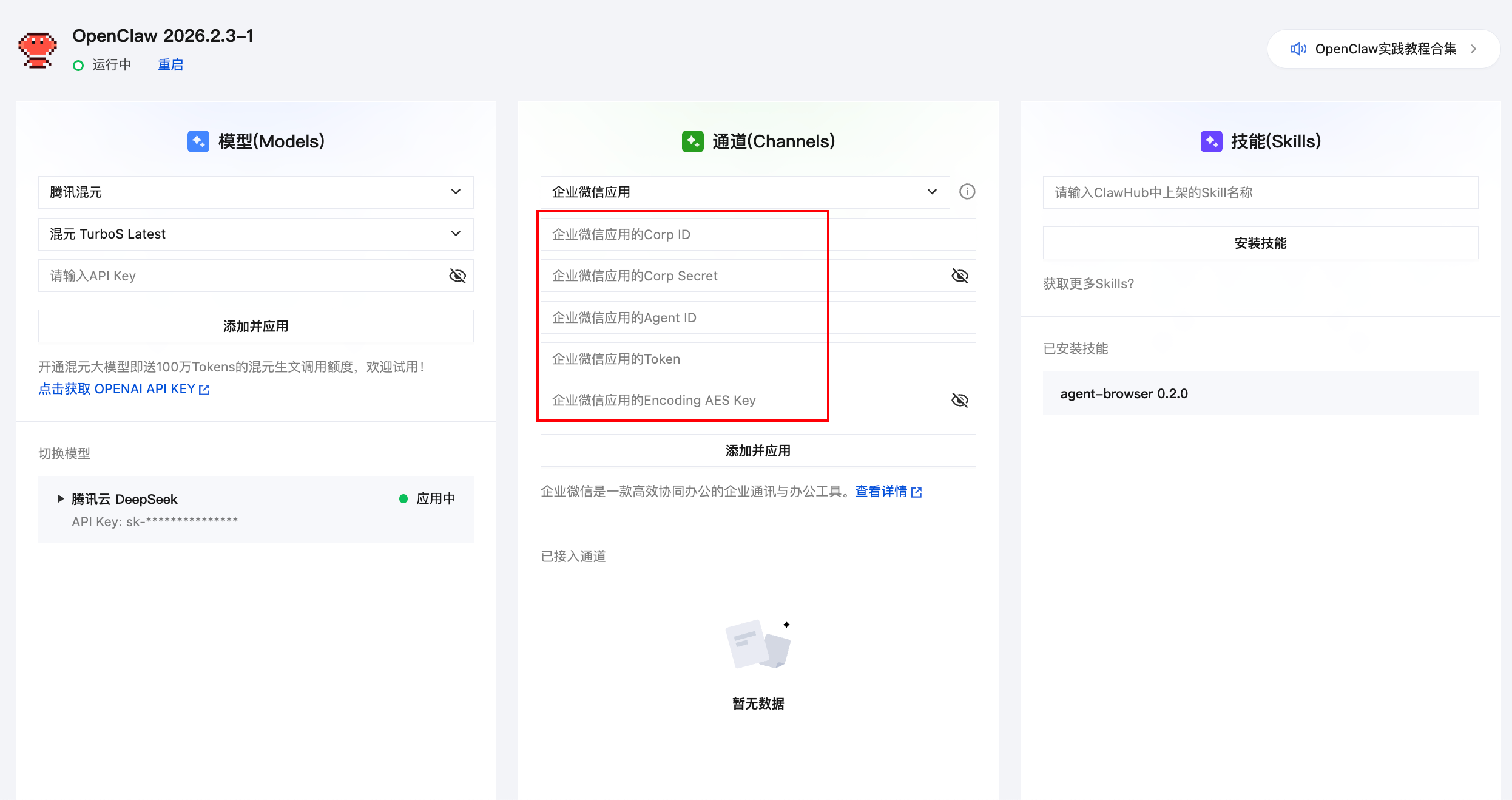
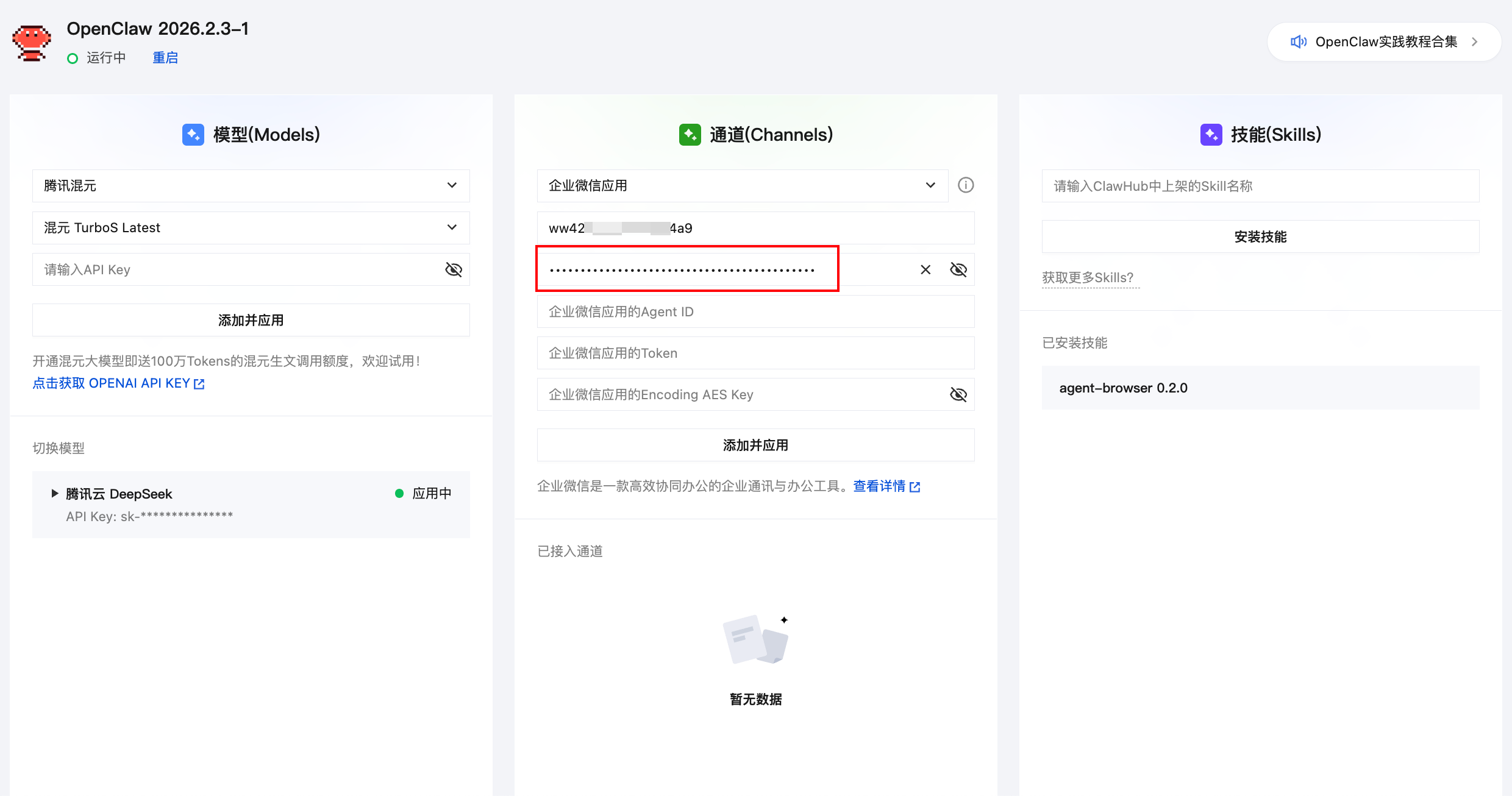
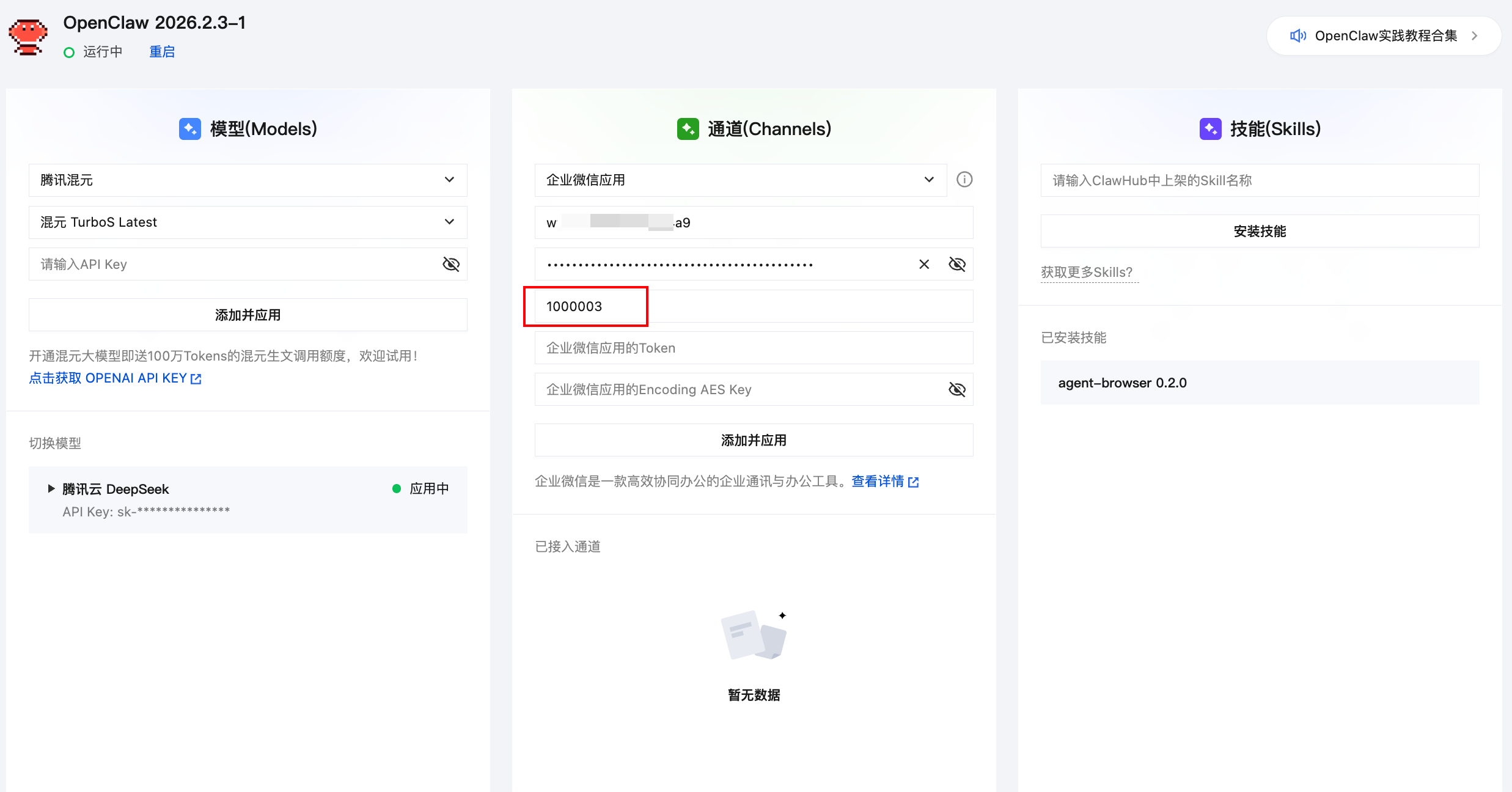
进入腾讯轻量云产品控制台,在轻量应用服务器实例详情页-应用管理页内的OpenClaw配置面板中,添加企业微信应用通道,此处需要配置五个参数。
Corp ID
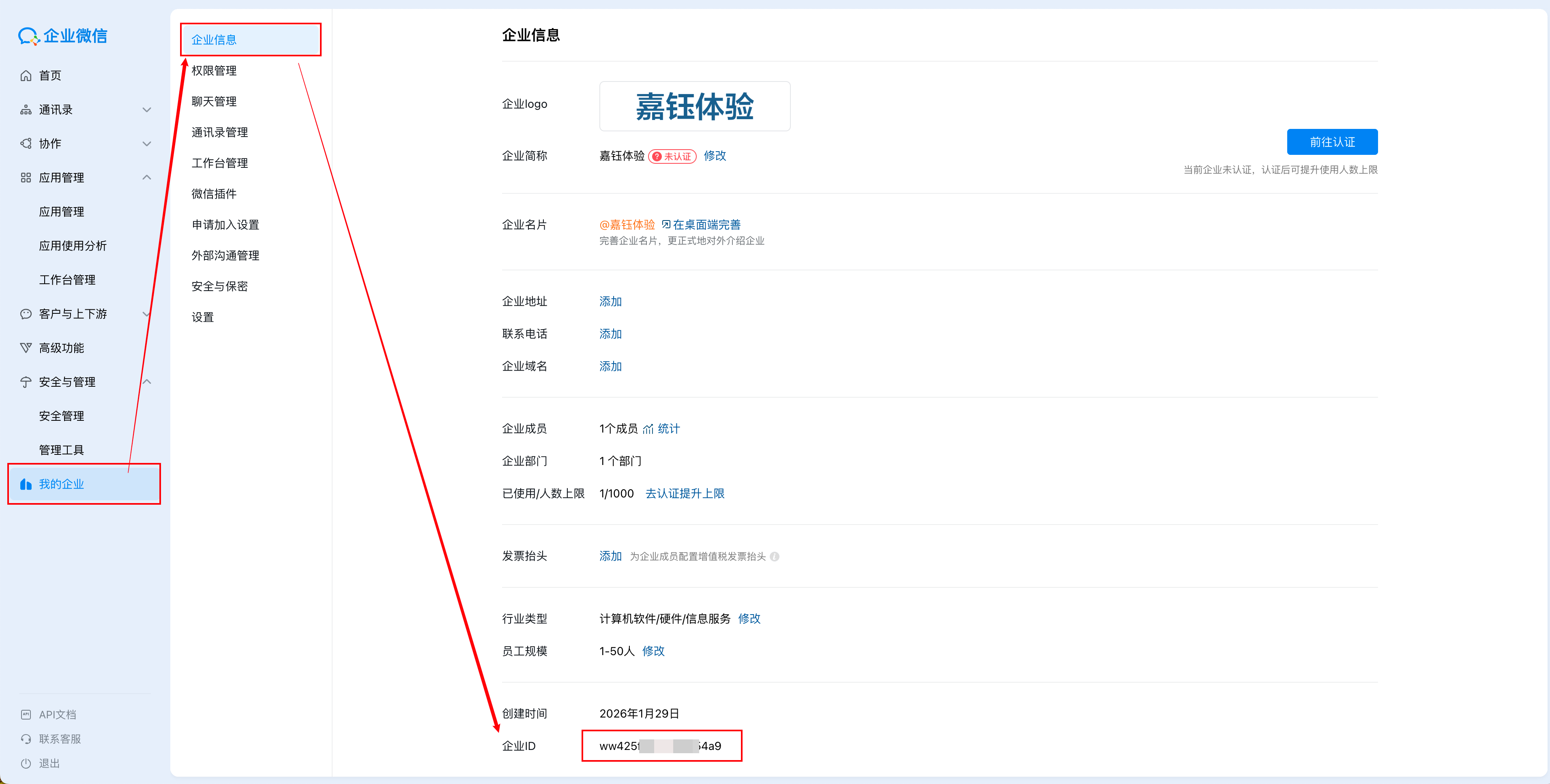
在企业微信管理后台中,找到"我的企业-企业信息"页面,在页面底部找到企业ID并且复制,后续步骤中需要使用。
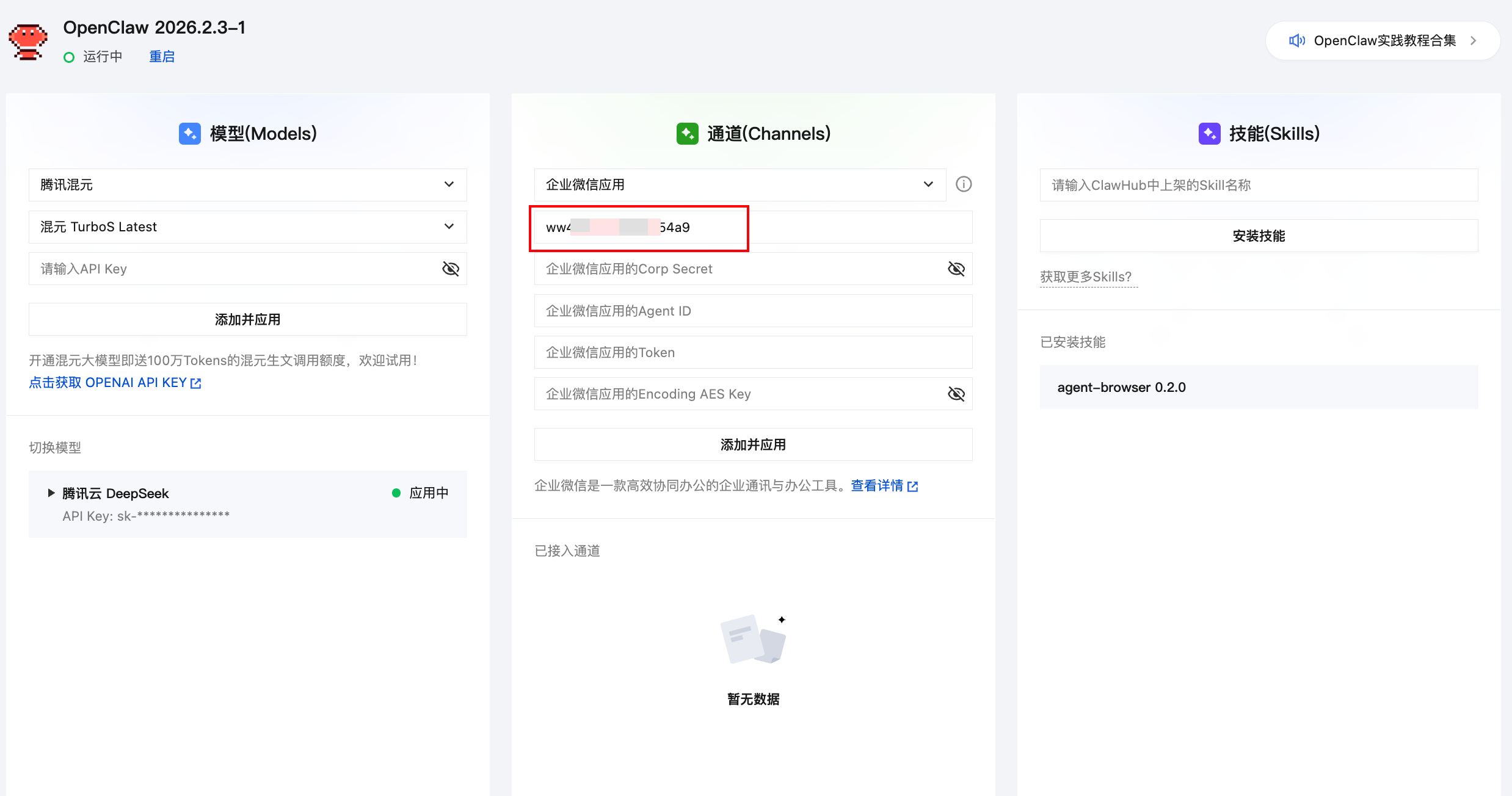
将复制好的企业ID,粘贴至OpenClaw配置面板中的对应位置(Corp ID)输入框。
Corp Secret
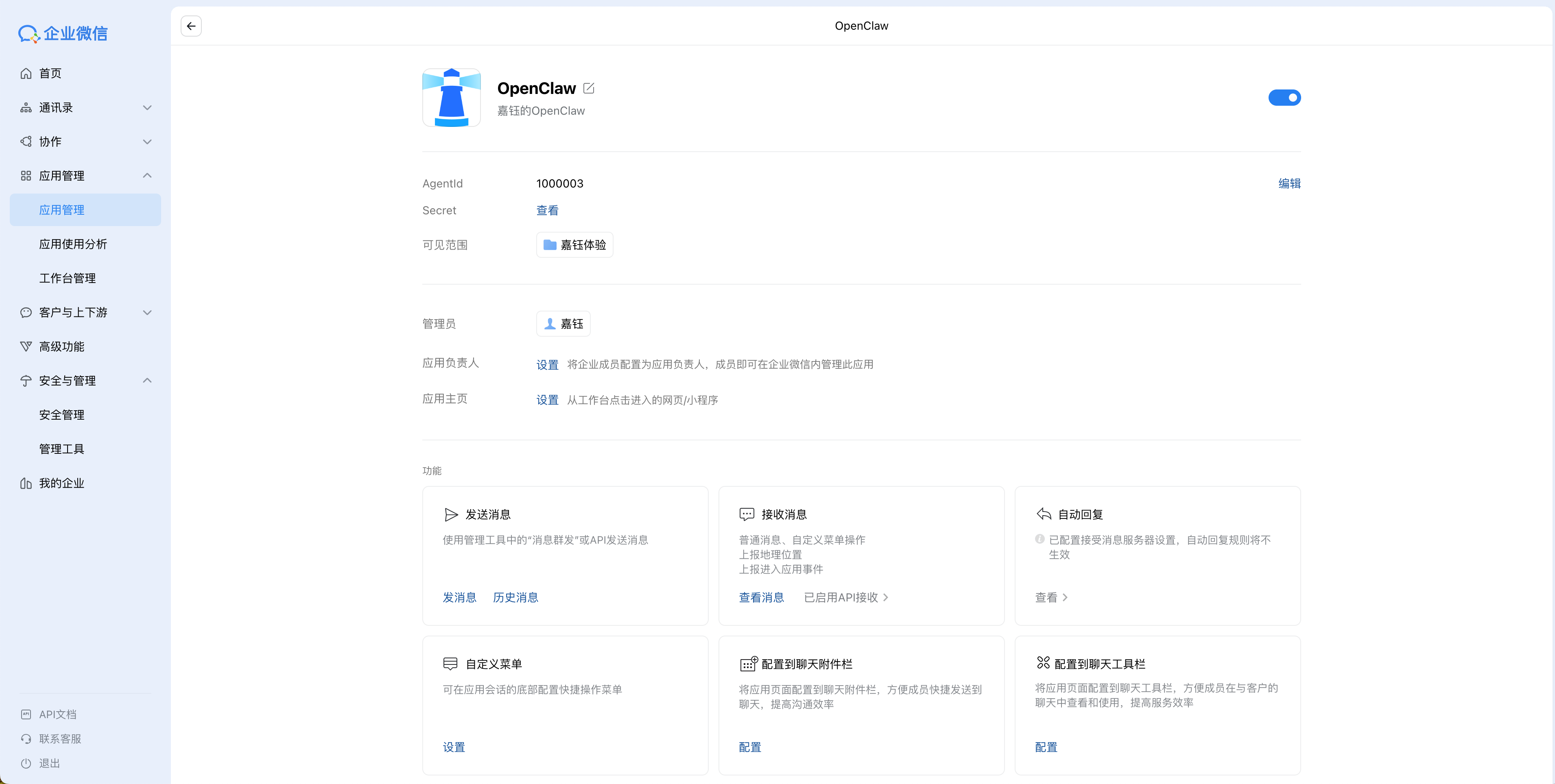
在企业微信管理后台中,找到此前步骤新建的企业微信应用,单击进入应用详情。
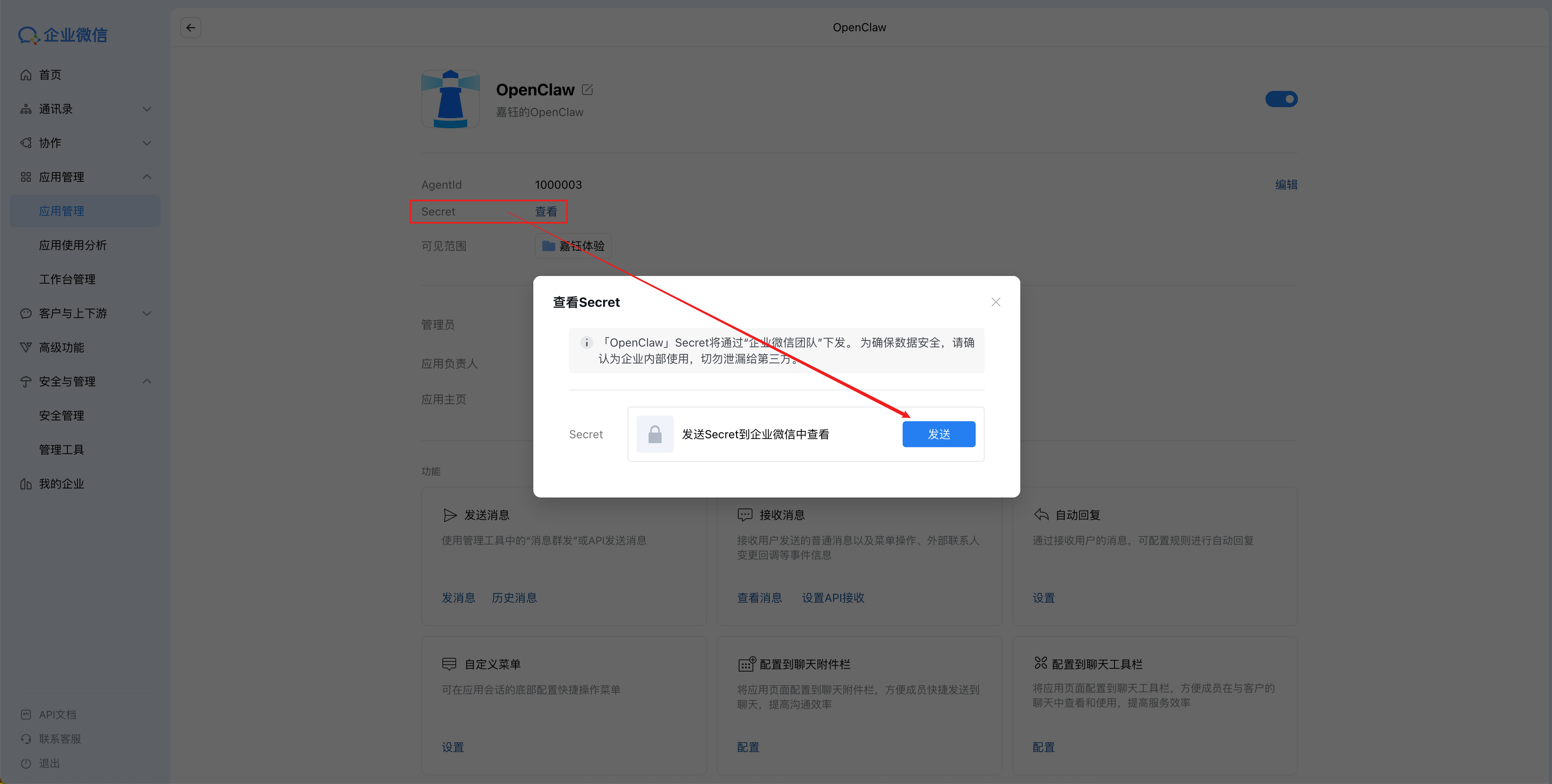
在应用详情页内,找到Secret ,并点击查看按钮,在弹窗中点击发送。
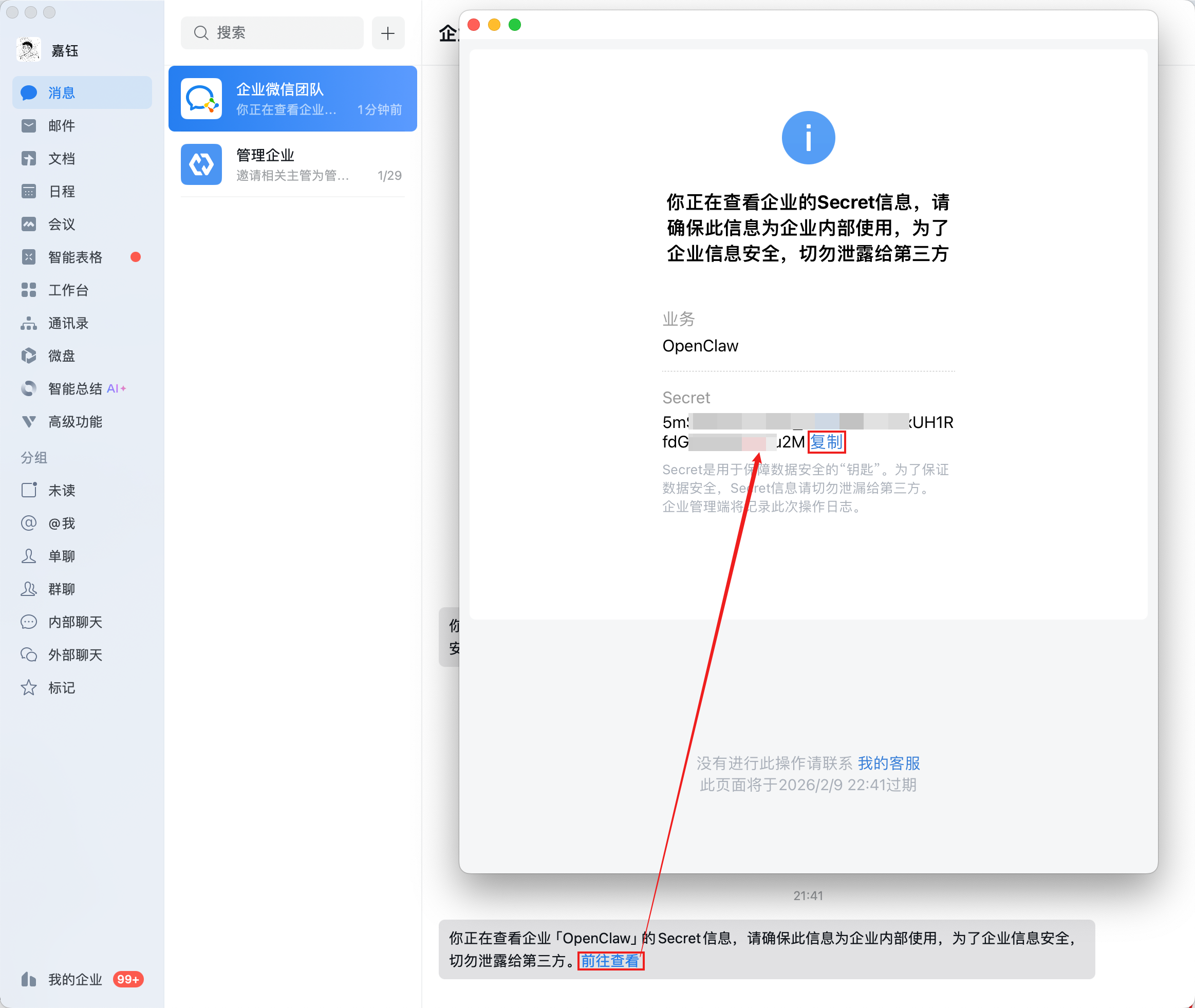
点击发送后,需要前往您的企业微信,此时会收到一条来自"企业微信团队"的消息,单击消息中的前往查看按钮,在弹窗内复制Secret。
将复制好的Secret,粘贴至OpenClaw配置面板中的对应位置(Corp Secret)输入框中。
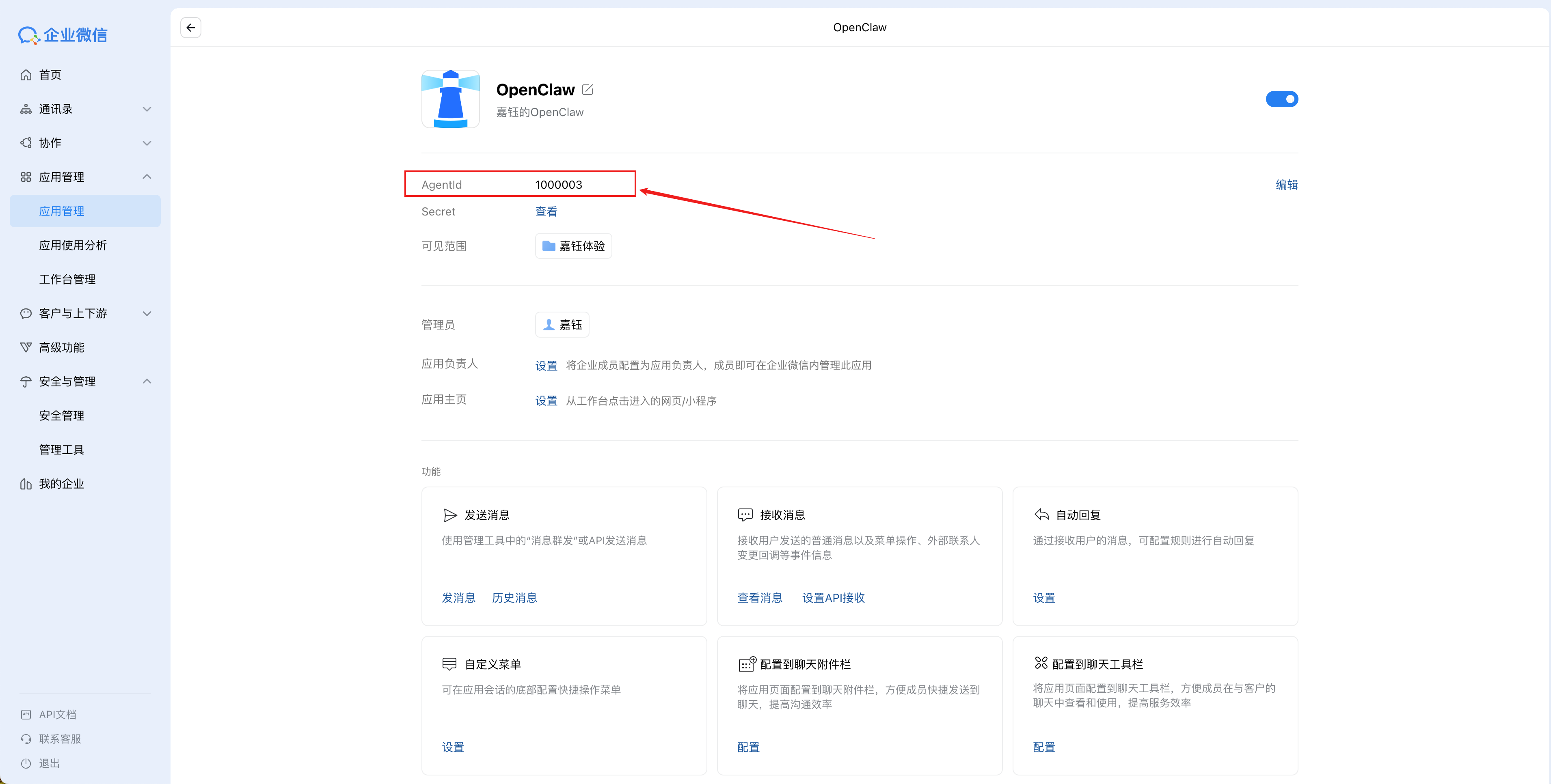
Agent ID
在与前一步相同的位置,找到Agent ID,复制并粘贴至OpenClaw配置面板中的对应位置(Agent ID)输入框中。
Token和EncodingAESKey
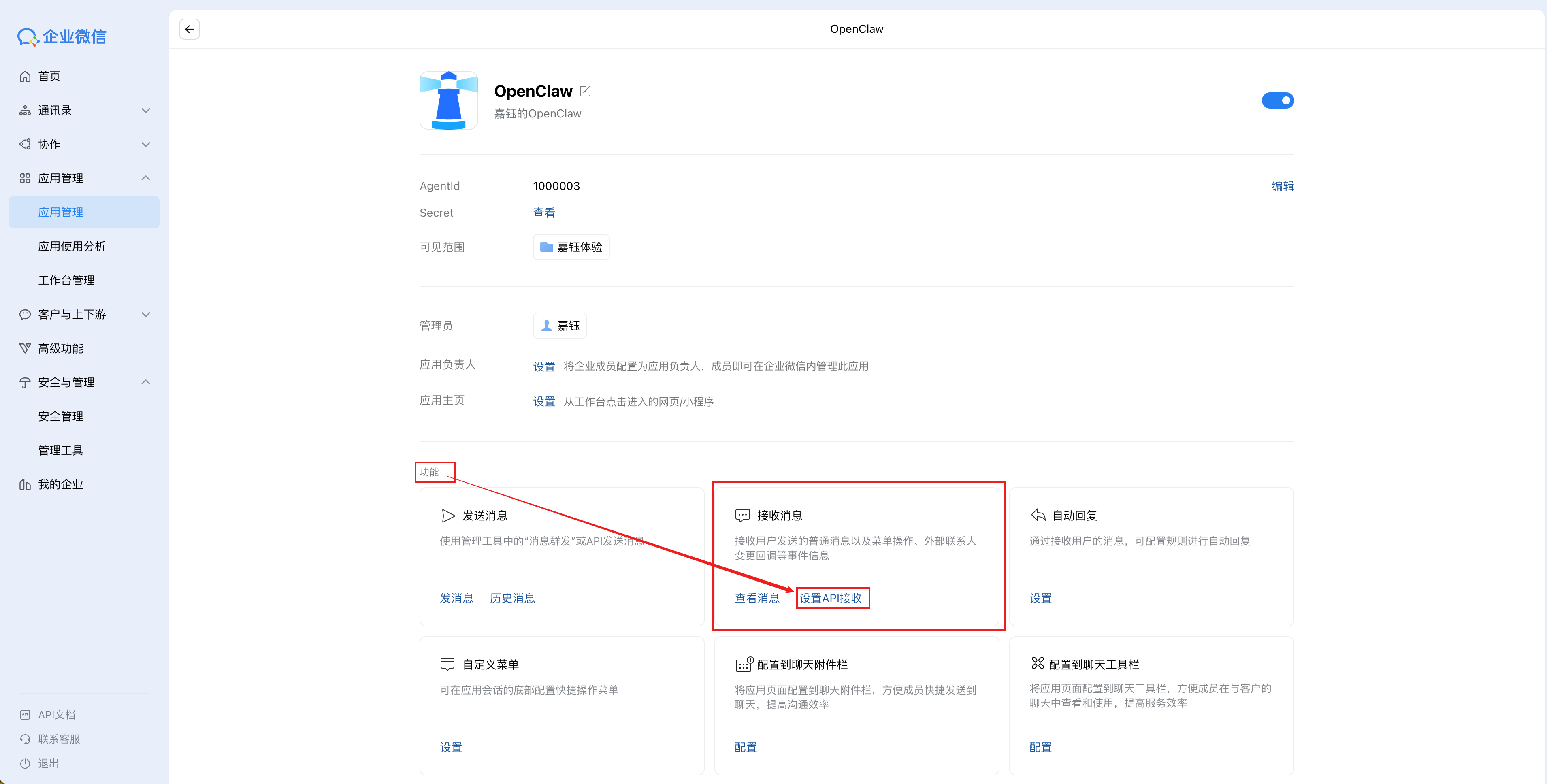
您可以在企业微信管理后台的应用管理详情页,找到"功能-接收消息",点击设置API接收。
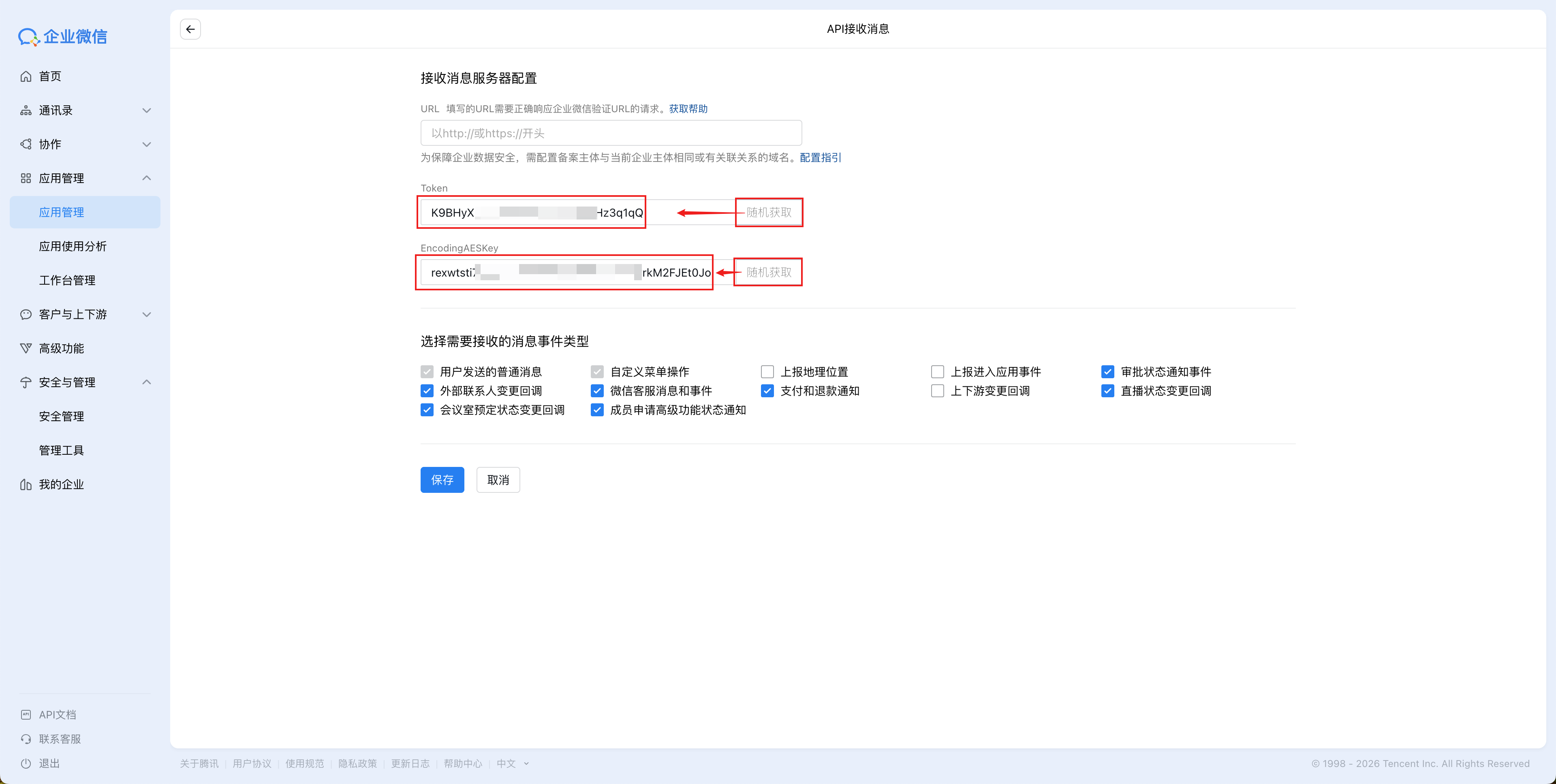
此处暂时不填写URL,先随机获取Token和EncodingAESKey,然后将这两个参数分别填入OpenClaw配置面板的对应位置输入框中。
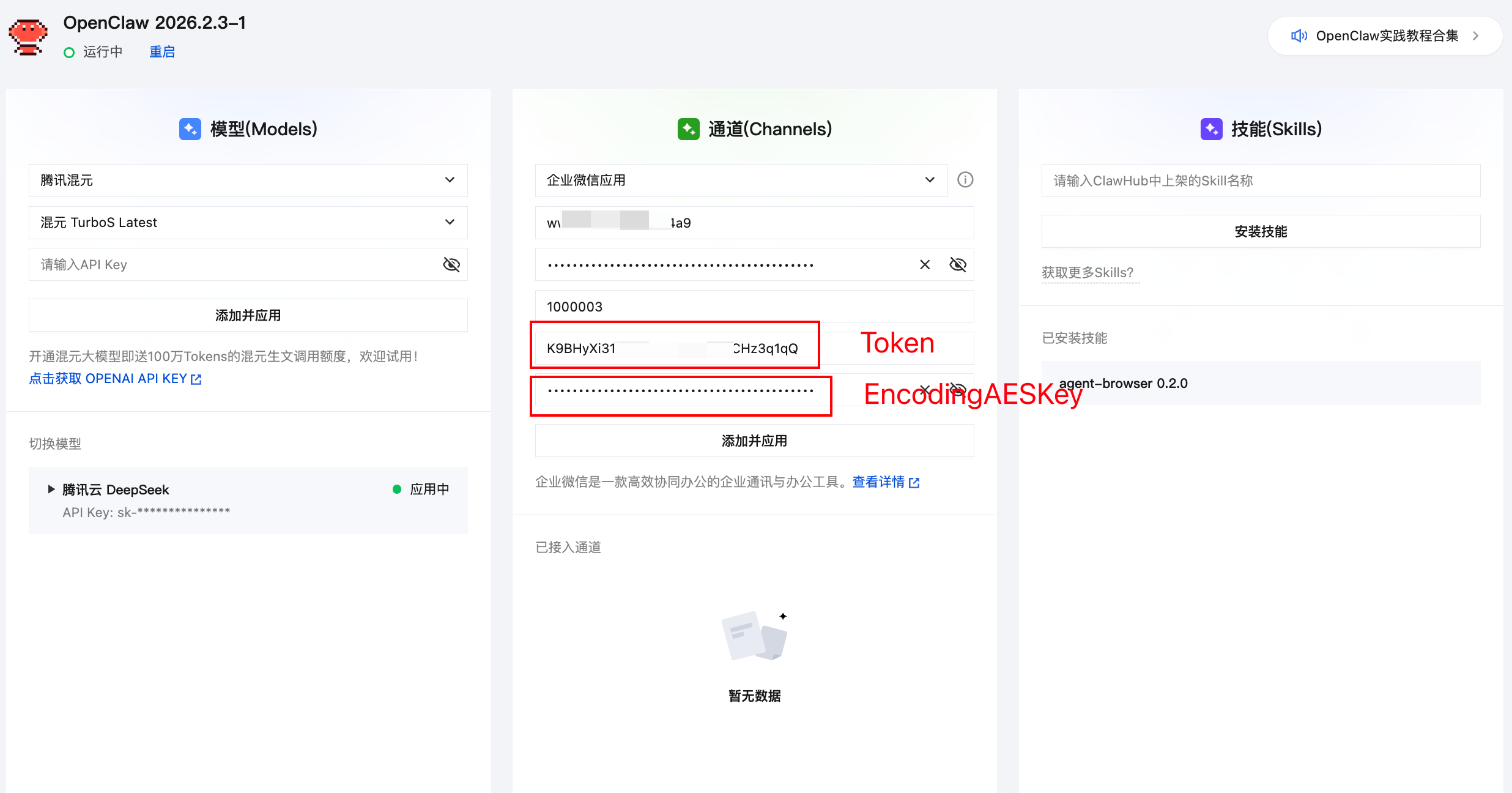
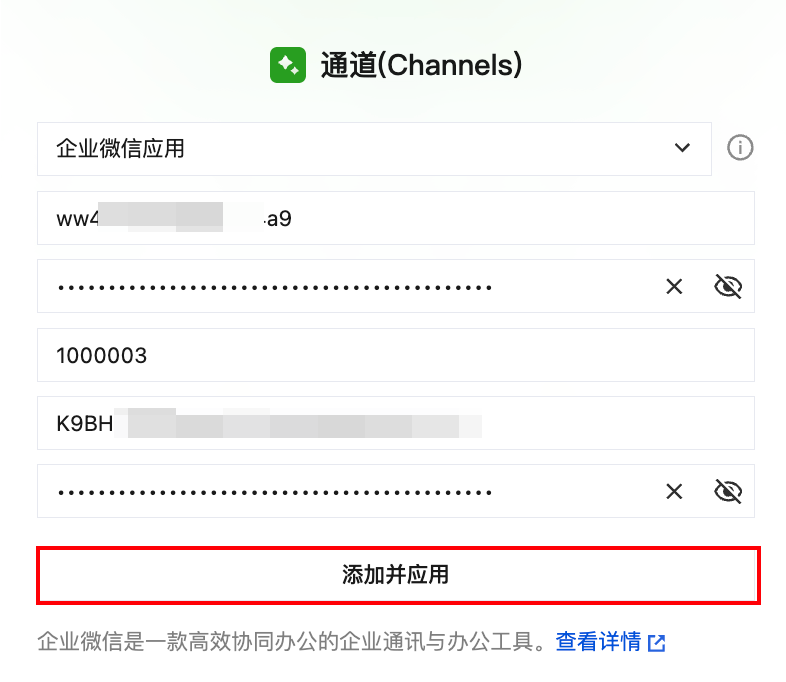
Corp ID、Corp Secret、Agent ID、Token和EncodingAESKey这五个参数均填写完成后,单击下方的添加并应用按钮并确认操作。
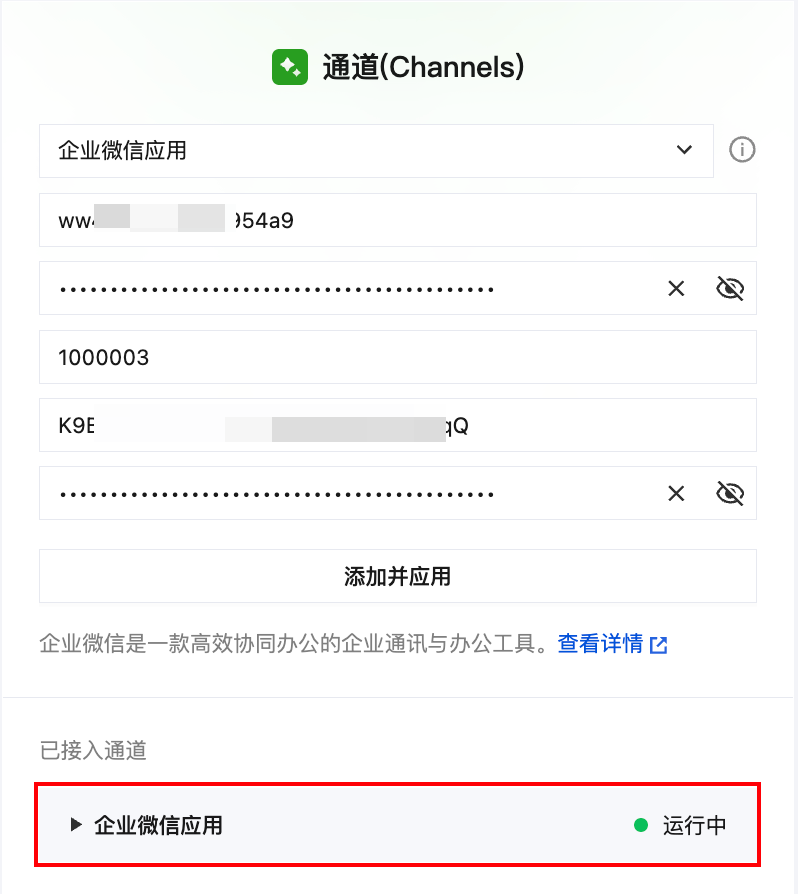
等待片刻完成配置后,可以看到已接入通道中企业微信应用显示"运行中"状态。
此时需要返回之前配置URL的应用管理页面,参考以下步骤来配置URL。
配置URL
如果您的企业微信尚未进行企业认证,可以参考"方式一:使用公网IP地址组成URL链接"来配置URL;如果您的企业微信已经进行了企业认证,则需要参考"方式二:使用已备案域名组成URL链接"来配置URL。
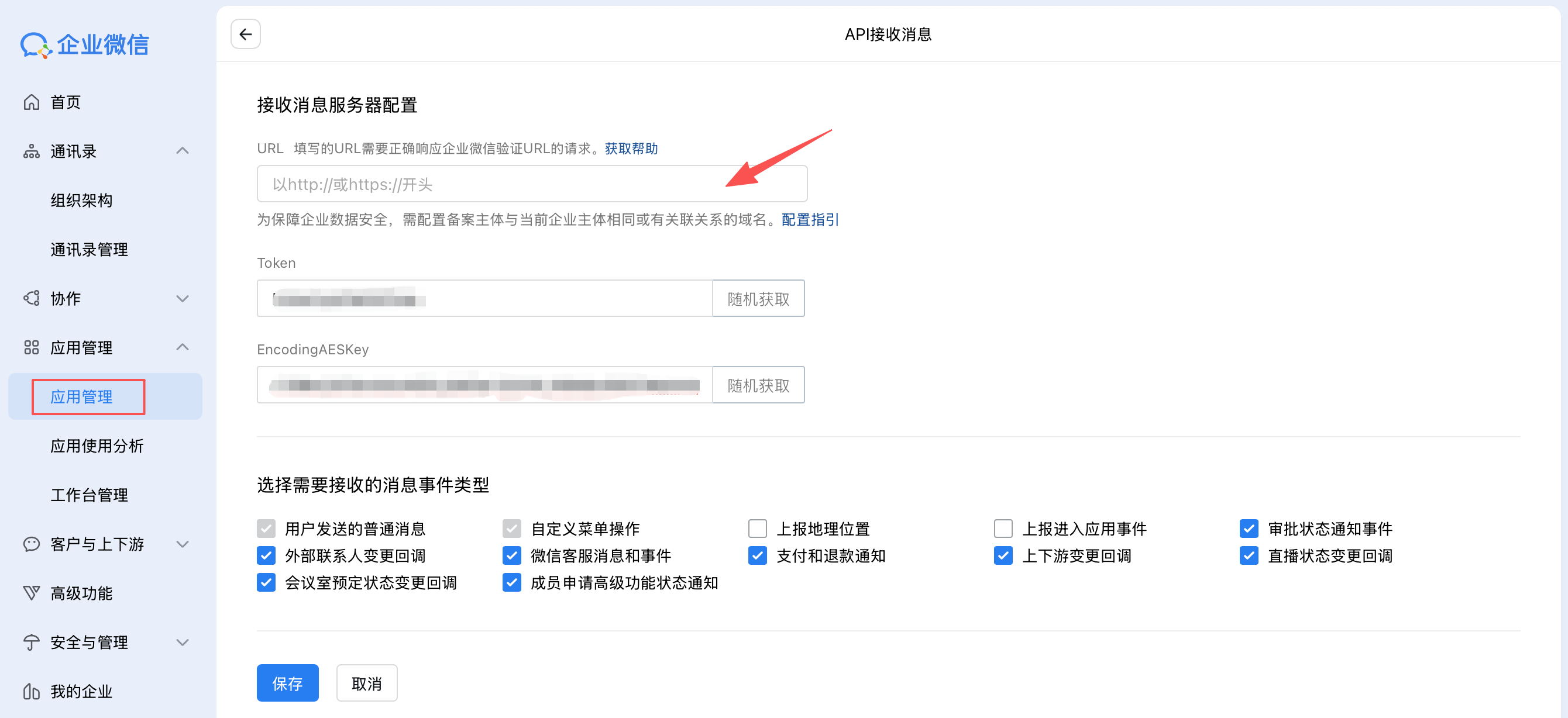
方式一:使用公网IP地址组成URL链接
如果您的企业微信尚未进行企业认证,此处可以配置由Lighthouse公网IP地址组成的URL链接。
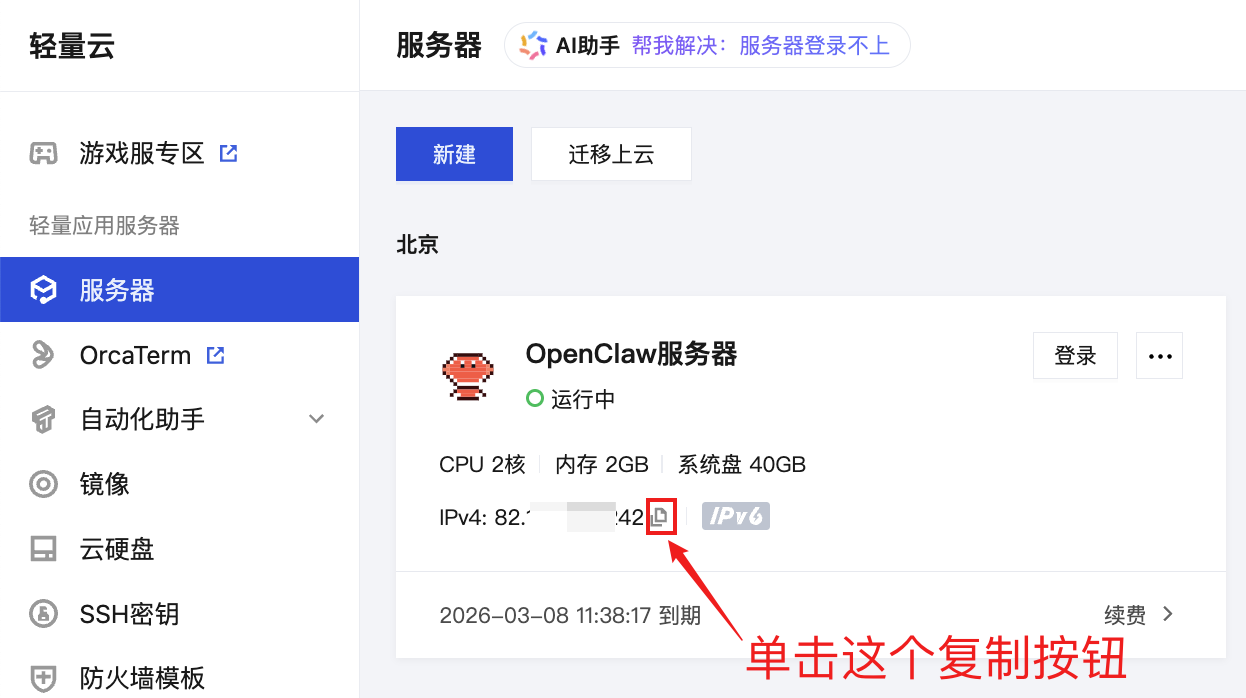
进入腾讯云控制台,找到对应的已部署OpenClaw的Lighthouse服务器,复制服务器的公网IP地址。
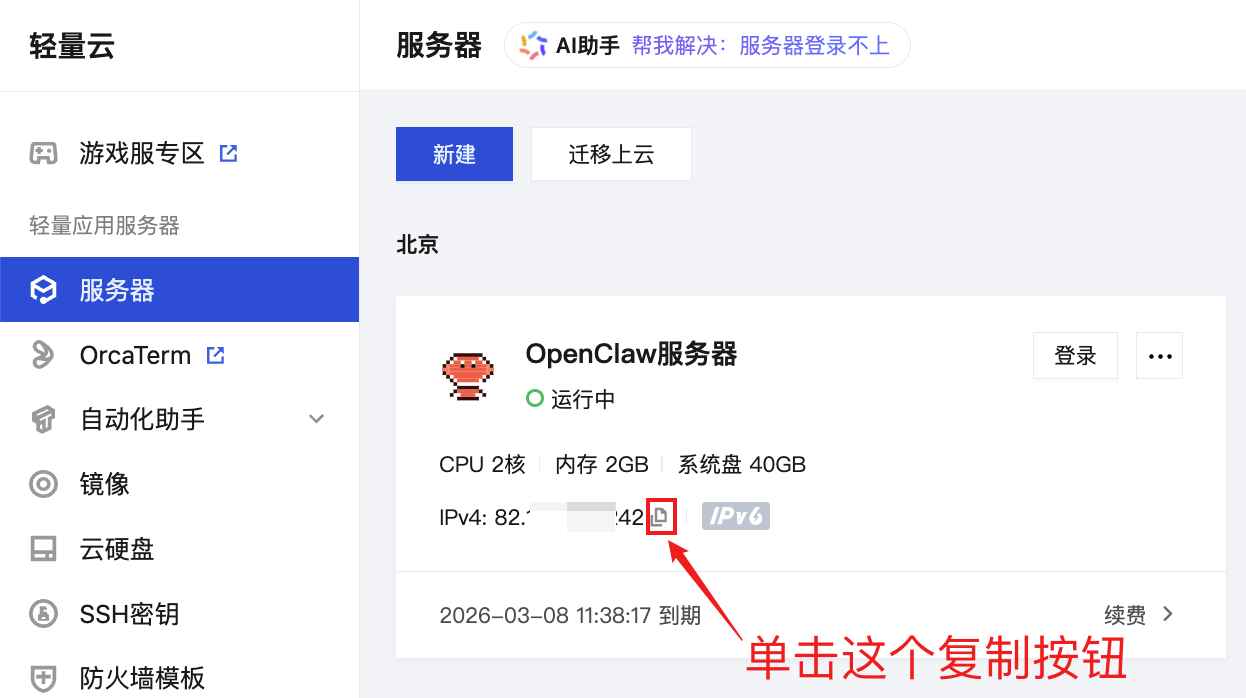
将复制好的公网IP地址(一串类似12.12.12.12的数字),替换到下面的URL链接中,然后填入到企业微信管理页面的URL输入框中。
代码语言:Bash
自动换行
AI代码解释
http://Lighthouse实例公网IP地址:18789/wecom/agent
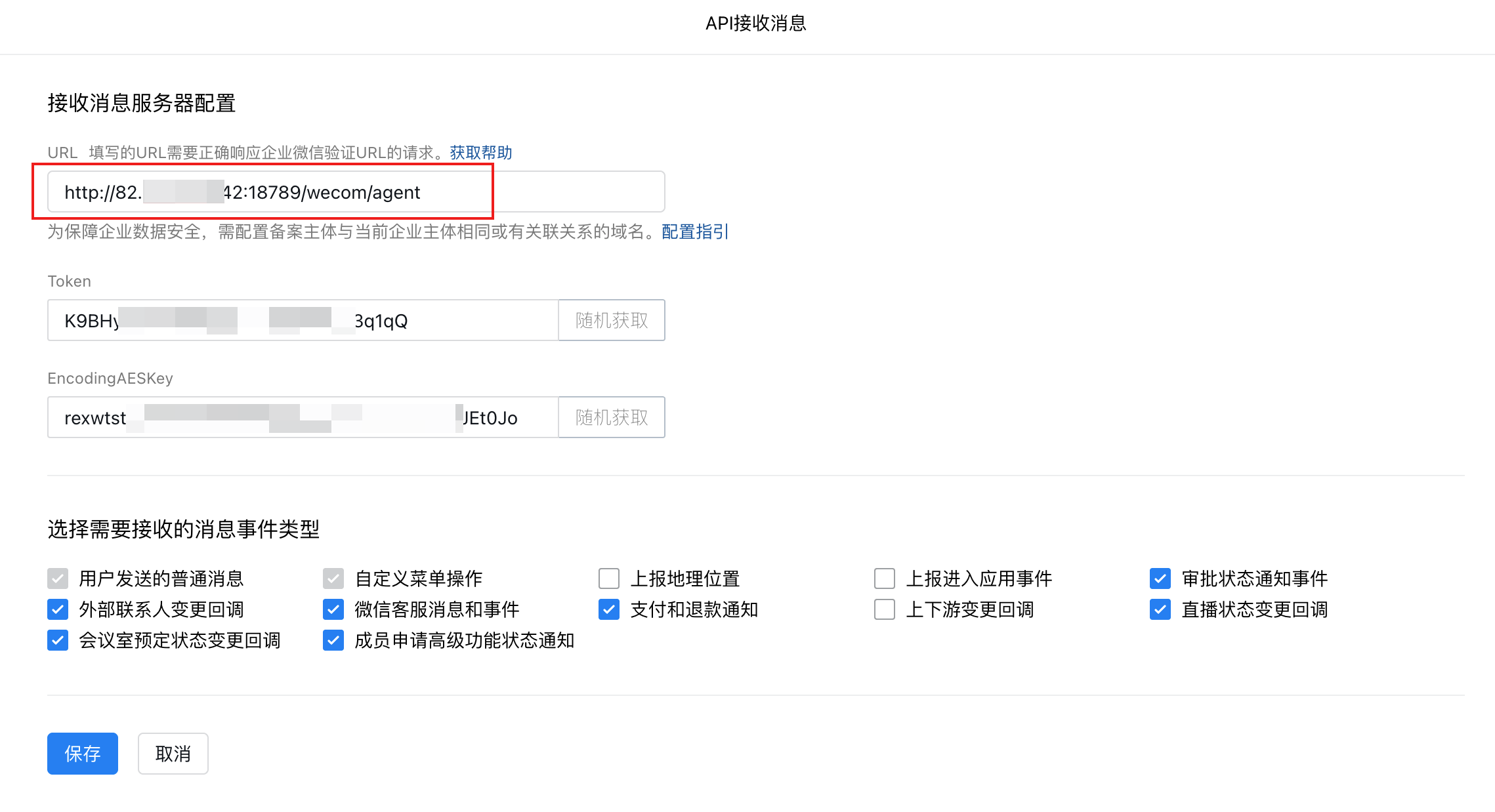
注意URL需要使用http而非https,并使用英文冒号,并且加上端口号(默认为18789)和 /wecom/agent 。
方式二:使用已备案域名组成URL链接
如果您的企业微信已经进行了企业认证,则在配置URL时,必须要配置已经完成备案的域名,并且域名的备案主体需要和企业微信认证企业一致或者有关联关系,否则会提示"域名主体校验未通过,需配置备案主题与当前企业主体相同或有关联关系的域名"。
提示:如果您在填写URL时提示"域名主体校验未通过",或者希望进一步了解域名备案相关操作,请参考教程:OpenClaw接入企业微信提示"域名主体校验未通过"怎么办?。
如果您已经拥有一个满足企业微信要求的已备案域名(域名备案主体和认证企业一致),并且您的域名已经DNS解析到部署了OpenClaw的轻量应用服务器实例公网IP,则可以参考如下步骤进行配置。
说明:
此处使用的域名可以是已经备案的主域名(比如:jiayu.com)或这个已备案域名的子域名(比如:www.jiayu.com或abc.jiayu.com)。
将您的域名替换到下面的URL链接中,并且填入到企业微信管理页面的URL输入框中。
代码语言:Bash
自动换行
AI代码解释
http://您的域名:18789/wecom/agent
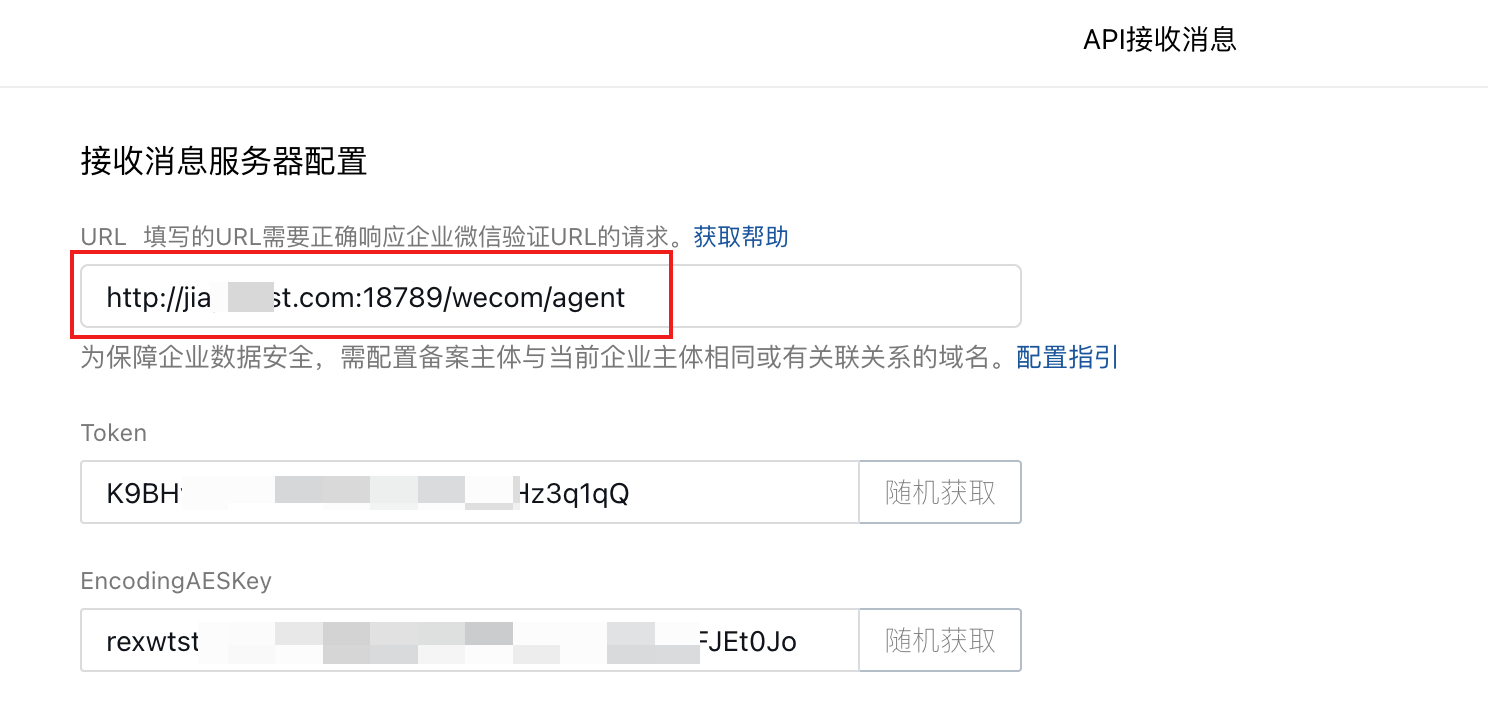
示例:比如您的域名为abc.xyz123.com,则可以在企业微信机器人的URL处填入:http://abc.xyz123.com:18789/wecom/agent
注意URL需要使用http而非https,并使用英文冒号,并且加上端口号(默认为18789)和 /wecom/agent 。
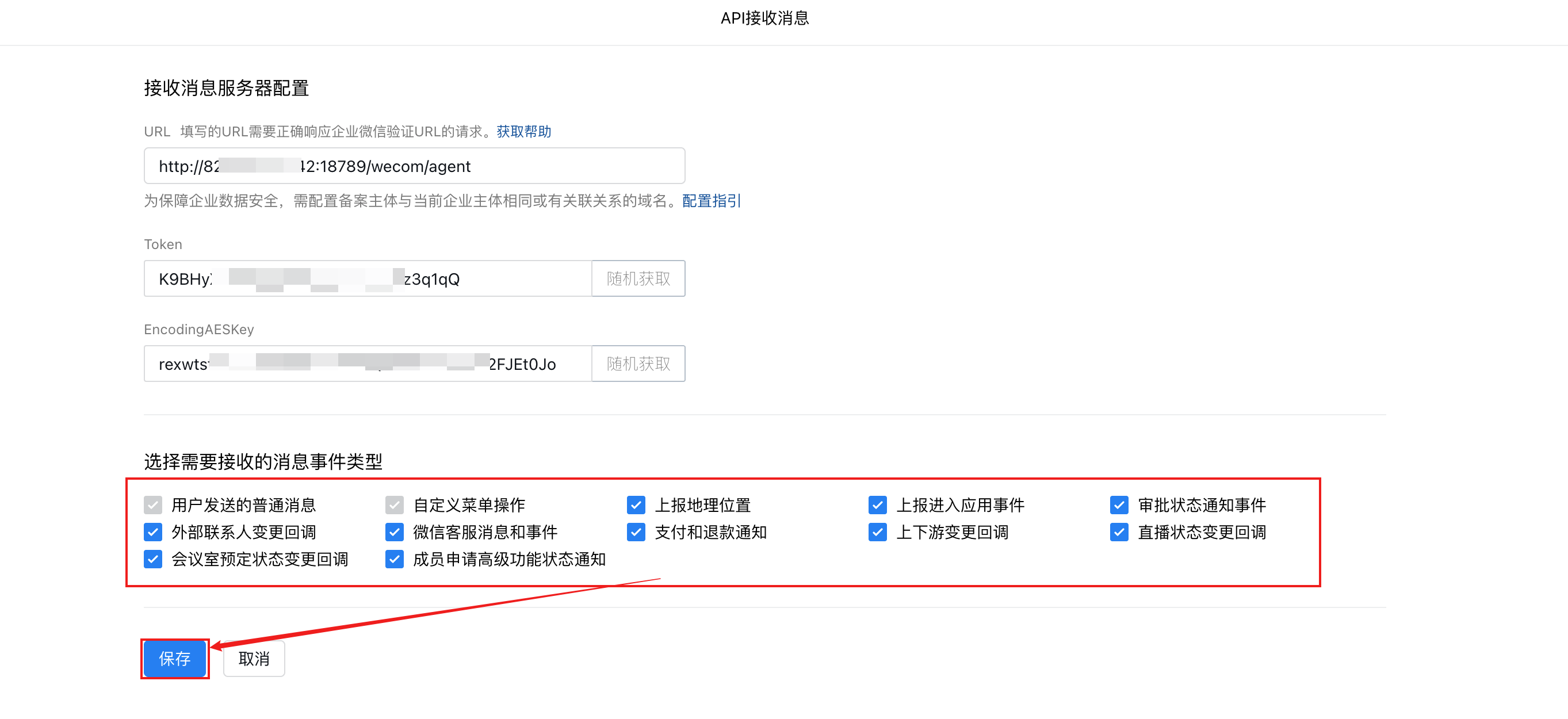
URL填写完成后,在选择需要接收的消息事件类型处,勾选全部,最后单击页面内的保存按钮。
配置企业可信IP
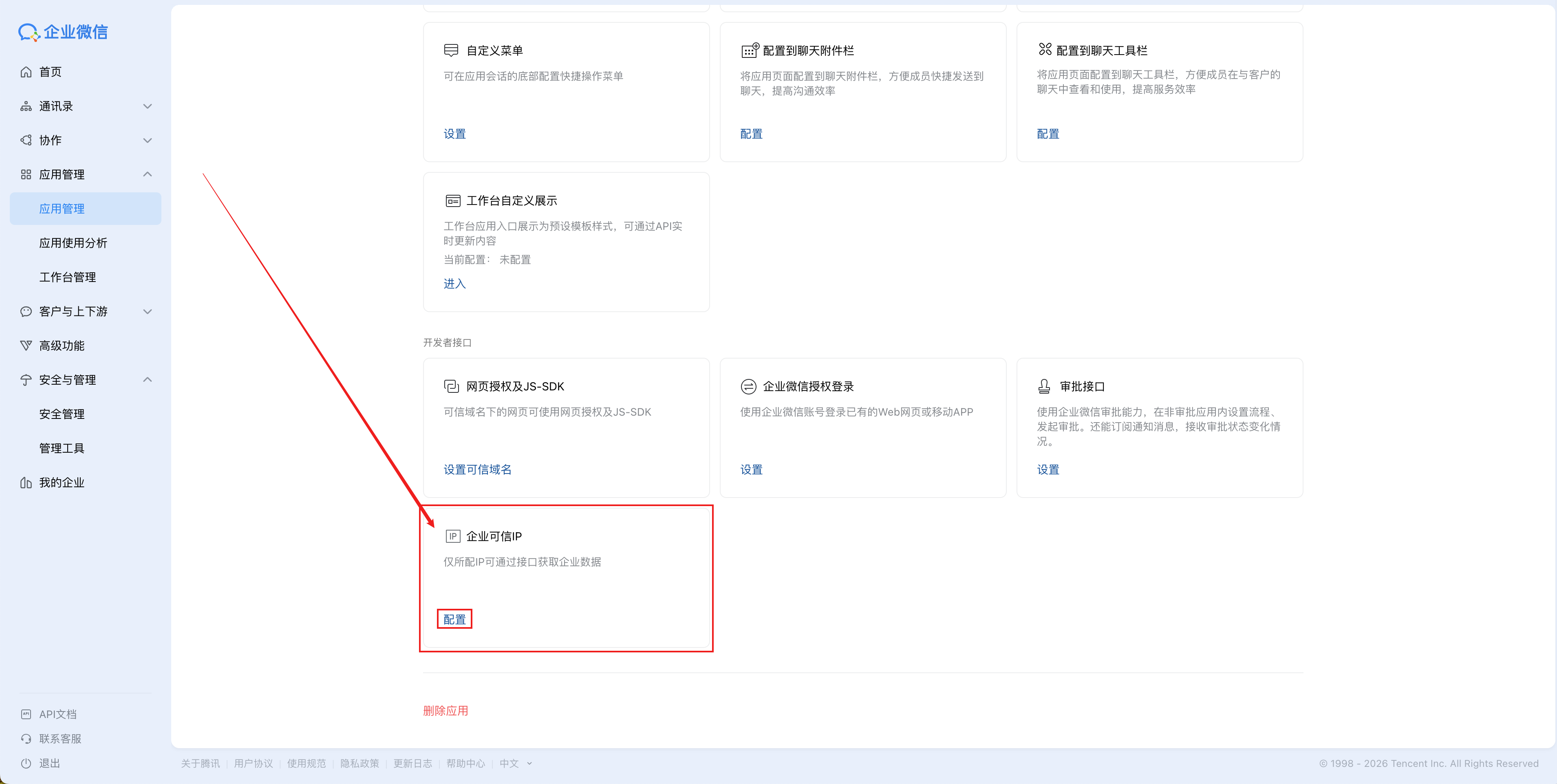
配置企业可信IP,这一步决定了您的企业微信应用是否能够接收到来自您部署的OpenClaw回复的信息。
同样需要进入前面创建的企业微信应用管理详情页,在页面底部找到企业可信IP ,并单击配置。
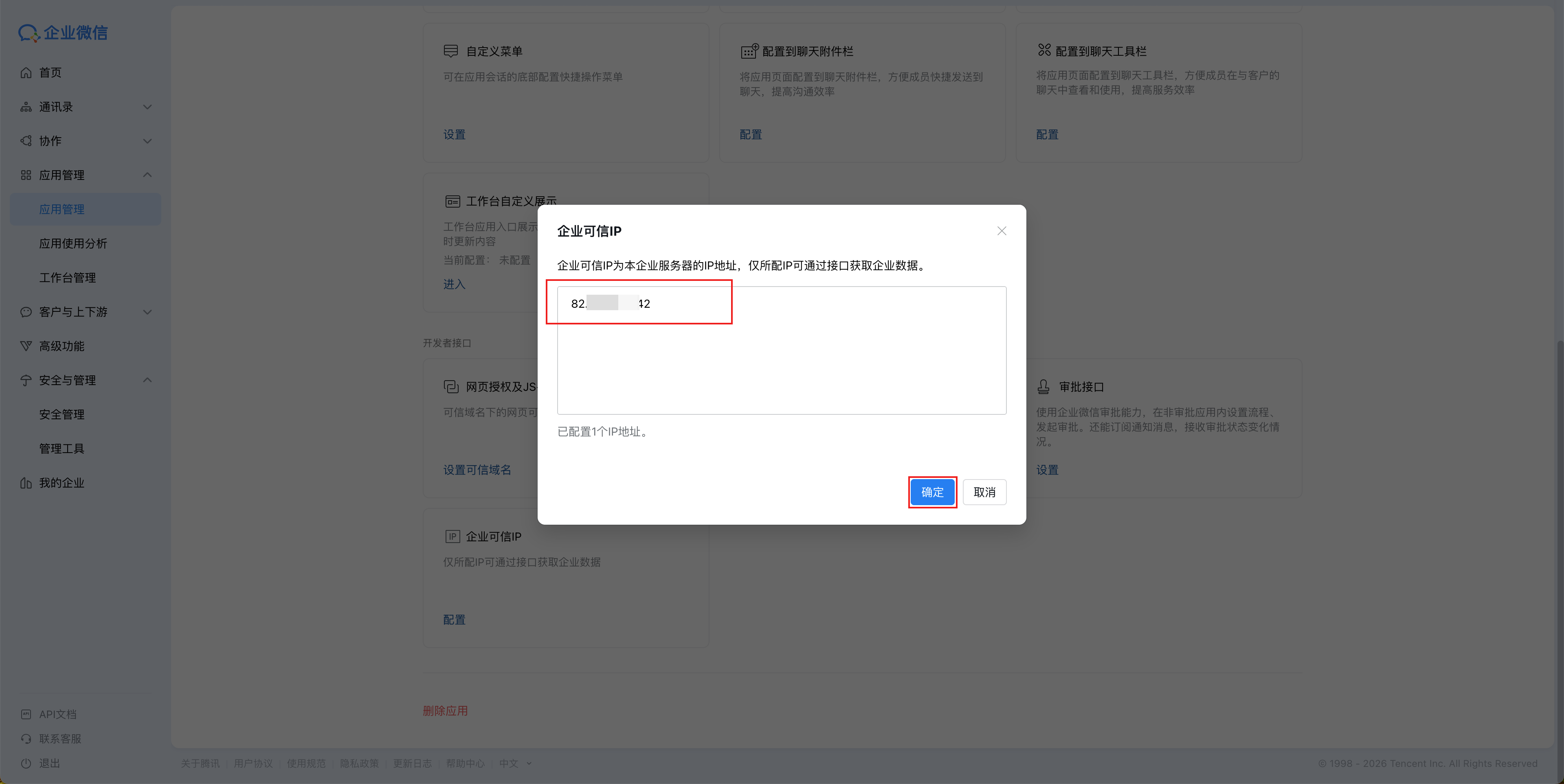
在配置企业可信IP的弹窗中,填入已部署OpenClaw的轻量应用服务器实例公网IP地址后,点击确定。
测试企业微信应用
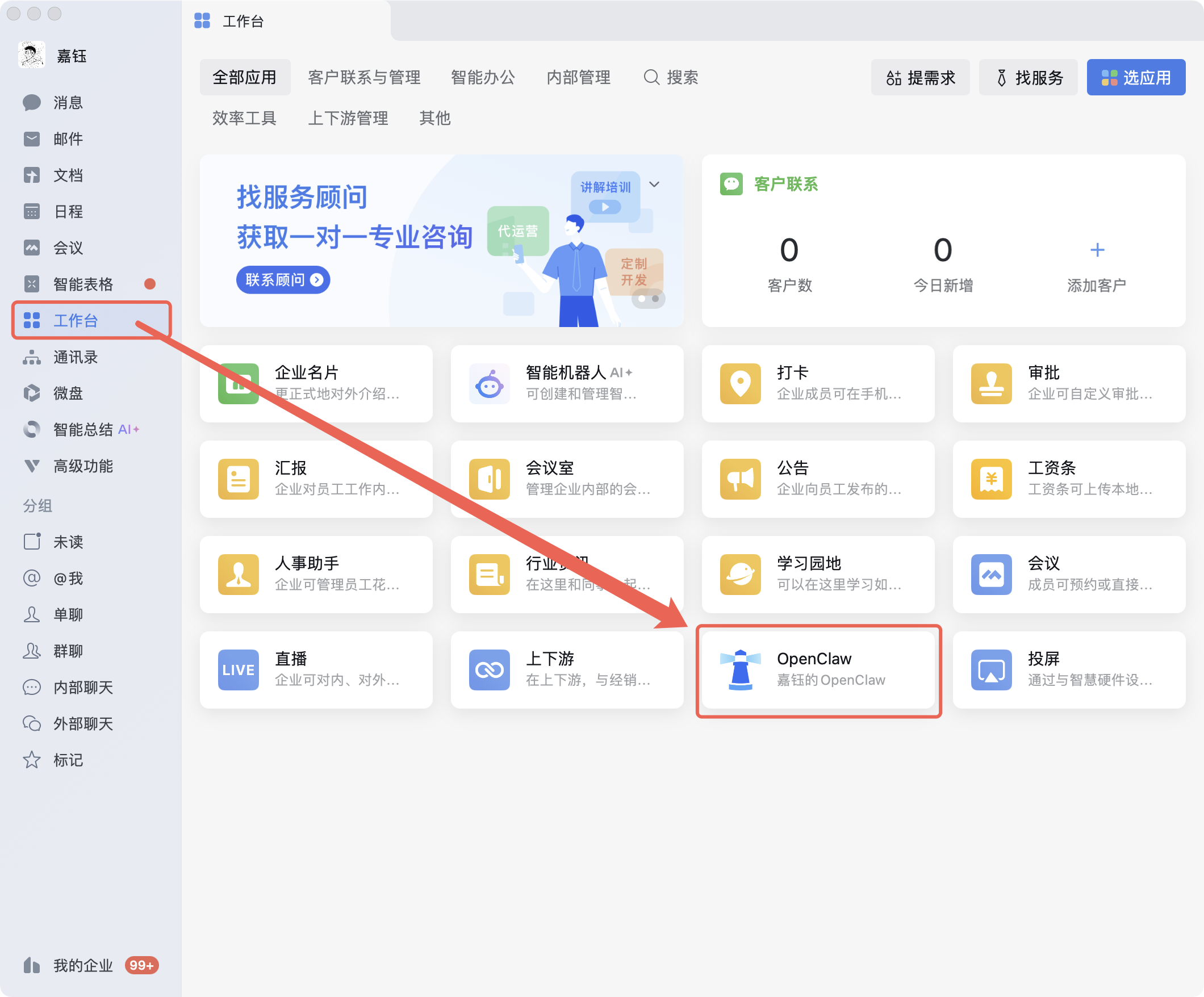
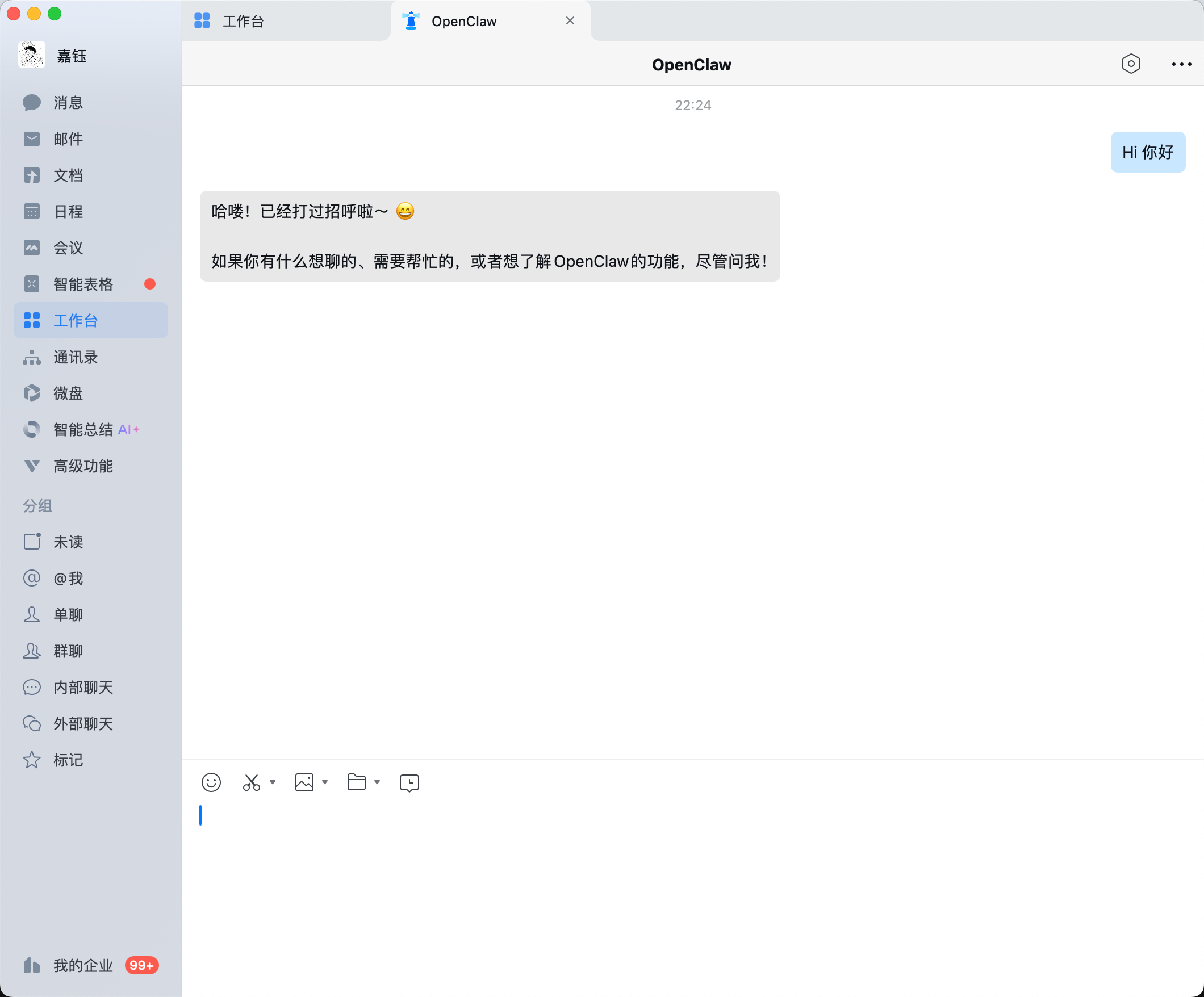
配置完成后,您可以前往企业微信客户端软件的工作台,找到并点击之前步骤中创建的应用,然后就可以尝试与它进行对话。如果企业微信应用能够以AI的方式对话,则说明您已经成功完成OpenClaw接入企业微信应用。
支持的消息类型
提示:如果您希望体验新版功能,可以参考教程进行版本更新:如何更新服务器OpenClaw应用版本。
基于前述步骤将OpenClaw接入企业微信后,企业微信机器人/企业微信应用除了能够进行接收、回复基础的文本信息外,还支持更多消息类型,详情如下表所示:
说明:您可以同时配置企业微信机器人和企业微信应用,如果其中一个通道无法响应您的需求(比如企微机器人无法发送文件),OpenClaw可以自动切换另外一个通道来进行响应(比如通过企微应用发送文件给您)。
|-----------------------|------------------|
| 企业微信机器人/应用支持的消息类型 | 是否支持 |
| 接收、回复文本信息 | ✅ 已支持(接入企业微信机器人) |
| 接收语音消息 | ✅ 已支持(接入企业微信机器人) |
| 接收图片 | ✅ 已支持(接入企业微信机器人) |
| 接收文件 | ✅ 已支持(接入企业微信机器人) |
| 历史消息引用 | ✅ 已支持(接入企业微信机器人) |
| 回复Markdown格式内容 | ✅ 已支持(接入企业微信机器人) |
| 回复图片 | ✅ 已支持(接入企业微信应用) |
| 回复文件 | ✅ 已支持(接入企业微信应用) |
| 主动发送消息(如定时发送提醒) | ✅ 已支持(接入企业微信应用) |
提示:上述表格仅代表企业微信机器人/应用可以接收、回复的消息类型,实际能否完成处理图片、文件等任务,还取决于OpenClaw接入的模型是否具备相应的处理能力。
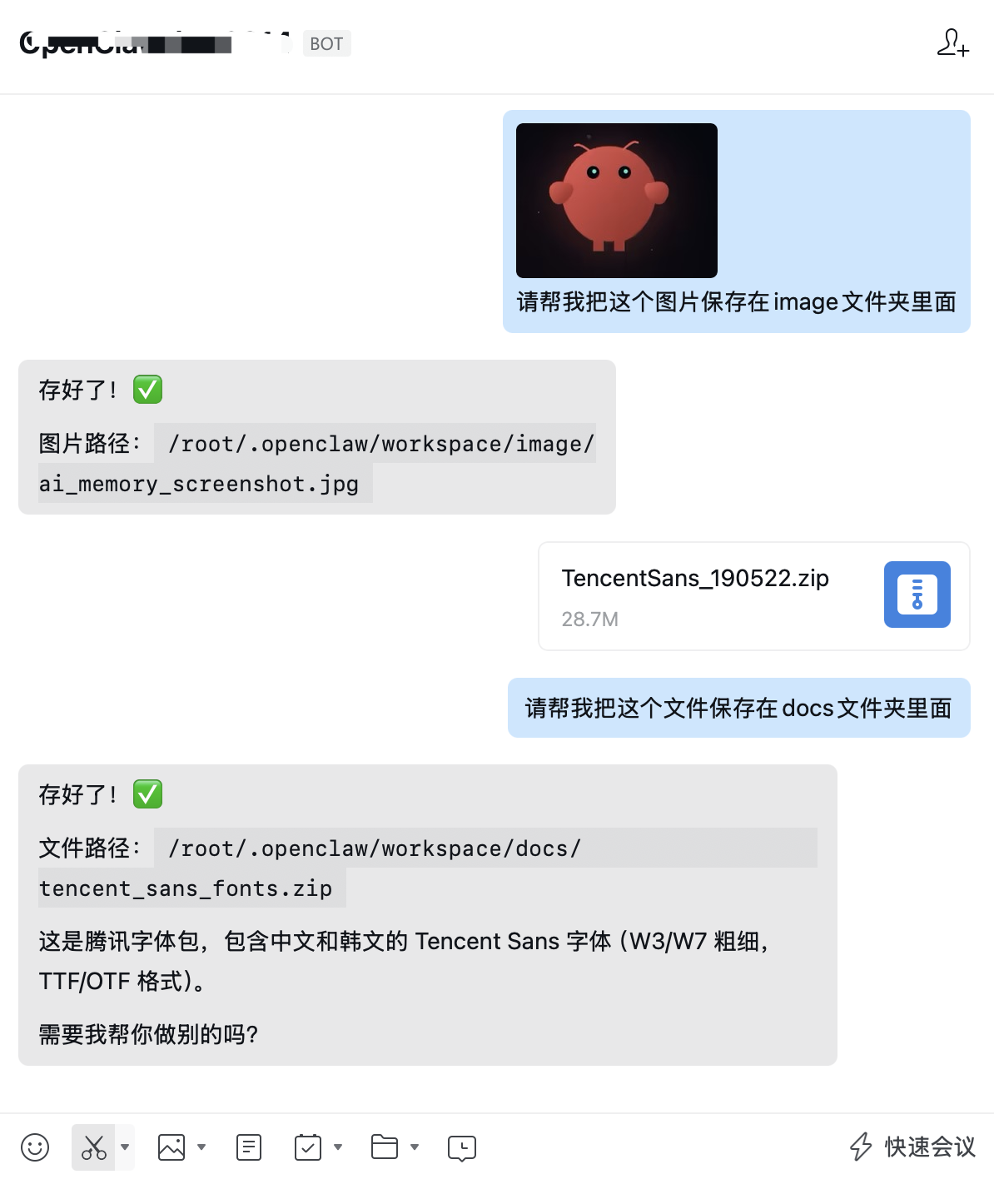
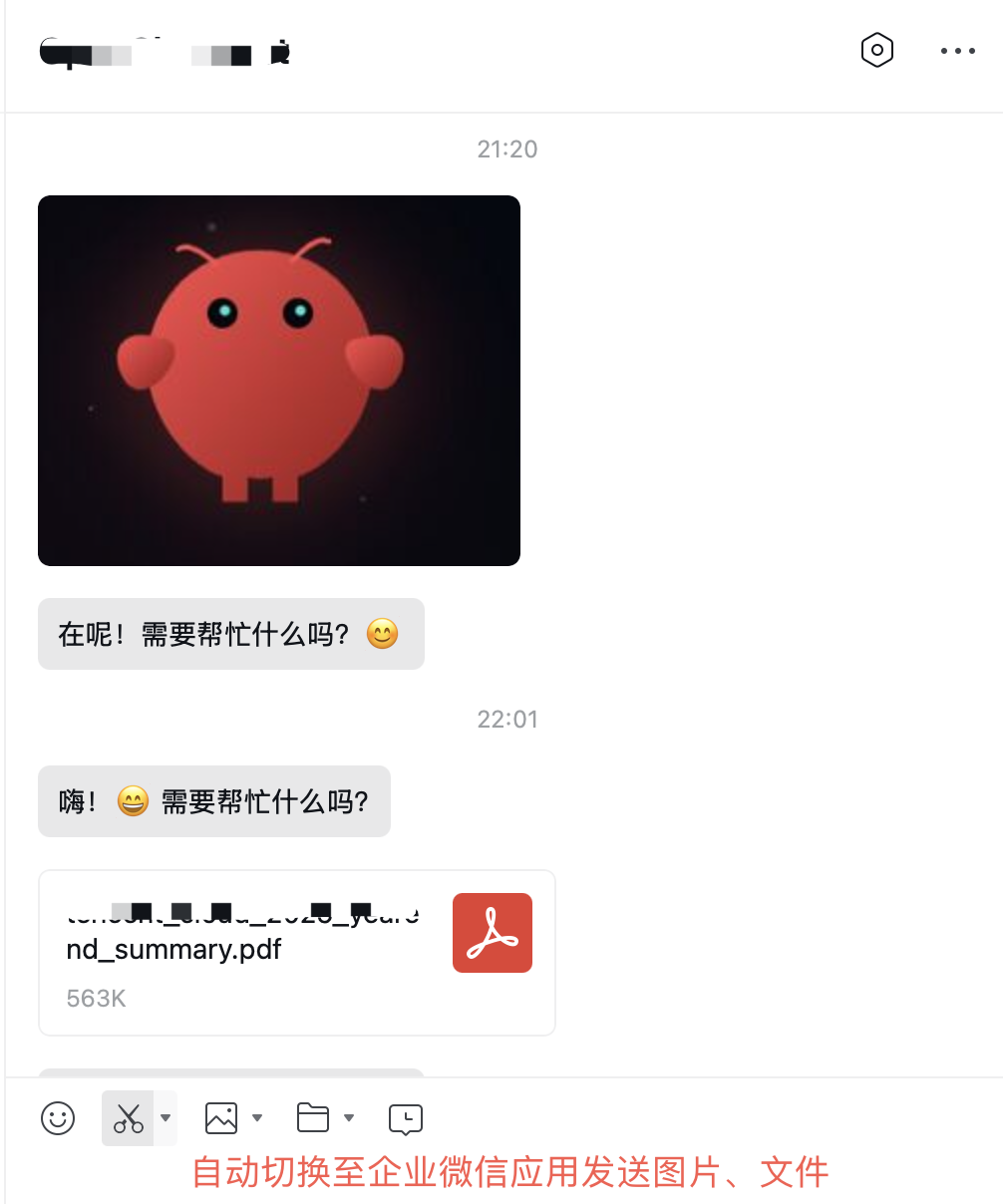
企业微信机器人可以接收图片、文件,示例如下:
提示:此处企业微信仅作为发送/接收信息的通道,实际能否完成任务处理会受到接入的模型能力限制。例如您需要为OpenClaw配置支持理解分析图片的模型,才能让OpenClaw通过企业微信接收图片并且进行分析。
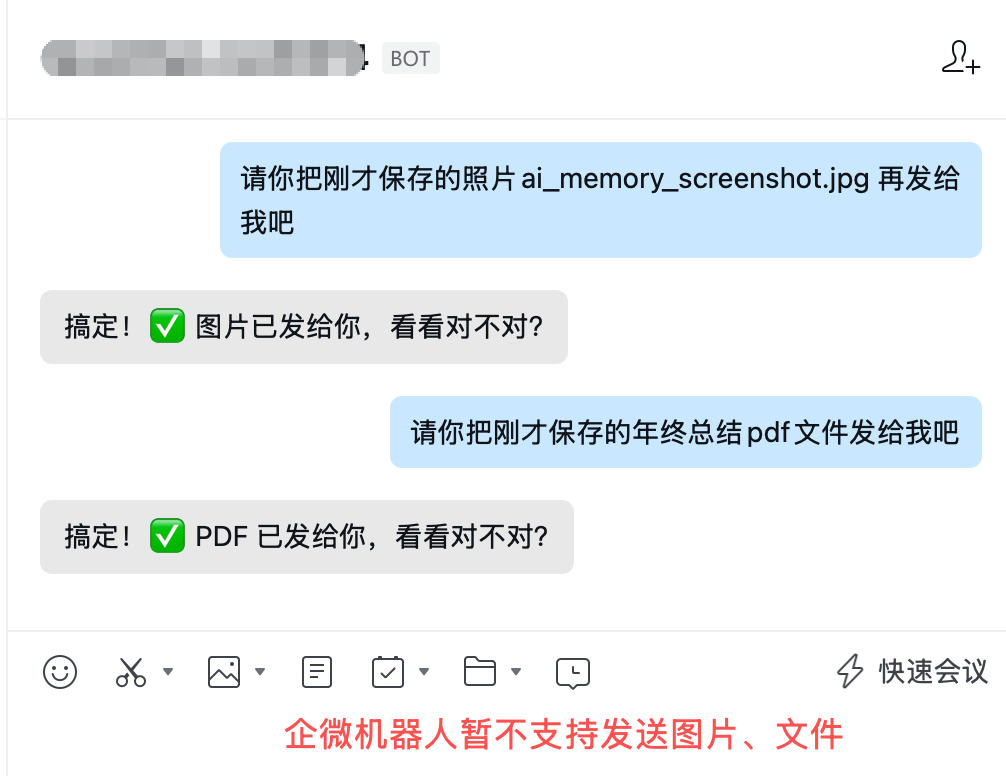
企业微信机器人暂不支持回复图片、文件,但是通过企业微信应用可以回复图片、文件,示例如下:
更多常用操作
远程登录服务器并使用命令行进行操作
推荐您使用腾讯云默认的OrcaTerm远程终端来登录服务器,您也可以使用第三方软件(如Xterminal、iTerm等)来登录。
您可以使用腾讯云OrcaTerm远程终端登录服务器,并且在服务器的Linux操作系统中对OpenClaw执行各项更高阶的配置。
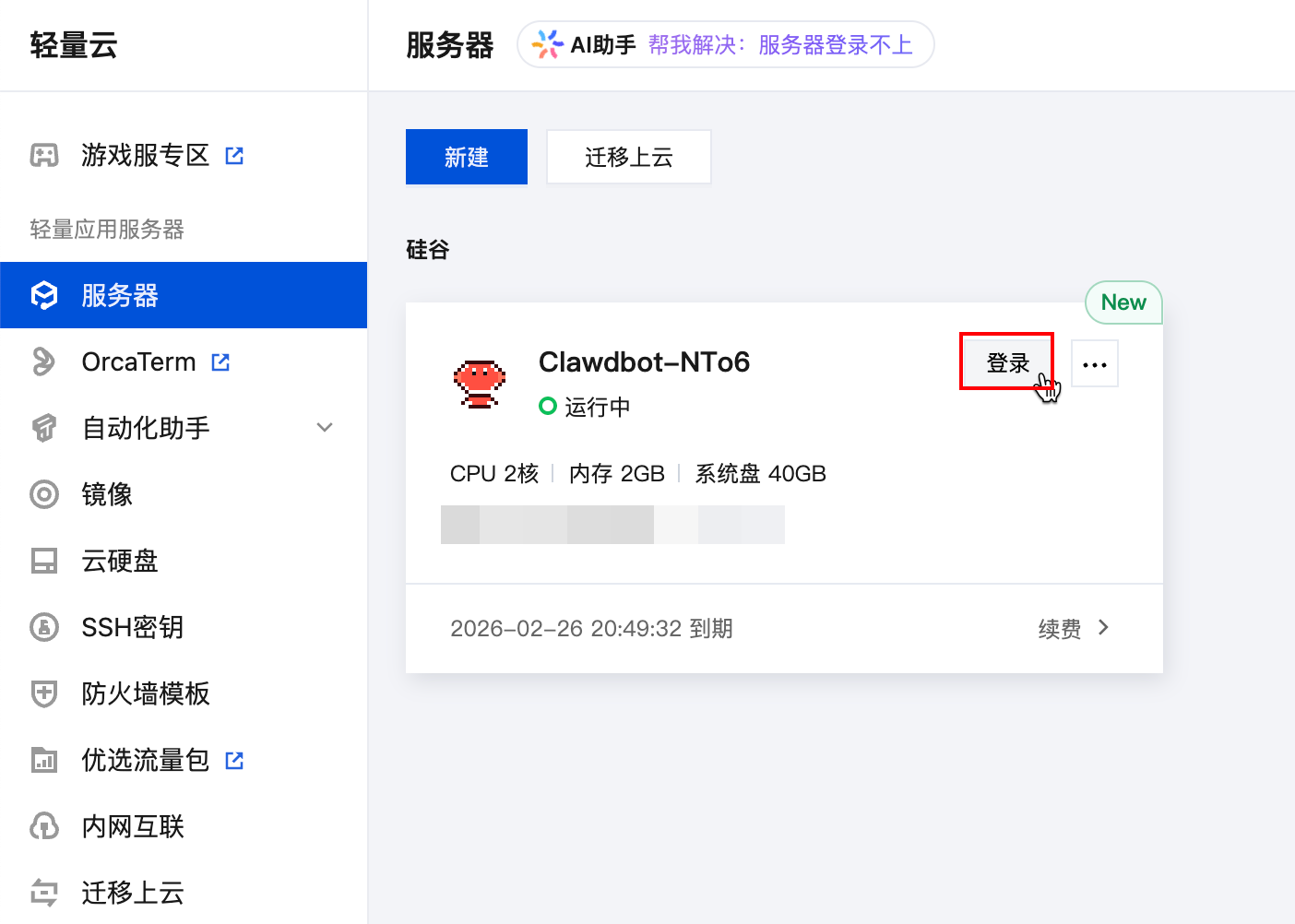
首先,前往轻量云Lighthouse控制台即可查看刚刚选购或重装完成的OpenClaw实例,点击页面内的登录按钮:
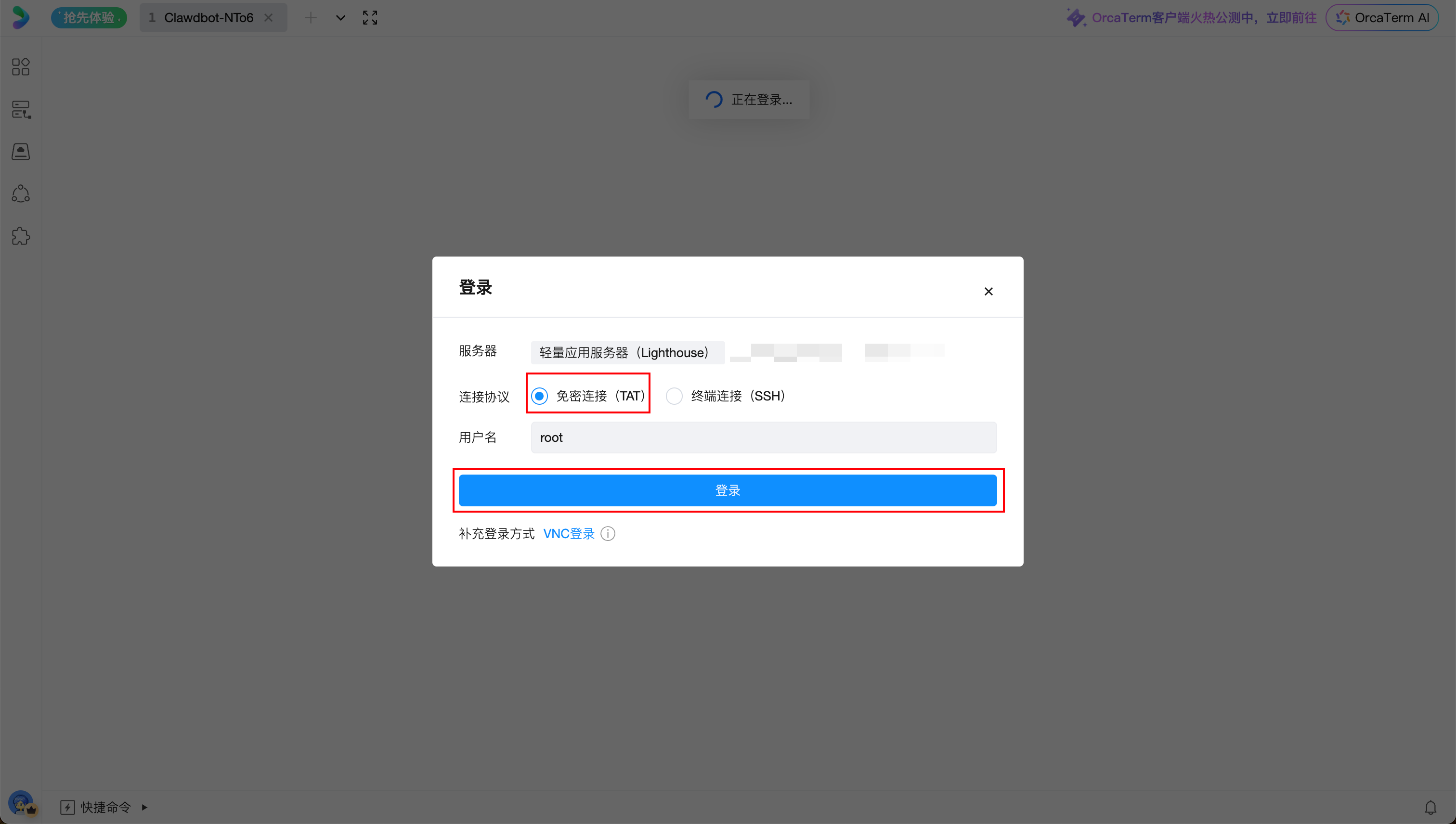
点击登录 后,在腾讯云远程终端(OrcaTerm)的页面内,选择免密连接 ,点击登录即可:
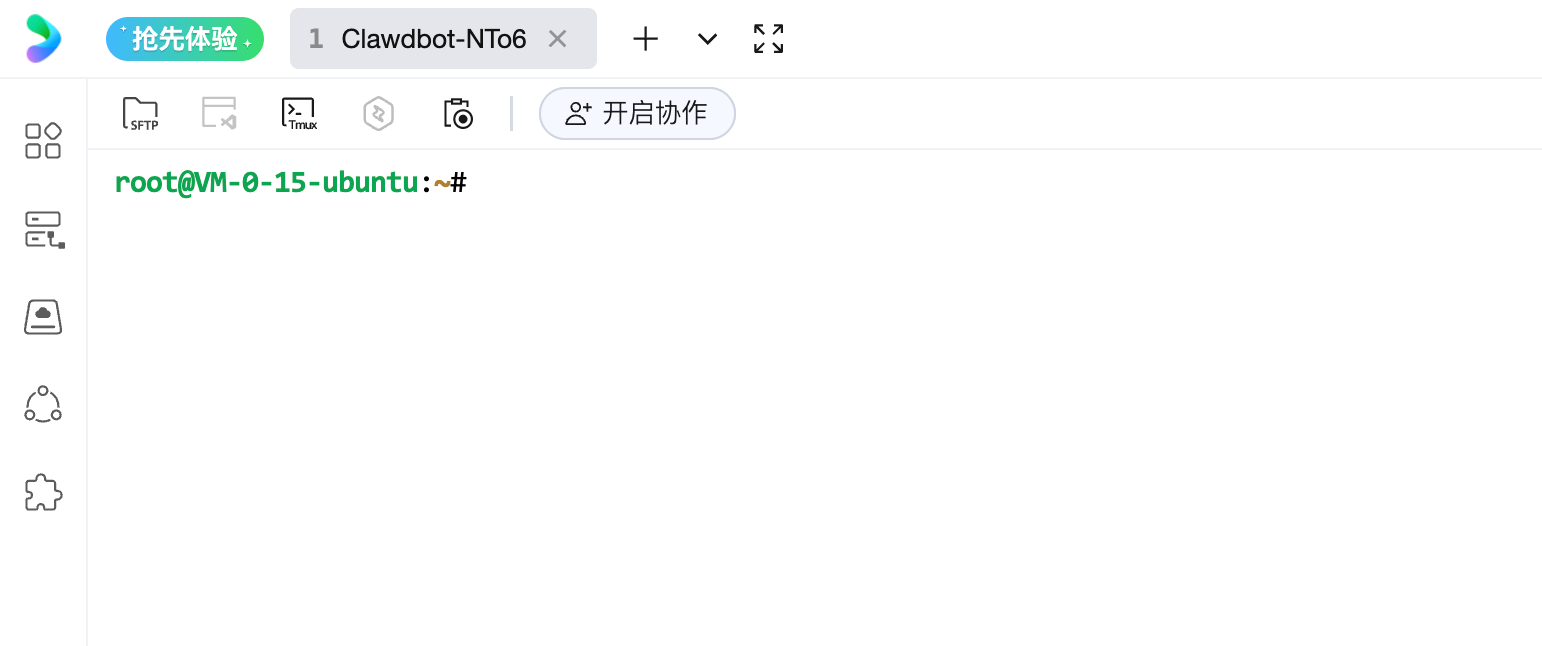
通过远程终端OrcaTerm登录服务器成功之后的界面如下所示:
常见报错及解决方法
|------------------------------------------------------------------------------------|----------------------------|------------------------------------------------------------------------------------------------------------------------------------------------------------------------------------------------------------------------------------------------------|
| 报错提示 | 报错原因 | 解决方式 |
| 配置企业微信机器人时,报错提示"服务没有正确响应,请确认后重试" | URL填写不正确 | 请重新按照本教程新建一个企业微信机器人小节,配置URL的部分检查URL是否填写正确。 如果是未认证企业使用实例公网IP地址,URL格式务必确保使用:http://服务器公网IP地址:18789/wecom/bot 例如:http://11.22.33.44:18789/wecom/bot 如果是已认证企业要使用已备案的域名(备案主体和企微认证主体一致),在确保域名正常配置DNS解析至实例公网IP的情况下,URL一般需要使用: http://域名:18789/wecom/bot |
| 配置企业微信机器人时,报错提示"服务没有正确响应,请确认后重试" | URL填写不正确 | 请重新按照本教程新建一个企业微信机器人小节,配置URL的部分检查URL是否填写正确。 如果是未认证企业使用实例公网IP地址,URL格式务必确保使用:http://服务器公网IP地址:18789/wecom/bot 例如:http://11.22.33.44:18789/wecom/bot 如果是已认证企业要使用已备案的域名(备案主体和企微认证主体一致),在确保域名正常配置DNS解析至实例公网IP的情况下,URL一般需要使用: http://域名:18789/wecom/bot |
| 配置企业微信机器人时,报错提示"服务没有正确响应,请确认后重试" | Token和Encoding-AESKey未配置正确 | 在创建并保存机器人的配置之前,需要严格按照教程中的说明,前往Lighthouse控制台 > 实例详情页应用管理页,将Token和Encoding-AESKey填入对应输入框内,并等待应用成功后,再保存企微机器人。 |
| 报错提示"连接错误" | URL填写不正确 | 同上 |
| 设置接入企业微信应用,配置API接收消息时,点击保存,报错提示"Openapi回调地址请求不通过" | URL填写不正确,使用了https开头的链接 | URL链接改成http开头 |
| 在企业微信机器人的URL域名配置页面,已经在通道配置中完成了Token和EncodingAESKey的配置,但是点击"创建"机器人按钮,提示"网络连接"失败 | 可能是因为轻量应用服务器未打开防火墙18789端口 | 需要前往服务器的"防火墙"页面,检查18789端口是否已放通,如果没有放通18789端口,添加一条防火墙规则,放通18789端口(TCP协议)。 |