目录:
一、基础环境安装
1、下载安装 anaconda
- 双击下载的 .exe文件,安装即可。
- 完成安装后,打开 Anaconda Prompt(或系统终端)测试
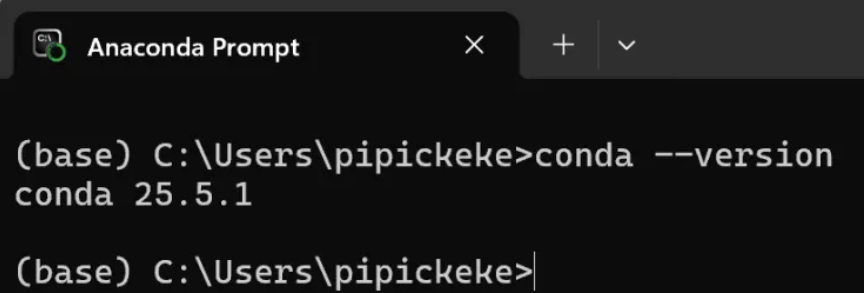
- 切换到国内的镜像源
powershell
# 清华源(推荐)
conda config --add channels https://mirrors.tuna.tsinghua.edu.cn/anaconda/pkgs/free/
conda config --add channels https://mirrors.tuna.tsinghua.edu.cn/anaconda/pkgs/main/
conda config --add channels https://mirrors.tuna.tsinghua.edu.cn/anaconda/cloud/conda-forge/
conda config --set show_channel_urls yes- 创建opencv所用的环境空间
powershell
conda create -n opencv_env python=3.10- 切换到opencv_env 环境空间

- 下载 opencv所需的包
powershell
# 使用 conda 安装(优先)
conda install numpy pandas matplotlib

# 使用 pip 安装(conda 没有的包)
pip install opencv-python
2、Pycharm 引用conda环境
- 打开Pycharm,创建个新项目,然后找到右下角的位置:
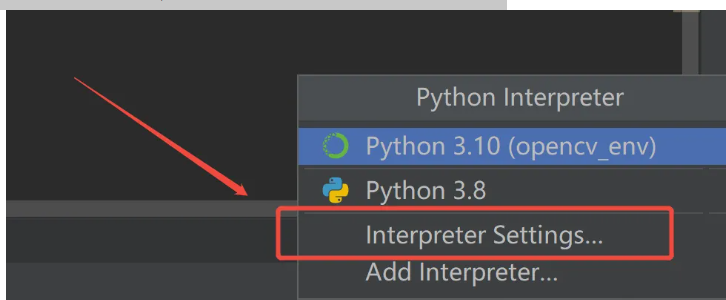
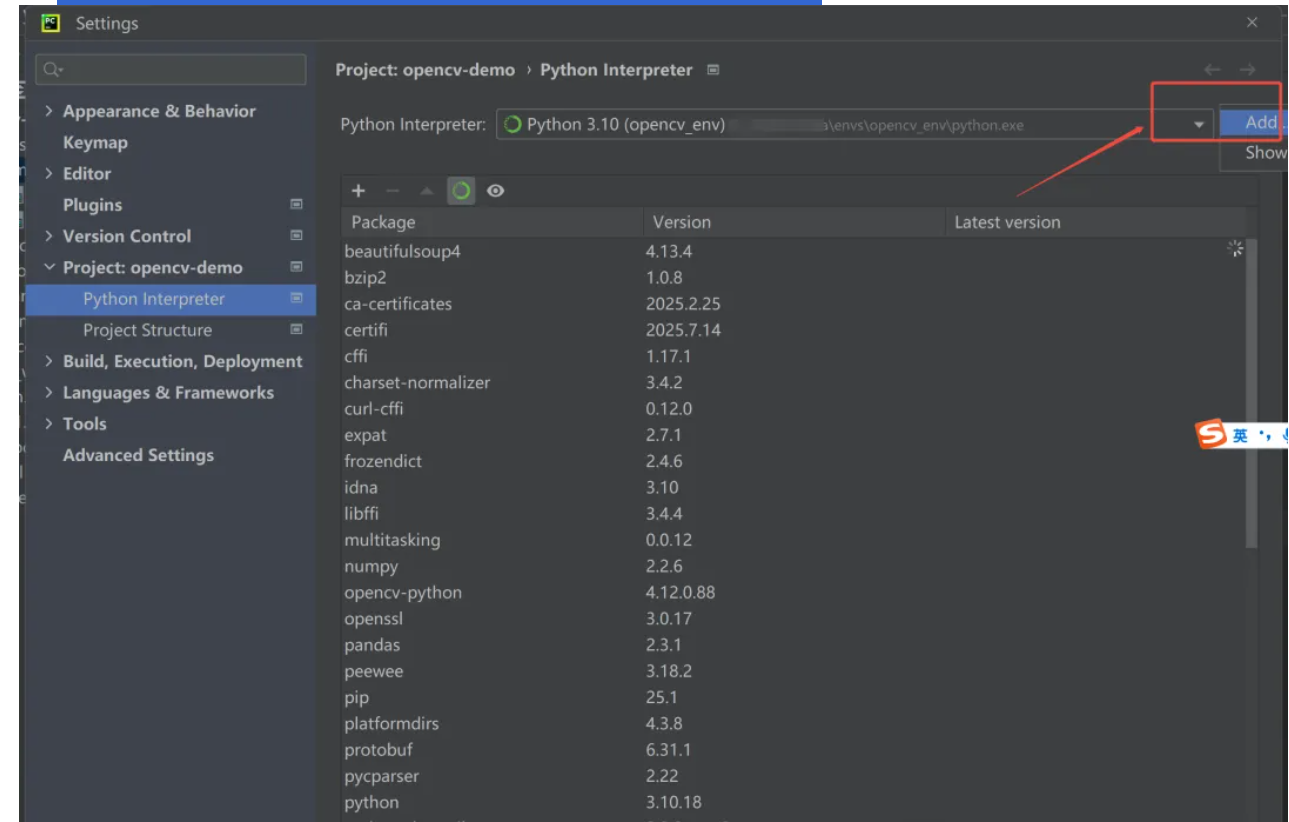
- 点击箭头的齿轮,会有 "Add Python Interpreter",点进去
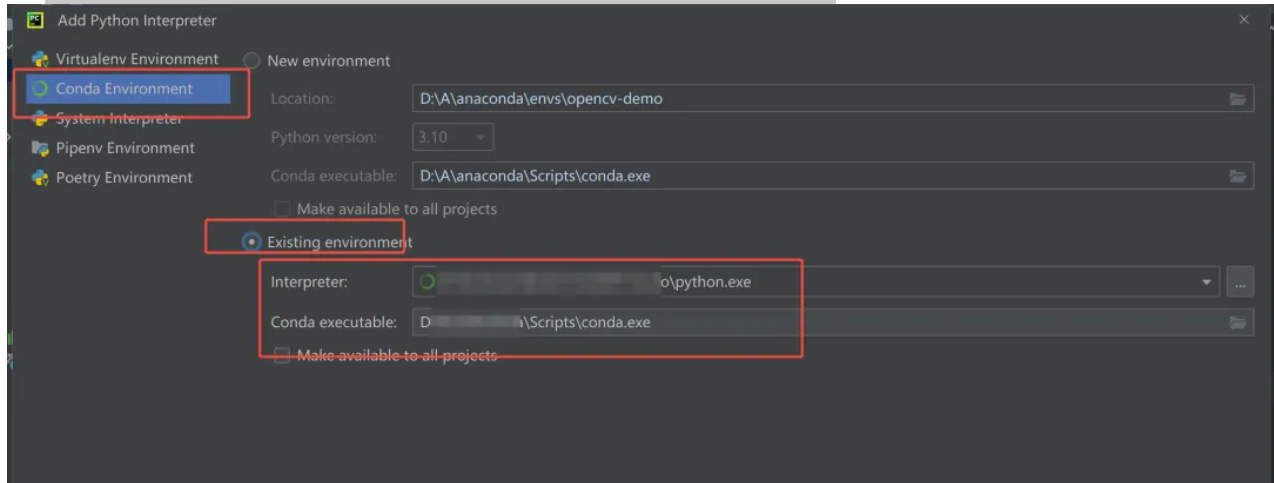
- 选择 "Conda Environment",选择 "Existing Environment"
二、代码案例
python
"""
人脸检测
"""
import cv2

# 加载预训练的Haar级联分类器(正面人脸检测模型)
face_cascade = cv2.CascadeClassifier("./haarcascades/haarcascade_frontalface_default.xml")

# 读取图片
img = cv2.imread("./datas/images/kobe_image.jpg")
# 转为灰度图,Haar特征基于灰度图像计算,转换可提升检测效率
gray = cv2.cvtColor(img, cv2.COLOR_BGR2GRAY)

# 人脸检测核心函数
# scaleFactor=1.3:图像缩放比例(1.3表示每次缩小30%)
# minNeighbors=5:候选框保留阈值
# faces:检测到的人脸矩形列表,格式为(x, y, w, h)
faces = face_cascade.detectMultiScale(gray, 1.3, 5)

# 遍历所有检测到的人脸区域
# 在原图上绘制绿色矩形框(BGR颜色(0,255,0),线宽2像素)
for (x,y,w,h) in faces:
    # 画矩形
    cv2.rectangle(img, (x,y), (x+w,y+h), (0,255,0), 2)

# 显示结果
cv2.imshow("img", img)
# 等待按键
cv2.waitKey(0)
# 关闭所有窗口
cv2.destroyAllWindows()
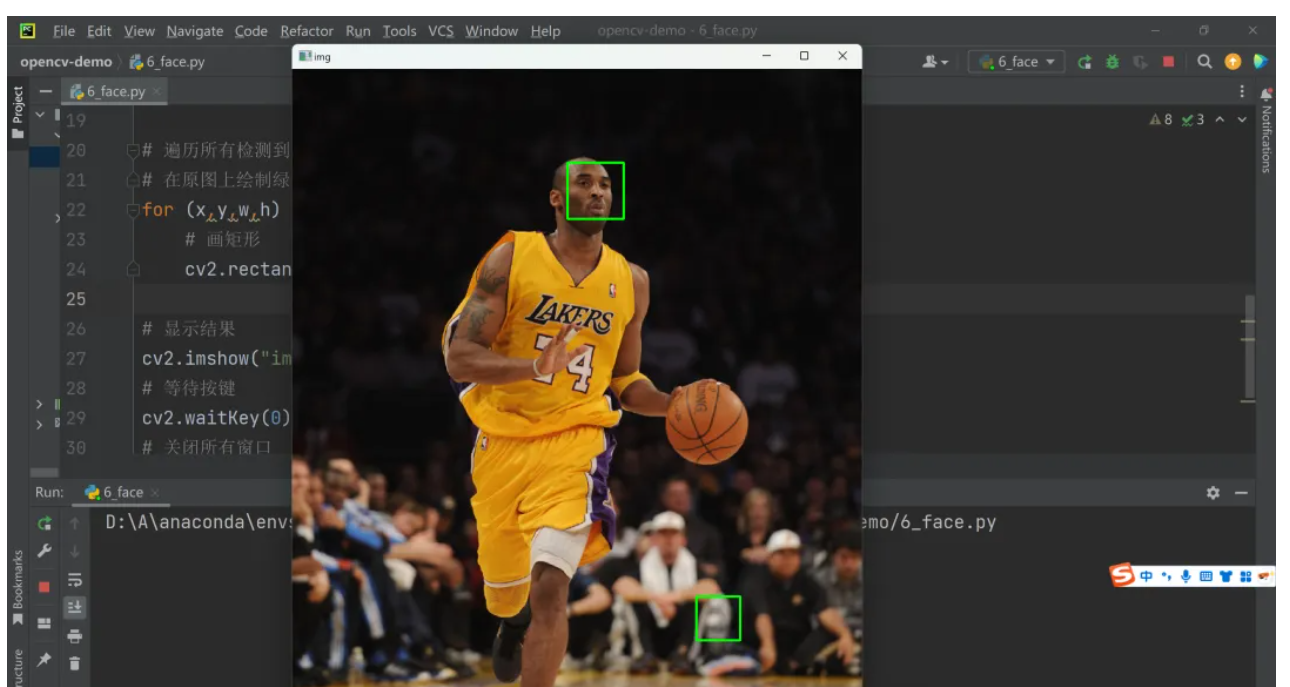
三、运行效果
四、注意事项
述代码里面,主要用到了:haarcascade_frontalface_default.xml
haarcascade_frontalface_default.xml 是 OpenCV 提供的一个 预训练 Haar 级联分类器模型 ,专门用于检测图像或视频中的 正面人脸 。它是基于 Viola-Jones 算法 的传统目标检测方法,虽然不如深度学习模型(如 YOLO、SSD)精准,但计算量小、速度快,适合实时应用。
下载地址:
https://github.com/opencv/opencv/blob/master/data/haarcascades/