📖 前言:OpenClaw 是一款强大的开源 AI Agent,能帮你自动化处理各类复杂任务。本文将演示如何在绿联 NAS 上利用Ubuntu虚拟机快速部署 OpenClaw,并接入大模型,手把手带你搭建一个 24 小时在线的私有 AI 助理。

目录
- [🕒 1. 前置工作](#🕒 1. 前置工作)
-
- [🕘 1.1 NAS网络配置](#🕘 1.1 NAS网络配置)
- [🕘 1.2 创建Ubuntu虚拟机](#🕘 1.2 创建Ubuntu虚拟机)
- [🕘 1.3 配置SSH与Node.js环境](#🕘 1.3 配置SSH与Node.js环境)
- [🕒 2. 一键安装Openclaw](#🕒 2. 一键安装Openclaw)
- [🕒 3. 准备大模型](#🕒 3. 准备大模型)
- [🕒 4. 疑难解答](#🕒 4. 疑难解答)
-
- [🕘 4.1 环境变量](#🕘 4.1 环境变量)
- [🕘 4.2 Web 控制台报错](#🕘 4.2 Web 控制台报错)
- [🕘 4.3 代理环境](#🕘 4.3 代理环境)
🕒 1. 前置工作
🕘 1.1 NAS网络配置
首先需进行虚拟机的网络配置,将虚拟机和物理机(绿联NAS)处于同一局域网中,便于管理与传输。
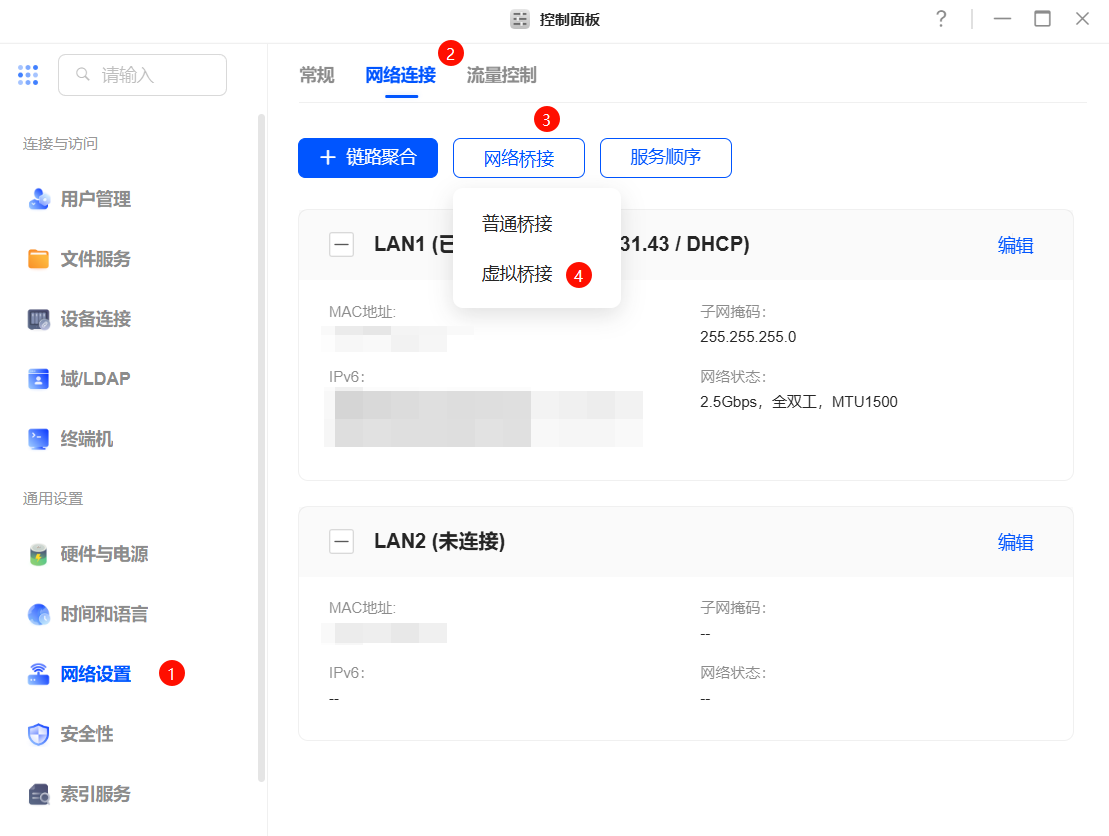
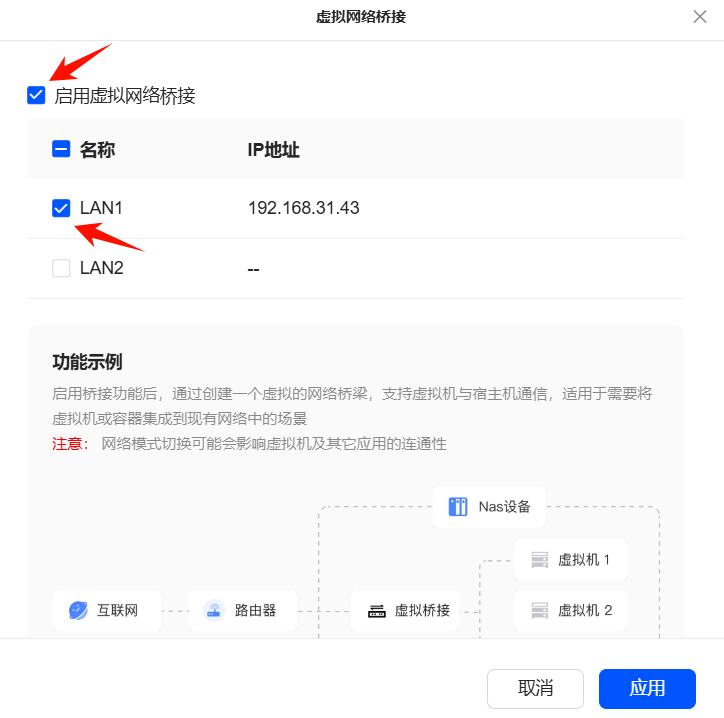
控制面板 → 网络设置 → 网络桥接,启用虚拟网络桥接
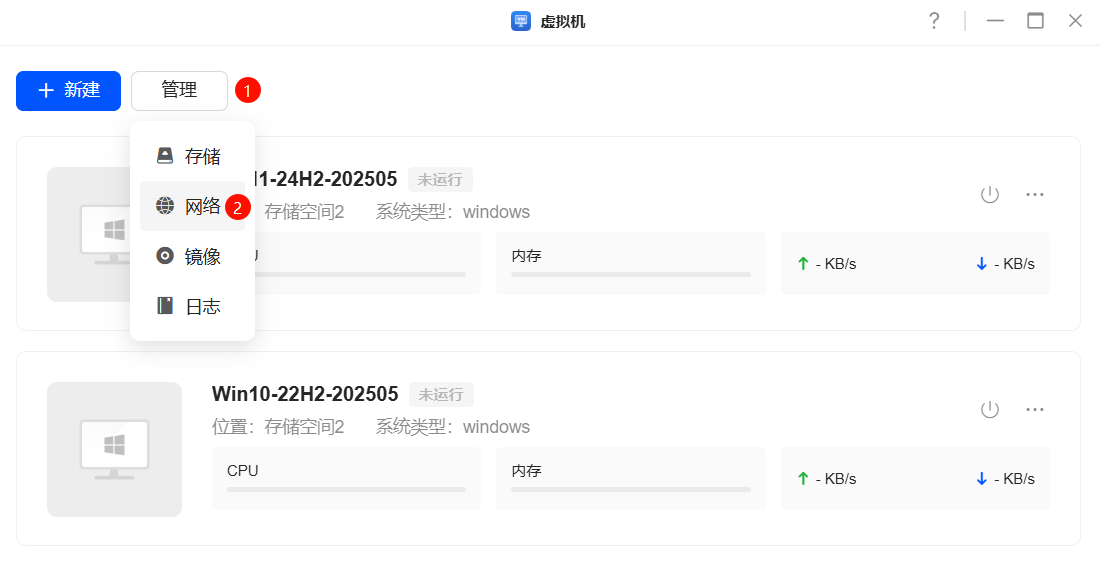
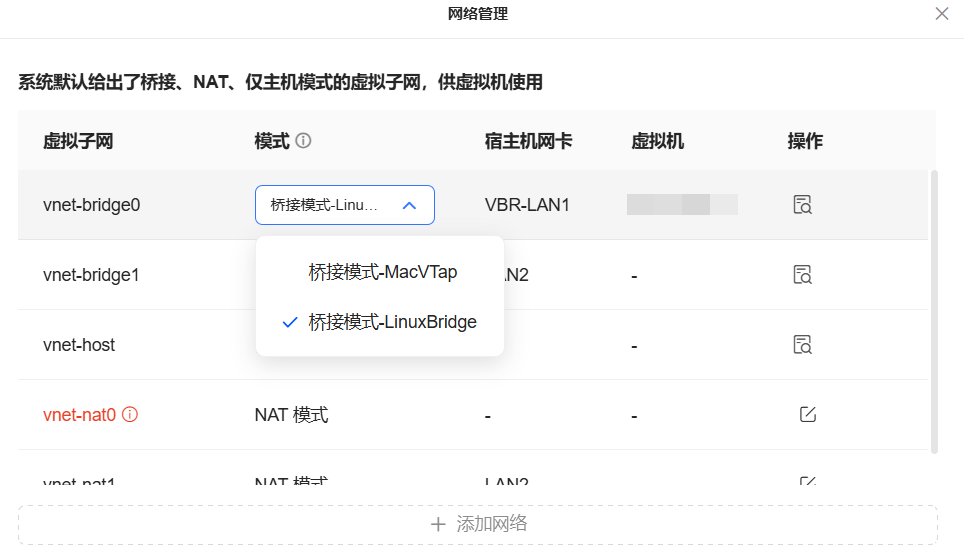
随后打开虚拟机应用,管理 → 网络。将模式选择为 桥接模式-LinuxBridge
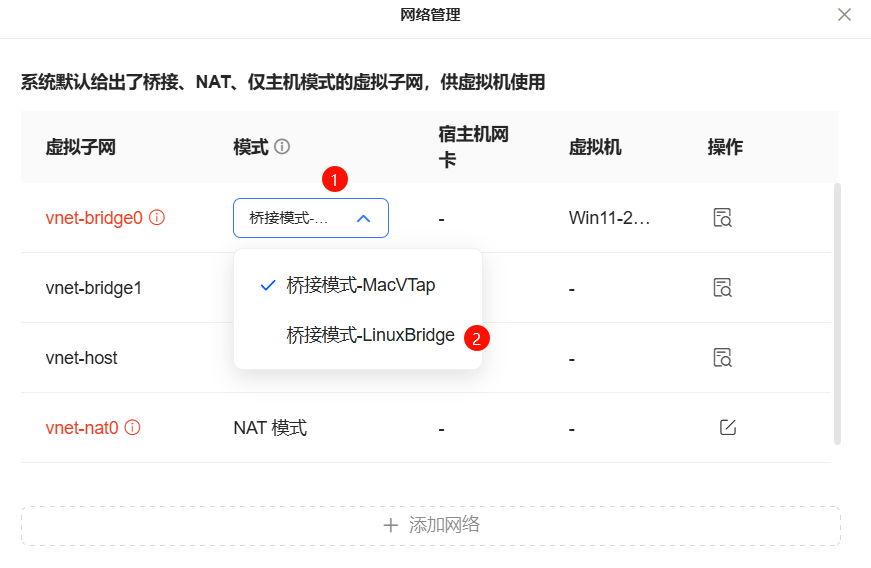
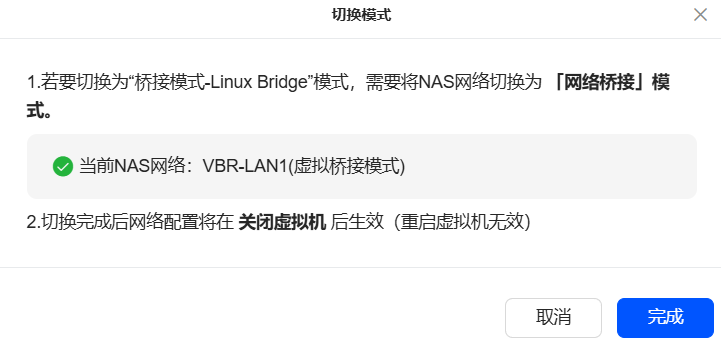
看到宿主机网卡是VBR-LAN1 ,这样就配置好了
🕘 1.2 创建Ubuntu虚拟机

下载Ubuntu Live Server版本,这个版本是通过命令行管理,无图形化界面
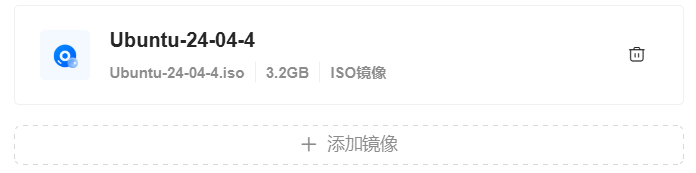
打开NAS虚拟机应用 → 管理 → 镜像 → 添加镜像 → 从NAS ,导入下载好的 Ubuntu 镜像
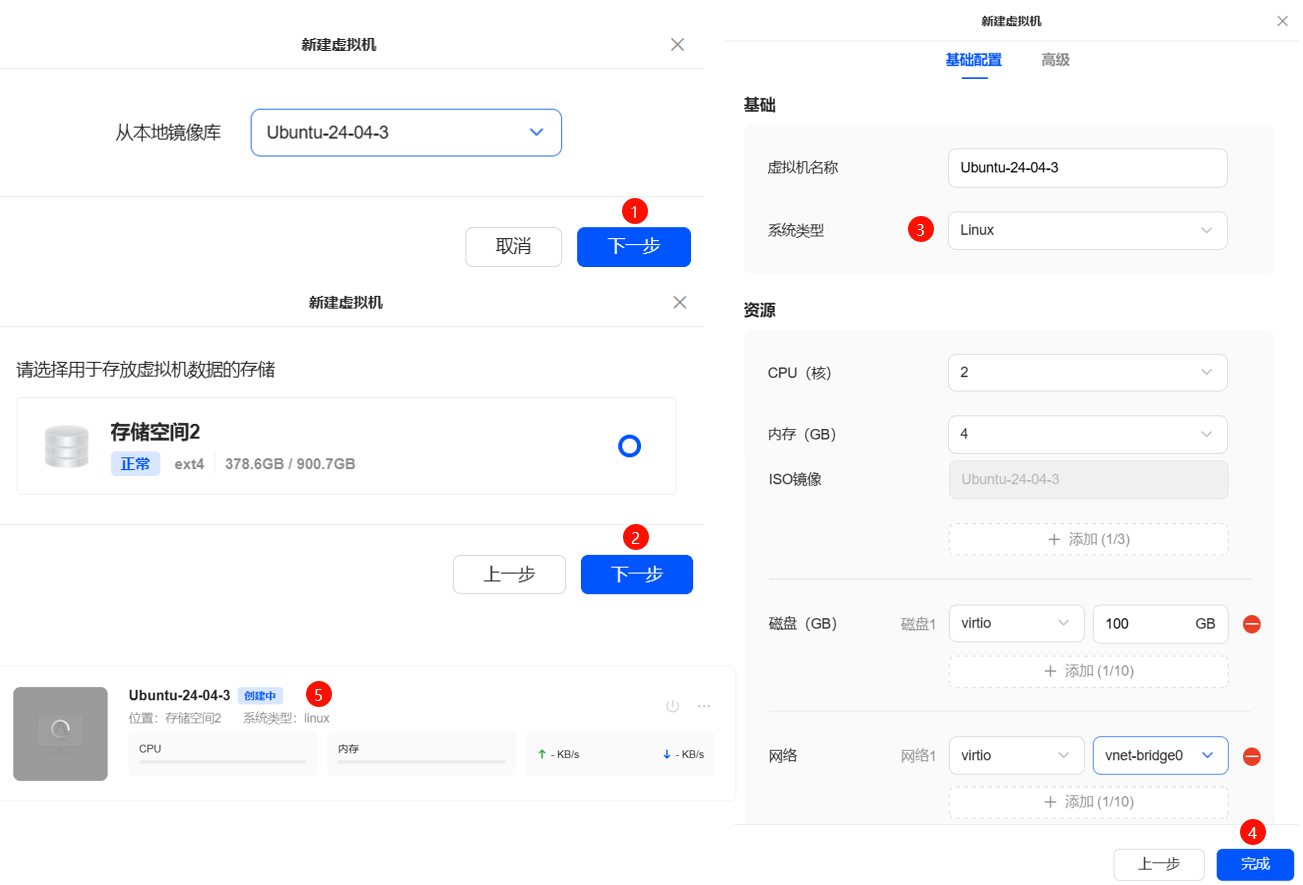
随后在虚拟机界面 → 新建 → 新建虚拟机,按照如下操作步骤,配置2核4G 50G空间就行,注意网络选中刚刚配置好的虚拟桥接网卡,其他默认即可
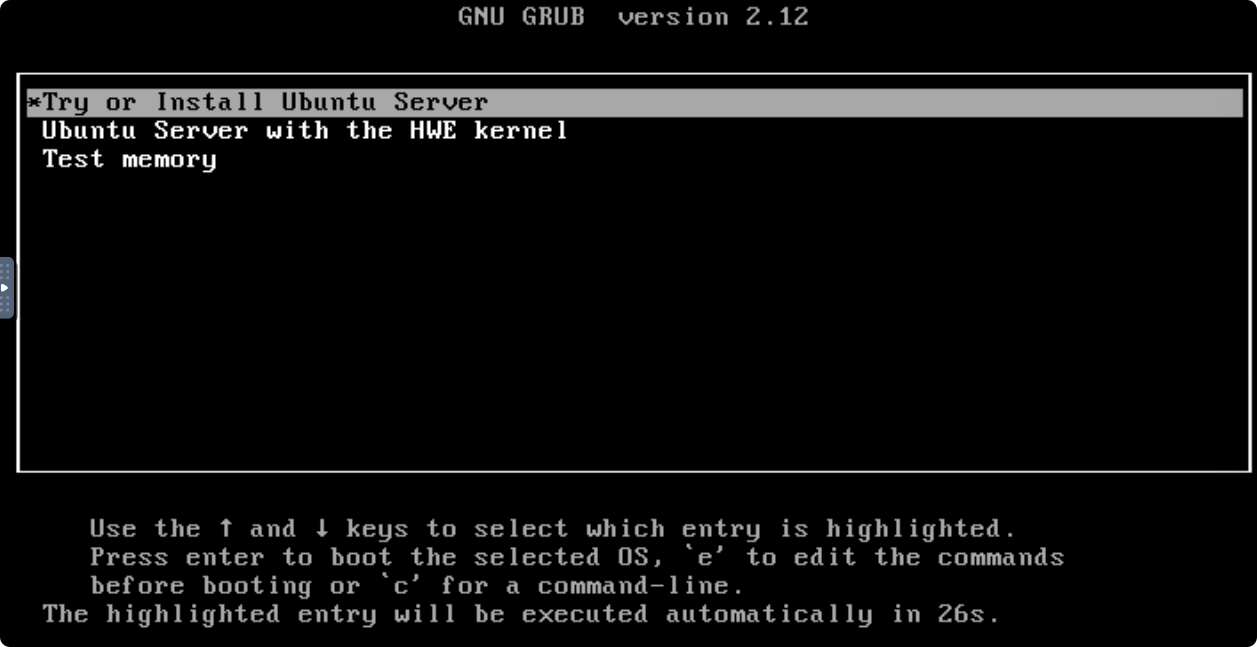
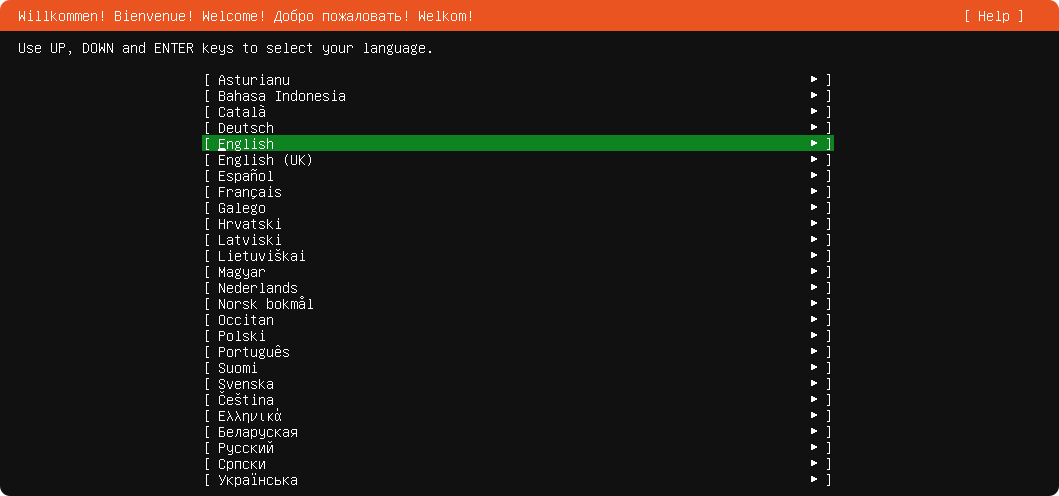
开机虚拟机,一路回车或者选择Done就好
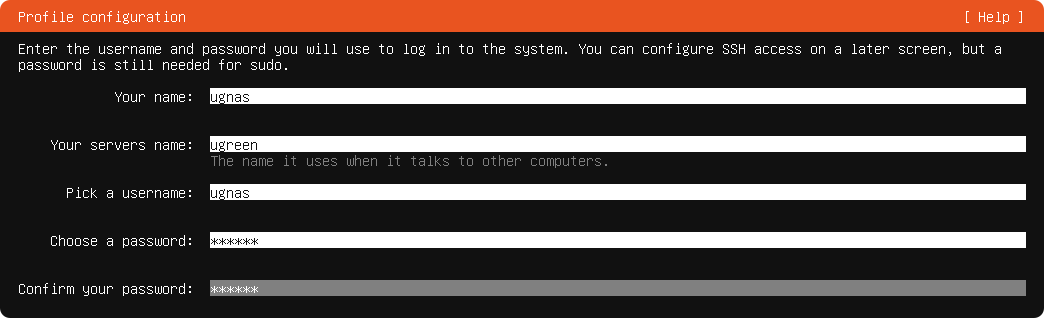
配置好账号、服务器、用户名、密码,后续SSH会用到
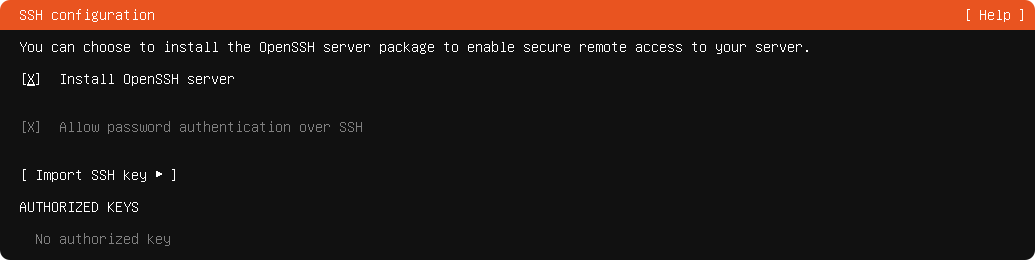
勾选 Install OpenSSH server (按回车进行勾选)
随后按方向键选择 Reboot Now 重启
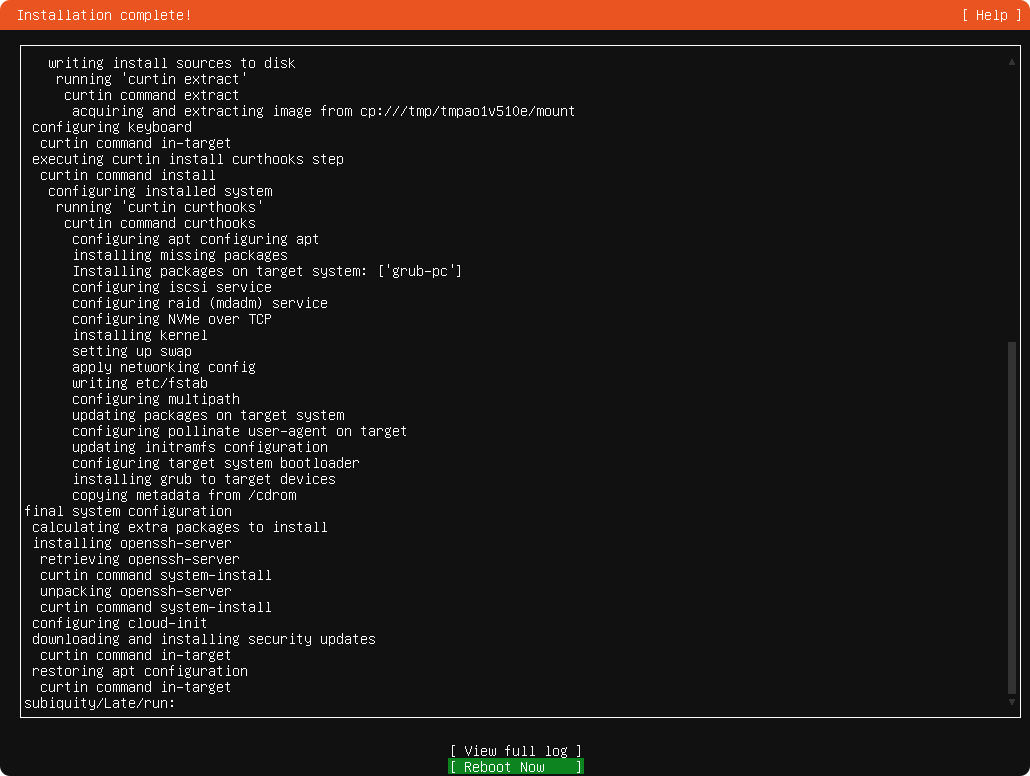
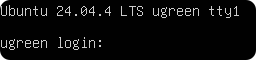
安装完成。输入账号密码即可确认是否安装成功
🕘 1.3 配置SSH与Node.js环境
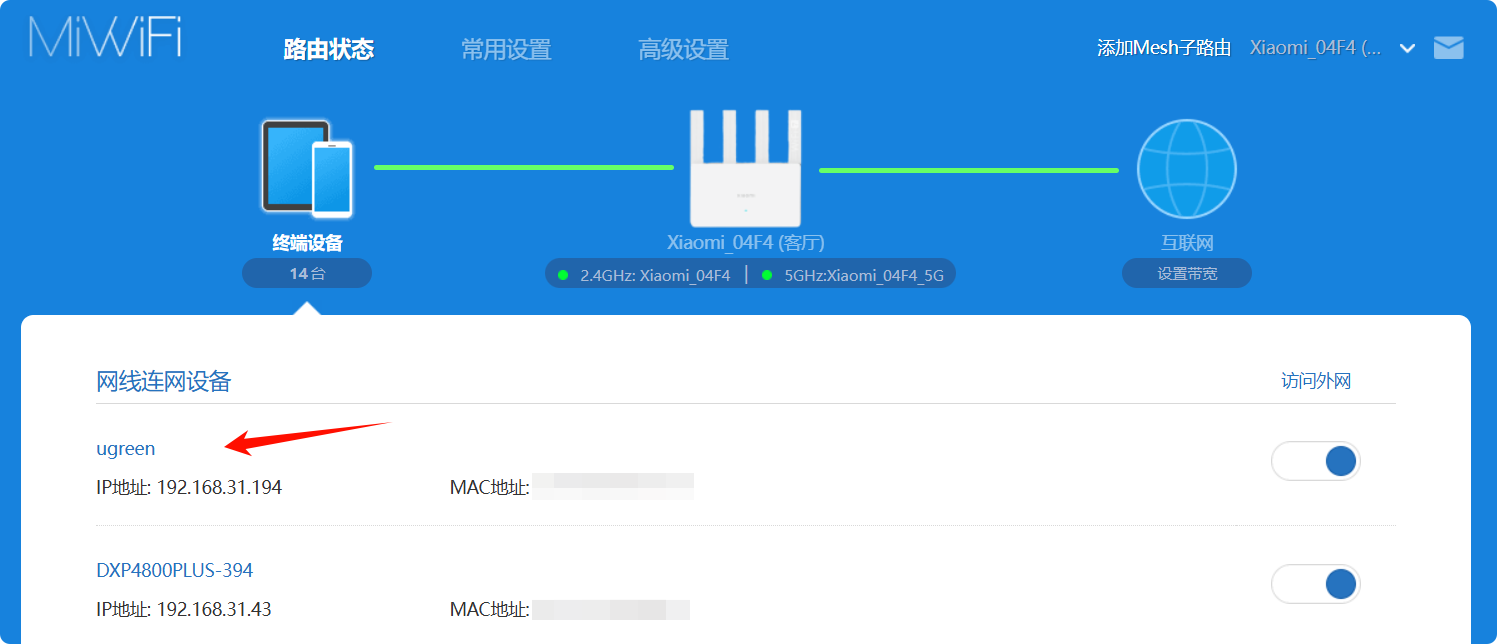
登录路由器后台,找到刚刚配置的Ubuntu服务器,记下IP地址
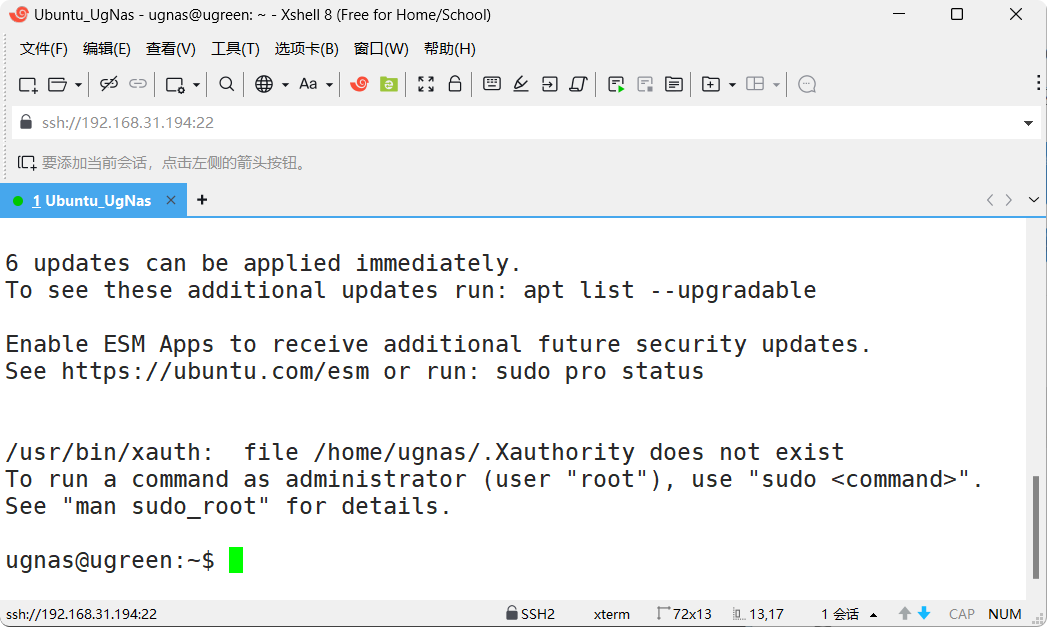
在自己电脑打开任意SSH工具(这里使用Xshell8),使用SSH连接该Ubuntu服务器:
安装NodeJS:
bash
curl -fsSL https://deb.nodesource.com/setup_22.x | sudo -E bash -
sudo apt-get install -y nodejs
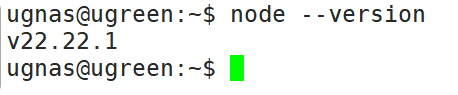
node --version
看到版本号v22.x.x 以上,则代表安装成功
🕒 2. 一键安装Openclaw
使用如下脚本进入一键安装模式,通常几分钟就下载完毕。如果卡住很久不动,建议配置临时代理以便加速完成。
bash
curl -fsSL https://openclaw.ai/install.sh | bash
配置环境变量,这样免于后续安装需使用npx命令:
bash
export PATH="/home/ugnas/.local/bin:$PATH"
进入新手引导
bash
openclaw onboard --install-daemon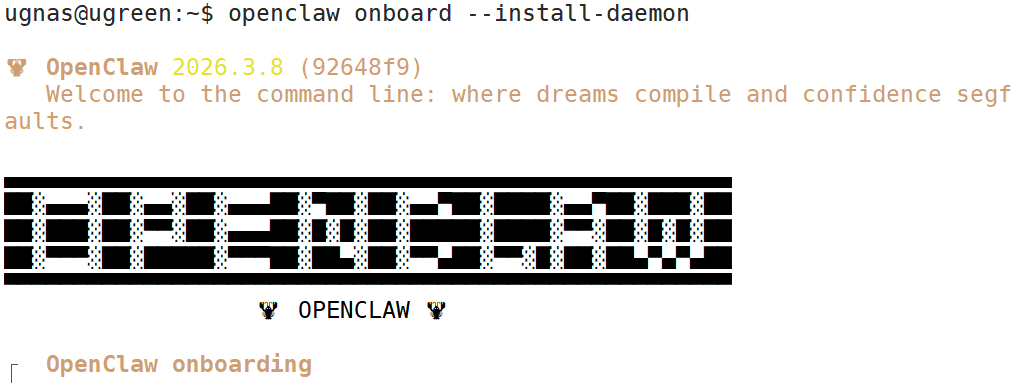
以下是我的配置过程,仅供参考
| 配置项(英文 + 中文括号) | 配置内容 |
|---|---|
| I understand this is personal-by-default and shared/multi-user use requires lock-down. Continue?(已理解安全说明并继续) | 选择 Yes |
| Onboarding mode(引导模式) | 选择 Manual |
| What do you want to set up?(需要设置的内容) | 选择 Local gateway (this machine) |
| Workspace directory(工作目录) | 使用默认路径 /home/ugnas/.openclaw/workspace |
| Model/auth provider(模型 / 认证提供商) | 选择 Skip for now,后续可以配置 |
| Filter models by provider(按厂商过滤模型) | 选择 All providers |
| Default model(默认模型) | 选择 Keep current,后续可以配置 |
| Gateway port(网关端口) | 使用 18789 |
| Gateway bind(网关监听地址) | 选择 LAN (0.0.0.0) |
| Gateway auth(网关认证方式) | 选择 Token |
| Tailscale exposure(Tailscale 暴露) | 选择 Off |
| How do you want to provide the gateway token?(网关令牌获取方式) | 选择 Generate/store plaintext token |
| Gateway token(网关令牌) | 留空回车,自动生成 |
| Configure chat channels now?(现在配置聊天渠道) | 选择 Yes |
| Select a channel(选择聊天渠道) | 选择 Finished,暂不配置 |
| Search provider(网络搜索服务商) | 选择 Skip for now,后续可以配置 |
| Configure skills now? (recommended)(现在配置技能) | 选择 No |
| Enable hooks?(启用自动化钩子) | 选择 Skip for now,后续可以配置 |
| Systemd lingering(系统用户会话保活) | 已 Enabled systemd lingering for ugnas |
| Gateway service runtime(网关服务运行时) | 选择 Node (recommended) |
| Enable bash shell completion for openclaw?(启用命令自动补全) | 选择 Yes |
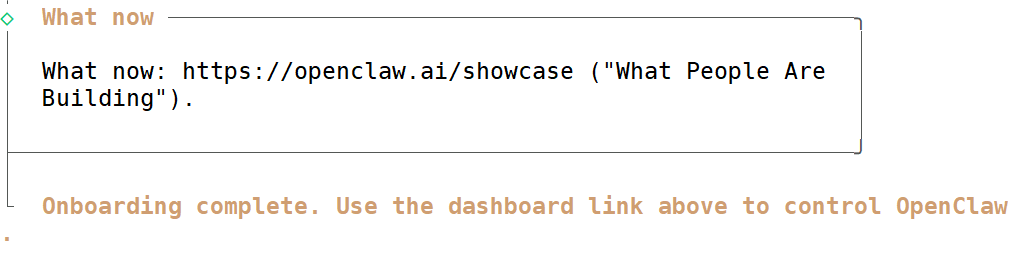
看到 Onboarding complete ,代表配置完成。
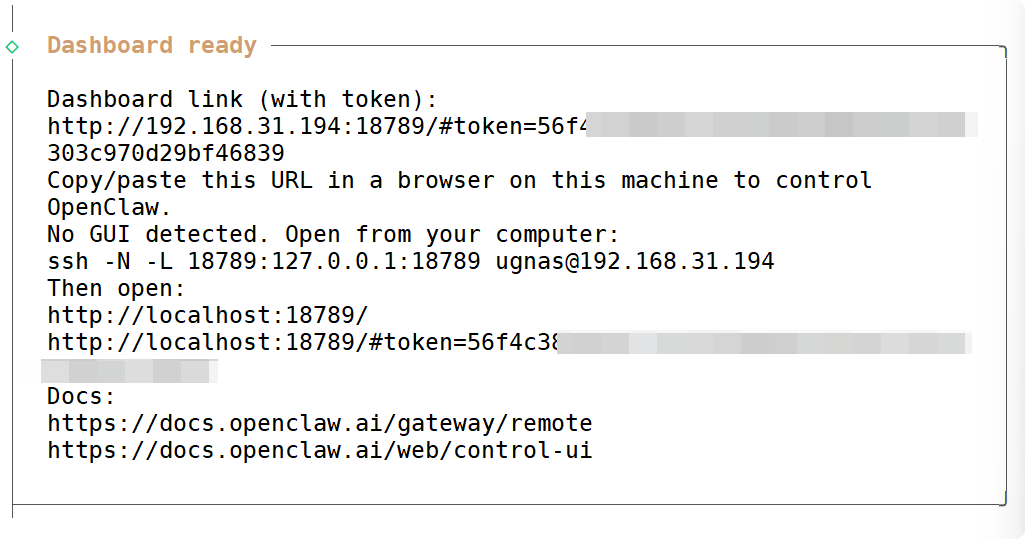
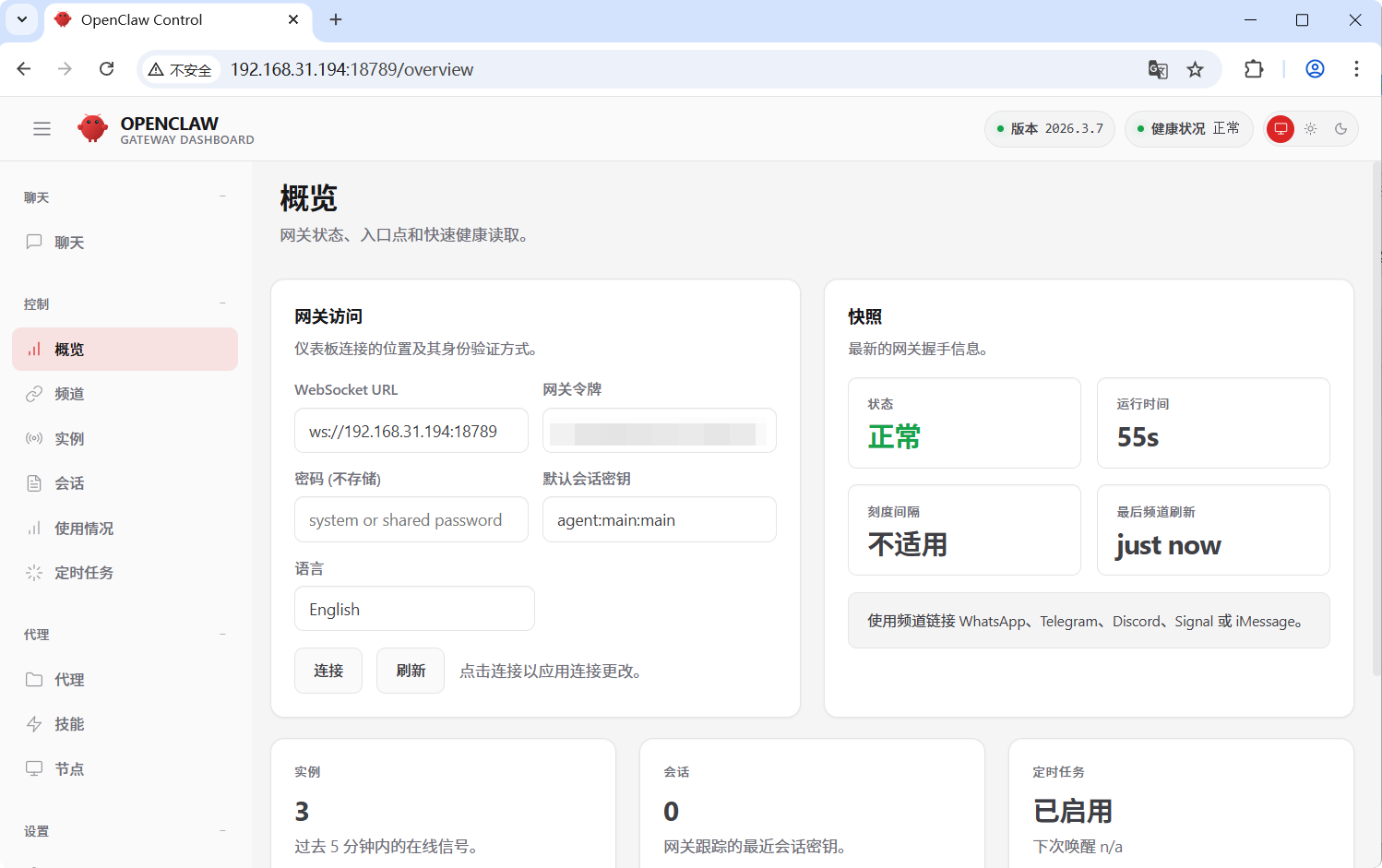
在控制台找到 Dashboard ready 的信息,此处是我们Web UI 控制台的地址,注意需使用这一串带Token的链接(因为直接访问端口是无效的)
浏览器进入该控制台,看到网关正常就表示可用了
🕒 3. 准备大模型
这里购买了阿里云的Coding Plan Lite,建议实际使用以月套餐的大模型为主,避免按Token计费的(因为消耗巨大)
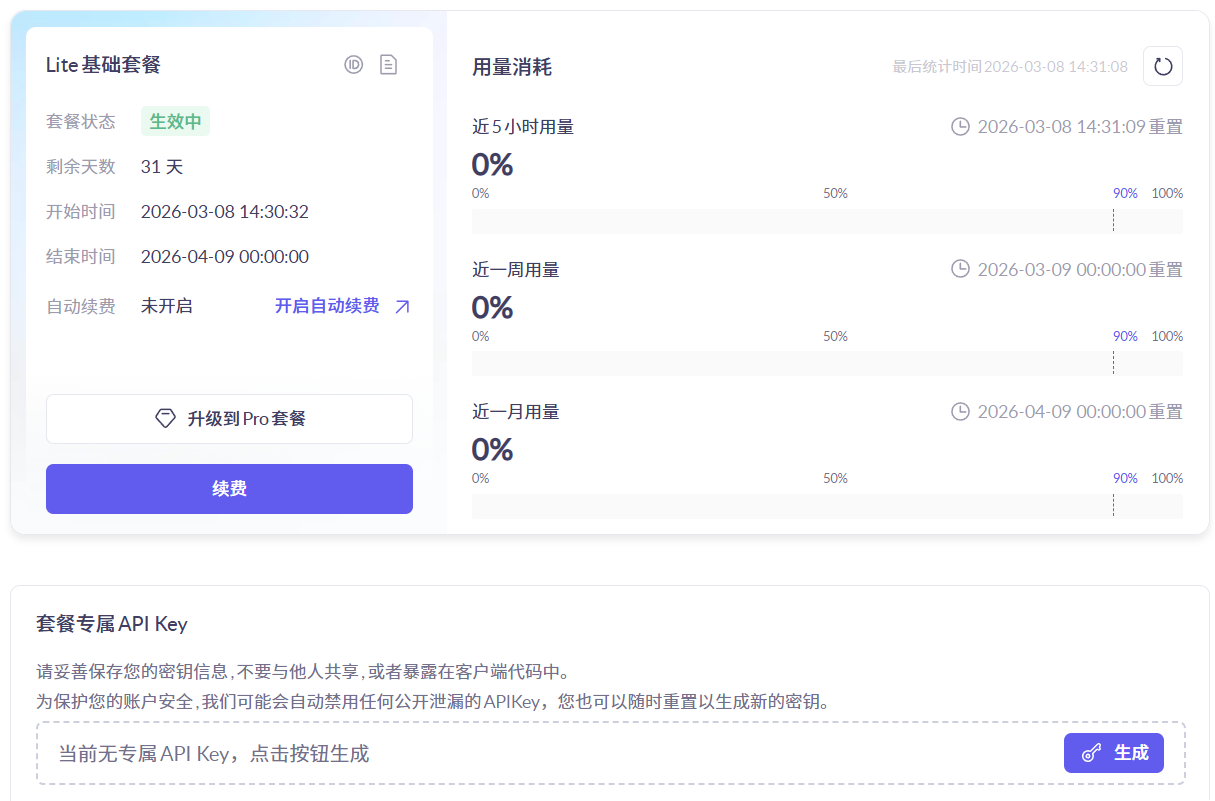
🔎 在OpenClaw接入阿里云 Coding Plan 指南
生成好API Key后,直接在Web控制台 配置 → Raw → 粘贴大模型的示例代码,其中apiKey就填入自己生成的。随后点击Save → Update
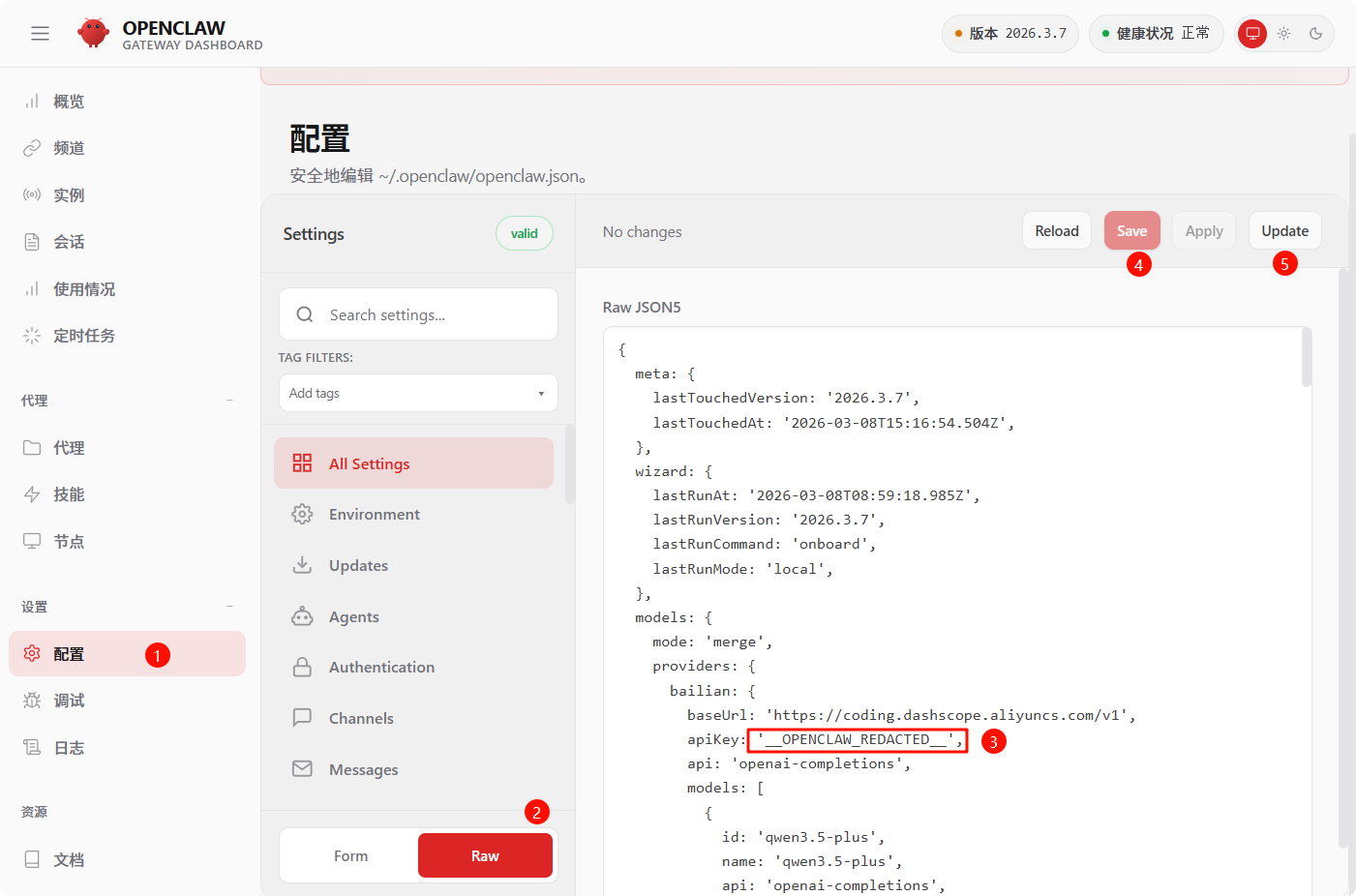
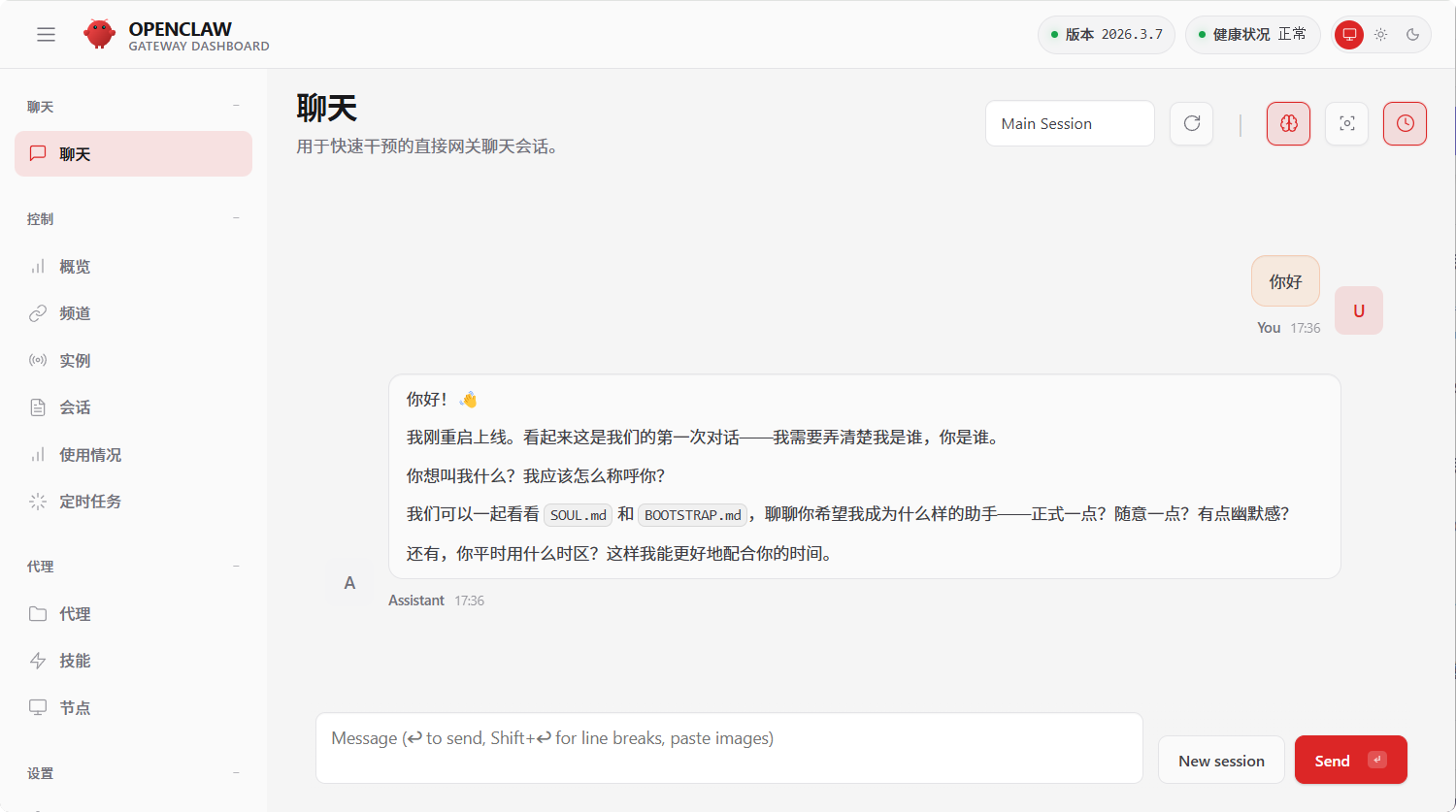
如果保存失败(比如卡在Updating),建议手动SSH检查该配置文件是否更新,如果成功,可以从网页端开始对话了。
🕒 4. 疑难解答
🕘 4.1 环境变量
问题:输入openclaw 指令提示command not found

解决:需配置全局环境变量
bash
echo 'export PATH="/home/ugnas/.npm-global/bin:$PATH"' >> ~/.bashrc
source ~/.bashrc
🕘 4.2 Web 控制台报错
Web控制台红色提示:
- origin not allowed (open the Control UI from the gateway host or allow it in gateway.controlUi.allowedOrigins)
- control ui requires device identity (use HTTPS or localhost secure context)
解决:将来源ip纳入白名单,并开启两个可选项
bash
vim ~/.openclaw/openclaw.json
bash
  "allowInsecureAuth": true,
  "dangerouslyDisableDeviceAuth": true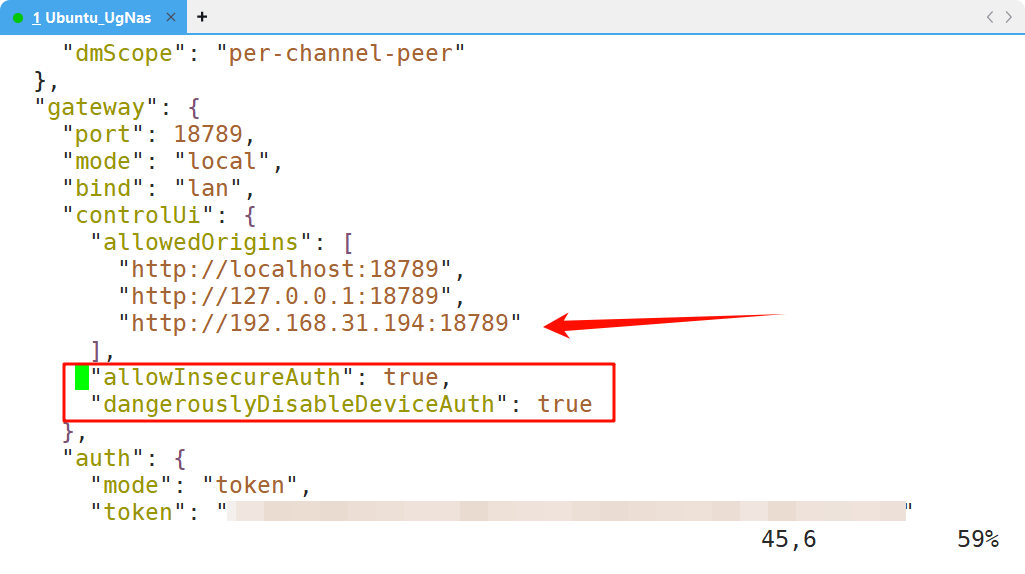
🕘 4.3 代理环境
问题:之前将本地电脑作为临时代理服务器加速服务安装,Openclaw安装完后会将此配置写入profile,从而导致服务不能独立运行。
解决:修改该配置文件的IP地址,在本机(NAS)上独立挂载代理,随后将代理端口暴露给该文件(开启局域网连接)
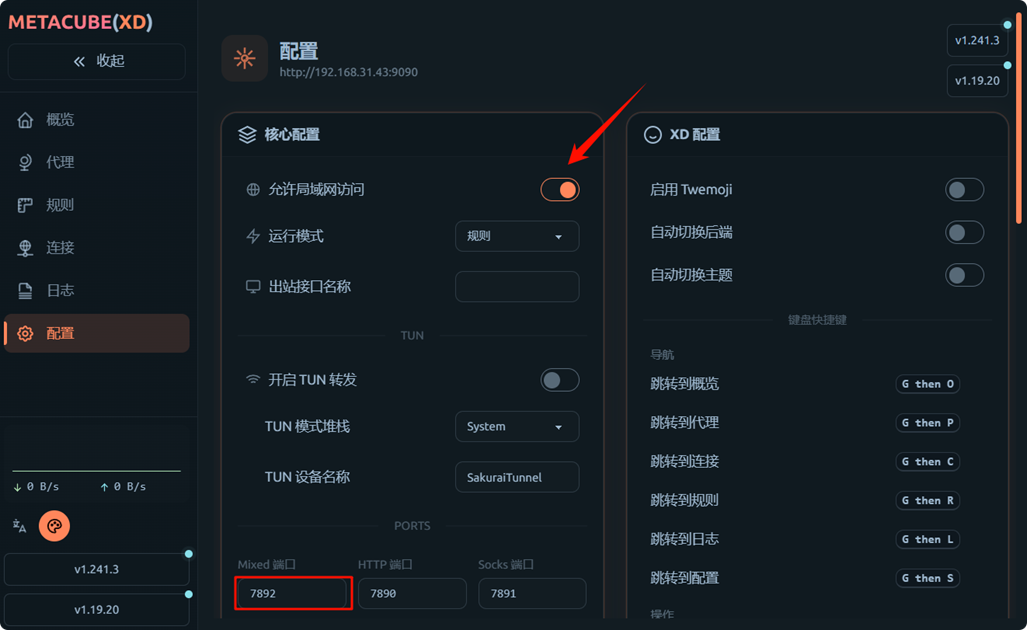
编辑 OpenClaw 网关配置文件,将 Environment 的 HTTP_PROXY和HTTPS_PROXY都改为前面代理的端口
bash
ugnas@ugreen:~$ vim /home/ugnas/.config/systemd/user/openclaw-gateway.service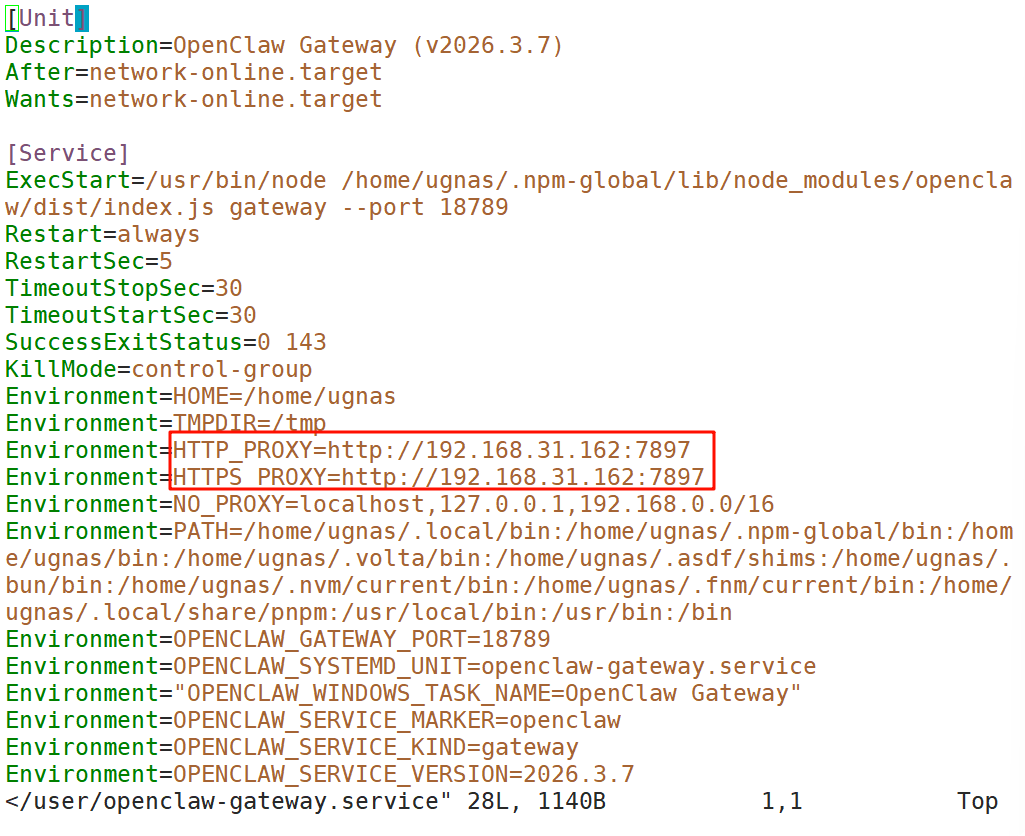
编辑完成后,注意重启 Openclaw 网关:
bash
openclaw gateway stop
systemctl --user daemon-reload
openclaw gateway start
查询配置是否生效:
bash
# 查询Openclaw PID,并填入下面指令
pgrep -f openclaw
sudo cat /proc/[PID]/environ | tr '\0' '\n' | grep -E "proxy|192\.168\.31"
完整操作记录如下:
bash
ugnas@ugreen:~$ sudo cat /proc/26138/environ | tr '\0' '\n' | grep -E "proxy|192\.168\.31"
HTTP_PROXY=http://192.168.31.162:7897
HTTPS_PROXY=http://192.168.31.162:7897
ugnas@ugreen:~$ openclaw gateway stop

?? OpenClaw 2026.3.7 (42a1394)
   More integrations than your therapist's intake form.

Stopped systemd service: openclaw-gateway.service
ugnas@ugreen:~$ systemctl --user daemon-reload
ugnas@ugreen:~$ openclaw gateway start

?? OpenClaw 2026.3.7 (42a1394)
   I've seen your commit messages. We'll work on that together.

Restarted systemd service: openclaw-gateway.service
ugnas@ugreen:~$ pgrep -f openclaw
26239
ugnas@ugreen:~$ sudo cat /proc/26239/environ | tr '\0' '\n' | grep -E "proxy|192\.168\.31"
HTTP_PROXY=http://192.168.31.43:7892
HTTPS_PROXY=http://192.168.31.43:7892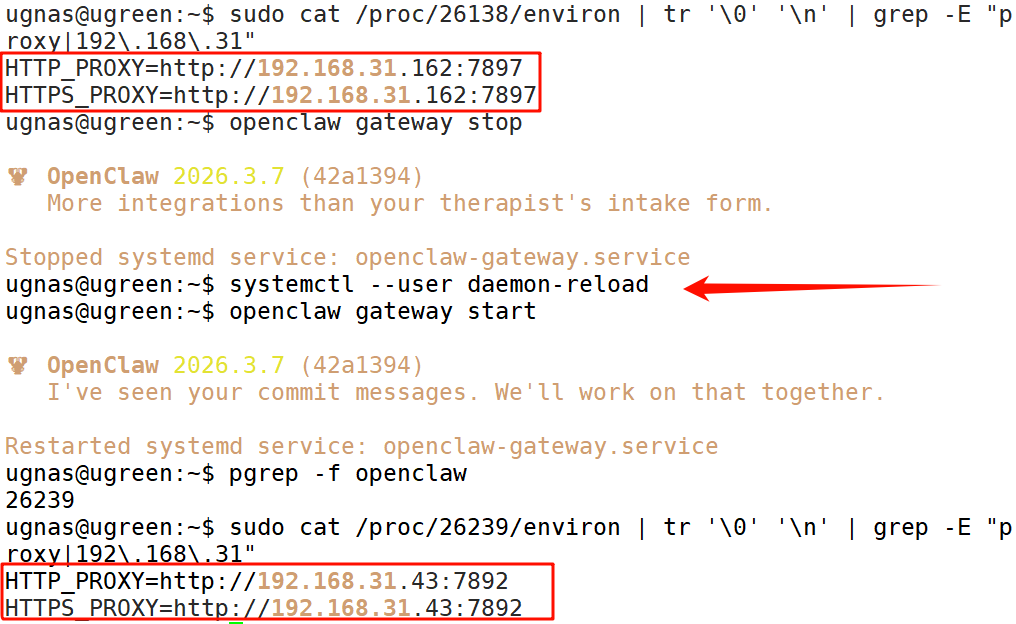
OK,以上就是本期知识点"绿联NAS部署OpenClaw"的知识啦~~ ,感谢友友们的阅读。后续还会继续更新,欢迎持续关注哟📌~
💫如果有错误❌,欢迎批评指正呀👀~让我们一起相互进步🚀
🎉如果觉得收获满满,可以点点赞👍支持一下哟~
❗ 转载请注明出处
作者:HinsCoder
博客链接:🔎 作者博客主页