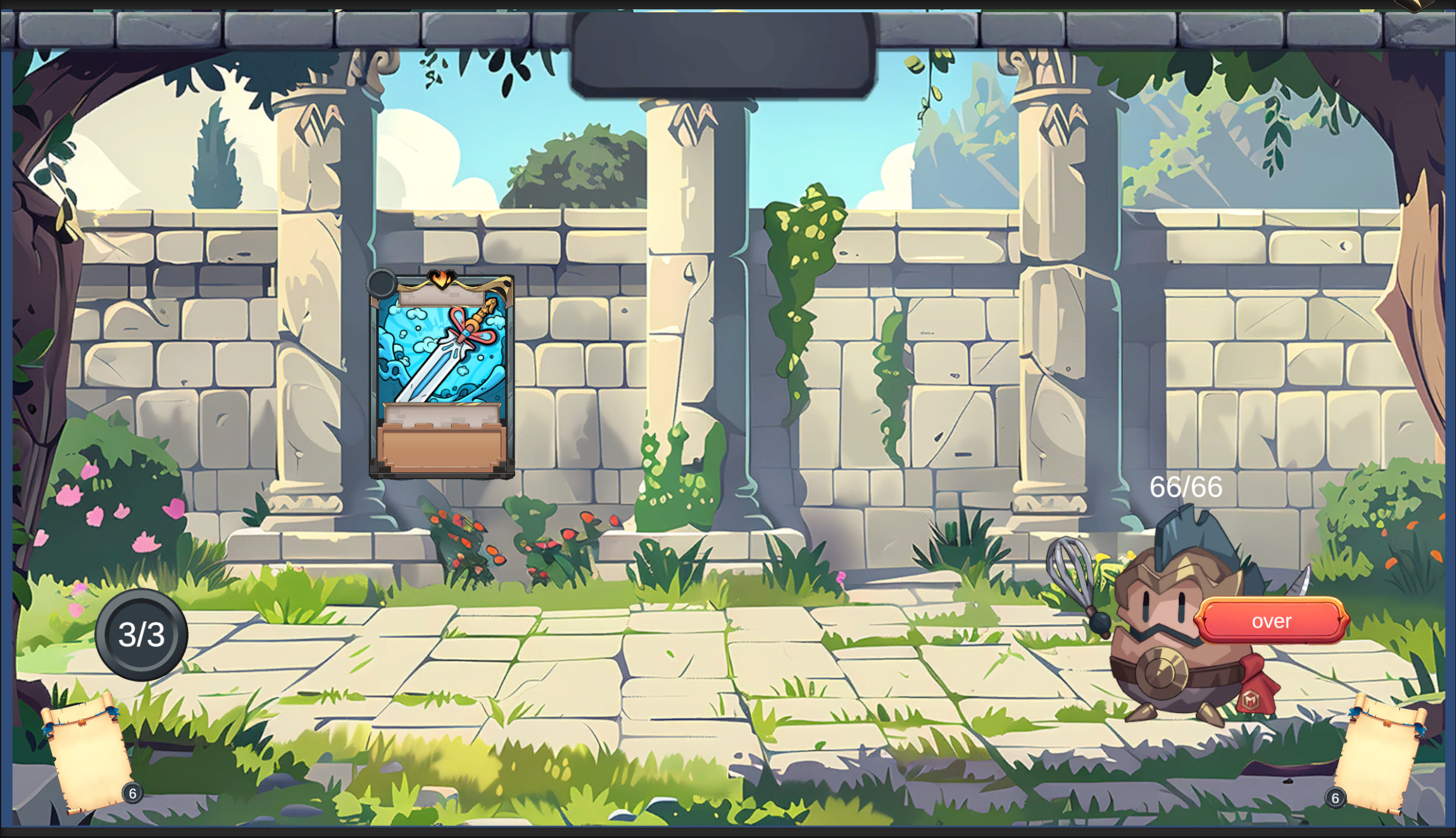
教你如何使用Collider作为鼠标悬停的检测区域
📝 前言
之前的教程使用了默认的鼠标事件检测,但有时候我们需要更精确的交互区域控制。今天就来看看如何使用碰撞体(Collider)作为鼠标交互的检测范围,实现同样的悬停偏移效果。
🎯 最终效果
-
鼠标进入碰撞体区域 → 子物体向左上偏移
-
鼠标离开碰撞体区域 → 子物体恢复原位
-
碰撞体可以是任意形状和大小
💻 最简代码实现
使用2D碰撞体的版本
cs
using UnityEngine;

public class HoverEffect : MonoBehaviour
{
    public Transform child;
    private Vector3 originalPos;

    void Start()
    {
        originalPos = child.localPosition;
    }

    void OnMouseEnter()
    {
        child.localPosition = originalPos + new Vector3(-0.5f, 0.5f, 0);
    }

    void OnMouseExit()
    {
        child.localPosition = originalPos;
    }
}
代码解析:
-
OnMouseEnter()- 鼠标进入碰撞体时自动触发 -
OnMouseExit()- 鼠标离开碰撞体时自动触发 -
代码会自动检测挂载在同一对象上的Collider组件
🔧 碰撞体设置步骤
1. 添加碰撞体组件
方法一:Box Collider 2D(矩形区域)
-
选中物体 → Add Component → Physics 2D → Box Collider 2D
-
调整Size控制检测区域大小
方法二:Circle Collider 2D(圆形区域)
-
Add Component → Physics 2D → Circle Collider 2D
-
调整Radius控制检测范围
方法三:Polygon Collider 2D(自定义形状)
-
Add Component → Physics 2D → Polygon Collider 2D
-
自动匹配精灵形状或手动编辑
⚠️ 重要注意事项
-
必须有碰撞体 :
OnMouseEnter/Exit依赖碰撞体,没有就不会触发 -
2D vs 3D:
-
2D项目使用
Collider2D -
3D项目使用
Collider -
不能混用,否则不会触发事件
-
-
相机设置 :主相机必须要有
Physics Raycaster或Physics 2D Raycaster组件 -
Layer设置:确保物体所在的Layer在射线检测中】
🎮 运行测试
点击运行按钮!
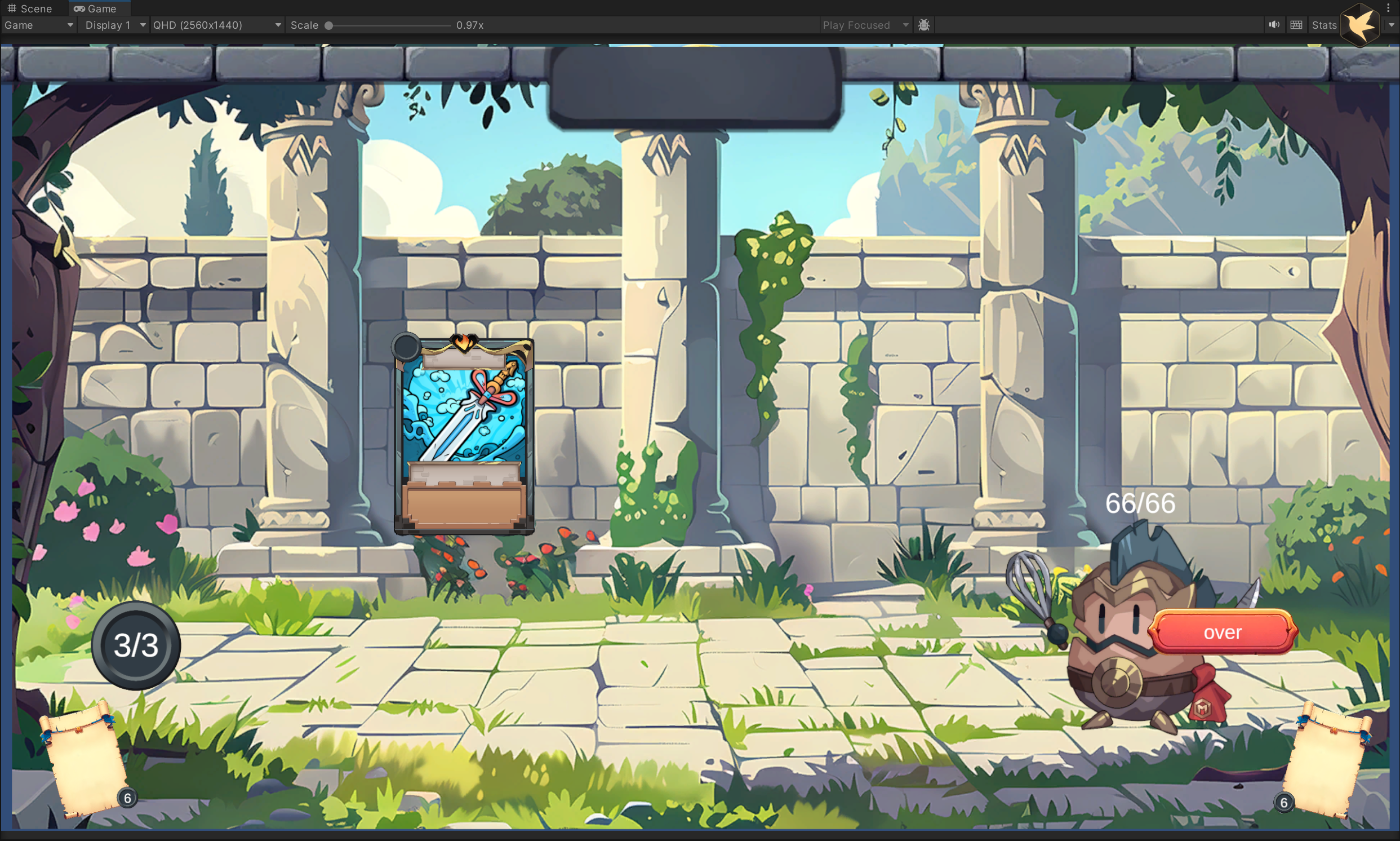
如图所示,鼠标悬停卡牌移动