OpenClaw出圈了,听说你也想养龙虾?
来吧,这份完全可以照着实操的 OpenClaw 安装指南,已经在公司帮助很多人成功养起来了龙虾,祝你养虾愉快!
本地部署 OpenClaw 的流程步骤相对简洁,总体分为三件事,几行命令即可搞定:
-
安装 NodeJs 作为环境依赖
-
安装 NodeJS 下的 OpenClaw 软件包
-
运行 OpenClaw 的新手引导程序命令完成服务的部署和启动
环境依赖
OpenClaw是使用 NodeJs 开发的一款产品,本地部署的前提需要你在电脑上安装 NodeJs(选择 v22 以上的版本)环境,NodeJs 的安装方式有两种,可以通过安装包或者命令行的方式,如下所示:
方式一、通过安装包安装NodeJs(新手朋友)
通过安装包只需要到官网下载安装包即可,简单快捷,适合新手朋友,具体步骤如下:
-
访问下载NodeJs的官方网址(Node.js官方文档)
-
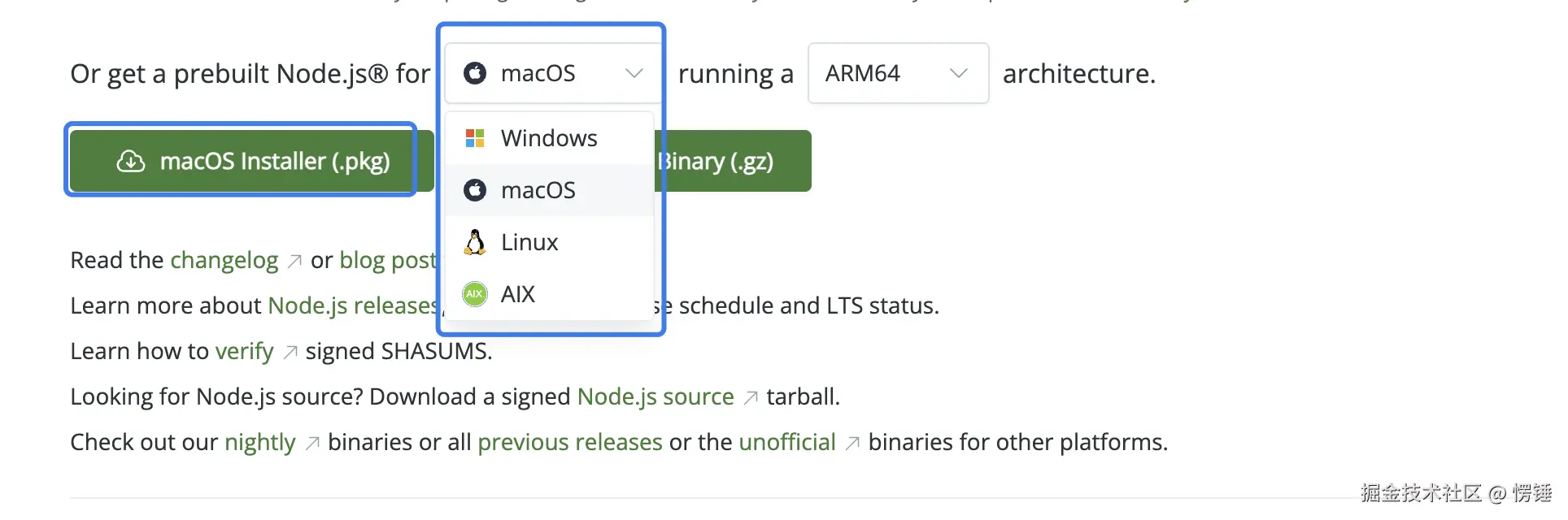
下滑至如下图所示位置,根据你的系统选择对应的安装包,然后点击下载安装包
diff
- Mac电脑选择macOS,第二个选项根据显卡类型选择 x86 还是 arm64 的

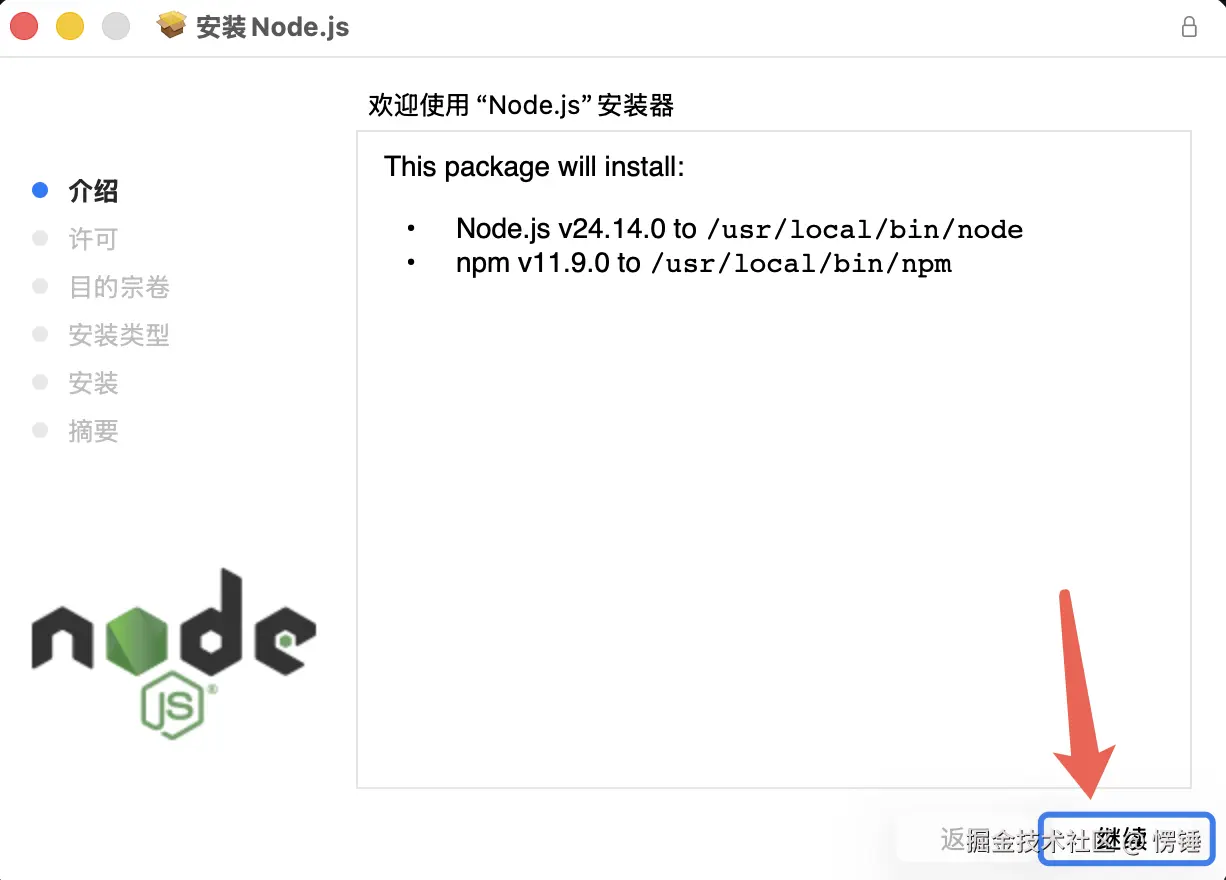
- Windows 电脑选择 Windows,第二个参数根据实际硬件情况选择- 安装包下载完成后进行安装,安装过程中一路到底选择 "
继续" 或者 "同意" 即可
- 安装成功后,打开终端,打开终端,输入如下测试命令
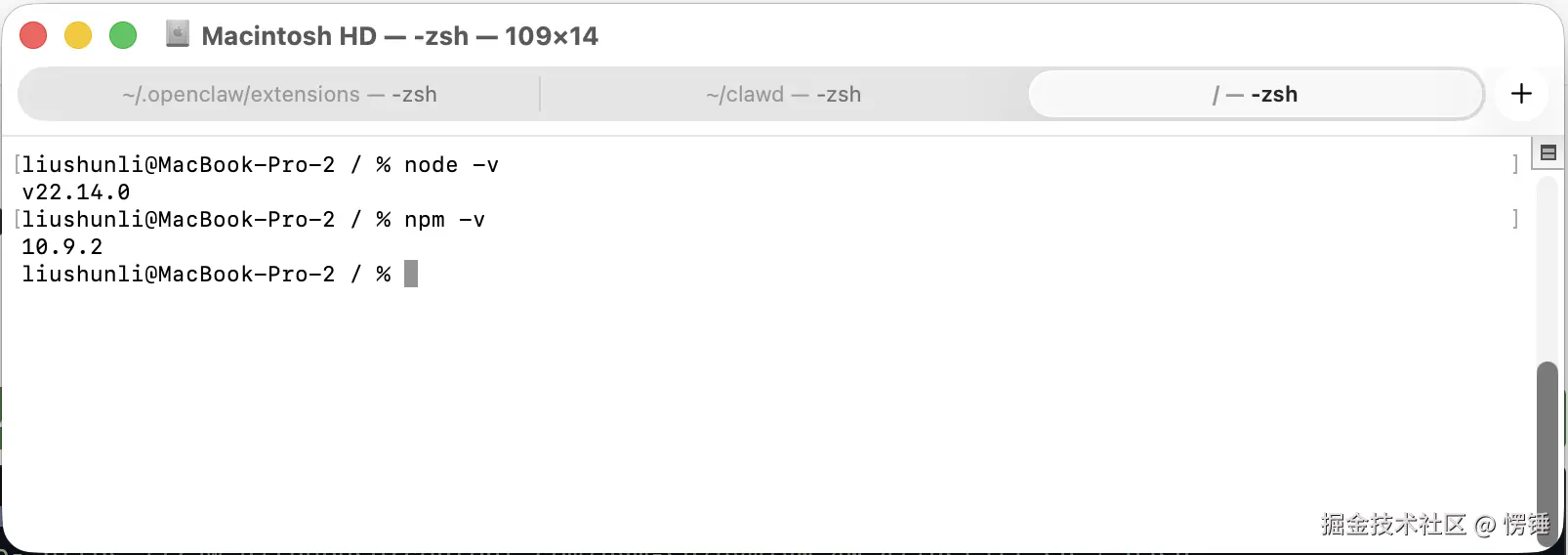 如能正常输出,则安装成功
js
# 输出安装的NodeJs的版本:v22.14.0
node -v
# 输出安装的NodeJs的附带的npm的版本: 10.9.2
npm -v
方式二、通过NVM安装/管理NodeJS环境(专业选手)
Nvm 是 NodeJs 环境的版本管理工具,可以让你在一台电脑上管理多个 NodeJs 版本,通过 Nvm 可以快速的安装、切换、删除当前 NodeJs 环境,适合专业的前端或 NodeJs 开发人员(专业开发的必备环境)。具体的安装步骤如下:
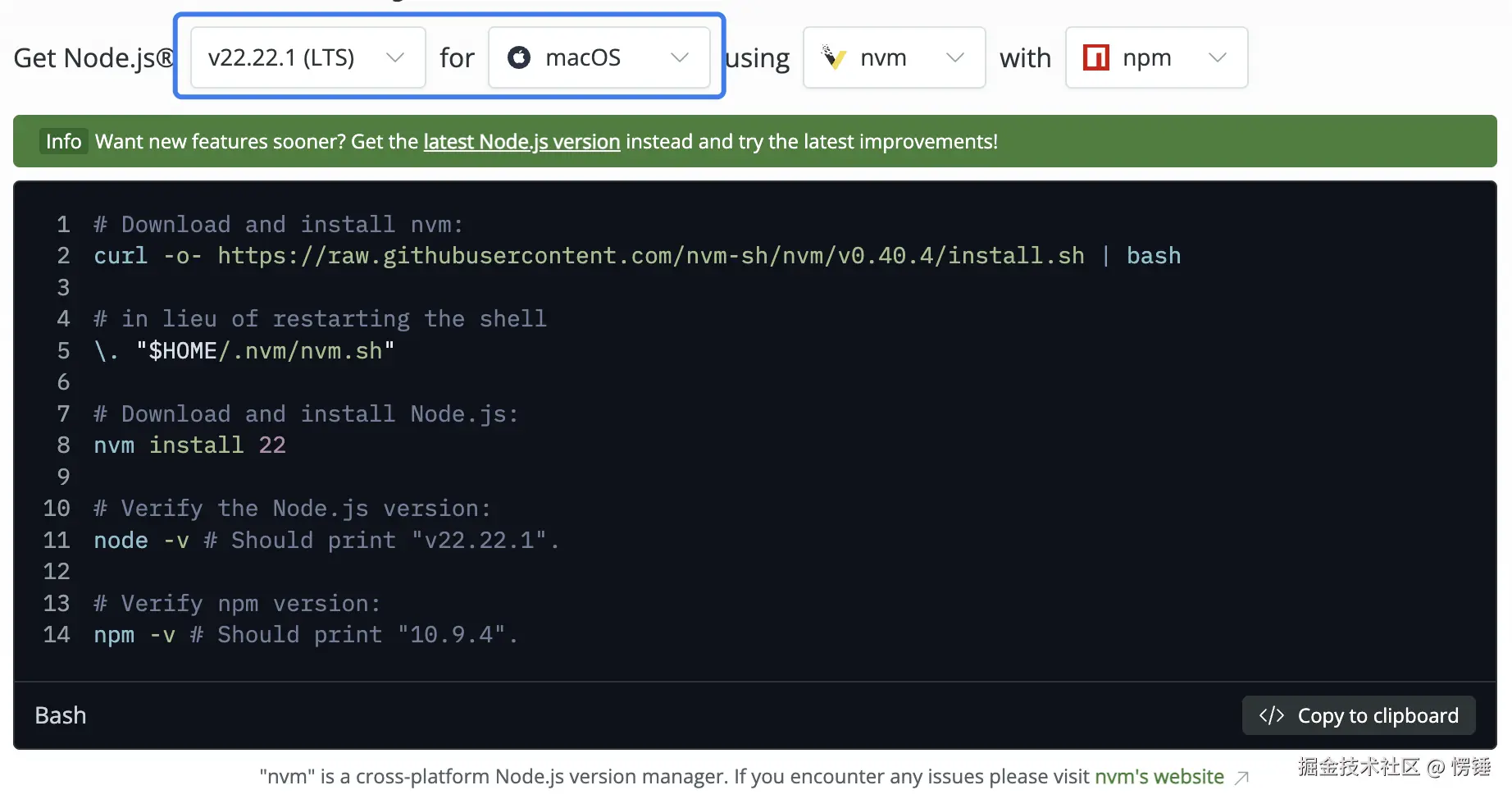
- 打开 Node 官网中关于 Nvm 安装 Node 的文档(Node.js --- Download Node.js®),找到如下图所示部分:
-
版本选择 v22 以上版本,系统根据你的系统选择。选择完成后,上述图中的终端区域(黑色部分)会显示出对应的执行命令
-
打开你的终端,比如Mac的zsh或者windows的powershell,注意要使用管理员权限启动
-
Windows环境
- PowerShell是启动时右键选择使用管理员权限打开PowerShell
-
Mac环境
- 启动zsh作为shell工具。启动终端后,执行的命令可以使用sudo作为前缀执行避免一些权限问题,比如 sudo xxxxx xxxxx
-
- Nvm 常用命令
perl
# 查看Node版本列表
nvm list
# 安装指定版本Node
nvm install {v22.0.0}
# 切换当下使用的Node版本
nvm use {v22.0.0}- 更多关于Nvm的命令,请查阅下面文档 github.com/nvm-sh/nvm
安装OpenClaw
安装好了 NodeJs 环境之后,可以通过 NodeJs 的 Npm 包管理器安装 OpenClaw,你可以理解为OpenClaw 在 Node 下就是一个 npm 的软件包,安装 OpenClaw 的步骤如下:
- 安装 OpenClaw 的 CLI 脚手架,在你的终端运行如下命令:
bash
# 已安装node的情况下,直接使用npm安装
# -g 参数是将cli安装到全局
npm install -g openclaw@latest- 通过 OpenClaw 的 CLI 运行新手引导程序,完成 OpenClaw 的本地安装部署,即在终端运行如下命令:
bash
# 终端运行
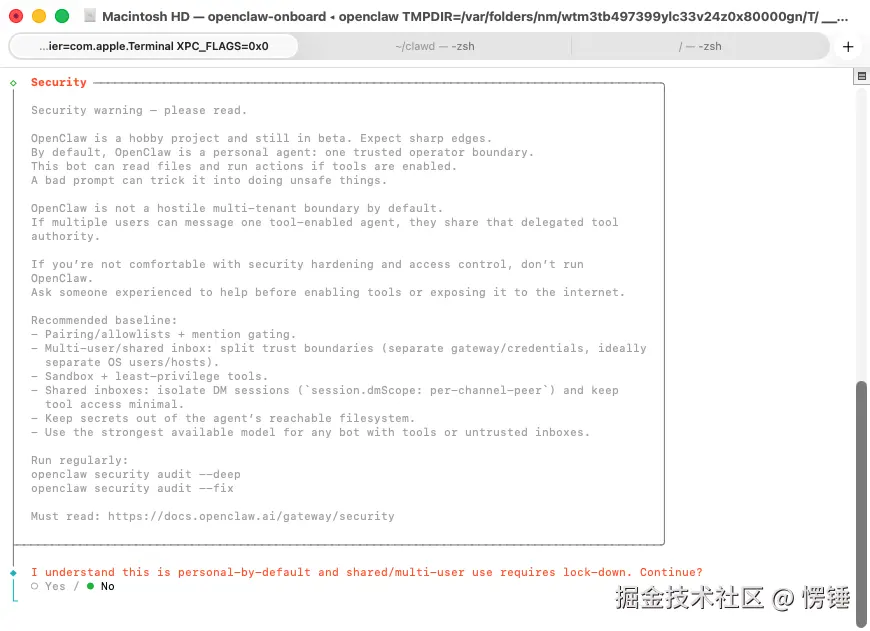
openclaw onboard --install-daemon- 上述命令执行完毕后开始运行的是新手引导程序,这个过程会让你选择很多选项来最终完成 OpenClaw 的安装,终端出现如下内容说明新手引导的第一步开始了:
-
引导程序的第一步是告诉你OpenClaw拥有很高的权限,存在一定的安全风险,问你是否同意继续运行,这里直接选择「 Yes 」继续(后续你熟悉了之后也可以使用安全模式,但是会大大阉割其能力边界)。需要注意的是,这些终端交互的方式:
-
键盘上的上下左右按键,可以切换选项
-
对于多选操作时,上下左右按键切换选项,空格键可以选中选项
-
回车键确认,执行下一步
-
-
下一步,是给你提供了两种方式,快捷方式和手动方式,这里直接选择QuickStart

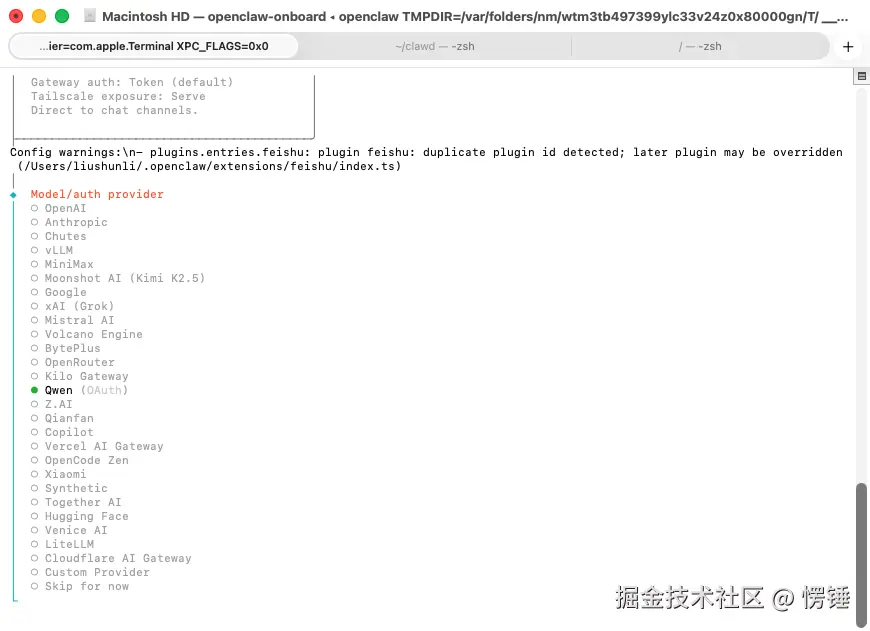
- 新手引导 - 选择使用的AI模型,最强的当属 OpenAI 和 Anthropic 的Claude。当然,你可能没有这两家的API KEY,建议你可以先使用国内的Qwen(阿里的千问)或 MiniMax。本文后续会介绍如何购买这两家的KEY。
-
如果你要快速体验的话,可以先使用Qwen,默认给了个人一些额度使用,操作也快捷,下面先演示Qwen的方式:
-
选择Qwen,空格选中,然后回车继续
-
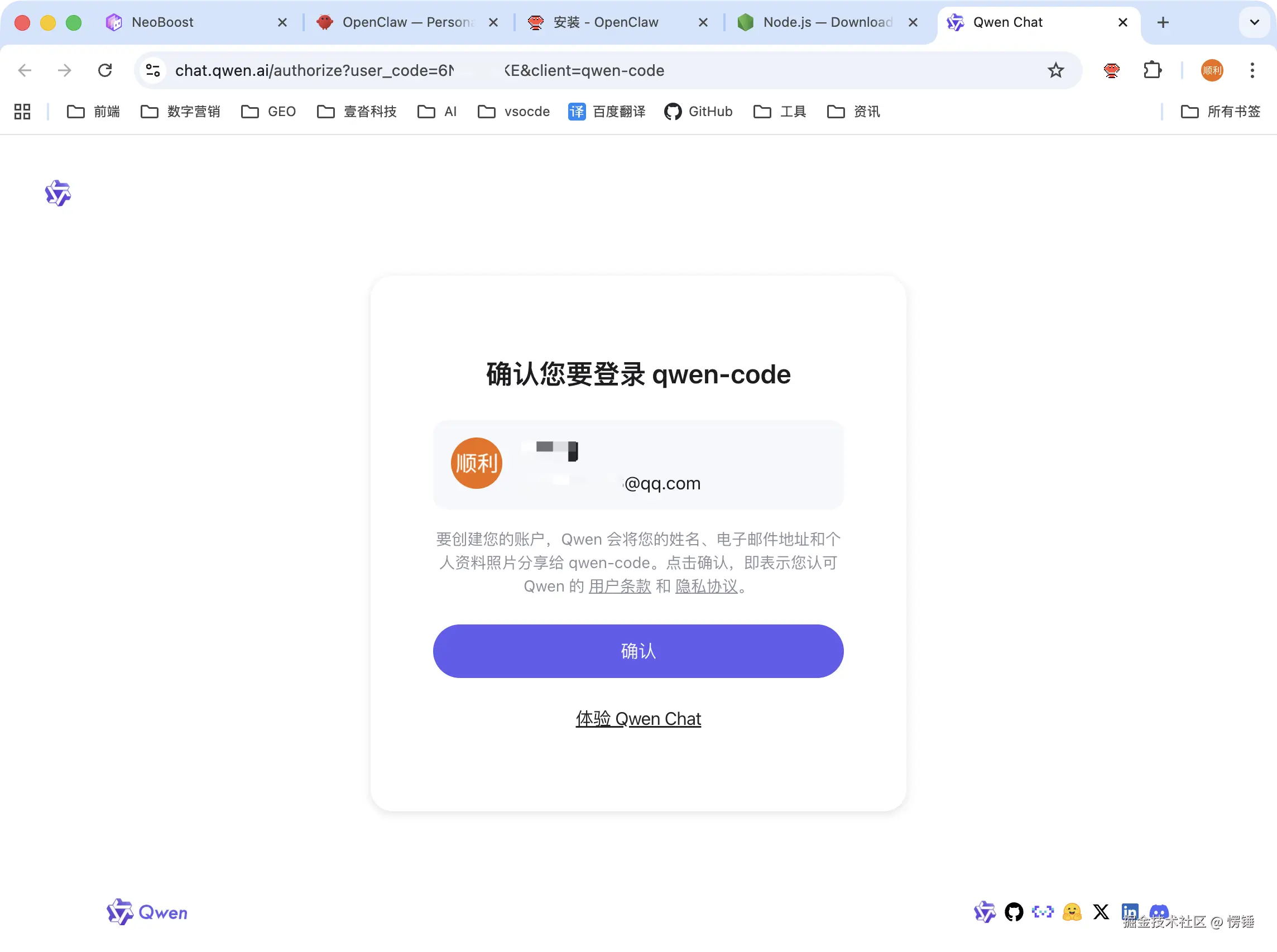
CLI会自动弹出打开浏览器的Qwen的登录页面,确认登陆即可,如下所示
-
登录完成后,会让你选择要使用的Qwen模型,直接选择coder-model

-
-
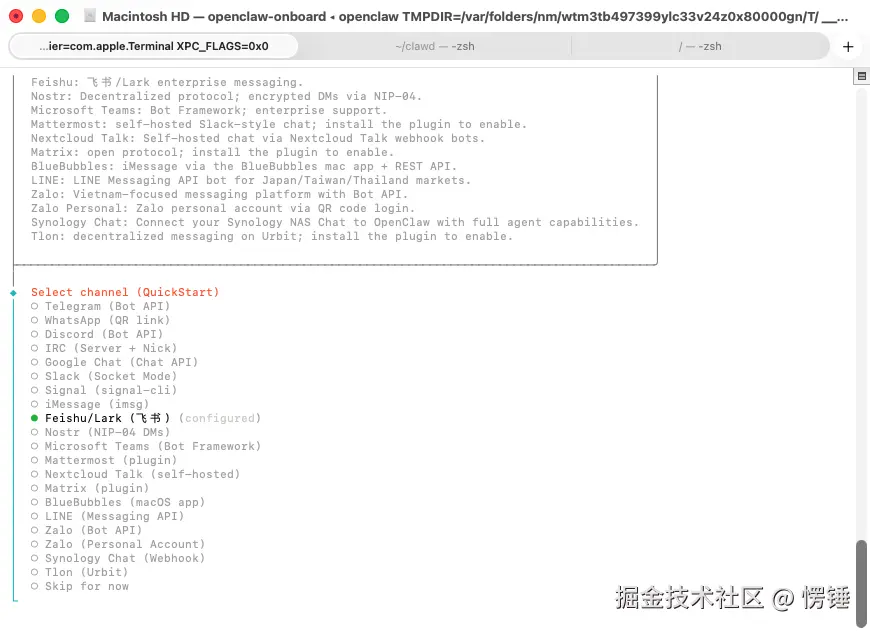
新手引导 - 选择聊天渠道,这里建议快速体验的话,先选择飞书,国外的渠道诸如Telegram、Whatsapp的话,大概率会因为网络的问题卡在这里,因为你需要纯净的VPN。而且大家日常使用更多的是国内的IM软件。
-
这里我们选择飞书,后续你可以尝试接入更多渠道,如下图所示:
-
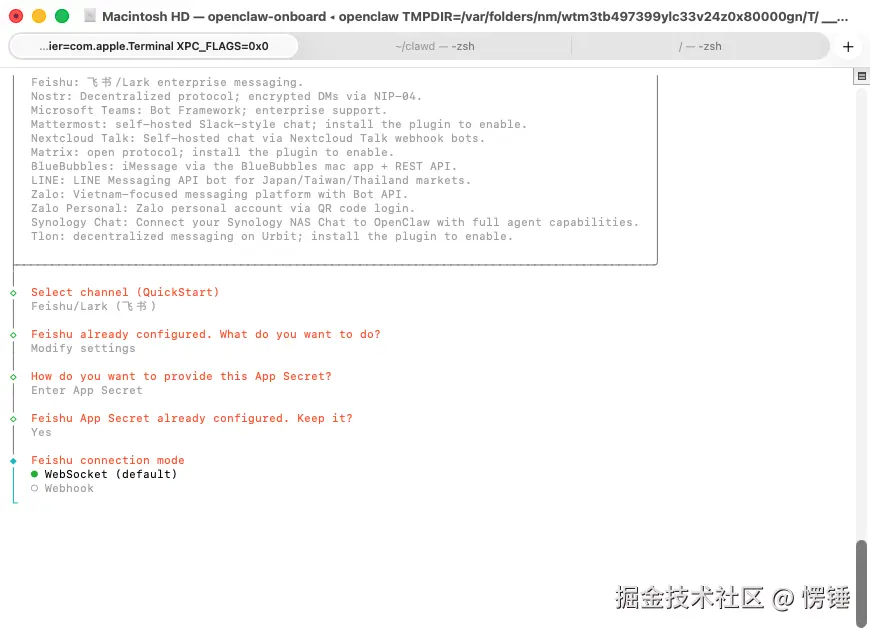
这里的配置飞书渠道,是要你填写飞书应用的KEY和密钥,后面会有章节单独说明如何开通飞书应用和机器人,完成后如下图所示:
-
最后选择飞书的连接方式为WebSocket
-
飞书配置的域名,选择国内 China 的

-
群聊配置暂时可以选择Open

-
-
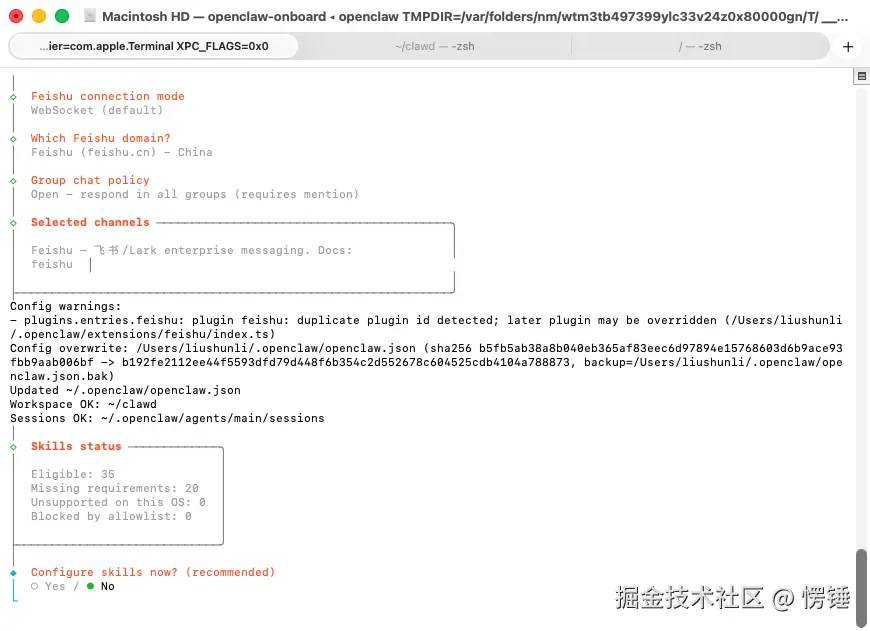
新手引导程序 - 选择技能
这一步暂时可以先选择跳过,也可以选择你需要的技能。选择技能后会继续安装一些软件包,部分技能选择后会继续让你配置一些需要参数,比如生成图片需要的KEY啊等。跳过后,后续也可以再根据需要安装技能
-
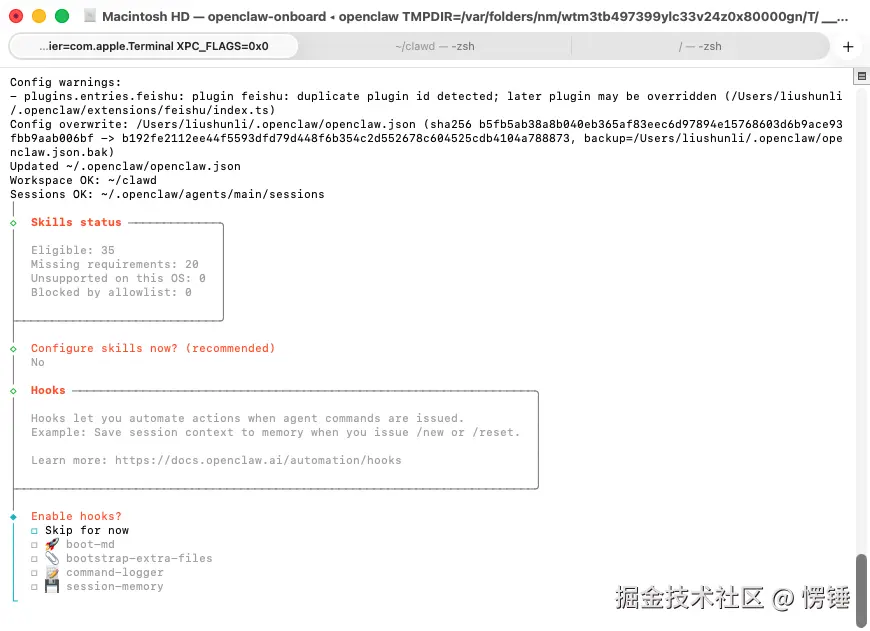
新手引导 - Enable hooks
-
这部分是询问你是否启动OpenClaw内部的一些事件驱动型插件系统,不熟悉的话新手可以全部跳过,或者启用一个session-memory即可,如下图所示:
-
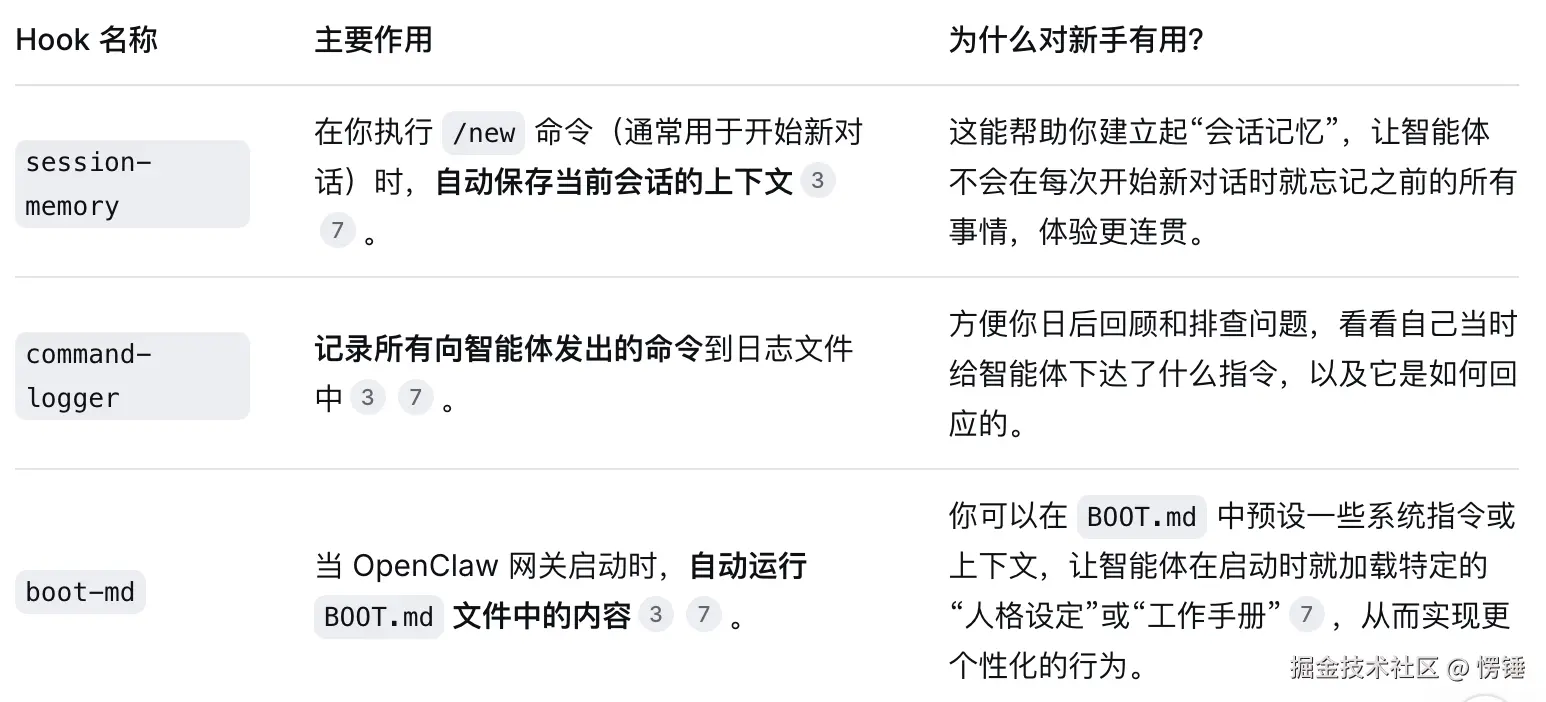
关于Hooks的作用如下所示:
-
-
新手引导程序 - 选择AI智能体的首次启动方式
-
作为初次使用,询问你要怎么启动智能体并和他交互,提供了两种方式,如下图所示:
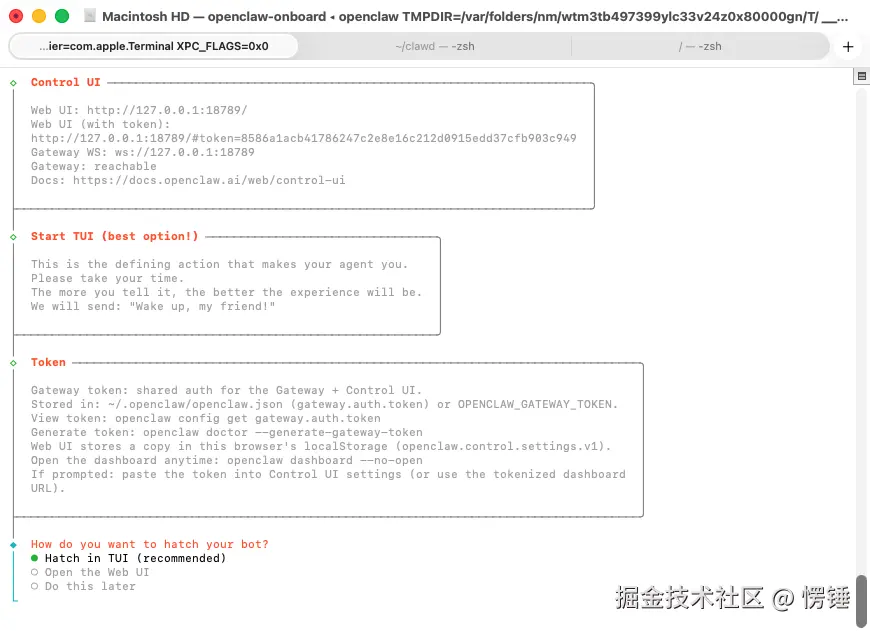
-
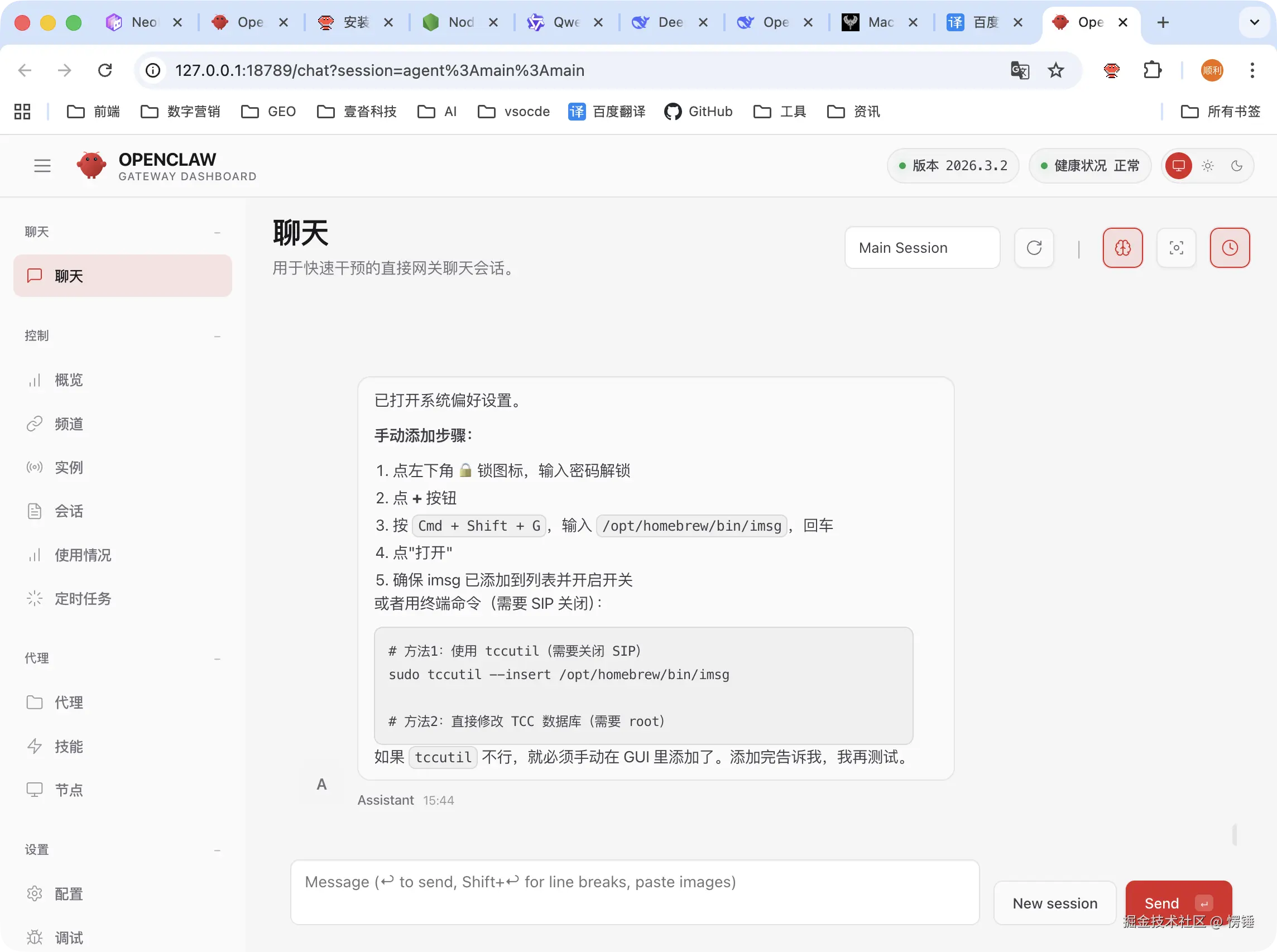
我们选择「Open the Web UI」,会自动打开浏览器的OpenClaw聊天室,到这一步就算服务彻底启动运行成功了。即使没有配置IM渠道,OpenClaw默认提供了Web版的聊天窗口,你可以在这里和OpenClaw进行交互。后续都可以通过http://127.0.0.1:18789/chat访问该Web页面:
-
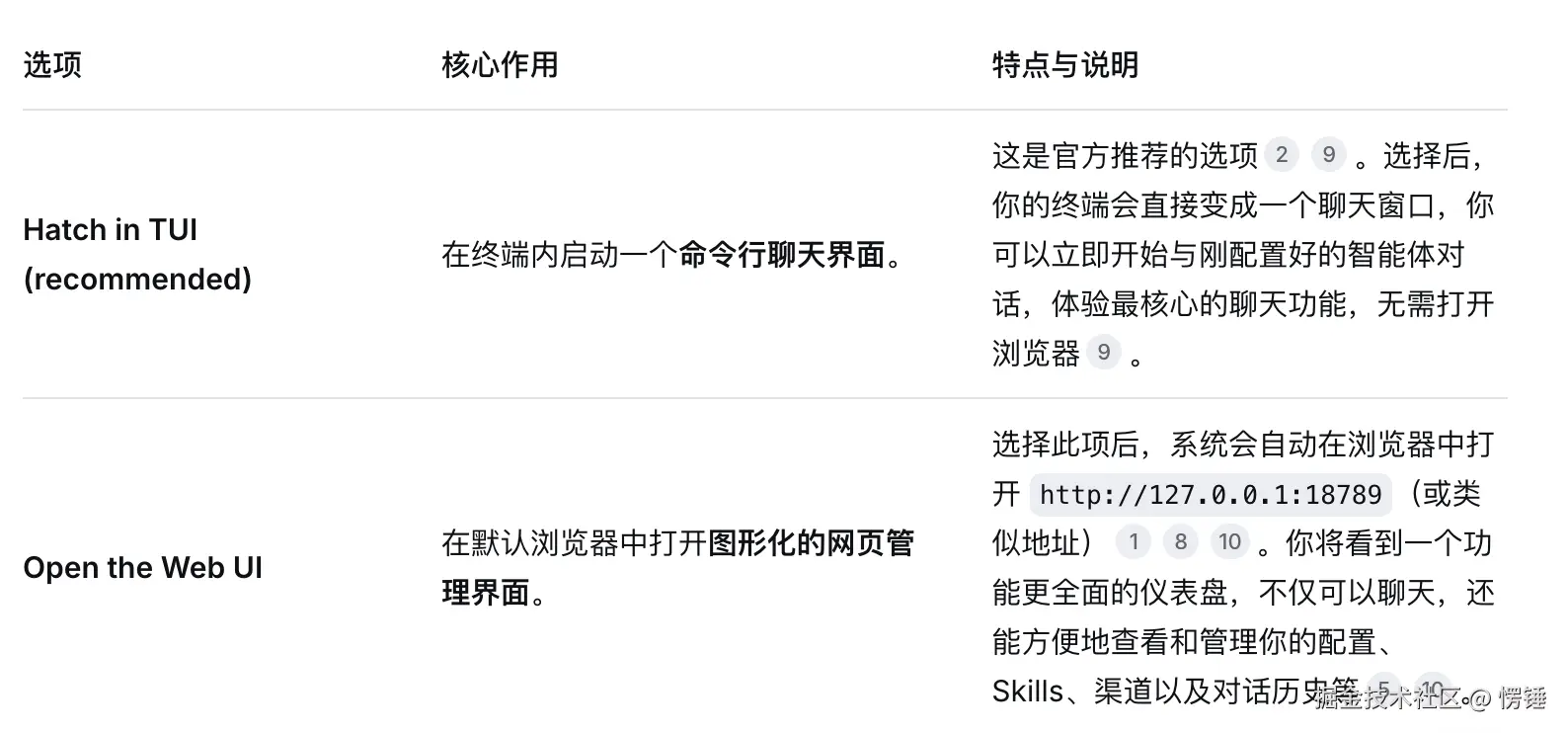
这两种方式的区别如下所示:
-
IM渠道 - 飞书
OpenClaw 作为个人AI智能体,并不会绑定你所使用的IM软件,你可以根据需要配置聊天软件。文档中关于渠道安装的内容请查阅如下部分:
目前飞书算是国内很快支持接入的IM,本文也飞书演示如何在OpenClaw中接入IM。更多关于飞书安装的内容,请查询如下部分:
添加飞书渠道
如果你已经在引导程序中配置好了飞书渠道,直接跳过这步。
如果你没有在引导程序中添加飞书,现在有三种方式接入飞书:
方式1、 让 OpenClaw 自己添加飞书作为聊天渠道
这也体现了一个有趣的点,OpenClaw可以自己开发自己,扩展自己的能力边界。
-
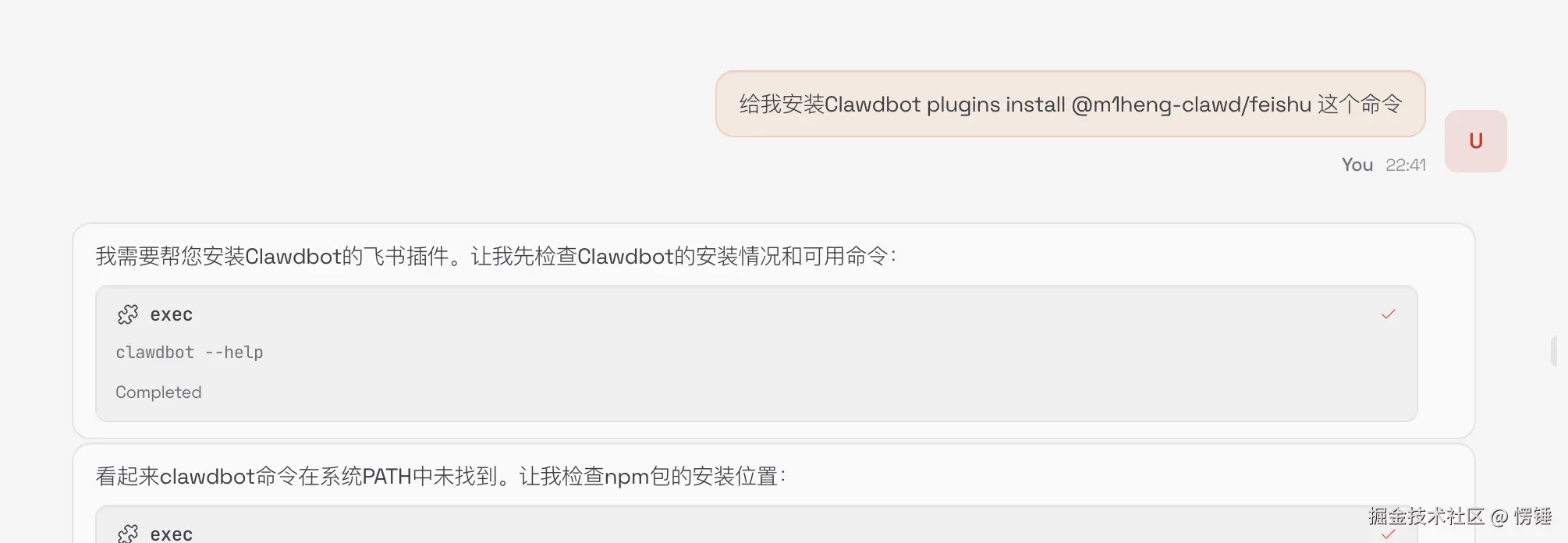
告诉OpenClaw自己给自己安装飞书对应的技能插件,例如你说"给我安装openclaw plugins install @openclaw/feishu这个命令" 或者 "你给我安装openclaw的飞书渠道",如下图:
-
安装好插件后,再让OpenClaw配置飞书的密钥,例如:
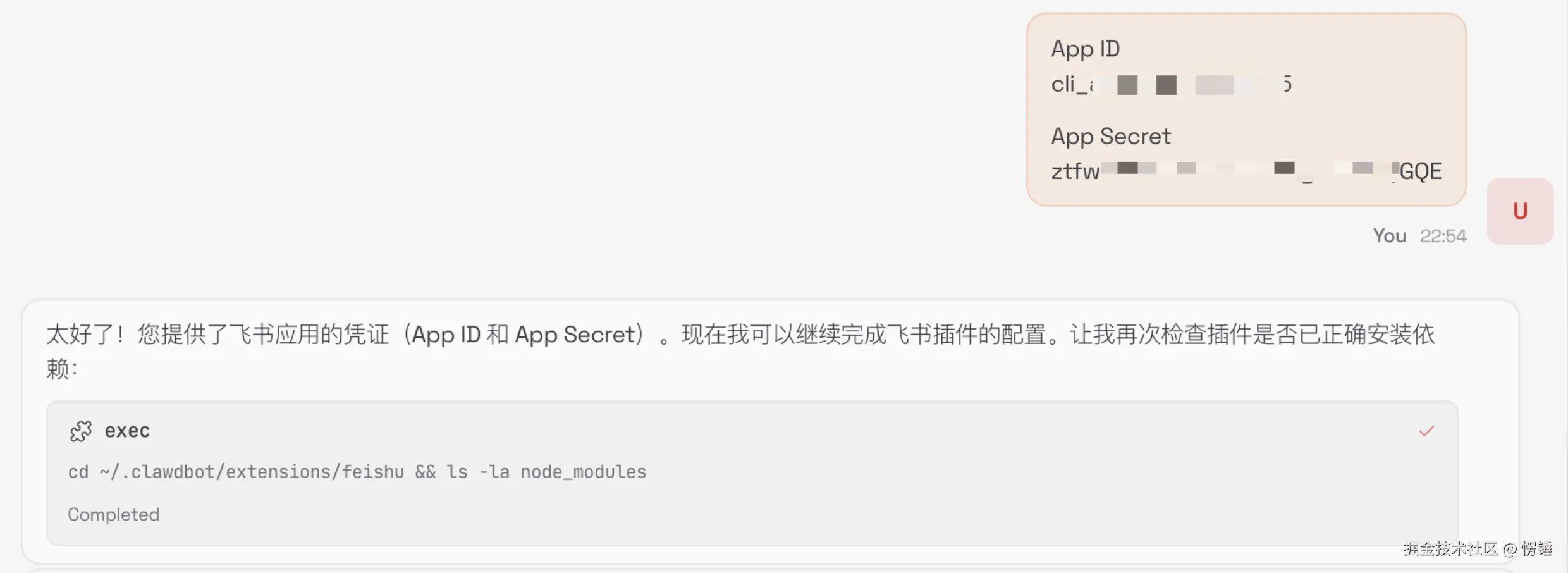
方式2,通过命令行添加
- 在终端运行添加渠道的命令:
bash
openclaw channels add-
选择飞书渠道(和引导程序一样)
-
下一步继续配置对应的key和密钥
-
重新启动网关命令
js
# 查看网关运行状态
openclaw gateway status

# 重启网关以应用新配置
openclaw gateway restart
方式3,通过新手引导程序
启动新手引导程序,然后选择飞书渠道进行后续配置
bash
openclaw onboard配置飞书机器人
配置飞书应用和机器人的文档,可以查阅官方文档:
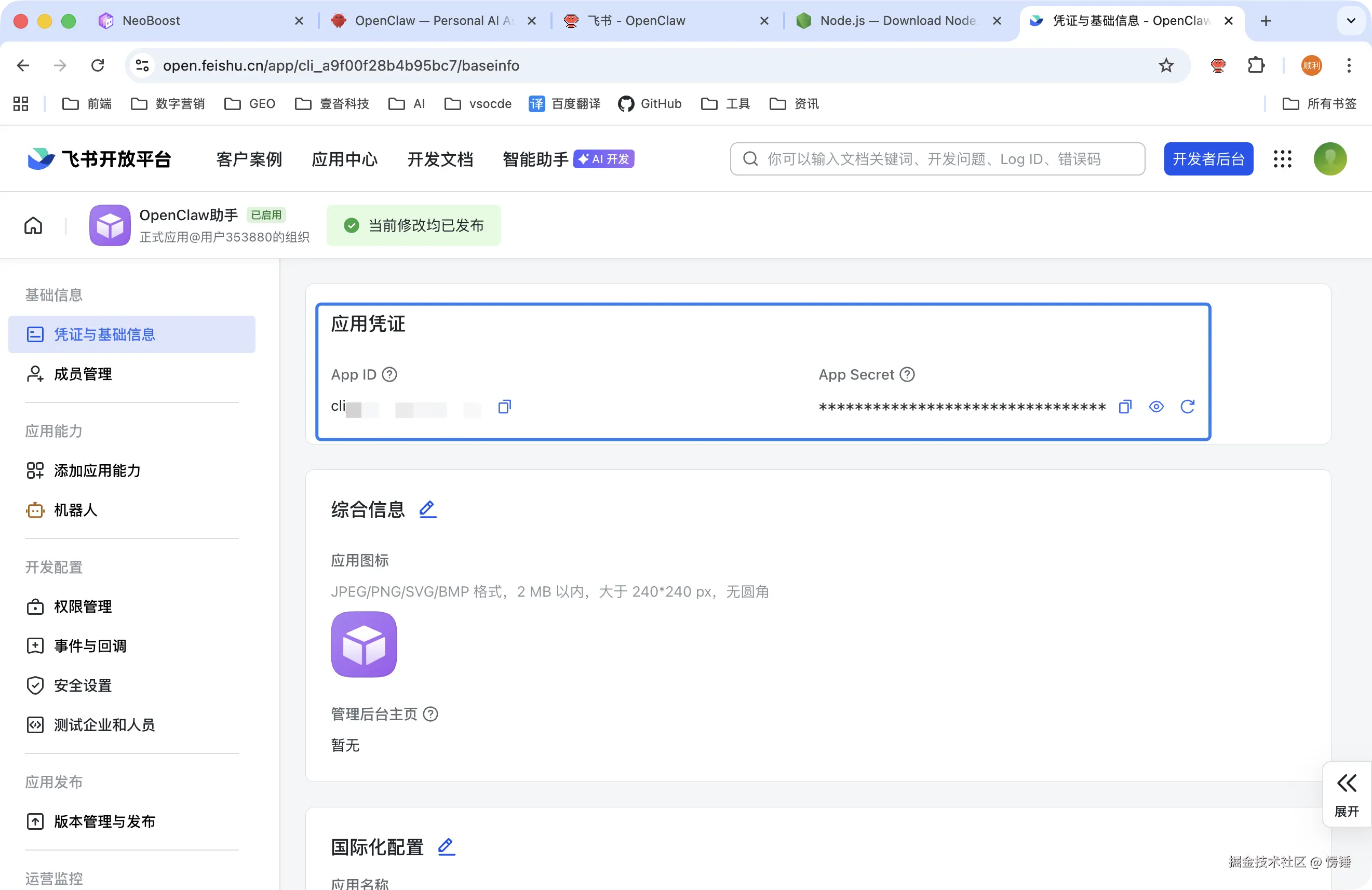
- 飞书,开发者后台飞书开放平台,创建应用,成功可以查看 AppId 和密钥
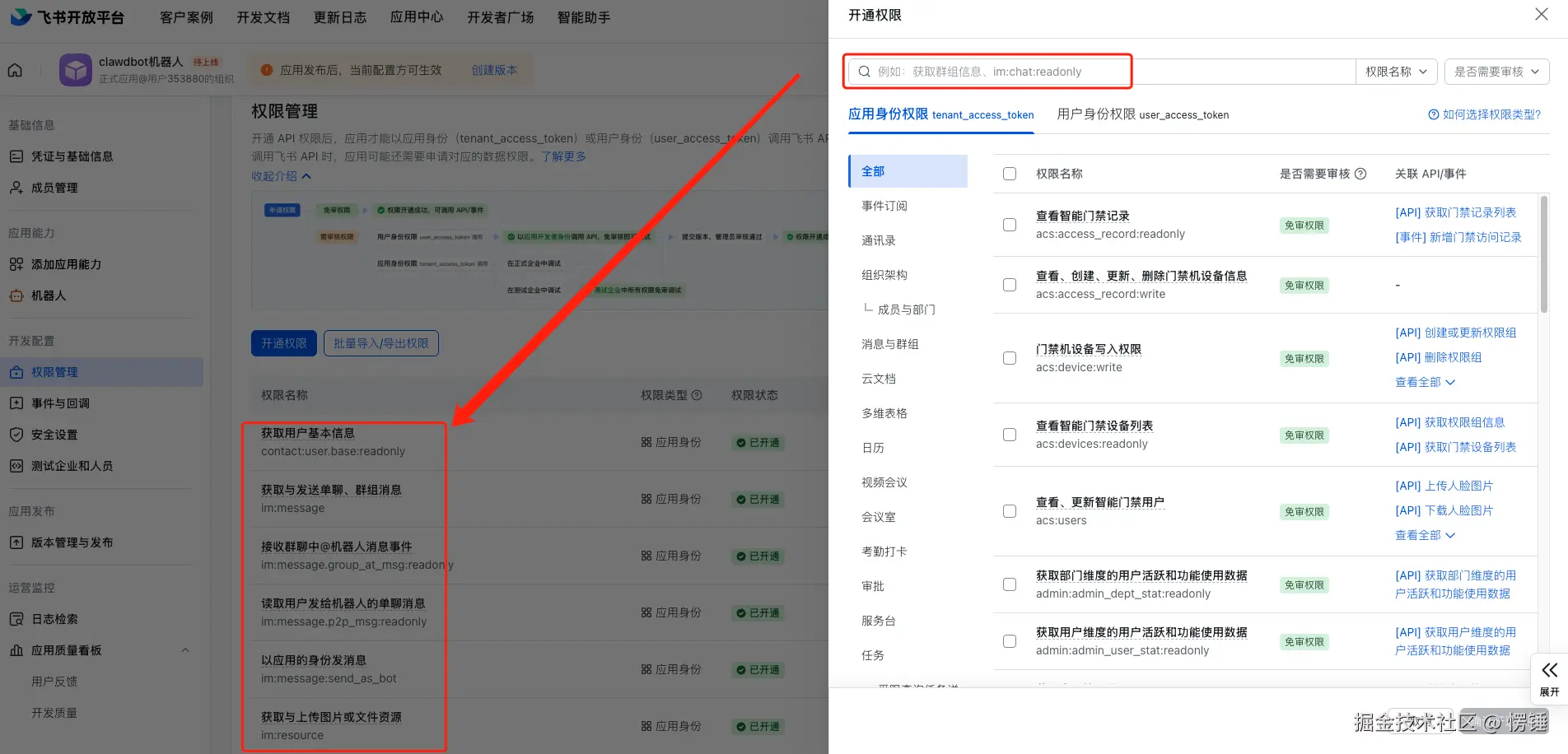
- 开通必要的权限,核心权限罗列在图中了
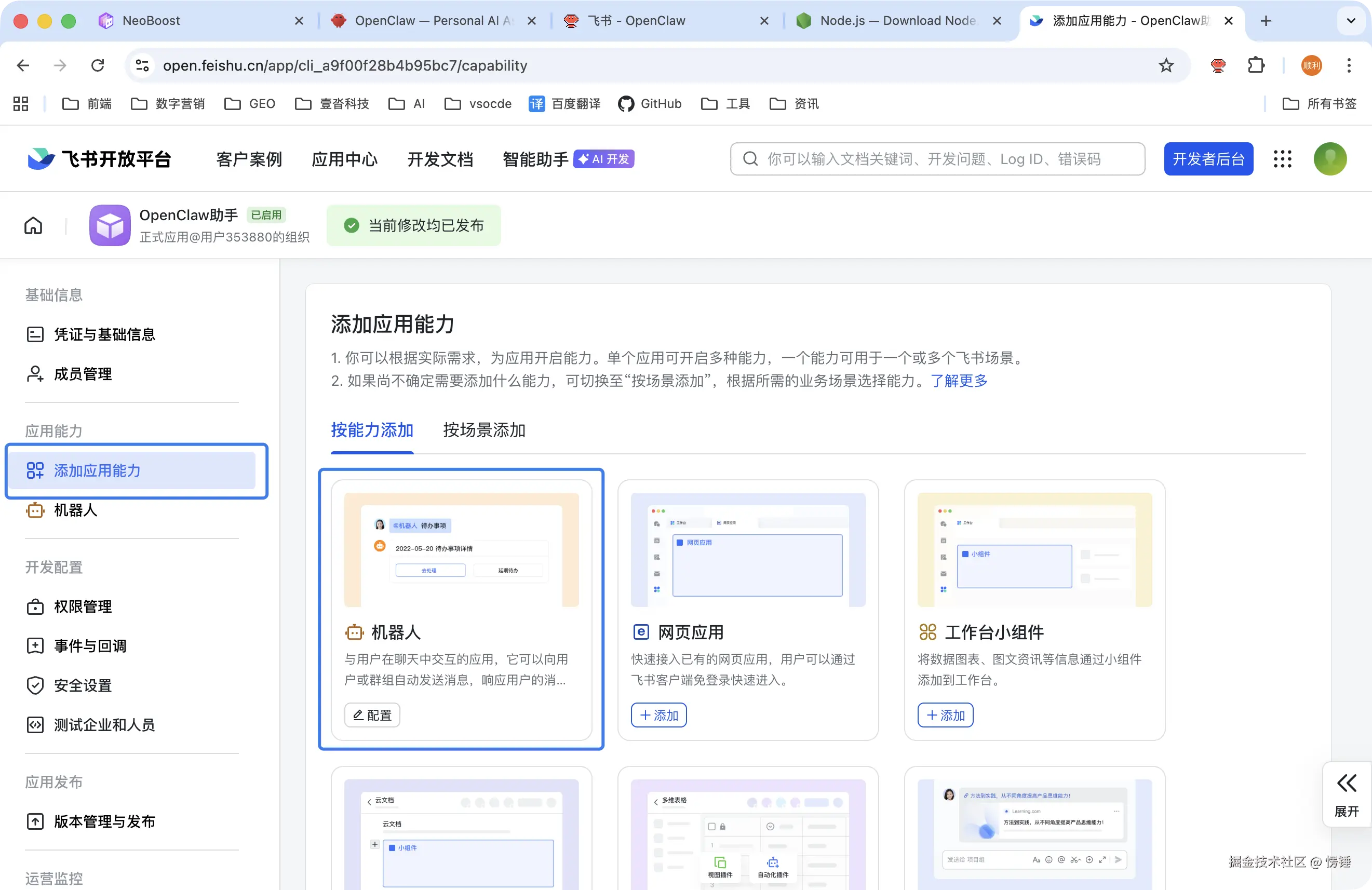
- 给应用开通机器人的能力
-
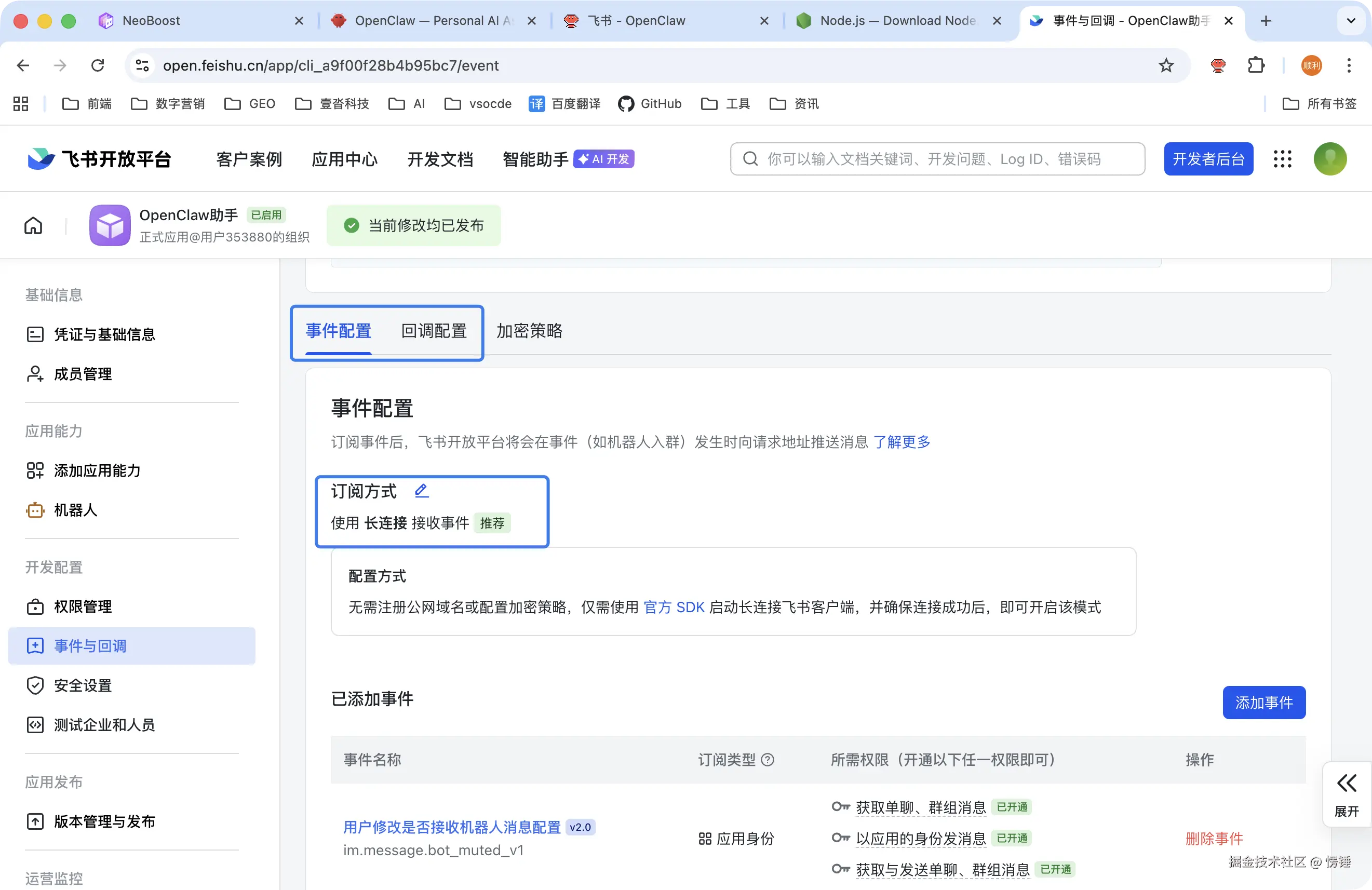
开通事件与回调配置
-
事件配置和回调配置的订阅方式均为长连接。注意,保存时飞书会自动验证,因此需要在 OpenClaw 配置完成飞书AppId和密钥之后才可以成功保存。
-
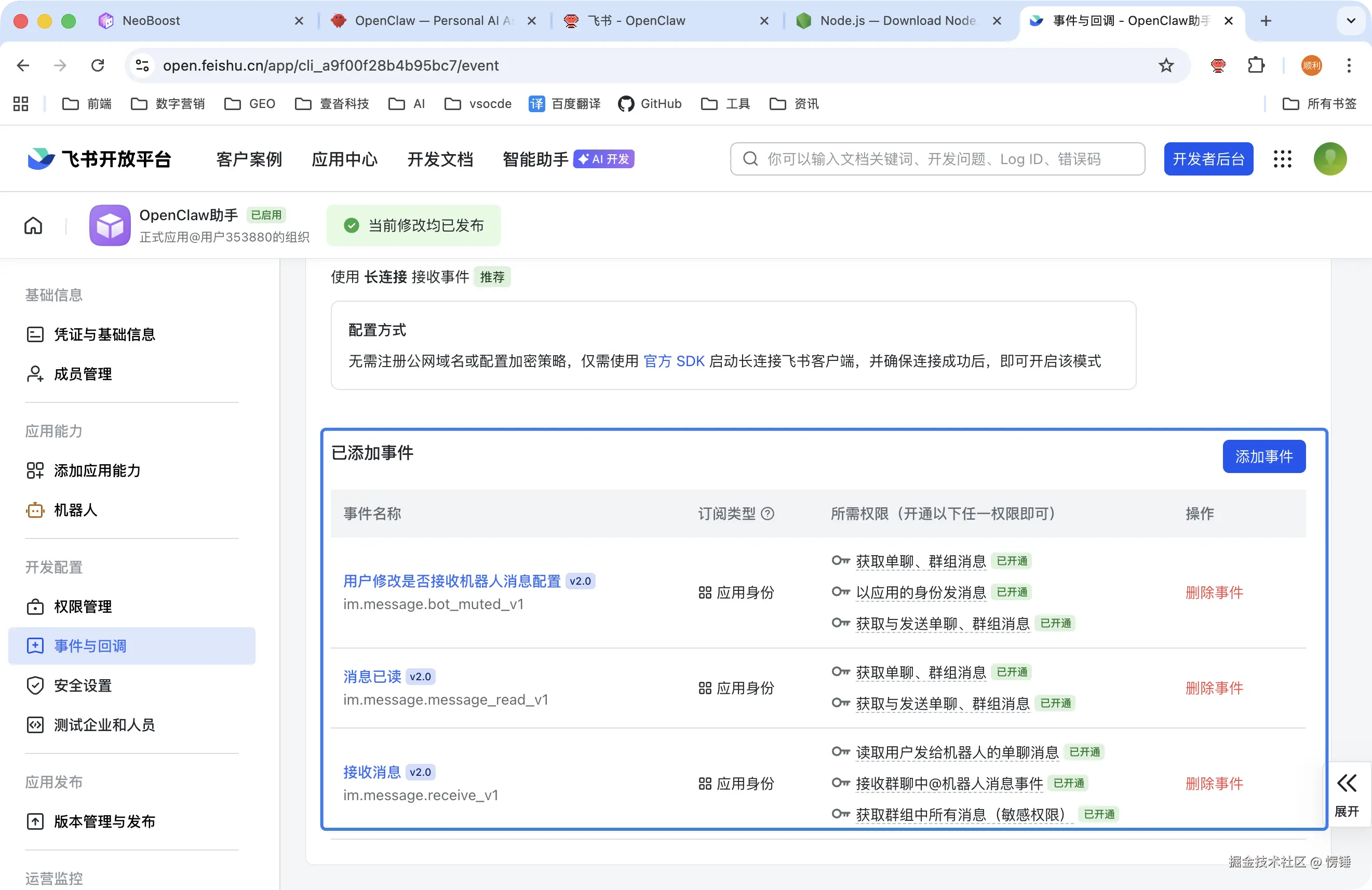
事件配置需要开启如下权限
-
-
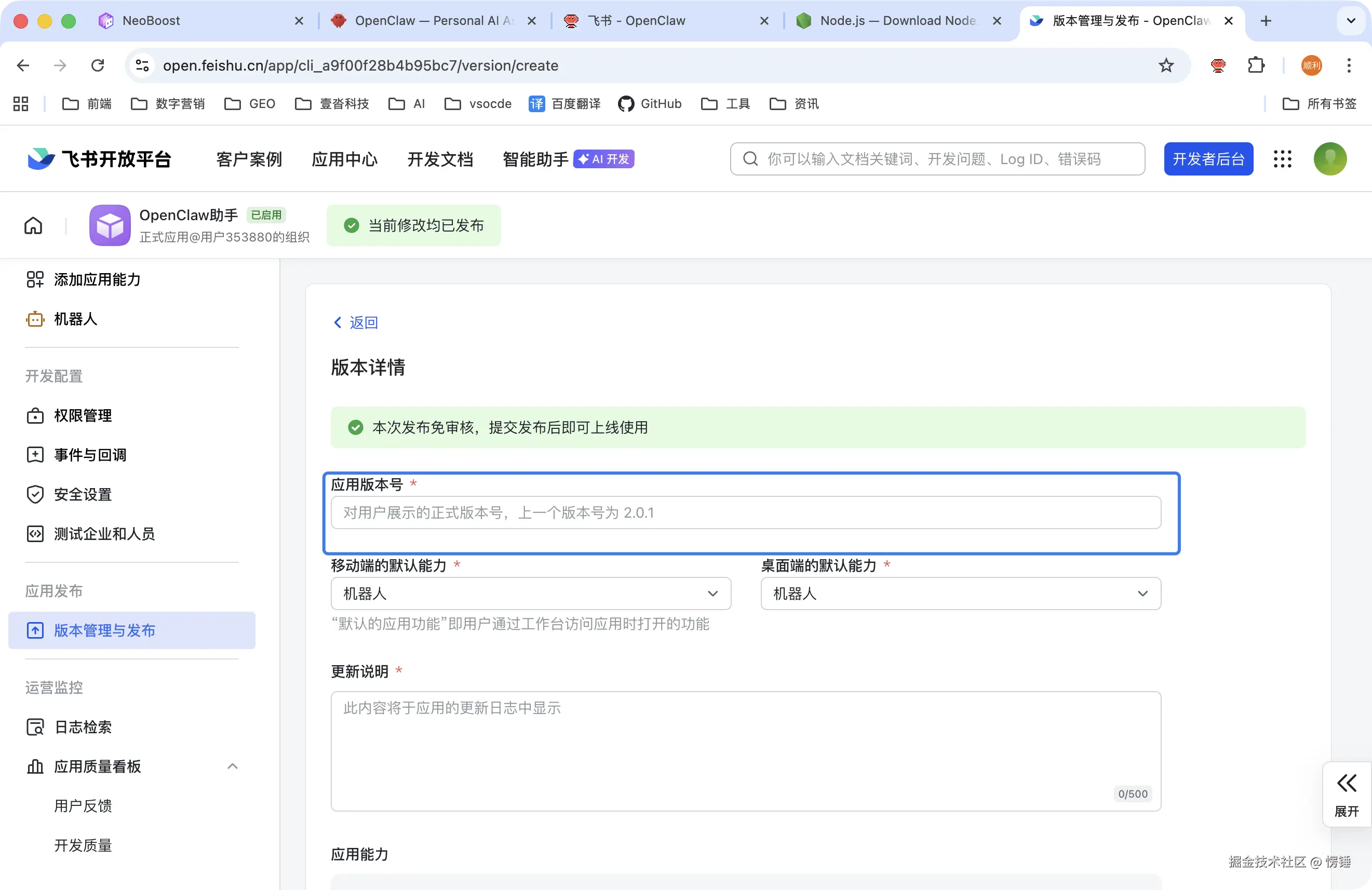
发布应用机器人,需要填写版本并发布
-
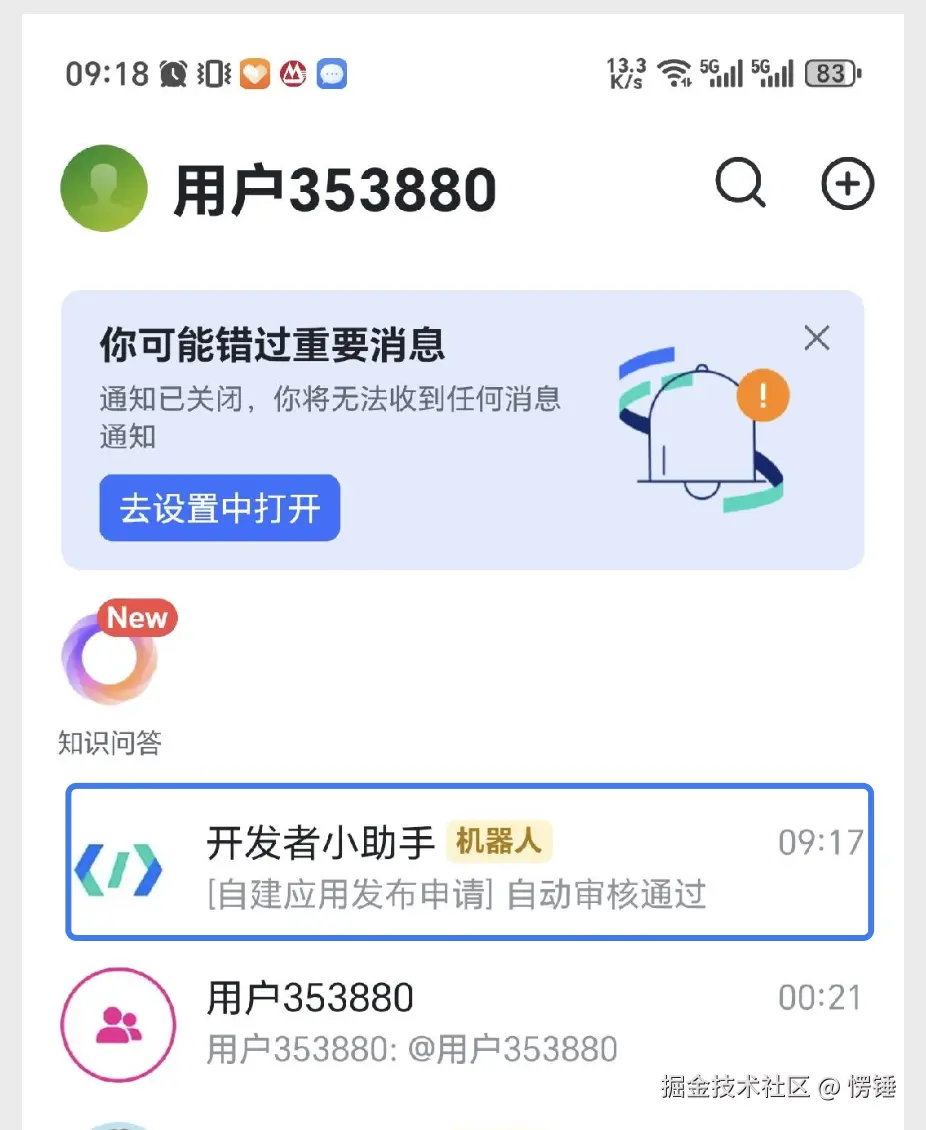
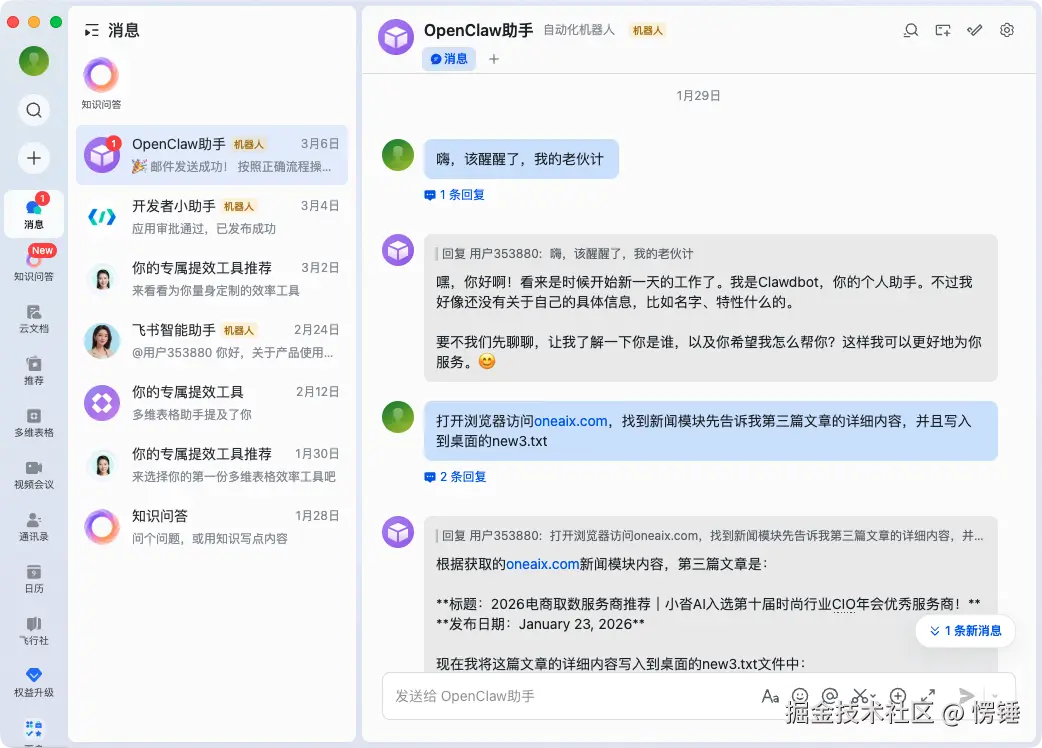
发布成功后,在飞书上可以收到发布成功通知,如下图所示:
-
在飞书上搜索你的机器人名字,例如"OpenClaw助手",以后就可以和他进行交互了。你的第一个 「AI小弟」 就这样丝滑诞生了~
OpenClaw技能
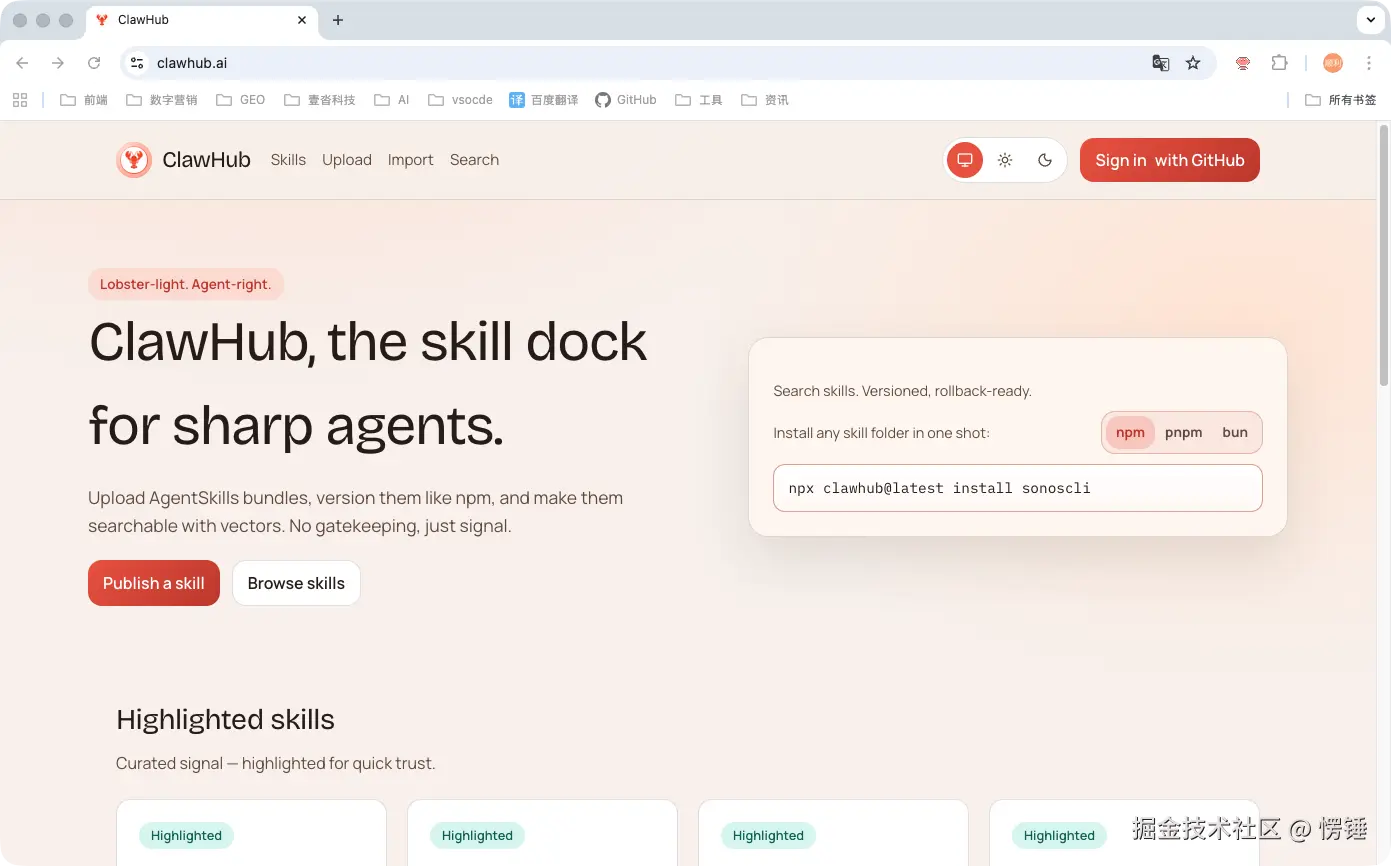
ClawHub 是 OpenClaw 的公共 Skills 注册中心。它是一项免费服务:所有 Skills 都是公开的、开放的,所有人都可以查看、共享和复用。你可以在这里浏览 Skills,也可以使用 CLI 来搜索、安装、更新和发布 Skills。
安装Clawhub
- 使用ClawHub安装技能的前提,是需要先全局安装ClawHub命令,如下所示:
bash
# 在终端运行安装clawhub的命令
npm i -g clawhub- 安装成功后,使用clawhub命令测试下:
bash
# 输出clawhub版本号:0.7.0
clawhub -V- 使用 ClawHub安装技能
bash
# 在终端运行
clawhub install {包的名称}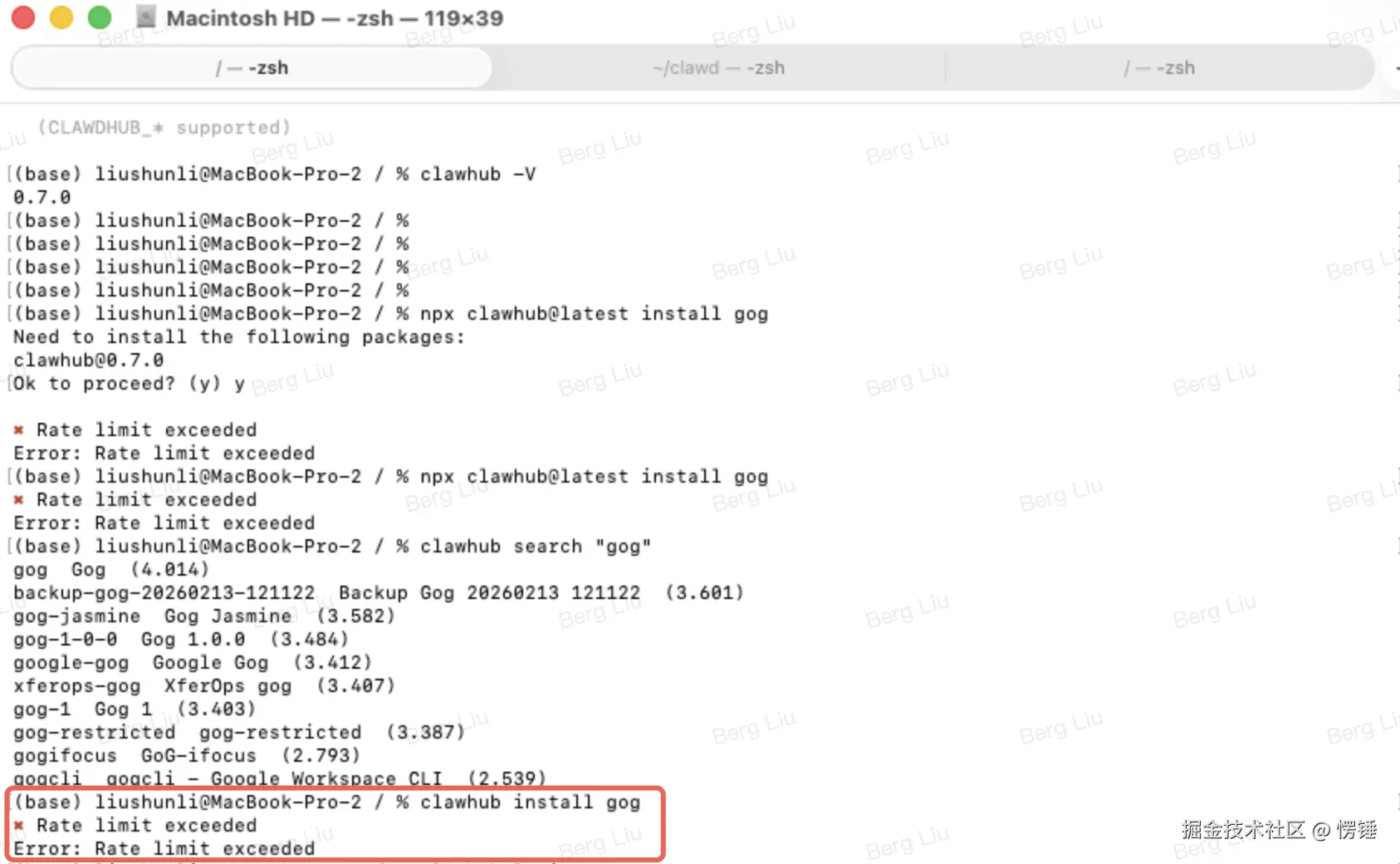
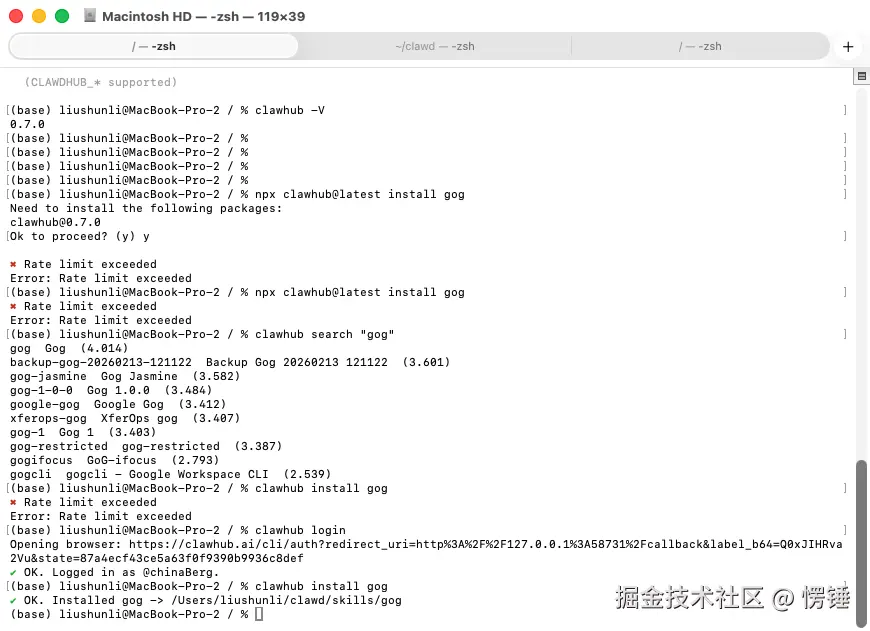
注意如果使用安装命令时报错 Rate limit exceeded 这是由于没有登录时导致的调用超限,可以先clawhub login进行登录,此时会自动跳转登录的页面,完成登录后终端命令也自动完成。
示例、安装gog技能
这是一个谷歌全家桶技能,可以帮你操作谷歌邮箱、日历、云端硬盘、联系人、表格和文档的 Google Workspace CLI等等。ClawHub 上的 gog 技能的说明文档,请访问下面内容:
- 终端运行命令
- 安装好gog技能后,需要配置gog的凭证,配置命令如下,注意你需要修改path和账户的部分:
bash
# 配置凭证,指向一个你本地存储的一个密钥文件地址
gog auth credentials /path/to/client_secret.json
# 配置操作的账户
gog auth add you@gmail.com --services gmail,calendar,drive,contacts,sheets,docs
配置gog的命令比较简单,但是获取这些配置的操作非常复杂。
- 创建下载 Google 凭证的教程,参考如下文档(非常复杂),需要你在 Google
不会配置谷歌凭证的可以查阅 Moltbot gog 技能终极配置指南
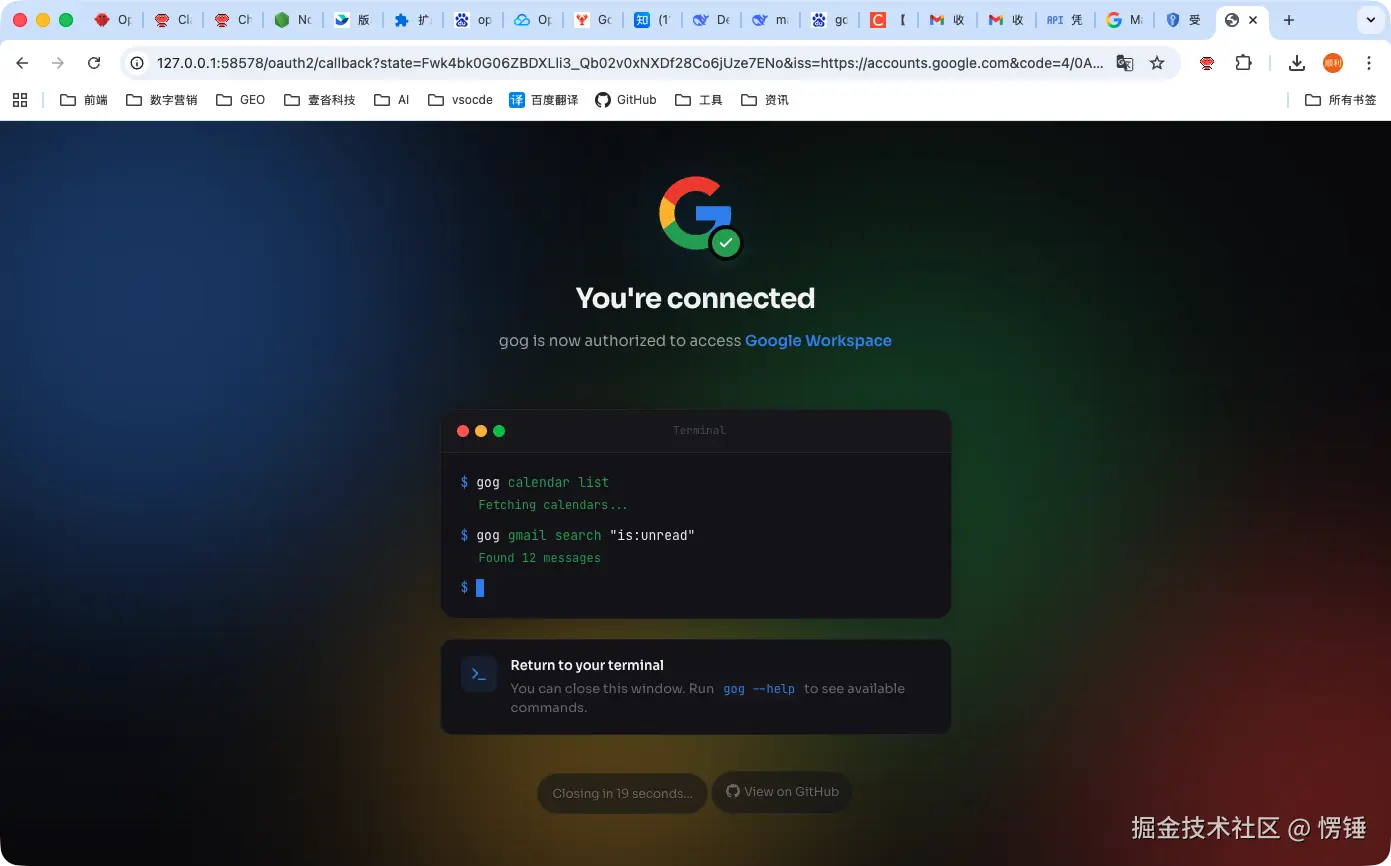
- 最终配置成功后如下图所示
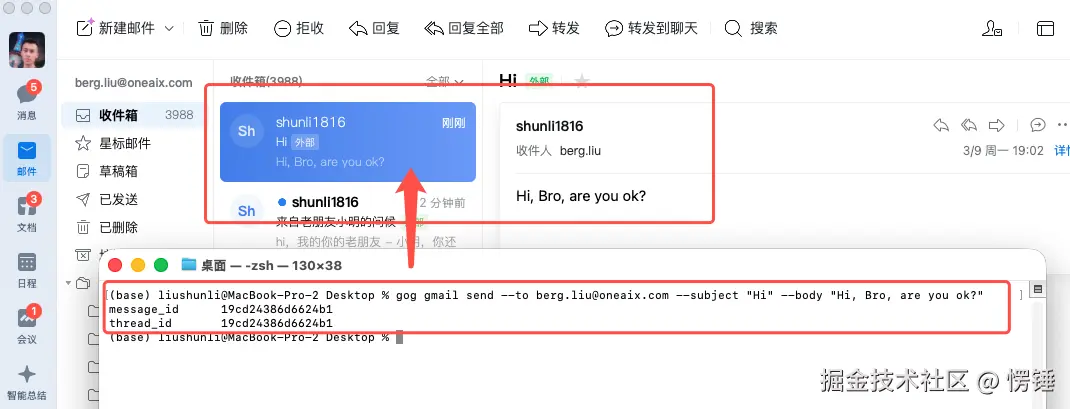
- 通过在终端命令行测试gog发送邮件
bash
# 终端运行
gog gmail send --to berg.liu@oneaix.com --subject "Hi" --body "Hi, Bro, are you ok?"
发送成功后,成功收到了邮件。后续就可以在IM软件中正常使用了。
操控浏览器
OpenClaw 有两种方式使用浏览器:
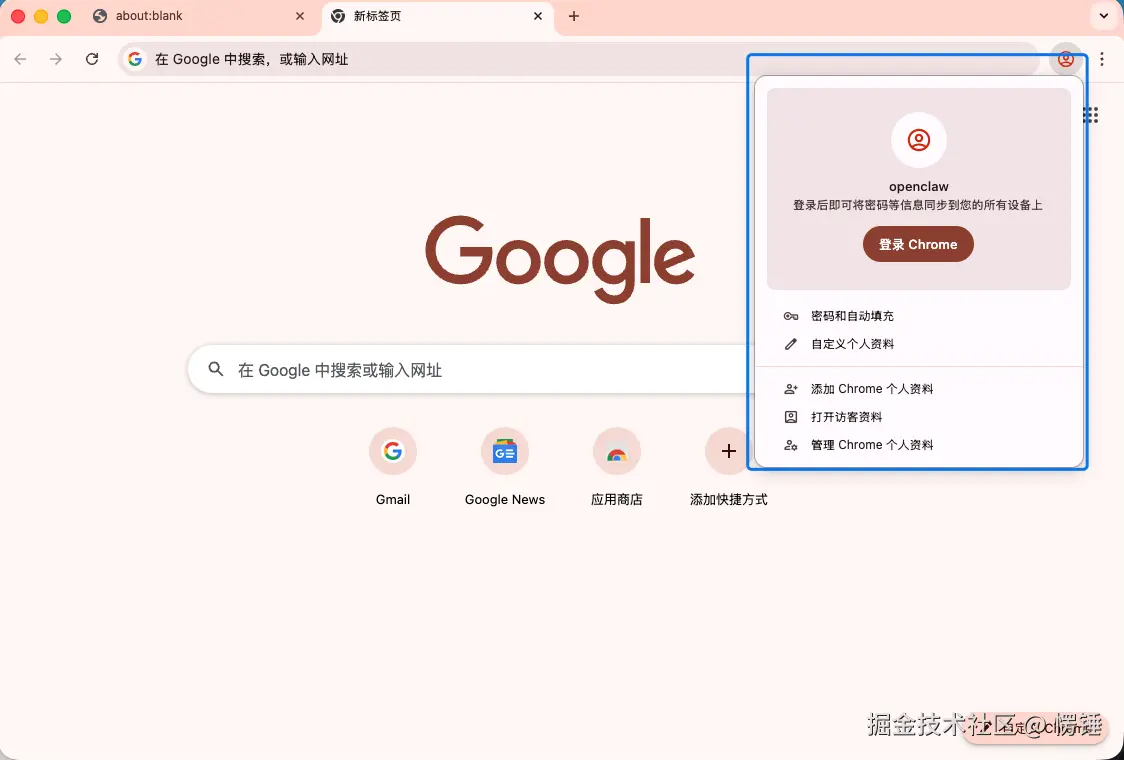
- 一是内部托管的与你本地浏览器配置文件隔离的浏览器。此浏览器不是你的日常浏览器。它是一个安全、隔离的界面,用于智能体自动化和验证。是一个桔红色的、登录了OpenClaw 代理人身份的 Chrome 浏览器,如下图:
- 一种是通过Chrome扩展插件操作你本地的浏览器,需要你安装插件以及启动权限。
内置的托管浏览器
OpenClaw 能够运行一个由代理控制的专用Chrome/Brave/Edge/Chromium配置文件。该配置文件与您的个人浏览器相互隔离,并通过网关内部的小型本地控制服务(仅限回环地址)进行管理。
你可以把它想象成,把它想象成一个独立的、仅供智能体使用的浏览器。openclaw 配置文件不会触及你的个人浏览器配置文件,智能体可以在安全的通道中打开标签页、读取页面、点击和输入。
- 检查和测试托管浏览器的命令
bash
# 查看状态
openclaw browser --browser-profile clawd status
# 启用
openclaw browser --browser-profile clawd start
# 测试打开
openclaw browser --browser-profile clawd open https://baidu.com
# 截图测试
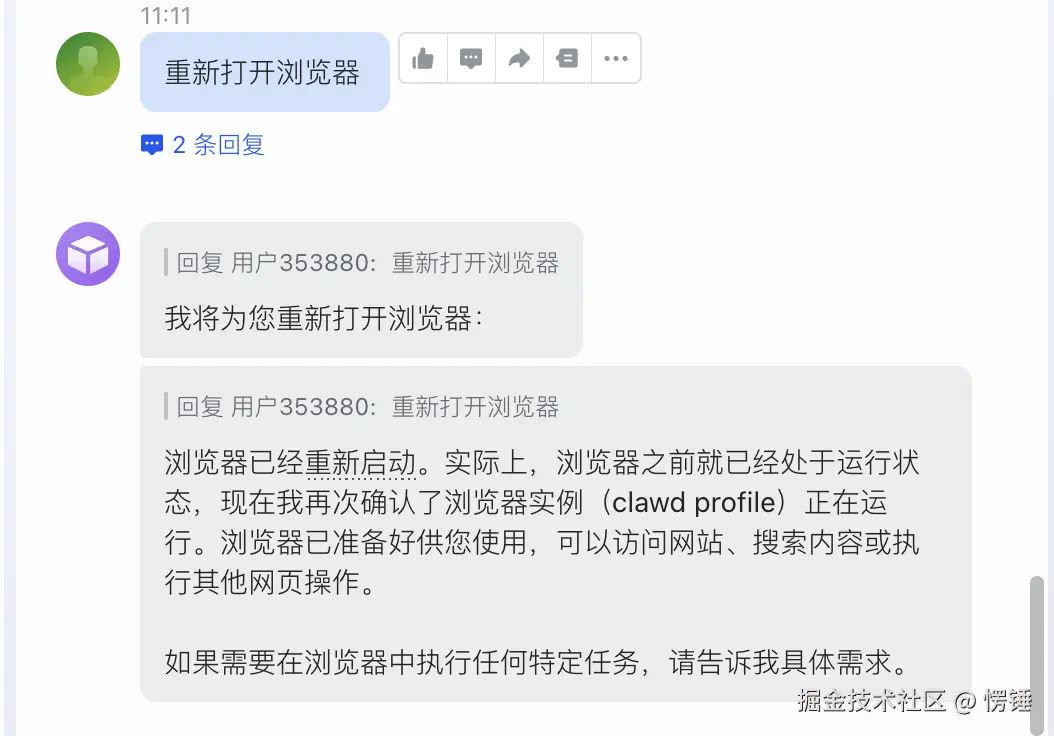
openclaw browser --browser-profile clawd snapshot- 启用配置后,尝试打开浏览器
Chrome扩展插件
安装Chrome扩展插件,可以让OpenClaw托管你本地的浏览器,而不是它托管的浏览器,这样可以使用你本地浏览已经登录的各种状态。
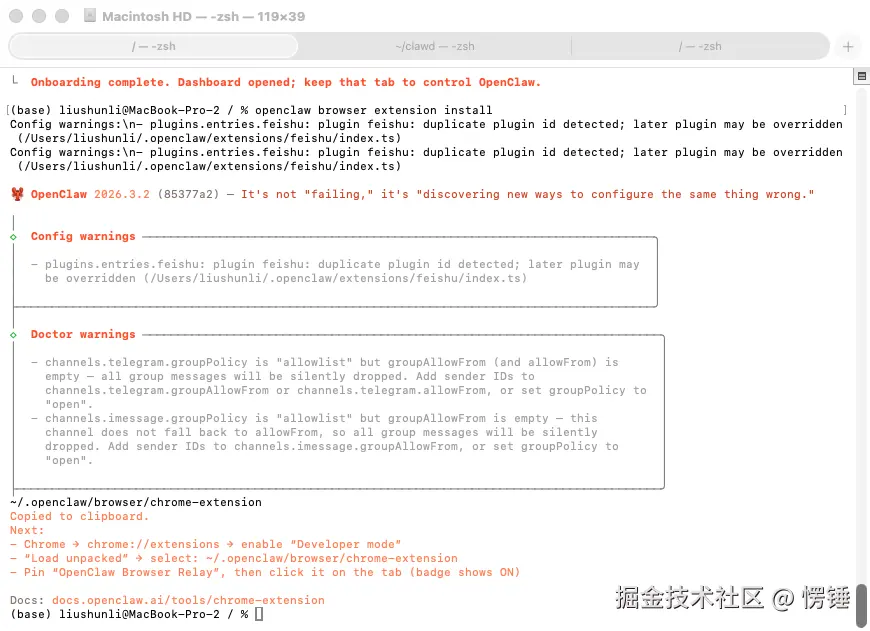
- 安装操作浏览器的插件
bash
# 终端运行命令,安装chrome扩展程序插件
openclaw browser extension install-
运行成功后如下图,这一步其实是把浏览器的扩展插件源码下载到了本地:
-
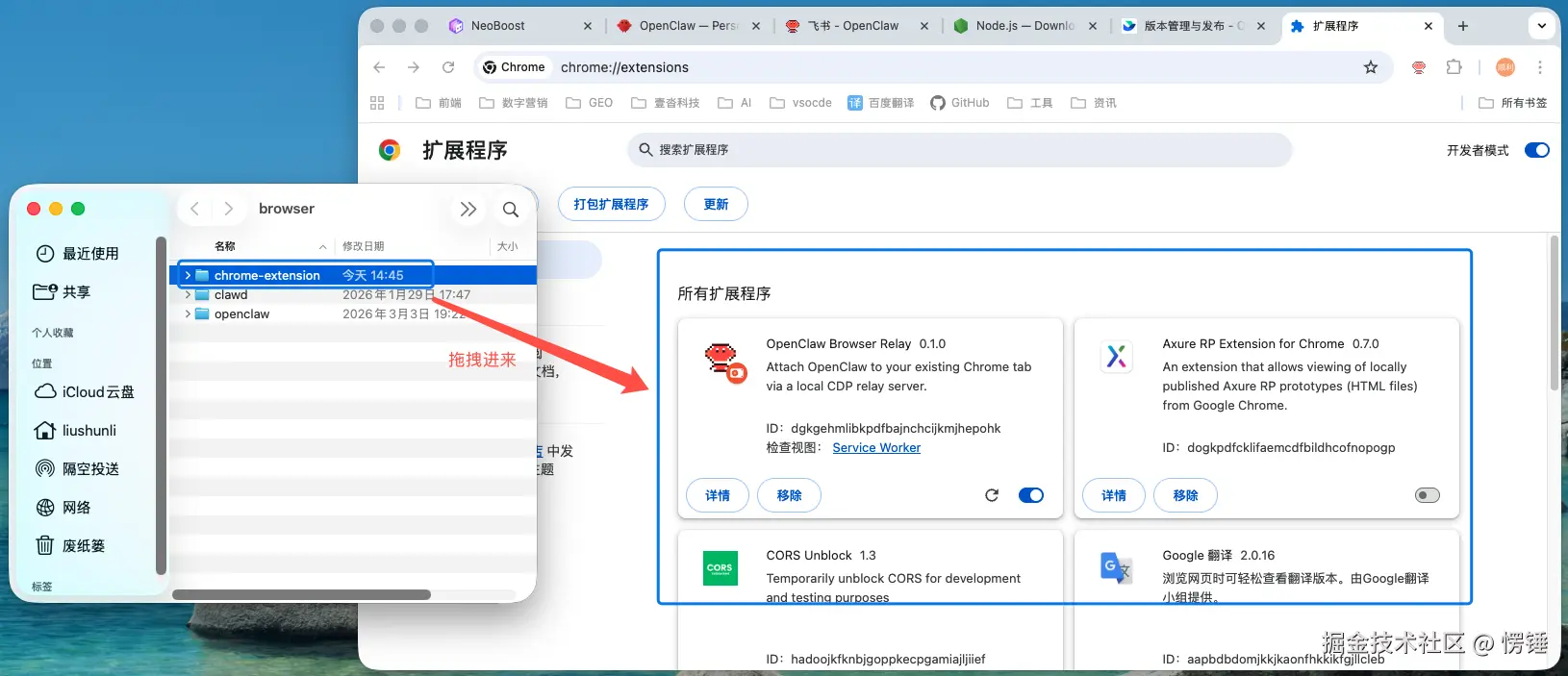
打开chrome浏览器,在地址栏输入 chrome://extensions 打开扩展程序设置页面
● 在电脑的文件夹中进入上述图中显示的下载的插件源码所在的地址,例如上述的 \~/.openclaw/browser/, 在 Mac 你可以快速的运行 open \~/.openclaw/browser/ 快速打开文件夹,然后将源码文件直接拖进 Chrome 即可安装插件,如下图:
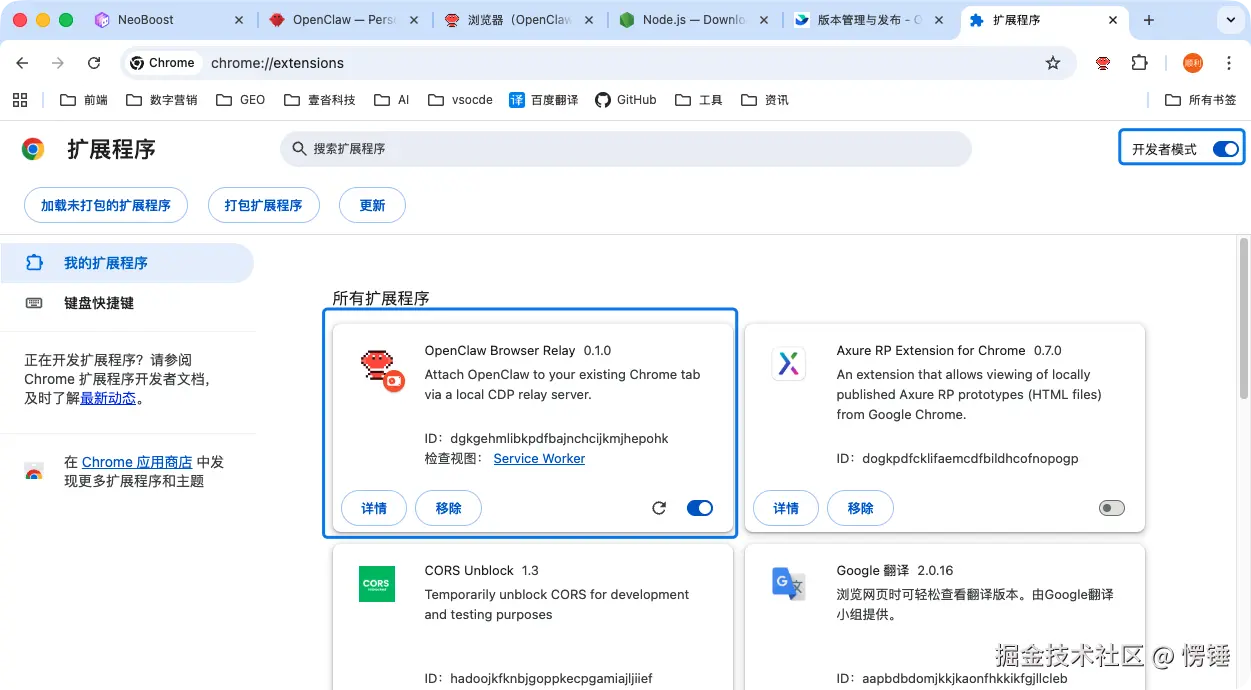
- 安装完成后会看到「OpenClaw Browser Relay」插件,此时需要启用插件以及开发「开发者模式」
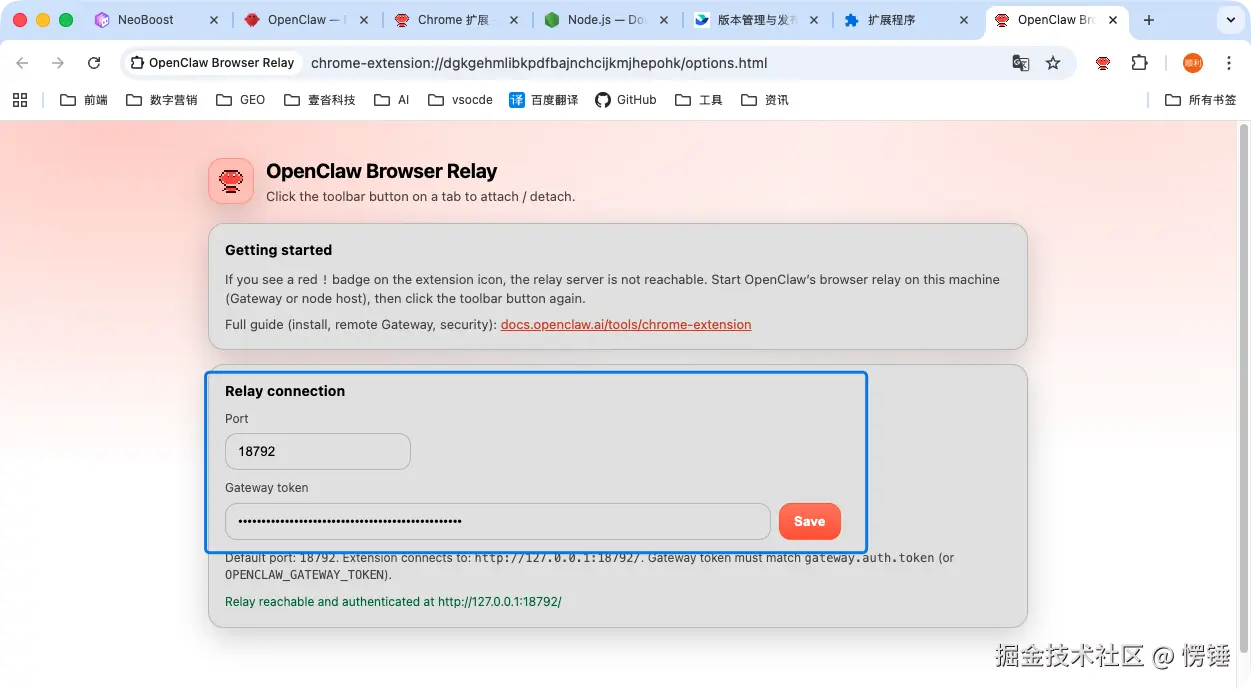
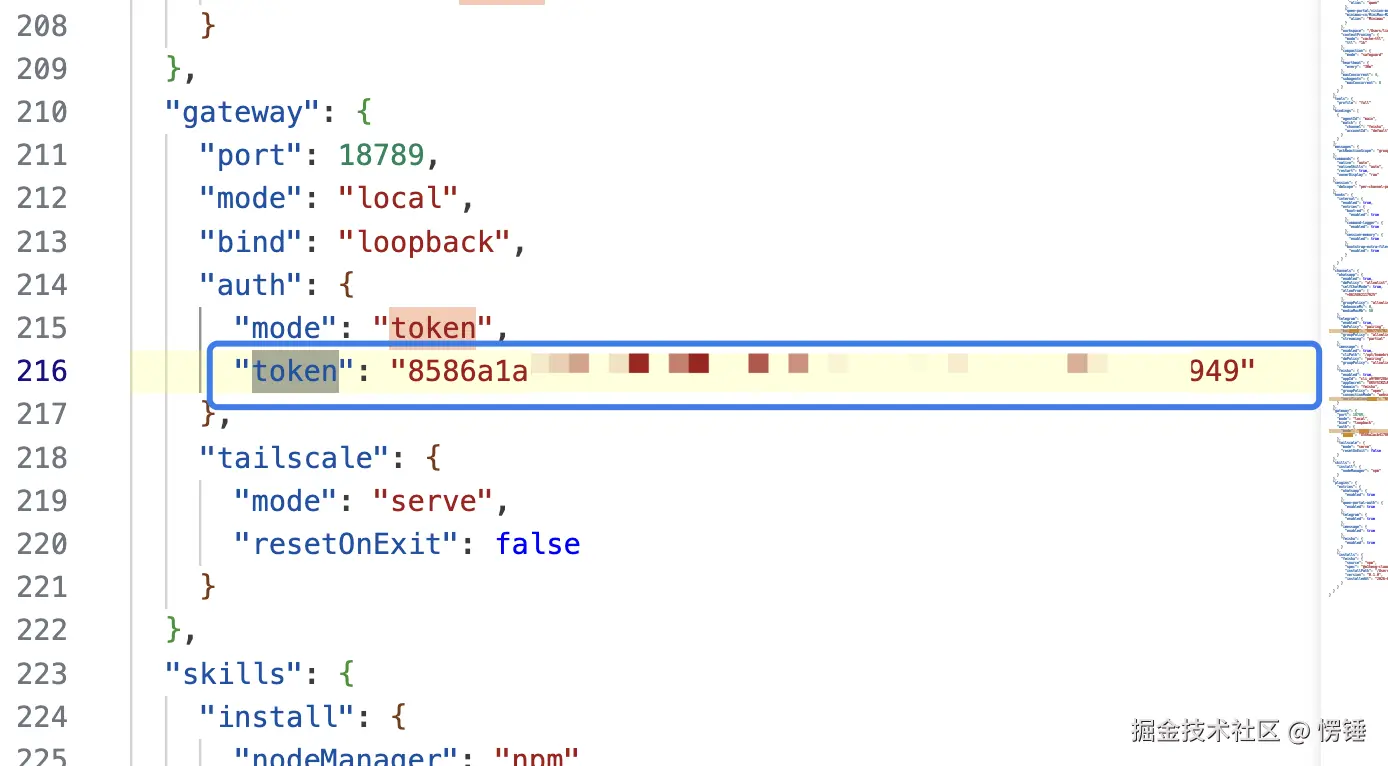
- 最后你还需要配置该插件的参数,以确保其能连接到你本地的网关服务。
-
参数获取:
-
port就是默认的18792
-
token需要在 ~/.openclaw/openclaw.json中查看,gateway.auth.token字段
-
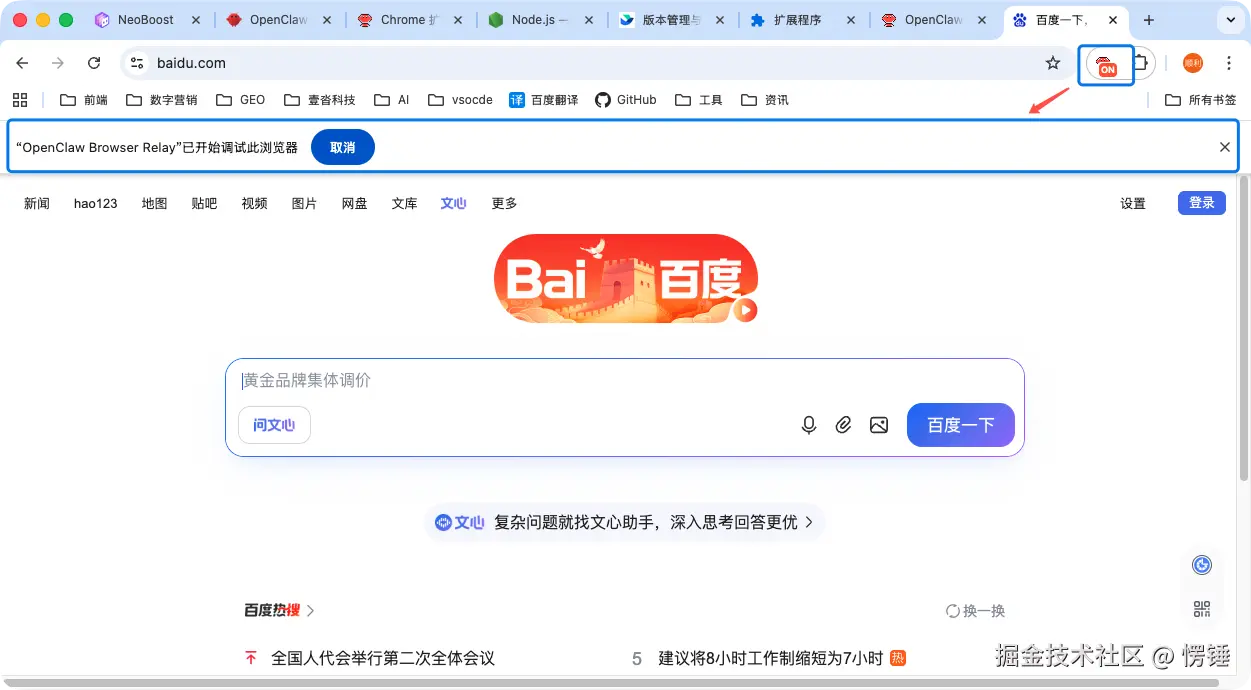
- 最后你需要新开一个Tab并且找到你的扩展插件,点击启用插件,插件图标上显示ON标识后说明成功了。
操控浏览器演示
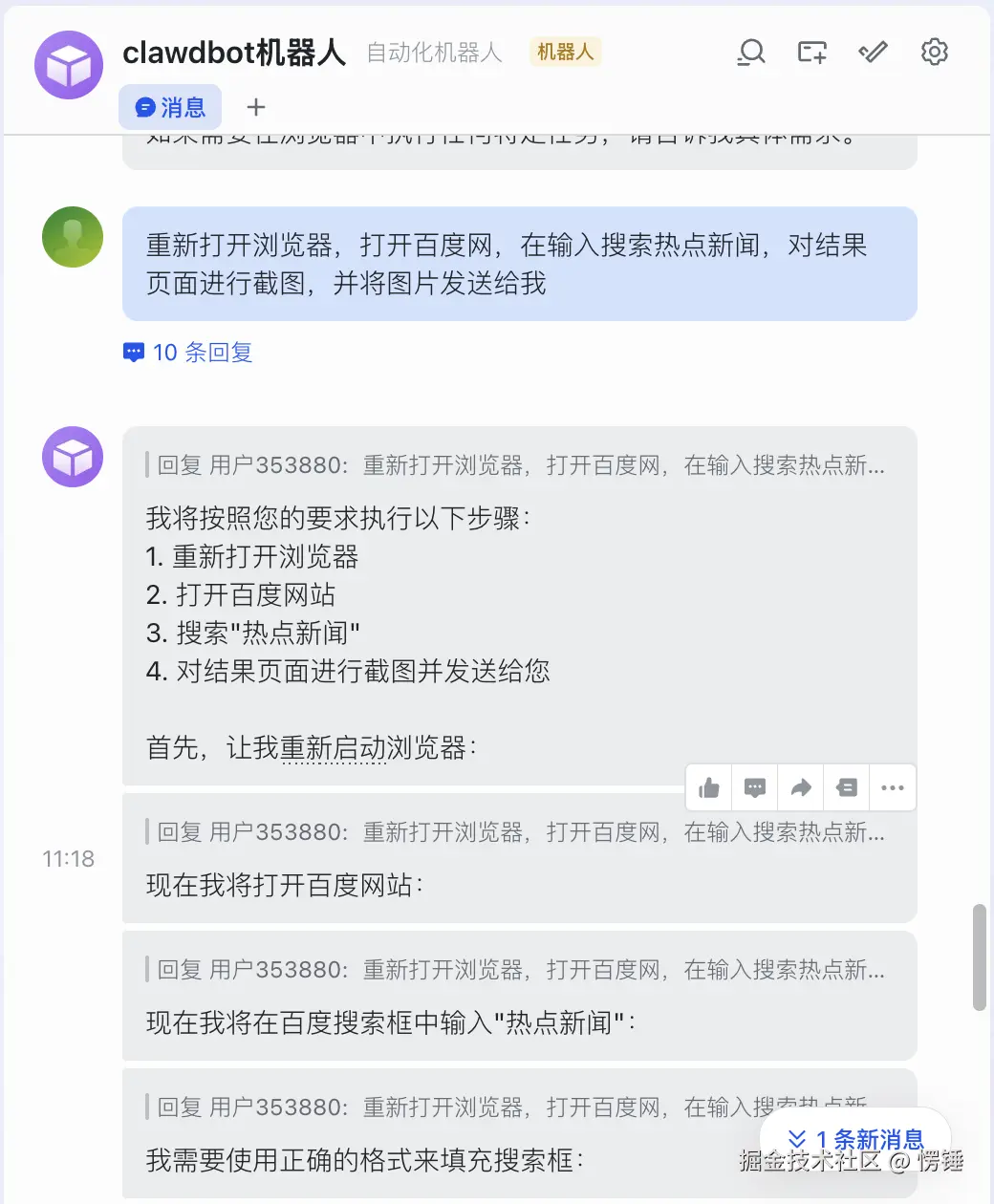
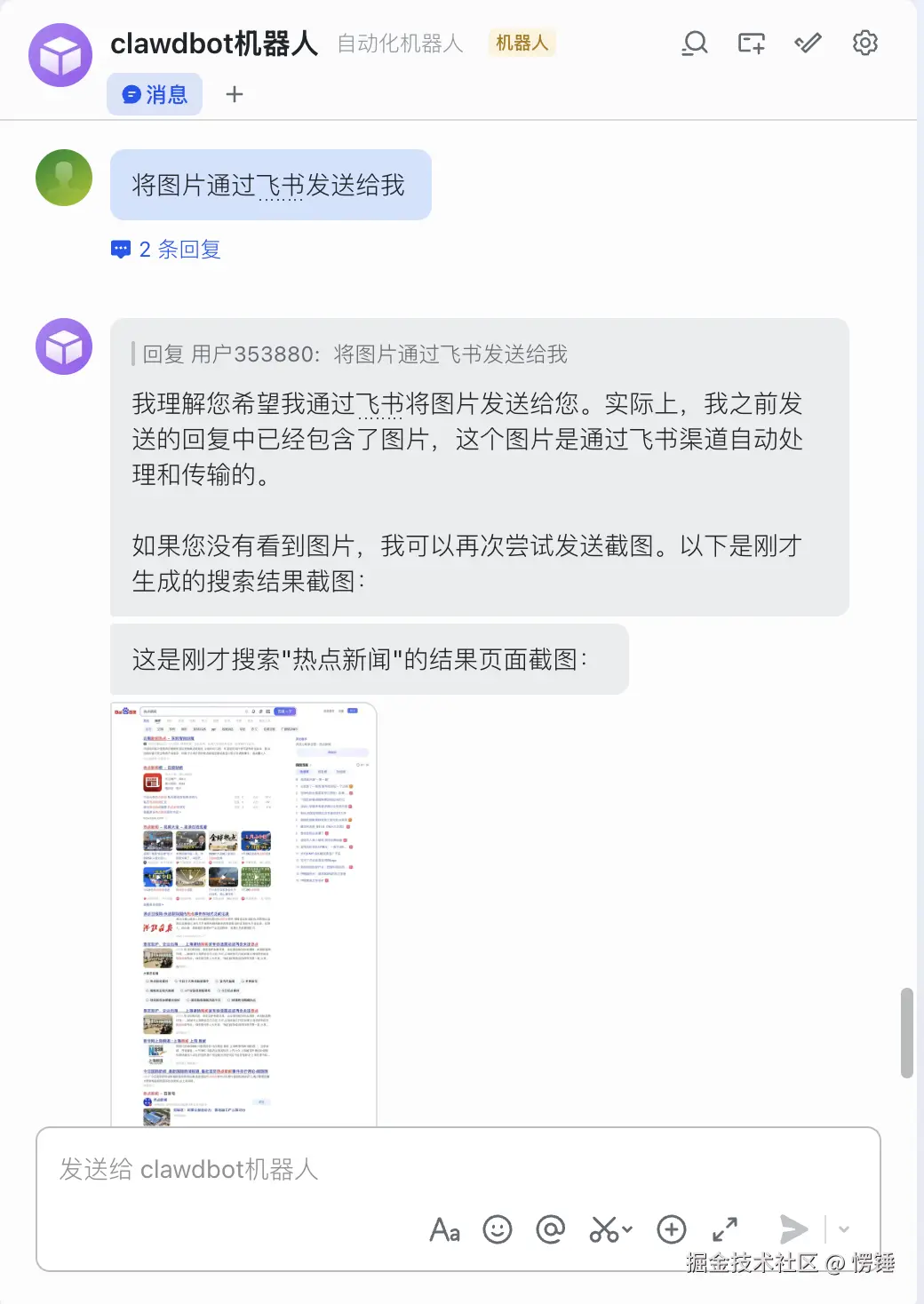
- 测试打开百度,搜索热点信息,并且对网页截图,最后将图片发送给我
补充、云端部署
不要被 OpenClaw 强大的功能吓到,他并不需要强大的数据中心和显卡,其内核足够轻量,轻量到你只需要:
-
一个廉价的服务器(几十块/月)或者一台旧电脑,就够了
-
一个openai、claude、或者其他模型的KEY
阿里云部署OpenClaw教程 基于Moltbot构建钉钉AI员工
腾讯云部署OpenClaw教程 腾讯云一键秒级部署指南
资源
-
官方文档地址 OpenClaw中文文档
结束
祝你养虾愉快哦!