OPENCLAW部署笔记Win11
- 安装前准备工作
-
- [(1)安装Node.js 22+](#(1)安装Node.js 22+)
- (2)验证安装是否成功
- (3)powershell执行策略问题
- (4)开启WSL2(Windows运行OpenClaw的核心)
- (5)安装pnpm(可选,提升安装速度)
- [(6)安装 Git](#(6)安装 Git)
- Windows下OpenClaw安装
- 使用
安装前准备工作
(1)安装Node.js 22+
OpenClaw官方要求Node.js ≥22版本,这是核心运行环境,一步都不能错。
打开Node.js官网(https://nodejs.org/),下载LTS版本22.x(长期支持版,稳定不踩坑)
安装时必须勾选"Add to PATH"(添加到系统环境变量),这是最关键的一步,没勾的话后面命令行识别不了node和npm安装完打开PowerShell(管理员权限)。
nodejs安装教程
nodejs下载
(2)验证安装是否成功
输入以下命令验证:
bash
node -v  # 输出v22.x.x说明成功
npm -v   # 输出对应版本号
(3)powershell执行策略问题
如果使用发现powershell里面不能运行但是cmd里可以运行,那么需要修改执行策略,如下图
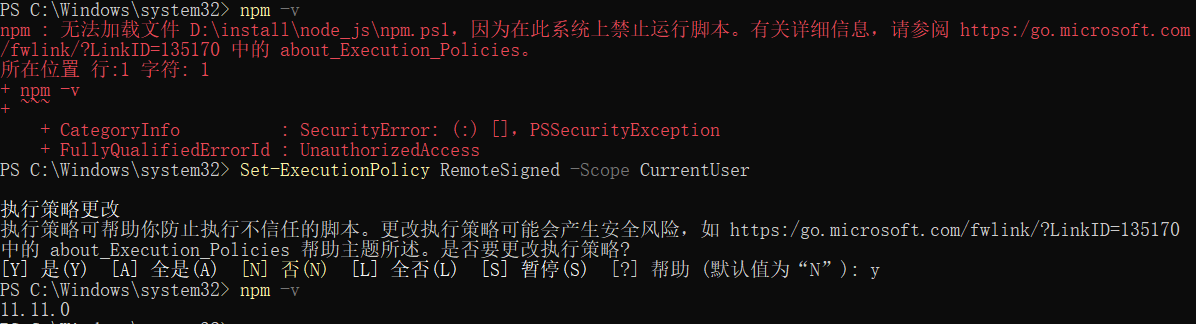
问题原因:
PowerShell 默认的安全策略阻止运行脚本文件(包括 .ps1 文件),而 npm 在 Windows 上安装时会生成 npm.ps1 等 PowerShell 脚本包装器。CMD 不受影响是因为它使用 npm.cmd 批处理文件,而 PowerShell 会优先尝试使用 npm.ps1。
解决方法:
修改 PowerShell 执行策略(推荐)以管理员身份打开 PowerShell,然后运行:
bash
Set-ExecutionPolicy RemoteSigned -Scope CurrentUser输入 Y 确认即可。RemoteSigned:允许运行本地脚本,从网络下载的脚本需要签名CurrentUser:仅对当前用户生效,不影响系统其他用户
(4)开启WSL2(Windows运行OpenClaw的核心)
OpenClaw官方明确:Windows下推荐通过WSL2运行,原生Linux环境兼容性拉满,避免Windows原生环境的各种依赖报错。
wsl2的安装参考的是:https://www.cnblogs.com/LungGiyo/p/18804385
安装wsl2
安装过程中我出现了问题"这个处理器类型不支持该安装程序包。请与产品供应商联系。"于是咨询了kimi,并在github(地址:https://github.com/microsoft/WSL/releases)下载了安装包后手动安装了wsl2。
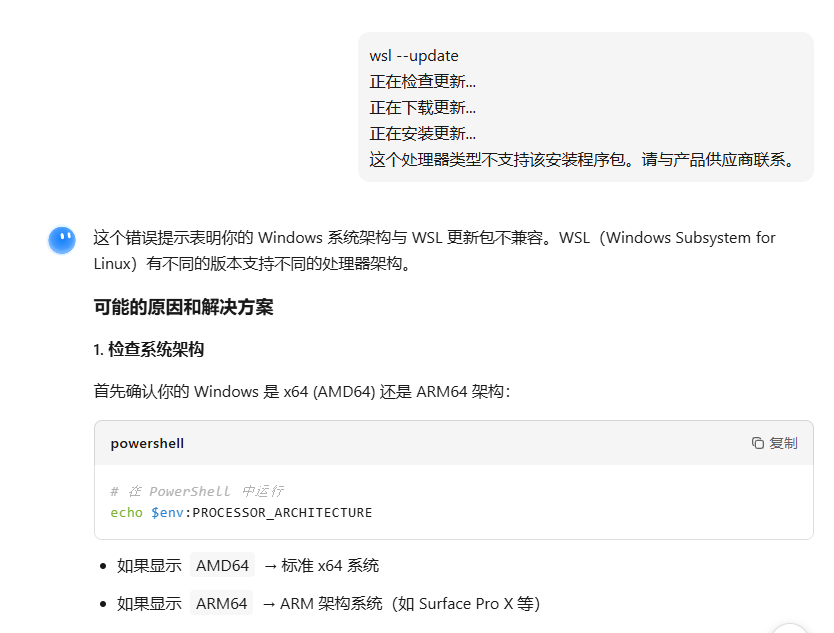
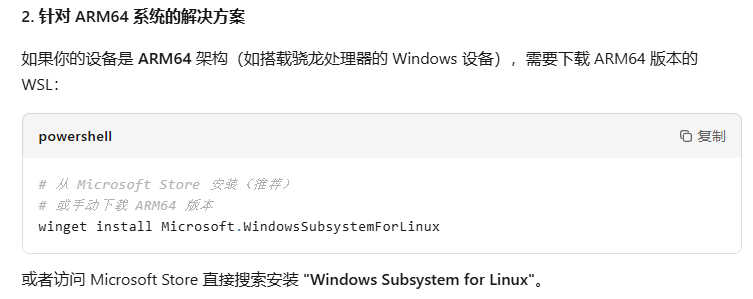
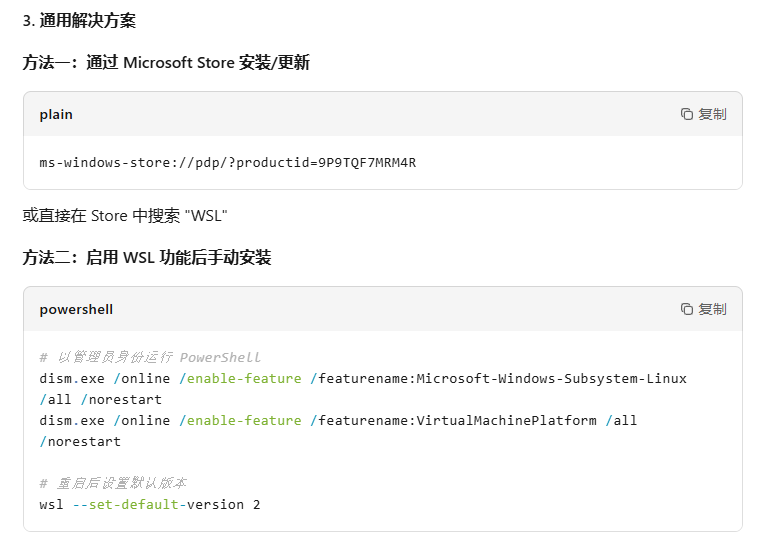
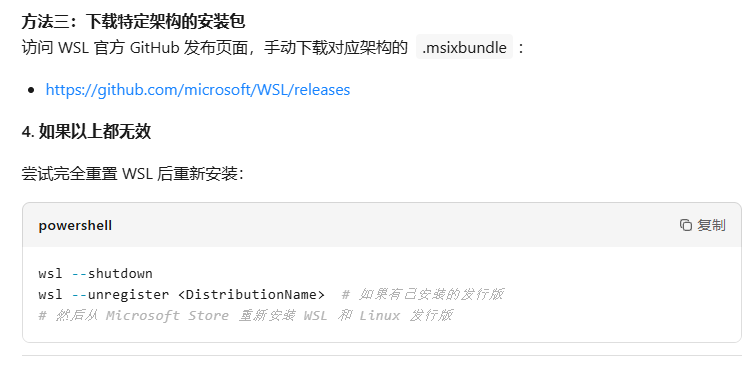
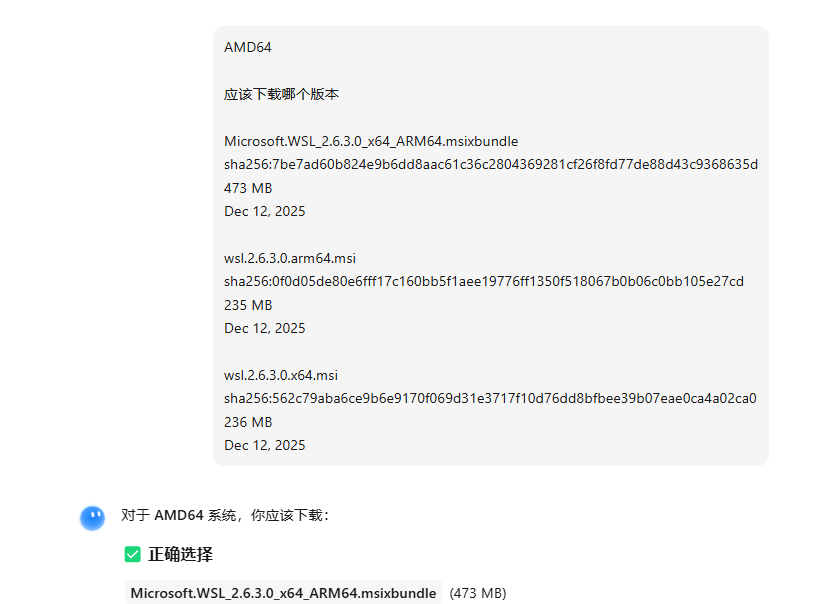
按照提示运行了以下代码,反馈是AMD64
bash
echo $env:PROCESSOR_ARCHITECTURE
AMD64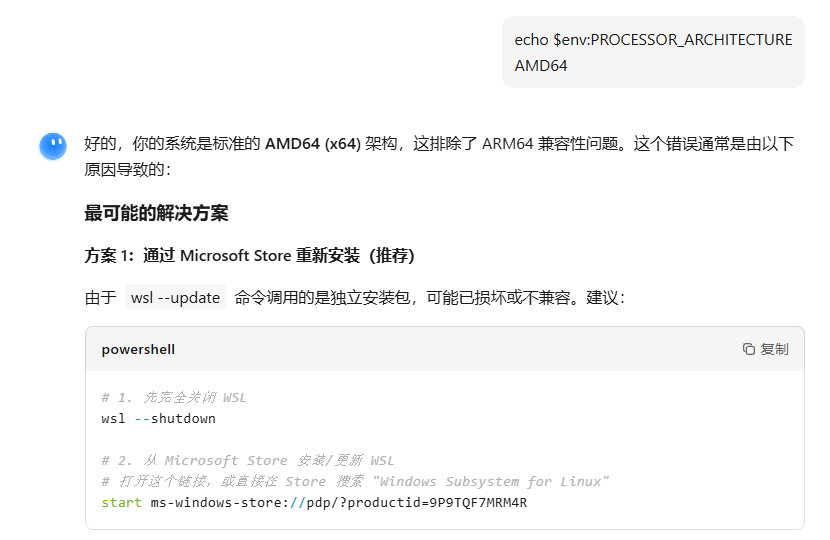
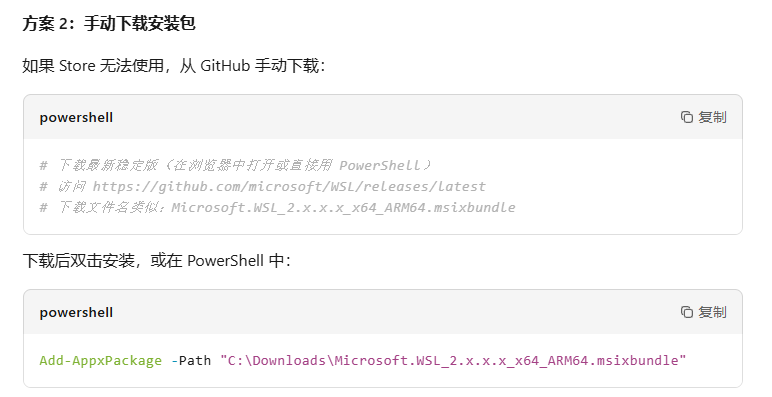
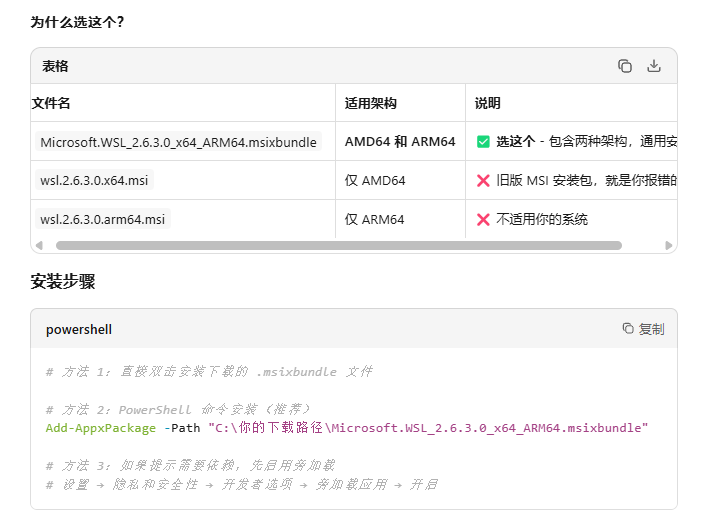
关于下载哪个版本,这里也咨询了kimi
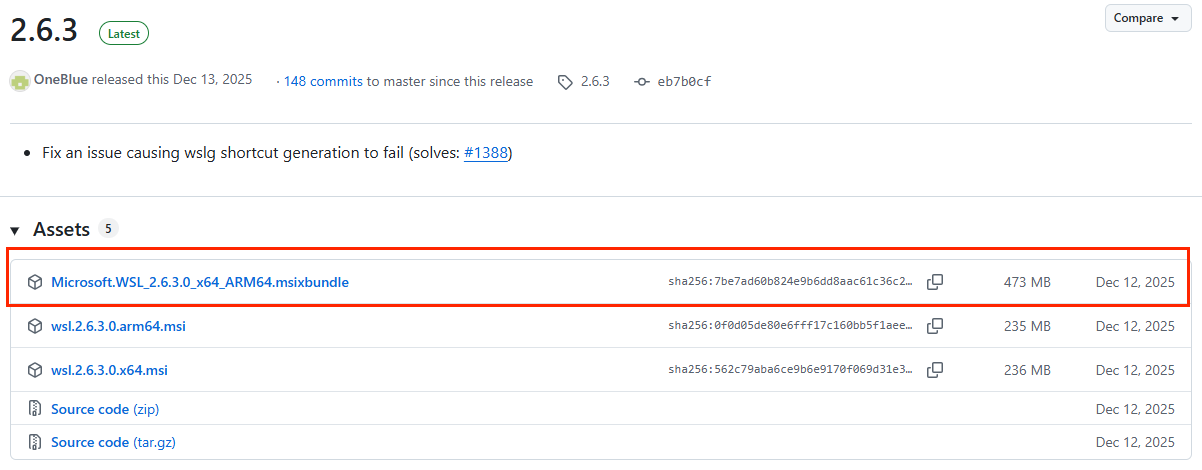
bash
# 方法 1:直接双击安装下载的 .msixbundle 文件

# 方法 2:PowerShell 命令安装(推荐)
Add-AppxPackage -Path "C:\你的下载路径\Microsoft.WSL_2.6.3.0_x64_ARM64.msixbundle"

# 方法 3:如果提示需要依赖,先启用旁加载
# 设置 → 隐私和安全性 → 开发者选项 → 旁加载应用 → 开启


# 安装后验证
wsl --version
wsl --update
安装 WSL 核心 + 下载 Ubuntu
bash
#1.安装 Ubuntu 22.04 LTS(强烈推荐) 适合:开发 / 服务器模拟 / Docker / Python / Node / PHP / 日常用
wsl --install -d Ubuntu-22.04


# 2.也可以自动安装Ubuntu(默认发行版)
wsl --install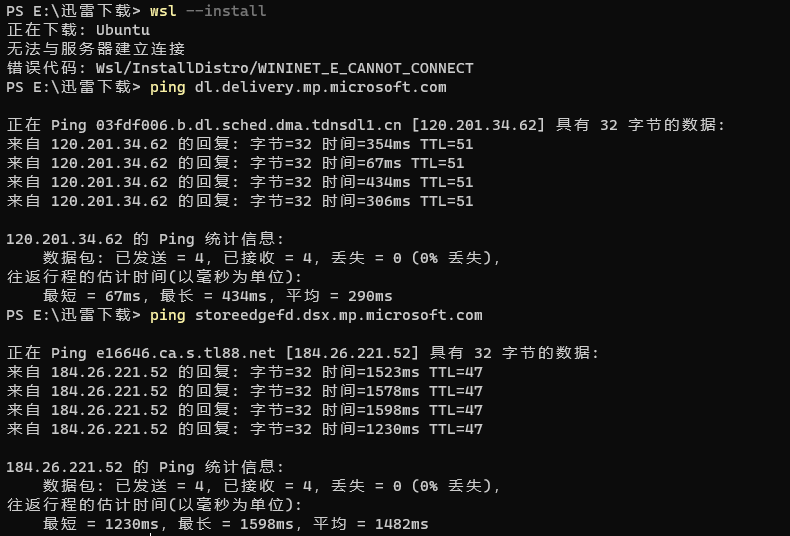
这里发现下载不下来,所以决定离线下载
bash
# 1. 浏览器下载 Ubuntu 22.04 LTS
# 访问: https://aka.ms/wslubuntu2204
# 或清华镜像: https://mirrors.tuna.tsinghua.edu.cn/ubuntu-cloud-images/wsl/noble/current/ubuntu-noble-wsl-amd64-wsl.rootfs.tar.gz

# 2. 导入安装(无需微软商店)
wsl --install --from-file "E:\迅雷下载\ubuntu.appx"
# 或如果是 tar.gz:
wsl --import Ubuntu-22.04 C:\WSL\Ubuntu-22.04 "E:\迅雷下载\ubuntu-rootfs.tar.gz"由于清华链接不顶用,因此我这里选择用https://aka.ms/wslubuntu2204来下载。
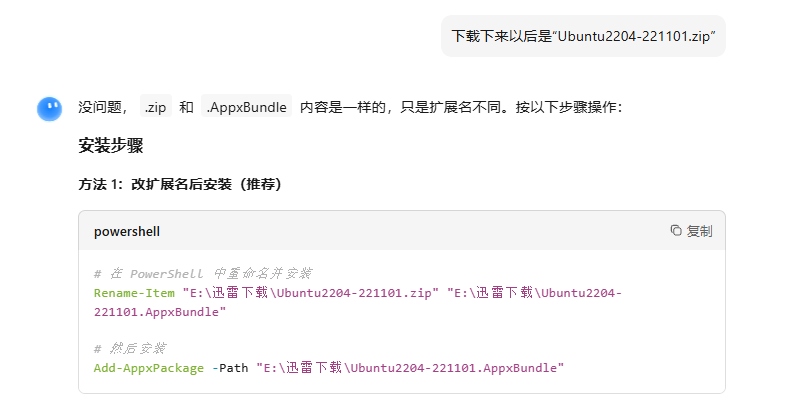

安装完成后的步骤
你现在:
✅ WSL 核心:已通过 Microsoft.WSL_2.6.3.0_x64_ARM64.msixbundle 安装(或准备安装)
✅ Ubuntu:已通过 Ubuntu2204-221101.AppxBundle 安装
接下来只需验证和配置
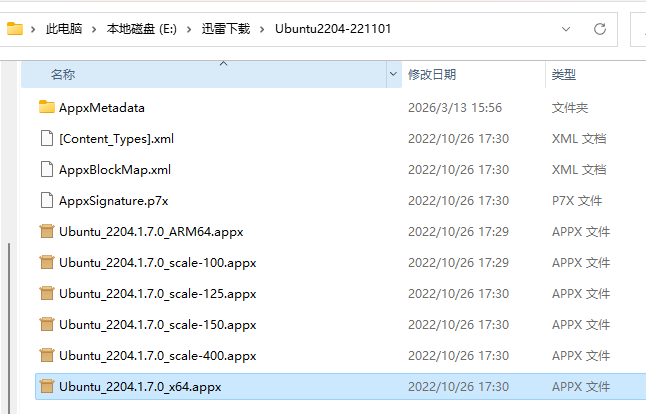
下载后解压
bash
# 复制文件并改扩展名
Copy-Item "E:\迅雷下载\Ubuntu2204-221101\Ubuntu_2204.1.7.0_x64.appx" "E:\Ubuntu2204_x64.zip"

# 解压
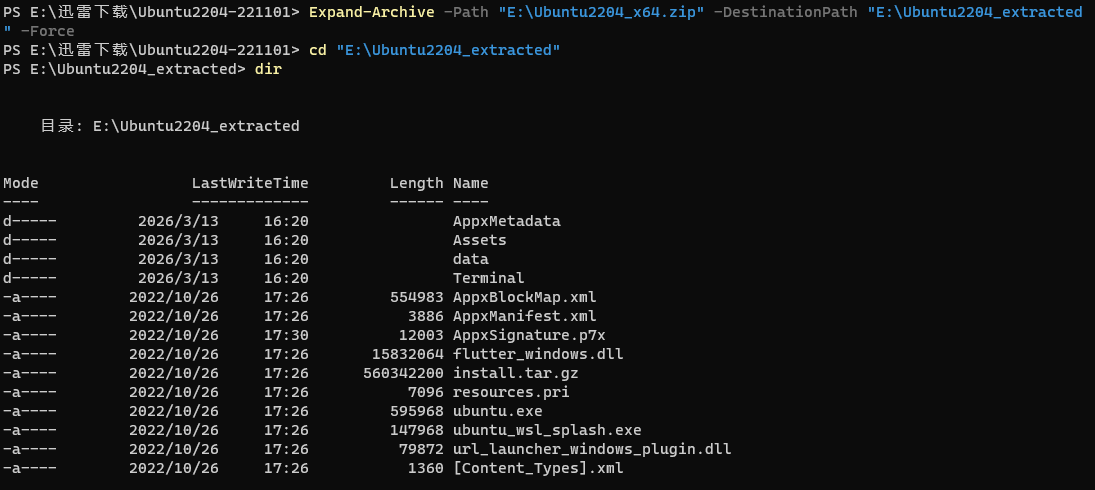
Expand-Archive -Path "E:\Ubuntu2204_x64.zip" -DestinationPath "E:\Ubuntu2204_extracted" -Force

# 查看内容
cd "E:\Ubuntu2204_extracted"
dir
完美!找到了 install.tar.gz(560MB)。现在导入安装:
bash
# 1. 创建 WSL 目录
mkdir C:\WSL\Ubuntu-22.04 -Force

# 2. 导入 rootfs(约 2-3 分钟)
wsl --import Ubuntu-22.04 C:\WSL\Ubuntu-22.04 "E:\Ubuntu2204_extracted\install.tar.gz" --version 2

# 3. 验证安装
wsl --list --verbose

# 4. 启动
wsl -d Ubuntu-22.04
设置普通用户
bash
# 在 WSL 内部执行:

# 1. 创建新用户(替换为你的用户名)
adduser 你的用户名

# 2. 添加到 sudo 组
usermod -aG sudo 你的用户名

# 3. 设置默认用户(退出 WSL 后在 Windows PowerShell 执行)
exit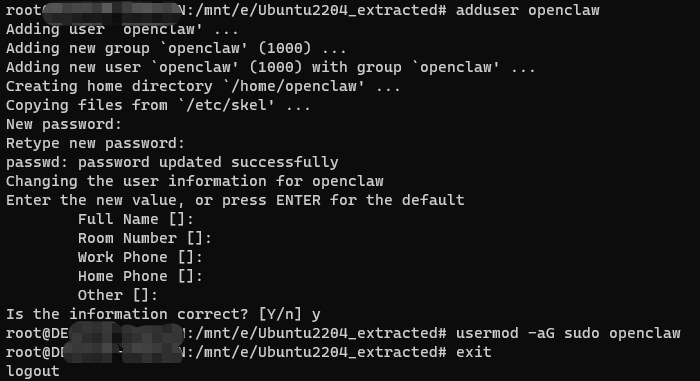
bash
# 进入解压目录运行
cd "E:\Ubuntu2204_extracted"
.\ubuntu.exe config --default-user openclaw

# 使用 wsl.conf 设置默认用户
wsl -d Ubuntu-22.04 -u root -e bash -c "echo '[user]' > /etc/wsl.conf && echo 'default=openclaw' >> /etc/wsl.conf"

# 重启 WSL 生效
wsl --terminate Ubuntu-22.04
wsl -d Ubuntu-22.04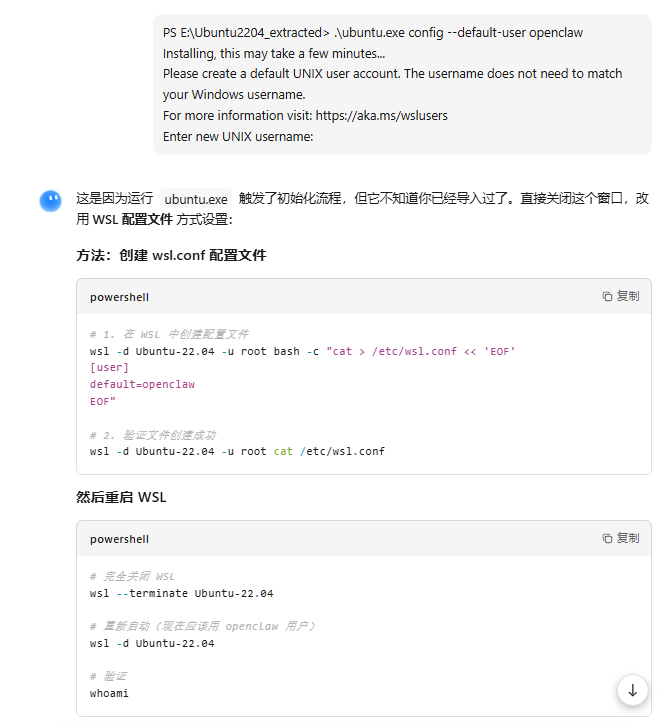
bash
# 1. 在 WSL 中创建配置文件
wsl -d Ubuntu-22.04 -u root bash -c "cat > /etc/wsl.conf << 'EOF'
[user]
default=openclaw
EOF"

# 2. 验证文件创建成功
wsl -d Ubuntu-22.04 -u root cat /etc/wsl.conf
bash
# 完全关闭 WSL
wsl --terminate Ubuntu-22.04

# 重新启动(现在应该用 openclaw 用户)
wsl -d Ubuntu-22.04

# 验证
whoami
常用命令
bash
# 启动 Ubuntu
wsl
# 或
wsl -d Ubuntu-22.04

# 关闭 WSL
wsl --shutdown

# 查看状态
wsl --list --verbose
后续建议
bash
# 在 Ubuntu 内部更新系统
sudo apt update && sudo apt upgrade -y

# 安装常用工具
sudo apt install -y build-essential git curl wget vim
验证
bash
wsl -l -v # 输出Ubuntu且VERSION为2即可(5)安装pnpm(可选,提升安装速度)
pnpm比npm更快、更省空间,OpenClaw源码构建需要,新手直接用npm也能跑,推荐装一个:
bash
npm install -g pnpm(6)安装 Git
Git 是一个代码版本管理工具,OpenClaw 在安装过程中需要用它从网上下载一些依赖包。你不需要学会怎么用 Git,只需要把它装上就行。打开 Git 官网,下载 Windows 版本的安装包(链接:https://git-scm.com/install/windows):
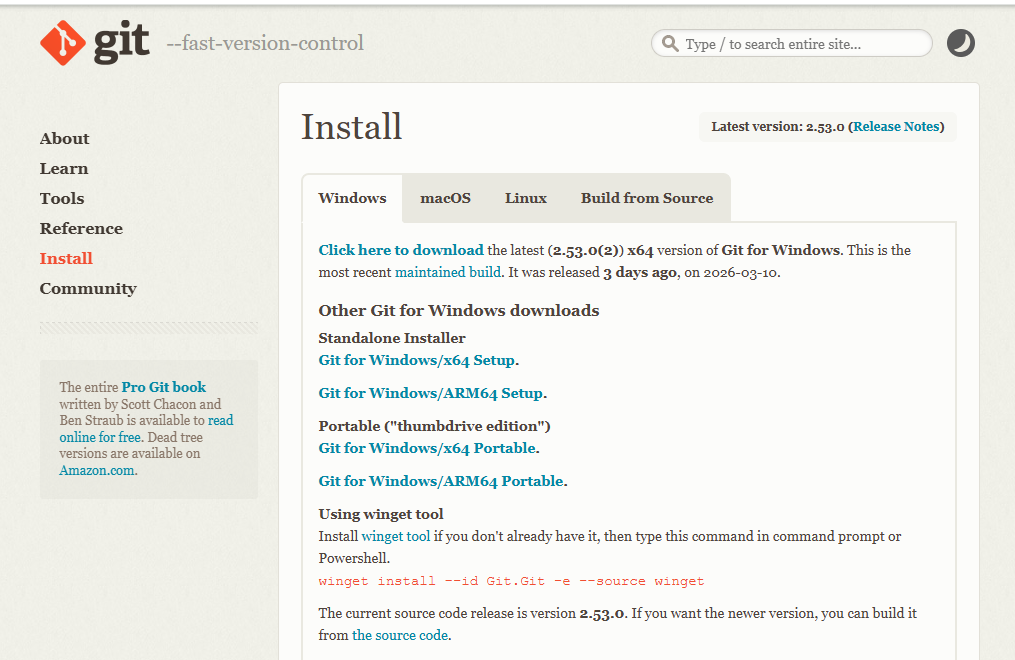
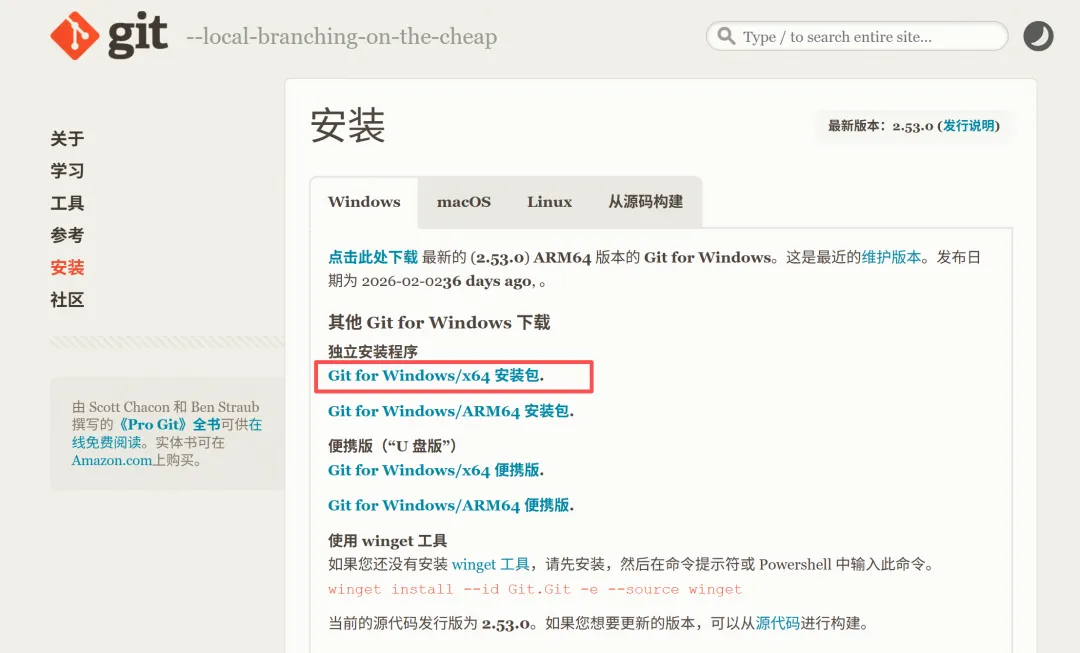
bash
# 检查 Git 是否在 PATH
where git
git --version
如果安装后找不到git
bash
PS E:\Ubuntu2204_extracted> git --version
git : 无法将"git"项识别为 cmdlet、函数、脚本文件或可运行程序的名称。请检查名称的拼写,如果包括路径,请确保路径正确,
然后再试一次。
所在位置 行:1 字符: 1
+ git --version
+ ~~~
    + CategoryInfo          : ObjectNotFound: (git:String) [], CommandNotFoundException
    + FullyQualifiedErrorId : CommandNotFoundException
请在系统变量里面增加git的bin目录
bash
# 如果找不到,手动添加路径(根据你的安装位置)
$env:PATH += ";C:\Program Files\Git\bin"
直接在查看高级系统设置里面该也可以
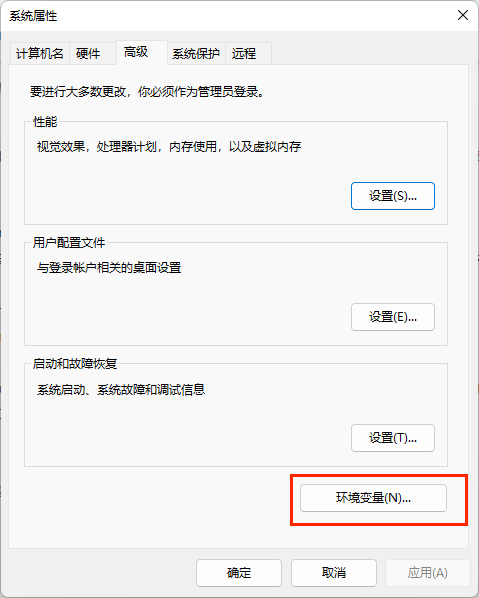
配置完成之后记得重新打开一个powershell,让刚才配置的环境变量生效。
Windows下OpenClaw安装
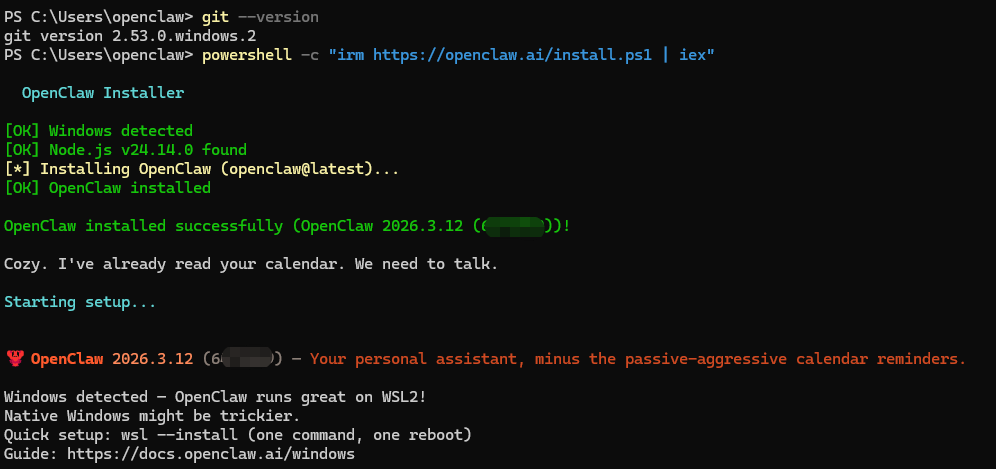
方法1:PowerShell安装器脚本(新手首选,2026官方最新)
关闭电脑上的杀毒软件、安全卫士(避免拦截安装脚本,安装完再打开),以管理员身份打开PowerShell。
登录openclaw的官网https://openclaw.ai/
在快速开始的地方复制一行安装命令:
bash
powershell -c "irm https://openclaw.ai/install.ps1 | iex"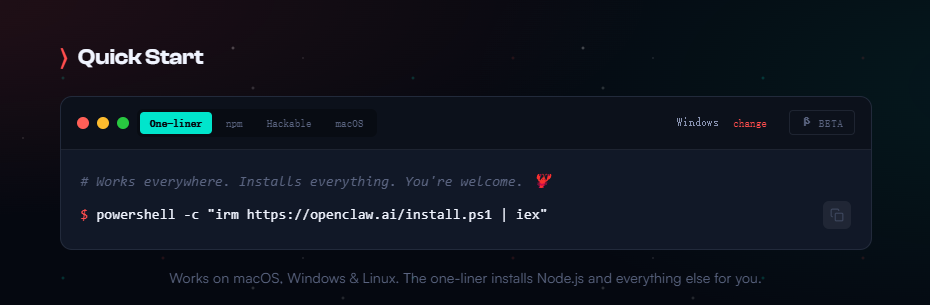
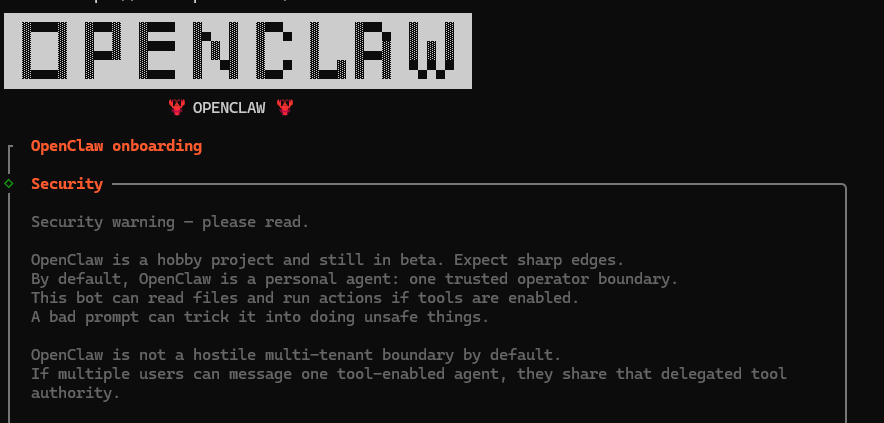
新手引导并安装服务
bash
openclaw onboard --install-daemon选择yes和快速开始

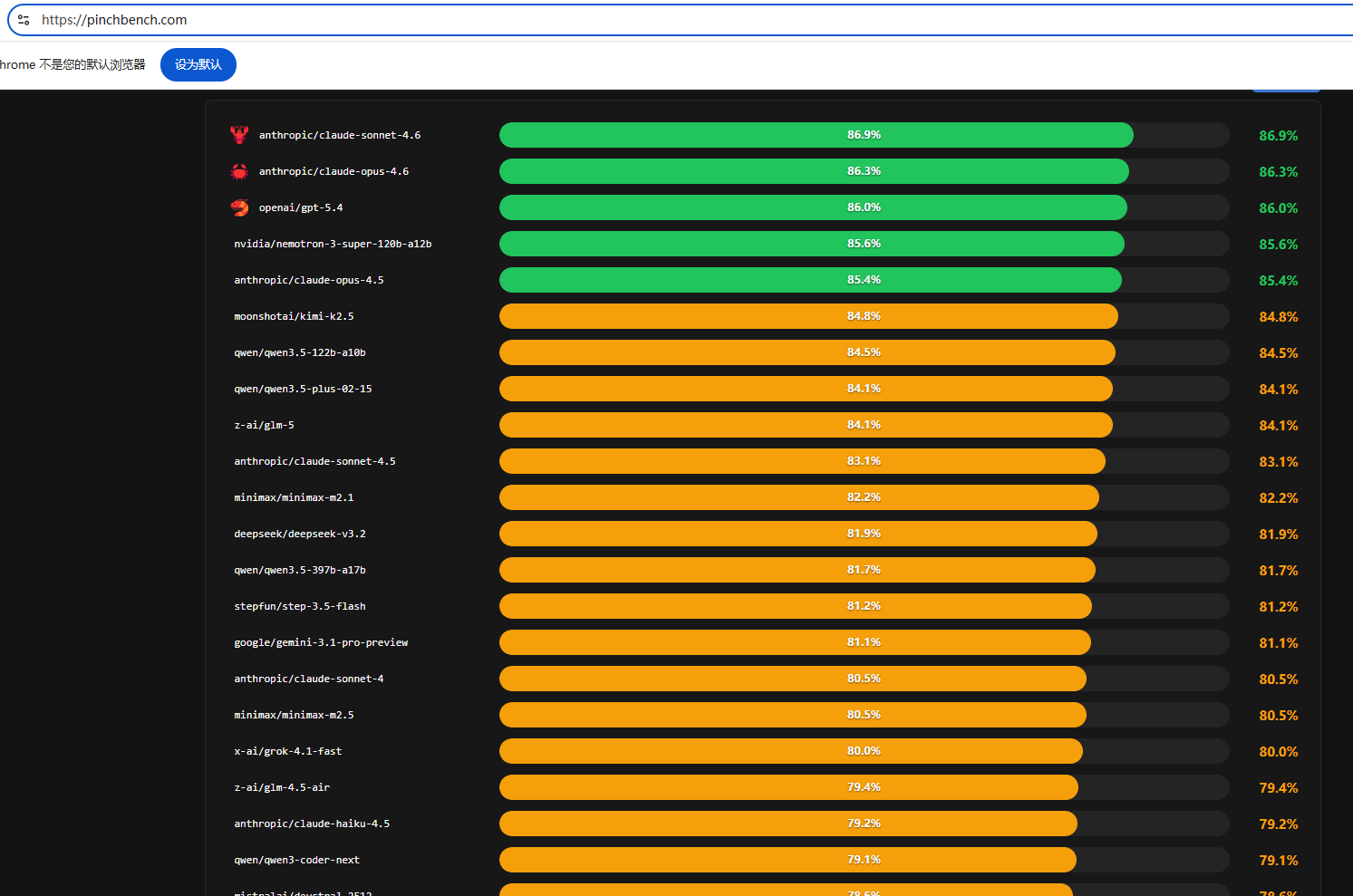
选择模型可以参考这个榜单https://pinchbench.com/
TUI(终端用户界面),用以下命令打开:
bash
openclaw tui方法2:npm全局安装(适合会点命令行的小伙伴)
如果脚本安装失败,用npm手动安装,稳定可靠:
bash
npm install -g openclaw@latest安装完成后,运行初始化向导:
bash
openclaw onboard --install-daemonTUI(终端用户界面),用以下命令打开:
bash
openclaw tuipowershell打开 Web UI(Dashboard)的命令:
bash
openclaw dashboard要在powershell直接对话
bash
openclaw agent --agent main --message "你叫什么"QQ接入方法
直接看程序员鱼皮的视频就好程序员鱼皮的视频
飞书接入方法
直接看程序员鱼皮的视频就好程序员鱼皮的视频
打开终端(Windows 用户以管理员身份运行 PowerShell,Mac 用户打开终端),执行频道添加命令:
bash
openclaw channels add。。。中间省略一万字。。。
配对:在终端中执行一行命令,把 <配对码> 替换成你自己收到的那串配对码:
bash
openclaw pairing approve feishu <配对码>可以在飞书对话框里直接输入 斜杠命令 来控制 OpenClaw 的行为,不需要打开网页控制台,非常方便。
斜杠命令 /new:新开一个对话。
斜杠命令 /verbose:开启调试模式。输入 /verbose on 后,AI 会输出更多执行细节,方便你了解它到底在干什么,排查问题也更方便。
最后是怎么让别人在飞书中使用你的龙虾机器人
一是在群聊里面增加机器人
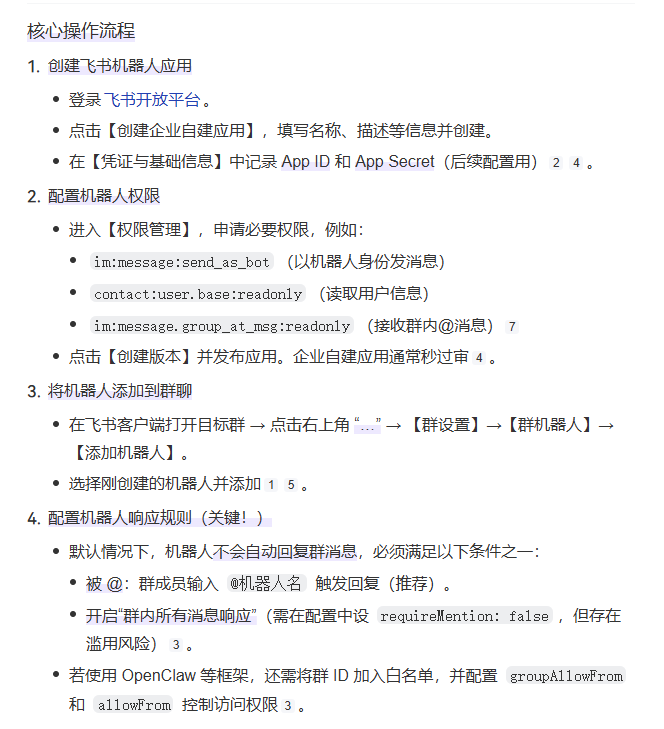
二是把龙虾分享给别人,使用配对码添加使用者。
bash
openclaw pairing approve feishu <配对码>方法3:源码编译安装(适合想二次开发的同学)
适合有开发需求的小伙伴,普通用户不用选:
bash
git clone https://github.com/openclaw/openclaw.git
cd openclaw
pnpm install
pnpm ui:build
pnpm build
openclaw onboard --install-daemon
安装完一定要验证是否成功,输入命令:
bash
openclaw doctor  # 官方诊断命令,检查环境是否正常
openclaw status  # 查看网关状态
如果输出"环境正常""网关未启动",说明安装成功,接下来做初始化配置。
使用
启动 Gateway(核心服务),OpenClaw 的启动命令:
bash
openclaw gateway如果想让 Gateway 后台运行,使用:
bash
openclaw daemon