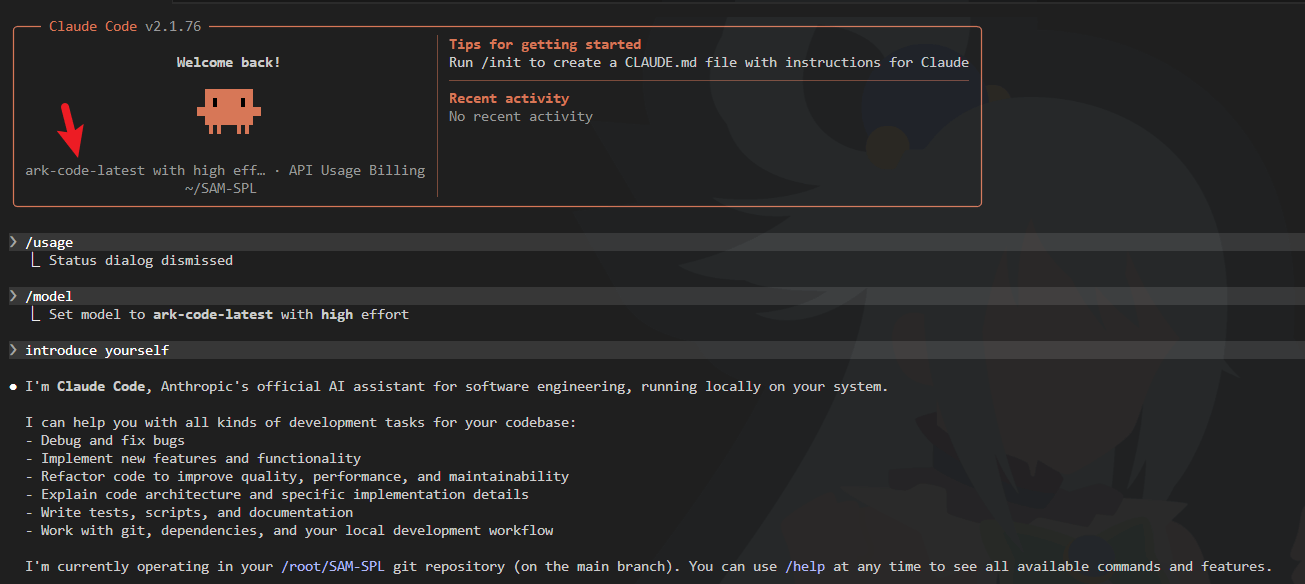
国内很多租用的深度学习服务器要么无法稳定访问外网,要么访问速度较慢,而国内大模型的一大优势正是在这类环境下更容易调用。通过安装 Claude Code 并将其配置到火山方舟 Coding Plan,我们可以在无需科学上网的情况下,直接通过 Claude Code CLI 调用火山方舟上的最新豆包代码模型,实现文件操作、代码生成等能力:
一、前置准备(必须先完成)
- 订阅火山方舟Coding Plan
访问火山方舟Coding Plan活动页按需订阅套餐(首月最低9.9元,也可先试用免费额度),订阅后才能正常调用模型(当然,配置Alibaba coding Plan,Kimi coding Plan对应的操作都是类似的,只需要修改base_url和auth_token部分的信息即可)。 - 获取API Key
登录火山方舟管理控制台,依次点击「API Key管理」→「创建API Key」,自定义名称后创建,保存生成的API Key(后续配置需要用到)。
二、服务器环境依赖安装
Claude Code依赖Node.js 18+和Git,以下以最常见的Linux服务器(Ubuntu/Debian、CentOS/RHEL)为例,本地 Mac 或者 Windows 系统可以参考文末补充说明:
Ubuntu/Debian 系统
- 更新软件源
bash
sudo apt update && sudo apt upgrade -y- 安装Git
bash
sudo apt install git -y
# 验证安装,输出版本号即成功
git --version- 安装高版本Node.js(推荐22/24 LTS版,最低要求18)
使用NodeSource官方源安装,避免系统默认源版本过低:
bash
# 先安装curl
sudo apt install curl -y
#  添加Node.js 22.x源(如果要装18/24版,把setup_22.x改成对应版本即可)
curl -fsSL https://deb.nodesource.com/setup_22.x | sudo -E bash -
# 安装Node.js
sudo apt install -y nodejs
# 验证安装,输出版本号即成功
node -v && npm -v
CentOS/RHEL 系统
- 安装Git
bash
sudo dnf install git -y # CentOS 8+
# 或 sudo yum install git -y # CentOS 7
git --version- 安装Node.js
bash
curl -fsSL https://deb.nodesource.com/setup_22.x | sudo -E bash -
sudo dnf install -y nodejs
node -v && npm -v
可选:加速npm安装
如果npm下载速度慢,可以切换为国内淘宝源:
bash
npm config set registry https://registry.npmmirror.com三、安装Claude Code CLI
全局安装Claude Code工具,Linux下需要加sudo获取全局权限:
bash
sudo npm install -g @anthropic-ai/claude-code
# 验证安装,输出版本号即成功
claude --version
四、配置对接火山方舟(优先环境变量方案,兼容高版本Claude Code)
⚠️ 注意:Claude Code v2.0.7x及以上版本~/.claude/settings.json配置可能不生效,推荐直接配置环境变量到Shell启动文件,稳定性更高。
- 先查看当前使用的Shell类型:
bash
echo $SHELL
# 输出/bin/bash对应配置.bashrc,输出/bin/zsh对应配置.zshrc- 编辑Shell配置文件:
bash
# 如果是bash
nano ~/.bashrc
# 如果是zsh
nano ~/.zshrc- 在文件末尾追加以下配置,替换
<你的方舟API Key>为之前申请的密钥:
bash
# 火山方舟Coding Plan接口地址(Claude Code用这个,不要加/v3)
export ANTHROPIC_BASE_URL="https://ark.cn-beijing.volces.com/api/coding"
# 替换为你自己的API Key
export ANTHROPIC_AUTH_TOKEN="<你的方舟API Key>"
# 推荐填ark-code-latest,可自动适配方舟最新模型,无需本地修改配置
# 如果要固定用豆包预览版,也可以填doubao-seed-code-preview-latest
export ANTHROPIC_MODEL="ark-code-latest"
# 禁用非必要流量,避免连接Anthropic官方地址报错
export CLAUDE_CODE_DISABLE_NONESSENTIAL_TRAFFIC="1"
# 避免和本地Anthropic配置冲突
export ANTHROPIC_API_KEY=""- 保存退出后,执行以下命令让配置生效:
bash
# bash执行
source ~/.bashrc
# zsh执行
source ~/.zshrc- 验证环境变量是否配置正确:
bash
echo $ANTHROPIC_BASE_URL
echo $ANTHROPIC_MODEL
# 输出对应配置值即生效
五、验证配置&测试使用
- 新开一个终端窗口(或执行source后直接操作),输入
claude启动工具:
bash
claude- 首次启动如果提示
Do you want to use this API key?,选择Yes,之后提示目录权限选择信任即可。 - 可以输入
/status命令查看当前配置,确认模型正常加载即可。 - 测试调用:可以输入简单指令比如
用Python写一个hello world,如果能正常返回结果即配置成功。
六、如何使用最新豆包模型
因为你配置的ANTHROPIC_MODEL为ark-code-latest,只需:
- 登录火山方舟Coding Plan开通管理页面
- 直接选择最新的豆包代码模型(或开启Auto模式,方舟会根据场景自动选择最优的最新豆包模型)
无需修改本地任何配置,切换后立即生效。
七、常见问题排查
- 配置不生效 :确保执行了source命令,或新开终端窗口再尝试;如果之前用了
settings.json配置,可以删除该文件,优先用环境变量。 - 启动报错连接失败 :检查
ANTHROPIC_BASE_URL是否正确,不要多加/v3;确认API Key填写正确,且已经订阅Coding Plan。 - 安装Claude Code报错:检查Node.js版本是否≥18,npm源是否正常,可以换国内源重试。
补充:Windows服务器配置
如果你的服务器是Windows系统,除了安装Node.js 18+和Git for Windows外,环境变量可以直接通过系统设置添加:
- 搜索「编辑系统环境变量」→ 打开环境变量面板
- 在「用户变量」区域新建3个变量:
ANTHROPIC_AUTH_TOKEN:你的方舟API KeyANTHROPIC_BASE_URL:https://ark.cn-beijing.volces.com/api/codingANTHROPIC_MODEL:ark-code-latest
- 保存后新开PowerShell/CMD窗口,输入
claude启动即可。