如何在 Windows 上将 Python 脚本打包为 macOS 原生应用
引言
Python 以其"一次编写,到处运行"的跨平台特性备受开发者喜爱。
然而,当我们开发完一款带有图形界面的 Python 工具(例如使用 Tkinter 配合 pandas 处理 Excel 数据),并准备分享给使用 Mac 的同事或朋友时,往往会面临一个棘手的现实:Python 脚本跨平台,但打包工具(如 PyInstaller)本身并不支持交叉编译。
这意味着,在 Windows 电脑上运行 PyInstaller 只能生成 .exe 文件,而 macOS 系统需要的是原生的 .app 应用程序。
如果你没有 Mac 电脑,该如何破解这一困局?
本文将详细解析跨平台打包的核心原理,并手把手教你如何利用 GitHub Actions 这个免费强大的 CI/CD 工具,在云端将包含第三方依赖(如 pandas、openpyxl)的 Python 项目自动化打包为 macOS 可用的 .app 软件。
背景介绍与核心技术解析
为什么不能在 Windows 直接打包 Mac 软件?
PyInstaller 的打包原理并非将 Python 代码"翻译"成底层机器码,而是将当前操作系统环境下的 Python 解释器、依赖库(动态链接库如 .dll 或 .dylib)以及源代码打包成一个自包含的执行环境。
- 在 Windows 下,PyInstaller 会收集
.exe和.dll文件,Mac 根本无法识别这种 PE(Portable Executable)格式。 - macOS 原生应用依赖的是 Mach-O 格式和 Apple 的系统库。
破局利器:GitHub Actions
既然本地无法完成,我们就借助云端服务器。GitHub Actions 是 GitHub 提供的持续集成/持续部署(CI/CD)服务,它允许我们免费调用配置了 macOS 环境的云端虚拟机(Runner)。
核心流程: 代码推送至 GitHub -> 触发 macOS 虚拟机 -> 自动配置 Python 环境并安装依赖 -> 运行 PyInstaller 打包 -> 生成构建产物(Artifacts)供开发者下载。
实现步骤:从代码到 macOS .app
第一步:盘点项目依赖
假设我们的项目是一个使用 Tkinter 构建 GUI、利用 pandas 和 openpyxl 处理数据的 Excel 工具。核心库如下:
python
import tkinter as tk
from tkinter import filedialog, messagebox, ttk
import pandas as pd
from openpyxl import load_workbook
from openpyxl.styles import Font, PatternFill, Border, Side
import threading
import os
import datetime注:tkinter, threading, os, datetime 为 Python 内置标准库,打包时无需通过 pip 安装。
第二步:创建GitHub仓库并上传Python代码文件
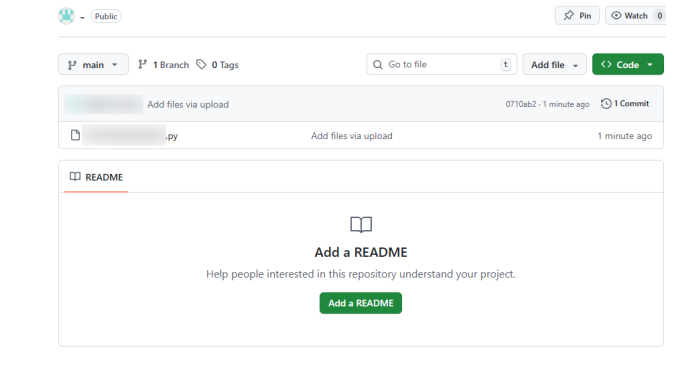
第二步:编写 GitHub Actions 工作流配置文件
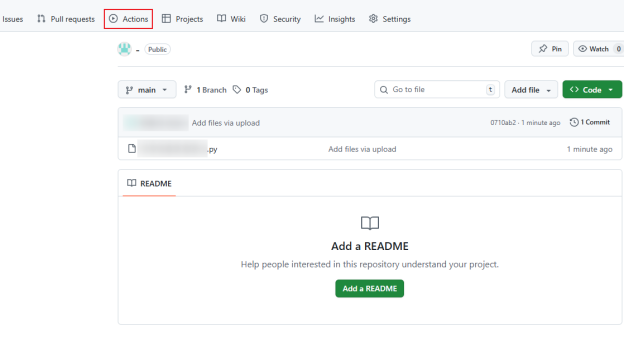
在仓库中点击 Actions 栏
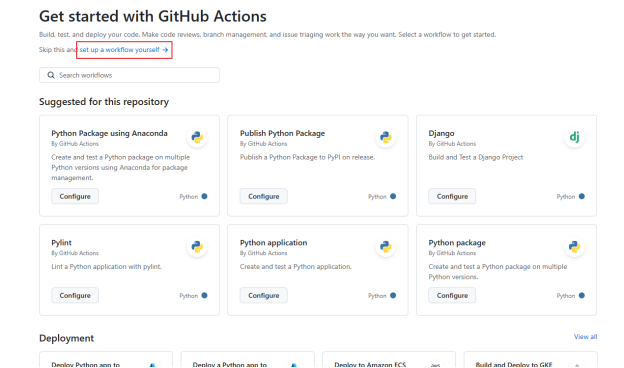
创建一个新的 Workflow(新建一个 .yml 文件)
填入类似下面的配置,这些指令定义了云端服务器的整套打包动作:
yaml
name: Build Mac App

# 触发条件:当代码推送到仓库时,或手动点击 Actions 按钮运行
on:
  push:
  workflow_dispatch:

jobs:
  build:
    runs-on: macos-latest  # 关键:指定服务器使用最新的 macOS 系统

    steps:
    # 1. 检出(拉取)当前仓库代码
    - uses: actions/checkout@v4

    # 2. 搭建 Python 3.10 环境
    - name: Set up Python 3.10.11
      uses: actions/setup-python@v5
      with:
        python-version: '3.10.11'

    # 3. 安装项目依赖库
    - name: Install dependencies
      run: |
        python -m pip install --upgrade pip
        pip install pyinstaller
        # 安装业务逻辑所需的第三方包
        pip install pandas openpyxl

    # 4. 执行 PyInstaller 打包
    - name: Build with PyInstaller
      run: |
        # --name: 生成的应用名称
        # --windowed: 隐藏黑色终端控制台(GUI 程序必备)
        # --onefile: 整合为一个入口执行文件
        # main.py: 替换为你的项目实际主入口文件名
        pyinstaller --name "ExcelTool" \
        --windowed \
        --onefile \
        --clean \
        --noconfirm \
        main.py

    # 5. 压缩 .app 文件(极其重要的一步)
    - name: Zip the App
      run: |
        cd dist
        # 将打包好的 .app 文件夹打包为 zip,防止下载时丢失 macOS 独有的权限元数据
        zip -r ExcelTool_Mac.zip ExcelTool.app

    # 6. 上传构建产物至 GitHub 供下载
    - name: Upload Artifact
      uses: actions/upload-artifact@v4
      with:
        name: Mac-App-Release
        path: dist/ExcelTool_Mac.zip
        retention-days: 5 # 保存期限 5 天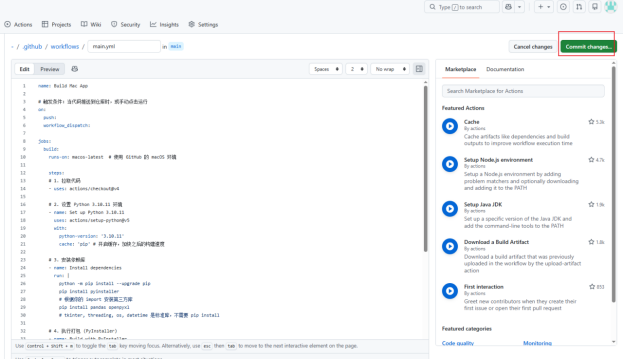
点击提交。
第三步:触发构建与下载成品
-
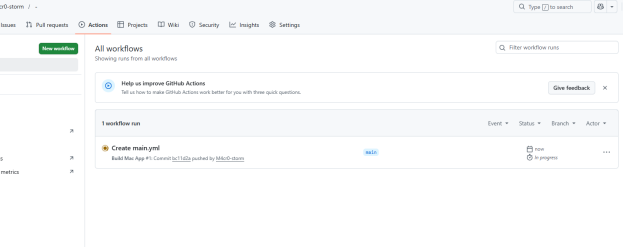
你会看到一个名为 "Build Mac App" 的任务正在运行(通常耗时 2-5 分钟)。
-
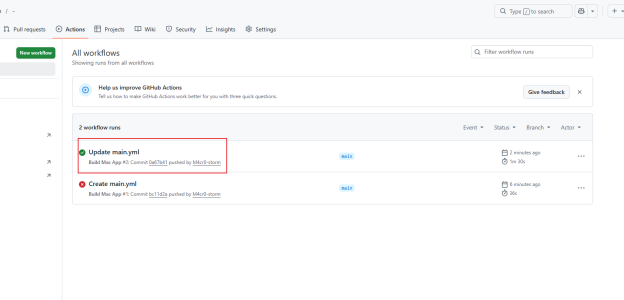
待任务状态变为绿色的 "Success" 后,点击进入该任务详情。
-
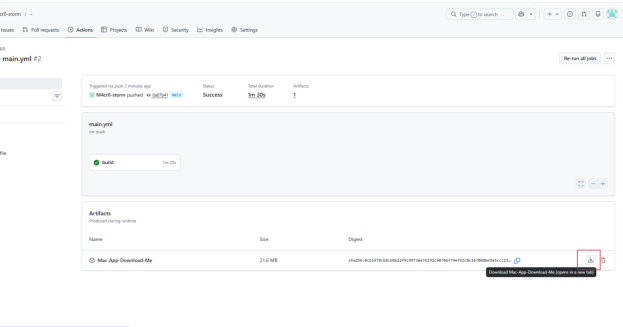
在页面底部的 Artifacts 区域,点击下载
Mac-App-Release.zip,解压后即为你梦寐以求的 macOS.app应用程序!
常见问题与解决方案 (Troubleshooting)
❓ 问题 1:Action 运行报错 No file matched[**/requirements.txt]
背景复现 :如果你尝试使用 setup-python Action 提供的 cache: 'pip' 参数来加速构建,但在仓库中并未上传 requirements.txt 或 pyproject.toml,GitHub 无法生成缓存依赖的 Hash 值,从而抛出该错误。
解决方案 :
针对轻量级项目,直接在 YAML 的 pip install 环节硬编码写入依赖包即可。我们在上文提供的完整 YML 模板中,已经移除了 cache 参数。这虽然会让每次打包多花十几秒下载依赖,但彻底解决了由于缺失依赖清单文件导致的报错问题。
❓ 问题 2:Mac 用户运行软件时提示"应用已损坏,无法打开"
背景复现 :你的朋友满怀期待地解压软件双击运行,却遭到 macOS 弹窗拦截提示"xxx已损坏..."。
深度解析 :这不是你的代码有 Bug。macOS 自带的 Gatekeeper(安全网关)会校验应用的数字签名。利用 GitHub Actions 打包的应用并没有 Apple 开发者账号($99/年)的签名和公证,macOS 会为其打上 com.apple.quarantine(隔离)扩展属性。
解决方案 :
将以下极其关键的命令发送给你的 Mac 用户(仅需执行一次):
-
将
.app文件拖入"应用程序"文件夹或桌面。 -
打开"终端 (Terminal)"。
-
输入以下命令清除隔离属性(注意结尾必须有一个空格):
bashsudo xattr -cr /应用的实际路径/ExcelTool.app小技巧:输入
sudo xattr -cr后,直接将应用图标拖入终端窗口,即可自动填充路径。回车并输入电脑密码后,应用即可畅通无阻地正常打开。
❓ 问题 3:打包出来的应用打开时带有一个黑色的终端窗口
解决方案 :
对于使用 tkinter、PyQt 等 GUI 框架的应用,必须在 PyInstaller 命令中加上 --windowed(或 -w)参数。上述 YML 模板中已默认包含该参数。如果代码仅仅是后端脚本,不需要界面,则移除该参数即可。
结语
借助 GitHub Actions 云端构建体系,我们在没有物理 Mac 设备的条件下,也能优雅且零成本地完成 macOS 桌面端应用的分发。通过掌握这种自动化 CI/CD 的雏形思想,不仅解决了当下的打包难题,也为未来进一步拥抱 DevOps 自动化研发流程打下了良好的基础。
希望本篇跨平台打包实战指南能帮助你跨越操作系统的鸿沟,让你的优秀代码被更多用户使用!